Module Community Hub - Khám phá và đọc bài viết
Khám phá cộng đồng RedAI: tìm kiếm bài viết, theo dõi chuyên gia, tương tác bình luận và lưu trữ bài viết hữu ích.
Mở khu vực khám phá bài viết
Bước | Cách thực hiện | Hình ảnh |
|---|---|---|
1 | Mở Community Hub trên thanh điều hướng RedAI (hoặc truy cập trực tiếp URL | 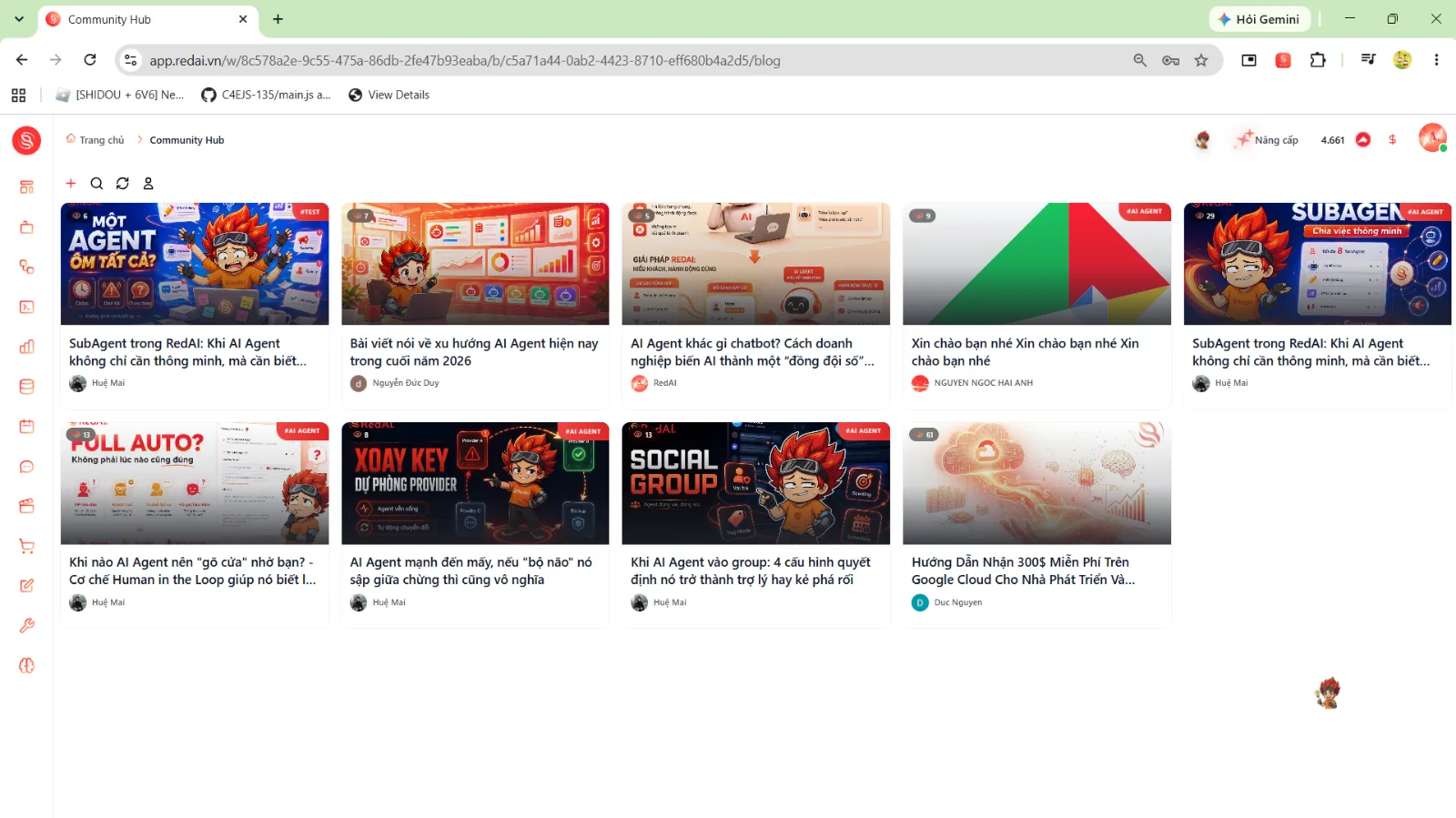 |
2 | Trang danh mục bài viết cộng đồng xuất hiện, hiển thị các bài viết đã được kiểm duyệt và xuất bản công khai. |
Các tính năng
1. Tìm kiếm và lọc bài viết trên thanh công cụ
Thanh công cụ MenuIconBar phía trên cung cấp đầy đủ các tiện ích tìm kiếm nhanh:
Công cụ | Cách sử dụng | |
|---|---|---|
Tìm kiếm theo từ khóa | Nhấp vào thanh tìm kiếm hoặc biểu tượng  → Nhập từ khóa liên quan đến chủ đề, tên bài viết hoặc nội dung cần tra cứu. Hệ thống sẽ tự động lọc danh sách bài viết theo thời gian thực. | 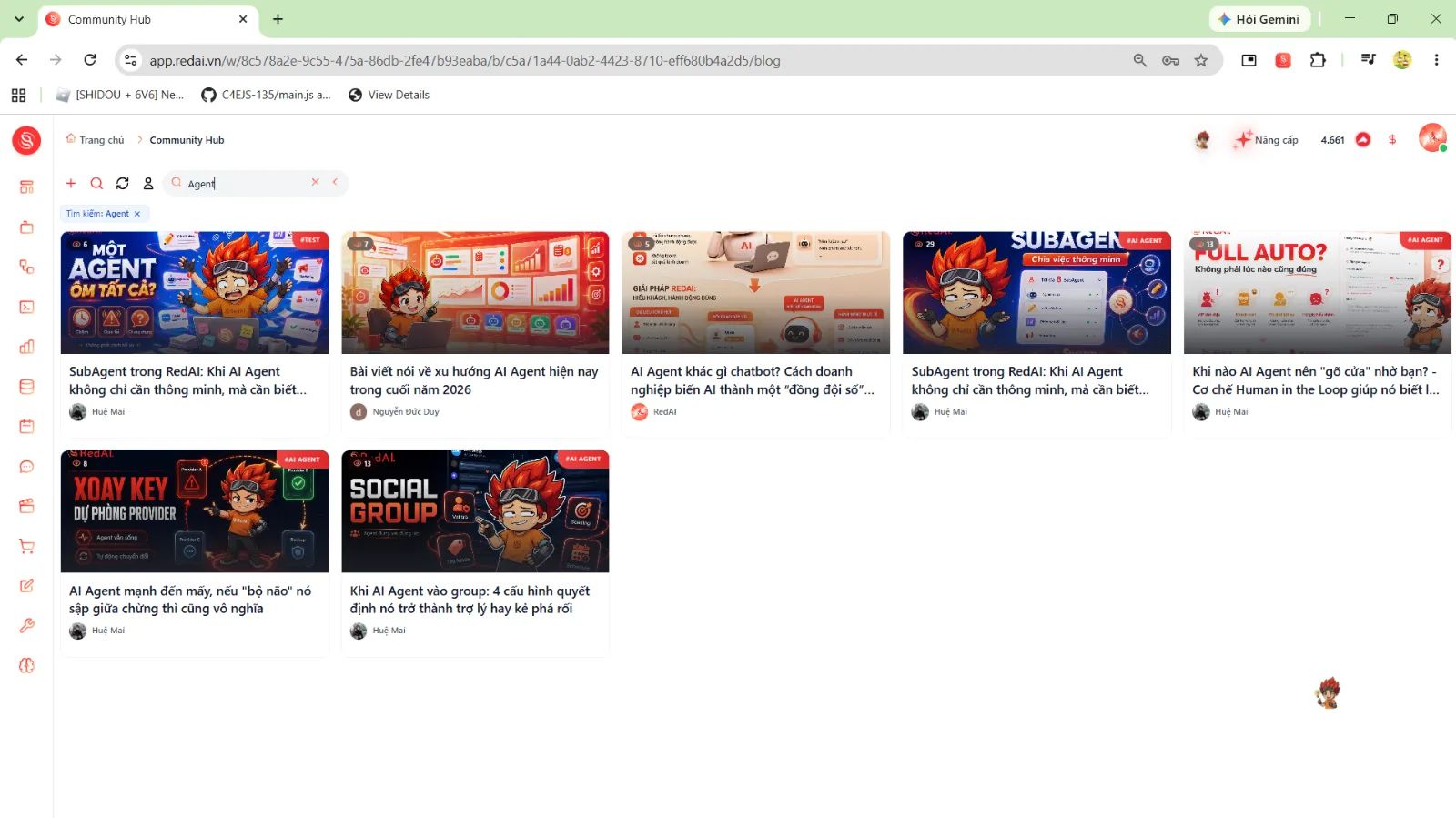 |
Làm mới dữ liệu | Nhấp biểu tượng  (Tải lại dữ liệu) để đồng bộ ngay các bài viết mới xuất bản của cộng đồng. | 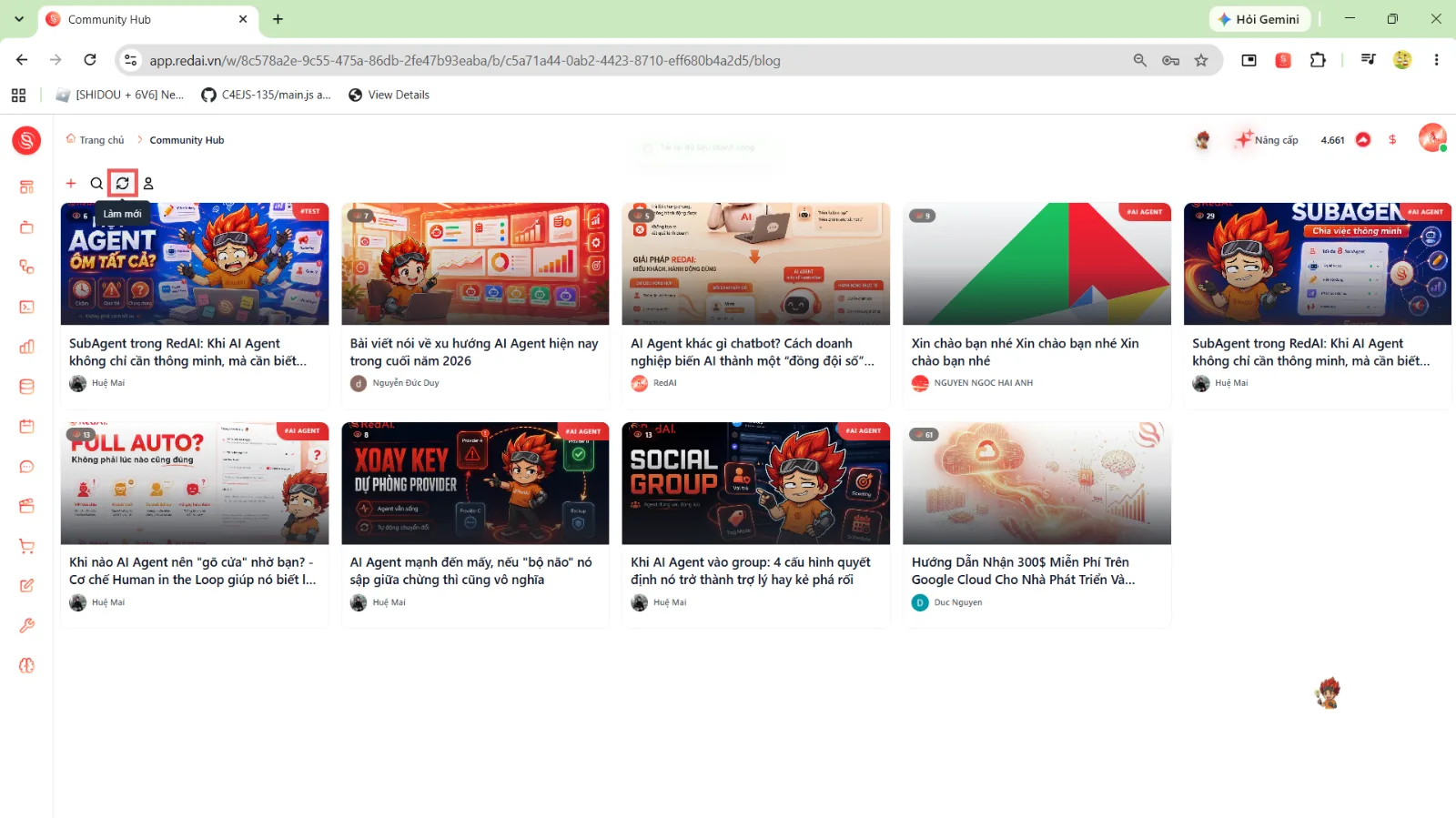 |
2. Nhận biết thông tin trên thẻ bài viết (Blog Card)
Mỗi bài viết hiển thị dưới dạng một thẻ thông tin trực quan với các yếu tố nhận diện:
Yếu tố hiển thị | Vị trí & Ý nghĩa |
|---|---|
Ảnh đại diện (Thumbnail) | Chiếm phần lớn diện tích thẻ với tỷ lệ chuẩn 16:9, có hiệu ứng phóng to nhẹ khi rê chuột. |
Số lượt xem (View Count) | Huy hiệu góc trên bên trái ảnh đại diện với biểu tượng  và số lượng độc giả đã đọc bài. |
Thẻ danh mục (Tag Badge) | Huy hiệu góc trên bên phải hiển thị thẻ phân loại chính của bài viết với gam màu đỏ nổi bật. |
Tiêu đề bài viết | Phông chữ đậm, giới hạn tối đa 2 dòng hiển thị gọn gàng, tự đổi màu khi rê chuột. |
Tác giả bài viết | Ảnh đại diện (Avatar) thu nhỏ kèm tên tác giả ở chân thẻ. |
3. Đọc bài viết và trải nghiệm trang chi tiết
Nhấp trực tiếp vào bất kỳ vị trí nào trên thẻ bài viết để chuyển đến trang đọc chi tiết (/blog/detail/:id):
Khu vực trang chi tiết | Nội dung & Tính năng |
|---|---|
Cột thông tin bên trái | - Ảnh bìa đại diện kích thước lớn. |
Cột nội dung chính bên phải | - Tiêu đề bài viết đầy đủ. |
Thao tác qua AI Agent (Kỹ năng: RedAI - Module - Blog)
Bạn có thể ra lệnh bằng ngôn ngữ tự nhiên để AI Agent tự động tìm kiếm, lọc danh sách bài viết cộng đồng hoặc đọc và tóm tắt nhanh nội dung một bài viết cụ thể thông qua Kỹ năng: RedAI - Module - Blog.
1. Câu lệnh lấy danh sách bài viết theo từ khóa và thẻ
Sao chép câu lệnh dưới đây, thay thế thông tin trong ngoặc vuông
[...]và gửi cho Agent:
Sử dụng Kỹ năng: RedAI - Module - Blog, hãy giúp tôi lấy danh sách các bài viết trên Community Hub với các tiêu chí sau: - Từ khóa tìm kiếm: [Tự động hóa đa kênh] - Chủ đề thẻ (Tag): [automation] - Số lượng: [5 bài viết mới nhất] Hãy trả về danh sách gồm: Tiêu đề bài viết, tên tác giả, số lượt xem, ngày đăng và mã ID của bài viết. 2. Câu lệnh đọc và tóm tắt nội dung bài viết
Sử dụng Kỹ năng: RedAI - Module - Blog, hãy mở và đọc bài viết có mã ID "[145]" (hoặc có tiêu đề "[Bí Quyết Xây Dựng Kịch Bản Chatbot Tự Động Hóa 2026]"). Hãy giúp tôi: - Tóm tắt nội dung cốt lõi của bài viết trong 3 đến 5 gạch đầu dòng. - Liệt kê các giải pháp hoặc công cụ thực hành chính được tác giả đề cập trong bài. Kiểm tra kết quả
Bước | Cách thực hiện | Giao diện |
|---|---|---|
1 | Nhập từ khóa tìm kiếm trên thanh | Danh sách bài viết lập tức thu hẹp lại, chỉ hiển thị các thẻ có tiêu đề hoặc nội dung chứa đúng từ khóa đã nhập. |
2 | Nhấp vào nhãn thẻ | Bộ lọc kích hoạt, thanh |
3 | Nhấp vào một thẻ bài viết bất kỳ. | Hệ thống chuyển mượt mà sang trang |