Skills - Quản lý thư viện kỹ năng, nhân bản, phân loại thẻ và gán mặc định
Quản trị danh mục Skill trong Workspace: sao chép nhân bản, gắn nhãn phân loại, bật/tắt kích hoạt và chỉ định Skill mặc định cho Agent.
Mở khu vực Thư viện Kỹ năng và Cấu hình Kỹ năng Mặc định
Để tra cứu, phân loại thẻ, nhân bản Kỹ năng trong Workspace hoặc quy định danh sách Kỹ năng mặc định tự động trang bị cho các Trợ lý Hệ thống, bạn truy cập theo các bước:
Bước | Thao tác trên giao diện | hình ảnh minh họa |
|---|---|---|
1 | Đăng nhập & Chọn không gian Truy cập | 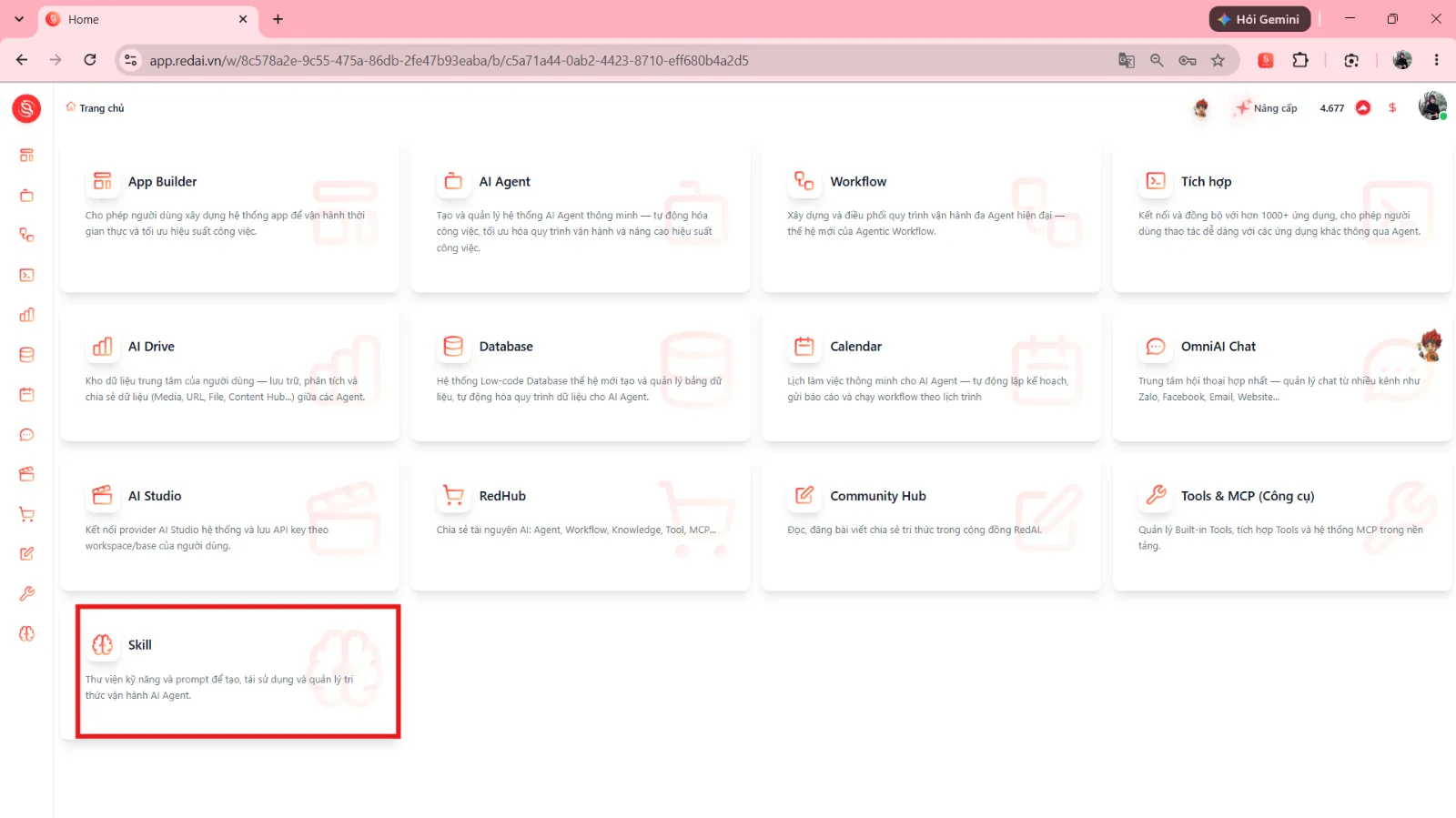 |
2 | Mở Thư viện Kỹ năng Tại Trang chủ, chọn thẻ dịch vụ Skill ( | |
3 | Mở trang Chi tiết Kỹ năng Nhấp trực tiếp vào một thẻ Kỹ năng bất kỳ trong thư viện ( | 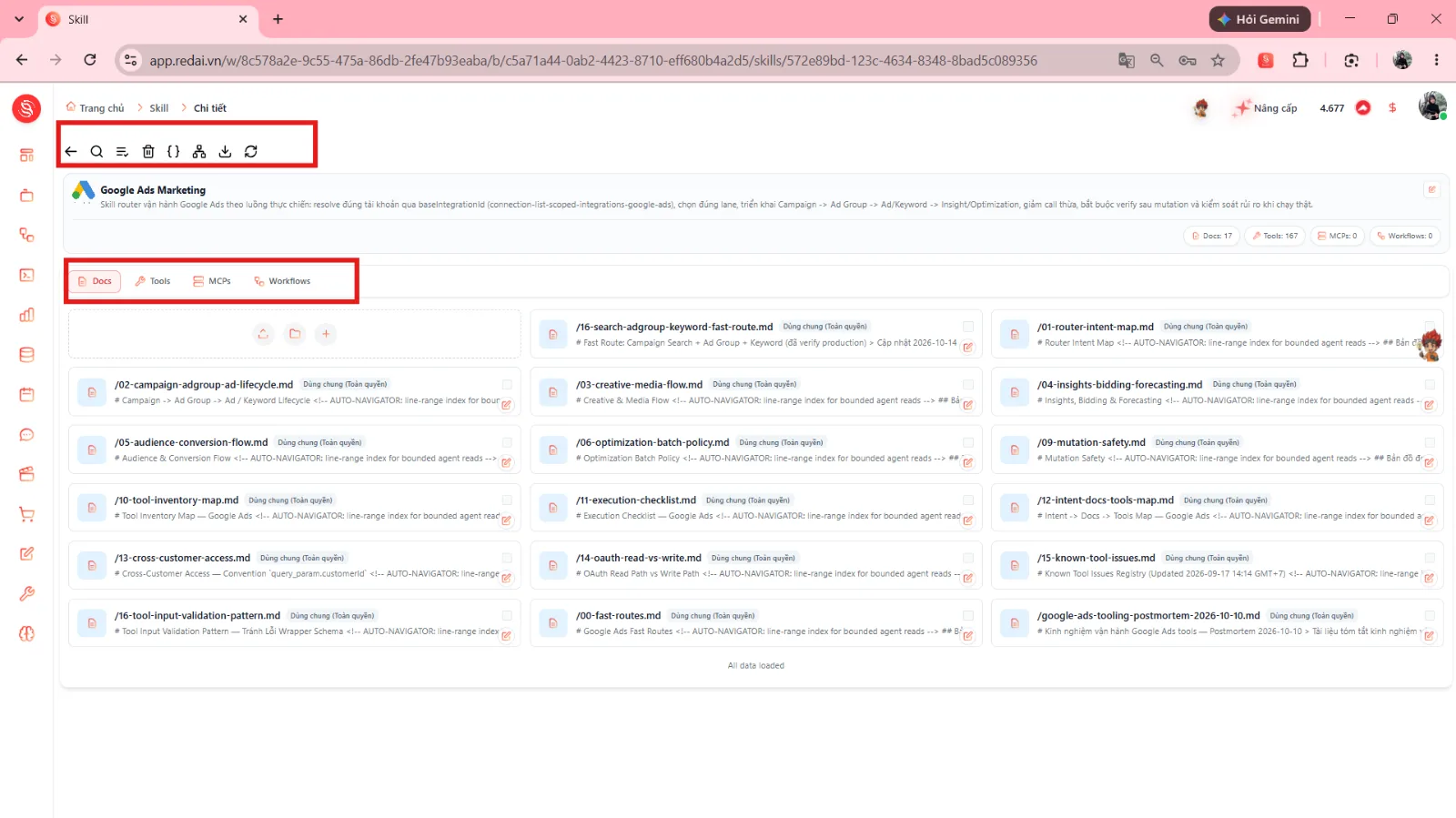 |
Các bước thực hiện
Quản lý danh mục và bộ lọc Thư viện Kỹ năng
Trên màn hình Thư viện Kỹ năng (Trang chủ > Skill), bạn quản lý và phân loại danh sách Kỹ năng thông qua các thành phần điều khiển trực quan:
Thành phần giao diện | Cách sử dụng |
|---|---|
Tab Cá nhân & Hệ thống | • Tab  (Cá nhân): Quản lý các Kỹ năng do bạn tự tạo hoặc nhân bản về không gian riêng.  (Hệ thống): Kho Kỹ năng chuẩn mực do hệ thống phát triển sẵn cho các nghiệp vụ phổ biến. |
Làm mới dữ liệu (  ) | Tải lại và làm mới toàn bộ danh sách Kỹ năng trong thư viện. |
Lọc theo Thẻ (  ) | Mở bộ lọc thẻ phân loại (Tags). Tích chọn một hoặc nhiều thẻ để thu hẹp danh sách Kỹ năng theo lĩnh vực chuyên môn. |
Quản lý Snapshots (  ) | Mở màn hình quản lý tập trung toàn bộ các bản sao lưu trạng thái Kỹ năng. |
Nhập gói Kỹ năng (  ) | Nhập gói Kỹ năng từ tệp sao lưu trên máy tính vào hệ thống. |
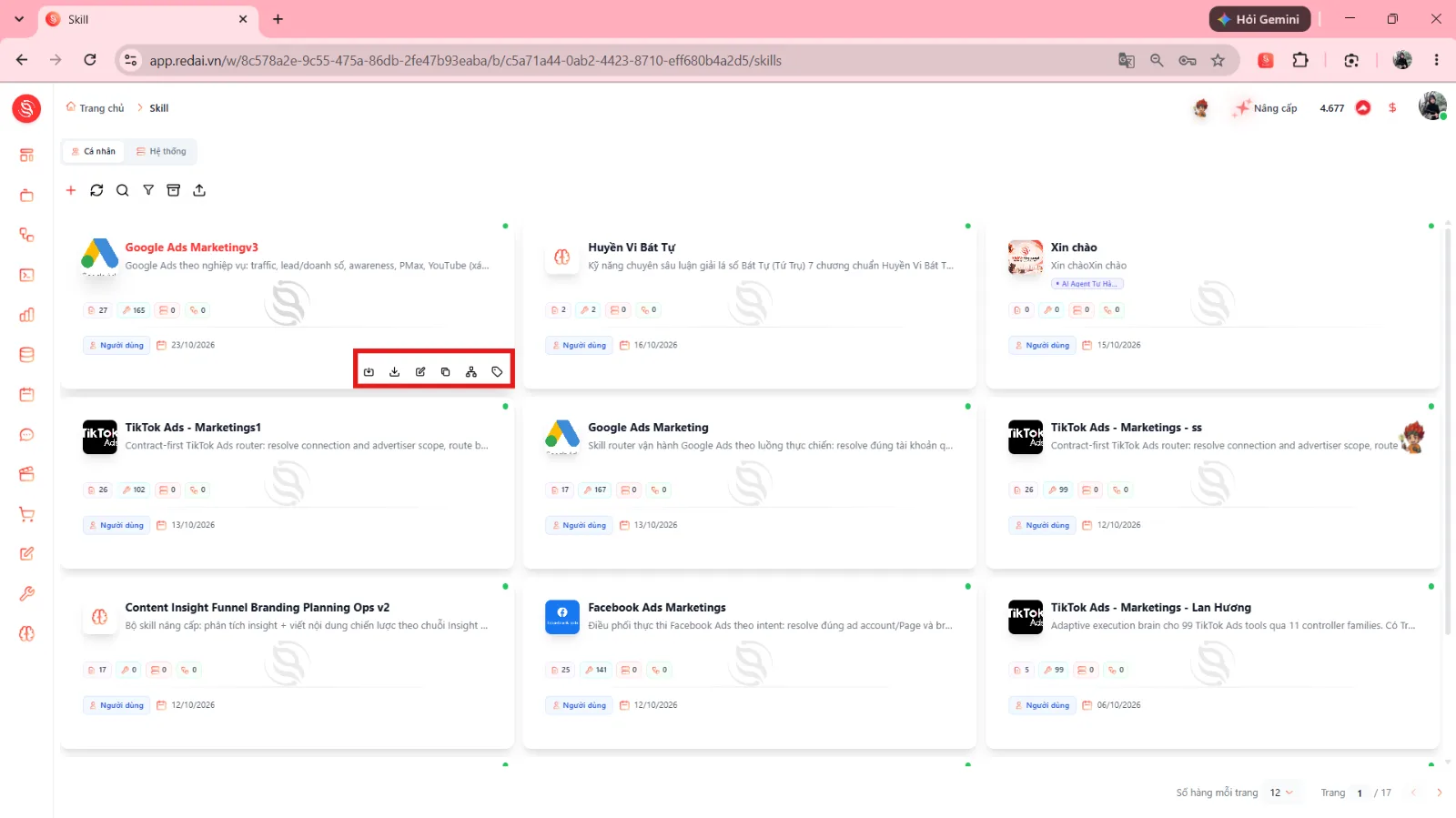
Thao tác nhanh trên Thẻ Kỹ năng (Hover Card)
Khi di chuột vào một thẻ Kỹ năng bất kỳ, hàng nút biểu tượng thao tác sẽ xuất hiện ở chân thẻ:
Nút biểu tượng | Chức năng |
|---|---|
 (Snapshots) | Mở hộp thoại Tạo snapshot để chụp và lưu trữ tức thời trạng thái Kỹ năng. |
 (Xuất gói) | Đóng gói và tải tệp Kỹ năng về máy tính cá nhân. |
 (Chỉnh sửa) | Mở hộp thoại Cập Nhật Skill để chỉnh sửa thông tin nhận diện và chỉ thị định tuyến. |
 (Nhân bản) | Mở hộp thoại Nhân bản Skill để tạo bản sao mới độc lập trong tab Cá nhân. |
 (Xem Đồ thị Tri thức) | Mở giao diện Đồ thị Tri thức tương tác để xem mạng lưới liên kết của Kỹ năng. |
 (Gắn Thẻ cho Skill) | Mở ngăn kéo bên phải để quản lý và gắn các thẻ phân loại cho Kỹ năng. |
Giai đoạn 1 — Nhân bản Kỹ năng (Duplicate Skill)
Khi muốn tùy biến một Kỹ năng có sẵn (đặc biệt là Kỹ năng mẫu trong tab Hệ thống) mà không làm thay đổi bản gốc:
Bước | Thao tác trên giao diện | hình ảnh minh họa |
|---|---|---|
1 | Mở hộp thoại Nhân bản Di chuột vào thẻ Kỹ năng cần sao chép, bấm nút (Nhân bản) ở chân thẻ. | 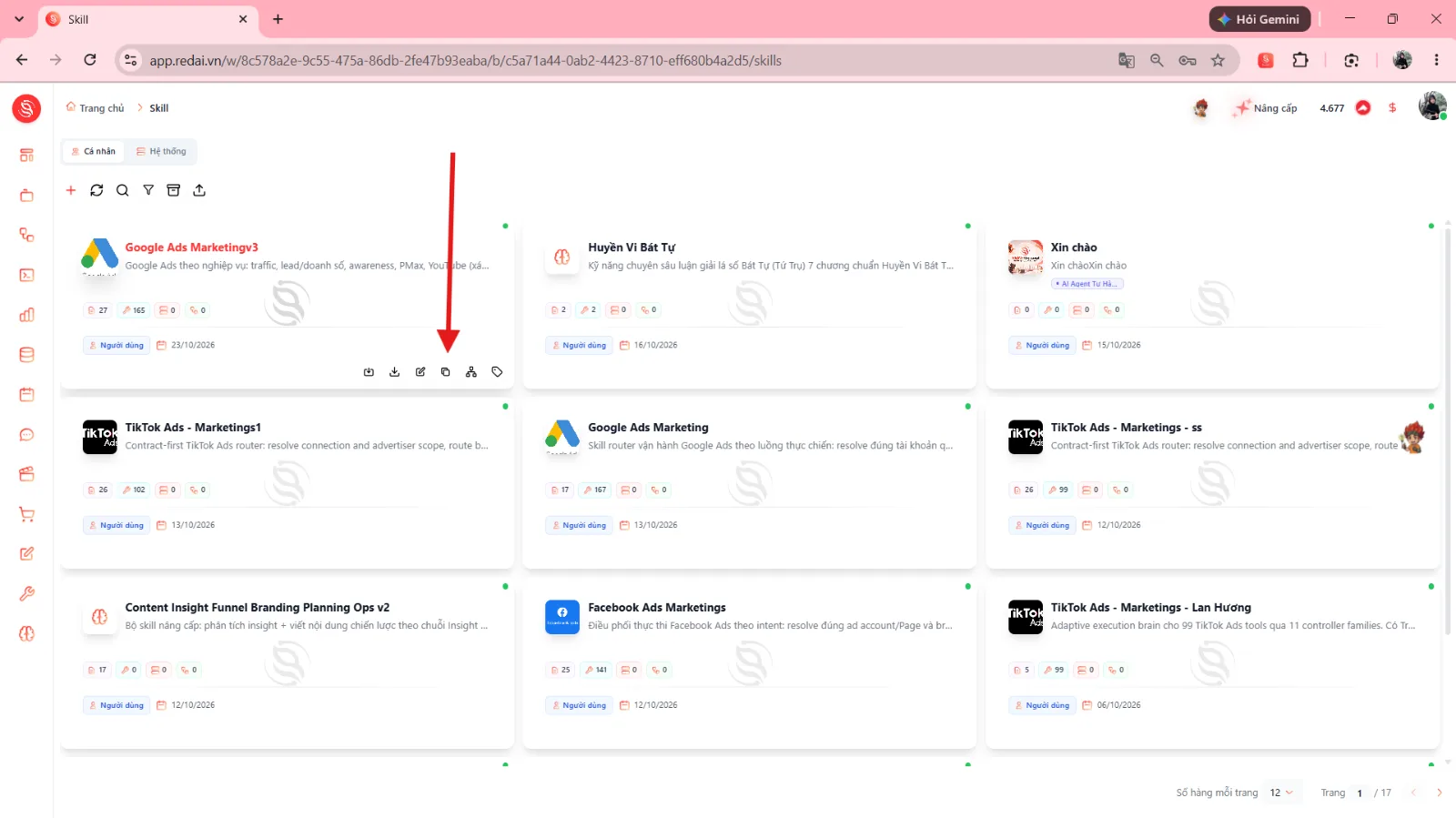 |
2 | Tùy chọn sao chép tài nguyên Trong hộp thoại Nhân bản Skill, tích chọn Nhân bản kèm cấu hình (Tools, MCPs, Workflows) nếu muốn giữ trọn vẹn các tài nguyên liên kết (hoặc bỏ tích nếu chỉ muốn sao chép nội dung định tuyến và | 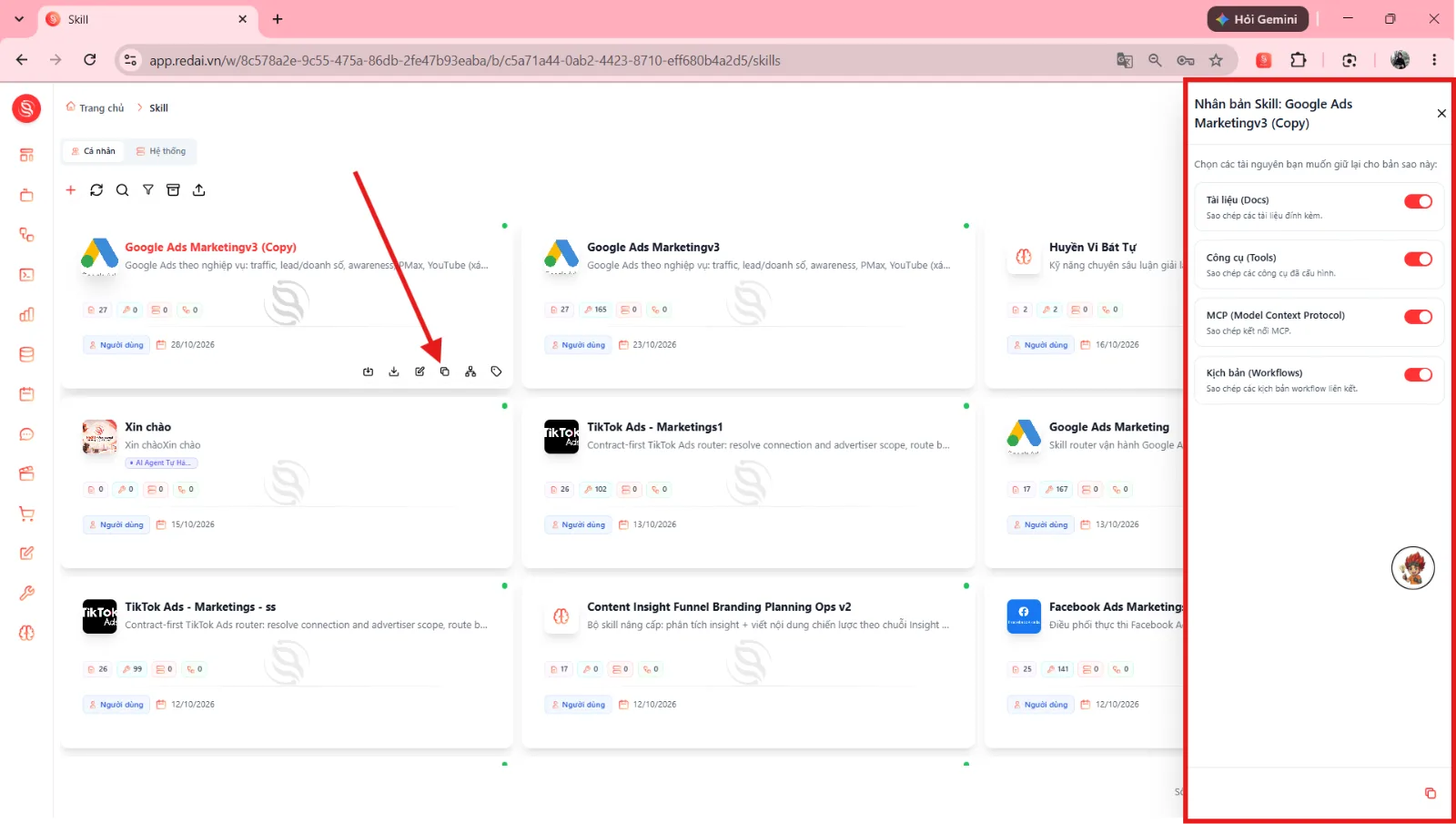 |
3 | Xác nhận nhân bản Bấm nút  (Nhân bản ngay). Bản sao mới xuất hiện ngay trong tab (Cá nhân). |
Giai đoạn 2 — Quản lý Thẻ phân loại và Gắn Thẻ cho Kỹ năng
bước | Thao tác | hình ảnh minh họa |
|---|---|---|
1 | Mở ngăn kéo Gắn Thẻ Di chuột vào thẻ Kỹ năng, bấm nút (Gắn Thẻ cho Skill) ở chân thẻ để mở ngăn kéo bên phải. | 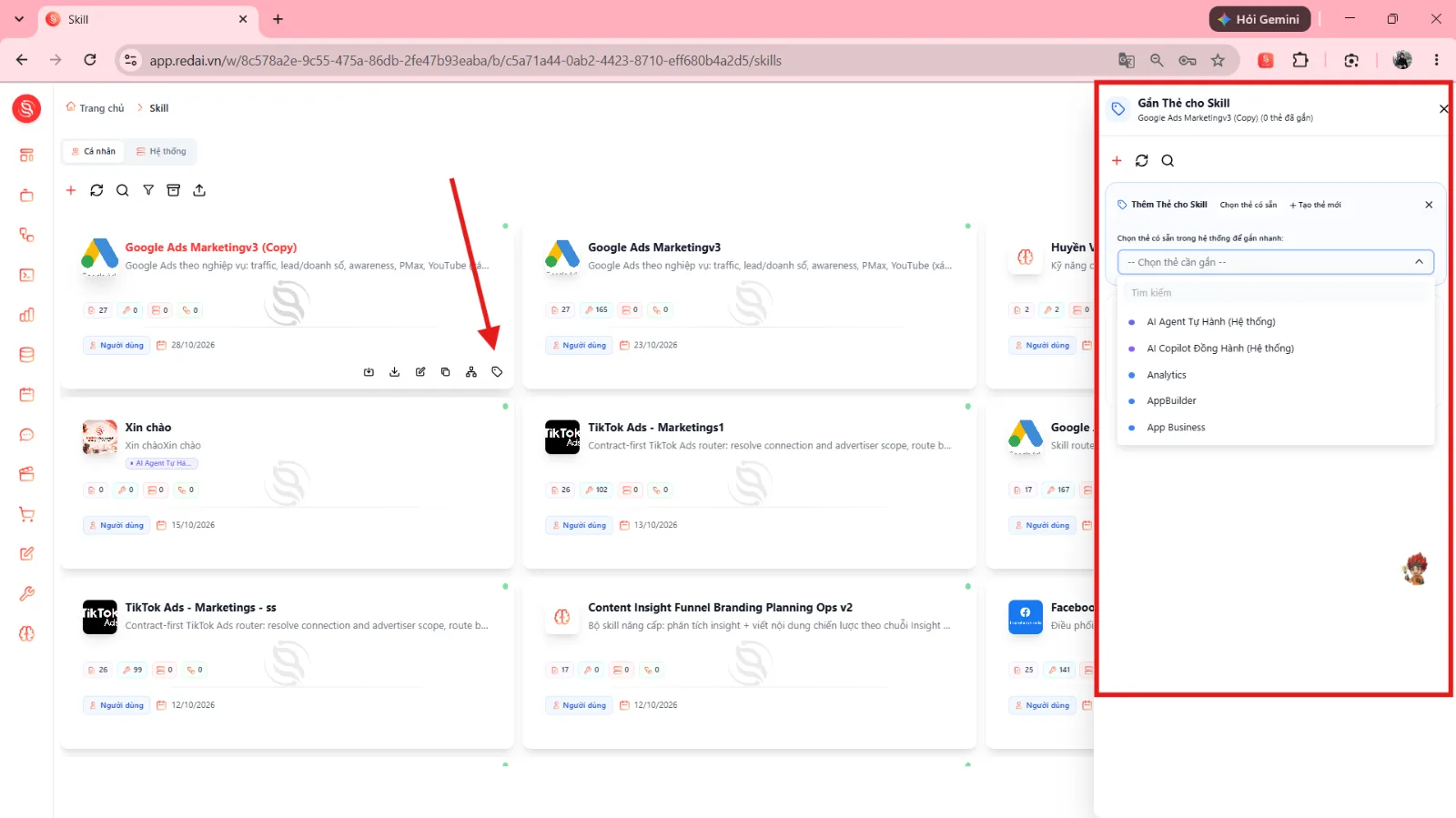 |
2 | Gắn hoặc tạo thẻ phân loại • Khi chưa có thẻ: Bấm  + Gắn thẻ ngay để mở danh sách thẻ. trên thanh tiêu đề ngăn kéo.  hoặc làm mới  , tích chọn các thẻ cần gán và xác nhận lưu. | |
3 | Đóng ngăn kéo Bấm nút  ở góc trên bên phải ngăn kéo để quay lại Thư viện Kỹ năng. |
Giai đoạn 3 — Quản lý và gỡ hàng loạt tài nguyên trong Chi tiết Kỹ năng
Trên thanh công cụ trang Chi tiết Kỹ năng (Trang chủ > Skill > Chi tiết), bạn có thể tìm kiếm và dọn dẹp các tài nguyên bên trong:
Nút công cụ | Cách sử dụng |
|---|---|
Tìm kiếm tài nguyên | Nhập từ khóa để lọc các thẻ tài nguyên (Docs, Tools, MCPs, Workflows) đang hiển thị trong tab hiện tại. |
 Chọn tất cả | Tích chọn nhanh toàn bộ các thẻ tài nguyên trong tab đang mở để thực hiện thao tác hàng loạt. |
 Xóa / Gỡ tài nguyên | • Khi đã chọn ít nhất 1 tài nguyên: Nút dùng để gỡ các tài nguyên đã chọn ra khỏi Kỹ năng (không làm mất công cụ gốc). |
Tải lại dữ liệu | Đồng bộ lại danh sách tài nguyên và cập nhật số lượng thống kê mới nhất từ máy chủ. |
Kiểm tra kết quả
Vị trí kiểm tra | Dấu hiệu nhận biết thành công |
|---|---|
Thư viện Kỹ năng ( | Bản sao Kỹ năng mới xuất hiện trong tab Cá nhân; danh sách lọc theo thẻ hiển thị chính xác các Kỹ năng thuộc thẻ đã chọn. |
Ngăn kéo Gắn Thẻ cho Skill | Các thẻ phân loại vừa gán hiển thị đầy đủ trên tiêu đề thẻ Kỹ năng và trong ngăn kéo; số lượng thẻ ( |
Trang Chi tiết Kỹ năng ( | Sau khi gỡ hàng loạt tài nguyên, các thẻ tương ứng biến mất khỏi tab và số lượng trên huy hiệu thống kê ( |
Màn hình Cấu hình Kỹ năng Mặc định | Kỹ năng Tiêu chuẩn được gắn vào loại Trợ lý tương ứng với công tắc trạng thái kích hoạt; chỉ số Tổng Liên kết Đang Bật tăng thêm. |
Hướng dẫn thao tác qua trợ lý ảo AI Agent
Toàn bộ các tác vụ tra cứu thư viện, nhân bản Kỹ năng, gắn/gỡ thẻ phân loại và gỡ tài nguyên khỏi Kỹ năng đều có thể thực hiện tự động qua trợ lý ảo AI Agent.
Chuẩn bị kỹ năng (Skill) cho trợ lý ảo AI Agent
Thành phần chuẩn bị | Yêu cầu cấu hình |
|---|---|
Kỹ năng (Skill) cần trang bị |
|
Bộ công cụ (Tool) đi kèm |
|
Quyền hạn tài khoản | Tài khoản có quyền quản lý Kỹ năng trong Workspace |
Các tính năng thao tác qua trợ lý ảo AI Agent
1. Tìm kiếm và liệt kê danh sách Kỹ năng trong Thư viện
Mục | Chi tiết |
|---|---|
Thao tác tương đương trên UI | Tìm kiếm và lọc trên màn hình Thư viện Kỹ năng ( |
Công cụ Agent sử dụng |
|
Thông tin cần cung cấp | Từ khóa tìm kiếm, thẻ phân loại hoặc mã định danh |
Câu lệnh mẫu (Prompt):
Hãy dùng công cụ getSkills để liệt kê danh sách tất cả các Kỹ năng hiện có trong thư viện của tôi, sau đó dùng getSkillDetail để xem thông tin chi tiết của Kỹ năng "[Tên Skill hoặc skillId]". 2. Nhân bản một Kỹ năng có sẵn (Duplicate Skill)
Mục | Chi tiết |
|---|---|
Thao tác tương đương trên UI | Bấm nút (Nhân bản) trên thẻ Kỹ năng và chọn Nhân bản ngay |
Công cụ Agent sử dụng |
|
Thông tin cần cung cấp | Mã định danh |
Câu lệnh mẫu (Prompt):
Hãy dùng công cụ duplicateSkill để nhân bản Kỹ năng có ID "[Điền skillId gốc]" thành một bản sao mới trong Workspace của tôi để tôi tùy biến riêng. 3. Gắn thêm hoặc gỡ Thẻ phân loại (Tags) cho Kỹ năng
Mục | Chi tiết |
|---|---|
Thao tác tương đương trên UI | Bấm nút (Gắn Thẻ cho Skill) trên thẻ Kỹ năng để cập nhật hoặc gỡ thẻ |
Công cụ Agent sử dụng |
|
Thông tin cần cung cấp | Mã định danh |
Câu lệnh mẫu (Prompt):
Hãy dùng công cụ updateSkillTags để gắn các thẻ ["ban-le", "don-hang", "vietqr"] cho Kỹ năng có ID "[Điền skillId]", và dùng detachSkillTag nếu cần gỡ thẻ cũ không còn phù hợp. 4. Gỡ hàng loạt tài nguyên không còn sử dụng khỏi Kỹ năng
Mục | Chi tiết |
|---|---|
Thao tác tương đương trên UI | Tích chọn các thẻ tài nguyên trong trang Chi tiết Kỹ năng và bấm nút |
Công cụ Agent sử dụng |
|
Thông tin cần cung cấp | Mã định danh |
Câu lệnh mẫu (Prompt):
Hãy kiểm tra danh sách công cụ của Kỹ năng "[Điền skillId]" bằng getSkillTools, sau đó dùng công cụ removeSkillResources để gỡ các công cụ có ID ["[toolId_cu_1]", "[toolId_cu_2]"] ra khỏi Kỹ năng này. Kiểm tra kết quả sau khi ra lệnh cho trợ lý ảo AI Agent
Cách kiểm tra | Thao tác thực hiện |
|---|---|
Cách 1 — Kiểm tra trực tiếp trên giao diện | Bấm nút (Làm mới) trên màn hình Thư viện Kỹ năng ( |
Cách 2 — Yêu cầu trợ lý ảo AI Agent kiểm tra lại | Gửi câu lệnh: “Hãy gọi |