Quản lý Template AI Agent

Quản lý Template là nơi lưu trữ các "bản thiết kế" thông minh, cho phép bạn nhanh chóng triển khai, tùy chỉnh và nhân bản các Agent chuyên biệt để thực hiện những nhiệm vụ phức tạp

1. Tạo template AI Agent

Quy trình

Hướng dẫn

Demo

  1. Tạo template AI Agent

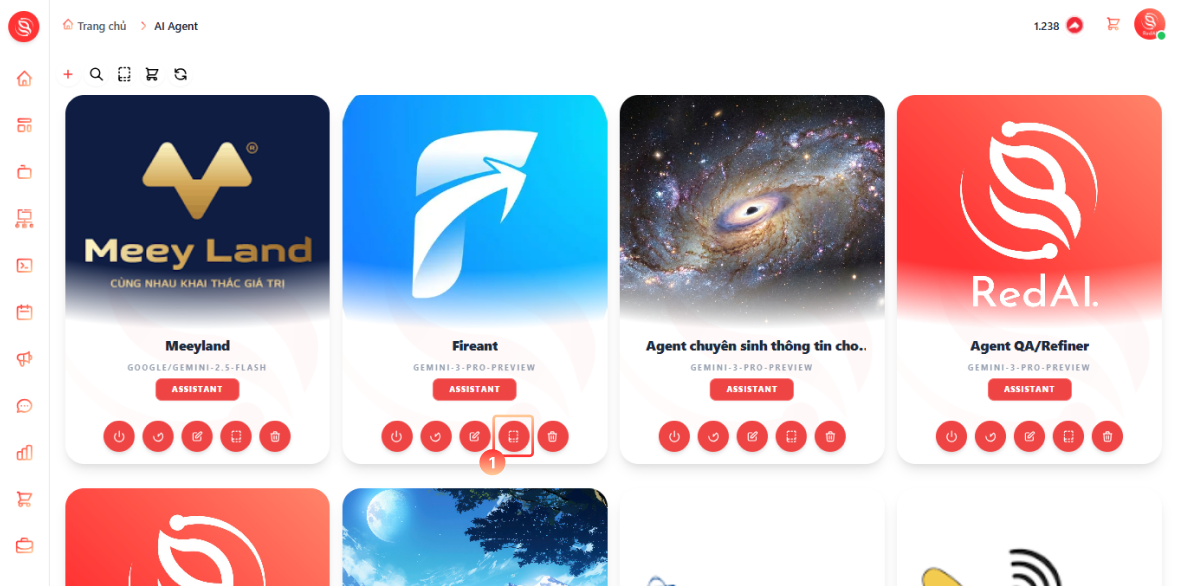
  • Tại giao diện AI Agent, chọn <BookDashed /> "Tạo template Agent" (1) trên Agent mà bạn muốn chuyển thành template.

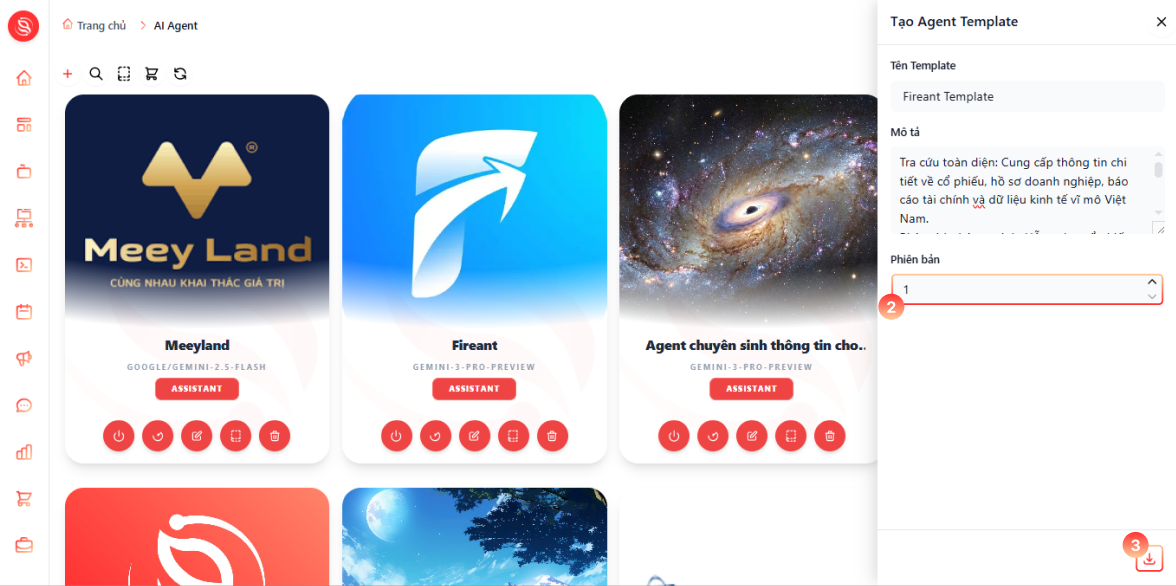
  • Tại trường "Tên Template", nhập tên template rõ ràng, dễ nhận diện khi quản lý và đăng bán.

  • Tại trường "Phiên bản", chọn số phiên bản phù hợp (2).

  • Sau khi kiểm tra lại toàn bộ thông tin đã nhập, chọn <Download /> "Tạo template" (3) để lưu.

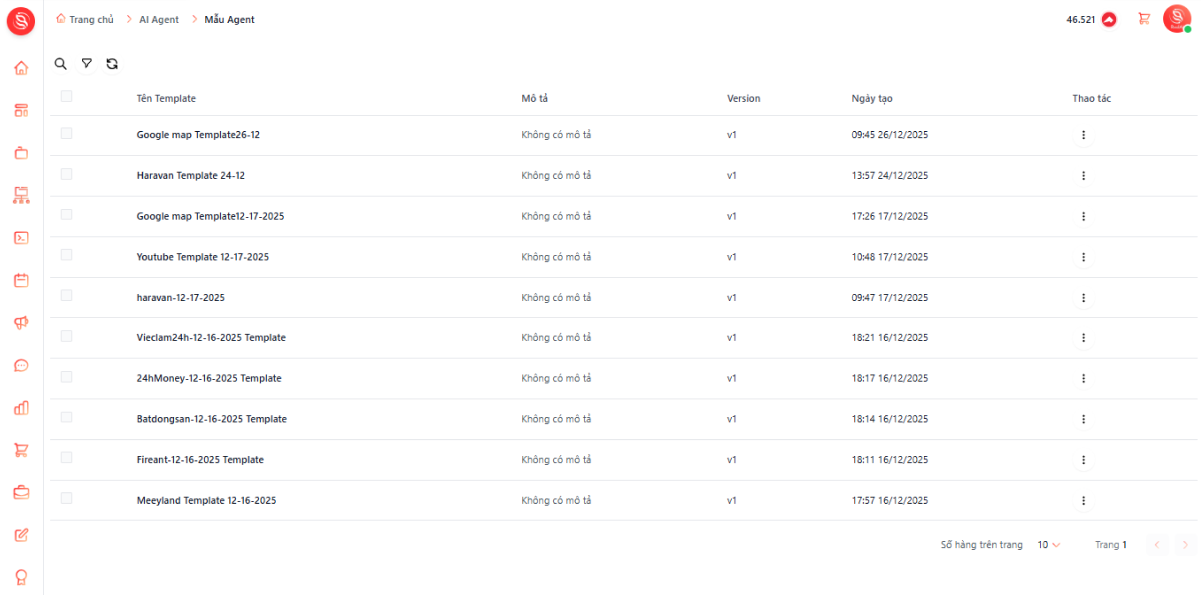
  • Template vừa tạo sẽ xuất hiện trong mục quản lý mẫu Agent của AI Agent.

  • Bạn có thể sẵn sàng đăng bán Template này tại Marketplace.

Lưu ý: Agent dùng được tạo template nên đầy đủ các cấu hình quan trọng như instruction, tài nguyên, tools & MCP,... để đảm bảo chất lượng của Agent

2. Quản lý danh sách Template

Tính năng

Hướng dẫn

Demo

  1. Tìm kiếm Template

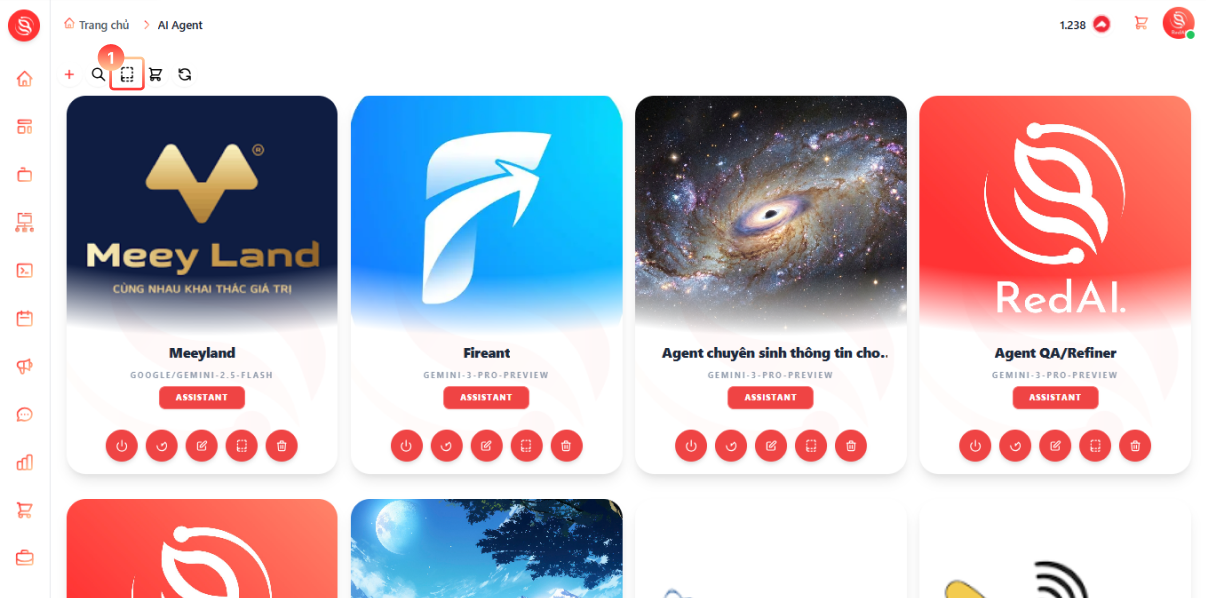
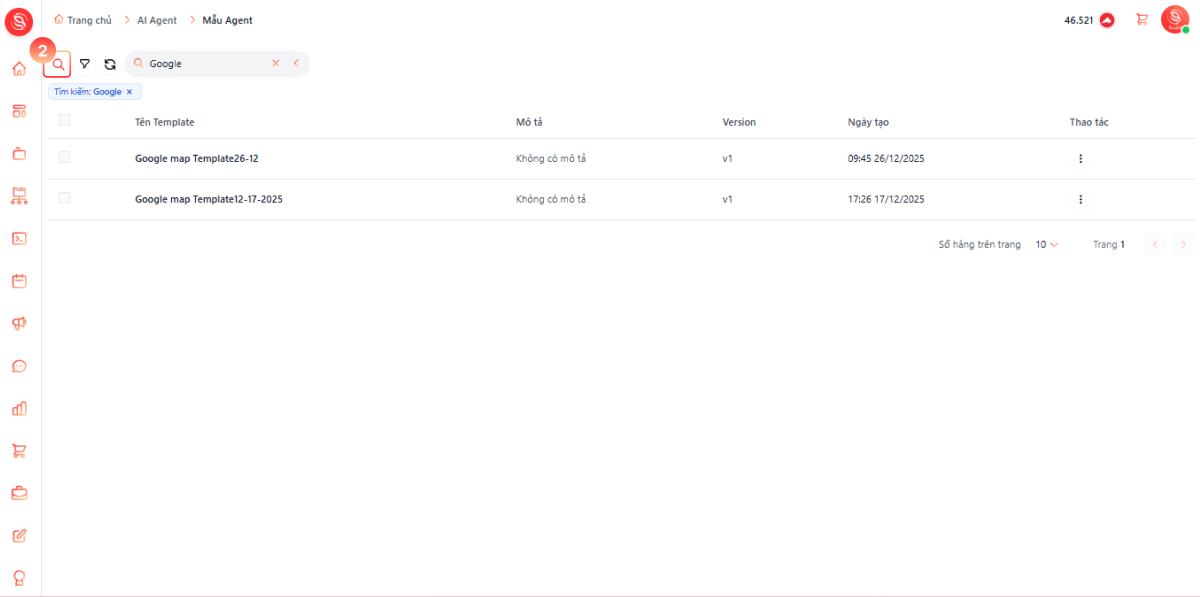
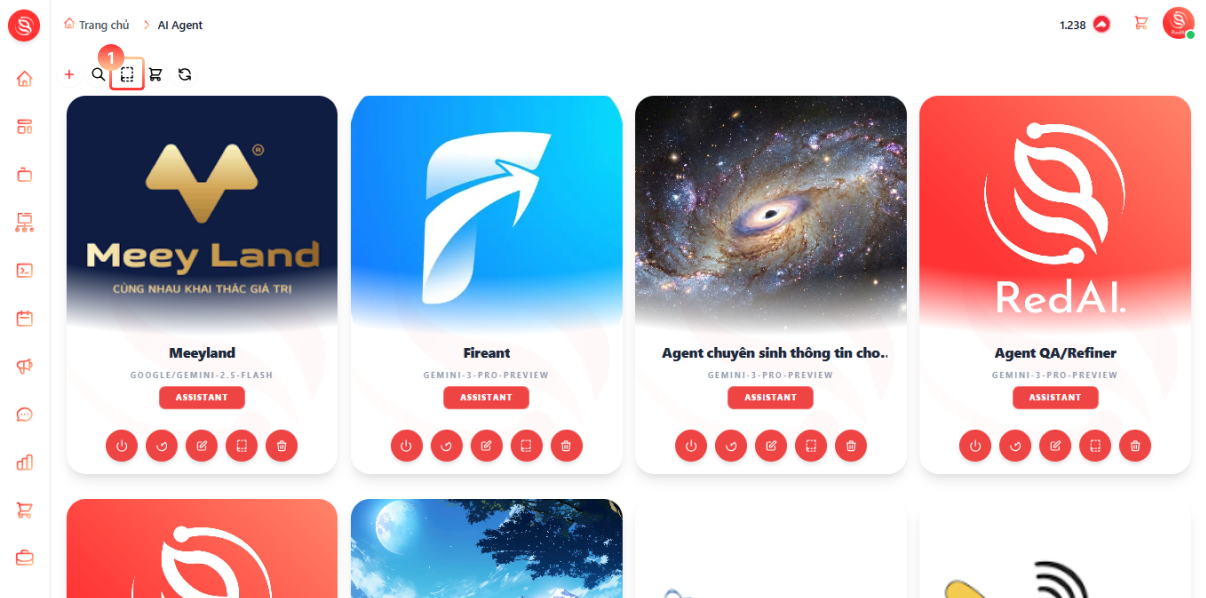
  • Tại giao diện AI Agent, chọn <BookDashed /> "Quản lý Templates" (1) để mở danh sách Template.

  • Chọn <Search /> "Tìm kiếm" (2) nhập từ khóa và nhấn Enter, hệ thống sẽ lập tức lọc và hiển thị những template phù hợp.

  1. Bộ lọc Template

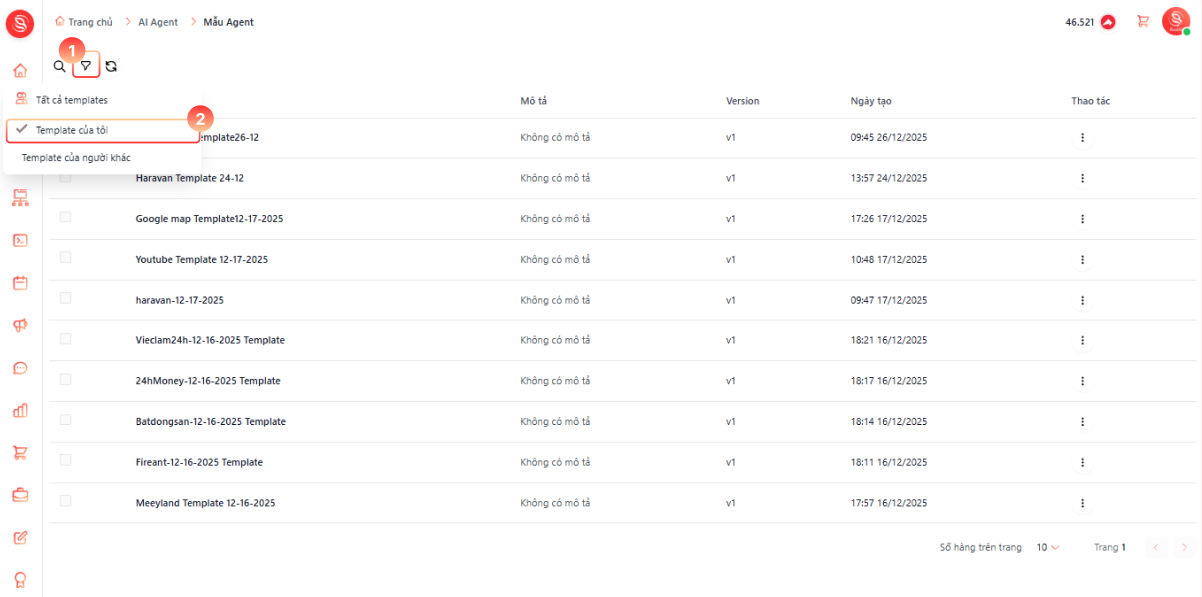
  • Chọn <Funnel /> "Bộ lọc" (1), sau đó chọn "Template của tôi" (2) hoặc "Template của người khác" nhằm thu hẹp phạm vi quản lý.

  1. Tải lại dữ liệu

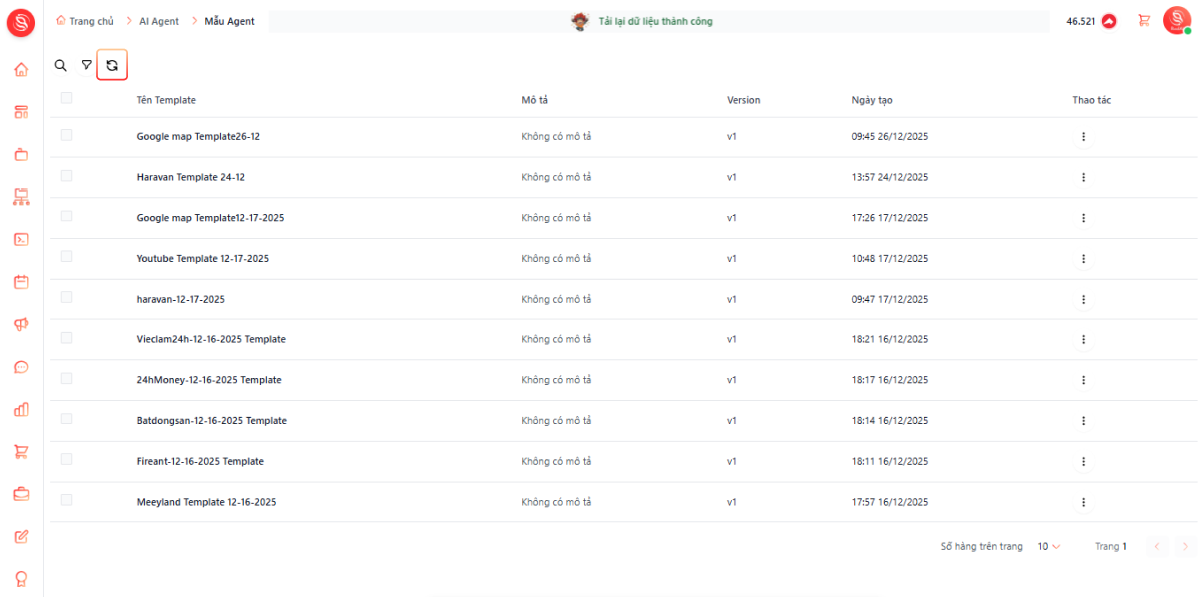
  • Chọn <RefreshCcw /> "Tải lại dữ liệu" trên thanh công cụ để cập nhật lại dữ liệu mới.

  1. Xóa Template

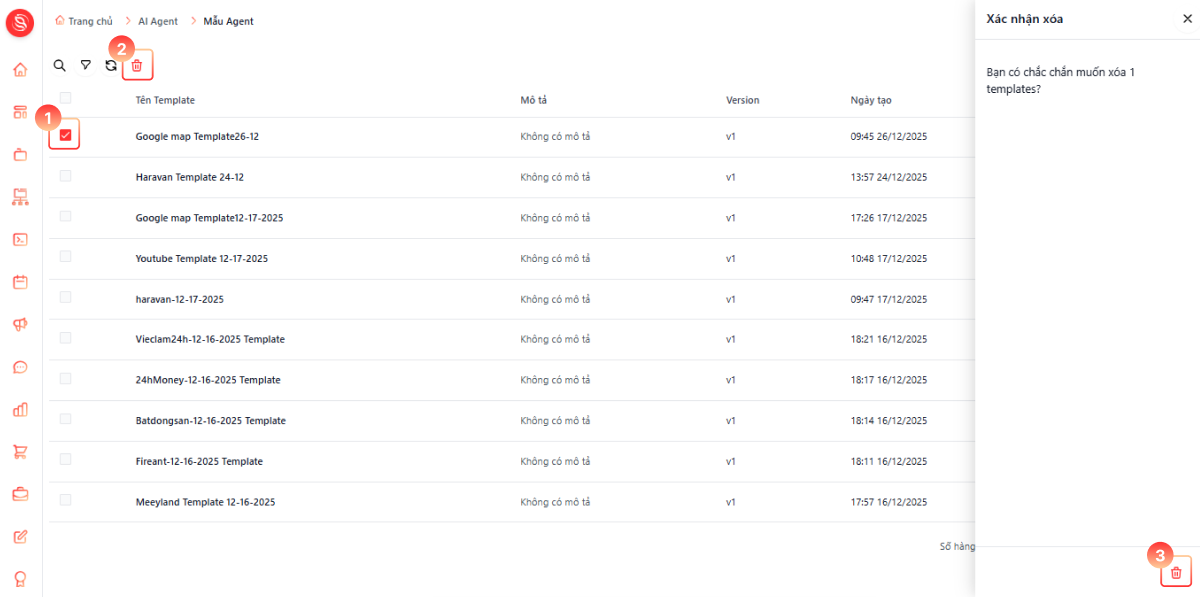
  • Tích chọn một hoặc nhiều Template cần xóa (1).

  • Chọn nút <Trash2 /> "Xóa nhiều" (2).

  • Đọc kỹ cảnh báo không thể hoàn tác, sau đó xác nhận <Trash2 /> "Xóa" (3).

3. Quản lý chi tiết Template

Tính năng

Hướng dẫn

Demo

  1. Tạo Agent mới từ Template

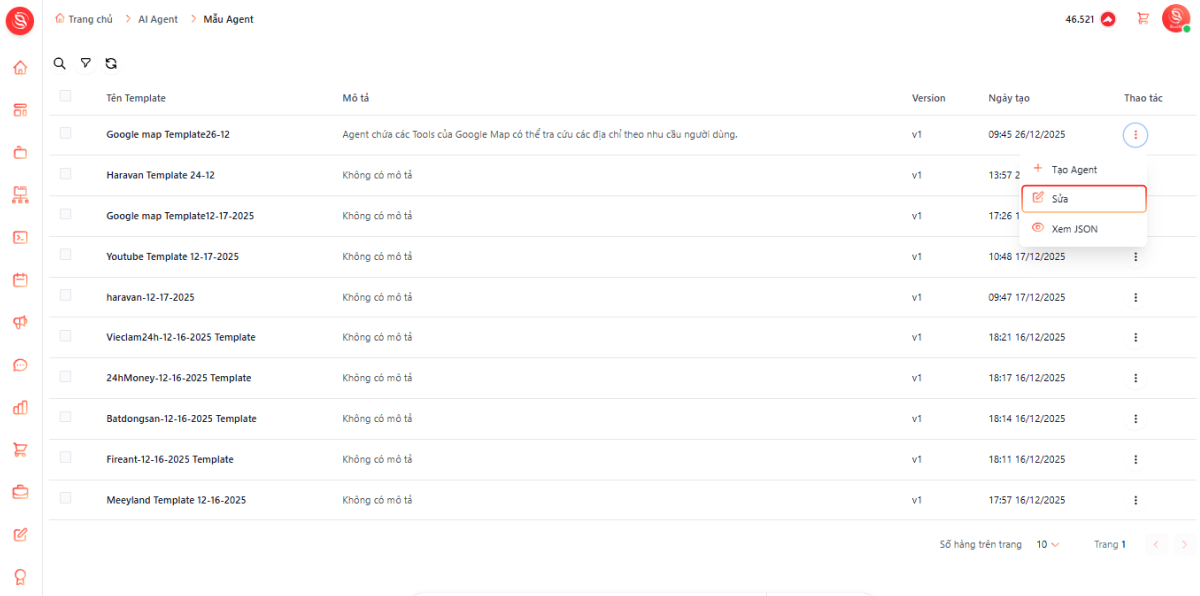
  • Tại giao diện AI Agent, chọn <BookDashed /> "Quản lý Templates" (1) để mở danh sách Template.

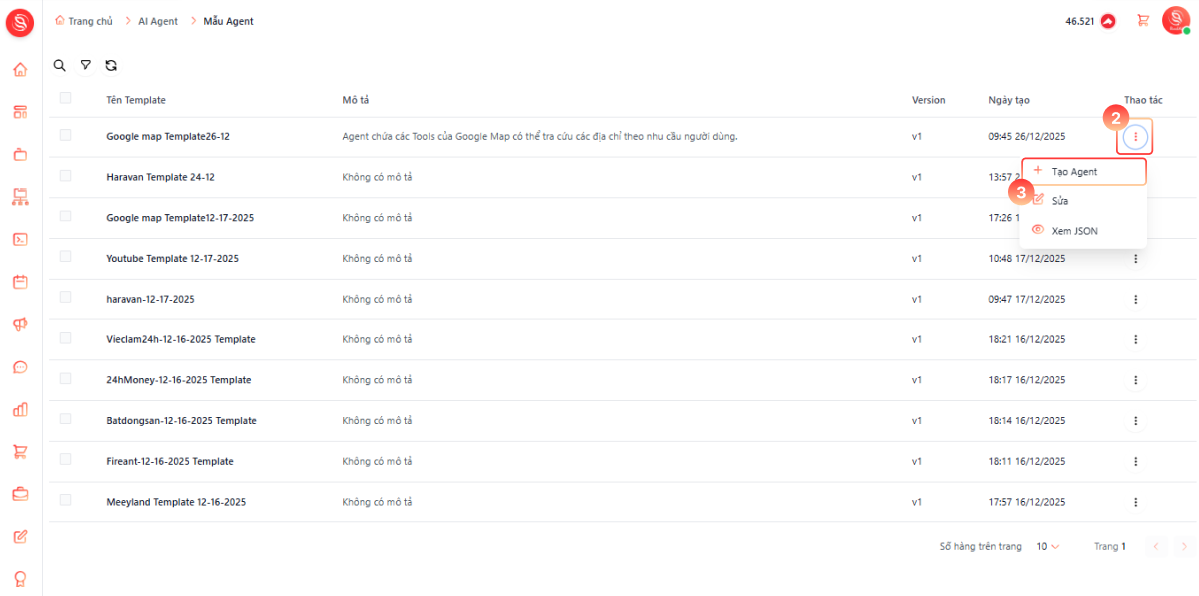
  • Trong nhóm Đối tượng, tại cột Thao tác , chọn <EllipsisVertical /> "Thêm hành động" (2).

  • Chọn + "Tạo Agent" (3) để tạo một Agent mới từ Template.

  1. Chỉnh sửa Template

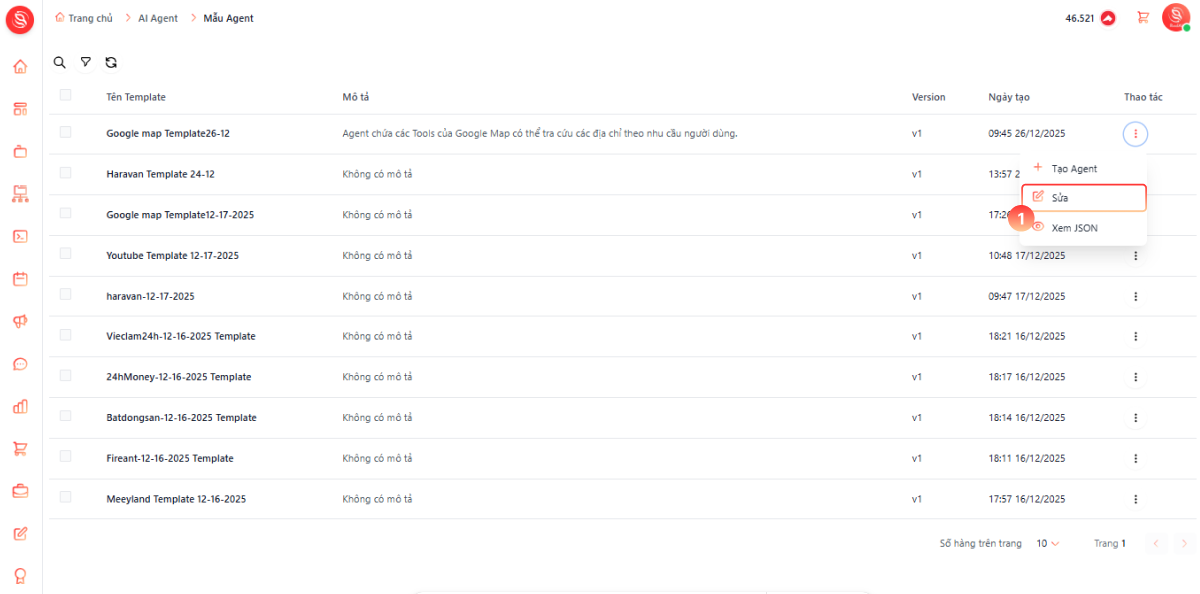
  • Chọn <SquarePen /> "Sửa" (1) để mở khung chỉnh sửa Template

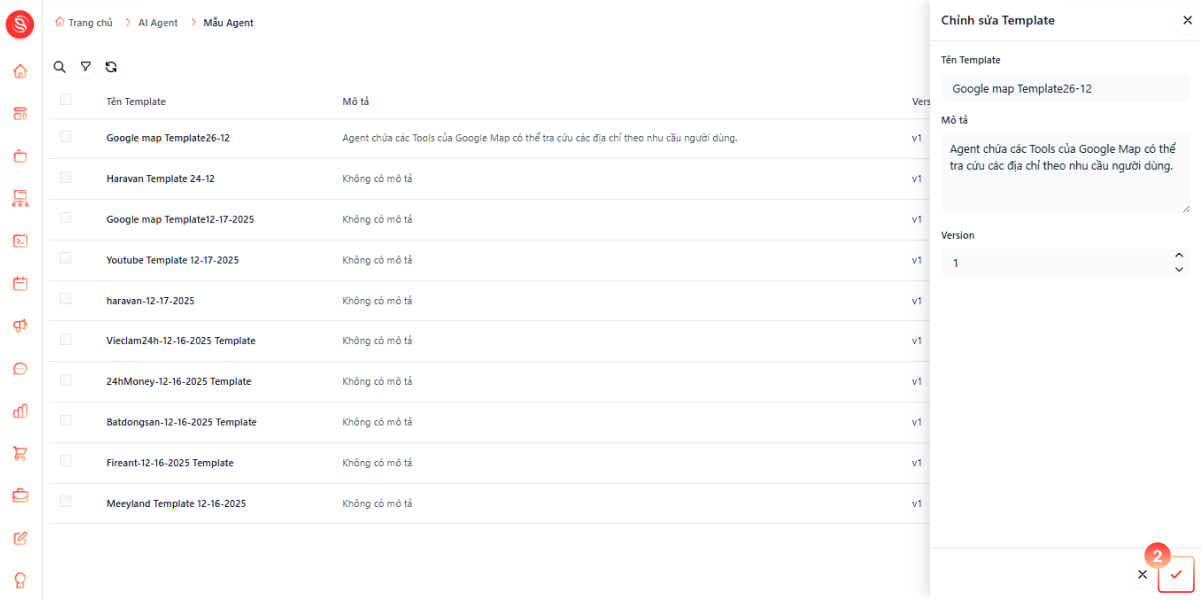
  • Chỉnh sửa Tên, mô tả hoặc version cần cập nhật

  • Sau khi hoàn tất chỉnh sửa, chọn <Download /> "Lưu" (2) để ghi nhận thay đổi.

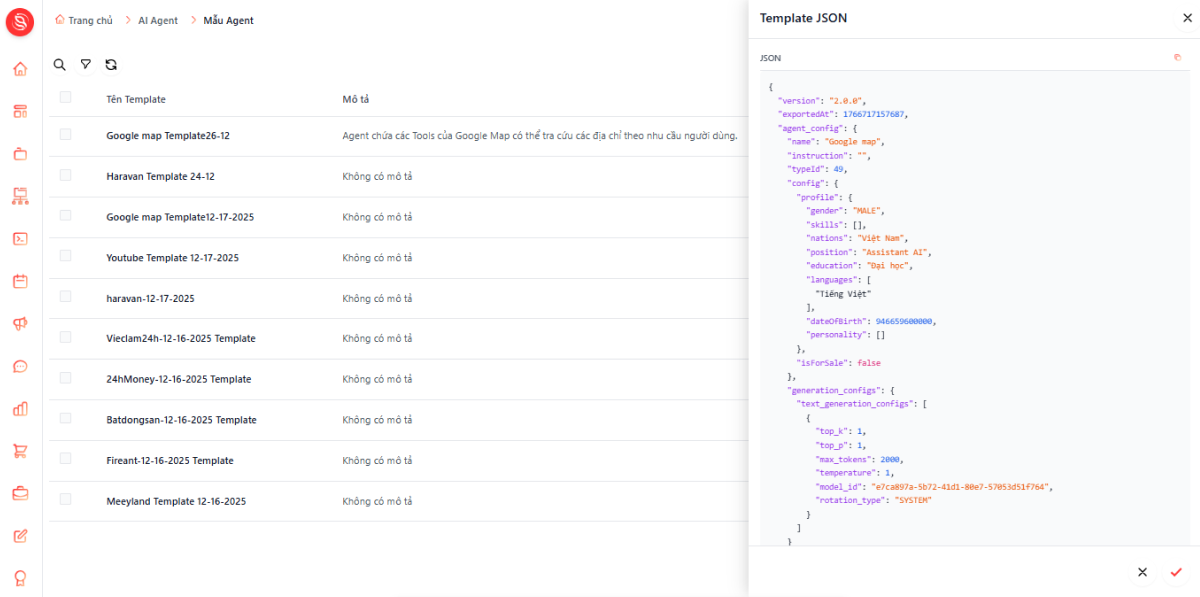
  1. Xem Json Template

  • Chọn <Eye /> "Xem JSON" để xem chi tiết các thông số kỹ thuật như model_id, temperature hay các thiết lập chuyên sâu khác của Agent.

  • Những chỉ số này bạn có thể dùng để sử dụng trong AI Workflow.