Quản lý thông tin đối tượng khách hàng

Quản lý khách hàng giúp theo dõi, tìm kiếm, phân loại và làm sạch dữ liệu khách hàng tập trung. Tại đây, bạn có thể nhanh chóng tra cứu khách hàng, tinh chỉnh danh sách hiển thị, cập nhật dữ liệu mới và xoá các bản ghi không còn sử dụng.

Quản lý thông tin đối tượng khách hàng

Danh sách

Hướng dẫn

Demo

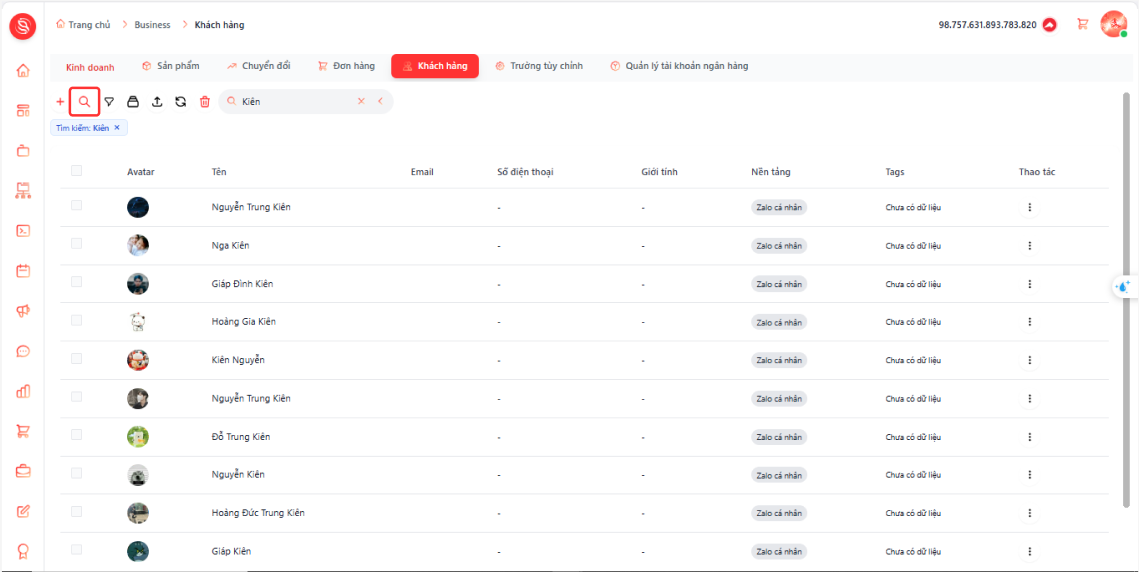
1. Tìm kiếm khách hàng

  • Tại module Quản lý khách hàng, chọn biểu tượng "Tìm kiếm".

  • Nhập tên khách hàng cần tìm vào ô tìm kiếm.

  • Hệ thống tự động hiển thị danh sách khách hàng khớp với từ khoá.

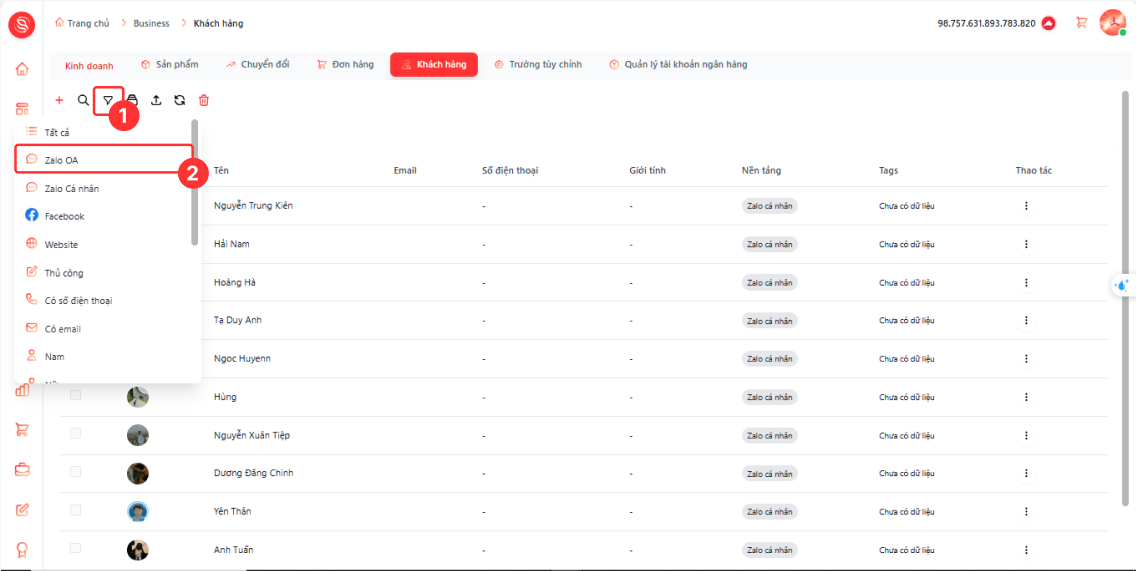
2. Bộ lọc khách hàng

  • Chọn "Bộ lọc".

  • Chọn loại điều kiện muốn lọc (nền tảng, kênh, thuộc tính…).

  • Hệ thống hiển thị danh sách khách hàng đáp ứng đúng bộ lọc đã chọn.

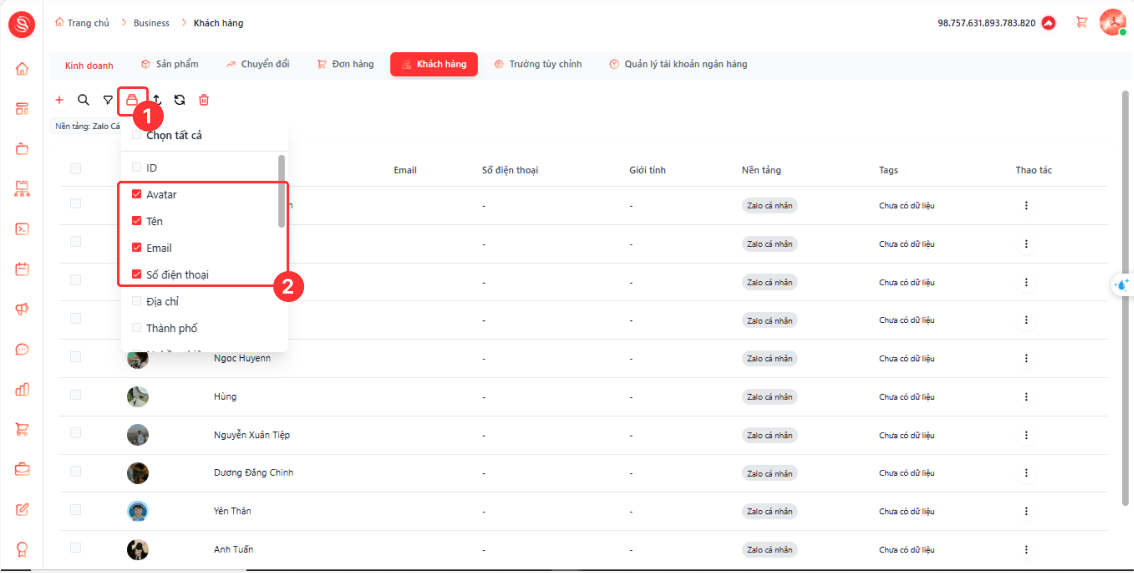
3. Hiển thị cột

  • Chọn "Hiển thị cột".

  • Đánh dấu các cột muốn hiển thị và bỏ chọn các cột không cần.

  • Bảng dữ liệu được cập nhật lại, chỉ hiển thị các cột bạn đã chọn.

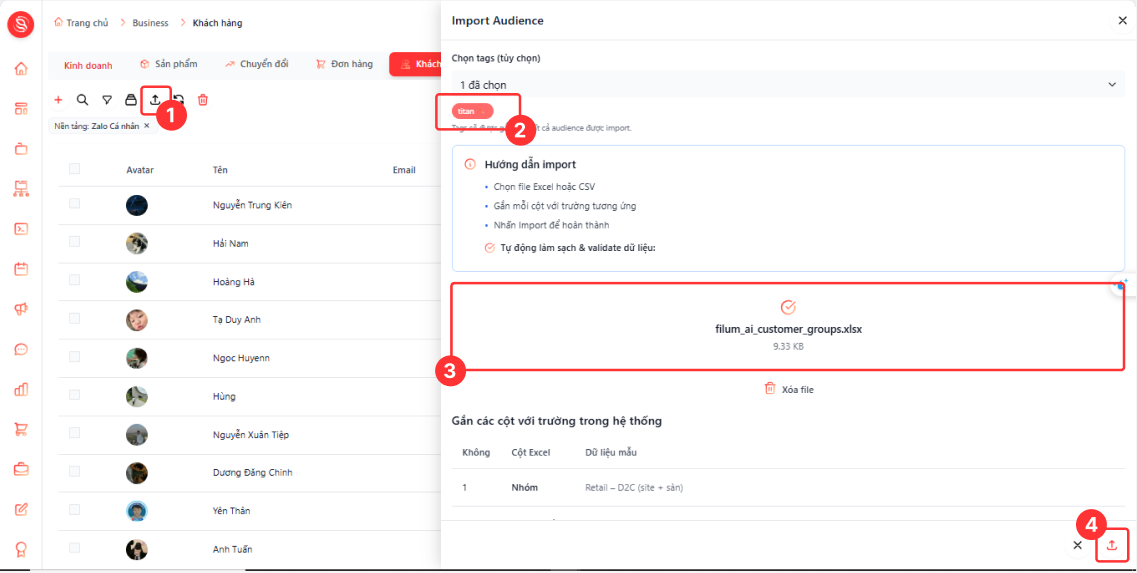
4. Import khách hàng

  • Chọn "Import khách hàng".

  • Chọn tags gắn cho toàn bộ khách hàng hoặc tạo tags mới nếu cần.

  • Chọn "Import excel" và tải file Excel/CSV chứa danh sách khách hàng lên hệ thống.

  • Gắn từng cột trong file với trường dữ liệu tương ứng trong hệ thống (nếu được yêu cầu).

  • Chọn "Import" để hoàn tất và thêm mới danh sách khách hàng vào Quản lý khách hàng.

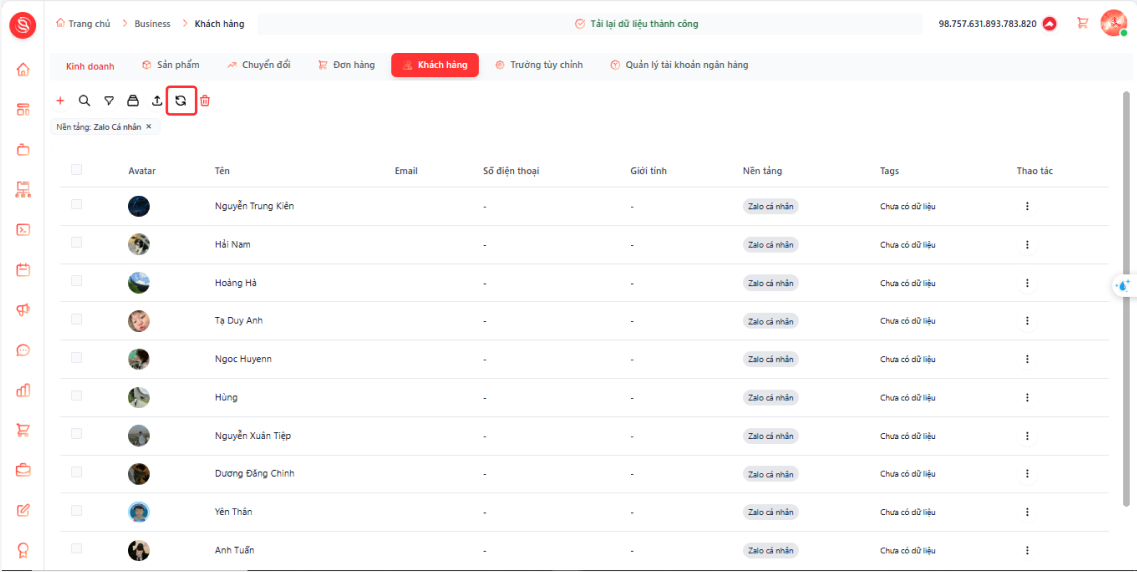
5. Tải lại dữ liệu

  • Chọn "Tải lại dữ liệu" để làm mới bảng và hiển thị danh

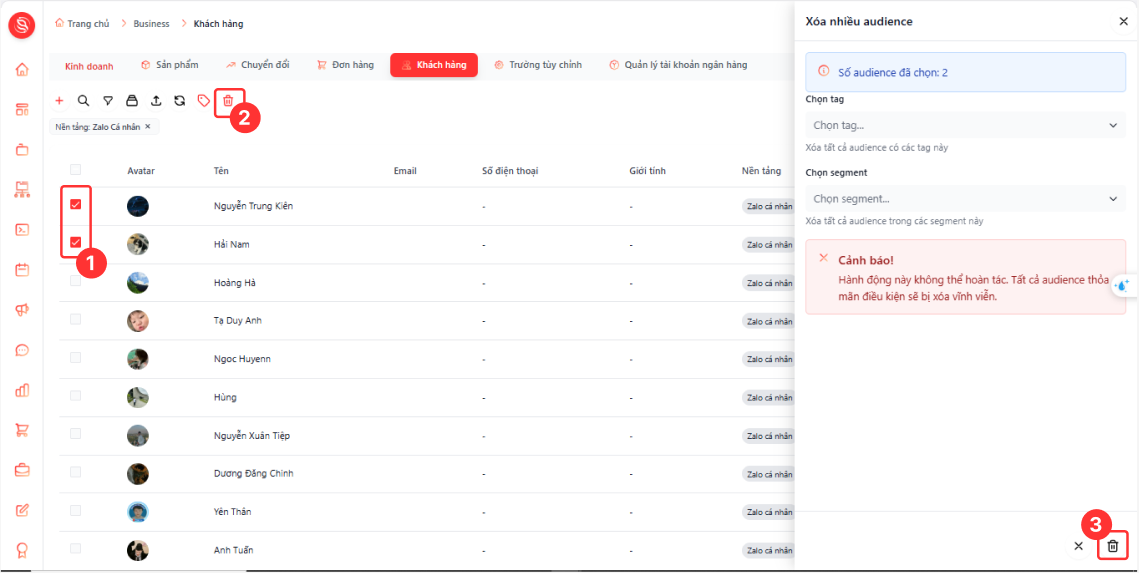
6. Xoá nhiều khách hàng

  • Tích chọn các khách hàng muốn xoá trong bảng.

  • Chọn "Xoá nhiều".

  • Kiểm tra thông tin cảnh báo, sau đó chọn "Xoá" để xác nhận xoá vĩnh viễn các khách hàng đã chọn.

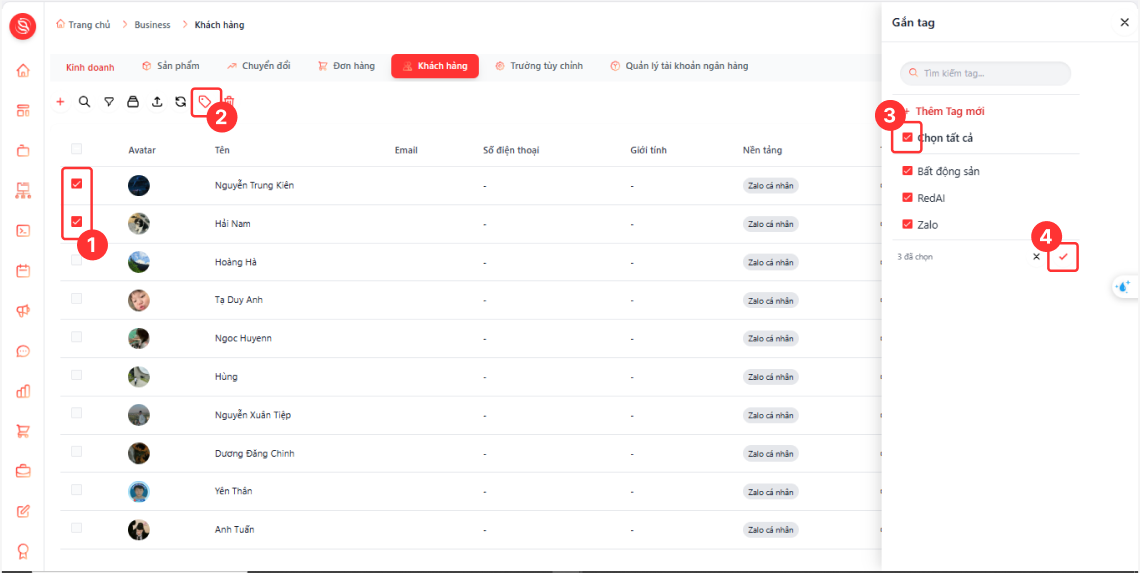
7. Gắn tag khách hàng

  • Tích chọn khách hàng cần gắn tag trong bảng.

  • Chọn "Gắn tag" trên thanh công cụ.

  • Tại khung "Gắn tag", chọn các tag muốn áp dụng hoặc chọn "Thêm tag mới" để tạo tag mới.

  • Kiểm tra lại danh sách tag và số lượng khách hàng được áp dụng ở cuối khung.

  • Chọn "Gắn tag" để xác nhận, hệ thống sẽ cập nhật tag cho toàn bộ khách hàng đã chọn.