Tích hợp Google Sheets vào RedAI

Tính năng Google Sheets giúp RedAI kết nối trực tiếp với bảng tính của bạn, biến dữ liệu trên Google Trang tính thành nguồn thông tin động cho AI Agent, Workflow và các Module vận hành khác.

Quy trình thực hiện tích hợp Google Sheet

Quy trình

Hướng dẫn

Demo

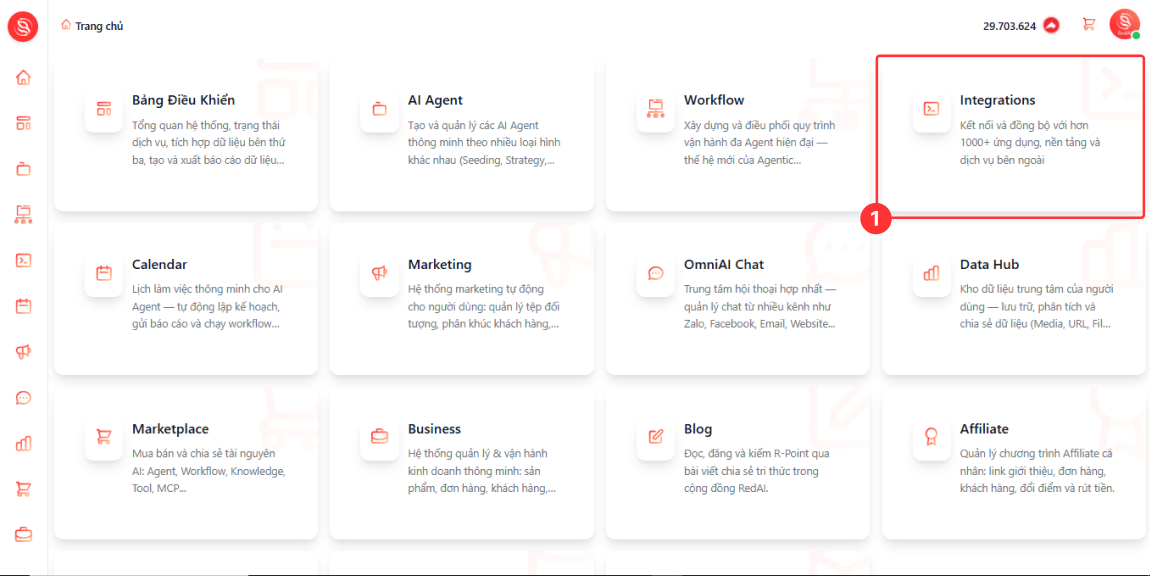
Bước 1: Truy cập trang tích hợp

  • Truy cập RedAI, chọn trang Integrations để mở trung tâm quản lý kết nối với các nền tảng bên ngoài.

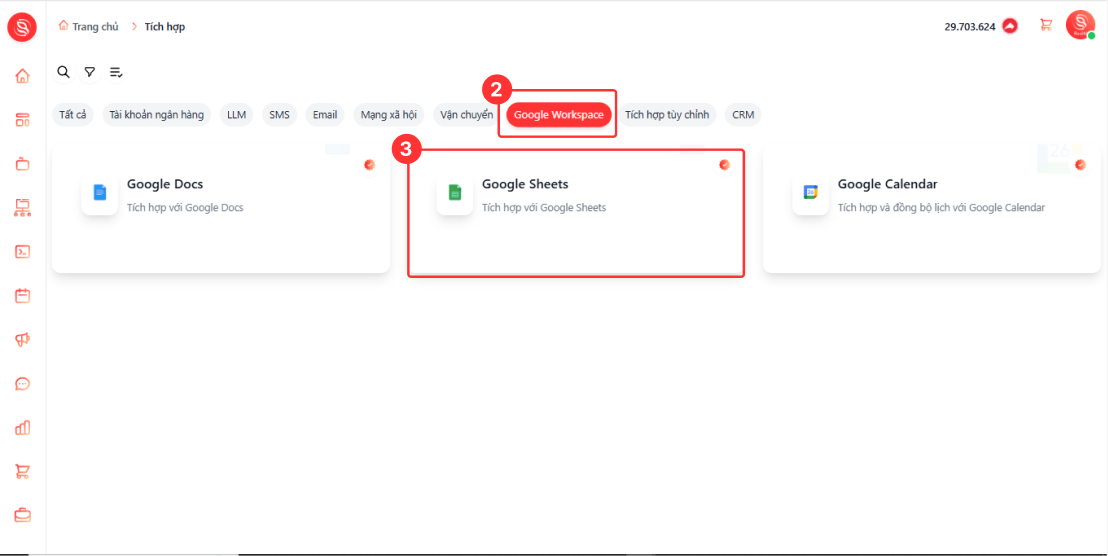
Bước 2 – Mở danh sách tích hợp Google Workspace

  • Trong Integrations, chuyển sang mục Google Sheet, chọn thẻ "Google Sheet" để bắt đầu thiết lập kết nối.

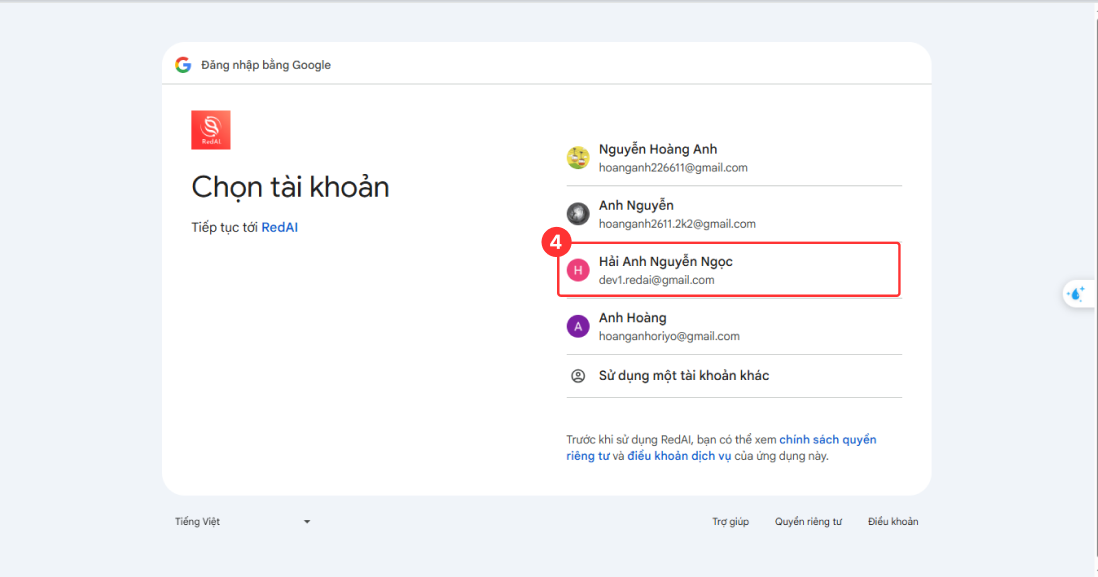
Bước 3 – Cho phép RedAI truy cập tài khoản Google và cấp quyền cho Google

  • Hệ thống mở cửa sổ đăng nhập Google. Chọn tài khoản Google bạn muốn dùng để đồng bộ lịch với RedAI.

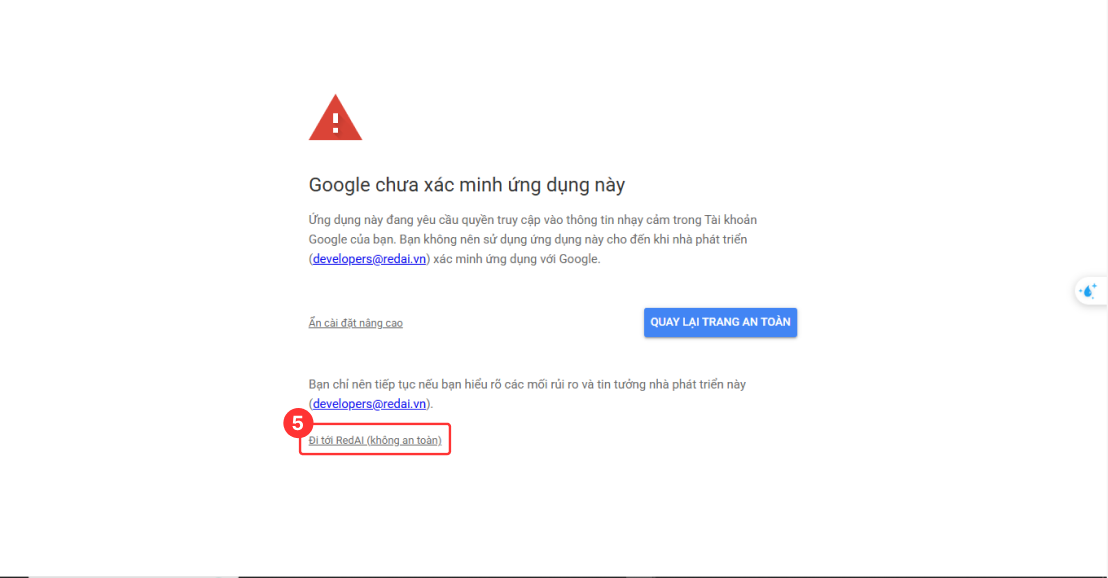
  • Khi Google hiển thị cảnh báo bảo mật:

    • Chọn "Nâng cao".

    • Chọn "Đi tới RedAI" để tiếp tục quy trình cấp quyền.

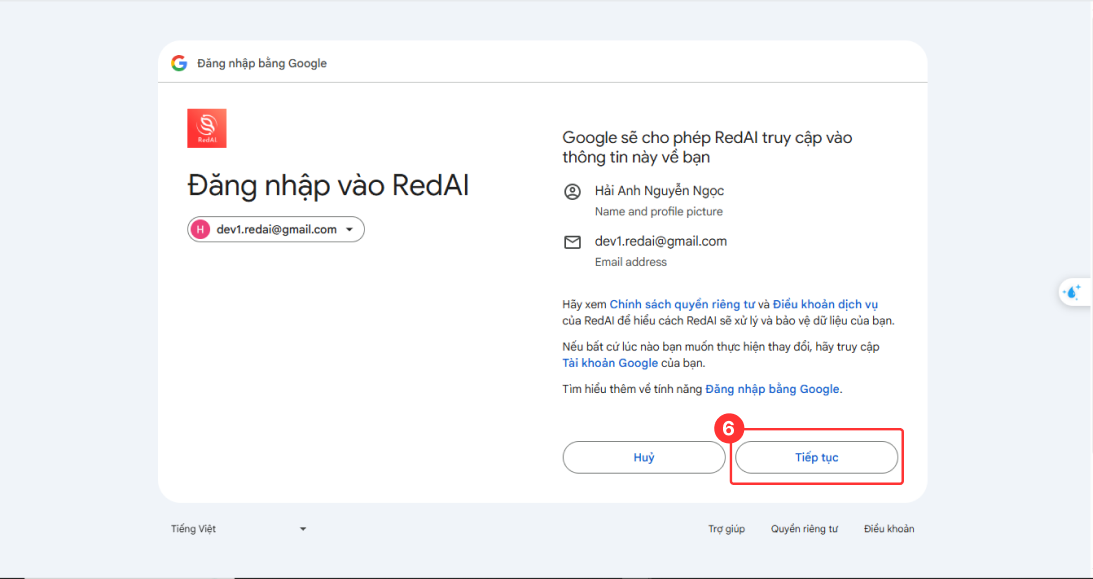
  • Tại màn hình xác nhận truy cập:

    • Kiểm tra lại thông tin tài khoản đang đăng nhập.

    • Chọn "Tiếp tục" để đồng ý kết nối với RedAI.

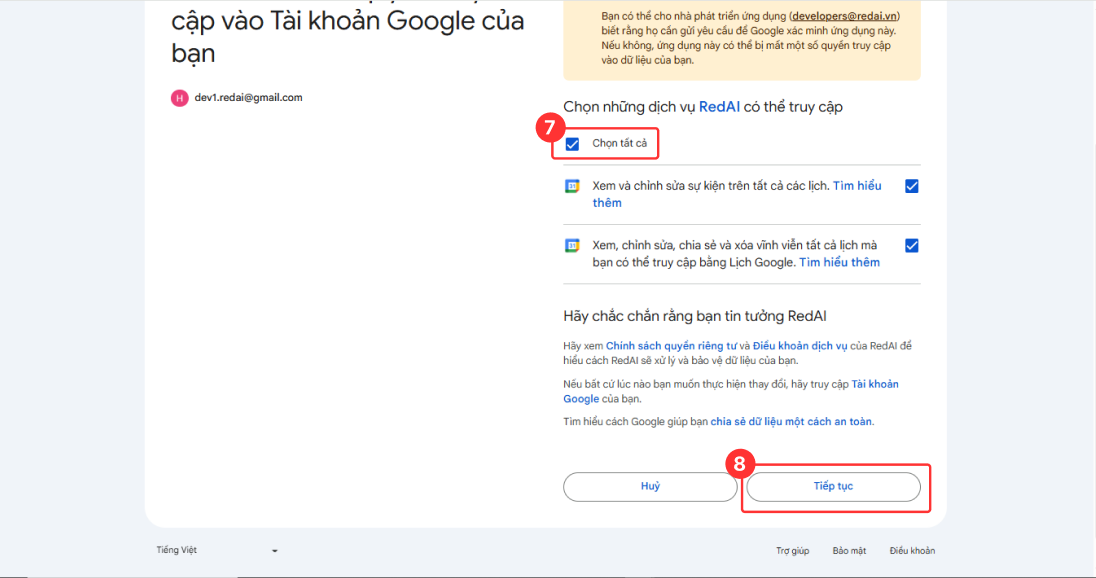
  • Google hiển thị danh sách quyền mà RedAI có thể truy cập:

    • Đánh dấu chọn những dịch vụ liên quan tới Google Sheet mà RedAI được phép sử dụng.

    • Chọn "Tiếp tục" để hoàn tất việc cấp quyền.

Bước 4: Hoàn tất tích hợp trong RedAI

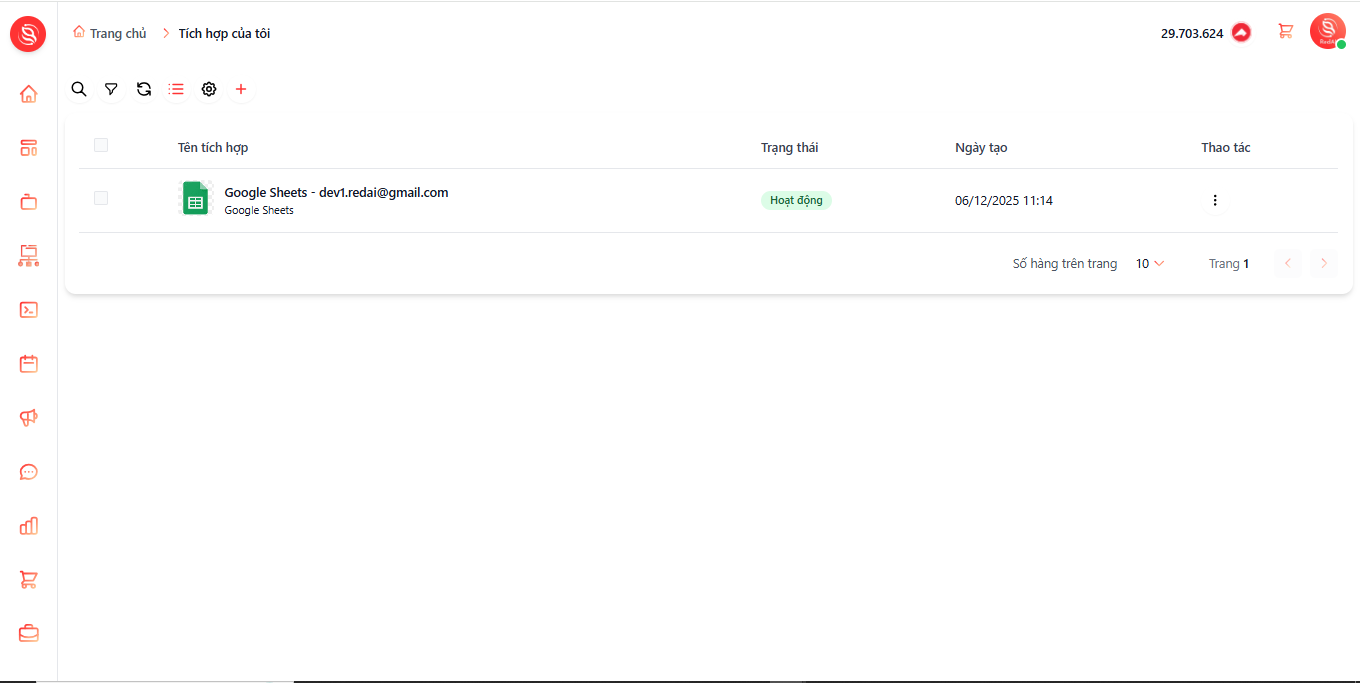
  • Sau khi xác nhận xong trên Google, trình duyệt tự động chuyển về RedAI:

    • Tại trang Integrations, mục "Tích hợp của tôi" sẽ hiển thị dòng tích hợp "Google Sheet " với trạng thái hoạt động.

    • Tài khoản Sheet đã kết nối đồng thời được ghi nhận trong Tài nguyên của tôi, sẵn sàng được sử dụng làm nguồn dữ liệu cho các tính năng tự động hoá trong RedAI.