Gửi ticket hỗ trợ

Khi gặp vấn đề trong quá trình sử dụng RedAI, bạn có thể gửi yêu cầu hỗ trợ trực tiếp để đội ngũ kỹ thuật tiếp nhận và xử lý có hệ thống.

1. Quy trình tạo yêu cầu hỗ trợ

Quy trình

Hướng dẫn

Demo

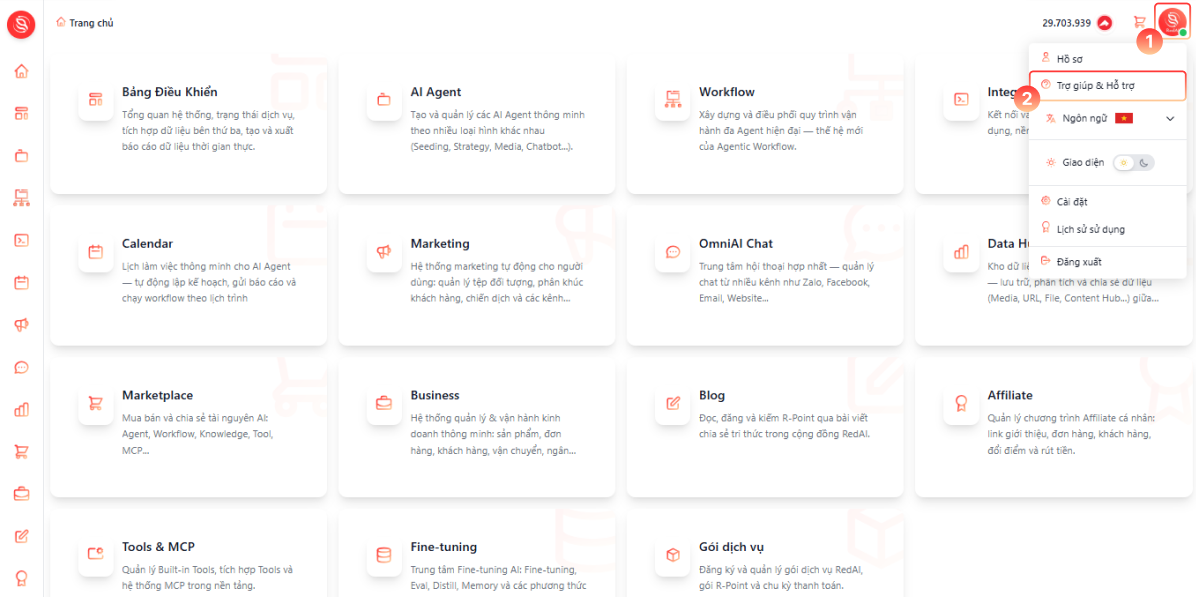
  1. Truy cập trang trợ giúp

  • Chọn biểu tượng Avatar (1) và chọn "Trợ giúp & Hỗ trợ" (2).

  1. Tạo yêu cầu mới

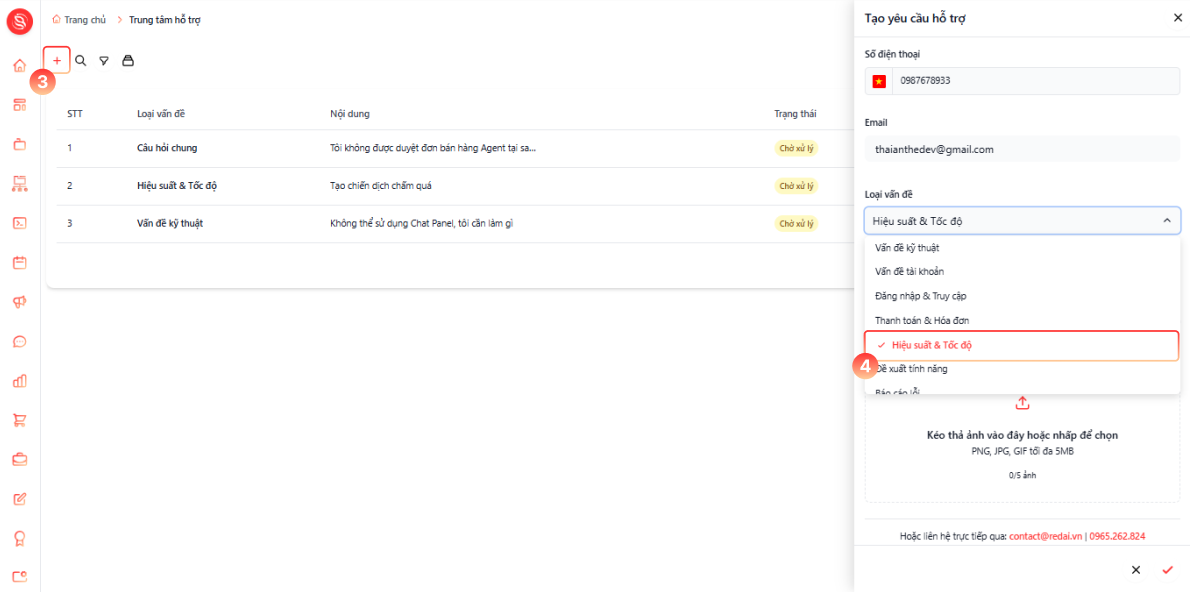
  • Chọn <Plus color="#ff3333" /> "Thêm mới" (3).

  • Kiểm tra và nhập đầy đủ "Số điện thoại" và "Email" nếu chưa được tự động điền.

  • Tại trường "Loại vấn đề", chọn một trong các lựa chọn (4):

    • "Vấn đề kỹ thuật"

    • "Vấn đề tài khoản"

    • "Đăng nhập & Truy cập"

    • "Thanh toán & Hóa đơn"

    • "Tính năng mới"

    • "Hiệu suất & Tốc độ"

    • "Đề xuất tính năng"

    • "Báo cáo lỗi"

    • "Bảo mật & Quyền riêng tư"

    • "Tích hợp & API"

    • "Vấn đề dữ liệu"

    • "Câu hỏi chung"

    • "Khác"

  1. Mô tả chi tiết và đính kèm hình ảnh

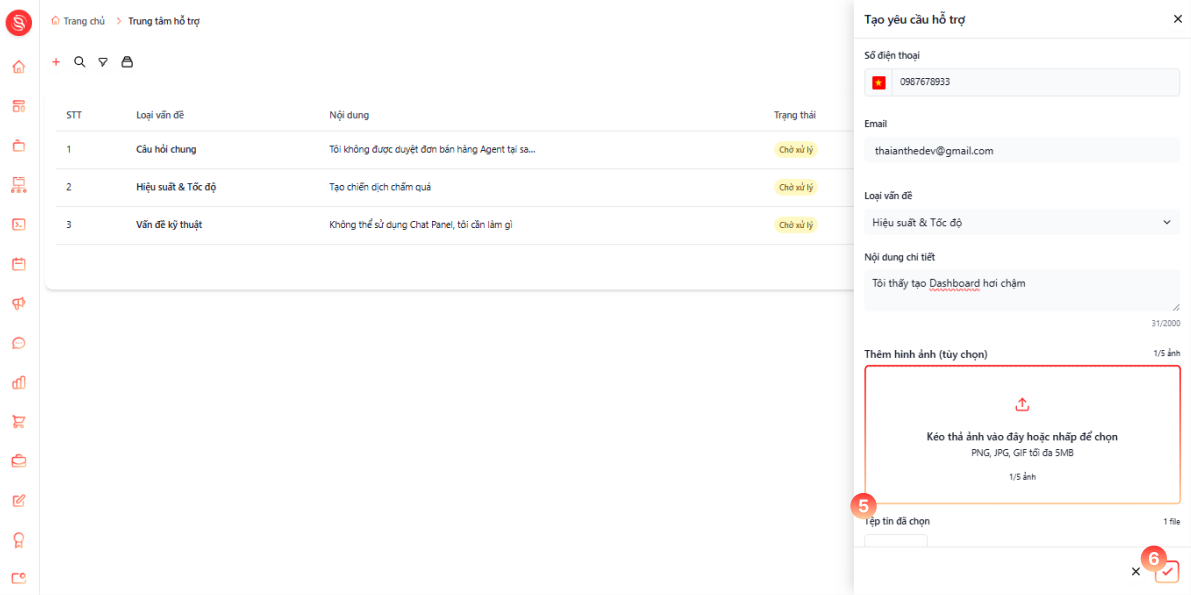
  • Nhập "Nội dung chi tiết" nêu rõ vấn đề bạn đang gặp.

  • Tại khu vực "Thêm hình ảnh", kéo thả hoặc nhấp để chọn tệp tải lên (tùy chọn) nhằm giúp đội ngũ hỗ trợ dễ dàng nắm bắt tình huống (5).

  • Chọn <Check color="#ff3333" /> "Gửi yêu cầu hỗ trợ" (6) để hoàn tất.

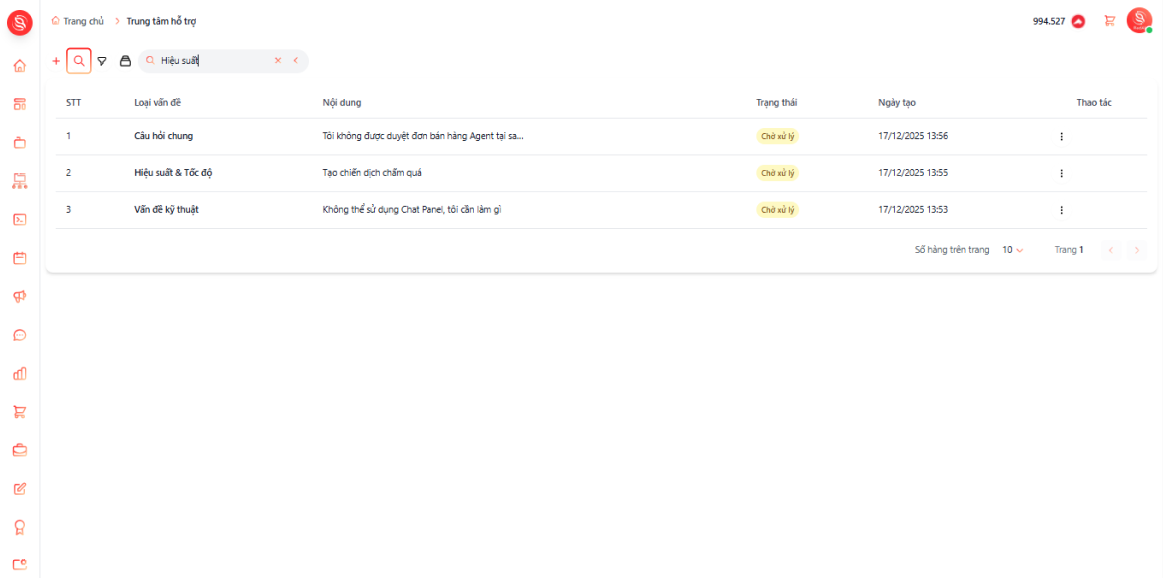
  • Yêu cầu sẽ được lưu trong danh sách tại Trung tâm hỗ trợ và xử lý theo thứ tự tiếp nhận.

Lưu ý: Khi cần trao đổi trực tiếp, bạn có thể liên hệ đội ngũ RedAI qua email [email protected] hoặc Chat Panel, đặt lịch demo.

Thông báo: Từ ngày 01/01/2026 - 28/02/2026, RedAI tặng gói hỗ trợ khách hàng setup Workflow, và AI Agent miễn phí 100% thông qua ticket hỗ trợ.

2. Quản lý yêu cầu hỗ trợ

Tính năng

Hướng dẫn

Demo

  1. Tìm kiếm yêu cầu đã gửi

  • Tại Trung tâm hỗ trợ, nhập từ khóa vào  <Search color="#ff3333" /> "Tìm kiếm" trên thanh công cụ.

  • Danh sách sẽ tự động lọc theo nội dung hoặc loại vấn đề khớp với từ khóa.

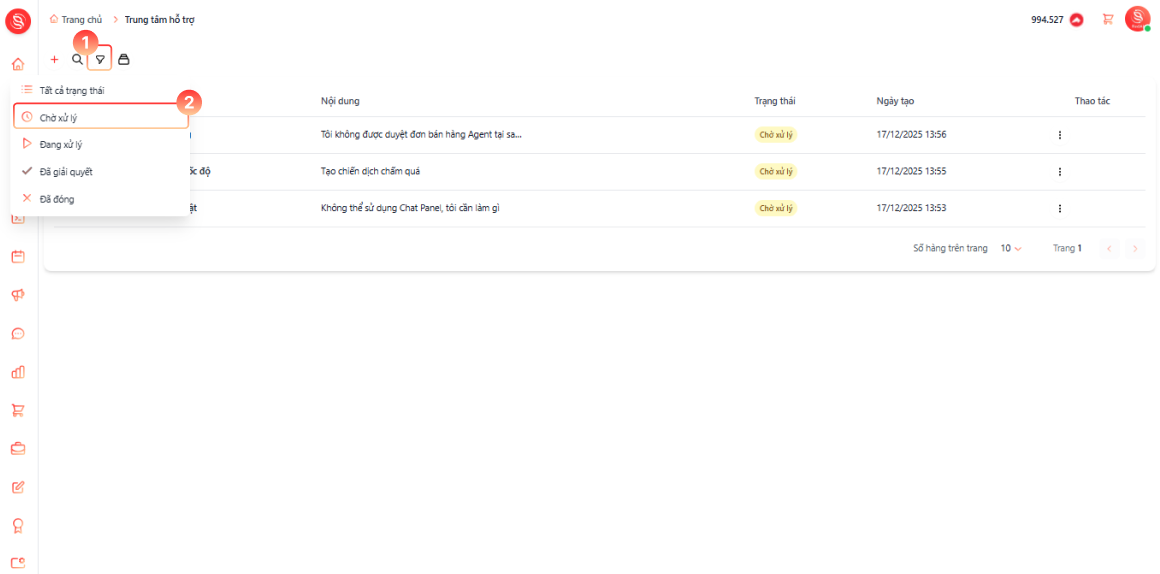
  1. Bộ lọc trạng thái xử lý

  • Chọn <Funnel color="#ff3333" />  "Bộ lọc" (1) và chọn một trong các trạng thái (2):

    • "Tất cả trạng thái".

    • "Chờ xử lý".

    • "Đang xử lý".

    • "Đã giải quyết".

    • "Đã đóng".

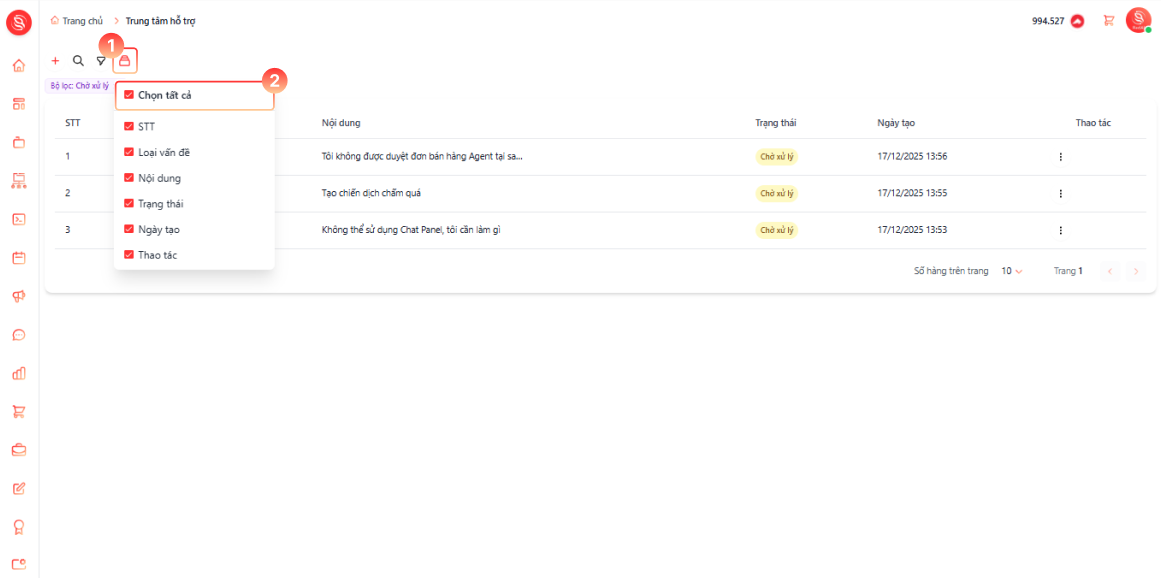
  1. Tùy chỉnh hiện thị cột

  • Chọn <GalleryVerticalEnd color="#ff3333" /> "Hiển thị cột" (1) bật/tắt các trường thông tin (2) theo nhu cầu:

    • "STT".

    • "Loại vấn đề".

    • "Nội dung".

    • "Trạng thái".

    • "Ngày tạo".

    • "Thao tác".

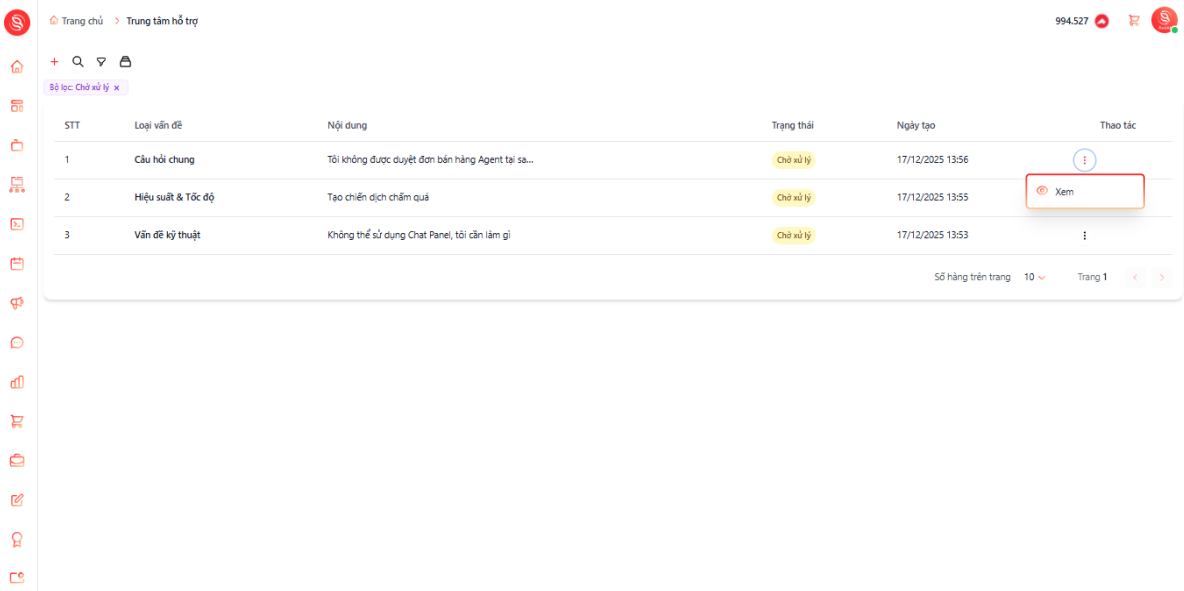
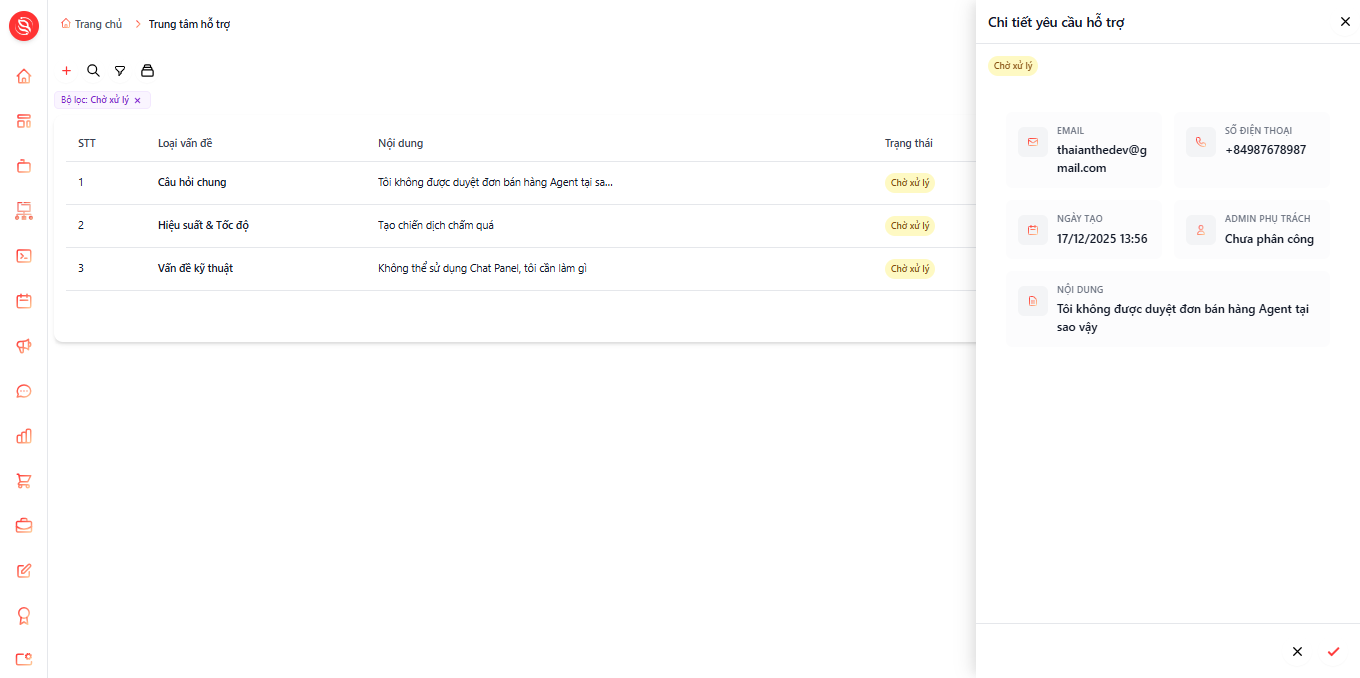
  1. Xem chi tiết từng yêu cầu

  • Tại cột "Thao tác", chọn <Eye color="#ff3333" /> "Xem" với yêu cầu cần theo dõi.

  • Cửa sổ "Chi tiết yêu cầu hỗ trợ" hiển thị các thông tin:

    • "Email".

    • "Số điện thoại".

    • "Ngày tạo".

    • "Admin phụ trách".

    • "Nội dung".

  • Đối chiếu trạng thái xử lý để luôn nắm được tiến độ hỗ trợ của đội ngũ RedAI.