Tích hợp Tools

Tích hợp Tools trong Tools & MCP là trung tâm mở rộng sức mạnh của RedAI, cho phép bạn tùy chỉnh công cụ có sẵn, tích hợp thêm Tools, MCP và kết nối dữ liệu bên ngoài vào hệ thống để AI Agent có thể thực thi các nhiệm vụ phức tạp hơn.

Quy trình cấu hình Tools

Quy trình

Hướng dẫn 

Demo

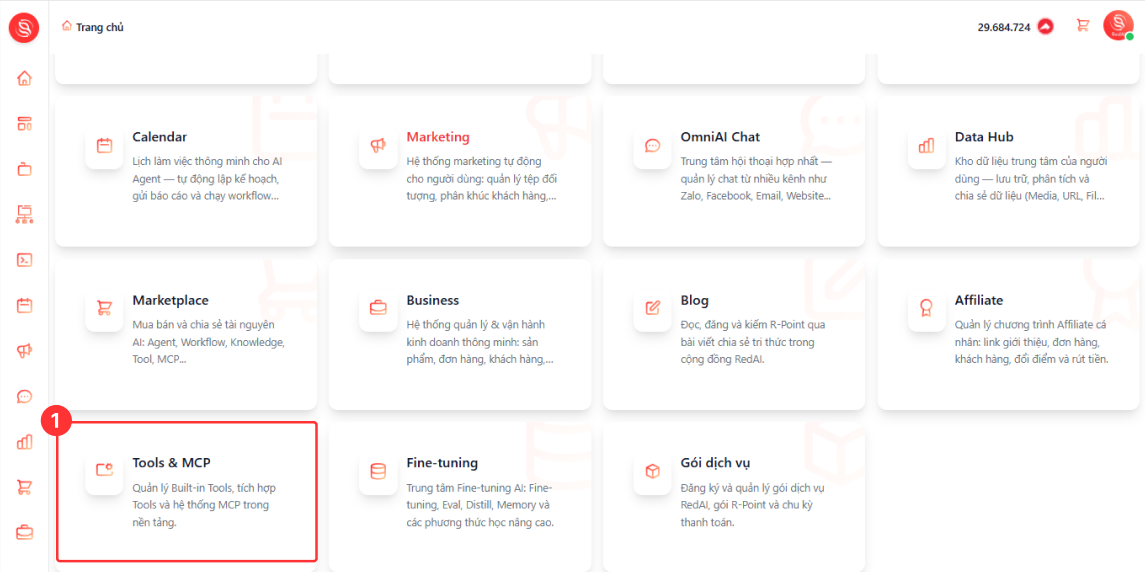
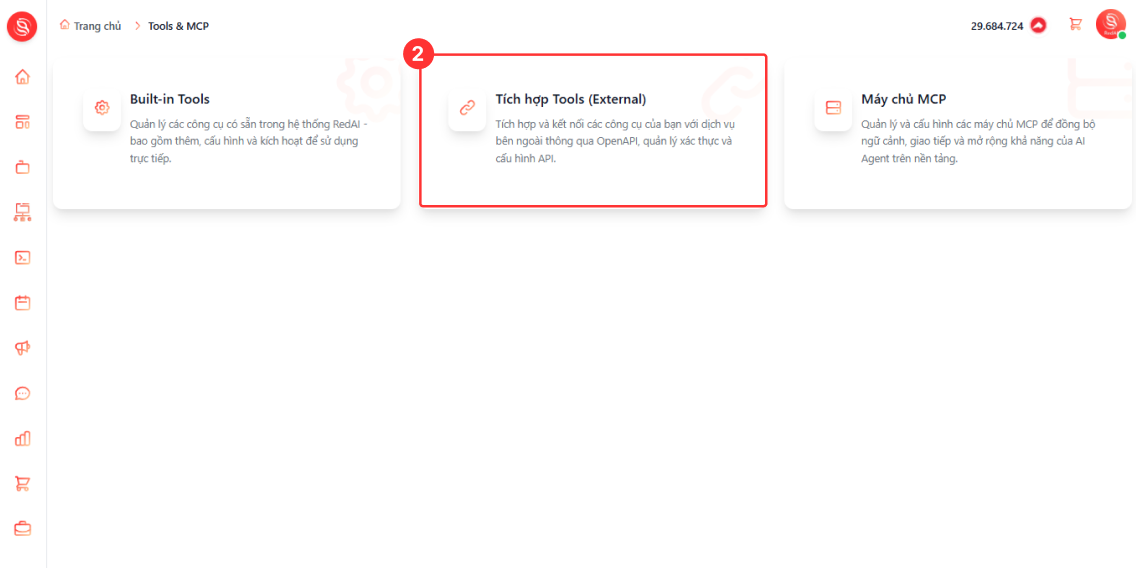
Bước 1: Truy cập trang tích hợp Tools

  • Truy cập RedAI, vào trang Tools & MCP

  • Tại trang Tools & MCP chọn Tích hợp Tools (External).

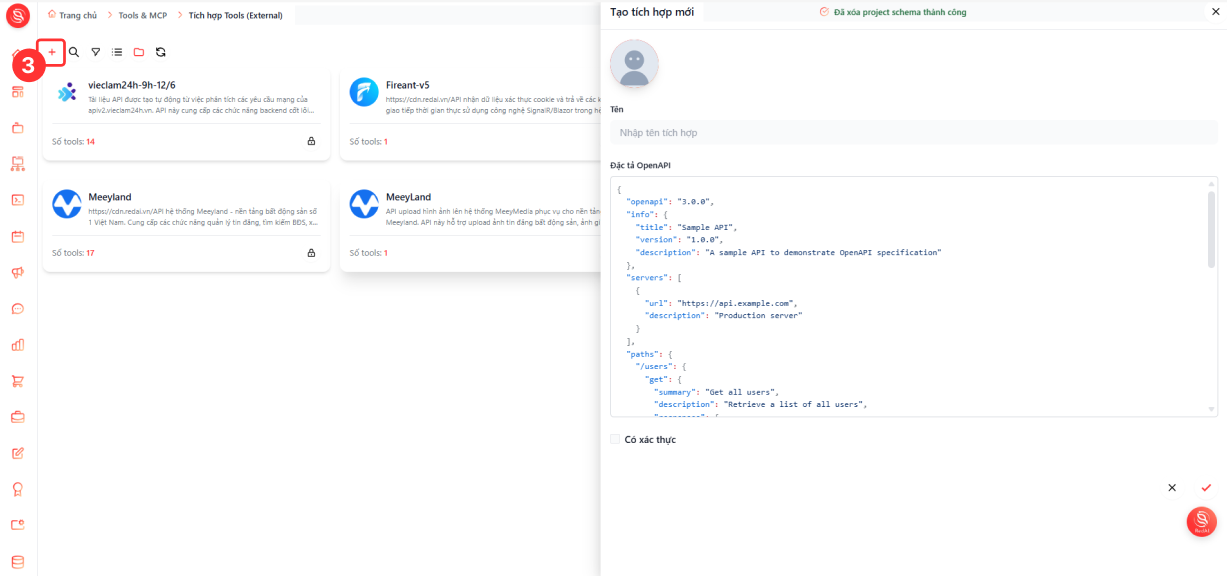
Bước 2: Tạo ứng dụng tích hợp mới

  • Tại trang Tích hợp Tools (External), nhấn nút "Thêm mới"

  • Thay ảnh đại diện Tools bằng cách chọn icon/ảnh mới cho ứng dụng để dễ nhận diện.

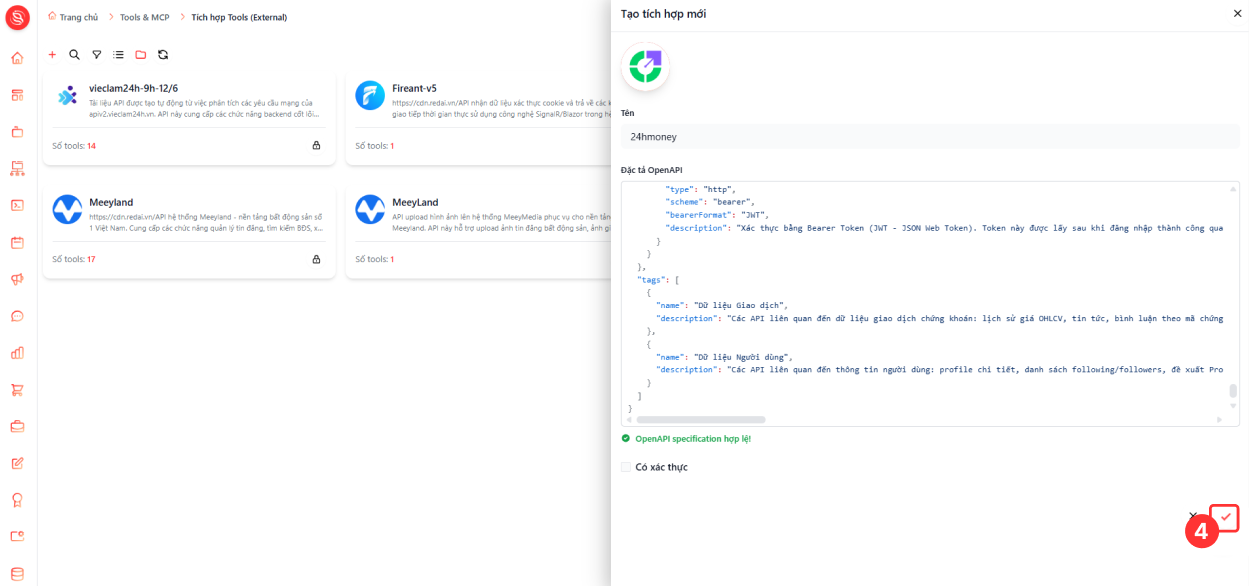
  • Nhập tên ứng dụng vào ô tên hiển thị (tên này sẽ xuất hiện trong danh sách ứng dụng và trong cấu hình Agent).

  • Dán các đoạn JSON trong file HAR đã được tracking vào vùng Đặc tả OpenAPI

  • Nhấn nút "Lưu" để hoàn tất tạo ứng dụng Tools mới.

Bước 3: Xác thực và cấu hình tools trong dự án

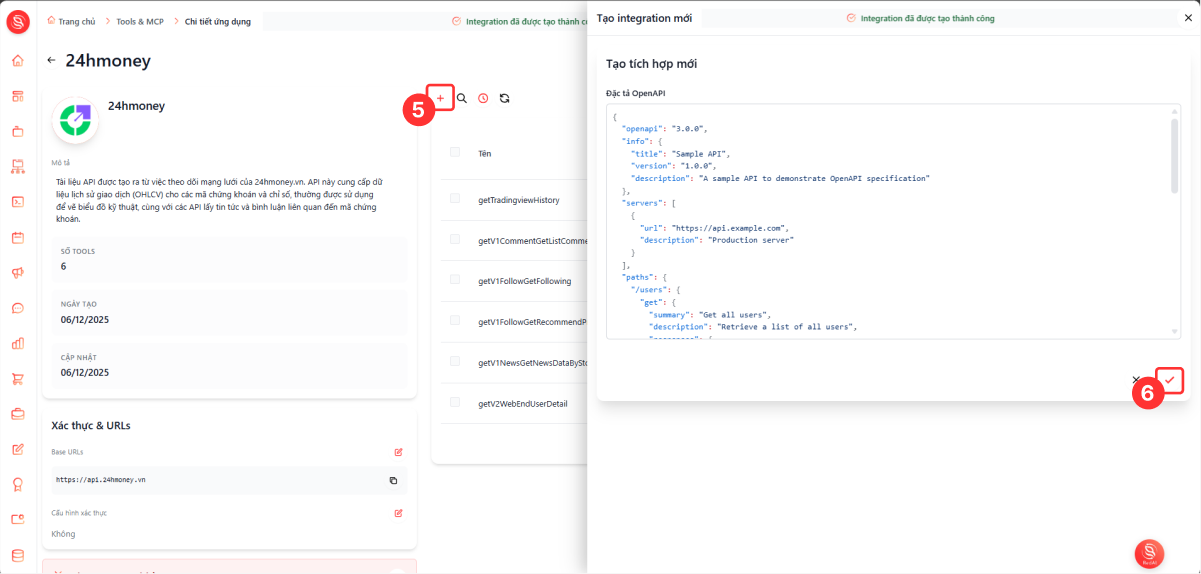
  • Thêm các tools vào ứng dụng

    • Trên Trang chi tiết ứng dụng trong Tools & MCP, chọn "Thêm mới"

    • Nhập các đoạn JSON  trong file HAR đã được tracking vào vùng Đặc tả OpenAPI

    • Nhấn nút "Lưu" để hoàn tất tạo ứng dụng Tools mới.

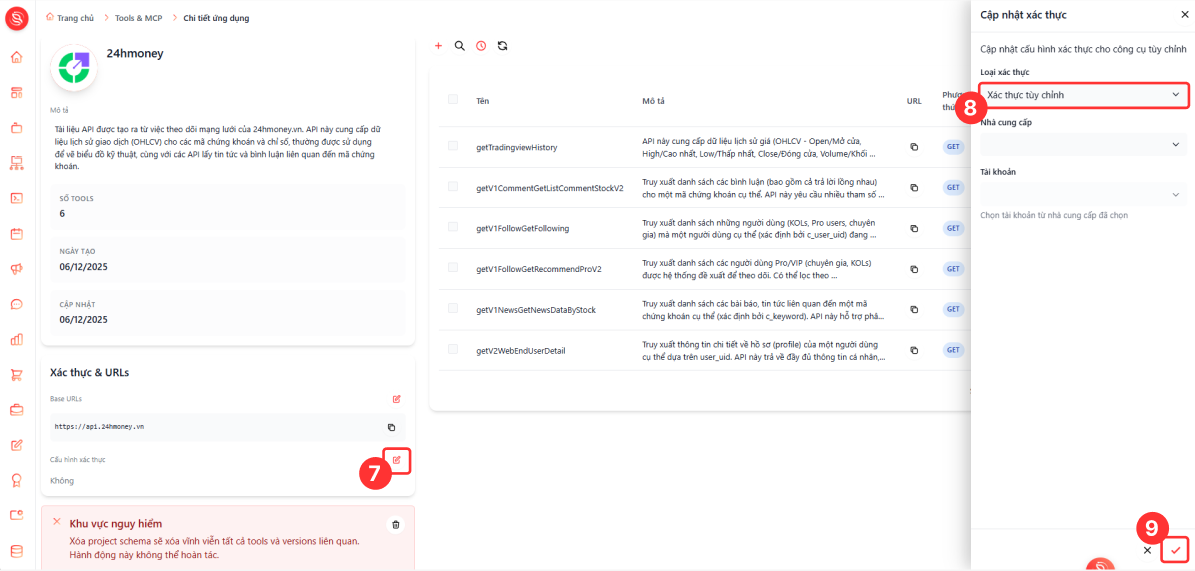
  • Mở cấu hình xác thực

    • Ngay trên trang Chi tiết ứng dụng, kéo xuống khu vực Xác thực & URLs.

    • Tại mục "Cấu hình xác thực", nhấn "Thêm mới" để tạo cấu hình xác thực cho toàn bộ Tools thuộc ứng dụng.

  • Chọn loại xác thực và tài khoản

    • Trong hộp thoại vừa mở, tại trường "Loại xác thực", chọn "Xác thực tuỳ chỉnh".

    • Ở trường "Nhà cung cấp", chọn nhà cung cấp đã được cấu hình trong module Intergrations (nếu có).

    • Tại trường "Tài khoản", chọn tài khoản tương ứng với nhà cung cấp ở trên.
      Bước 4: Kiểm tra lại thông tin xác thực, sau đó nhấn nút "Lưu" để hoàn tất cấu hình.