AI Drive - Tạo tin nhắn Template Zalo OA, OA Group và Personal
AI Drive cho phép tạo Template tin nhắn phù hợp với từng kênh Zalo OA, Zalo OA Group và Zalo Personal. Người dùng có thể yêu cầu Agent tạo nhanh nội dung từ prompt mẫu hoặc tự thiết lập từng khối tin nhắn trên giao diện.
Tạo Template tin nhắn Zalo bằng Agent
Gửi yêu cầu cho Agent
Cách thực hiện | Điều kiện và thao tác |
|---|---|
Agent Orchestrator trong Chat Panel | Mở Chat Panel, chọn đúng Workspace và Base, sau đó chọn Agent có tên hiển thị RedAI — đây là Agent Orchestrator (RedAI - Agent Default). Nhập prompt phù hợp với loại Template cần tạo và chọn nút Gửi. |
Mỗi prompt dưới đây sử dụng một biến {{Dự án}}. Thay biến này bằng tên dự án, sản phẩm hoặc nội dung cần giới thiệu trước khi gửi cho Agent.
Prompt tạo Template Zalo OA mẫu
Hãy tạo cho tôi một Template tin nhắn Zalo OA (1-1 chat) chuyên nghiệp và thân thiện về {{Dự án}}. Nội dung ngắn gọn, nêu bật lợi ích chính, kết thúc bằng một lời kêu gọi hành động nhẹ nhàng và kèm một hình ảnh phù hợp. Prompt tạo Template Zalo Personal mẫu
Hãy tạo cho tôi một Template tin nhắn Zalo Personal chuyên nghiệp, thân thiện và tự nhiên về {{Dự án}}. Nội dung ngắn gọn, dễ đọc, tập trung vào lợi ích chính, kết thúc bằng một lời kêu gọi hành động nhẹ nhàng và kèm một hình ảnh phù hợp. Prompt tạo Template Zalo OA Group mẫu
Hãy tạo cho tôi một Template tin nhắn Zalo OA Group chuyên nghiệp và gần gũi về {{Dự án}}. Nội dung ngắn gọn, phù hợp để gửi trong nhóm, nêu bật lợi ích chính, kết thúc bằng lời mời tìm hiểu hoặc trao đổi và kèm một hình ảnh phù hợp. Tạo Template tin nhắn Zalo trên giao diện
Mở khu vực tạo Template tin nhắn Zalo
Bước | Cách thực hiện | giao diện |
|---|---|---|
1 | Mở AI Drive trên RedAI. | 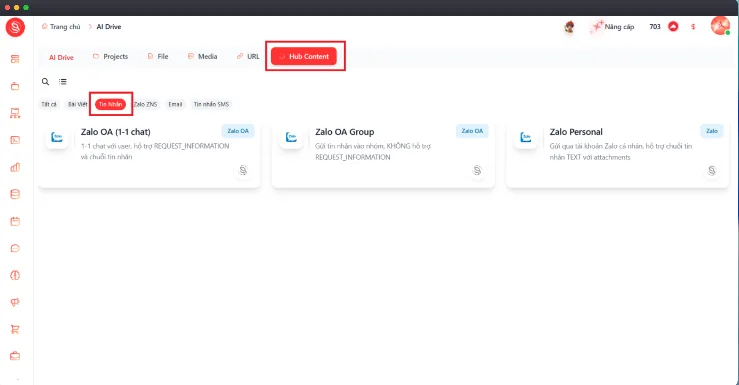 |
2 | Chọn tab Hub Content, sau đó chọn Tin Nhắn. | |
3 | Chọn Zalo OA (1-1 chat), Zalo OA Group hoặc Zalo Personal theo kênh sẽ sử dụng Template. Màn hình Tạo mẫu tin mới xuất hiện. |
Chọn loại Template
Loại Template | Dùng khi | Khả năng được hiển thị |
|---|---|---|
Zalo OA (1-1 chat) | Gửi tin nhắn riêng giữa Zalo Official Account và một người dùng. | Hỗ trợ chuỗi tin nhắn và |
Zalo OA Group | Gửi tin nhắn vào nhóm Zalo OA. | Hỗ trợ tin nhắn nhóm, không hỗ trợ |
Zalo Personal | Gửi tin nhắn qua tài khoản Zalo cá nhân. | Hỗ trợ chuỗi tin nhắn văn bản và các nội dung đính kèm. |
Lưu ý: Chọn đúng loại Template ngay từ đầu vì các loại khối tin nhắn được cung cấp khác nhau giữa Zalo OA, OA Group và Zalo Personal.
Ẩn hoặc hiện bản xem trước
Trạng thái | Cách thực hiện | giao diện |
|---|---|---|
Ẩn xem trước | Chọn  (Ẩn xem trước) cạnh tiêu đề Tạo mẫu tin mới để ẩn khung điện thoại và mở rộng khu vực soạn Template. | 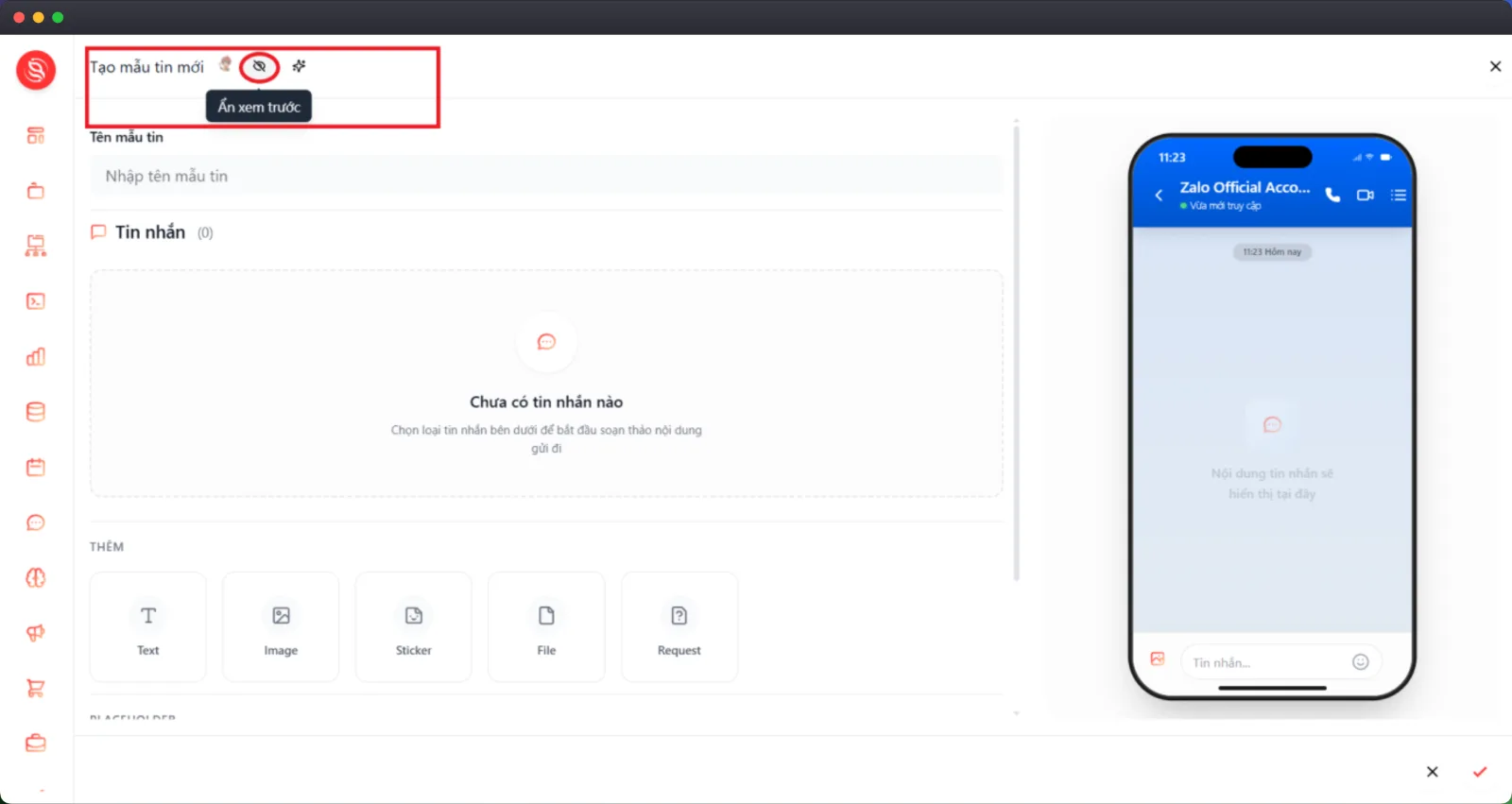 |
Hiện xem trước | Chọn  (Hiện xem trước) để khôi phục khung điện thoại và kiểm tra chuỗi tin nhắn. |
Lưu ý: Ẩn bản xem trước chỉ thay đổi bố cục trình soạn thảo, không xóa các khối tin nhắn đang có.
Tạo nội dung bằng AI
Bước | Cách thực hiện | giao diện |
|---|---|---|
1 | Nhập Tên mẫu tin. | 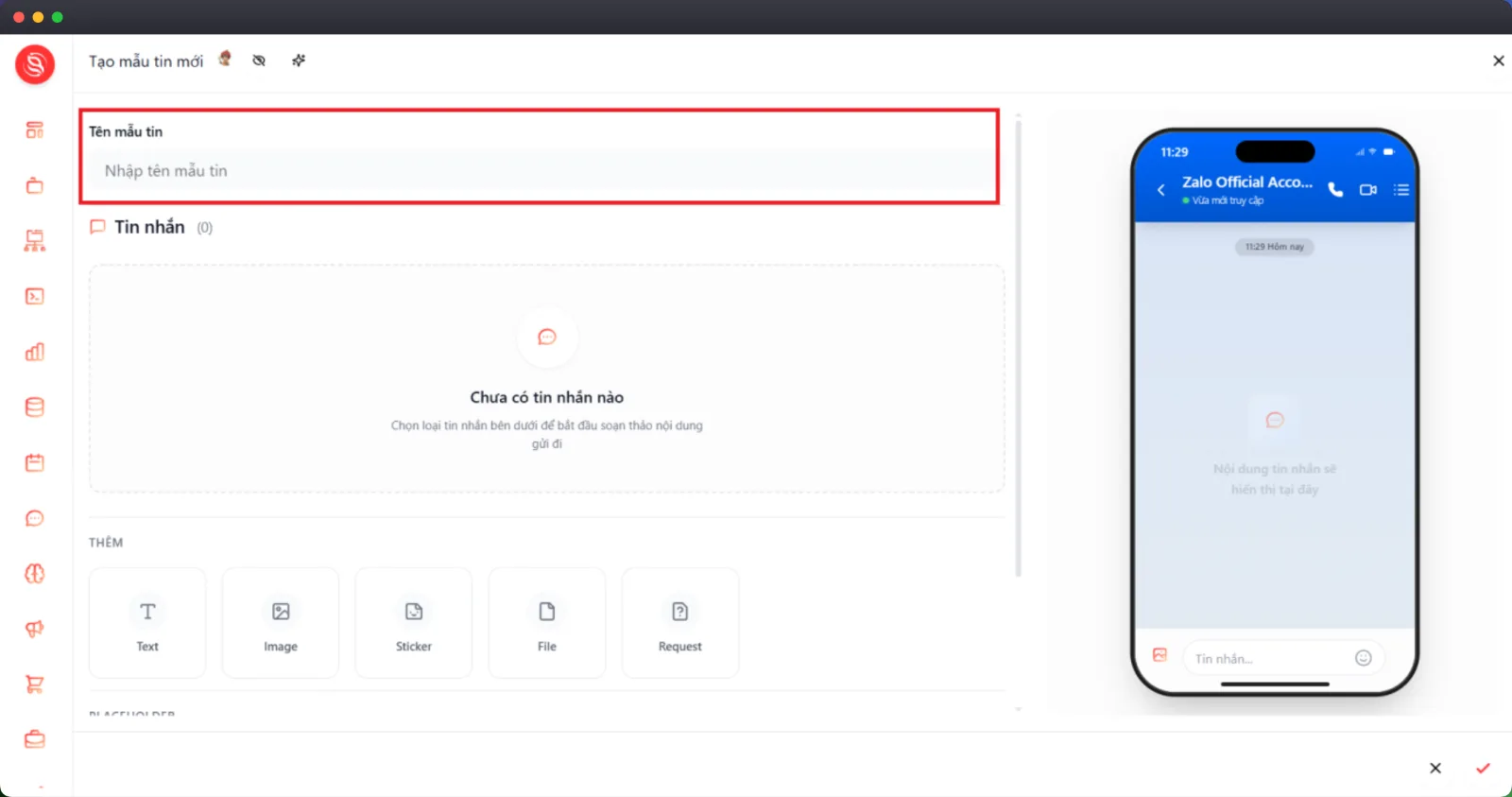 |
2 | Chọn chức năng Tạo bằng AI cạnh tiêu đề màn hình. Khu vực Tạo template bằng AI xuất hiện. |  |
3 | Mô tả Template muốn tạo, gồm mục đích, số lượng tin nhắn, nội dung chính và giọng điệu. | 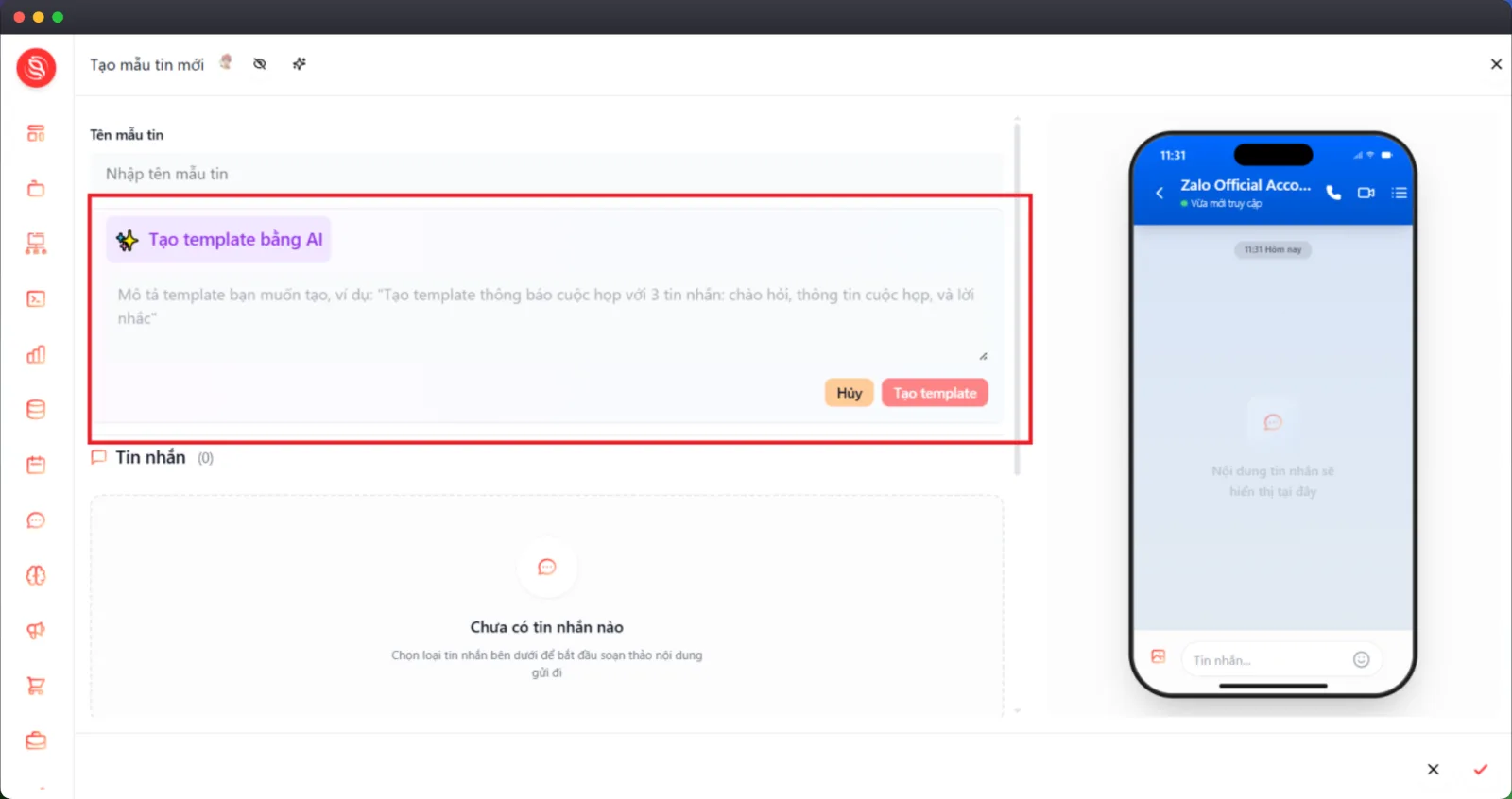 |
4 | Chọn Tạo template để AI sinh chuỗi tin nhắn hoặc chọn Hủy để đóng khu vực này. | |
5 | Kiểm tra từng khối được tạo, nội dung trên bản xem trước và các placeholder trước khi lưu. |
Lưu ý: Nội dung do AI tạo là bản nháp. Hãy kiểm tra thông tin, cách xưng hô, liên kết, tệp đính kèm và loại khối có phù hợp với kênh đã chọn hay không.
Tạo Template Zalo OA
Bước | Cách thực hiện | giao diện |
|---|---|---|
1 | Chọn Zalo OA (1-1 chat) trong Hub Content > Tin Nhắn, sau đó nhập Tên mẫu tin. | 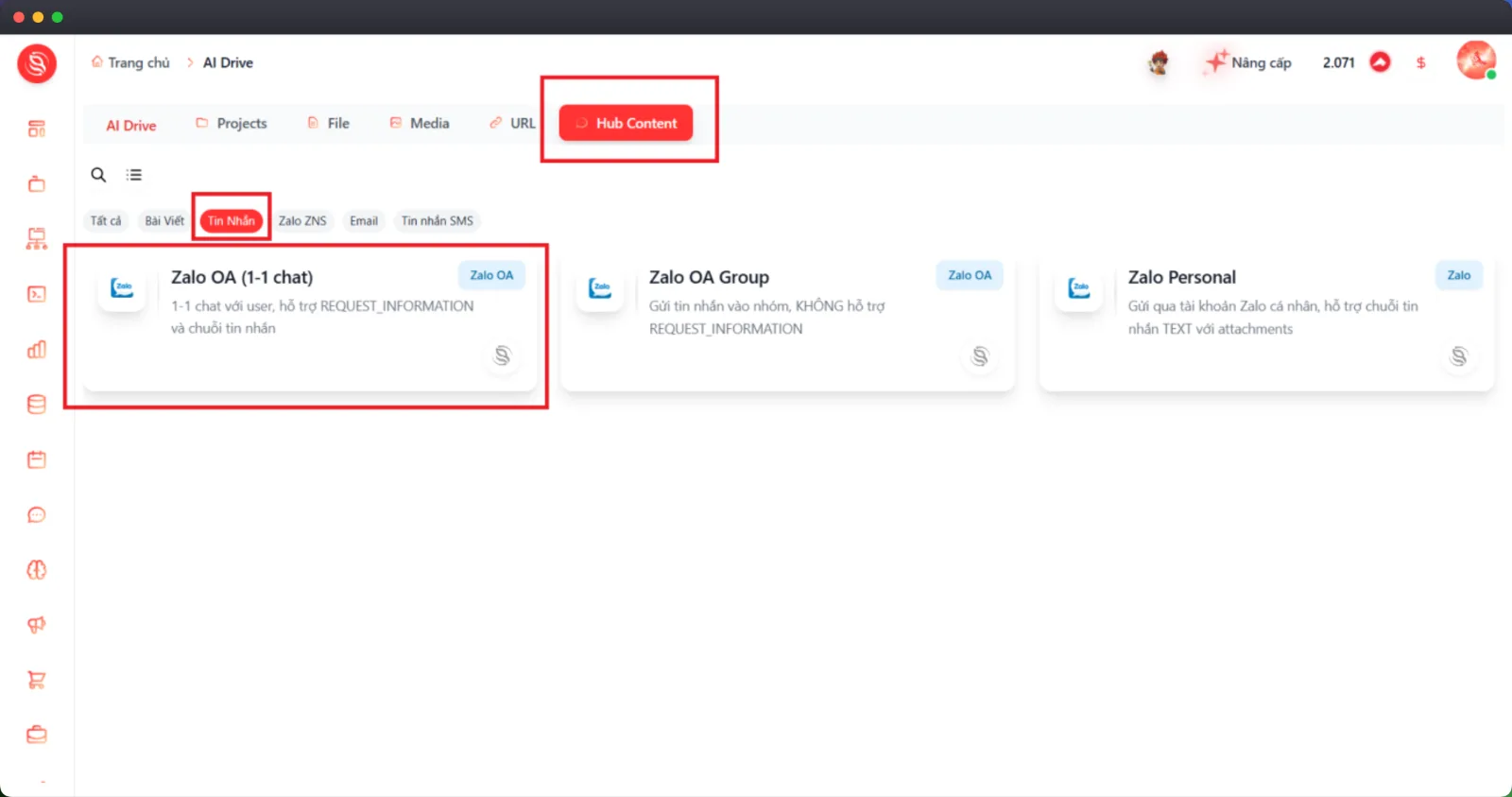 |
2 | Trong phần Thêm, chọn loại tin nhắn cần chèn: Text, Image, Sticker, File hoặc Request. | 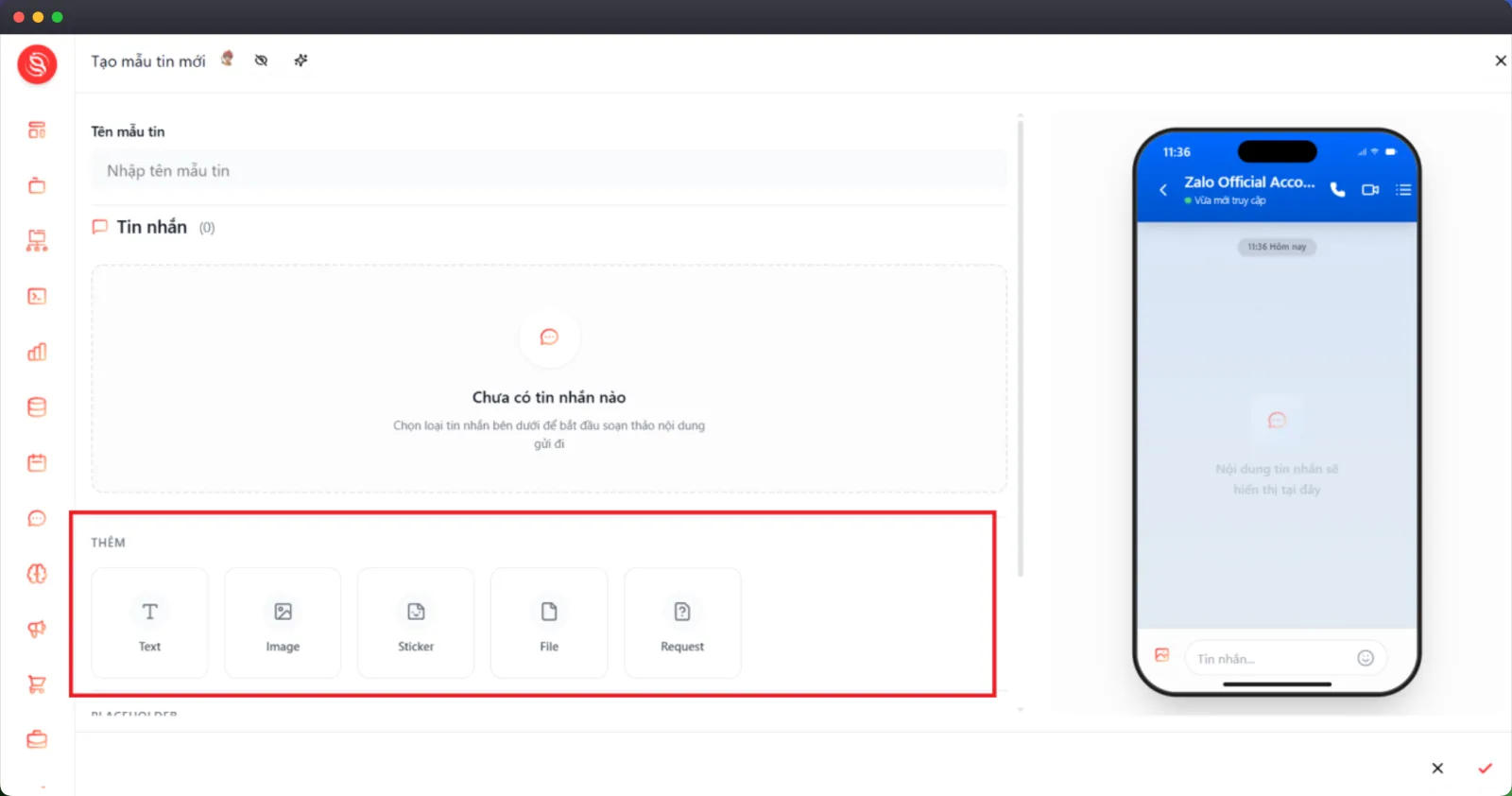 |
3 | Hoàn thiện nội dung của khối vừa thêm. Với khối văn bản, nhập nội dung và thêm placeholder theo cú pháp | |
4 | Tiếp tục thêm các khối để tạo chuỗi tin nhắn theo đúng thứ tự gửi. | |
5 | Kiểm tra toàn bộ chuỗi trên khung xem trước Zalo Official Account. | 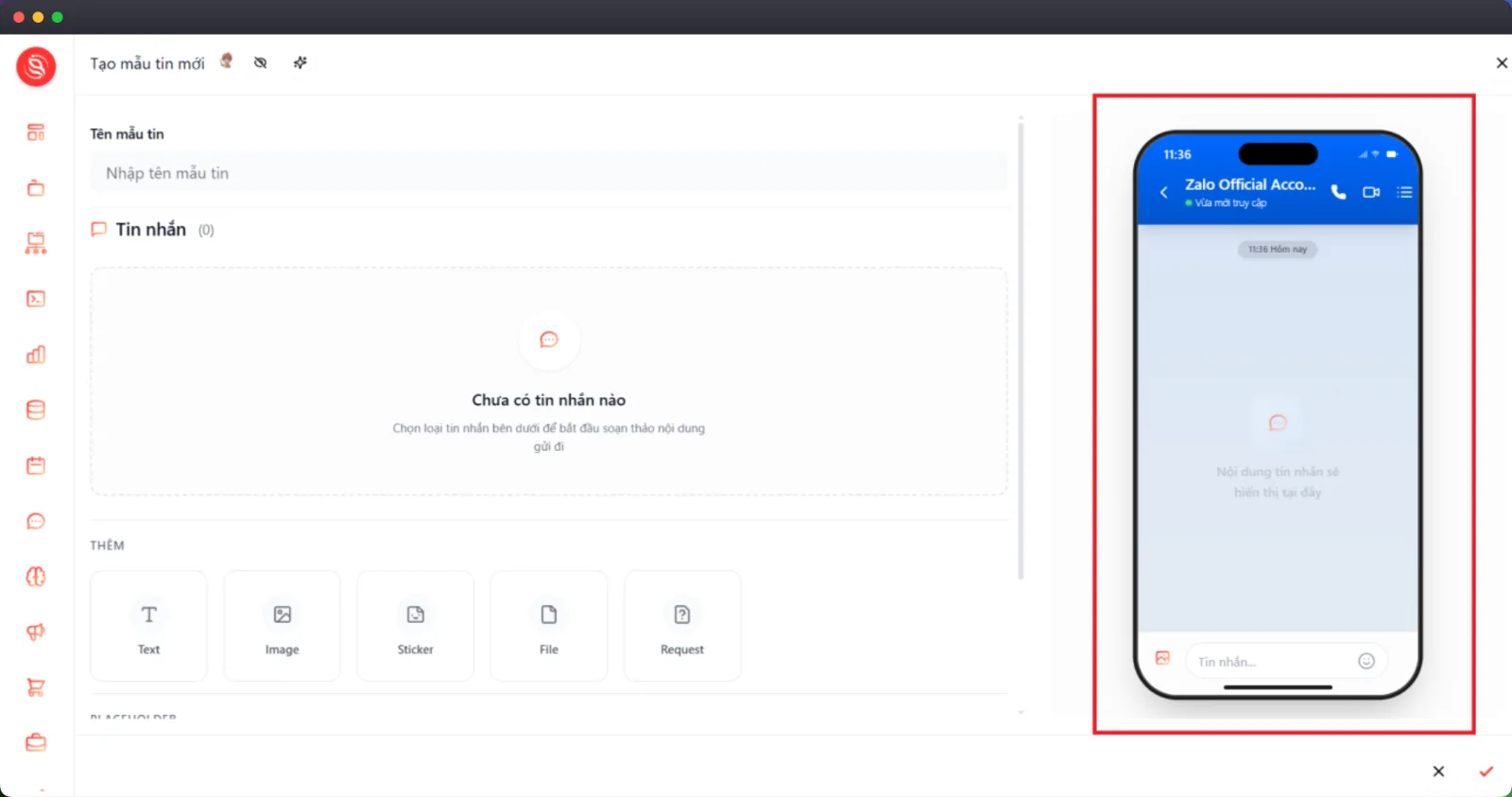 |
Loại khối | Cách sử dụng |
|---|---|
Text | Gửi nội dung văn bản và có thể chứa placeholder. |
Image | Chèn hình ảnh vào chuỗi tin nhắn. |
Sticker | Chèn sticker phù hợp với nội dung trao đổi. |
File | Gửi tệp đính kèm. |
Request | Tạo yêu cầu thu thập thông tin từ người nhận trong cuộc trò chuyện 1-1. |
Tạo Template Zalo OA Group
Bước | Cách thực hiện | giao diện |
|---|---|---|
1 | Chọn Zalo OA Group trong Hub Content > Tin Nhắn, sau đó nhập Tên mẫu tin. |  |
2 | Chọn các loại khối được hiển thị trong phần Thêm và hoàn thiện nội dung của từng khối. | 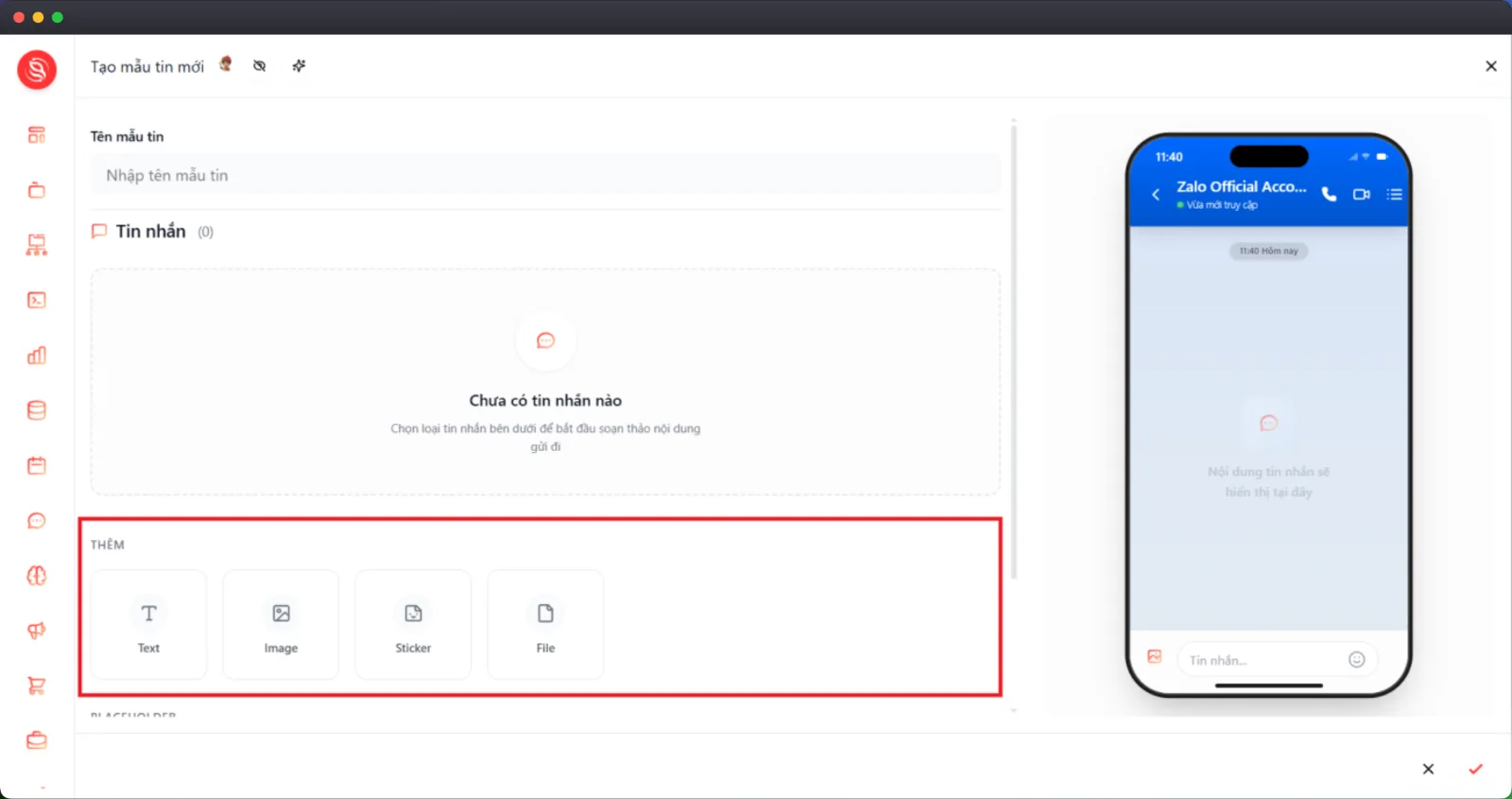 |
3 | Sắp xếp các khối theo thứ tự muốn gửi vào nhóm. | |
4 | Kiểm tra nội dung và tệp đính kèm trên bản xem trước trước khi lưu. | 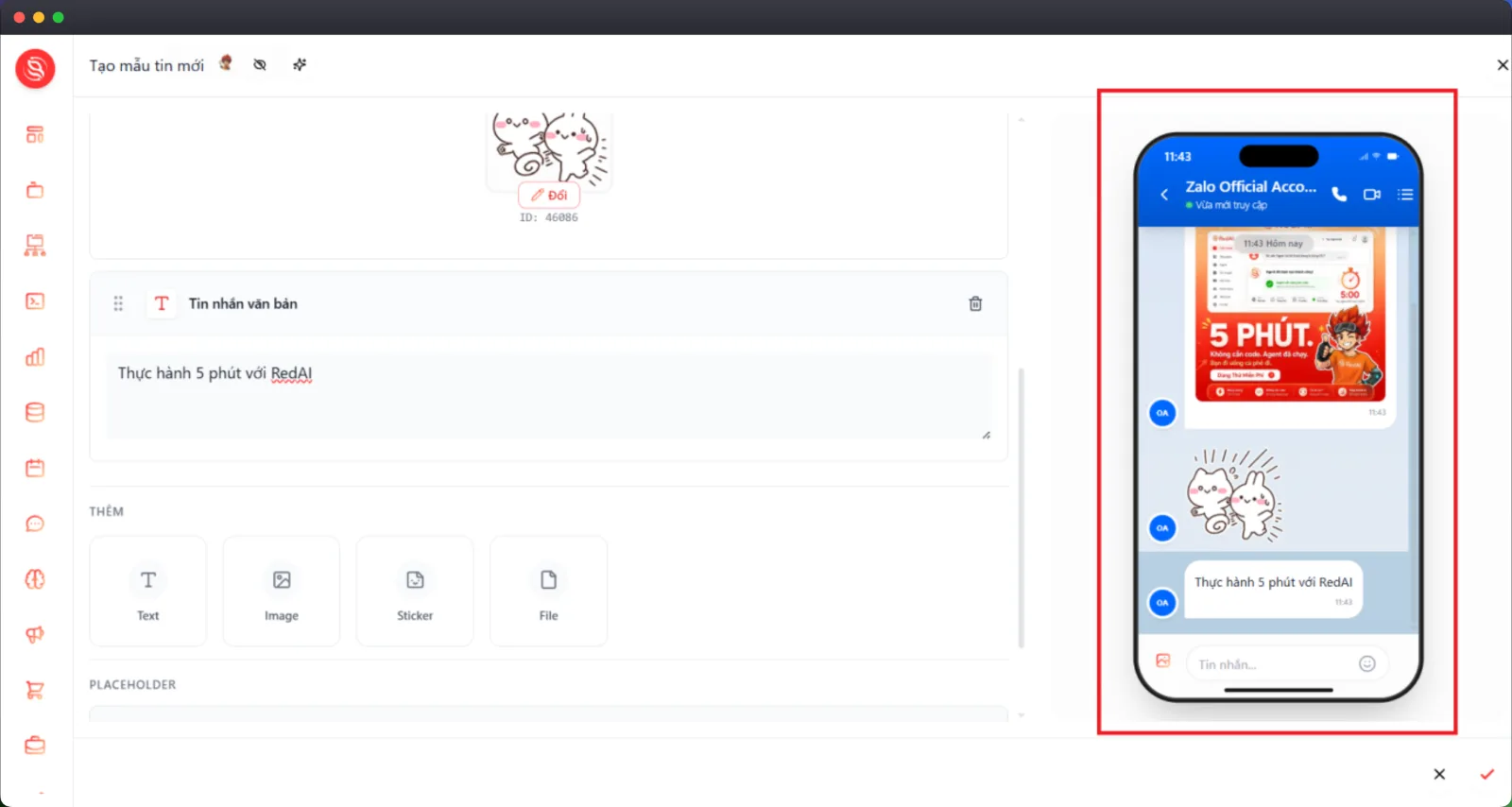 |
Lưu ý: Zalo OA Group không hỗ trợ
REQUEST_INFORMATION. Không xây dựng Template nhóm phụ thuộc vào khối Request.
Tạo Template Zalo Personal
Bước | Cách thực hiện | Giao diện |
|---|---|---|
1 | Chọn Zalo Personal trong Hub Content > Tin Nhắn, sau đó nhập Tên mẫu tin. | 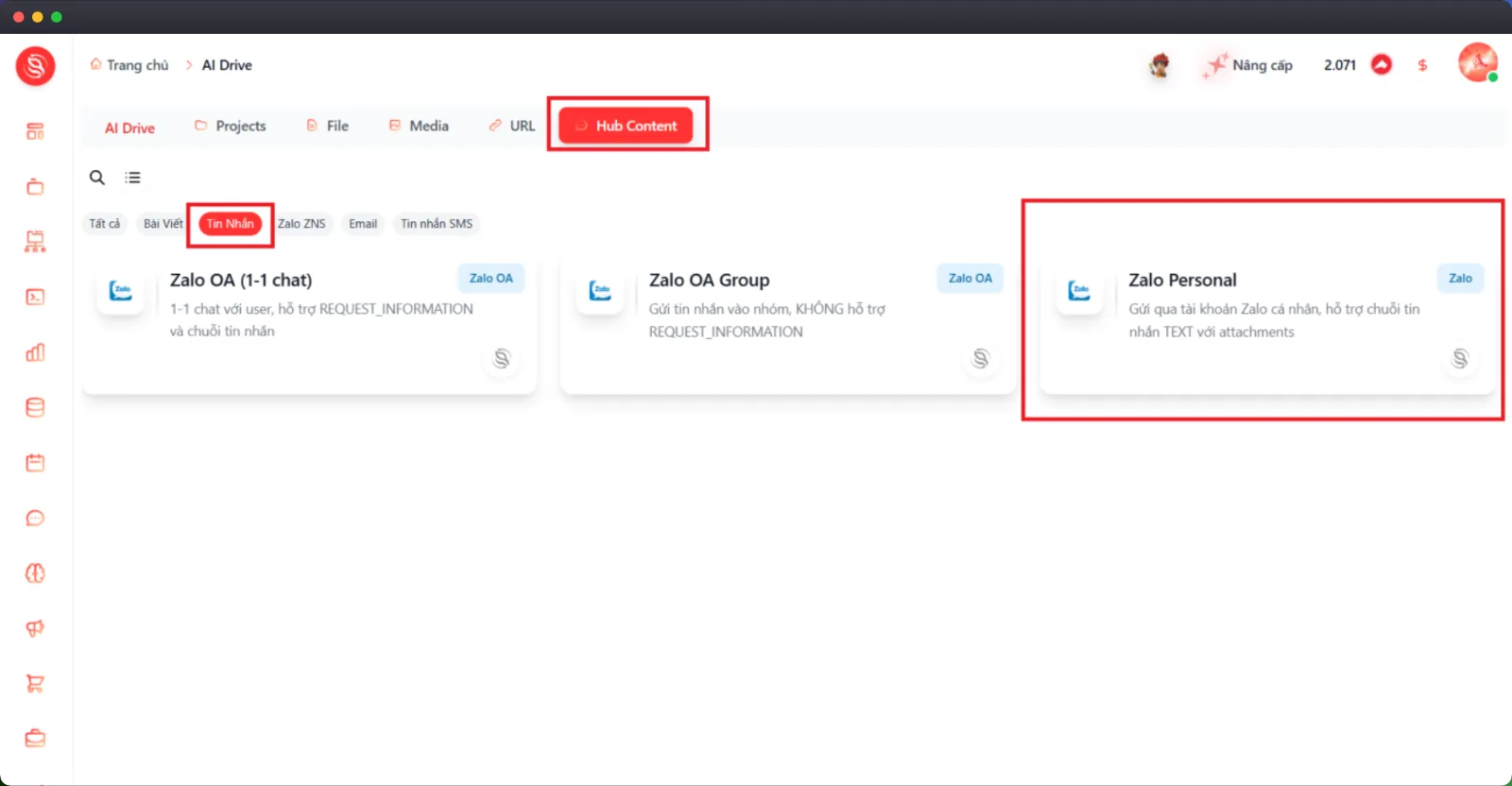 |
2 | Trong phần Thêm, chọn Text, Image, Sticker, Voice, Video, Link hoặc Card. | 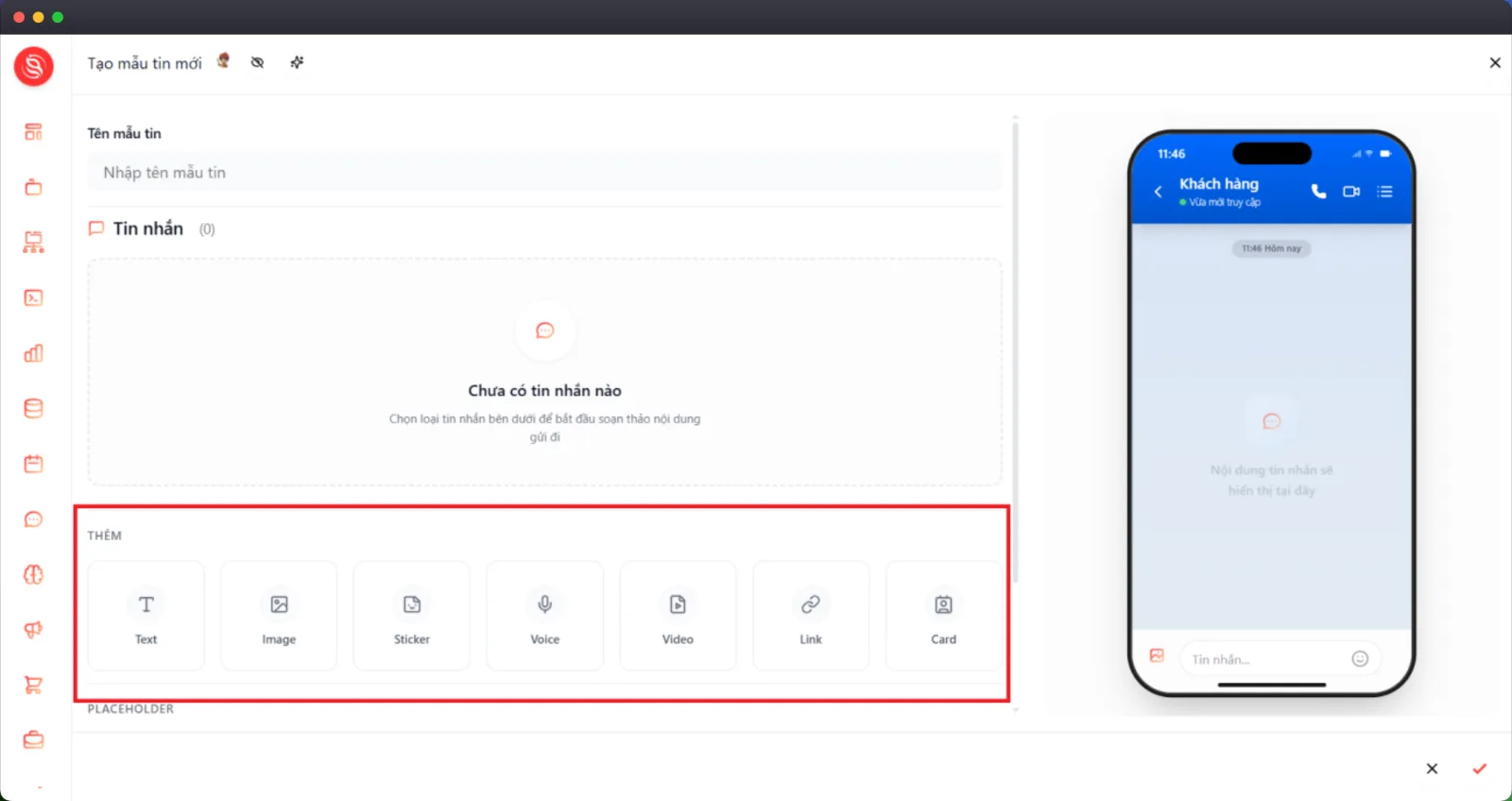 |
3 | Hoàn thiện nội dung của từng khối. Với khối văn bản, có thể nhập placeholder theo cú pháp | |
4 | Tiếp tục thêm và sắp xếp các khối thành chuỗi tin nhắn cần gửi. | |
5 | Theo dõi khung xem trước để kiểm tra nội dung trên giao diện trò chuyện Zalo cá nhân. | 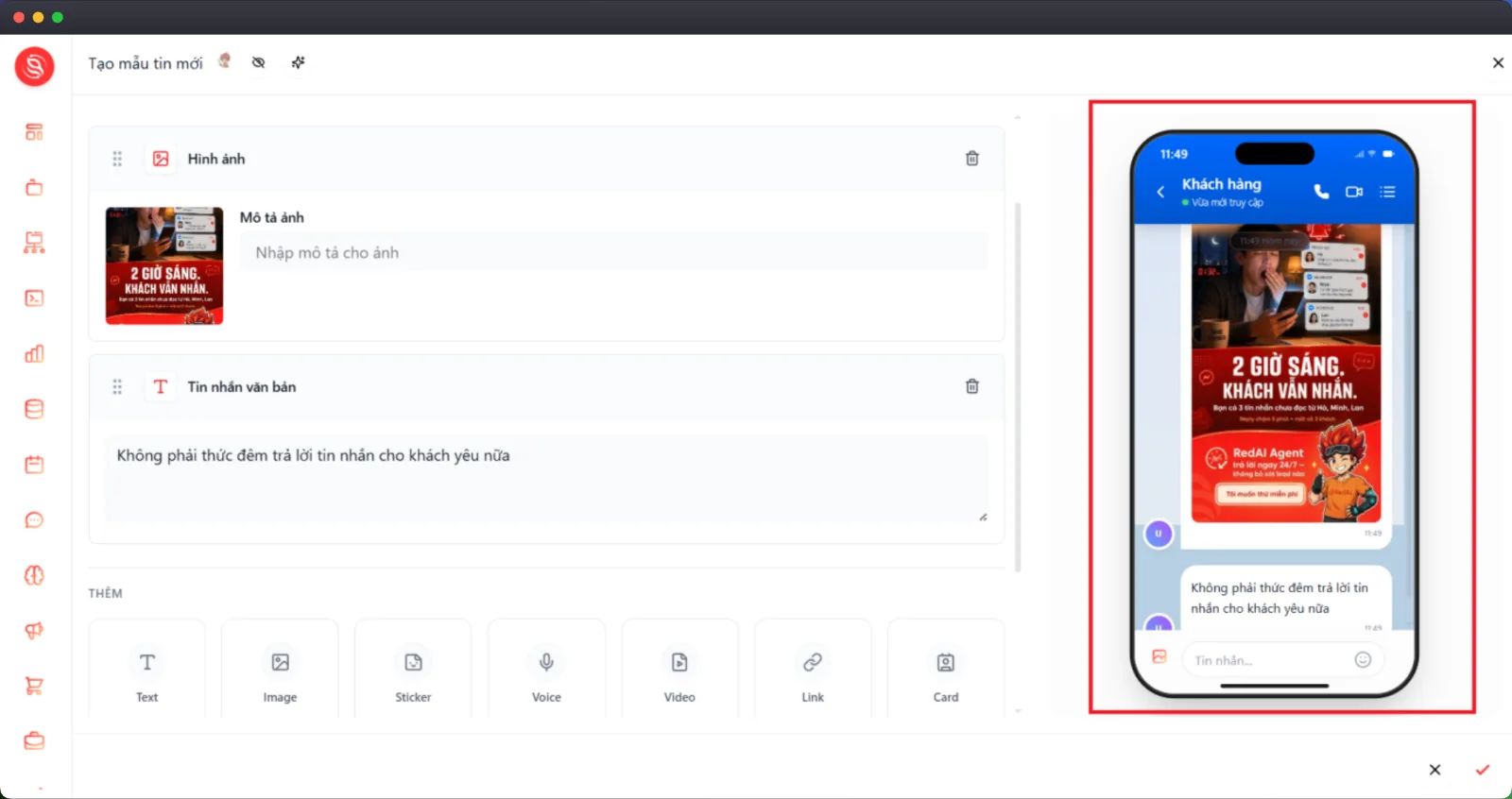 |
Loại khối | Cách sử dụng |
|---|---|
Text | Gửi nội dung văn bản. |
Image | Chèn hình ảnh. |
Sticker | Chèn sticker. |
Voice | Chèn nội dung âm thanh hoặc giọng nói. |
Video | Chèn video. |
Link | Gửi liên kết có thể mở từ tin nhắn. |
Card | Trình bày nội dung trong một thẻ thông tin. |
Sử dụng placeholder và quản lý chuỗi tin nhắn
Tính năng | Cách thực hiện |
|---|---|
Thêm placeholder | Trong khối văn bản, nhập tên biến giữa hai cặp dấu ngoặc nhọn, ví dụ |
Kiểm tra placeholder | Xem mục PLACEHOLDER bên dưới danh sách khối. RedAI tự động liệt kê các biến được phát hiện trong nội dung Template. |
Sắp xếp khối | Kéo biểu tượng điều khiển ở đầu khối để thay đổi thứ tự gửi. |
Xóa khối | Chọn biểu tượng thùng rác trên khối không còn sử dụng. |
Kiểm tra số lượng | Theo dõi số trong ngoặc cạnh mục Tin nhắn để biết số khối đang có trong chuỗi. |
Lưu ý: Dùng thống nhất tên placeholder trong toàn bộ Template. Khi gửi tin, hệ thống sẽ tự động thay placeholder bằng giá trị tương ứng nếu dữ liệu đầu vào có trường phù hợp.
Lưu Template
Bước | Cách thực hiện | giao diện |
|---|---|---|
1 | Kiểm tra Tên mẫu tin, số lượng khối, thứ tự gửi, nội dung và danh sách placeholder. | 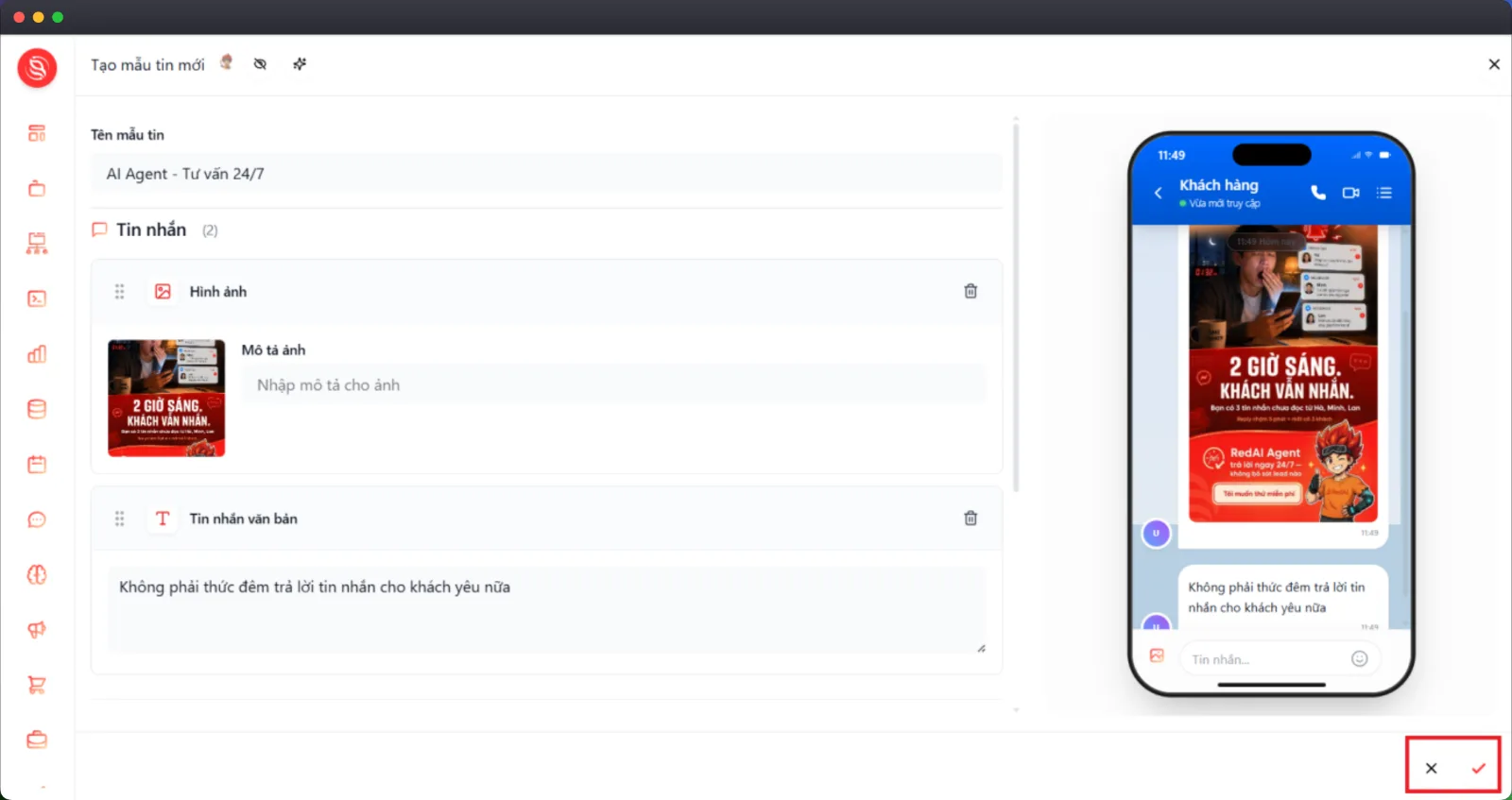 |
2 | Chọn  (Tạo mới) ở góc dưới bên phải để lưu Template. | |
3 | Chọn  (Hủy) nếu không muốn tiếp tục tạo. |