AI Drive - Tạo tin nhắn Template Zalo ZNS
AI Drive cho phép tạo nhiều loại Template Zalo ZNS phục vụ thông báo giao dịch, xác thực, thanh toán, ưu đãi và đánh giá dịch vụ. Người dùng có thể thiết lập Official Account, hình ảnh, tham số dữ liệu, nội dung và nút thao tác phù hợp với từng loại Template trước khi gửi duyệt hoặc đưa vào sử dụng.
Mở khu vực tạo Template Zalo ZNS
Bước | Cách thực hiện | Giao diện |
|---|---|---|
1 | Mở AI Drive trên RedAI. | 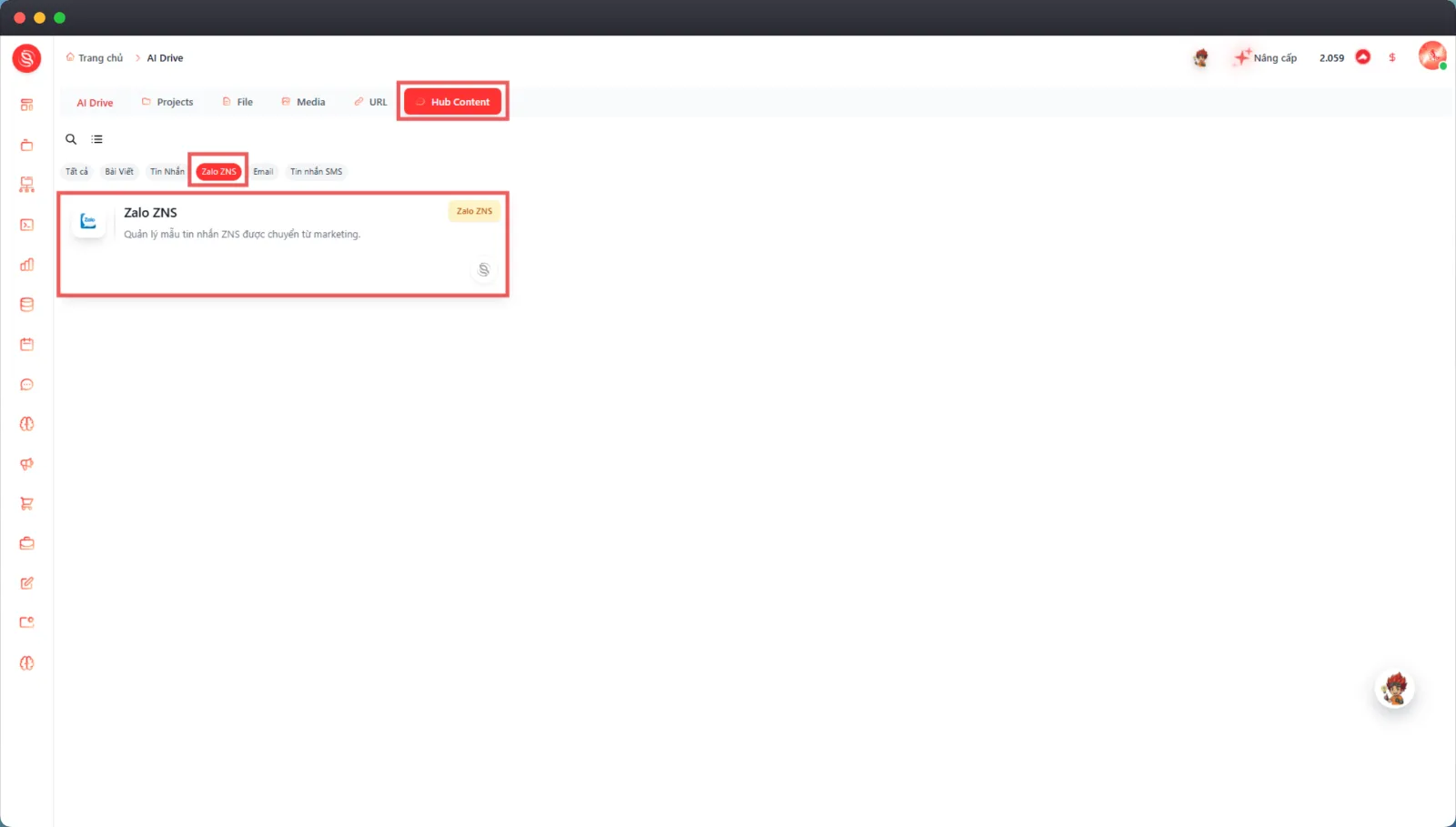 |
2 | Chọn tab Hub Content, sau đó chọn Zalo ZNS. | |
3 | Chọn thẻ Zalo ZNS để mở màn hình Tạo ZNS Template. |
Các bước thực hiện
Khai báo thông tin cơ bản
Bước | Cách thực hiện | Giao diện |
|---|---|---|
1 | Tại bước Cơ bản, nhập Tên template ZNS. | 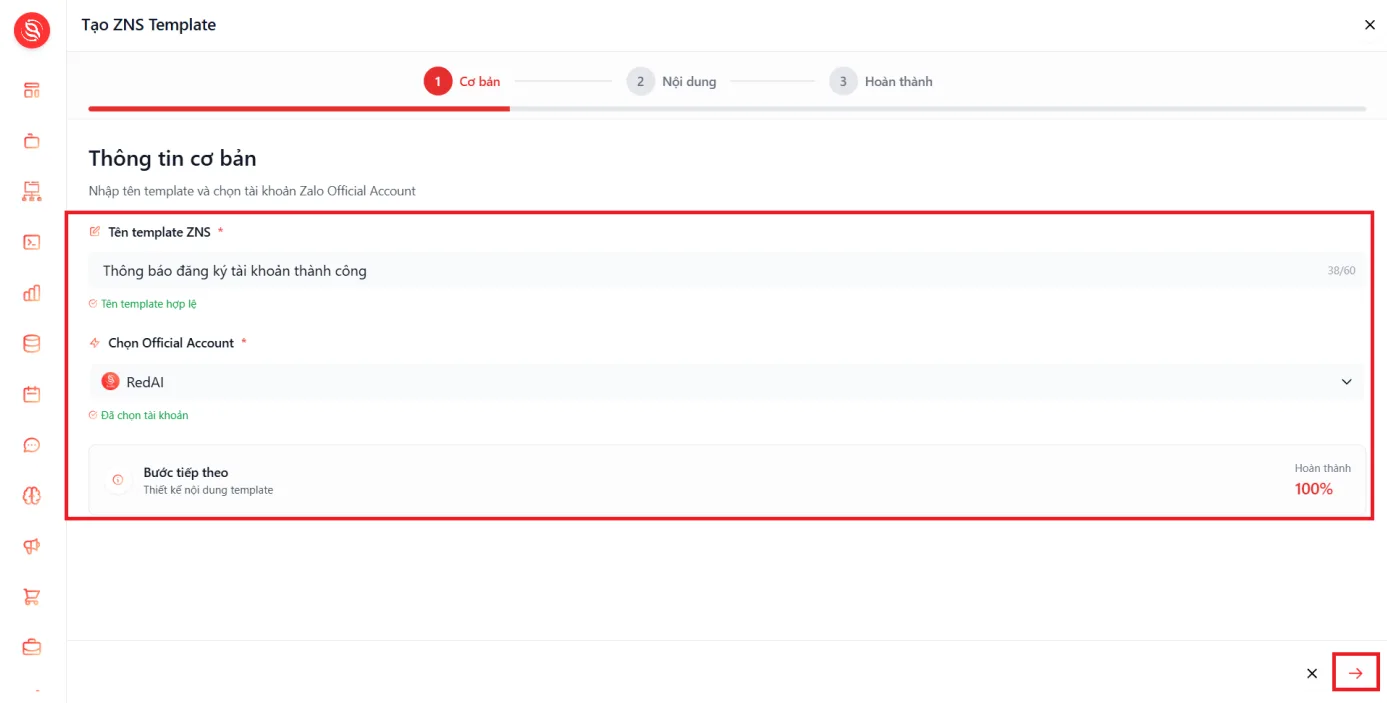 |
2 | Chọn tài khoản cần gửi thông báo trong trường Chọn Official Account. | |
3 | Kiểm tra trạng thái hợp lệ bên dưới từng trường. Khi mức độ hoàn thành đạt 100%, chọn biểu tượng mũi tên sang phải để chuyển sang bước Nội dung. |
Lưu ý: Các trường có dấu
*là bắt buộc. Tên Template cần mô tả đúng mục đích sử dụng để dễ nhận biết khi quản lý và gửi ZNS.
Chọn loại Template ZNS
Tại bước Nội dung, chọn loại Template phù hợp với thông báo cần gửi.
Loại Template | Dùng khi | Nội dung đặc trưng |
|---|---|---|
ZNS tùy chỉnh | Gửi thông báo giao dịch hoặc chăm sóc khách hàng theo nội dung tự xây dựng. | Tiêu đề, đoạn văn, bảng dữ liệu và nút thao tác. |
ZNS xác thực | Gửi mã xác thực hoặc mã OTP. | Nội dung chứa mã OTP và nút sao chép. |
ZNS yêu cầu thanh toán | Gửi thông tin đề nghị khách hàng thanh toán. | Thông tin ngân hàng, số tiền, nội dung chuyển khoản và nút thanh toán. |
ZNS ưu đãi | Gửi nội dung ưu đãi phù hợp với chính sách ZNS. | Nội dung giới thiệu ưu đãi và nút dẫn đến trang liên quan. |
ZNS đánh giá dịch vụ | Thu thập mức độ hài lòng sau khi khách hàng sử dụng dịch vụ. | Thang đánh giá, tiêu đề từng mức và nút thao tác. |
Lưu ý: Cấu trúc nội dung thay đổi theo loại Template. Hãy chọn đúng loại trước khi nhập dữ liệu để hệ thống hiển thị các thành phần tương ứng.
Chọn loại nội dung ZNS
Nếu khu vực Chọn loại nội dung ZNS hiển thị danh sách lựa chọn, chọn loại nội dung phù hợp với mục đích gửi. Sau khi chọn, các trường cấu hình tương ứng xuất hiện trong phần Khai báo nội dung.
Lưu ý: Khi màn hình thông báo Không có loại nội dung nào, tiếp tục khai báo bằng các thành phần mặc định được cung cấp cho loại Template đang chọn.
Thiết lập phần đầu và hình ảnh
Phương án | Cách thực hiện |
|---|---|
Dùng Logo | Chọn Logo, sau đó chọn ảnh dùng cho nền sáng và ảnh dùng cho nền tối từ Media. |
Dùng hình ảnh | Chọn Hình ảnh, sau đó nhấn dấu + hoặc Chọn từ media để thêm ảnh. Có thể thêm nhiều ảnh trong giới hạn được hiển thị trên giao diện. |
Xóa ảnh | Chọn biểu tượng thùng rác cạnh ảnh không còn sử dụng. |
Lưu ý: Khi dùng Logo, cần cung cấp đủ phiên bản dành cho nền sáng và nền tối. Theo dõi khung xem trước bên phải để bảo đảm Logo hoặc hình ảnh hiển thị rõ ràng.
Khai báo phần nội dung ZNS
Thành phần | Cách thực hiện |
|---|---|
Tiêu đề | Nhập tiêu đề ngắn gọn và có thể chèn tham số theo cú pháp được giao diện hỗ trợ, ví dụ |
Đoạn văn | Nhập nội dung thông báo. Theo dõi bộ đếm ký tự và số tham số ngay trên trường nhập. |
Thêm đoạn văn | Chọn Đoạn văn trong phần Thêm để bổ sung một khối nội dung mới. |
Thêm bảng | Chọn Bảng, nhập tên cột và giá trị cho từng dòng, sau đó chọn Thêm dòng nếu cần bổ sung dữ liệu. |
Xóa thành phần | Chọn biểu tượng thùng rác tại thành phần hoặc dòng dữ liệu không còn sử dụng. |
Ví dụ một bảng thông tin đơn hàng có thể gồm:
Nhãn hiển thị | Giá trị hoặc tham số |
|---|---|
Mã đơn hàng |
|
Ngày đặt |
|
Tổng tiền |
|
Lưu ý: Tên tham số phải được dùng nhất quán với dữ liệu truyền vào khi gửi ZNS. Không nhập dữ liệu khách hàng thật trong Template mẫu nếu không cần thiết.
Cấu hình ZNS xác thực
Bước | Cách thực hiện | giao diện |
|---|---|---|
1 | Chọn ZNS xác thực tại khu vực Chọn loại Template. | 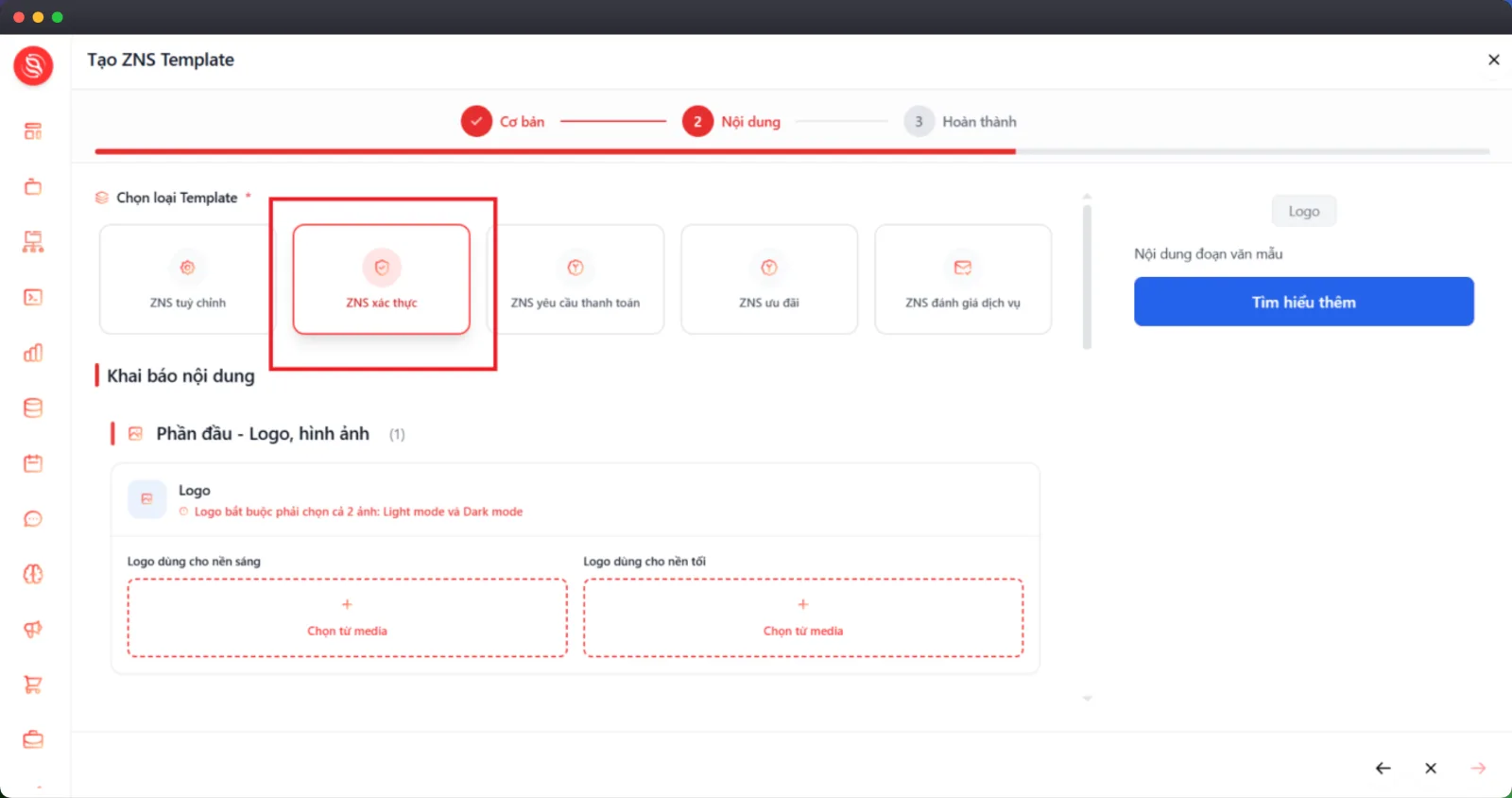 |
2 | Nhập nội dung chứa mã OTP trong trường Nội dung chứa mã OTP và hoàn thiện phần Đoạn văn đi kèm. | 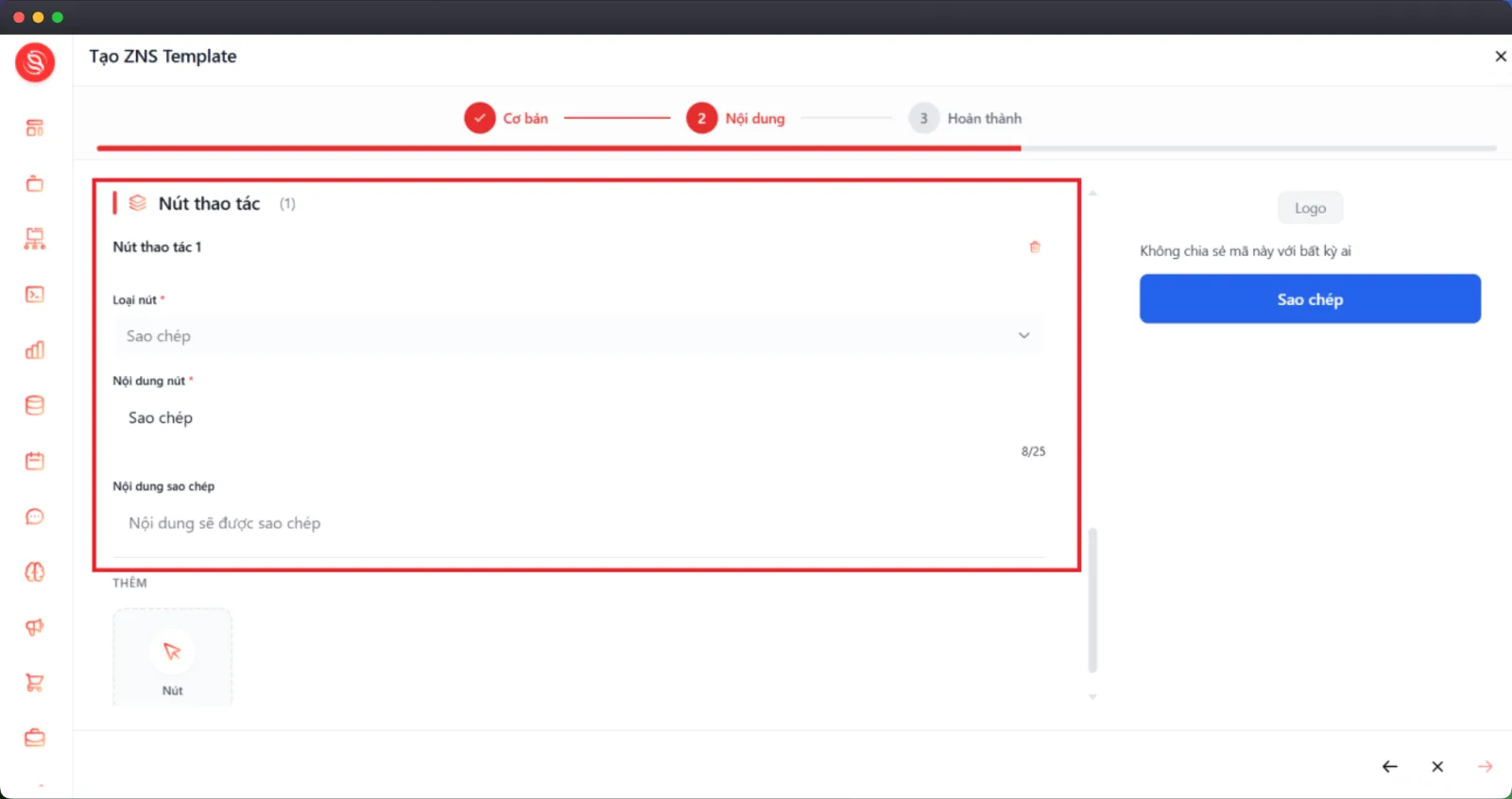 |
3 | Trong phần Nút thao tác, chọn loại nút Sao chép. | 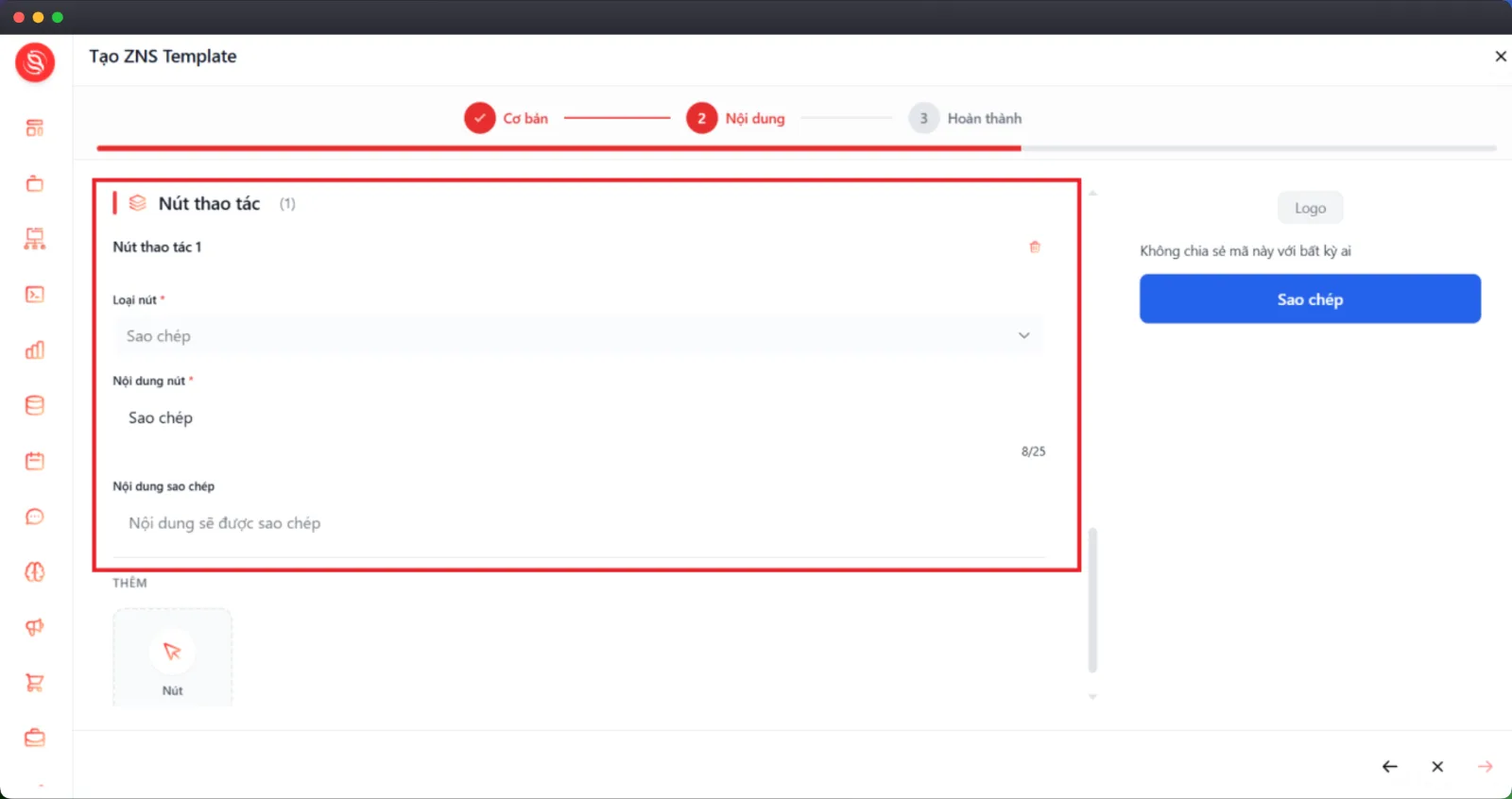 |
4 | Nhập Nội dung nút và Nội dung sao chép để người nhận có thể sao chép mã hoặc giá trị cần dùng. | |
5 | Kiểm tra nội dung và nút trên khung xem trước. | 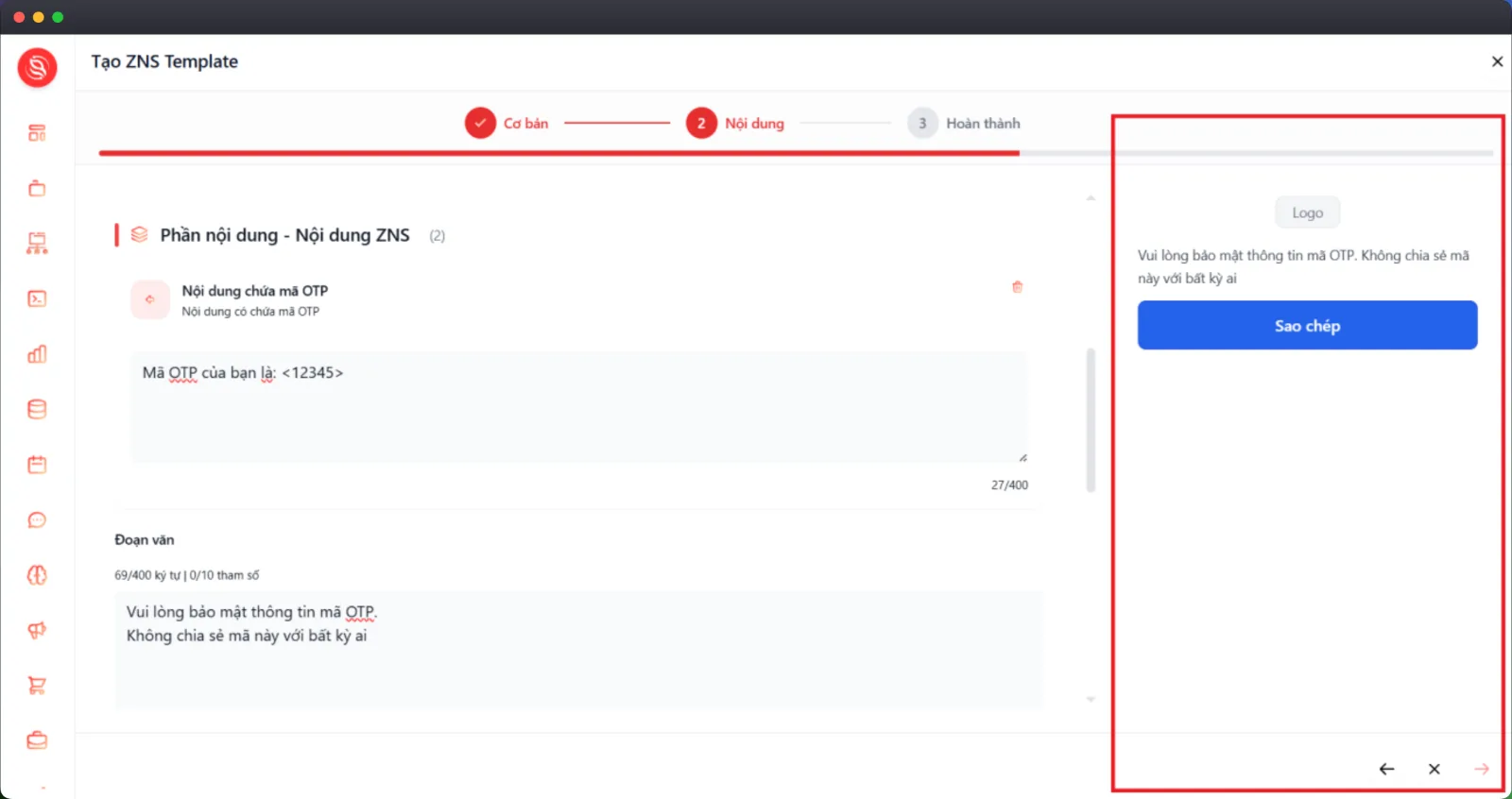 |
Cấu hình ZNS yêu cầu thanh toán
Bước | Cách thực hiện | giao diện |
|---|---|---|
1 | Chọn ZNS yêu cầu thanh toán tại khu vực Chọn loại Template. | 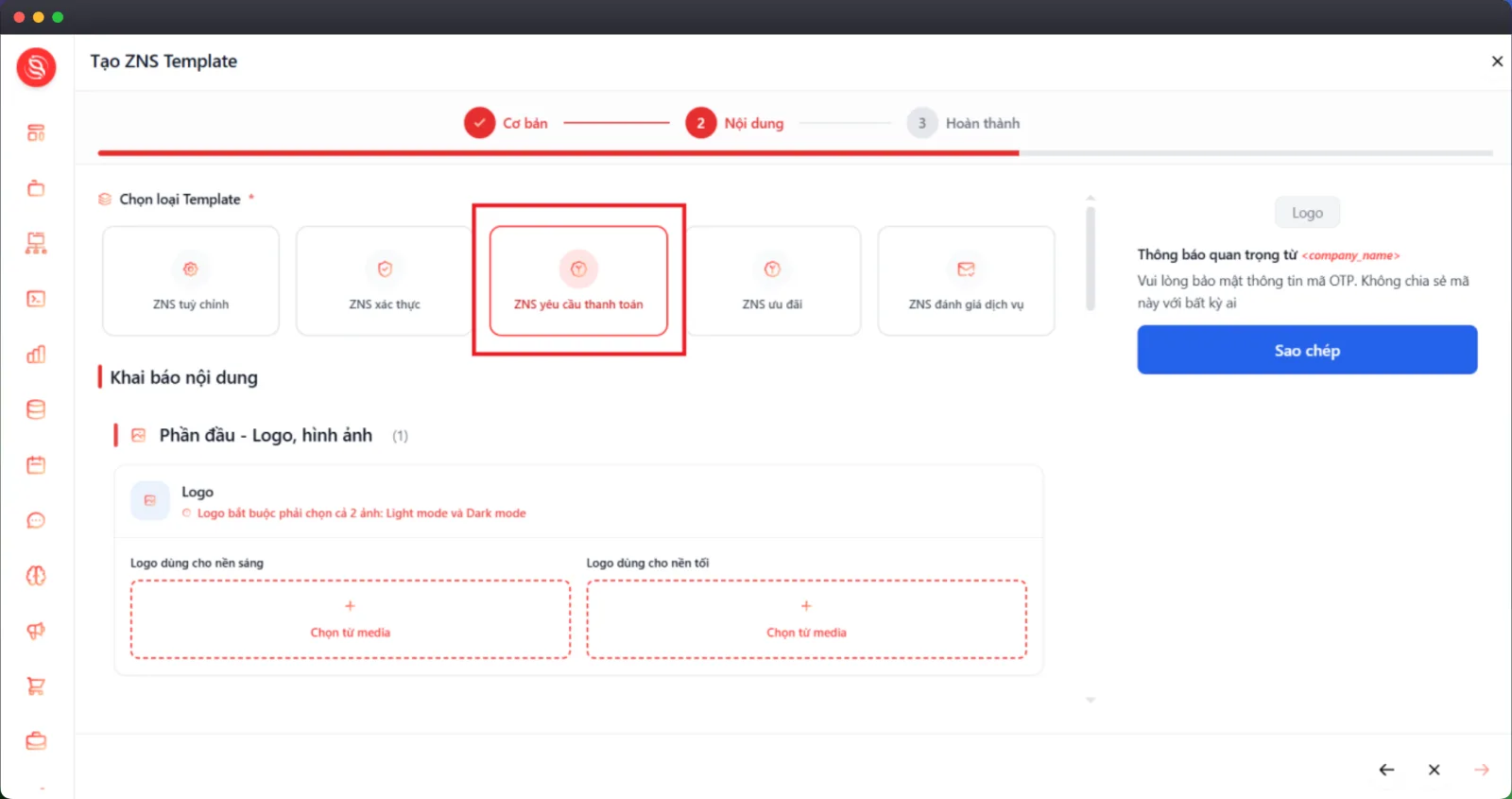 |
2 | Hoàn thiện Tiêu đề và Đoạn văn mô tả yêu cầu thanh toán. | 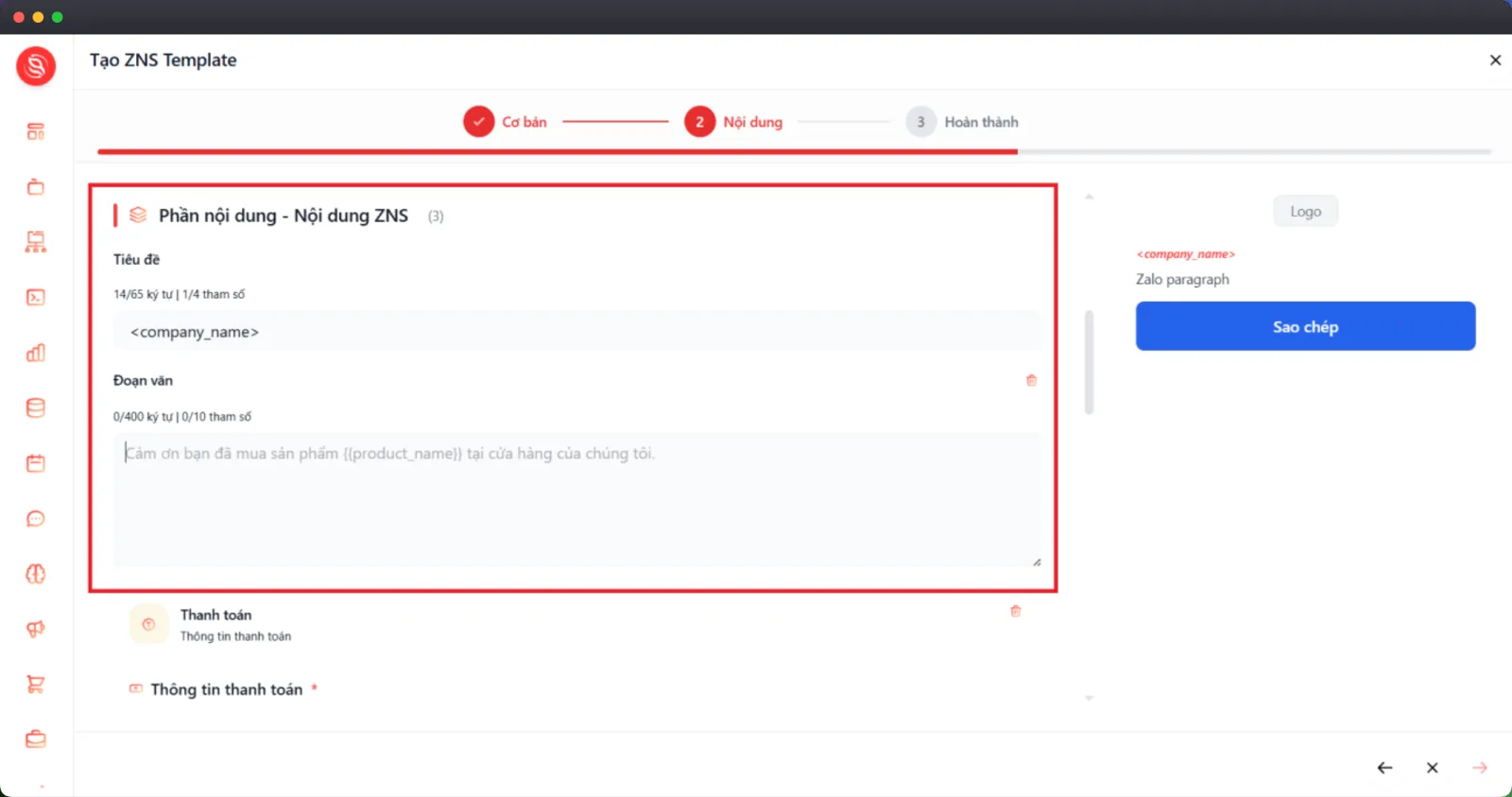 |
3 | Trong phần Thông tin thanh toán, chọn Ngân hàng, nhập Tên tài khoản, Số tài khoản, Số tiền (VND) và Nội dung chuyển khoản. | 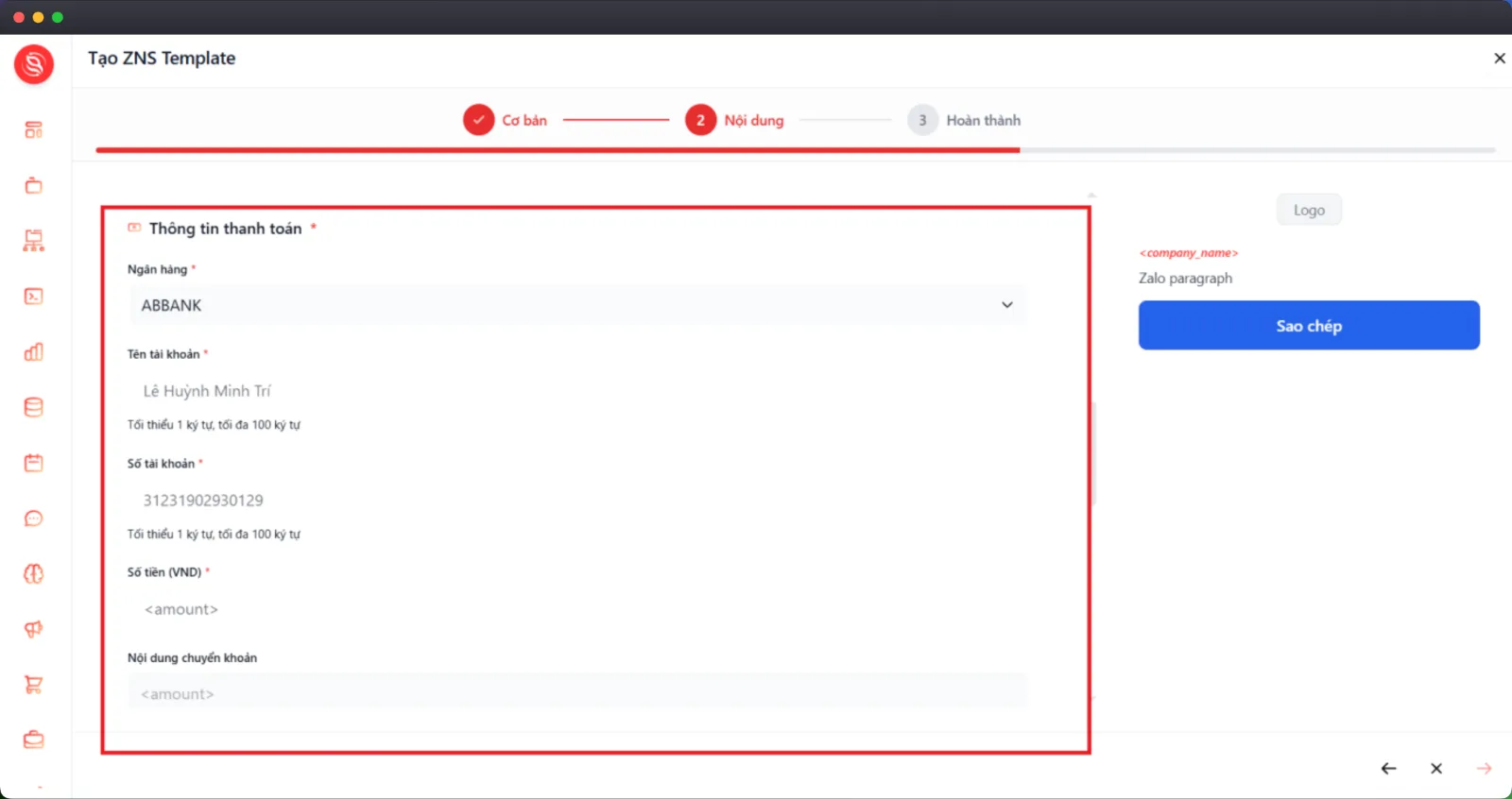 |
4 | Trong phần Nút thao tác, chọn Thanh toán ngay, nhập Nội dung nút và Nội dung thanh toán theo yêu cầu hiển thị. | 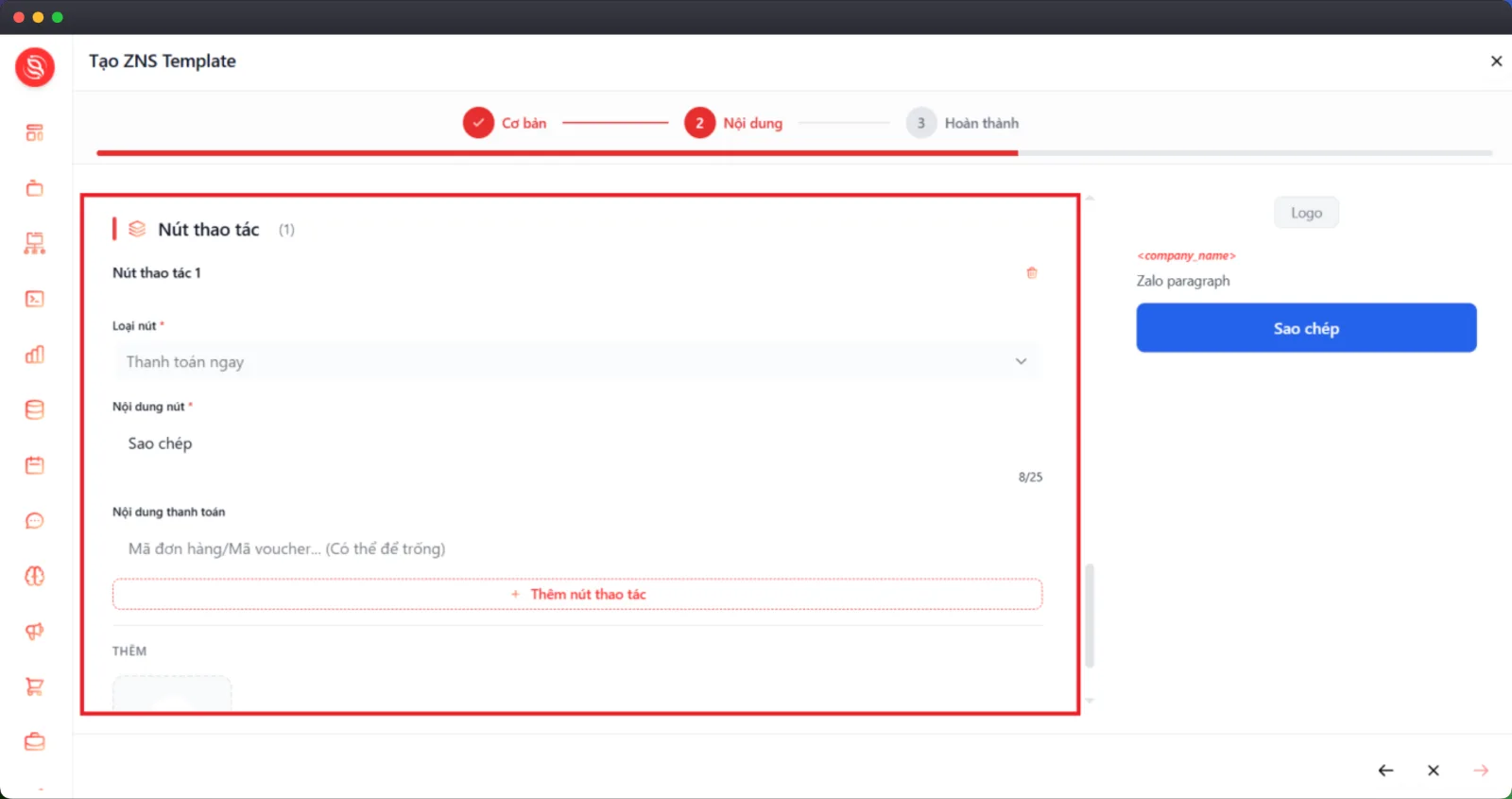 |
5 | Kiểm tra số tiền, thông tin nhận thanh toán và nội dung nút trên khung xem trước. | 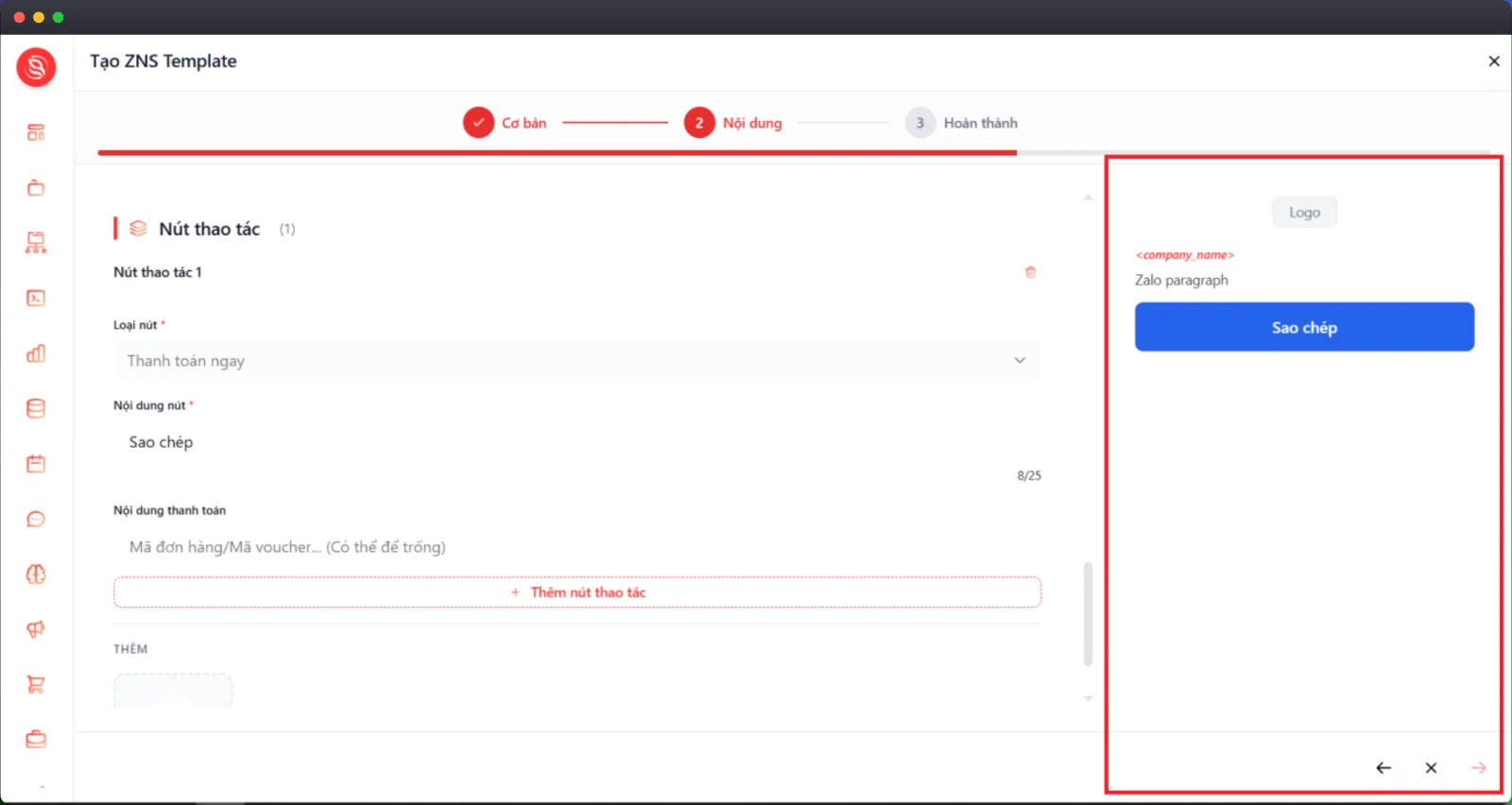 |
Cảnh báo: Kiểm tra kỹ tên chủ tài khoản, số tài khoản, số tiền và nội dung chuyển khoản trước khi hoàn thành Template. Thông tin sai có thể khiến khách hàng thanh toán nhầm.
Cấu hình ZNS ưu đãi
Bước | Cách thực hiện | Giao diện |
|---|---|---|
1 | Chọn ZNS ưu đãi tại khu vực Chọn loại Template. | 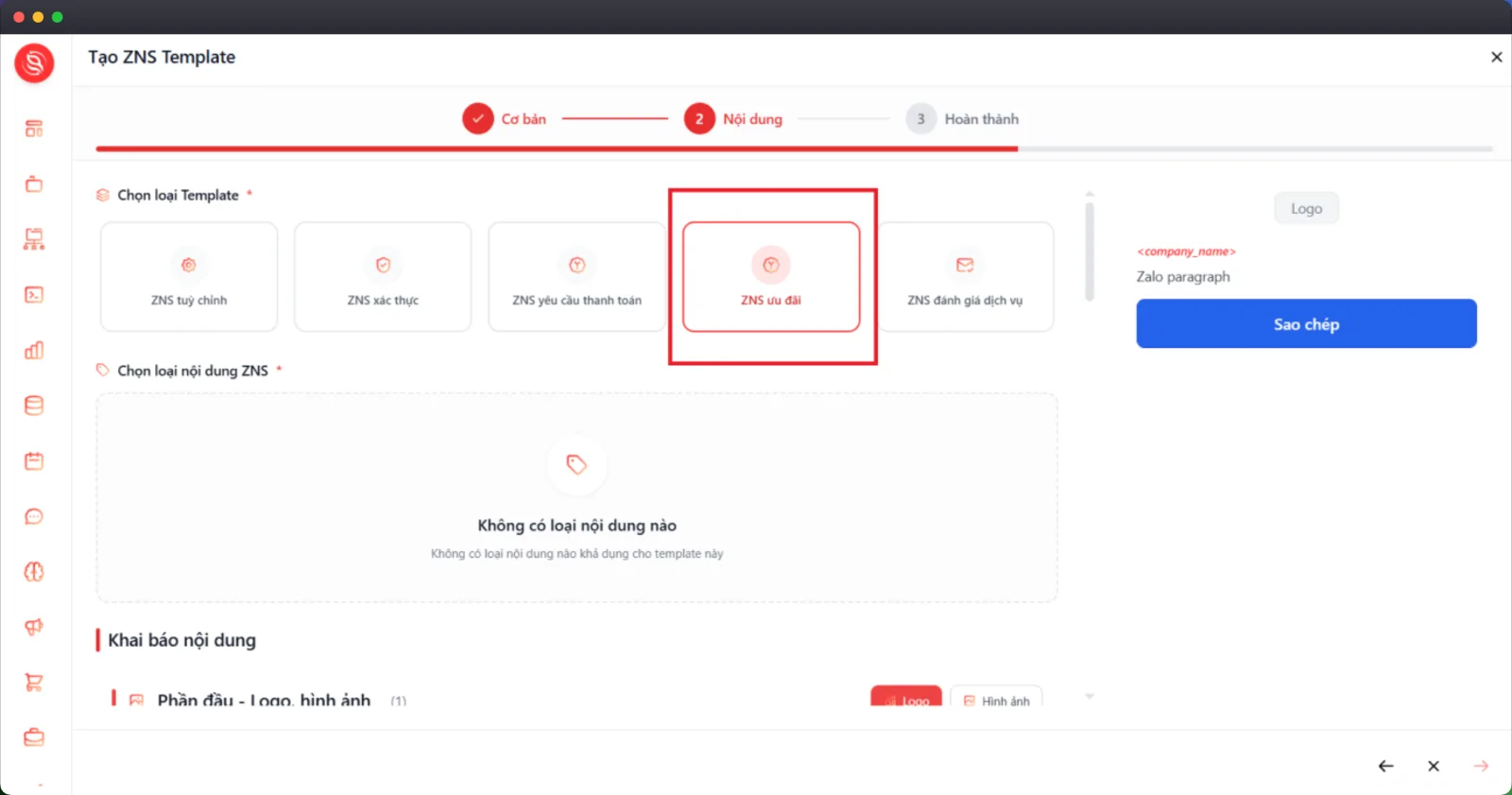 |
2 | Hoàn thiện Logo hoặc hình ảnh, Tiêu đề và Đoạn văn giới thiệu ưu đãi. | 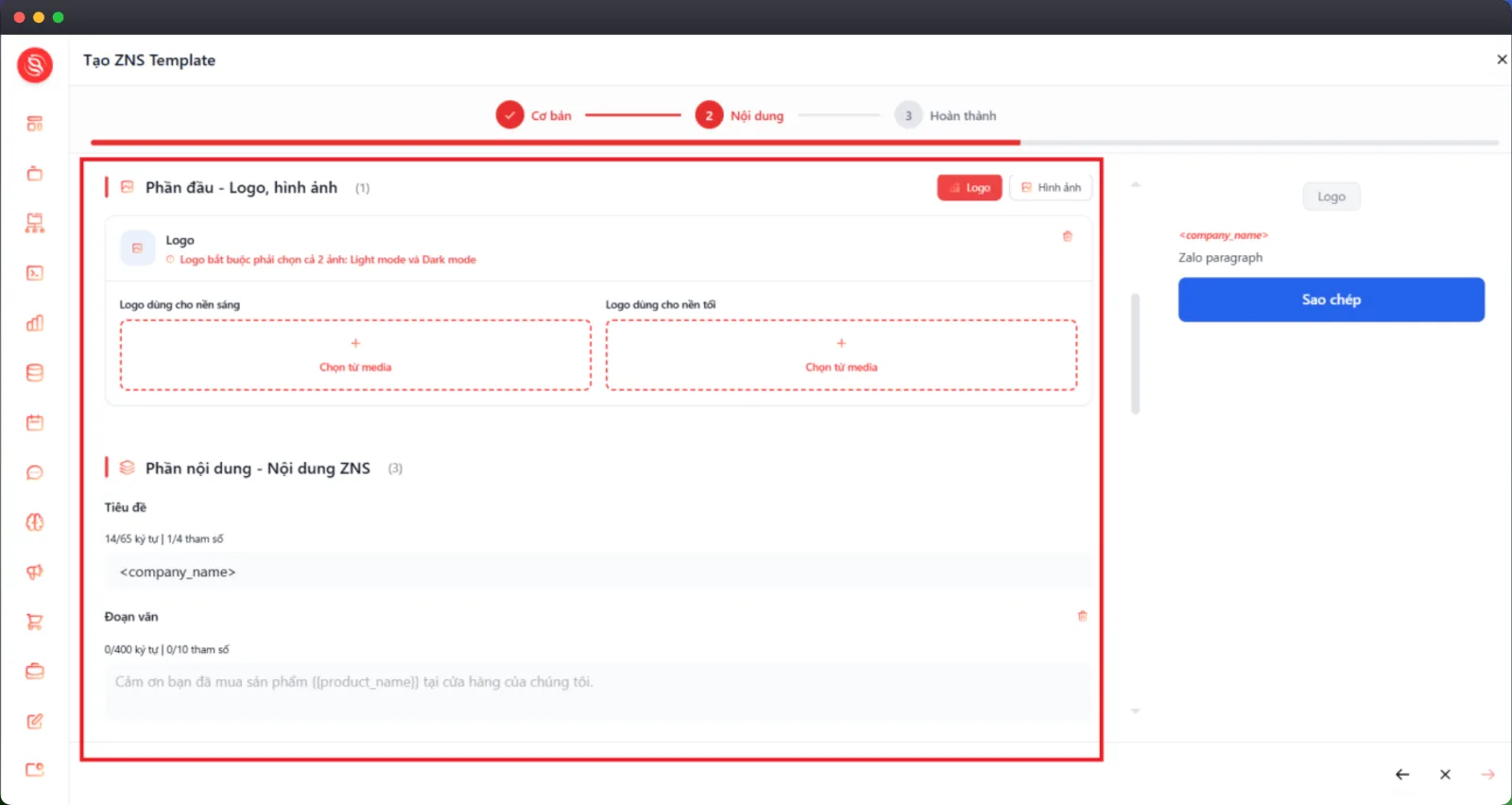 |
3 | Thêm Nút thao tác, chọn loại nút phù hợp với trang hoặc ứng dụng đích. | 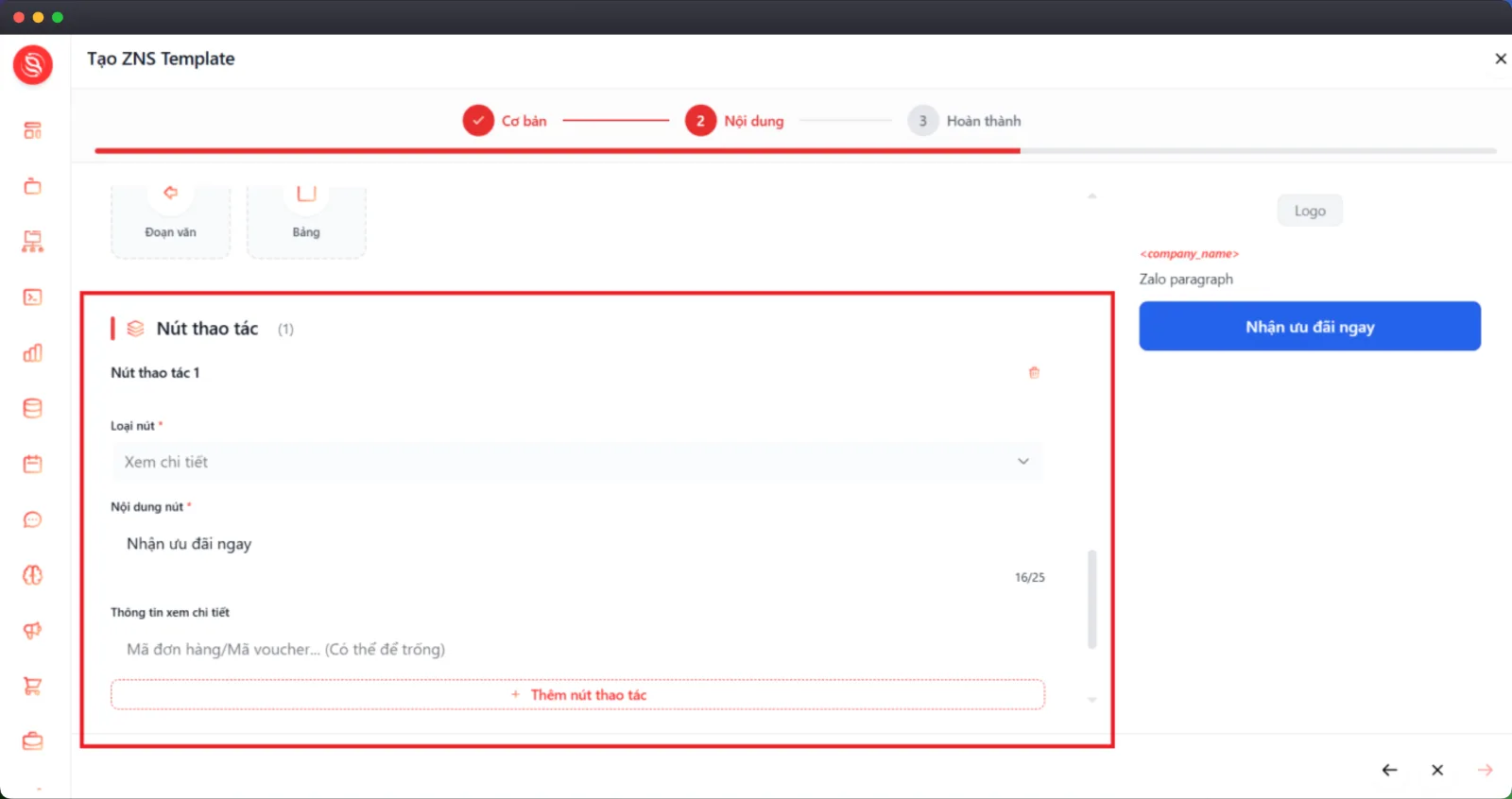 |
4 | Nhập Nội dung nút và thông tin đích được yêu cầu, sau đó kiểm tra trên khung xem trước. | 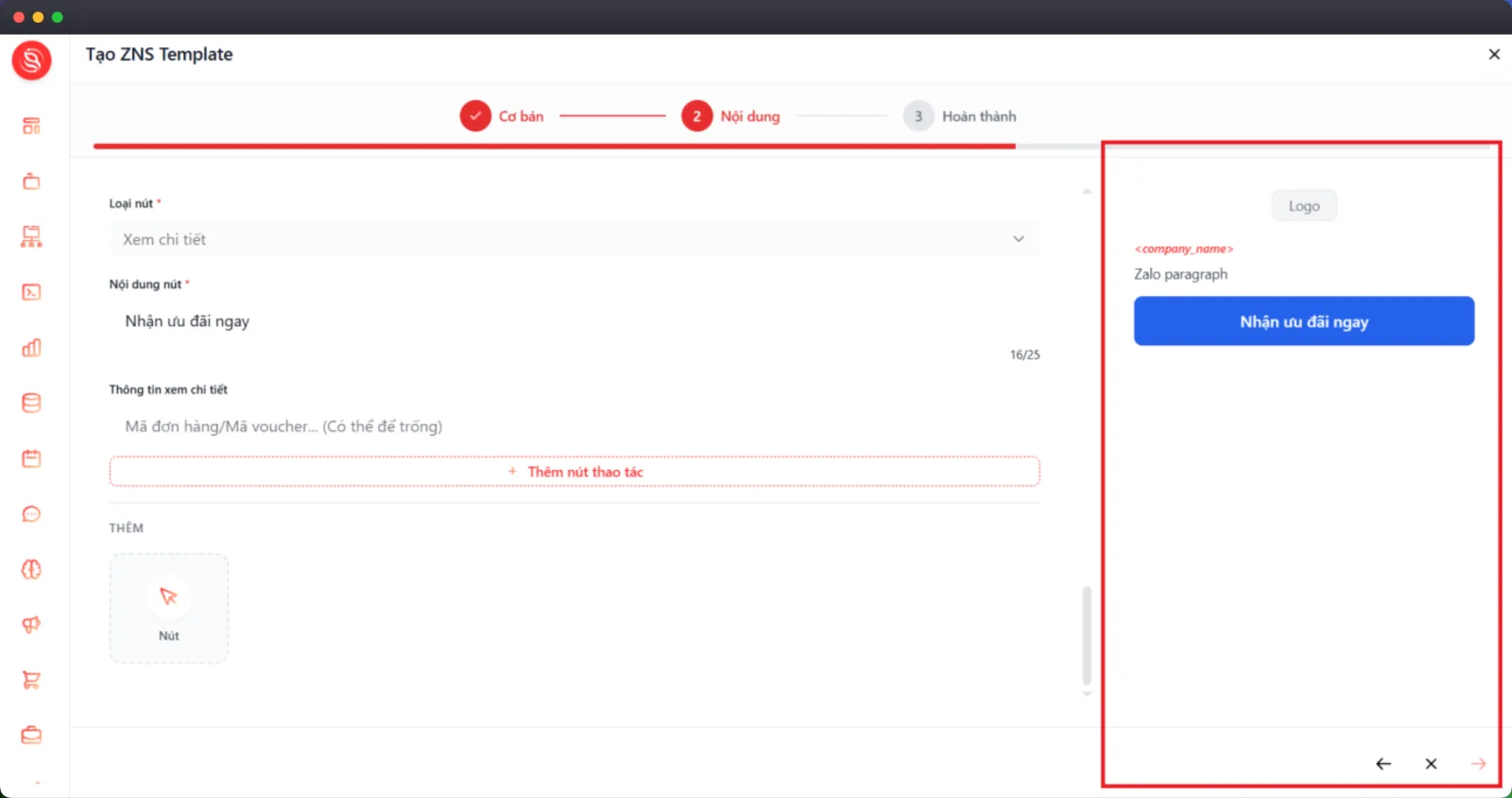 |
Lưu ý: Nội dung ưu đãi và liên kết đích cần tuân thủ chính sách ZNS đang áp dụng cho Official Account.
Cấu hình ZNS đánh giá dịch vụ
Bước | Cách thực hiện | Giao diện |
|---|---|---|
1 | Chọn ZNS đánh giá dịch vụ tại khu vực Chọn loại Template. | 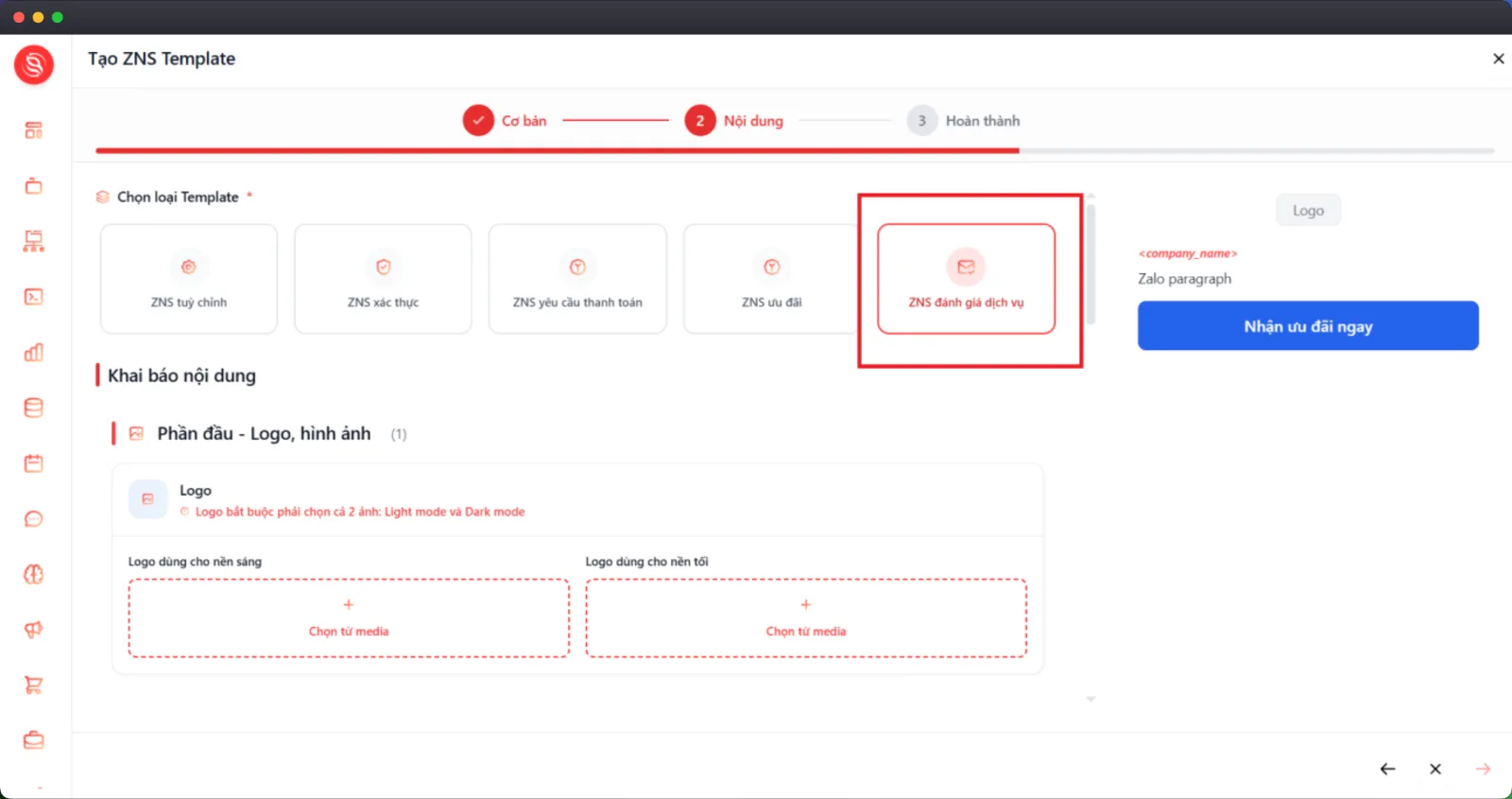 |
2 | Hoàn thiện Logo hoặc hình ảnh, Tiêu đề và Đoạn văn mời khách hàng đánh giá. | 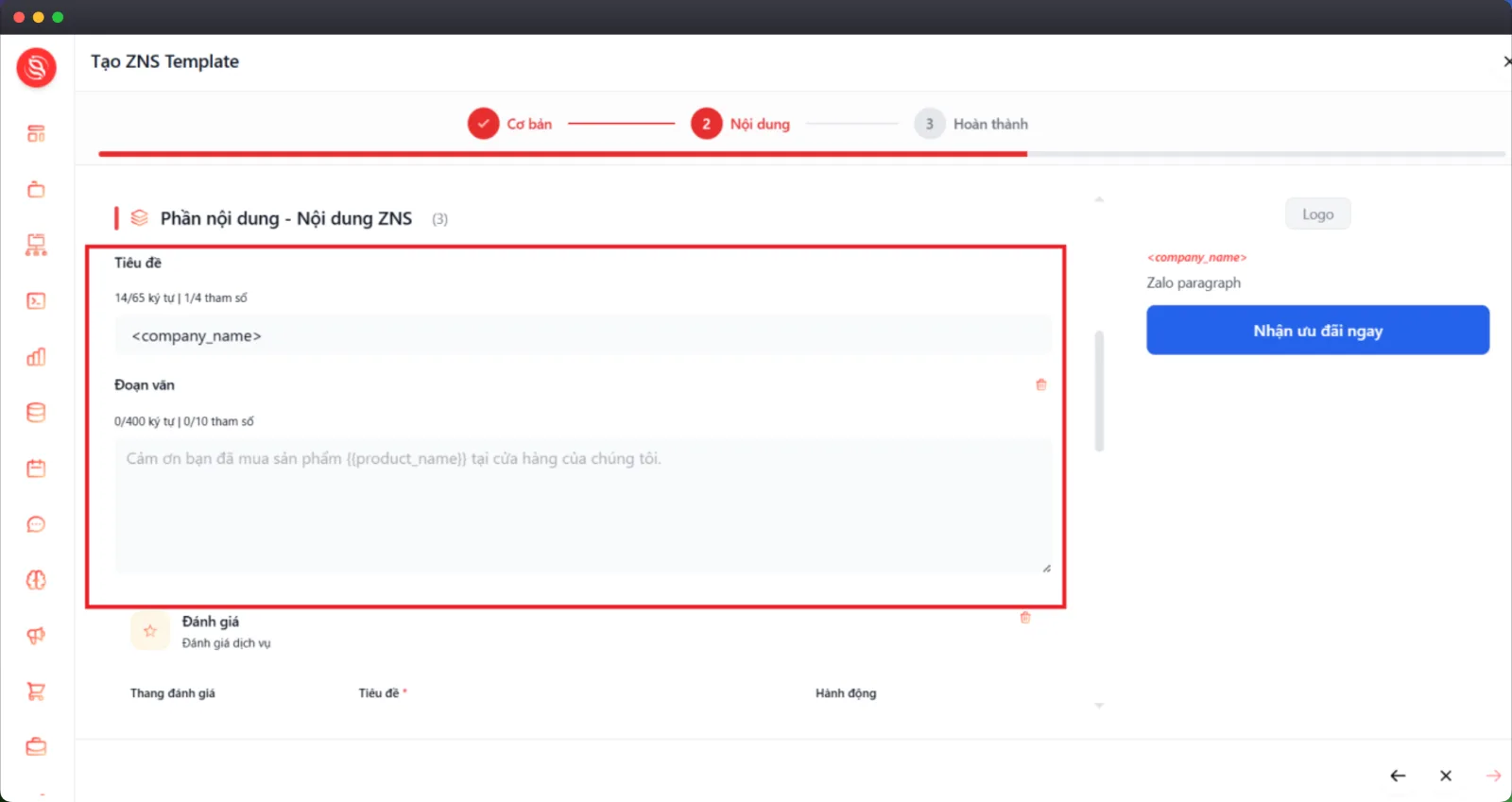 |
3 | Trong phần Đánh giá, nhập Tiêu đề cho từng mức trên Thang đánh giá, chẳng hạn từ Rất không hài lòng đến Rất hài lòng. | 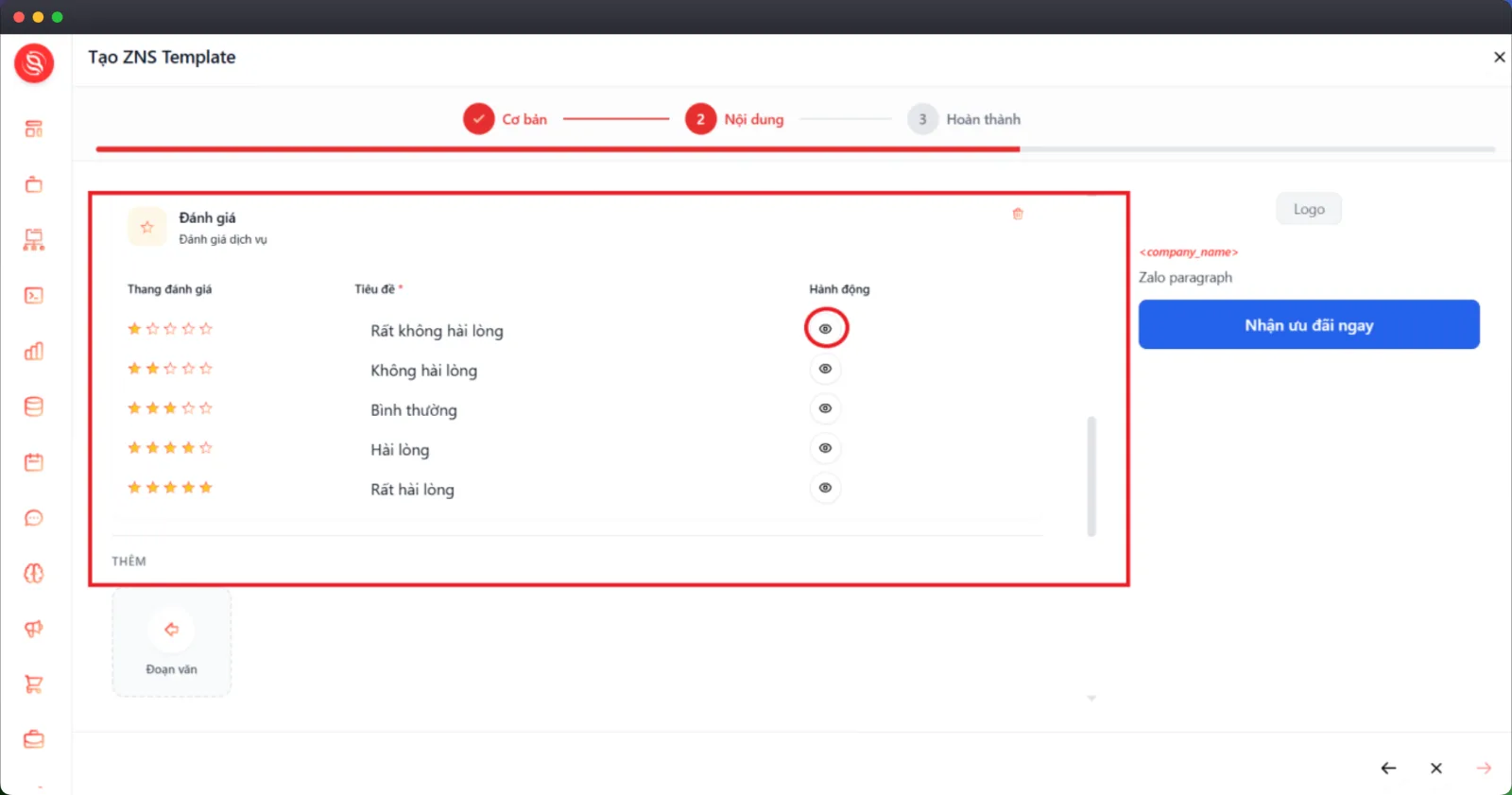 |
4 | Kiểm tra từng mức bằng chức năng trong cột Hành động. | |
5 | Thêm Nút thao tác, chọn loại nút dẫn đến trang đánh giá, nhập Nội dung nút và Đường dẫn liên kết. | 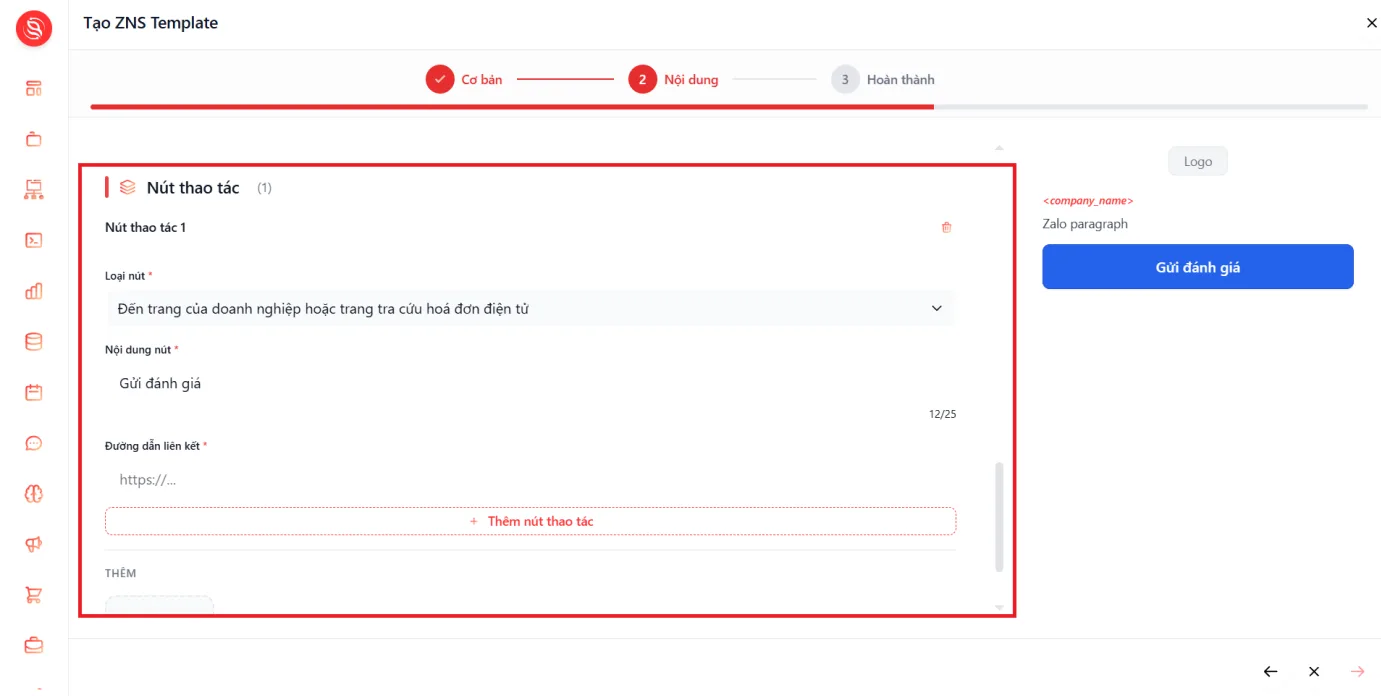 |
Thêm và cấu hình nút thao tác
Bước | Cách thực hiện | giao diện |
|---|---|---|
1 | Chọn Nút trong phần Thêm hoặc chọn Thêm nút thao tác. | 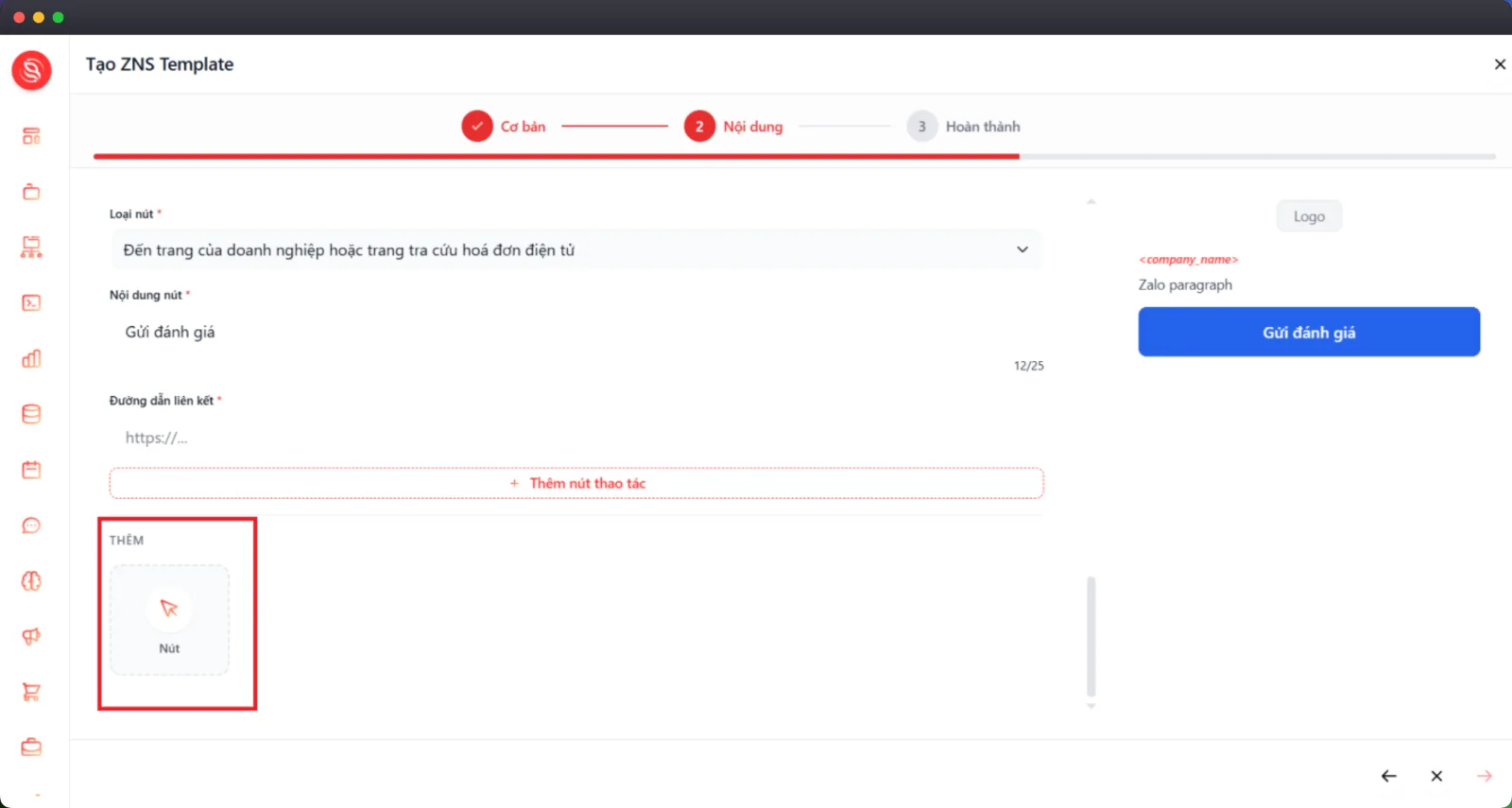 |
2 | Chọn Loại nút. Danh sách có thể gồm liên kết đến trang doanh nghiệp hoặc trang tra cứu hóa đơn điện tử, gọi điện, mở trang thông tin OA, mở Zalo Mini App, mở trang tải ứng dụng, mở trang phân phối sản phẩm và các loại được hỗ trợ khác. | 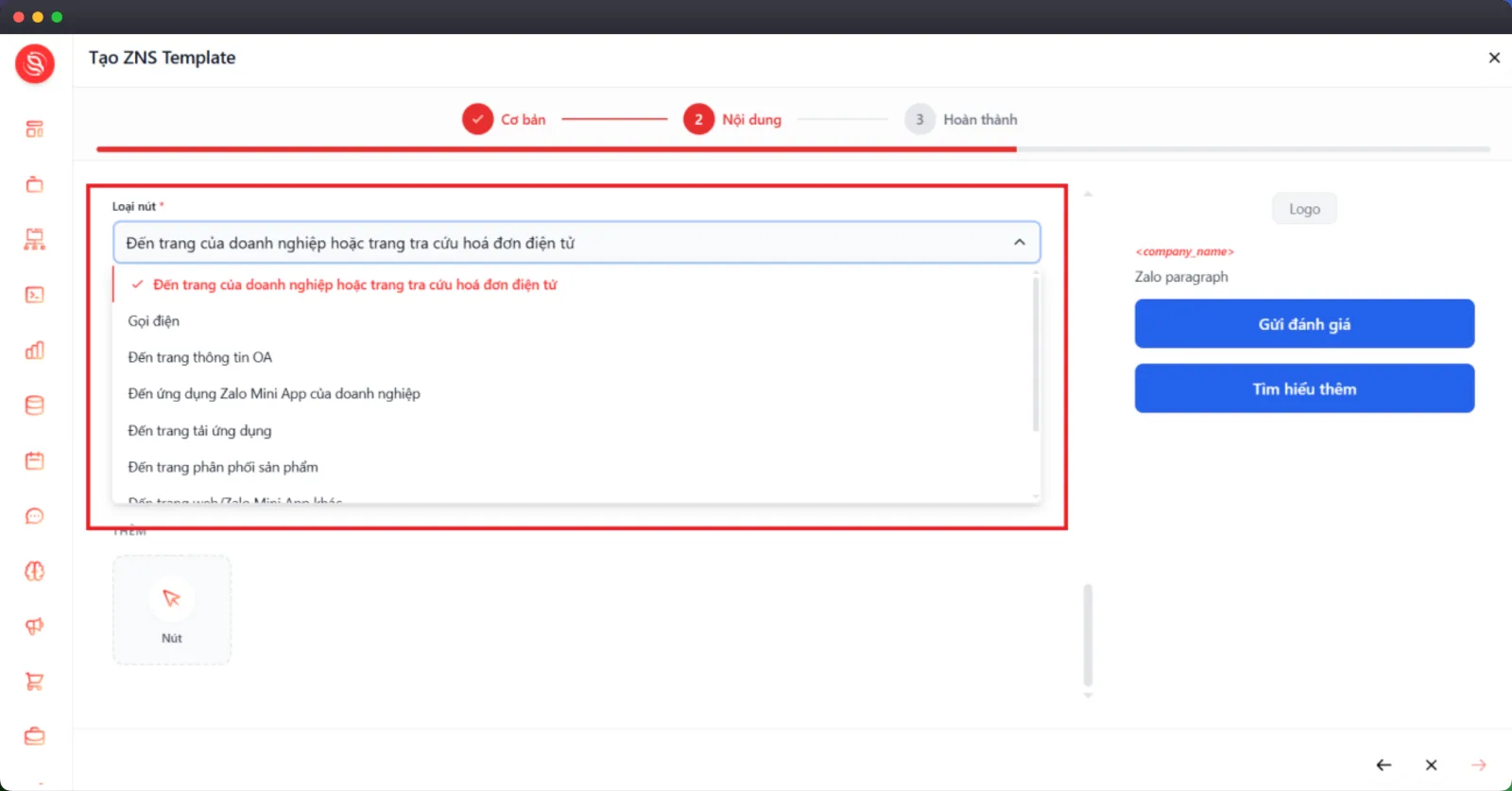 |
3 | Nhập Nội dung nút và thông tin đích tương ứng như đường dẫn, số điện thoại hoặc nội dung cần sao chép. | 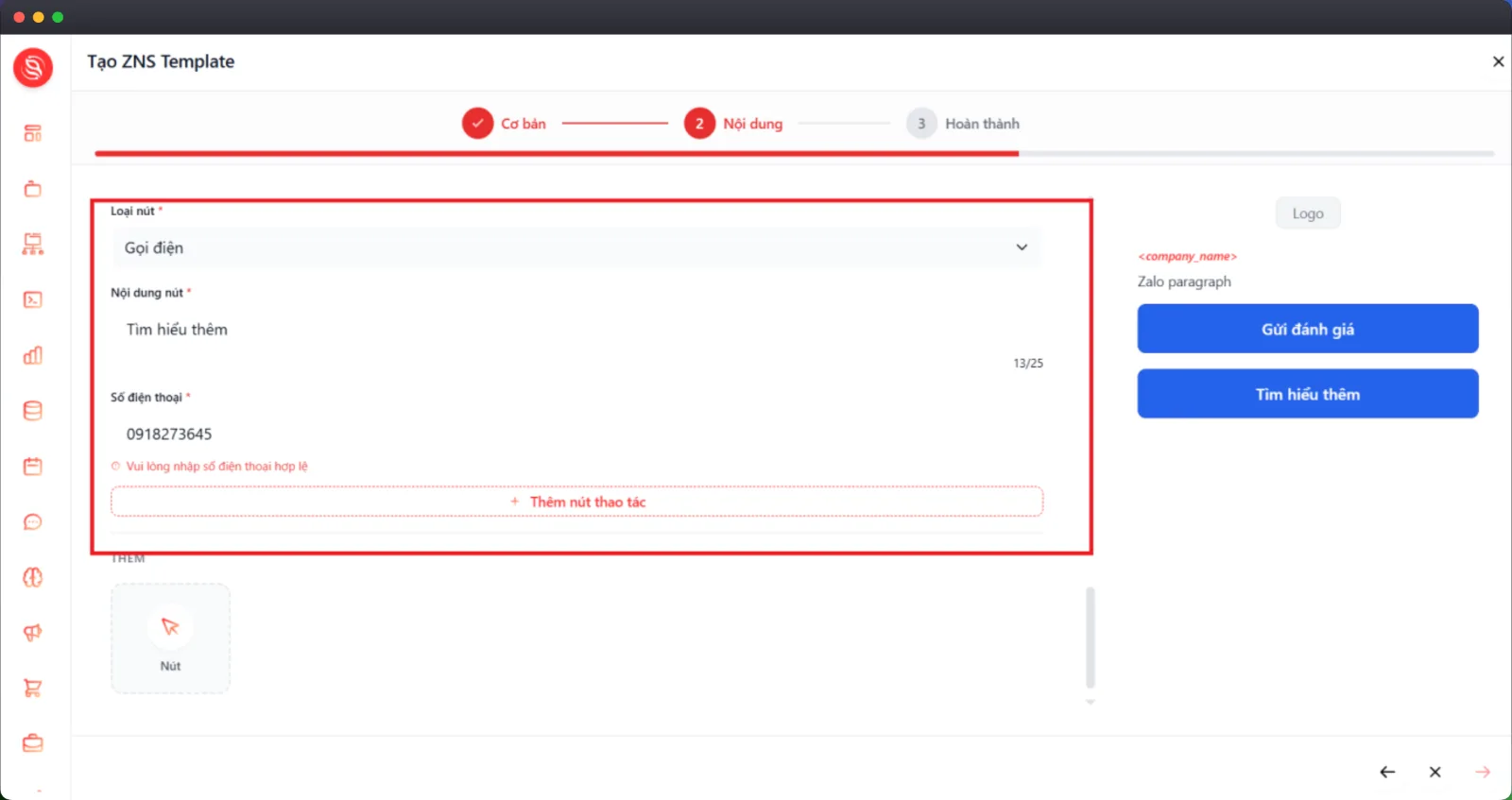 |
4 | Thêm nút tiếp theo nếu giao diện và loại Template cho phép. |
Lưu ý: Các trường cấu hình thay đổi theo Loại nút. Chỉ nhập đường dẫn hợp lệ và kiểm tra đúng trang đích trước khi hoàn tất.