Chat Panel - Quản lý và sử dụng thư viện Prompt
Khám phá và sử dụng thư viện mẫu câu lệnh Prompt Library: lưu prompt cá nhân, chèn biến động và chia sẻ với đồng đội.
Quản lý và sử dụng Thư viện Prompt
Thao tác UI | Mô tả chi tiết | hình ảnh minh họa |
|---|---|---|
Mở Thư viện Prompt | Nhấp vào biểu tượng menu  ở góc trái thanh công cụ soạn thảo Chat Panel, sau đó chọn  Thư viện Prompt (hoặc truy cập từ menu phân hệ chính). | 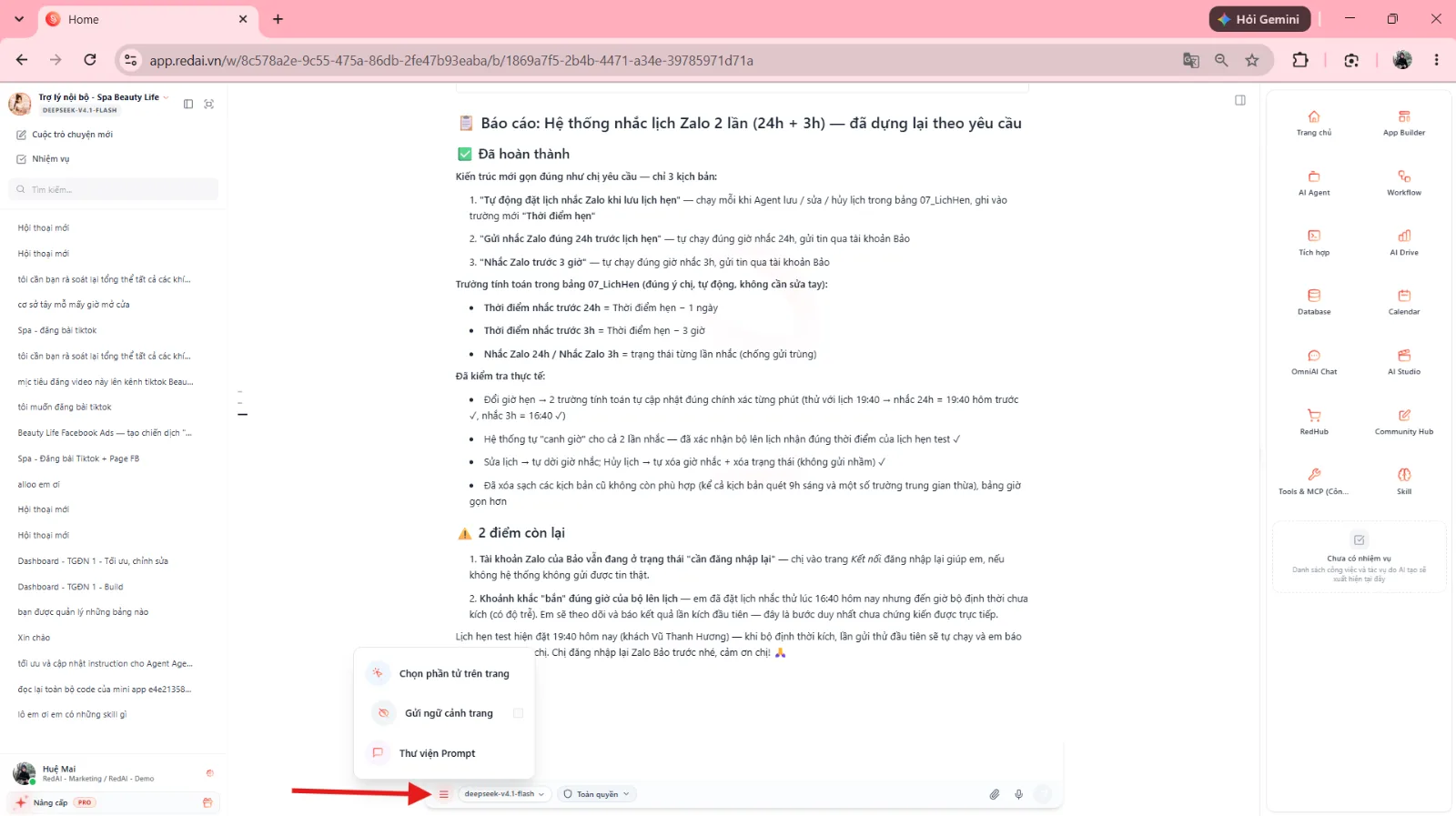 |
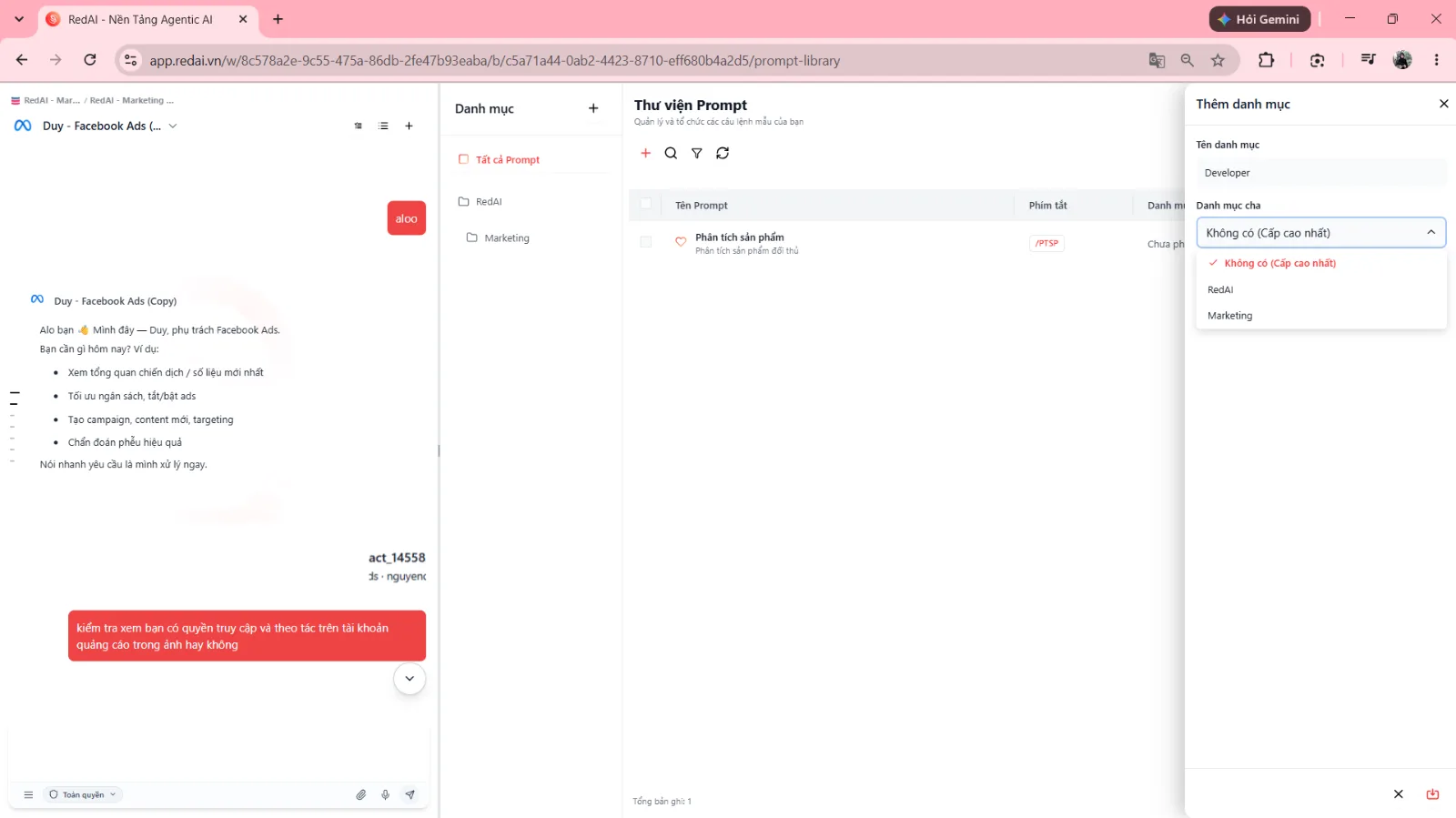
Thêm danh mục phân loại | Ở cột Danh mục bên trái, nhấp nút  (Thêm danh mục) cạnh chữ Danh mục để mở ngăn kéo Thêm danh mục, nhập tên danh mục, chọn danh mục cha (nếu có) và nhấn nút đỏ  Lưu (hoặc Lưu thay đổi). | 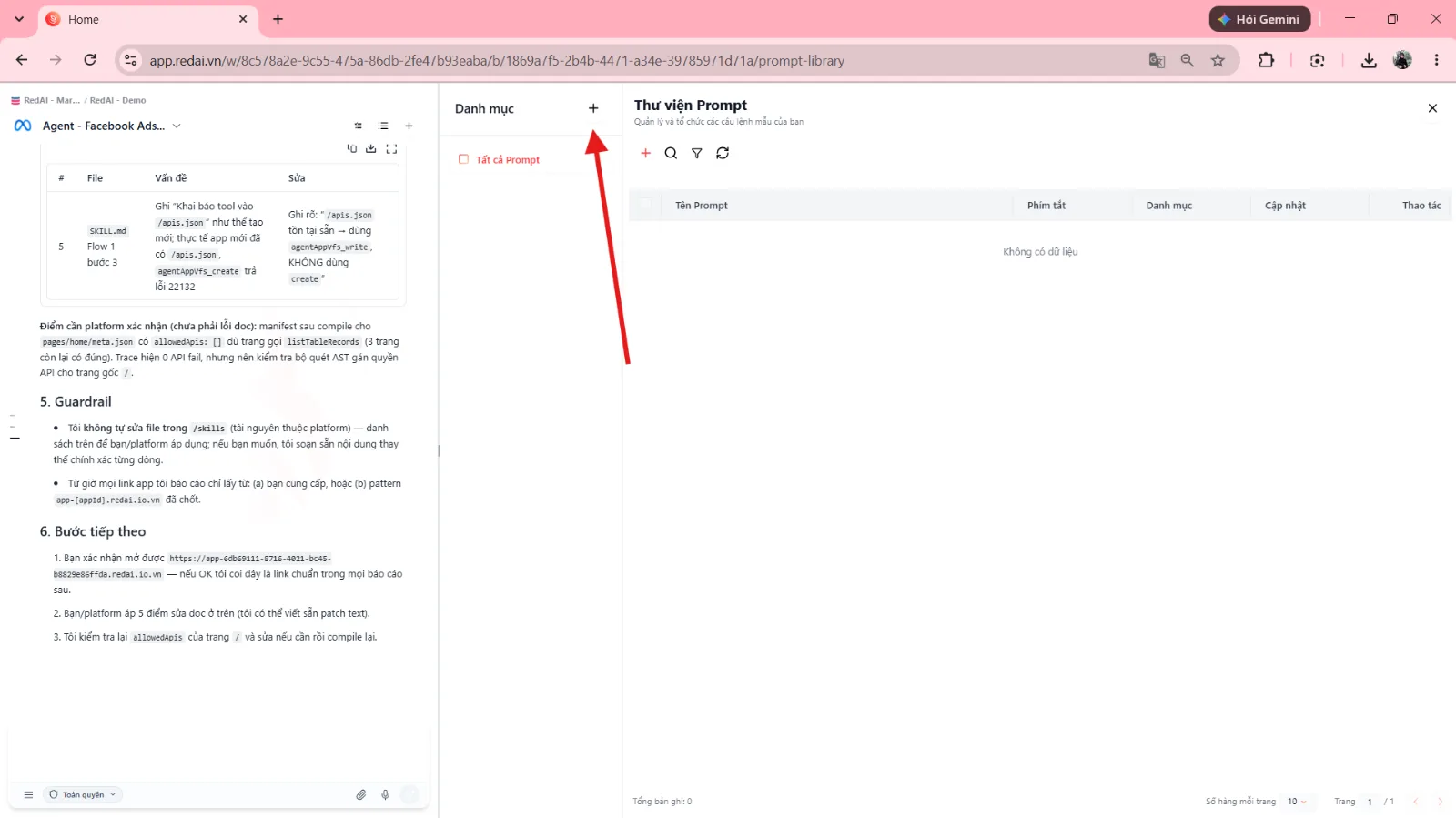 |
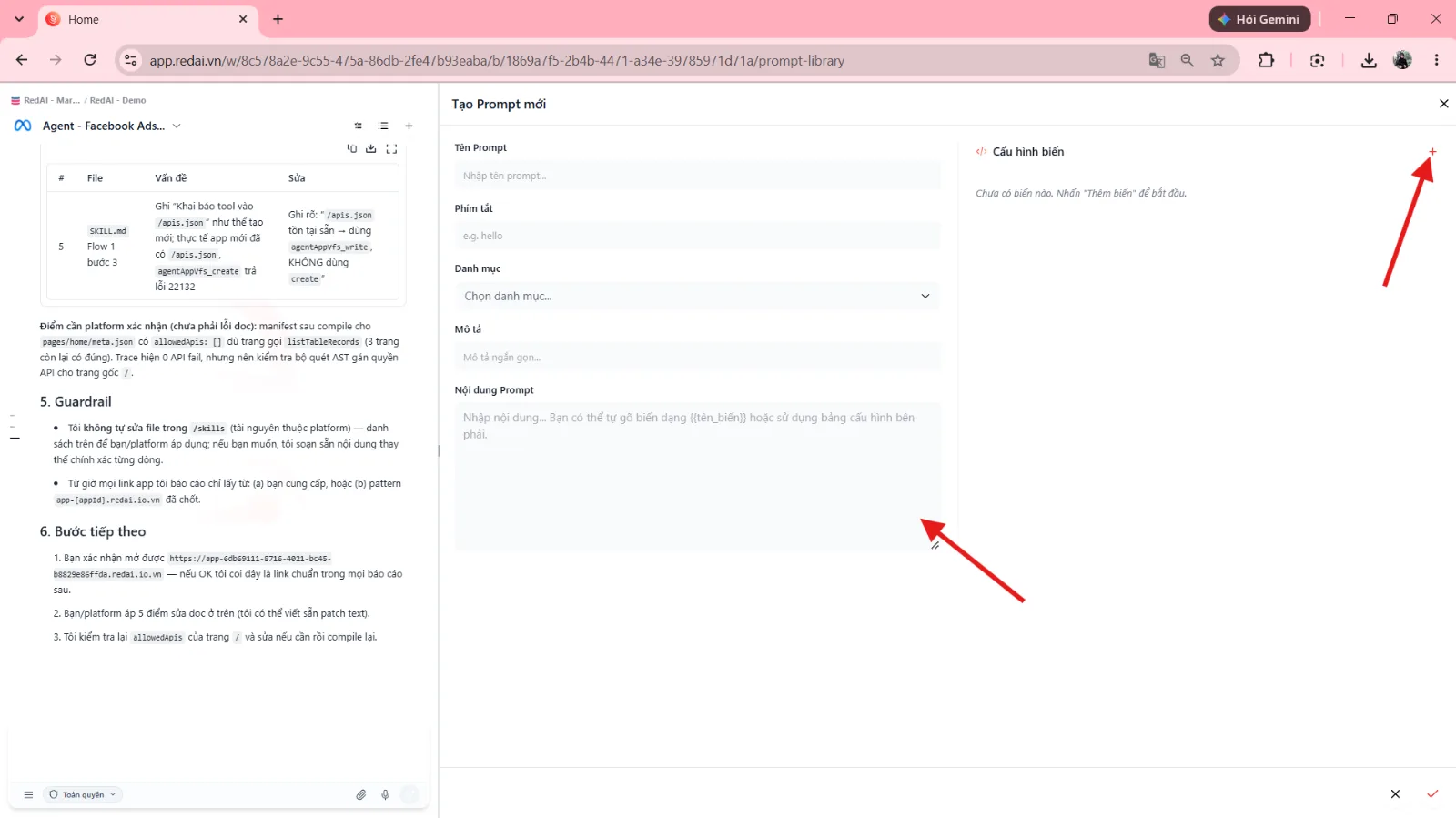
Tạo Prompt mới | Nhấp nút màu đỏ  + (Tạo Prompt mới) trên thanh công cụ; nhập tên, phím tắt, chọn danh mục, mô tả và nội dung câu lệnh. | 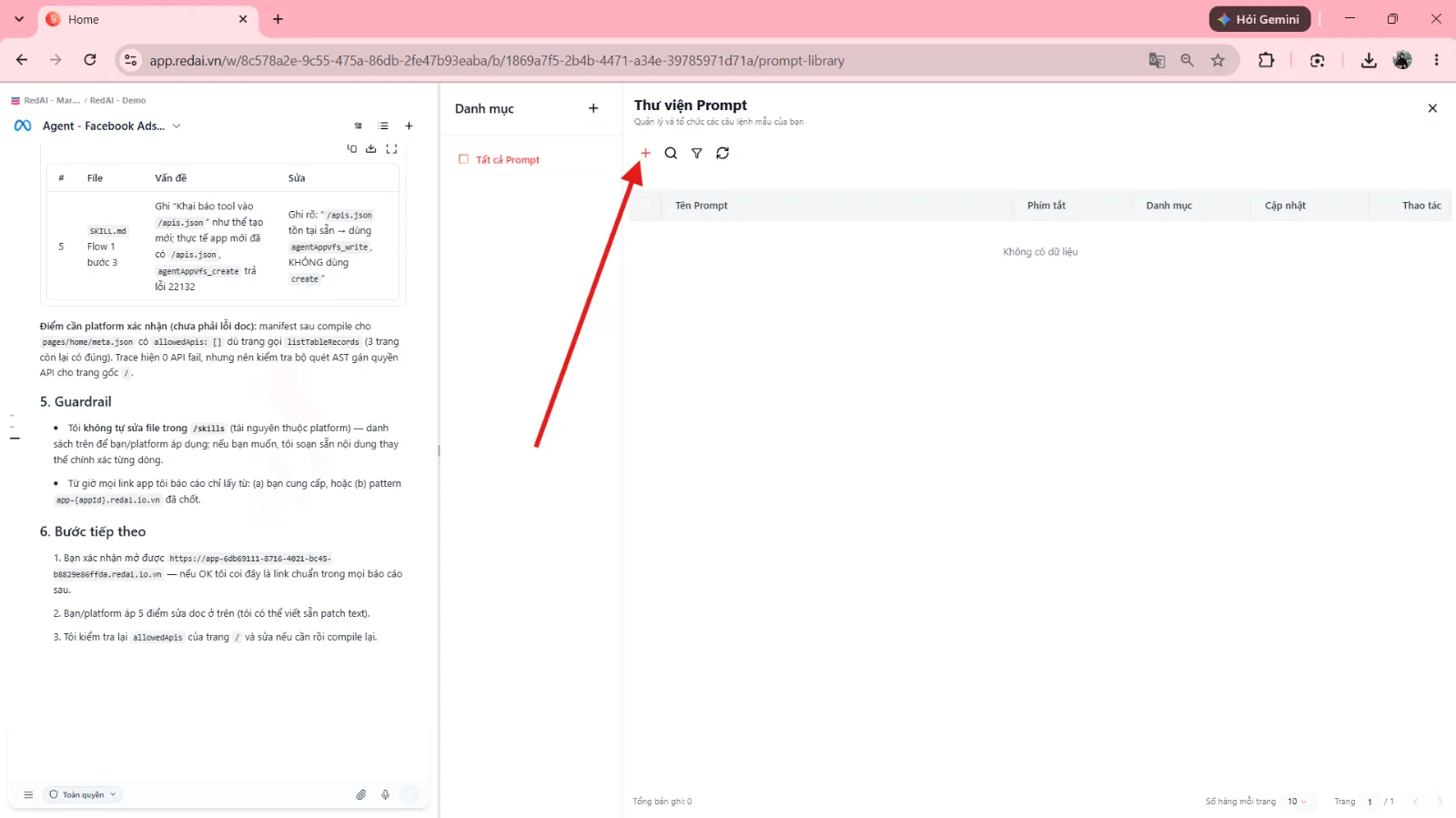 |
Cấu hình biến số ( | Trong khung nội dung, gõ biến theo cú pháp (Thêm biến) tại cột  Cấu hình biến bên phải để mở popup Thêm biến; thiết lập nhãn hiển thị, chọn bắt buộc hoặc giá trị mặc định, rồi bấm nút đỏ  Xác nhận. | 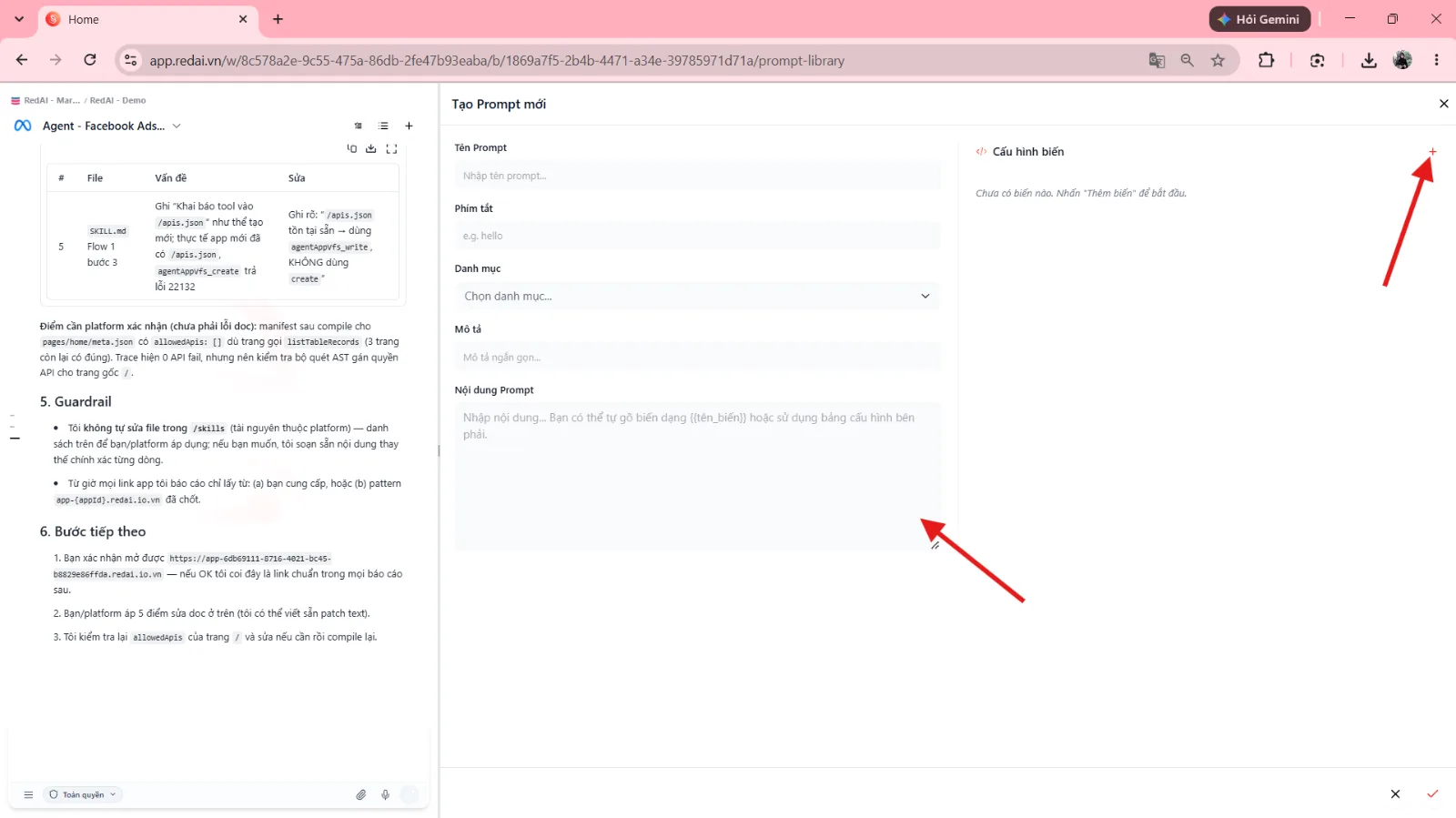 |
Đánh dấu câu lệnh yêu thích | Nhấp vào biểu tượng trái tim  (Yêu thích) trước tên Prompt trên bảng danh sách để chuyển sang màu đỏ và đưa lên nhóm ưu tiên hàng đầu. | 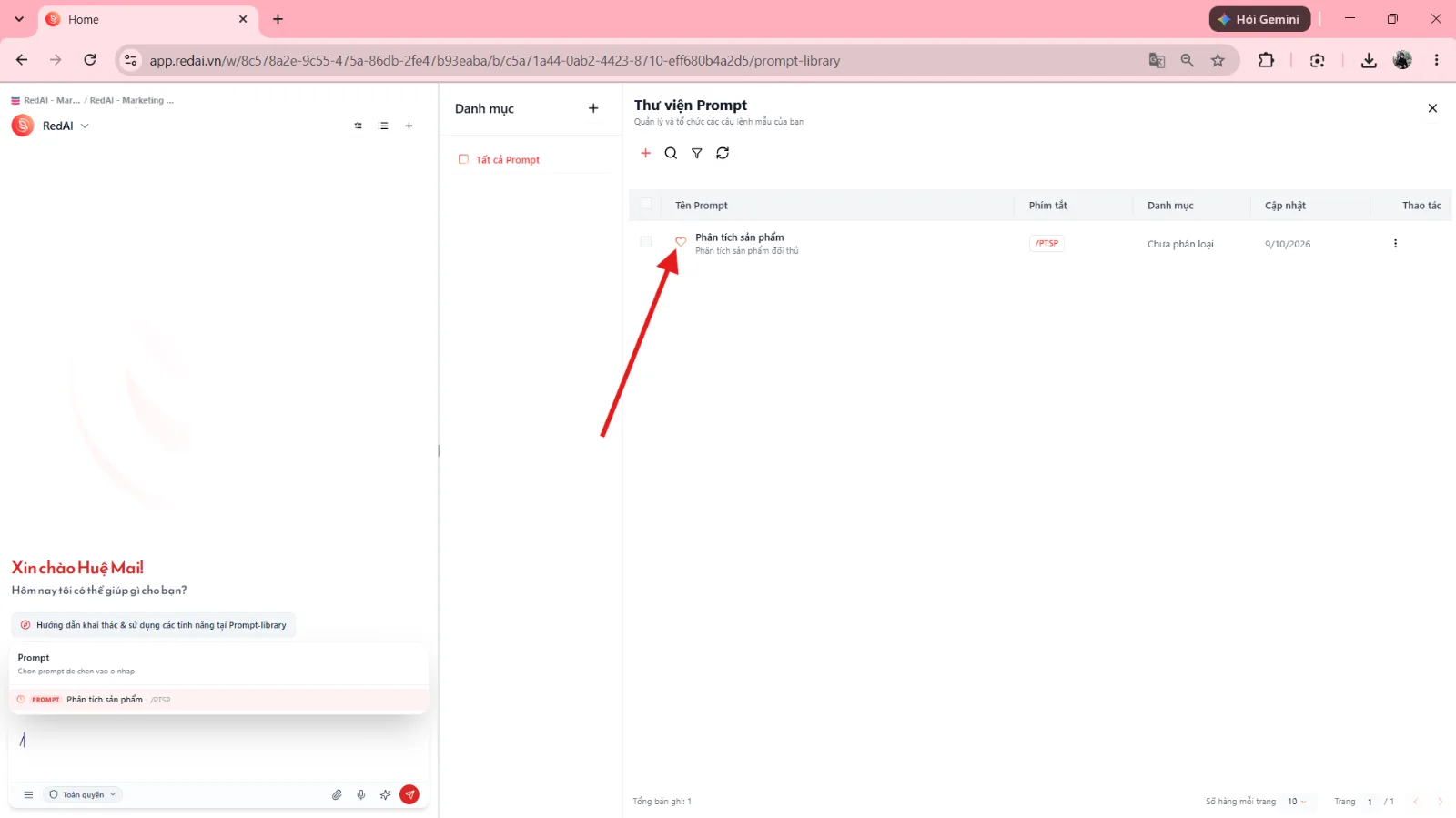 |
Gọi Prompt mẫu trong Chat Panel | Trong ô soạn thảo Chat Panel, gõ ký tự phím tắt Xác nhận để chèn nội dung hoàn chỉnh vào ô chat. | 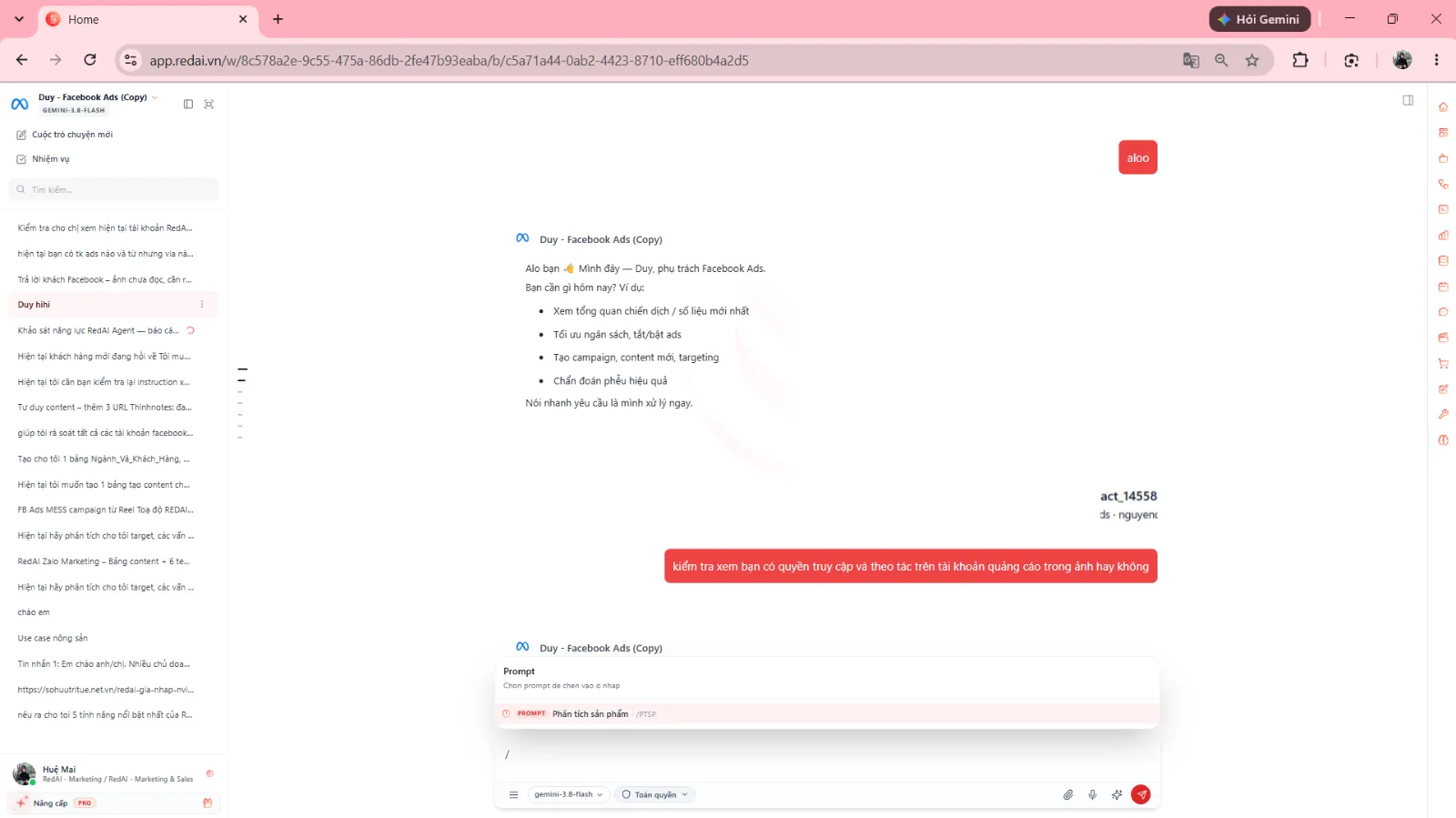 |
Chi tiết tính năng
1. Quản lý danh mục Prompt đa cấp
Cột Danh mục bên trái giúp tổ chức và phân loại các câu lệnh mẫu theo từng phòng ban, dự án hoặc chủ đề nghiệp vụ:
Thành phần UI | Vị trí / Thao tác | Chức năng chi tiết |
|---|---|---|
Tiêu đề cột & Nút Thêm | Đầu cột trái | Chữ Danh mục kèm nút (Thêm danh mục) để mở ngăn kéo Thêm danh mục. |
Mục “Tất cả Prompt” | Dòng đầu tiên | Biểu tượng  Tất cả Prompt, hiển thị tổng số lượng câu lệnh hiện có trong Base kèm huy hiệu số đếm (badge count). |
Danh mục tùy chỉnh | Dưới “Tất cả Prompt” | Danh sách các danh mục do người dùng tạo kèm biểu tượng thư mục (ví dụ: Prompt Duy Test, Duy RedAI…). |
Thao tác trên danh mục | Rê chuột vào từng dòng danh mục | Xuất hiện 2 biểu tượng thao tác nhanh: biểu tượng cây bút  (Chỉnh sửa) (mở ngăn kéo Chỉnh sửa danh mục) và biểu tượng thùng rác  (Xóa) danh mục. |
Ngăn kéo Chỉnh sửa / Thêm danh mục:
Tiêu đề ngăn kéo: Thêm danh mục (khi tạo mới) hoặc Chỉnh sửa danh mục (khi sửa) kèm nút đóng

ở góc trên bên phải.
Tên danh mục: Trường nhập văn bản đặt tên cho danh mục (placeholder:
Nhập tên danh mục...).Danh mục cha: Menu thả xuống cho phép chọn danh mục cấp trên hoặc chọn
Không có (Cấp cao nhất)để tạo danh mục gốc.Các nút hành động ở góc dưới bên phải:
Nút Hủy / Đóng: Nút
để hủy thao tác và đóng ngăn kéo.
Nút Xóa (chỉ hiển thị khi chỉnh sửa danh mục cũ): Nút màu đỏ
(Xóa) để xóa danh mục khỏi hệ thống.
Nút Lưu: Nút màu đỏ nổi bật
Lưu (hoặc Lưu thay đổi) để lưu thông tin danh mục vừa tạo hoặc cập nhật.
2. Bảng quản lý và Thanh công cụ Prompt
Phân vùng chính của trang Thư viện Prompt hiển thị bảng danh sách câu lệnh chuẩn hóa:
Cột thông tin | Ý nghĩa và tương tác |
|---|---|
Hộp kiểm (Checkbox) | Tích chọn để chọn một hoặc nhiều Prompt cùng lúc; khi có mục được chọn, nút thùng rác đỏ (Xóa) sẽ tự động xuất hiện trên thanh công cụ để xóa hàng loạt. |
Tên Prompt | Tiêu đề câu lệnh kèm biểu tượng trái tim (Yêu thích) phía trước. Nhấp vào trái tim để đánh dấu Prompt Yêu thích (trái tim chuyển đỏ, ưu tiên hiển thị khi gõ |
Phím tắt | Mã gọi nhanh được đóng gói dạng huy hiệu chữ đỏ nổi bật (ví dụ: |
Danh mục | Tên nhóm danh mục đang chứa Prompt này (hoặc nhãn Chưa phân loại). |
Cập nhật | Thời gian chỉnh sửa gần nhất theo định dạng ngày giờ chuẩn (ví dụ: |
Thao tác ( | Nút menu ba chấm dọc  chứa các hành động: Chỉnh sửa (mở modal cập nhật),  Sử dụng (đưa thẳng vào Chat Panel) và Xóa. |
Các công cụ lọc trên thanh Header của bảng:
Nút Tạo Prompt mới: Nút đỏ nổi bật
+ mở modal biên soạn câu lệnh mới.
Ô tìm kiếm: Biểu tượng kính lúp

mở ô nhập từ khóa để lọc tức thì theo tên, phím tắt hoặc nội dung Prompt.
Bộ lọc danh mục: Biểu tượng phễu lọc

lọc nhanh danh sách theo từng danh mục cụ thể hoặc chọn Tất cả danh mục.
Nút Làm mới: Biểu tượng hai mũi tên xoay tròn

(Làm mới) đồng bộ lại dữ liệu mới nhất từ máy chủ.
Nút Xóa hàng loạt: Biểu tượng thùng rác màu đỏ
(Xóa) (tự động xuất hiện cạnh nút làm mới khi có ít nhất một checkbox được chọn).
3. Cửa sổ Tạo mới và Chỉnh sửa Prompt (Prompt Editor Modal)
Giao diện biên soạn Prompt được chia thành bố cục 2 cột chuyên nghiệp:
A. Cột bên trái: Thông tin tổng quan và Nội dung câu lệnh
Tiêu đề modal: Tạo Prompt mới hoặc Chỉnh sửa Prompt kèm nút đóng
ở góc trên bên phải.
Tên Prompt (Bắt buộc): Đặt tiêu đề rõ ràng, gợi nhớ chức năng câu lệnh.
Phím tắt (Shortcut): Nhập từ khóa viết liền không dấu (placeholder:
e.g. hello). Khi gõ/{shortcut}trong Chat Panel, hệ thống sẽ kích hoạt prompt này.Danh mục: Menu thả xuống

để phân loại câu lệnh vào danh mục thích hợp.
Mô tả: Diễn giải ngắn gọn mục đích và cách sử dụng Prompt.
Nội dung Prompt (Bắt buộc): Khung soạn thảo văn bản rộng rãi. Cho phép tự do nhập nội dung chỉ dẫn chi tiết và gõ các biến số dạng
{{tên_biến}}.
B. Cột bên phải: Cấu hình biến số thông minh (Variable Config)
Hệ thống tự động phát hiện các biến trong nội dung hoặc cho phép tạo biến chủ động:
Tiêu đề cột: Biểu tượng
Cấu hình biến.
Nút Thêm biến: Bấm nút
(Thêm biến) để mở popup Thêm biến, nhập tên biến (ví dụ:
ten_khach_hang) và nhấn nút đỏXác nhận. Biến dạng
{{ten_khach_hang}}sẽ tự động chèn vào nội dung câu lệnh.Các trường thiết lập cho từng biến:
Hộp kiểm “Bắt buộc”: Nếu tích chọn, người dùng bắt buộc phải điền giá trị cho biến trước khi gửi câu lệnh cho AI.
Nhãn hiển thị: Đặt nhãn tiếng Việt thân thiện (ví dụ: Tên khách hàng, Chủ đề bài viết).
Giá trị mặc định: Điền giá trị sẵn có (dành cho biến không bắt buộc) để AI tự sử dụng nếu người dùng để trống.
Nút xóa biến: Biểu tượng thùng rác màu đỏ
(Xóa biến) để gỡ biến khỏi danh sách cấu hình.
4. Áp dụng Prompt vào Chat Panel
Phương thức áp dụng | Quy trình thực hiện | Cách xử lý biến số |
|---|---|---|
Gọi bằng phím tắt | 1. Nhấp vào ô soạn thảo Chat Panel và gõ ký tự phím tắt  Gần đây và Yêu thích. | • Prompt không có biến: Toàn bộ nội dung chèn ngay vào ô chat. Xác nhận, nội dung sau khi điền giá trị sẽ được đưa vào khung chat. |
Sử dụng từ bảng Prompt | Trong bảng Thư viện Prompt, nhấp vào menu ba chấm ở cột Thao tác và chọn Sử dụng. | Nội dung Prompt tự động nạp thẳng vào khung soạn thảo Chat Panel đang mở. |
Bảng kiểm tra kết quả giao diện
Thao tác kiểm tra | Cách thực hiện | Kết quả hiển thị đạt chuẩn |
|---|---|---|
1. Mở Thư viện Prompt | Từ menu của Chat Panel chọn Thư viện Prompt | Trang Thư viện Prompt hiển thị đầy đủ cột Danh mục bên trái và bảng danh sách câu lệnh ở trung tâm. |
2. Tạo danh mục con | Bấm (Thêm danh mục) ở cột Danh mục, nhập tên và chọn Danh mục cha | Danh mục mới xuất hiện thụt lề dưới danh mục cha tương ứng kèm icon thư mục . |
3. Tạo biến tự động | Mở modal tạo Prompt, gõ | Cột Cấu hình biến bên phải tự động sinh thẻ biến |
4. Đánh dấu Yêu thích | Nhấp vào biểu tượng trái tim trước một câu lệnh | Trái tim chuyển sang màu đỏ nổi bật; câu lệnh được đưa lên đầu danh sách gợi ý khi gõ |
5. Điền biến qua phím tắt | Trong Chat Panel, gõ | Popup yêu cầu điền thông tin biến xuất hiện; sau khi điền và bấm nút đỏ Xác nhận, văn bản hoàn chỉnh thay thế vào khung chat. |