Chat Panel - Tổng quan và cách hoạt động
Giới thiệu về Chat Panel: kiến trúc giao diện, cách thức vận hành và khả năng điều phối tác vụ trực tiếp.
Mở và điều chỉnh giao diện Chat Panel
Thao tác UI | Mô tả chi tiết | HÌNH ẢNH MINH HỌA |
|---|---|---|
Mở Chat Panel | Nhấp vào biểu tượng RedAI (nút tròn màu đỏ) ở đầu thanh điều hướng bên trái giao diện ứng dụng để mở ngăn kéo Chat Panel. | 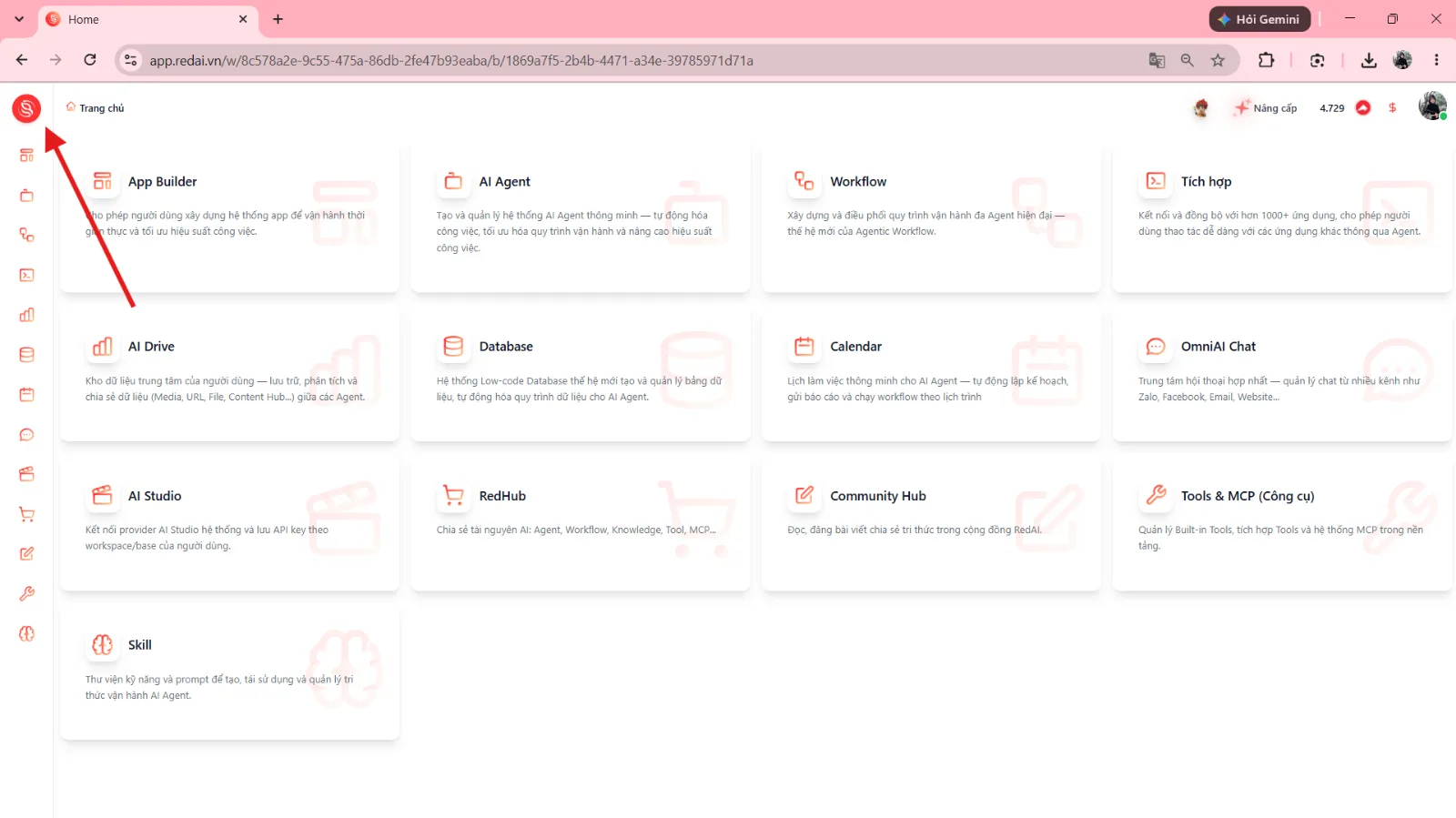 |
Điều chỉnh độ rộng (Cột bên) | Rê chuột vào đường phân cách giữa Chat Panel và màn hình làm việc chính, giữ chuột trái và kéo sang trái hoặc sang phải để thay đổi kích thước hiển thị linh hoạt. | 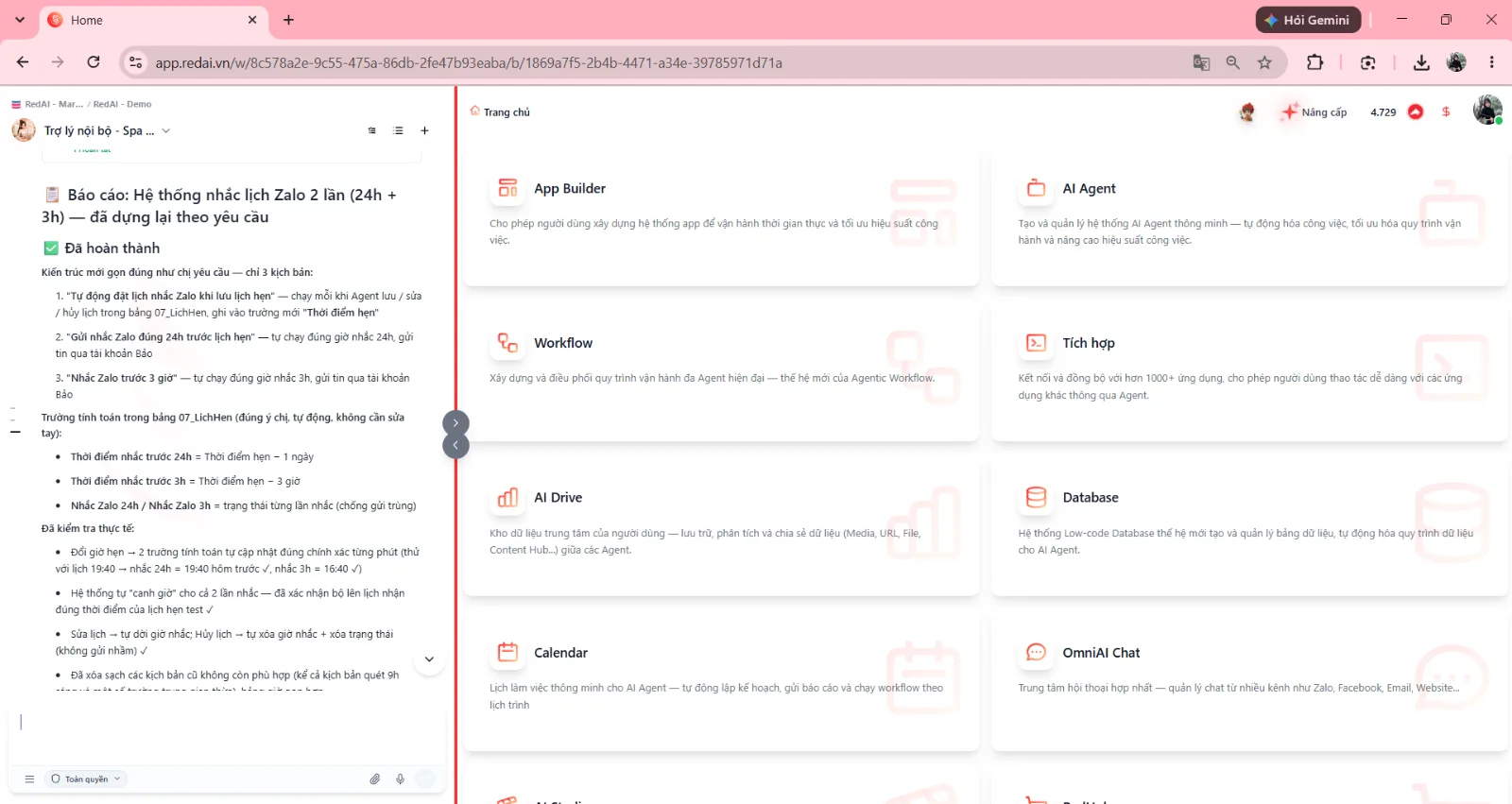 |
Mở rộng / Thu hẹp nhanh | Nhấp vào nút mũi tên đổi chiều (  /  ) trên thanh phân cách để co giãn kích thước một chạm. | 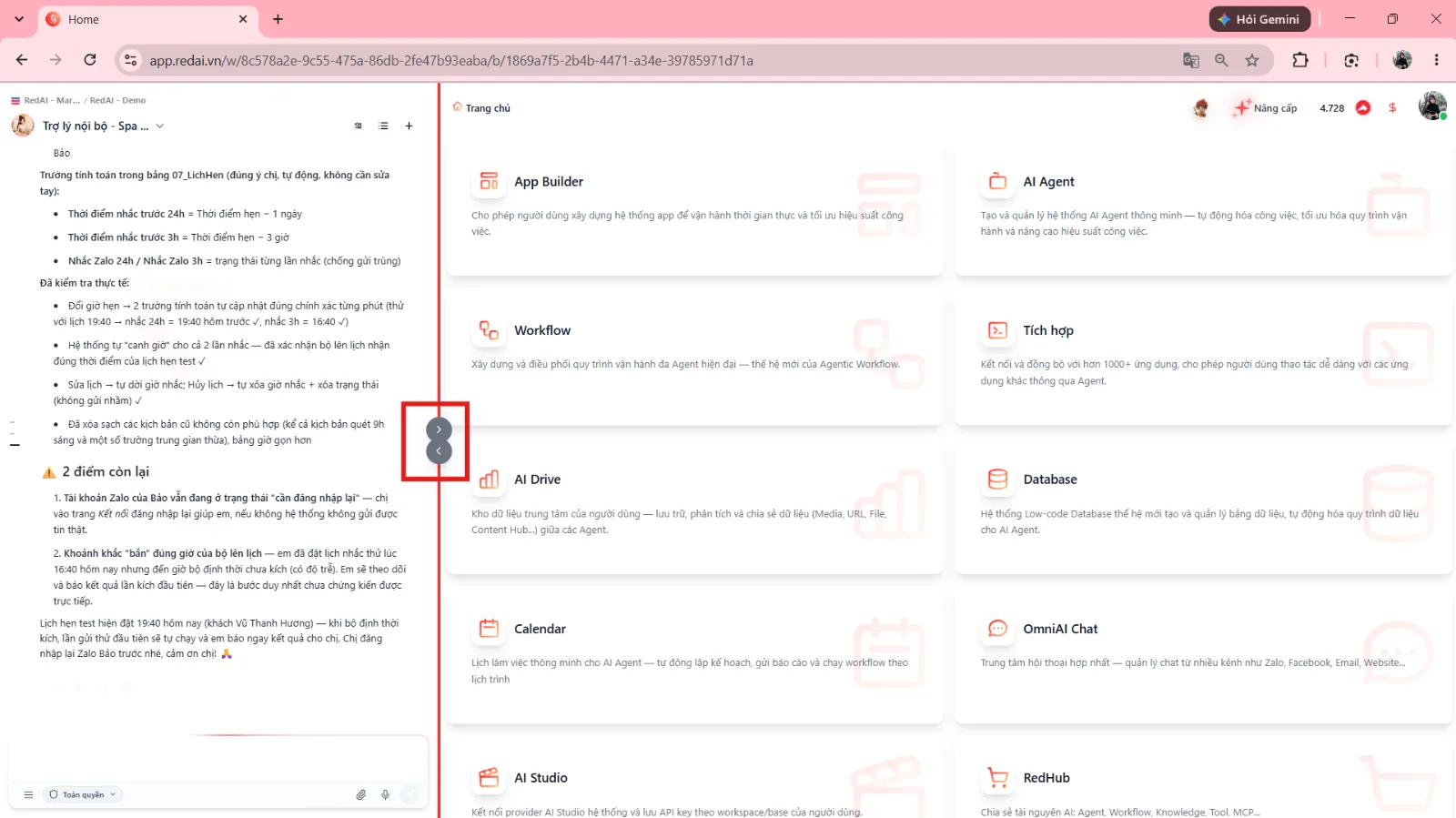 |
Chuyển chế độ Toàn màn hình | Nhấp vào biểu tượng  Toàn màn hình trên thanh tiêu đề để mở giao diện làm việc 3 cột chuyên sâu. | 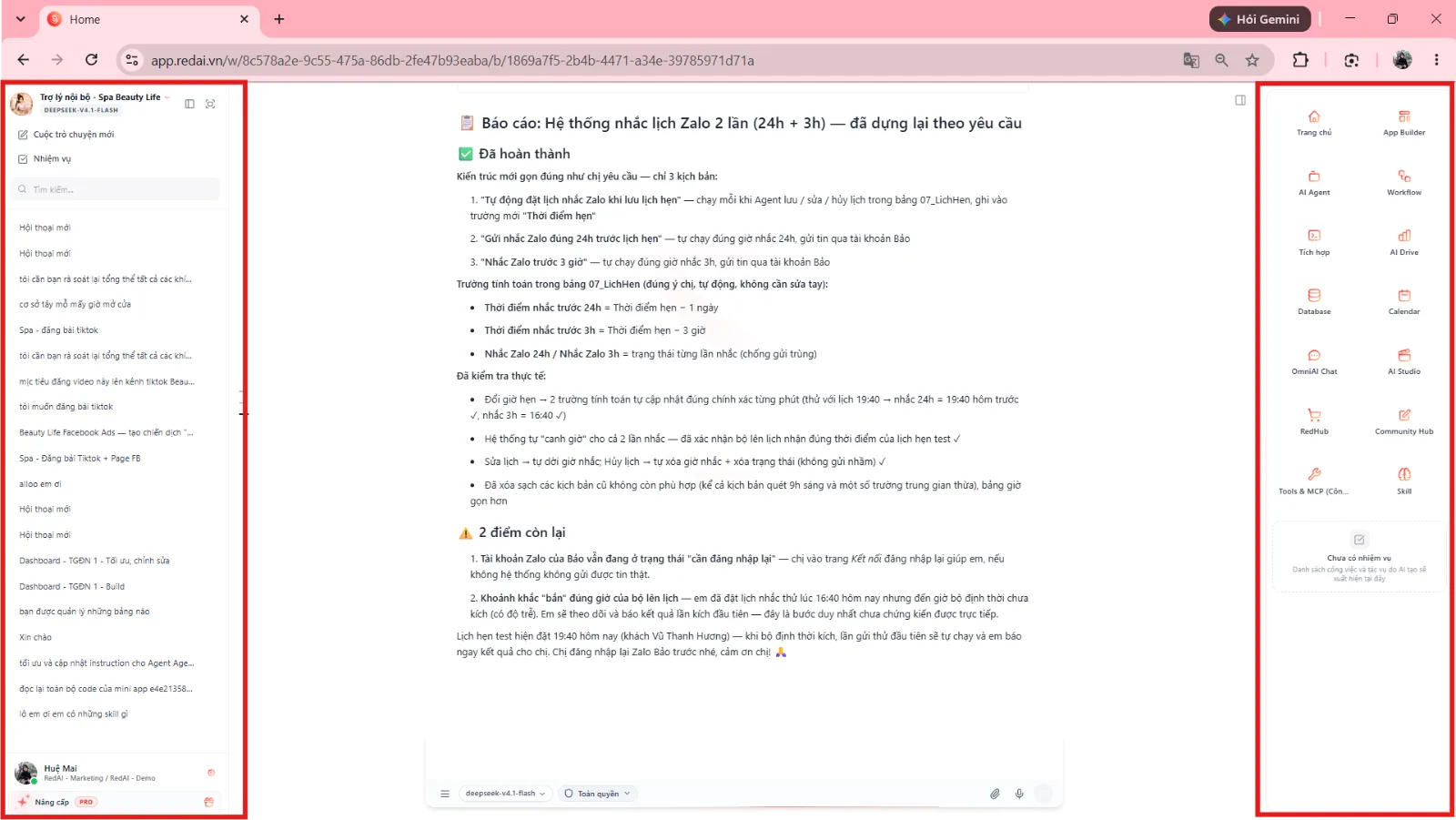 |
Thu nhỏ về Cột bên | Nhấp vào biểu tượng  Thu nhỏ trên thanh tiêu đề để quay về chế độ drawer cạnh màn hình. | 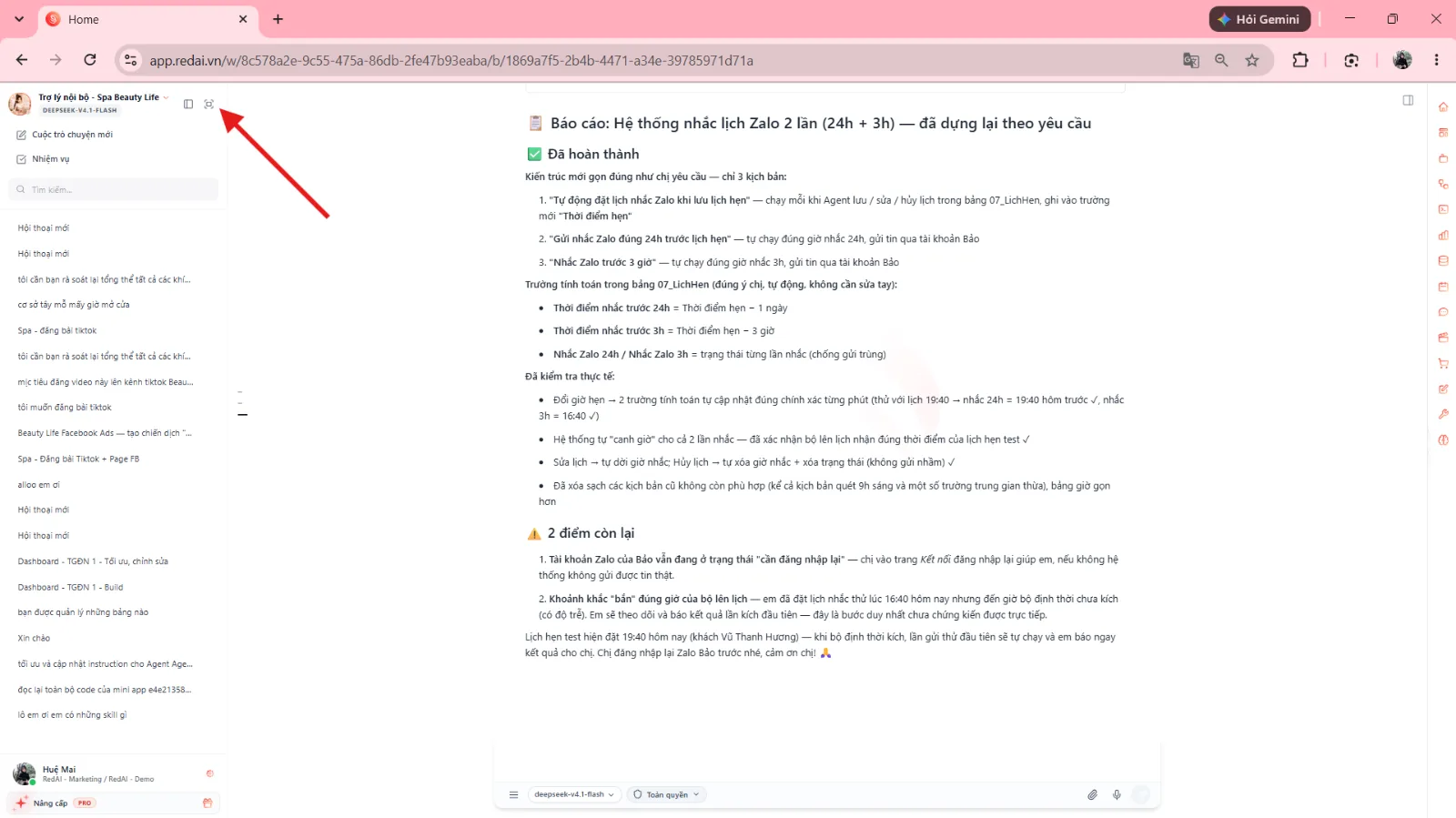 |
Chi tiết tính năng và Kiến trúc giao diện
1. Hai chế độ hiển thị linh hoạt
Chat Panel hỗ trợ 2 chế độ hiển thị tối ưu cho các ngữ cảnh làm việc khác nhau:
Chế độ hiển thị | Bố cục không gian & Ngữ cảnh sử dụng | HÌNH ẢNH MINH HỌA |
|---|---|---|
Cột bên (Side Drawer) |
| 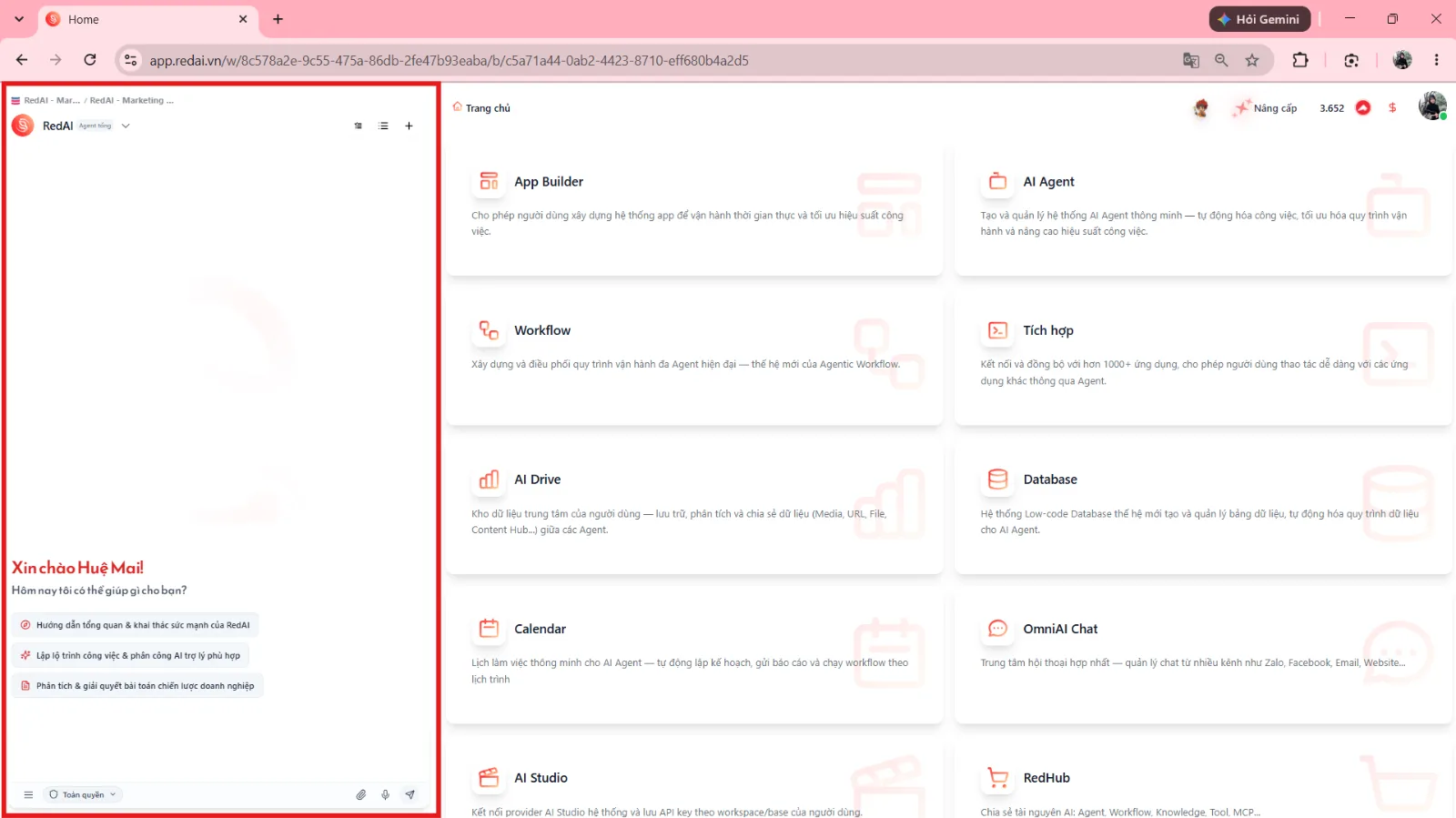 |
Toàn màn hình (Fullscreen Desktop Mode) |
| 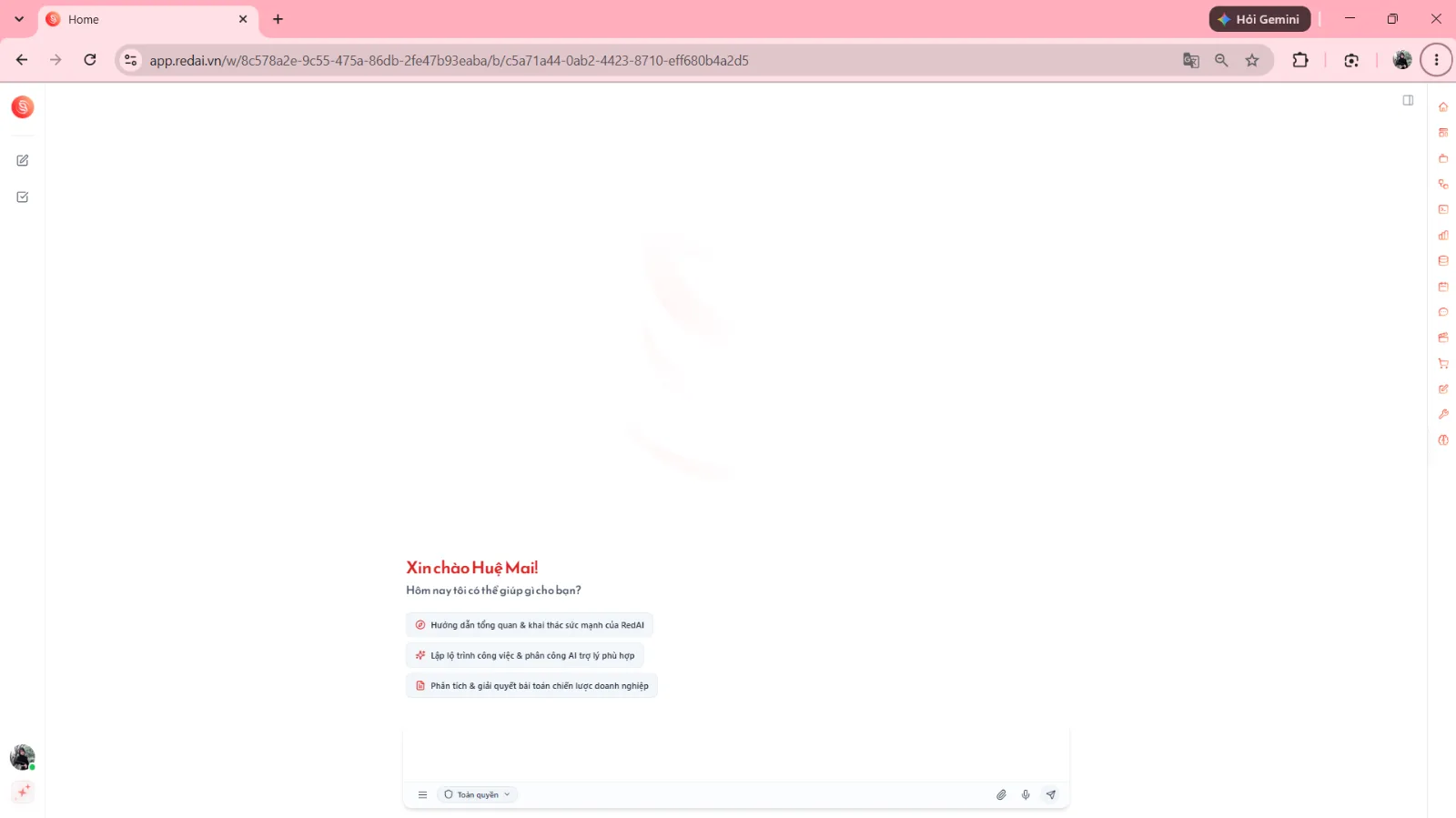 |
2. Bố cục 3 cột ở Chế độ Toàn màn hình (Fullscreen Desktop Mode)
Khi mở rộng toàn màn hình, không gian làm việc bao gồm 3 phân vùng độc lập:
Phân vùng | Tên thành phần | Chức năng và thành phần hiển thị |
|---|---|---|
Cột trái |
| • Bộ chọn Agent: Menu thả xuống kèm logo tròn RedAI +  để chuyển đổi giữa RedAI và các Agent trong Base.  Cuộc trò chuyện mới và  Nhiệm vụ.  Tìm kiếm… để lọc cuộc trò chuyện theo từ khóa.  , hỗ trợ nút bút  đổi tên trực tiếp và nút thùng rác  xóa an toàn.  . |
Cột giữa |
| • Header: Hiển thị đường dẫn Base hiện tại, tên Agent đang chọn, nút bật/tắt cột Todo  và nút thu nhỏ . |
Cột phải |
| • Lưới 14 dịch vụ nhanh (Quick App Shortcuts): 2 hàng x 7 biểu tượng dẫn nhanh đến toàn bộ 14 phân hệ chính trong hệ sinh thái RedAI. . |
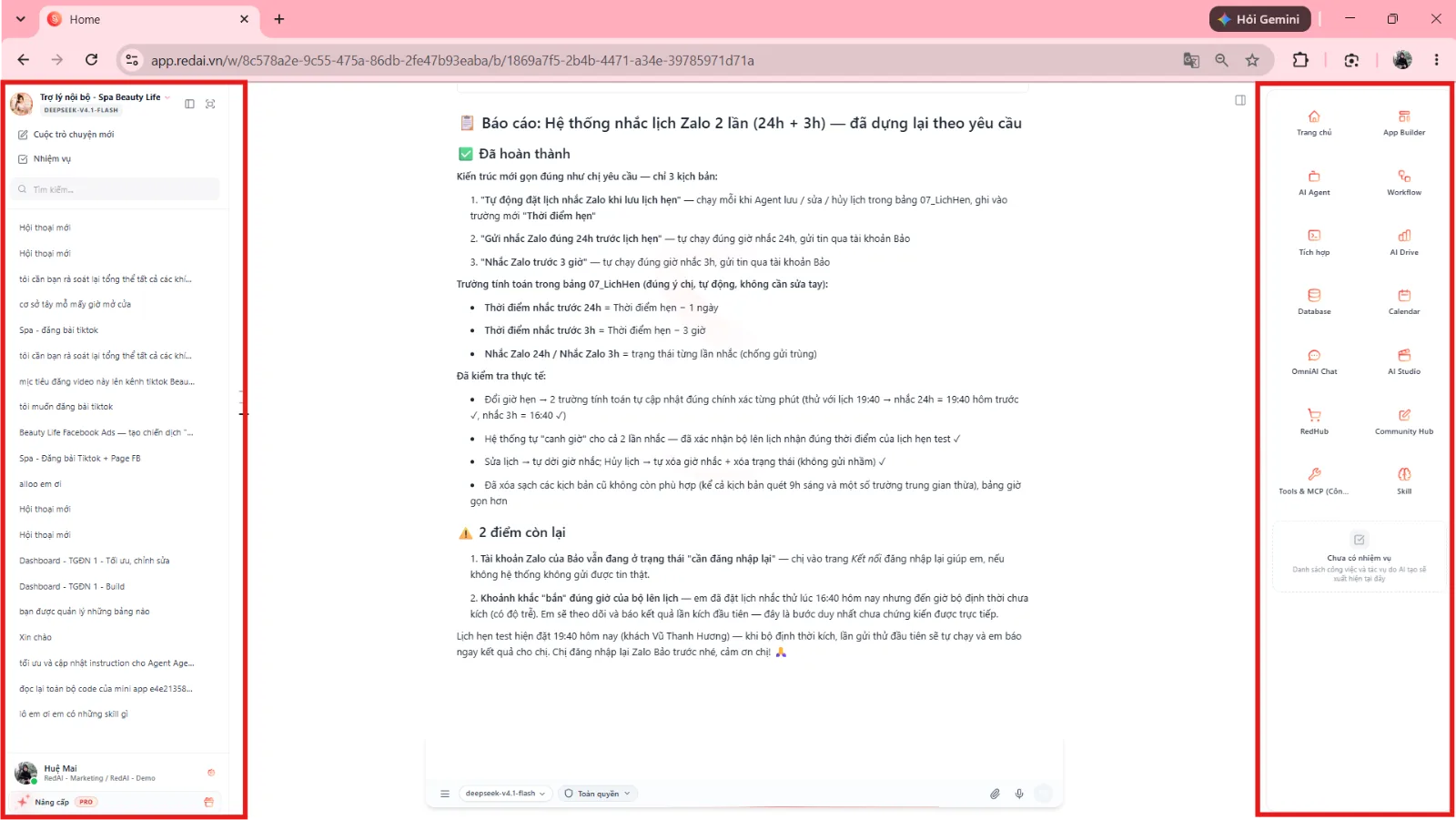
3. Lưới 14 dịch vụ liên kết nhanh (Quick App Shortcuts)
Nằm ở phần trên của cột bên phải trong chế độ Toàn màn hình, bố trí thành 2 hàng x 7 biểu tượng (tổng cộng 14 phân hệ cốt lõi), giúp người dùng chuyển đổi nhanh giữa các khu vực chức năng mà không cần thoát khỏi Chat Panel:
STT | Ứng dụng / Phân hệ | Vai trò và chức năng liên kết |
|---|---|---|
1 |  Trang chủ | Trở về trang Dashboard tổng quan của Workspace/Base. |
2 |  App Builder | Trình thiết kế ứng dụng nội bộ no-code / low-code để vận hành thời gian thực. |
3 |  AI Agent | Tạo và quản lý hệ thống AI Agent thông minh, tự động hóa quy trình nghiệp vụ. |
4 |  Workflow | Xây dựng và điều phối quy trình vận hành đa Agent (Agentic Workflow). |
5 |  Tích hợp | Kết nối và đồng bộ với hơn 1000+ ứng dụng bên ngoài (Google, Telegram, CRM…). |
6 |  AI Drive | Kho dữ liệu trung tâm lưu trữ, phân tích và chia sẻ tệp tin, media giữa các Agent. |
7 |  Database | Hệ thống cơ sở dữ liệu low-code tạo và quản lý bảng, tự động hóa dữ liệu cho AI Agent. |
8 |  Calendar | Lịch làm việc thông minh cho AI Agent: tự động lập kế hoạch, báo cáo và chạy workflow. |
9 | OmniAI Chat | Trung tâm hội thoại hợp nhất quản lý chat từ nhiều kênh (Zalo, Facebook, Email…). |
10 |  AI Studio | Kết nối provider AI Studio hệ thống và lưu API key theo workspace/base. |
11 |  RedHub | Chợ chia sẻ tài nguyên AI: Agent, Workflow, Knowledge, Tool, MCP… |
12 |  Community Hub | Không gian đọc và đăng bài viết chia sẻ tri thức trong cộng đồng RedAI. |
13 |  Tools & MCP (Công cụ) | Quản lý Built-in Tools, tích hợp Tools và hệ thống MCP trong nền tảng. |
14 |  Skill | Thư viện kỹ năng và prompt chuyên sâu để tạo, tái sử dụng và quản lý nghiệp vụ AI. |
4. Thanh tiêu đề và Các nút điều khiển (ChatHeader)
Tên nút / Vị trí | Chức năng thao tác |
|---|---|
Bộ chọn Agent (Trái) | Nhấp vào tên Agent (kèm logo tròn đỏ) để mở dropdown đổi sang Agent khác trong Base (mặc định là RedAI - Agent Orchestrator). |
Nhiệm vụ (Phải) | Nhấp vào nút (Nhiệm vụ) để mở ngăn kéo danh sách các công việc nền của Base. Có chấm đỏ báo hiệu khi có tác vụ đang chạy. |
Danh sách cuộc trò chuyện  (Phải) | Nhấp vào nút (Danh sách cuộc trò chuyện) để mở ngăn kéo lịch sử hội thoại (ở chế độ Cột bên; ở Toàn màn hình tích hợp sẵn tại cột trái). |
Cuộc trò chuyện mới  (Phải) | Nhấp vào nút (Cuộc trò chuyện mới) để bắt đầu phiên hội thoại mới, làm mới hoàn toàn ngữ cảnh trao đổi. |
Bật/Tắt cột Todo (Phải) | Nhấp vào nút để ẩn hoặc hiện cột bên phải (Todo & Lưới 14 ứng dụng) trong chế độ Toàn màn hình. |
Toàn màn hình / Thu nhỏ ( / ) (Phải) | Nhấp vào nút (Toàn màn hình) hoặc (Thu nhỏ) để chuyển đổi linh hoạt giữa chế độ Cột bên và Toàn màn hình. |
Đóng  (Góc trên cùng bên phải) | Nhấp vào nút (Đóng) để đóng hoàn toàn Chat Panel. |
5. Hộp soạn thảo thông minh (ChatInputBox)
Nằm ở chân khung chat với viền sáng nhận diện khi kích hoạt, bao gồm các công cụ:
Nút bấm / Vùng | Vị trí | Thao tác và chức năng |
|---|---|---|
Menu công cụ | Góc trái thanh dưới | Nhấp biểu tượng menu để mở menu 3 tùy chọn:  Chọn phần tử trên trang  Gửi ngữ cảnh trang (công tắc bật/tắt)  Thư viện Prompt |
Quyền thực thi  | Kế bên Menu công cụ | Dropdown quyền thực thi: nút

|
Đính kèm tài liệu  | Thanh công cụ dưới | Nhấp nút (Đính kèm) để chọn nguồn:  Upload từ máy  Google Drive Chọn từ AI Drive |
Nhắc đến tài nguyên ( | Thanh công cụ dưới | Nhấp icon  @ hoặc gõ trực tiếp ký tự |
Gọi Prompt mẫu ( | Ô nhập văn bản | Gõ ký tự phím tắt |
Nhập liệu giọng nói  | Thanh công cụ dưới | Nhấp nút (Micro) để nói; icon chuyển sang nút đỏ dấu tích  và văn bản tự động điền vào khung chat. |
Tối ưu hóa Prompt | Thanh công cụ dưới | Xuất hiện nút (Tối ưu Prompt) khi ô nhập có chữ; nhấp để AI tự động tinh chỉnh câu lệnh rõ ràng hơn. |
Nút Gửi / Dừng | Góc phải thanh dưới | Nút tròn đỏ  để gửi tin (phím tắt  để ngắt phản hồi tức thì. |
Hướng dẫn thao tác thực tế
Thực hành luồng trao đổi cơ bản với Agent RedAI
Bước | Chi tiết thực hiện | Hình ảnh minh họa |
|---|---|---|
Bước 1: Khởi tạo phiên chat | Bấm nút tròn RedAI ở thanh menu trái để mở Chat Panel. Nhấp nút (Cuộc trò chuyện mới) để mở một phiên hội thoại sạch. | 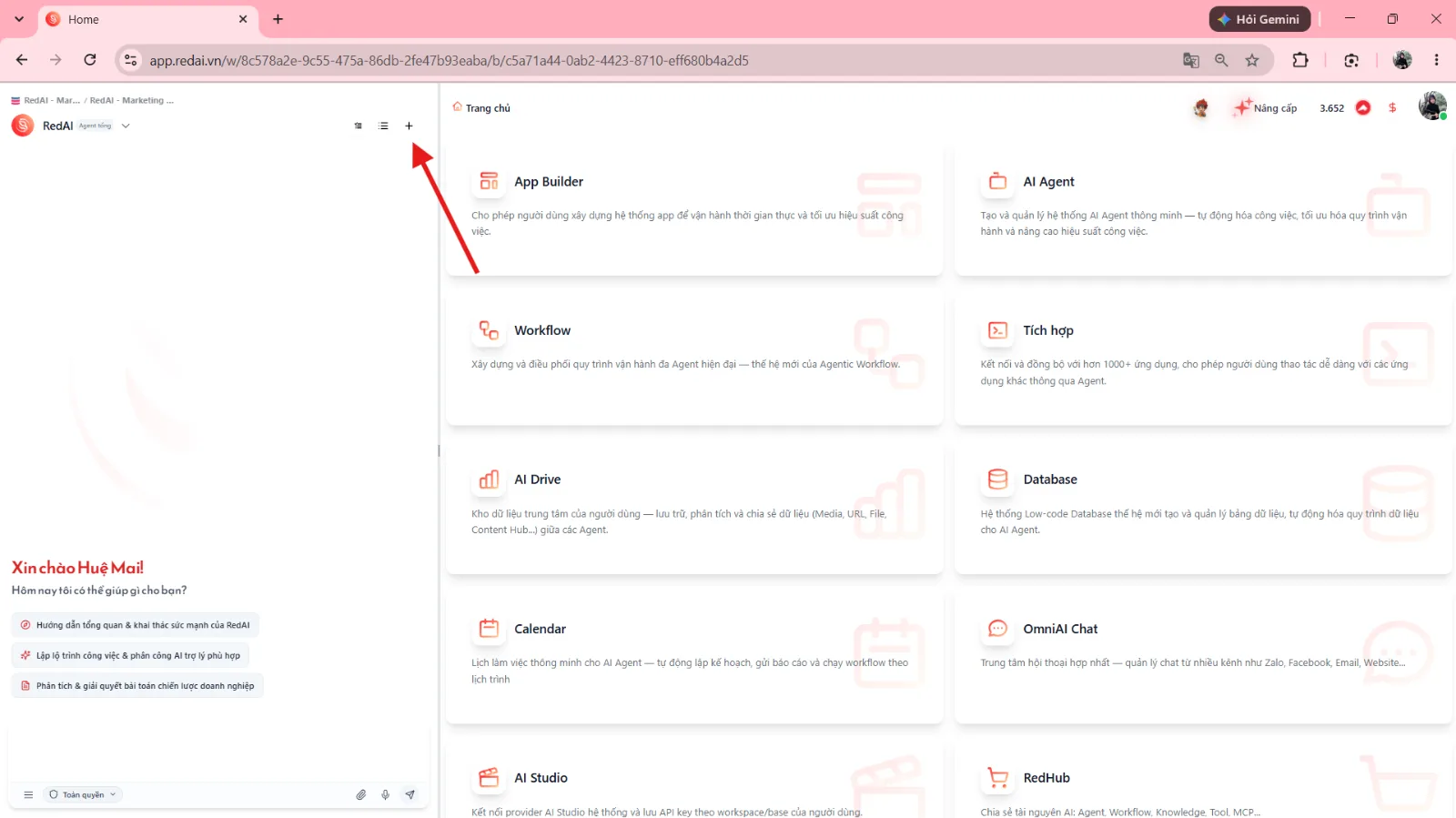 |
Bước 2: Chọn Agent và chế độ quyền | Xác nhận tiêu đề đang chọn RedAI (kèm logo tròn đỏ). Chọn chế độ quyền
| 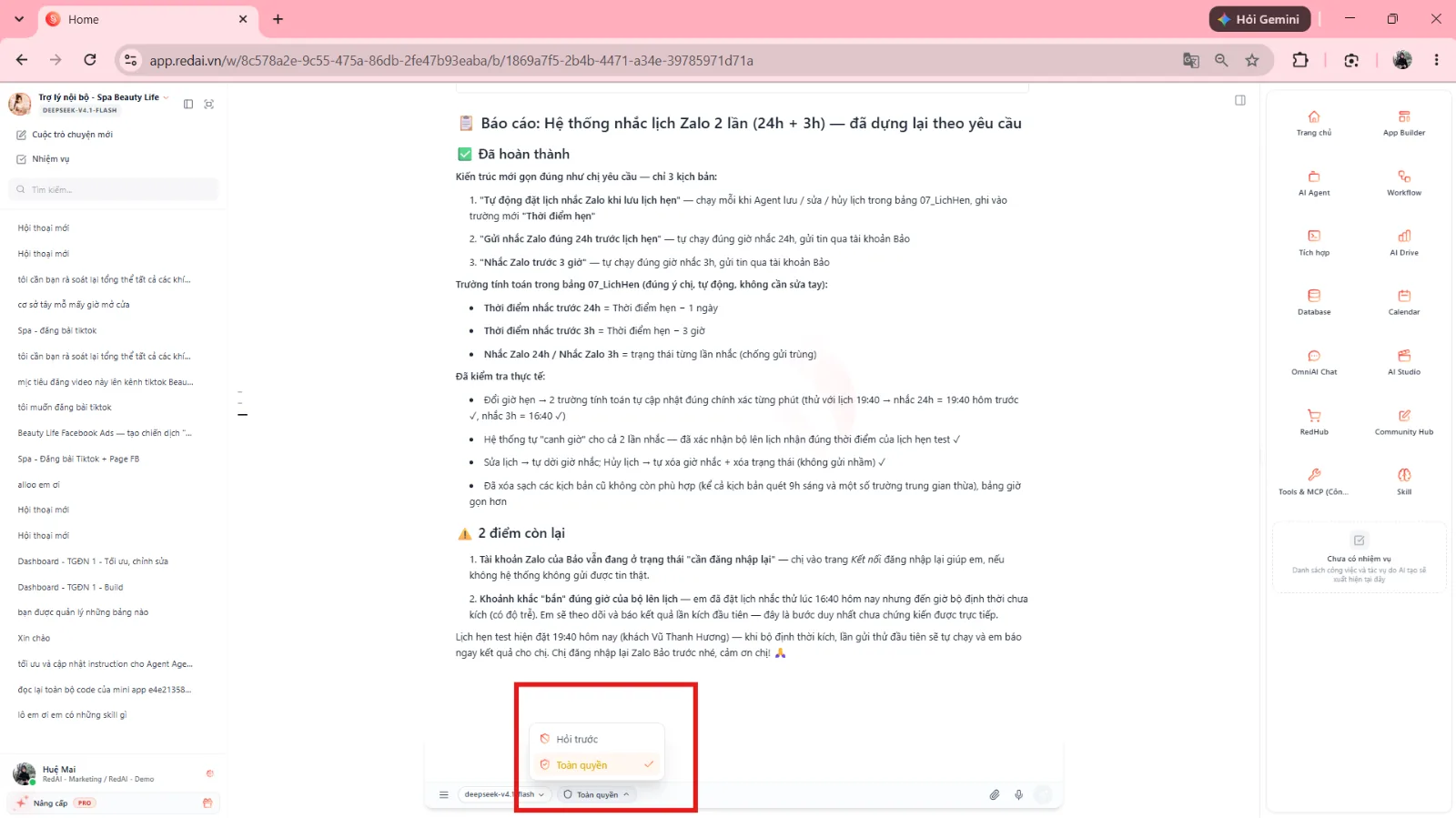 |
Bước 3: Nhập nội dung câu lệnh | Nhập yêu cầu vào ô soạn thảo (hoặc chọn 1 trong 3 thẻ gợi ý có sẵn trên màn hình chào mừng: | 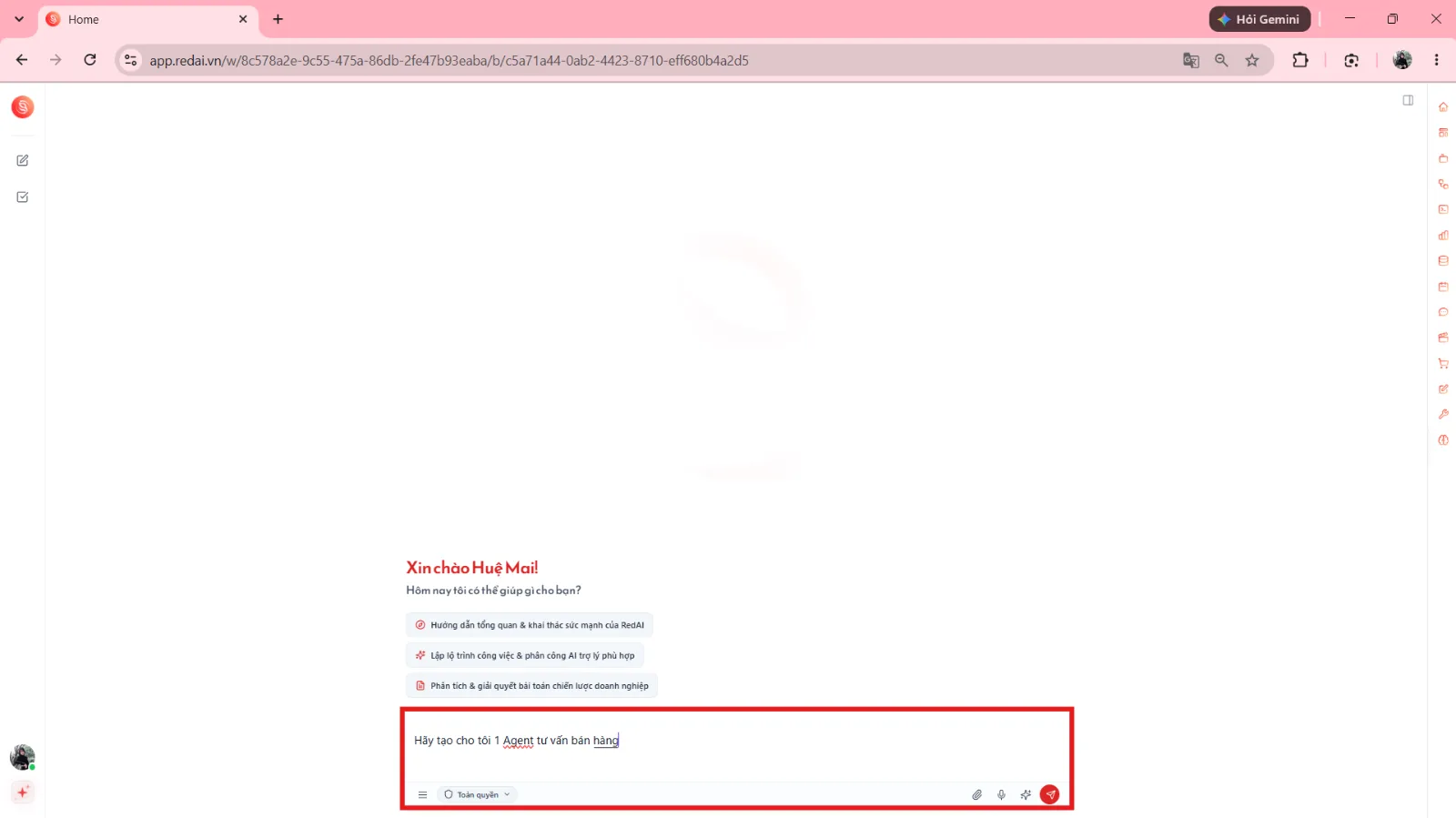 |
Bước 4: Tinh chỉnh prompt (Tùy chọn) | Nhấp nút (Tối ưu Prompt) nếu muốn AI mở rộng câu lệnh của bạn chuẩn xác và đủ ngữ cảnh hơn. | 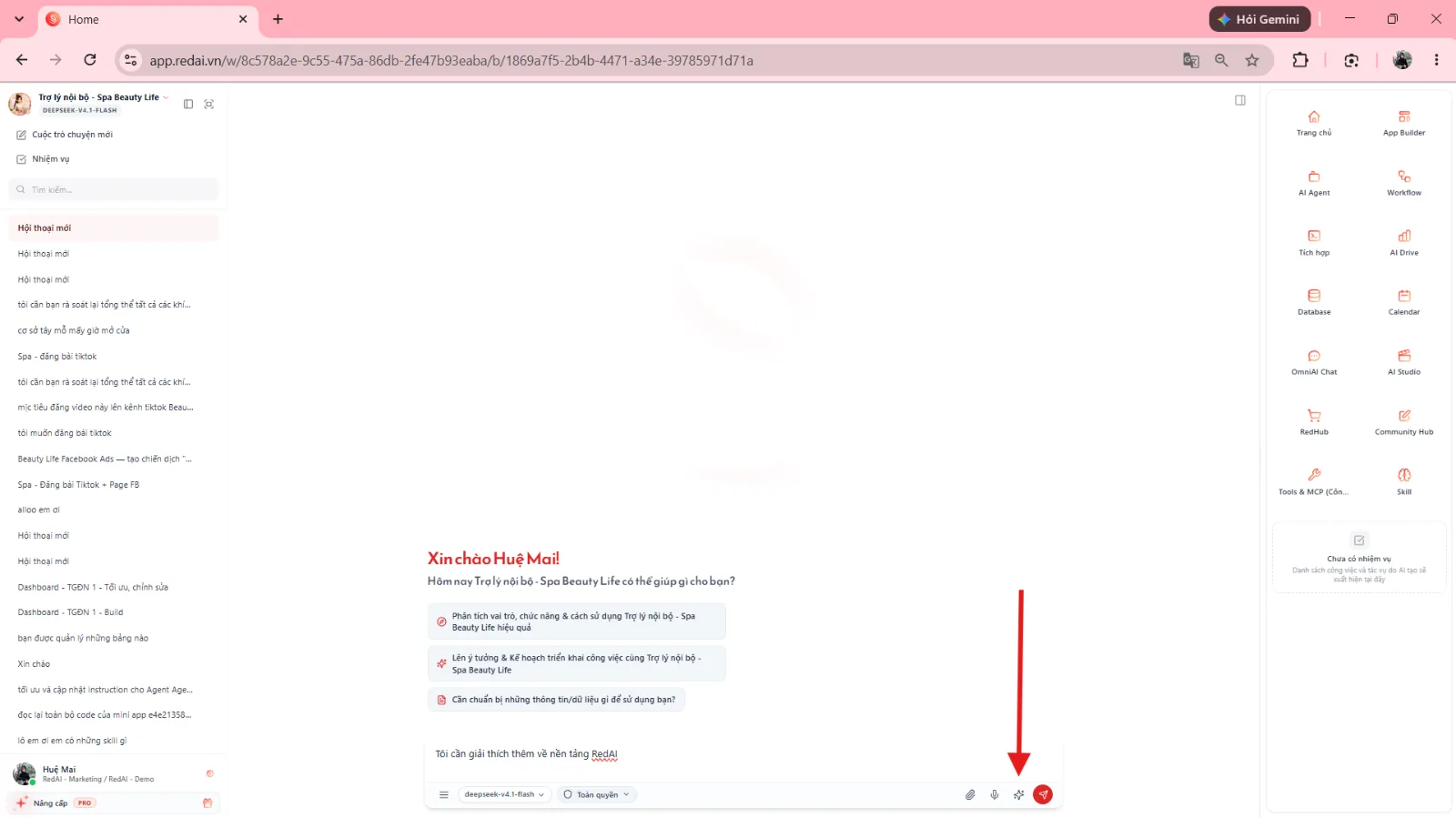 |
Bước 5: Gửi tin nhắn và theo dõi | Bấm nút tròn đỏ hoặc nhấn | 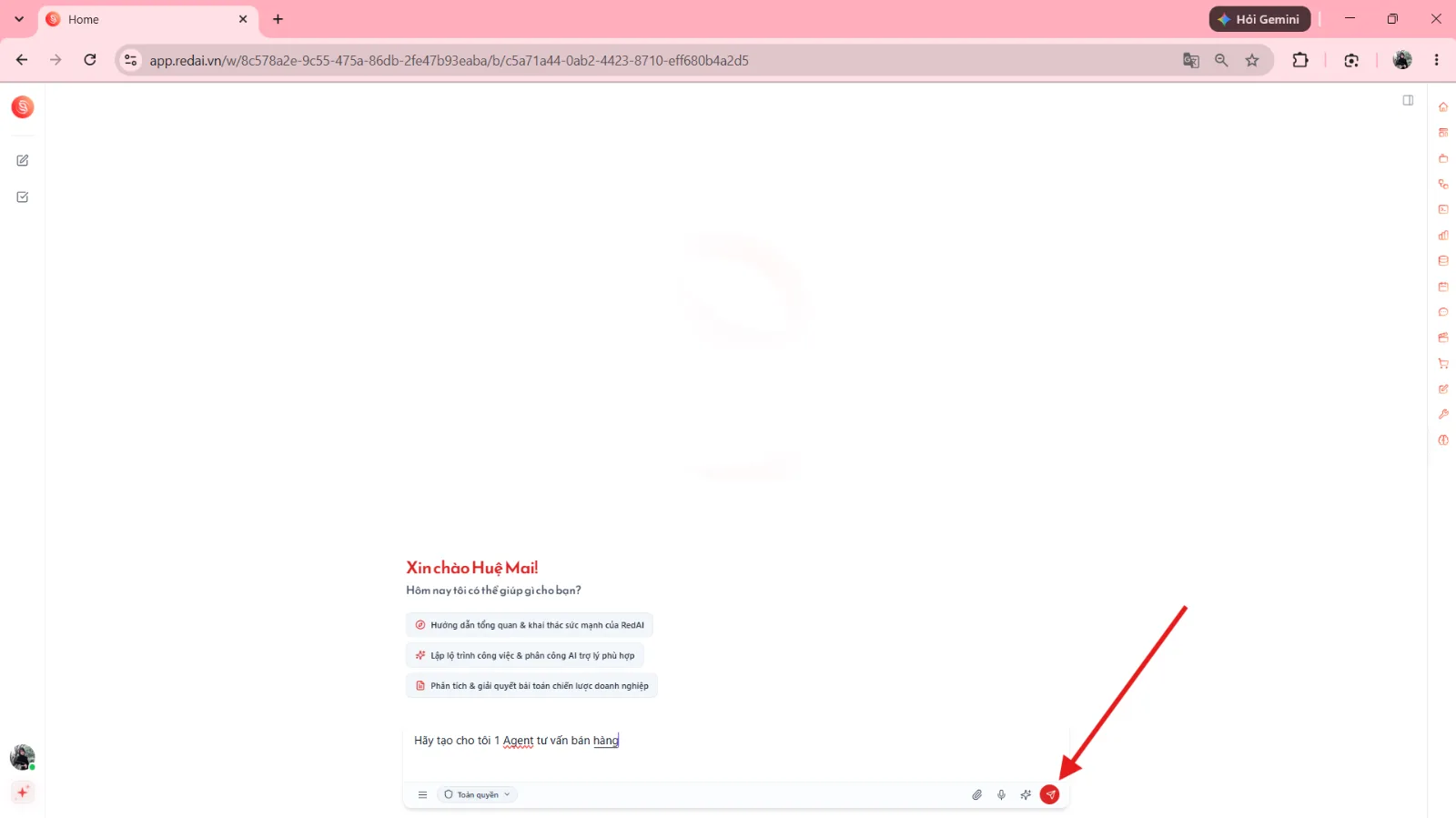 |
Bảng kiểm tra kết quả giao diện
Kiểm tra | Thao tác thực hiện | Trạng thái hiển thị đạt chuẩn |
|---|---|---|
Mở Chat Panel | Bấm nút tròn RedAI ở menu trái | Chat Panel trượt ra mượt mà từ cạnh phải màn hình; giữ nguyên trang làm việc hiện tại. |
Co giãn kích thước | Kéo vạch ngăn cách hoặc bấm nút mũi tên ( / ) | Khung chat mở rộng hoặc thu hẹp theo ý muốn; nội dung tự co giãn responsive. |
Chuyển Toàn màn hình | Bấm nút trên header | Giao diện mở rộng 100% với 3 cột rõ ràng: Sidebar danh sách chat bên trái, Khung chat ở giữa, Todo & Lưới 14 dịch vụ bên phải. |
Đổi chế độ quyền | Nhấp vào dropdown
| Danh sách mở ra cho phép chọn giữa |
Dừng phản hồi AI | Bấm nút tròn đỏ khi AI đang trả lời | Quá trình sinh văn bản ngắt ngay lập tức; các nội dung đã trả lời vẫn được lưu nguyên vẹn trong phiên chat. |