Hướng dẫn sử dụng AI Dashboard

Bảng điều khiển đồng bộ và cập nhật dữ liệu liên tục, cho phép Agent và người dùng theo dõi vận hành, phát hiện bất thường, phân tích và ra quyết định ngay lập tức trên một màn hình duy nhất.

Quy trình hướng dẫn sử dụng Module Bảng điều khiển (Dashboard)

Quy trình

Hướng dẫn

Demo

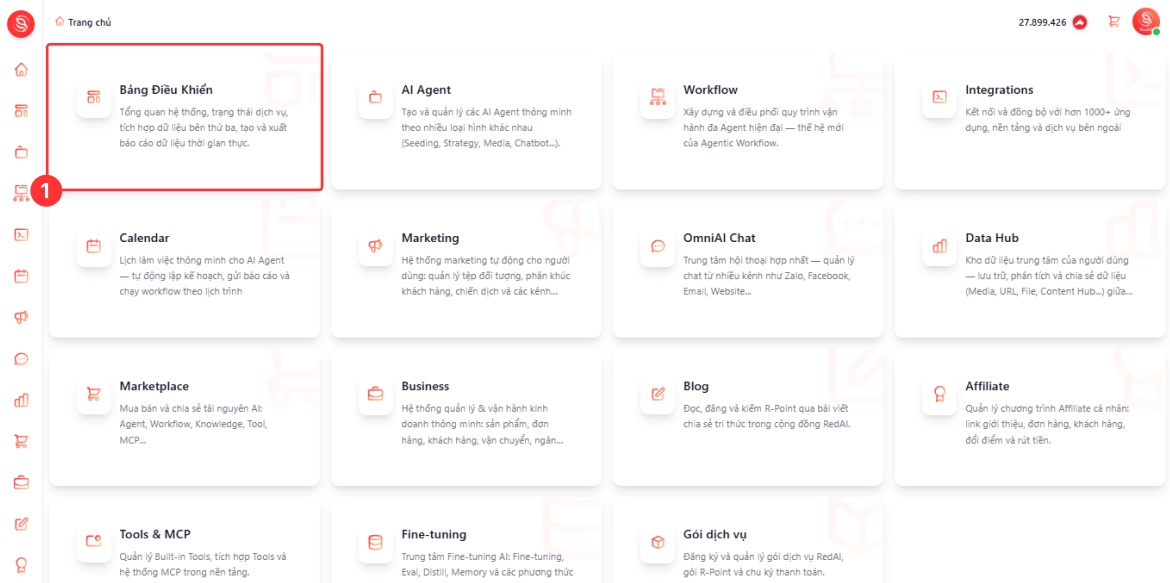
  1. Truy cập hồ sơ

  • Truy cập RedAI vào trang Bảng điểu khiển (Dashboard).

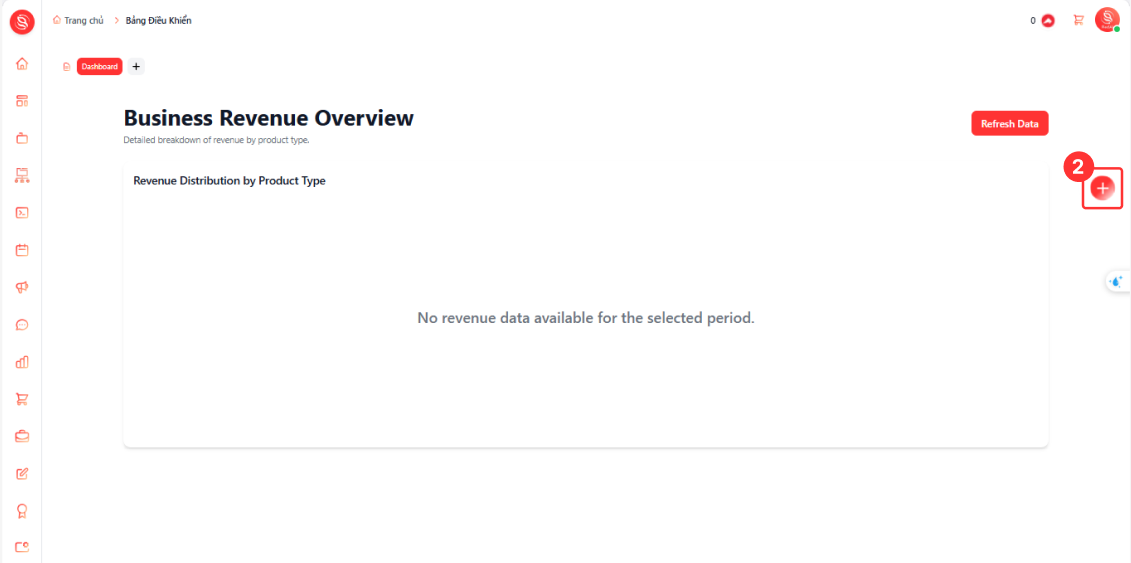
  1. Thêm tiện ích mới vào Dashboard

  • Ở góc phải màn hình, nhấn nút "Thêm Tiện ích".

  • Hệ thống mở panel cấu hình tiện ích cho Dashboard hiện tại.

  • Mỗi tiện ích là một khối hiển thị (widget) như biểu đồ, bảng dữ liệu, thống kê… gắn với một hoặc nhiều tool/nguồn dữ liệu.

  1. Chọn tiện ích (Tool) đã tích hợp từ Module "Công cụ"

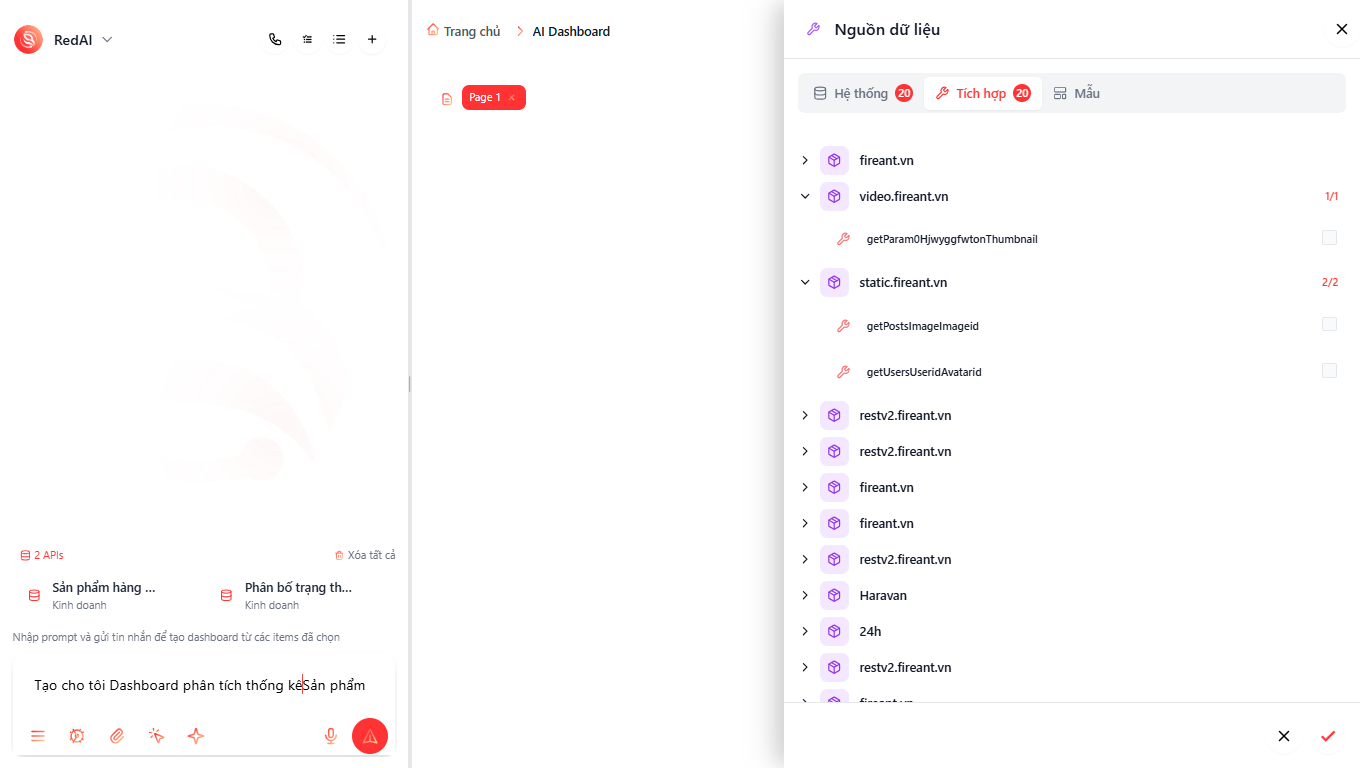
  • Trong khung Nguồn dữ liệu / Tiện ích, chọn mục"Tích hợp". Chọn những tools đã được cấu hình trước đó trong trang Công cụ.

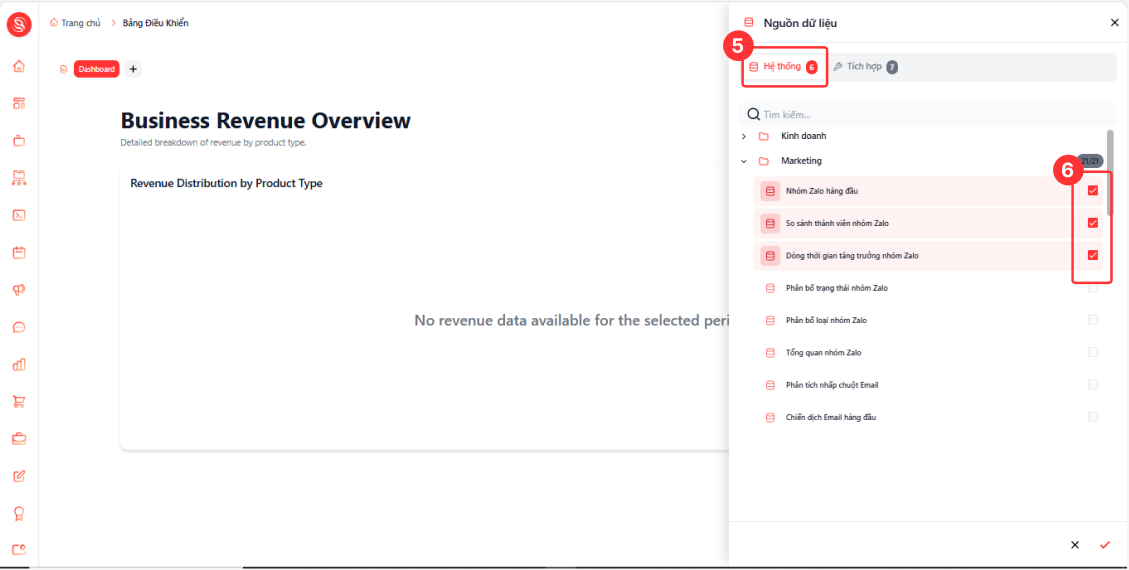
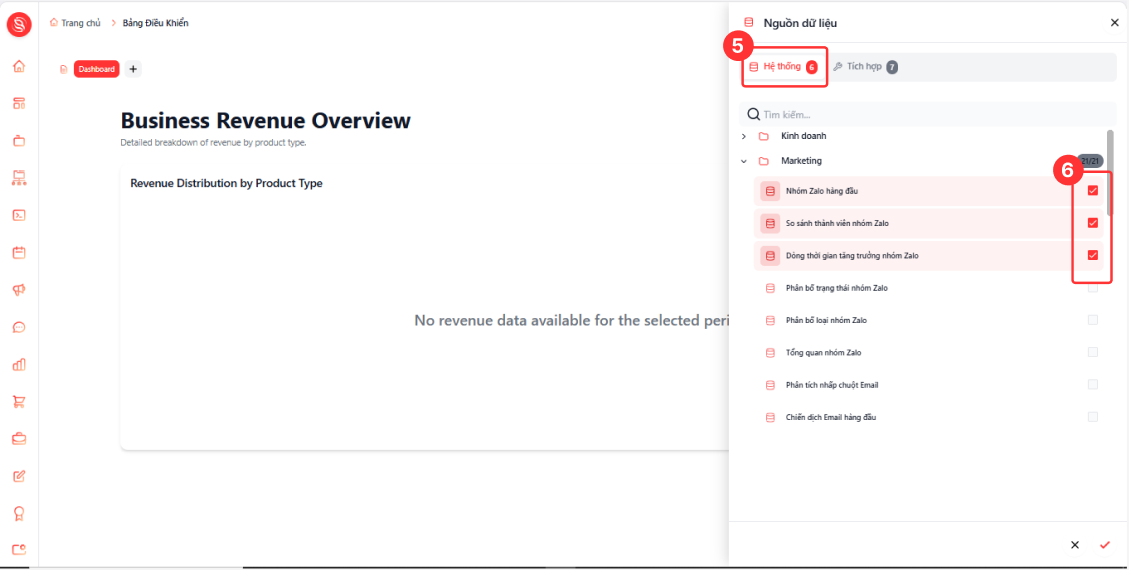
  1. Chọn nguồn dữ liệu trong hệ thống

  • Chuyển sang mục "Hệ thống" trong phần nguồn dữ liệu. Chọn các tập dữ liệu, báo cáo hoặc bảng thống kê có sẵn trong hệ thống (ví dụ: Kinh doanh, Marketing, dữ liệu chiến dịch, dữ liệu đơn hàng…).

  • Bạn có thể chọn nhiều nguồn dữ liệu song song để Dashboard tổng hợp và so sánh thông tin một cách toàn diện.

Bước 5: Nhập mô tả và tạo Dashboard bằng Chat Panel

  • Sau khi chọn xong tiện ích và nguồn dữ liệu, hệ thống mở ra khung mô tả bảng điều khiển.

  • Nhập mô tả ngắn gọn nhưng rõ ràng về mục đích Dashboard và nhấn nút "Tạo".

Bước 6: AI tự động tạo bảng báo cáo

  • AI Agent sẽ đọc mô tả của bạn, kết hợp với các tiện ích và nguồn dữ liệu đã chọn để:

    • Thiết kế bố cục Dashboard (các biểu đồ, bảng số liệu, chỉ số tổng quan…).

    • Kết nối dữ liệu, lấy số liệu mới nhất từ các nguồn bạn đã chọn.

    • Trình bày kết quả dưới dạng một bảng điều khiển trực quan, dễ theo dõi và có thể tùy chỉnh thêm sau này.

  • Bạn có thể quay lại chỉnh sửa tiện ích, thay đổi nguồn dữ liệu hoặc cập nhật mô tả và nhấn "Refresh Data" để đồng bộ dữ liệu mới hoặc lưu lại làm Template để thuận tiện sử dụng lâu dài