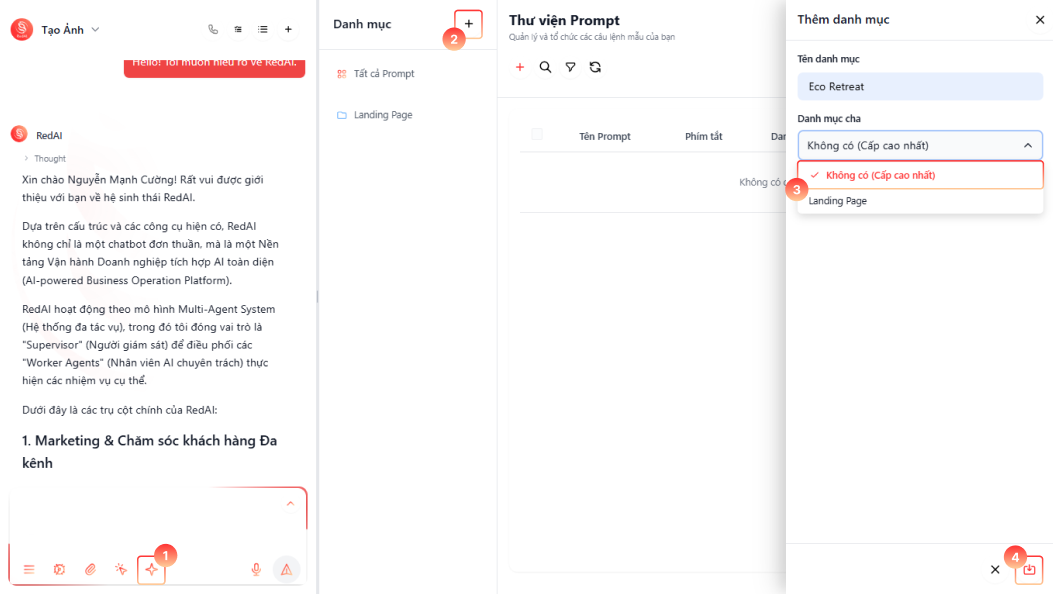
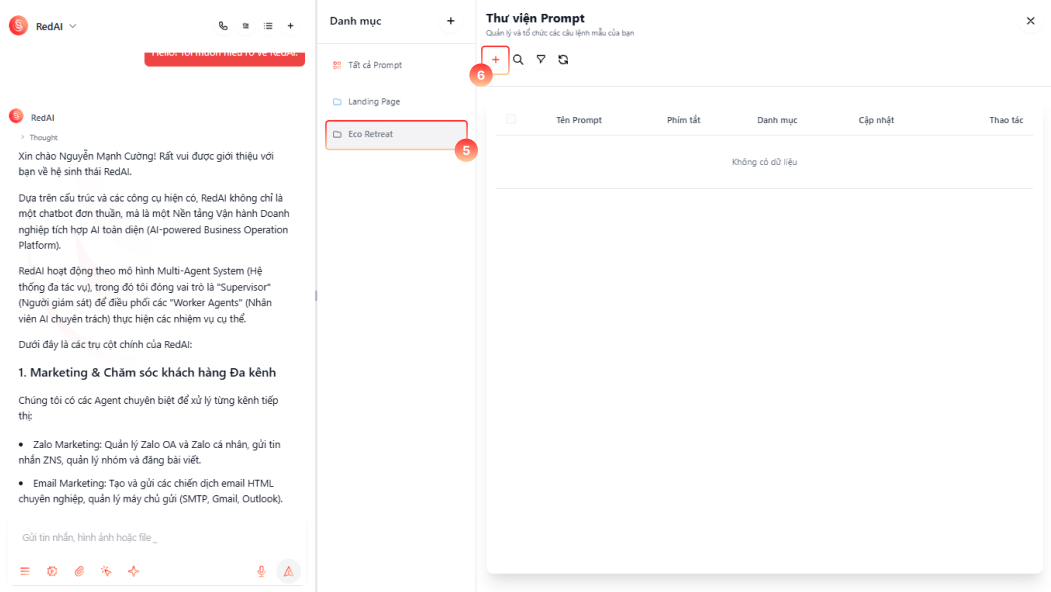
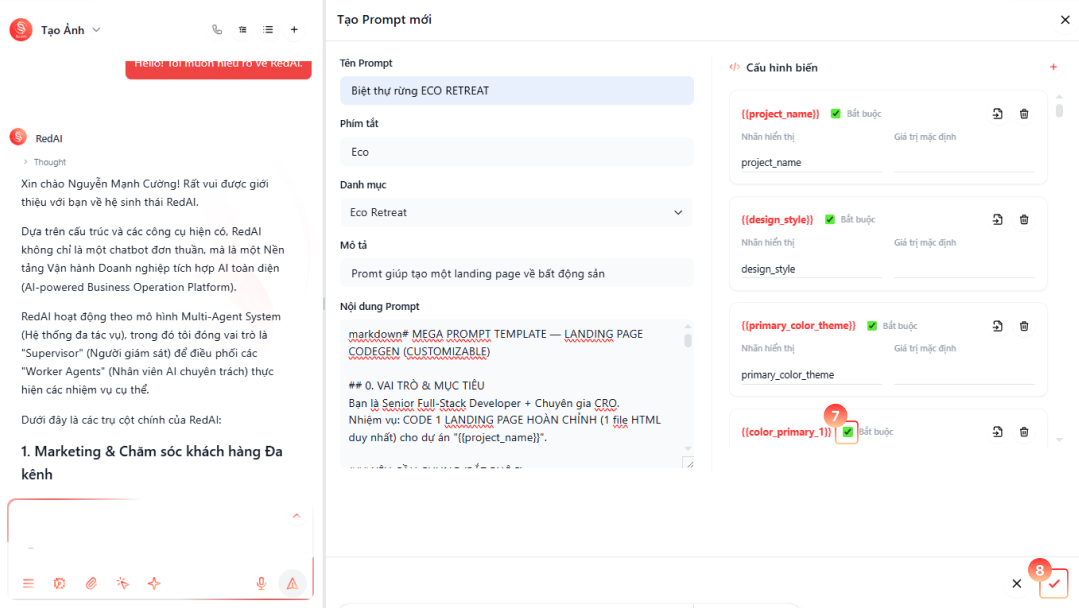
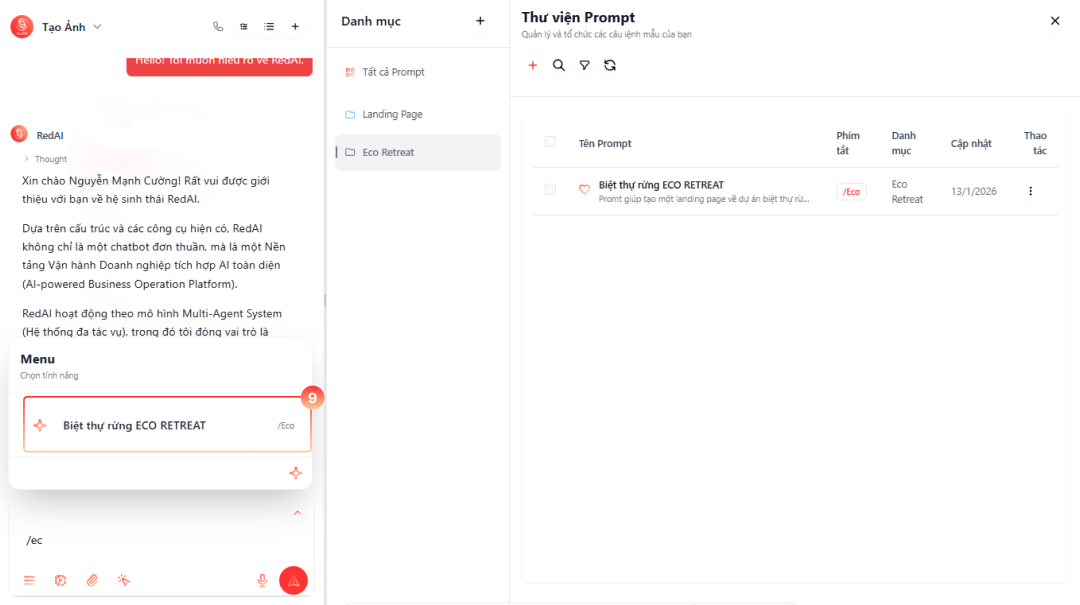
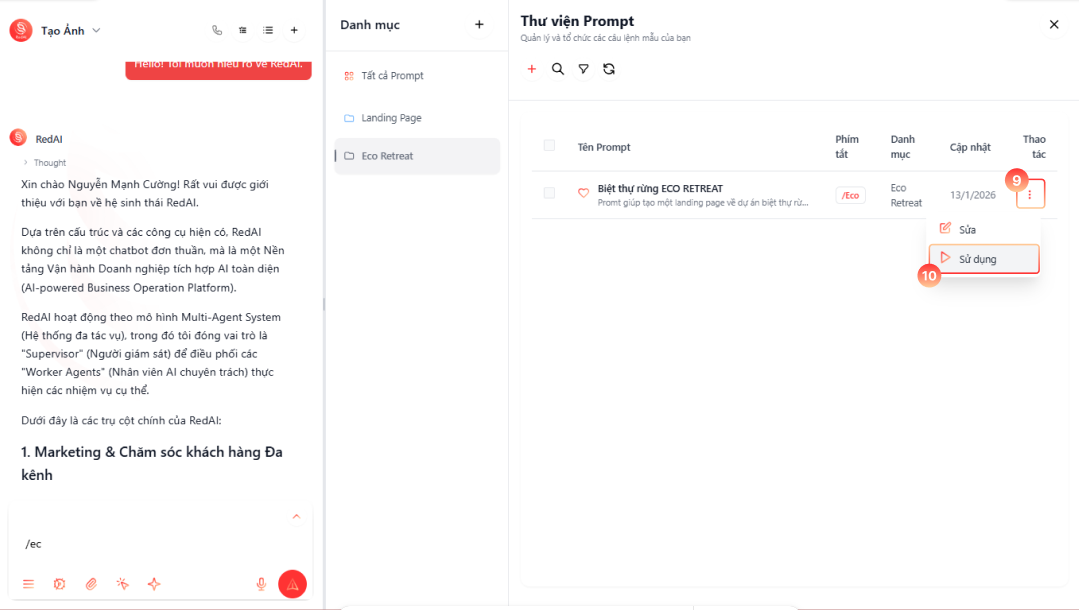
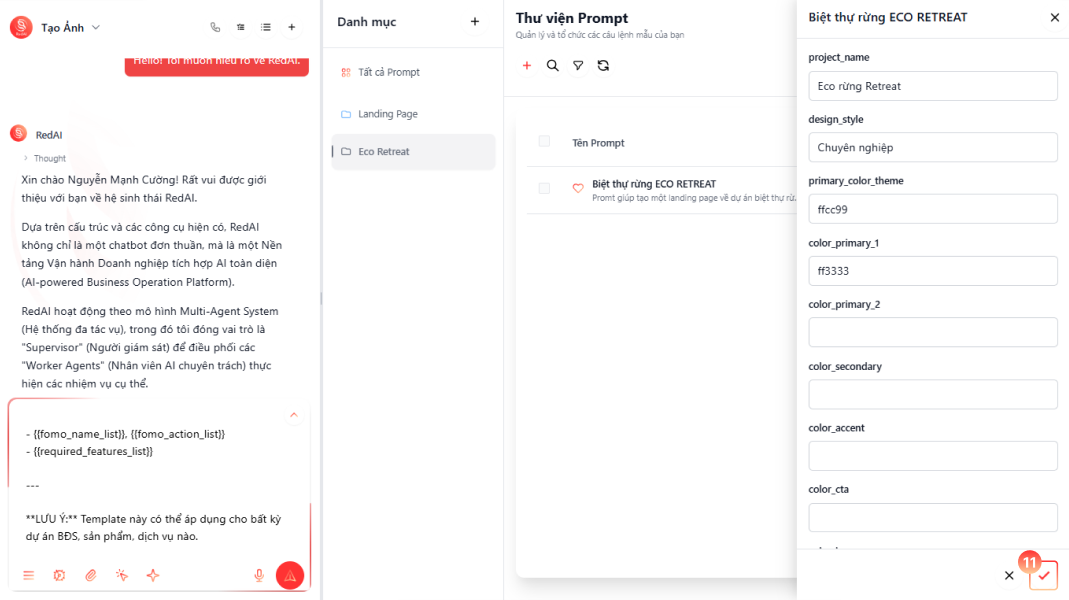
Cấu hình và vận hành thư viện PromptQuy trình tạo Prompt mẫu:Quy trìnhHướng dẫnDemoTạo danh mục promptTrên Chat Panel, nhấn chọn "Thư viện Prompt" (1) để mở bảng quản trị.Tại cột "Danh mục", nhấn chọn biểu tượng + "Thêm danh mục" (2).Hoàn thiện thông tin bằng cách "Nhập tên danh mục" và có thể lựa chọn "Danh mục cha" (3) phù hợp để kiến tạo hệ thống phân cấp dữ liệu khoa học.Nhấn chọn biểu tượng <Download /> "Lưu" (4) để xác nhận đóng gói Prompt vào hệ thống.Cấu hình prompt mẫuChọn danh mục prompt (5) và nhấn chọn biểu tượng + "Tạo prompt mới" (6).Trong giao diện khởi tạo, hoàn thiện các trường dữ liệu chiến lược:"Tên prompt": Định danh câu lệnh trong thư viện."Phím tắt": Thiết lập mã lệnh (ví dụ: /eco) để kích hoạt nhanh trực tiếp trên khung chat."Danh mục": Xác định vị trí lưu trữ."Mô tả": Chỉ dẫn về mục đích sử dụng của lệnh."Nội dung Prompt": Soạn thảo kịch bản yêu cầu chi tiết dành cho AI.Hệ thống sẽ tự động nhận diện và hiển thị danh sách các tham số trong mục "Cấu hình biến" dựa trên nội dung bạn đã soạn thảo.Bạn có quyền tích chọn "Bắt buộc" cho từng biến để đảm bảo AI Agent nhận đủ thông tin cần thiết trước khi thực thi (7).Nhấn chọn biểu tượng <Check /> "Lưu" (8) để xác nhận đóng gói Prompt vào hệ thống.Sử dụng promptKích hoạt nhanh: Gõ trực tiếp /"Phím tắt" đã thiết lập để gọi lệnh tức thì (9).Kích hoạt thủ công: Tìm kiếm Prompt trong thư viện, nhấn chọn "Thao tác" (9) và chọn mục "Sử dụng" (10).Thực thi promptNhấn chọn biểu tượng <Check /> "Áp dụng" (11) Agent sẽ thực thi prompt của bạntutorials.navigation.previousChọn phần tử trangtutorials.navigation.nextHướng dẫn sử dụng AI Dashboard