Tích hợp dịch vụ Google Cloud

Quy trình này giúp bạn thiết lập một "đường truyền tri thức" an toàn, cho phép xây dựng Workflow tương tác trực tiếp với các dịch vụ Google Workspace của doanh nghiệp thông qua giao thức OAuth 2.0 chuẩn quốc tế.

Quy trình tích hợp tích hợp Google Cloud

Quy trình

Hướng dẫn

Demo

  1. Thêm tích hợp tuỳ chỉnh

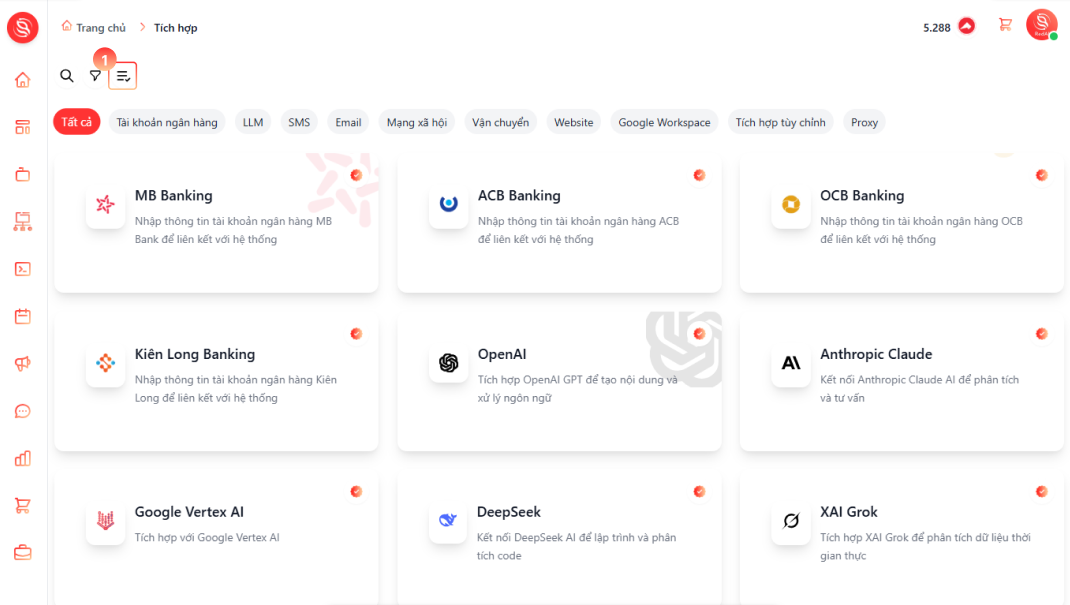
  • Truy cập vào trang Tích hợp và chọn "Tích hợp của tôi" (1).

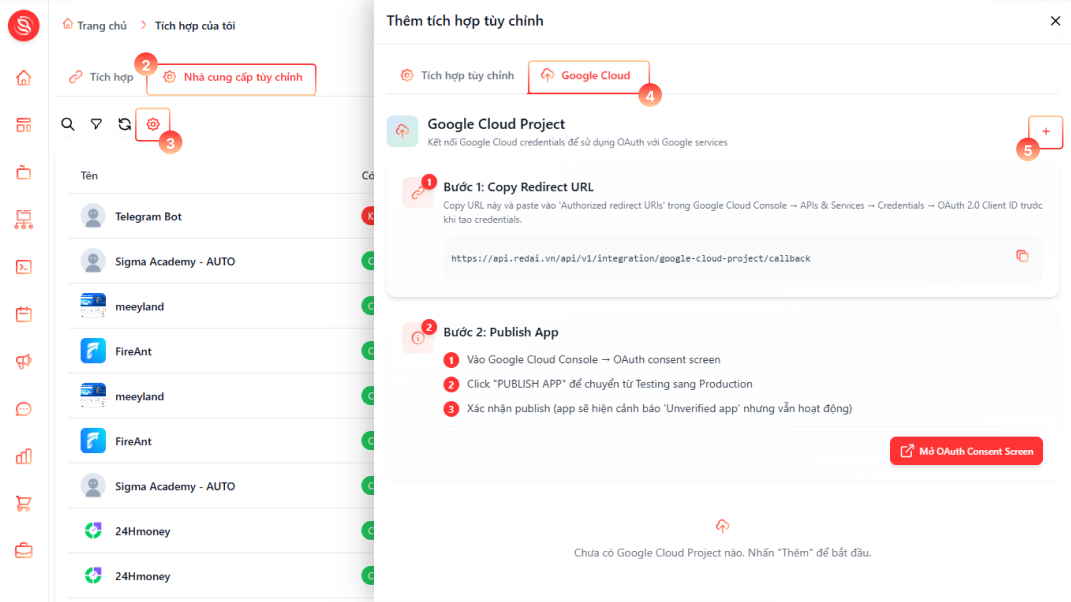
  • Nhấn chọn thẻ "Nhà cung cấp tuỳ chỉnh" (2) để tiếp cận không gian cấu hình riêng biệt.

  • Kích hoạt lệnh bằng cách nhấn "Thêm nhà cung cấp tuỳ chỉnh" (3) và xác định chọn "Google Cloud" (4) trong danh sách ứng dụng.

  • Nhấn chọn biểu tượng + "Thêm project" (5) để mở khung nhập liệu thông số kỹ thuật.

  1. Cấu hình và xác thực Project

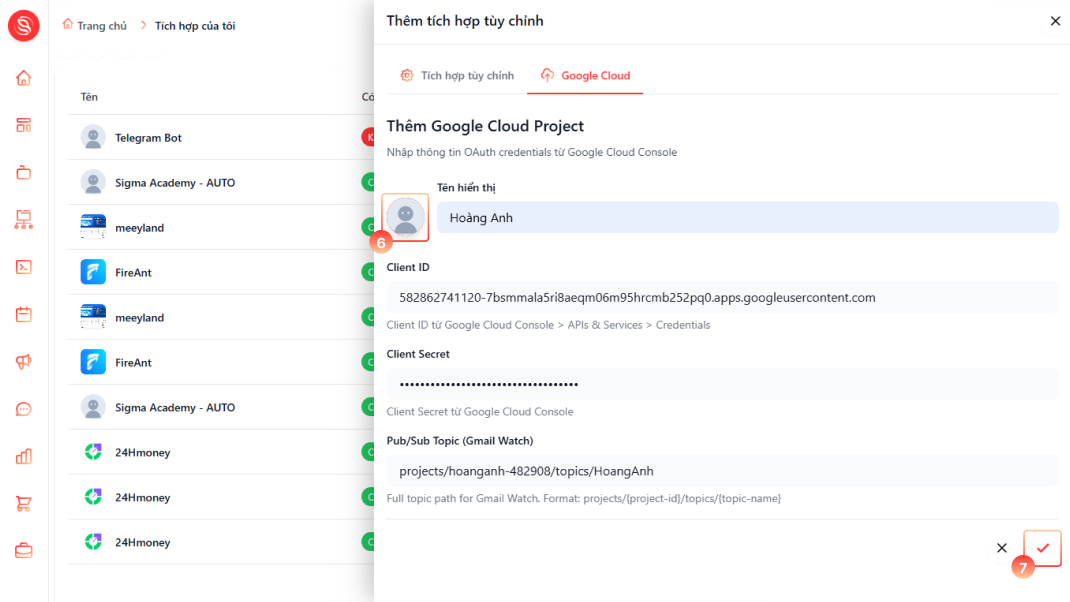
  • Hoàn thiện các trường dữ liệu định danh chiến lược:

    • "Avatar": Chọn ảnh avatar của Project. (6)

    • "Tên hiển thị": Định danh Project trong hệ thống RedAI.

    • "Client ID" và "Client Secret": Nhập các khóa bảo mật được cấp từ Google Cloud Console.

    • "Pub/Sub Topic (Gmail Watch)": Cung cấp đường dẫn Topic để kích hoạt tính năng giám sát và phản hồi Email thời gian thực.

  • Nhấn chọn <Download /> "Tạo mới" (7) để đóng gói và lưu trữ cấu hình nhà cung cấp.

  1. Kết nối dịch vụ

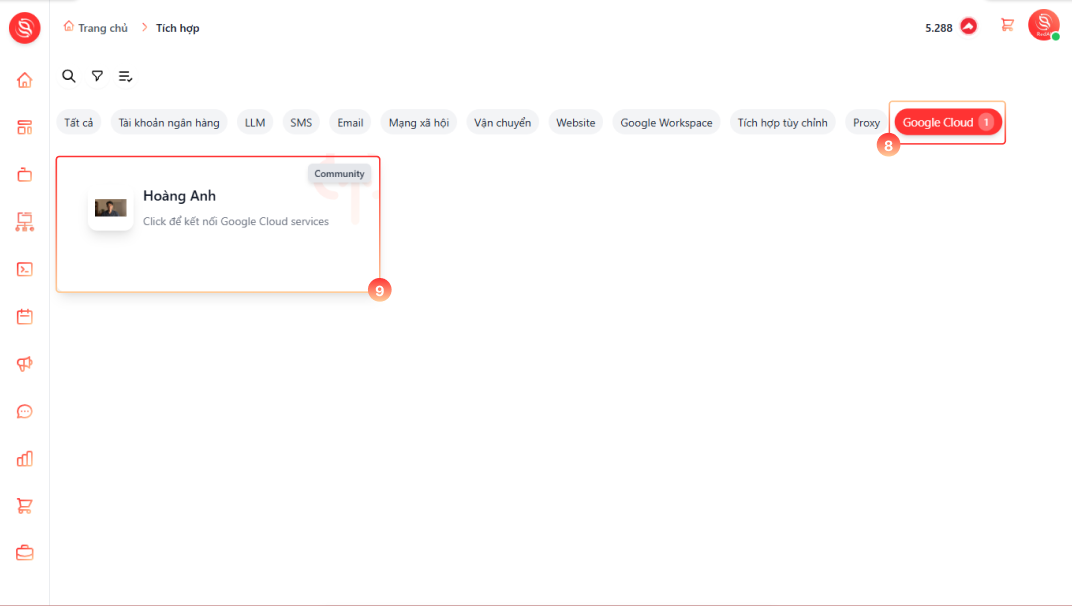
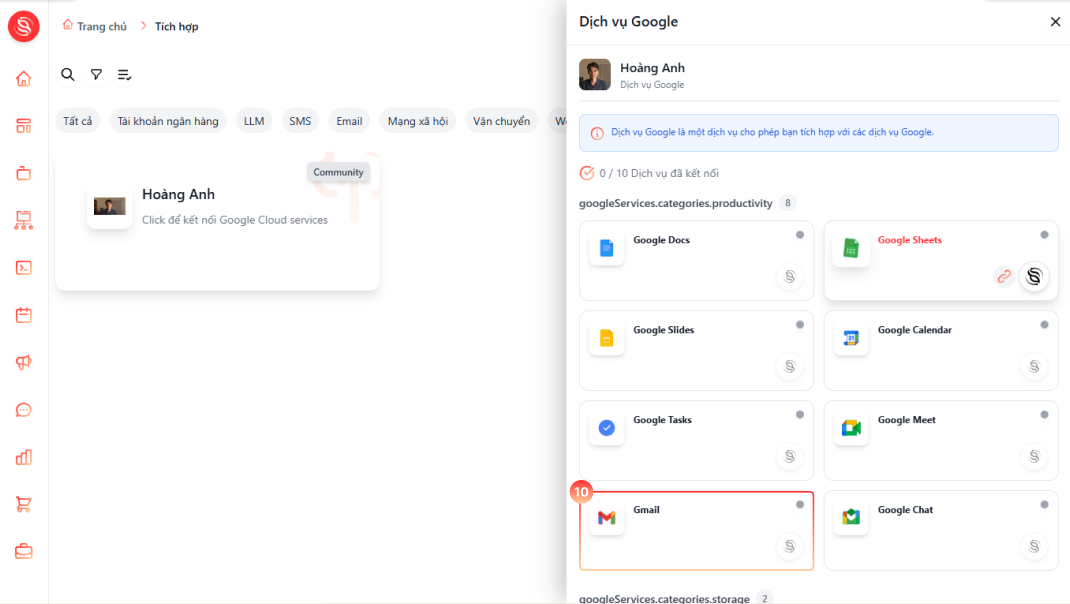
  • Tại thanh phân loại danh mục tích hợp, hãy chọn thẻ "Google Cloud" (8) vừa xuất hiện.

  • Nhấn chọn vào "Project" (9) bạn vừa khởi tạo để mở danh sách hệ sinh thái dịch vụ.

  • Tích chọn các "Dịch vụ" (10) bạn muốn AI Agent được phép truy cập, bao gồm: Google Docs, Google Sheets, Google Calendar, Gmail, Google Drive....

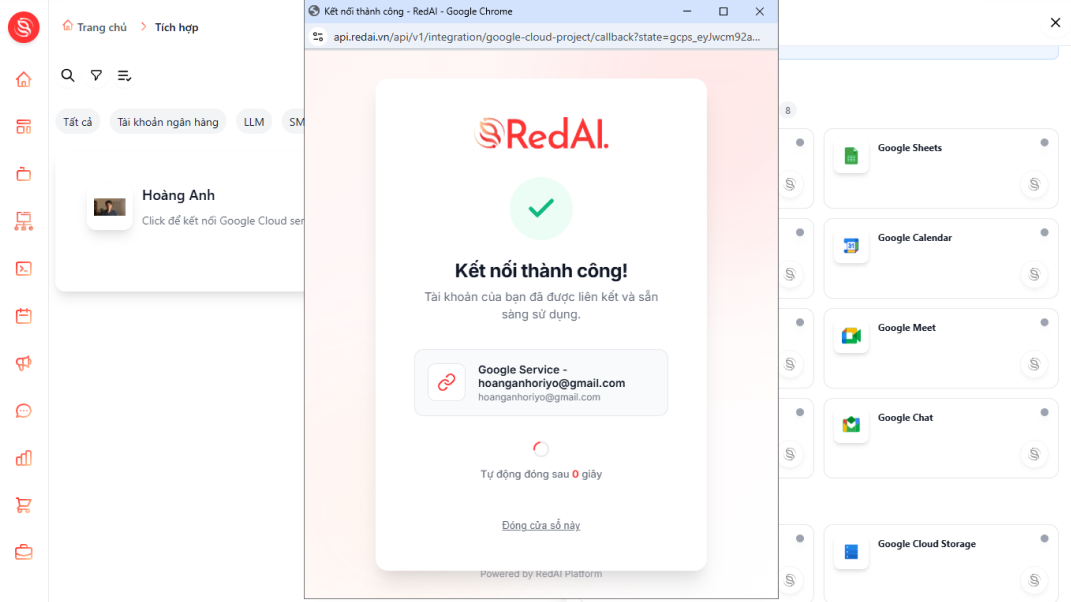
  • Hệ thống sẽ thực hiện lệnh xác thực cuối cùng và hiển thị thông báo "Kết nối thành công!" ngay khi luồng dữ liệu được thông suốt.