Tích hợp Website

Tích hợp Website cho phép RedAI kết nối trực tiếp với website của doanh nghiệp, tạo nền tảng để AI Agent tương tác, tư vấn và thu thập thông tin khách hàng ngay trên môi trường web. Việc tích hợp giúp doanh nghiệp mở rộng điểm chạm, duy trì trải nghiệm hội thoại xuyên suốt và đồng bộ dữ liệu giữa website và RedAI.

Tích hợp Website và cấu hình live chat

Quy trình

Hướng dẫn

Demo

  1. Chọn tích hợp Website

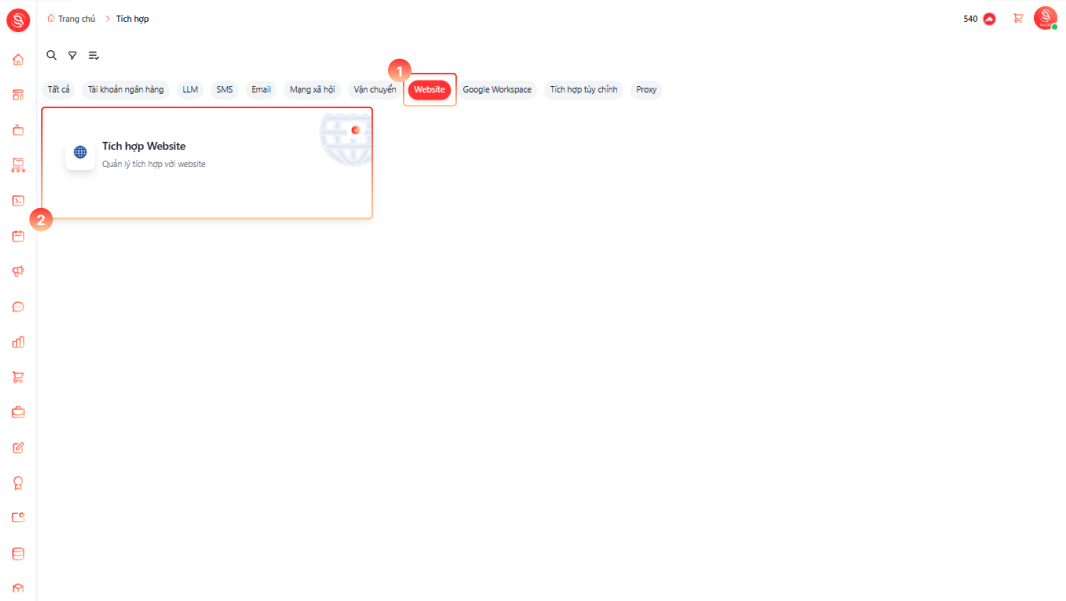
  • Tại Integrations chọn mục Website (1), rồi chọn "Website" (2).

  1. Cấu hình thông tin Website

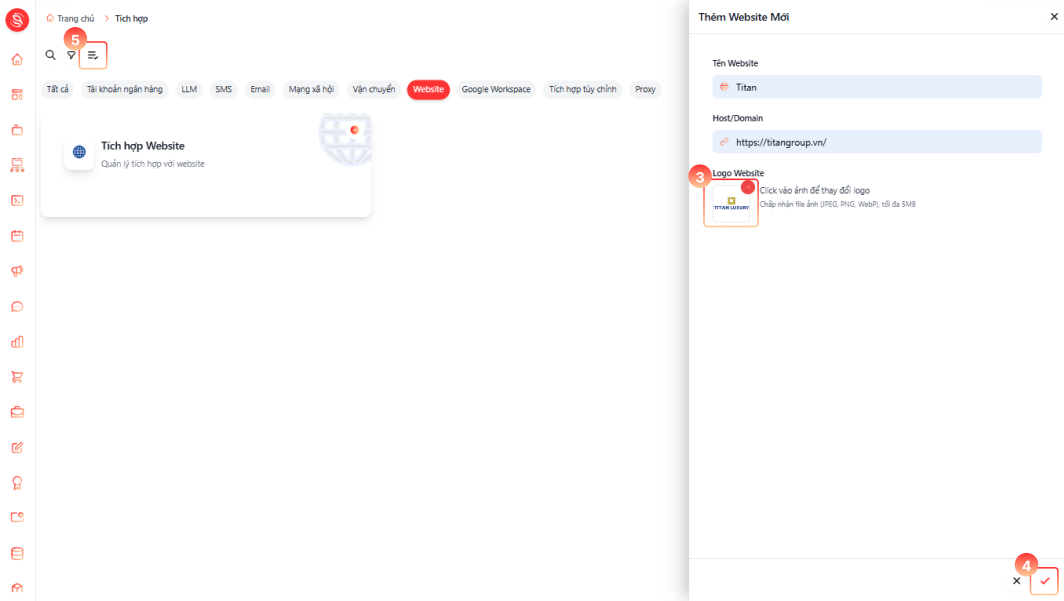
  • "Tên Website": Nhập tên định danh Website để dễ quản lý trong hệ thống tích hợp.

  • "Host/Domain": Nhập địa chỉ domain chính của Website để RedAI xác định nguồn tương tác và đảm bảo kết nối đúng môi trường web.

  • "Logo Website": Chọn biểu tượng logo tải lên logo đại diện cho Website (3). Logo giúp nhận diện nhanh Website trong danh sách tích hợp và đồng bộ hình ảnh thương hiệu trong hệ thống.

  • Sau khi hoàn tất cấu hình, chọn "Tạo Website" (4) để hoàn tất tích hợp.

  • Truy cập vào trang "Tích hợp của tôi" (5).

  1. Cấu hình Live chat

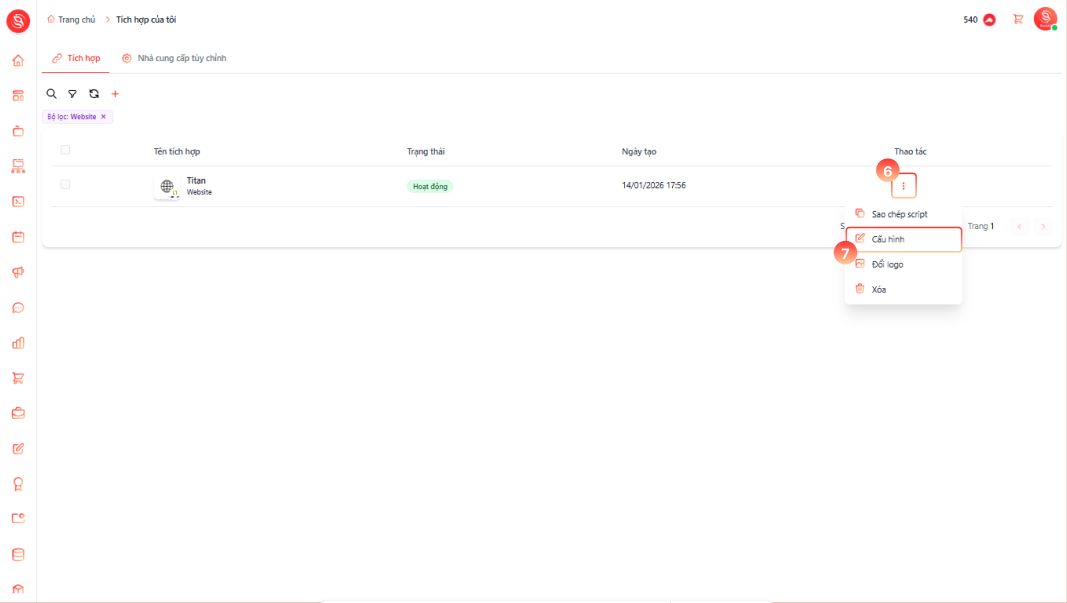
  • Tại cột "Thao tác" của website vừa tạo, nhấn chọn biểu tượng "Menu" (6) và chọn mục "Cấu hình" (7).

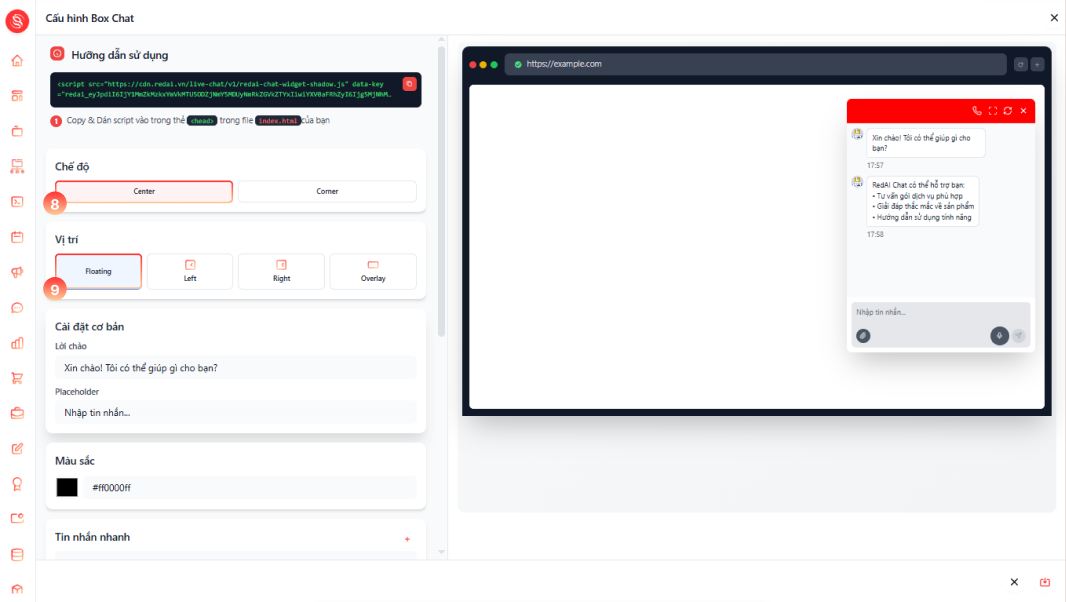
  • Hệ thống sẽ cung cấp một đoạn mã nhúng chuyên sâu. Thực hiện "Copy & Dán script" này vào giữa thẻ <head> trong file index.html của website bạn. Đây là bước then chốt để kích hoạt Live chat trên Website của bạn.

  • Lựa chọn "Chế độ hiển thị" (như Center hoặc Corner) để định vị sự xuất hiện của khung chat (8).

  • Xác lập "Vị trí" cụ thể (Floating, Left, Right hoặc Overlay) giúp người dùng dễ dàng tiếp cận mà không làm gián đoạn trải nghiệm lướt web (9).

  • "Lời chào": Soạn thảo đoạn tin nhắn tự động hiển thị ngay khi khách hàng mở khung chat để tạo sự chào đón nồng nhiệt.

  • "Placeholder": Nhập nội dung hiển thị ẩn trong khung nhập liệu để dẫn dắt hành vi nhắn tin của khách hàng.


  • Lựa chọn mã màu chủ đạo đồng bộ với bộ nhận diện thương hiệu của doanh nghiệp tại Màu sắc".

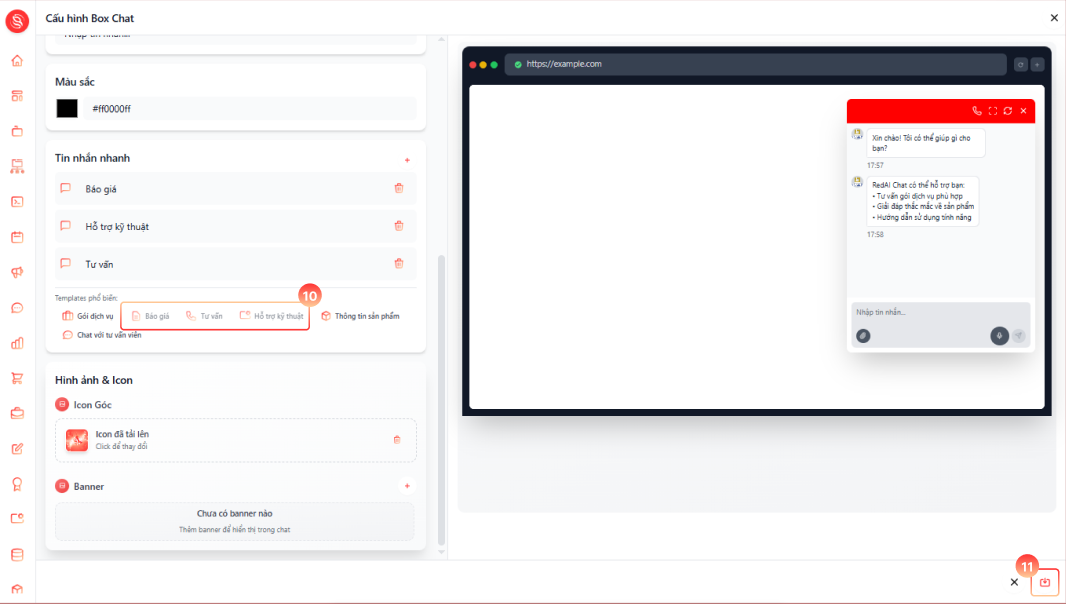
  • Tại mục "Tin nhắn nhanh", nhấn chọn các mẫu "Template" (10) phù hợp để khách hàng có thể lựa chọn các câu hỏi thường gặp chỉ bằng một cú chạm.

  • Tại khu vực "Hình ảnh & Icon", lựa chọn "Icon Góc" và tải lên "Banner" chất lượng cao để hiển thị trực quan trong khung hội thoại.

  • Rà soát lại toàn bộ cấu hình qua khung xem trước và nhấn chọn "Lưu cấu hình" (11) để chính thức đưa Live Chat vào vận hành thực tế. .