Quản lý chiến dịch Email Marketing

Chức năng gửi chiến dịch trong Email Marketing giúp bạn triển khai một chuỗi email đồng nhất tới đúng tệp đối tượng, cá nhân hóa nội dung qua Placeholder và tự động quản lý Tag phục vụ các hoạt động remarketing.

1. Gửi chiến dịch Email Marketing

Quy trình

Hướng dẫn

Demo

  1. Khởi tạo chiến dịch mới

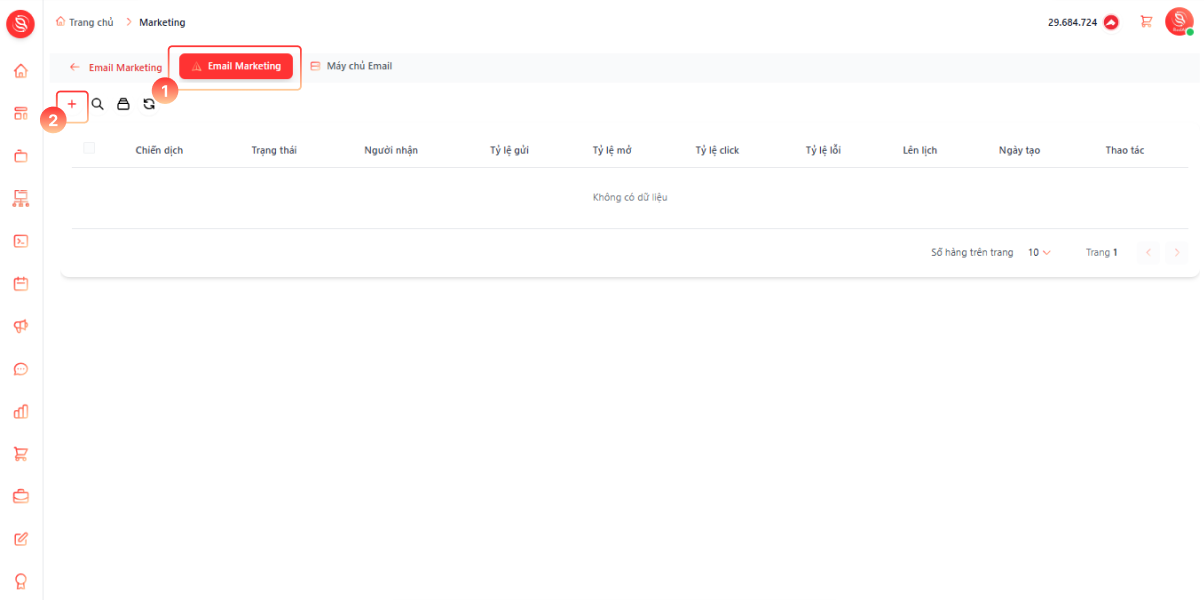
  • Trong nhóm Email, chọn mục "Email Marketing" (1) và nhấn + "Thêm mới" (2).

  • Hệ thống mở khung cấu hình chiến dịch Email Marketing.

  1. Nhập thông tin cơ bản chiến dịch

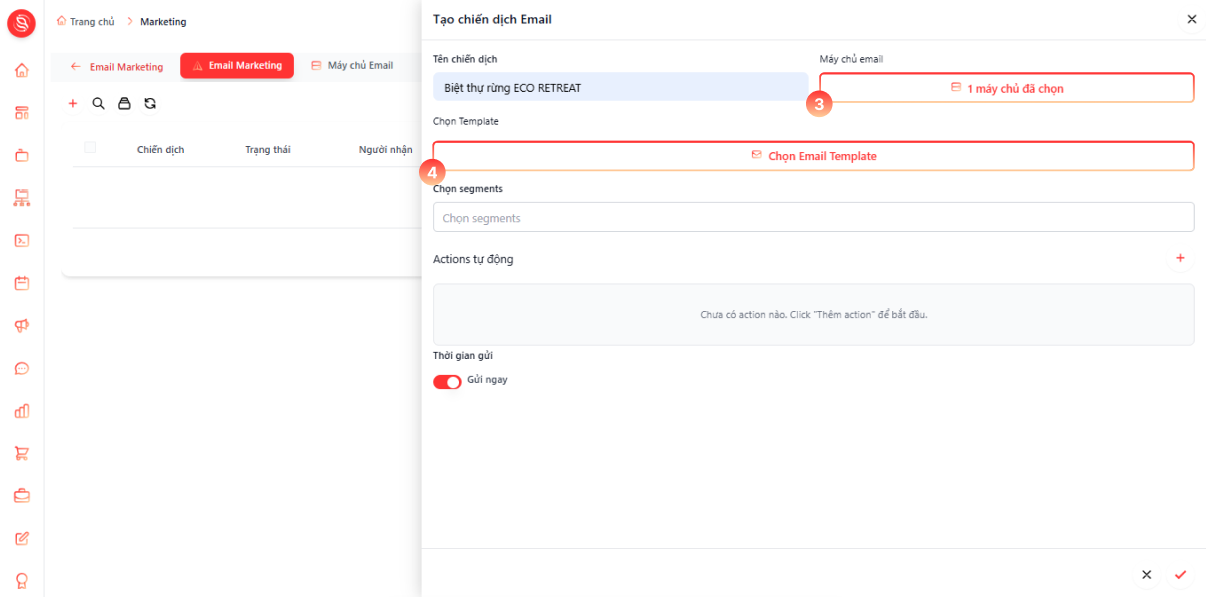
  • Tại  "Tên chiến dịch", nhập tên chiến dịch Email.

  • Tại  "Máy chủ email", chọn máy chủ Email (3) bạn muốn sử dụng để gửi.

  • Tại "Chọn Template", nhấn "Chọn Email Template" (4).

Lưu ý: Nếu bạn chưa có máy chủ nào bạn cần tích hợp Gmail mới tại trang Integration.

  1. Chọn Email Template

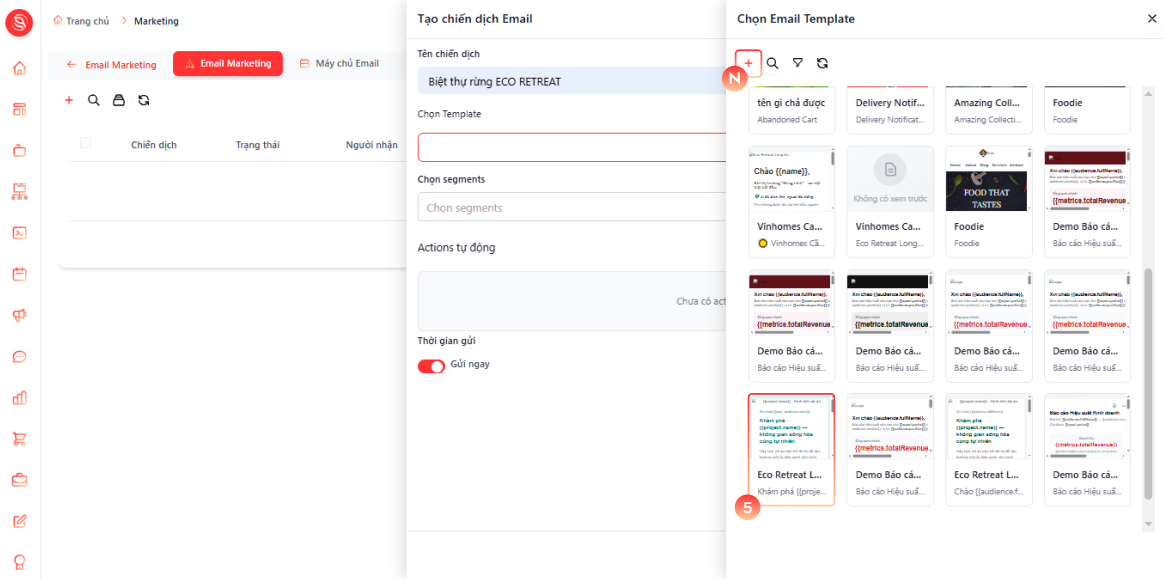
  • Chọn Email Template (5) đã được thiết kế và lưu trước đó từ AI Drive hoặc mua từ Marketplace.

Lưu ý: Bạn có thể tạo thêm template Email bằng cách chọn +"Thêm mới" (N)

  1. Cấu hình biến trong Email

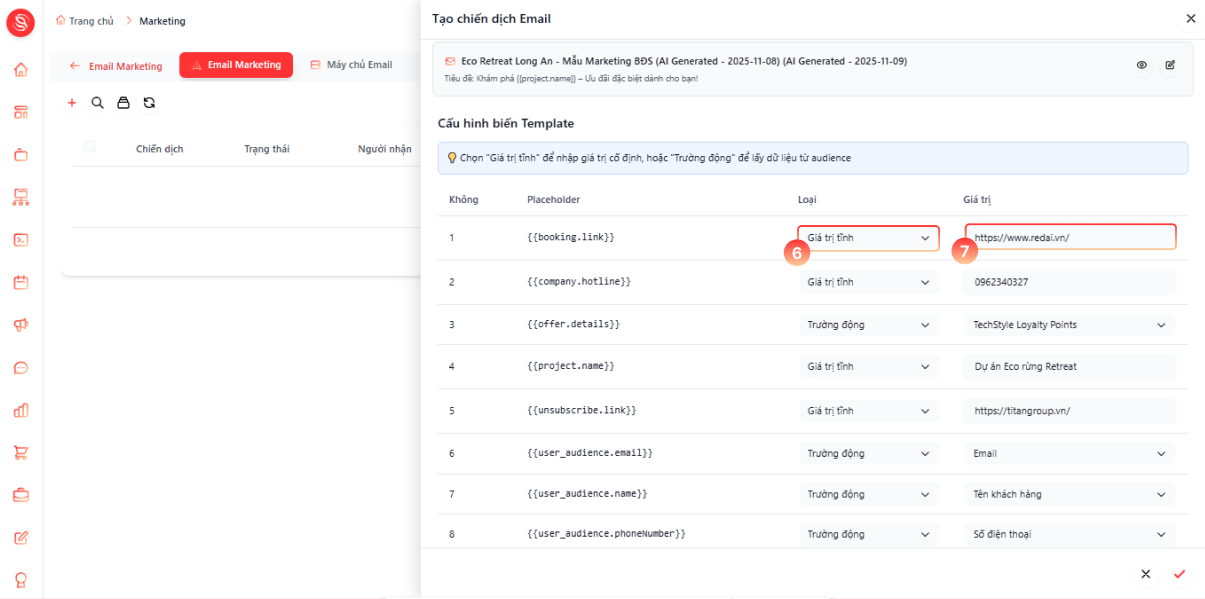
  • Sau khi chọn Template, danh sách biến trong Email Template được hiển thị.

  • Với từng biến:

    • Chọn loại dữ liệu là "Trường động" hoặc "Giá trị tĩnh".

    • Nếu là "Giá trị tĩnh" (6), nhập trực tiếp nội dung bạn muốn hiển thị (7).

    • Nếu là "Trường động", chọn trường dữ liệu tương ứng từ đối tượng trong phân khúc để hệ thống tự động thay thế khi gửi

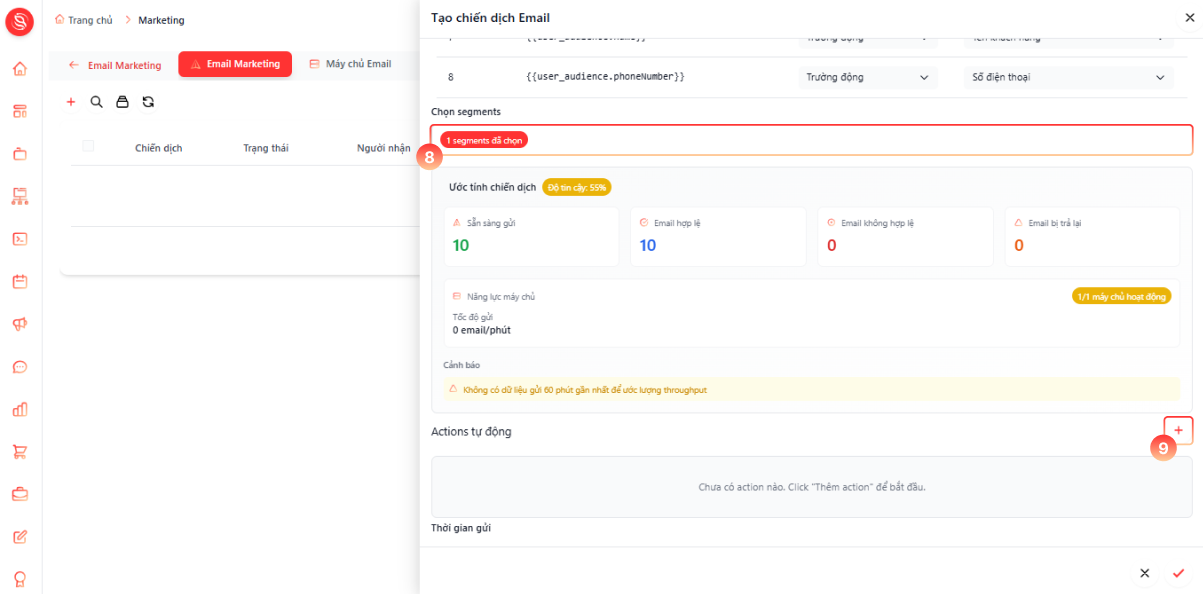
  1. Chọn Segment (tệp đối tượng gửi Email)

Lưu ý: Đối tượng trong Segments phải được gắn Email trước đó

  • Sau khi chọn "Máy chủ email", Email Template và Segment, hệ thống hiển thị bảng "Ước tính chiến dịch" ở phía trên khung.

  • Tại đây bạn quan sát các chỉ số: số Email sẵn sàng gửi, Email hợp lệ, Email không hợp lệ, Email bị trả lại dự kiến, cùng năng lực máy chủ và tốc độ gửi ước tính.

  • Nếu xuất hiện cảnh báo về tỷ lệ Email không hợp lệ hoặc thiếu dữ liệu, nên quay lại kiểm tra Segment và dữ liệu khách hàng trước khi tiếp tục, để tối ưu hiệu quả gửi và hạn chế rủi ro.

  • Tại vùng "Actions tự động", nhấn "Thêm action" (9).

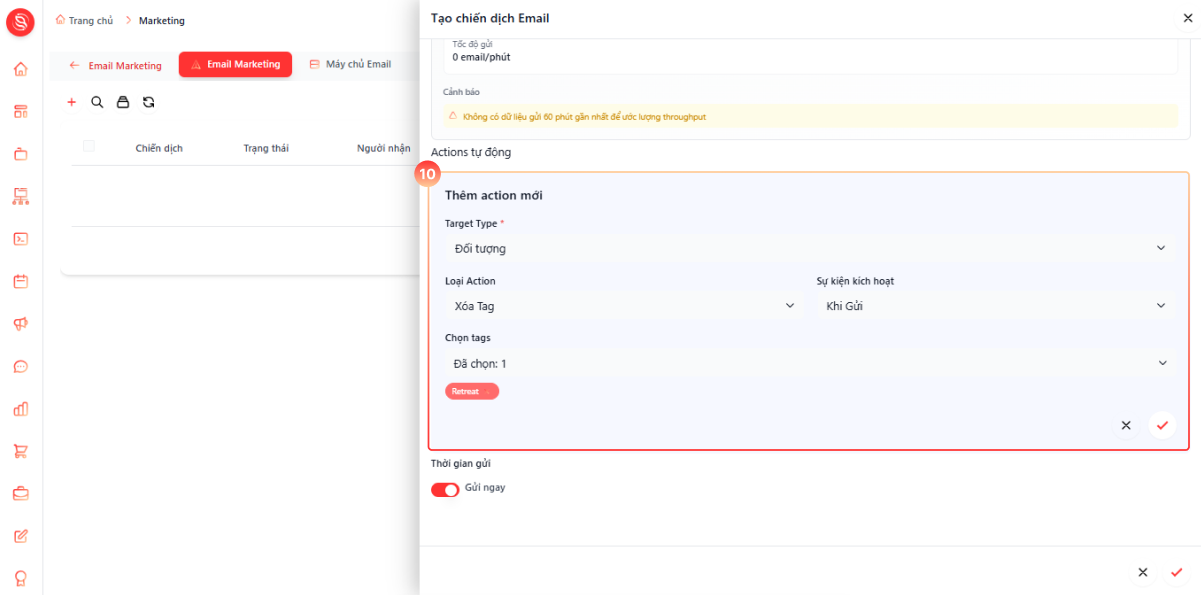
  1. Thêm Actions tự động cho chiến dịch

  • Chọn "Target Type" bao gồm:

    • "Đối tượng": quản lý tags trên từng đối tượng.

    • "Phân khúc": quản lý tags trên toàn bộ phân khúc.

  • Chọn "Loại Action" bao gồm:

    • Thêm Tags: Thêm tags cho đối tượng hoặc phân khúc theo các sự kiện kích hoạt gồm:

      • Khi gửi

      • Khi đã gửi thành công

      • Khi mở

      • Khi click link

      • Khi bounce

      • Khi huỷ đăng ký

    • Xoá Tags: Xoá tags cho đối tượng hoặc phân khúc theo các sự kiện kích hoạt bao gồm:

      • Khi gửi

      • Khi mở

      • Khi click link

      • Khi huỷ đăng ký

    • Cập nhật trường tuỳ chỉnh: Cập nhât giá trị cho trường tuỳ chỉnh.

    • Sau đó chọn Tags hoặc chọn trường tuỳ chỉnh tương ứng với Action.

  • Chọn <Check /> "Lưu" để xác nhận lưu Action (10).

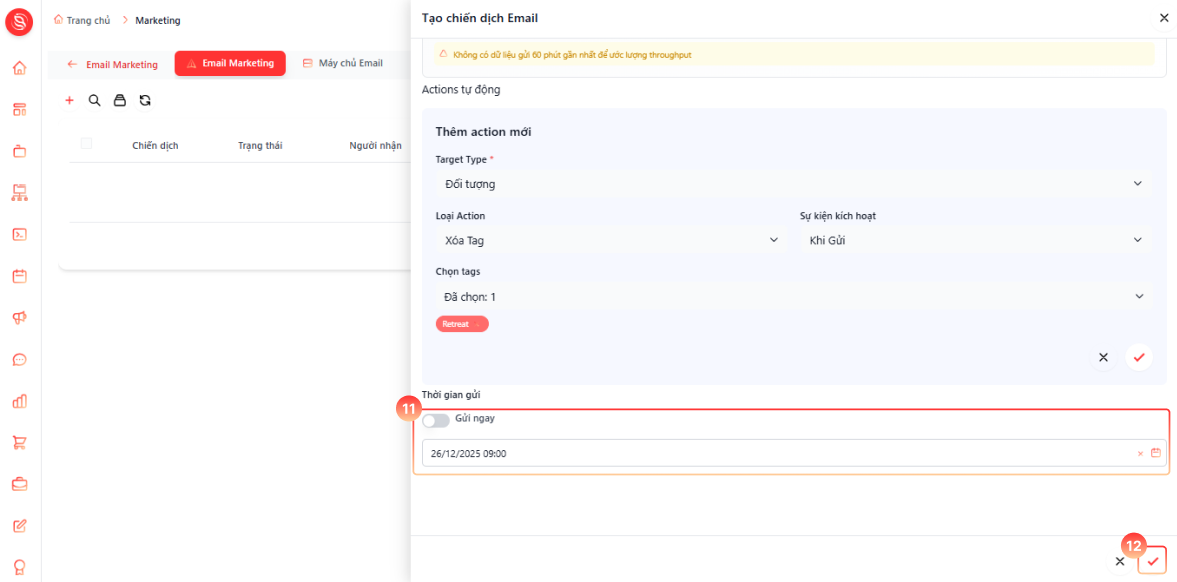
  1. Thiết lập thời gian gửi và kích hoạt chiến dịch

  • Thiết lập "Thời gian gửi":

    • Bật "Gửi ngay" nếu bạn muốn hệ thống gửi Email ngay sau khi tạo chiến dịch.

    • Hoặc tắt kích hoạt "Gửi ngay", sau đó chọn ngày giờ cụ thể tại trường "Chọn ngày và giờ" để hệ thống tự động gửi vào thời điểm đã đặt lịch (11).

  • Tạo và kích hoạt chiến dịch:

    • Kiểm tra lại toàn bộ thông tin: tên chiến dịch, máy chủ Email, Template, cấu hình Placeholder, Segment, Actions tự động và thời gian gửi.

    • Khi mọi cấu hình đã chính xác, nhấn nút <Check /> "Tạo chiến dịch" (12).

    • Chiến dịch được lưu và gửi theo lịch bạn đã thiết lập; trạng thái và số liệu (tỷ lệ gửi, tỷ lệ mở, click, lỗi) sẽ hiển thị trong danh sách chiến dịch của Email Marketing để bạn theo dõi và tối ưu những lần gửi tiếp theo.

2. Quản lý danh sách chiến dịch

Tính năng

Hướng dẫn

Demo

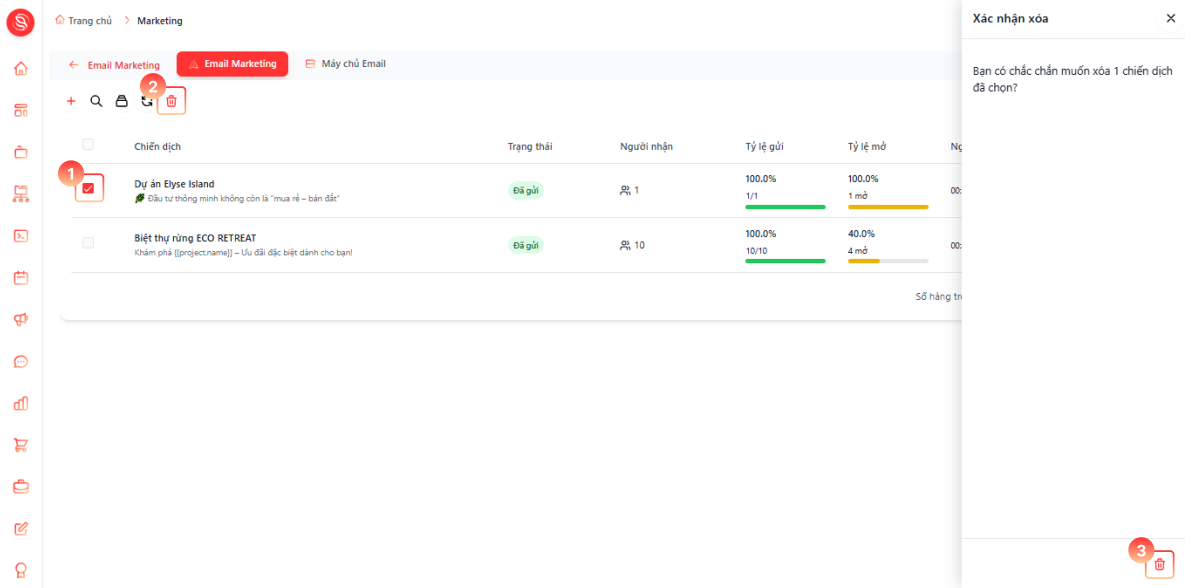
  1. Xoá chiến dịch Email

  • Tại danh sách phân khúc, tích chọn các chiến dịch cần xoá (1).

  • Trên thanh công cụ, chọn <Trash2 /> "Xoá nhiều" (2) để khởi tạo thao tác xoá hàng loạt.

  • Hệ thống hiển thị khung Xác nhận xoá, chọn <Trash2 /> "Xoá" (3) để xác nhận và hoàn tất thao tác.

  1. Tìm kiếm chiến dịch

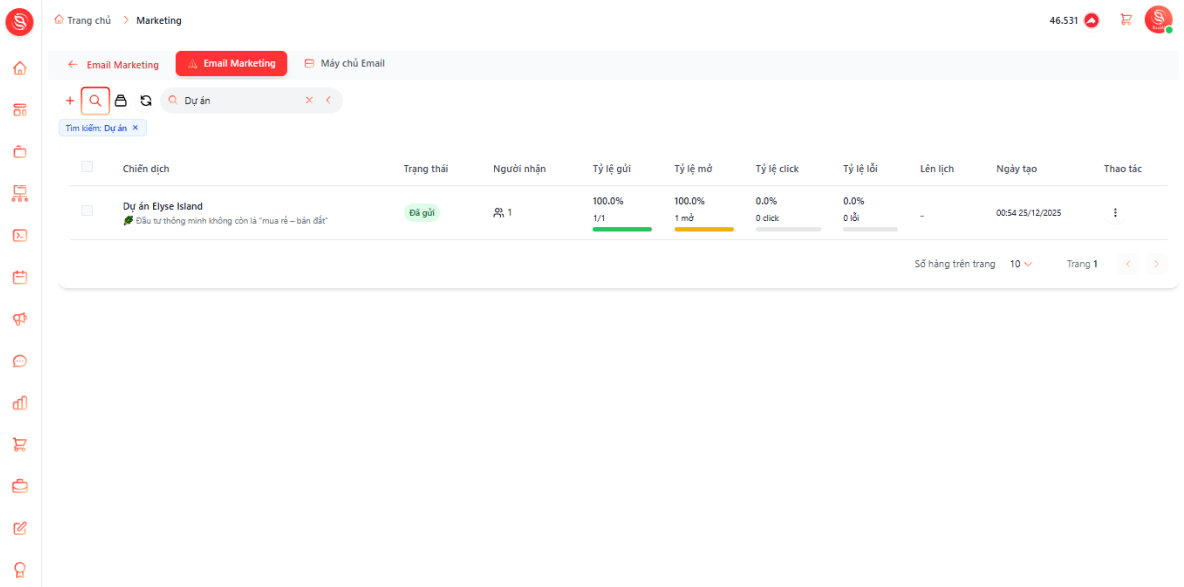
  • Chọn <Search /> "Tìm kiếm" nhập từ khóa, hệ thống sẽ lập tức lọc và hiển thị những chiến dịch phù hợp.

  1. Hiển thị cột thông tin

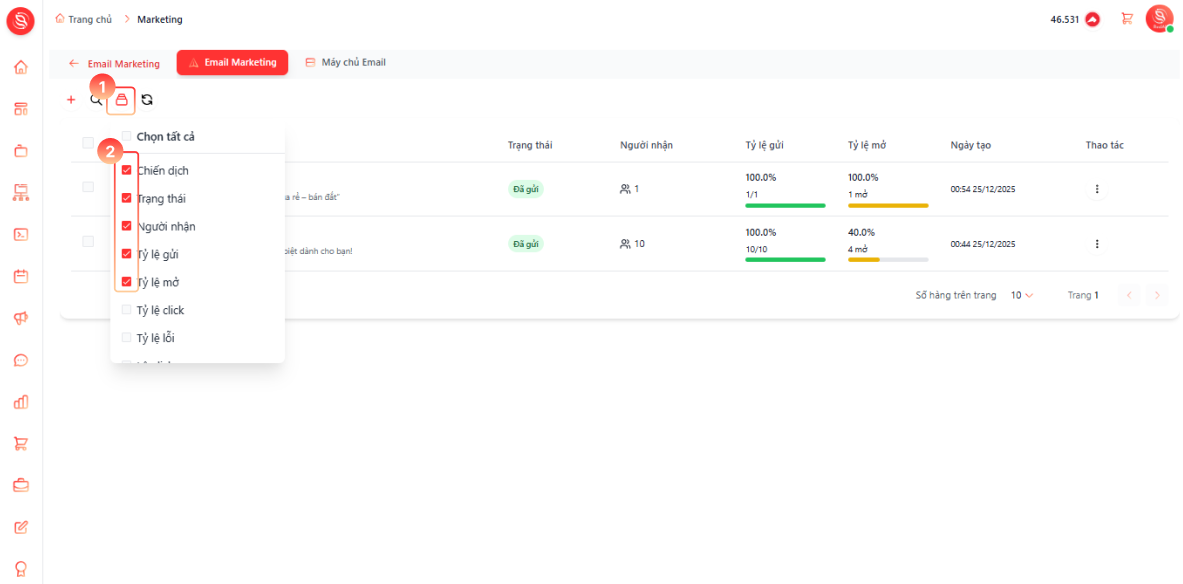
  • Chọn <GalleryVerticalEnd /> "Cấu hình cột" (1) trên thanh công cụ để bật/tắt các cột (2):

    • Chiến dịch

    • Trạng thái

    • Người nhận

    • Tỷ lệ gửi

    • Tỷ lệ mở

    • Tỷ lệ click

    • Tỷ lệ lỗi

    • Lên lịch

    • Ngày tạo

    • Thao tác

  1. Tải lại dữ liệu

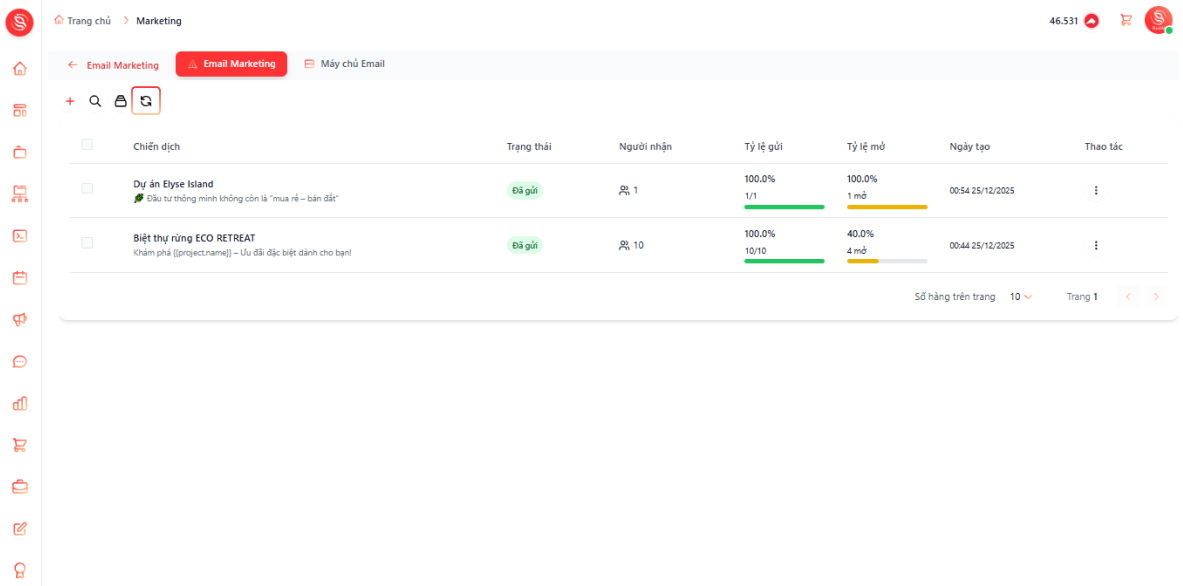
  • Chọn <RefreshCcw /> "Tải lại dữ liệu" trên thanh công cụ để cập nhật lại dữ liệu mới.

3. Quản lý chi tiết chiến dịch

Tính năng

Hướng dẫn

Demo

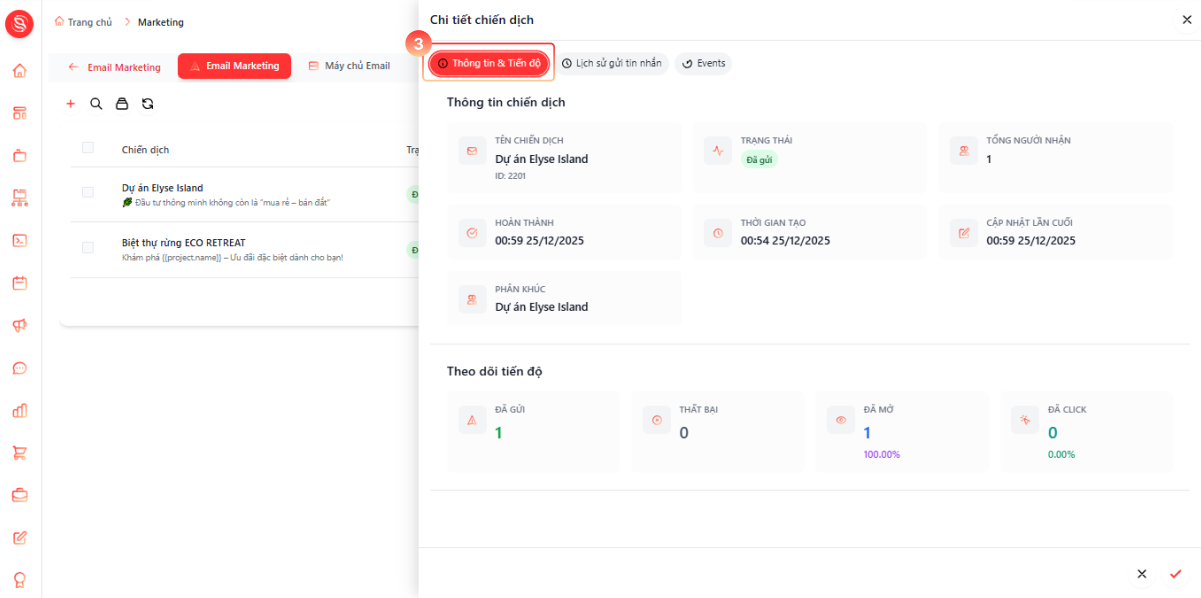
  1. Xem Thông tin & Tiến độ

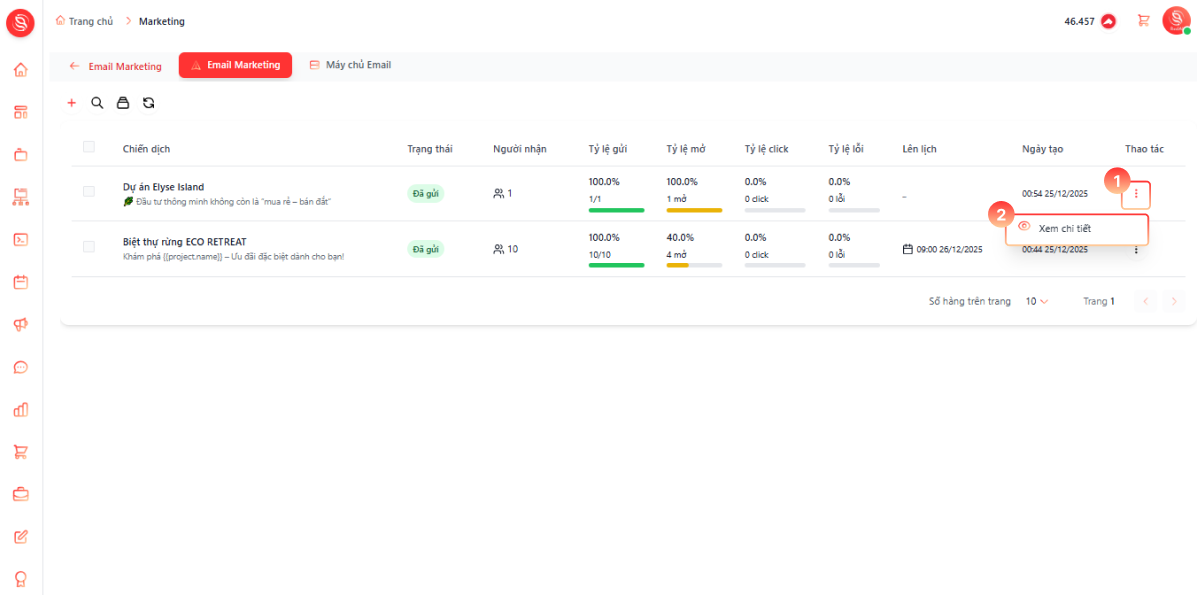
  • Trong nhóm Email Marketing, tại cột Thao tác, chọn <EllipsisVertical /> "Thêm hành động" (1).

  • Chọn <Eye /> "Xem chi tiết" (2) để mở màn hình Chi tiết chiến dịch.

  • Tại mục "Thông tin & Tiến độ" (3) xem thông tin chiến dịch

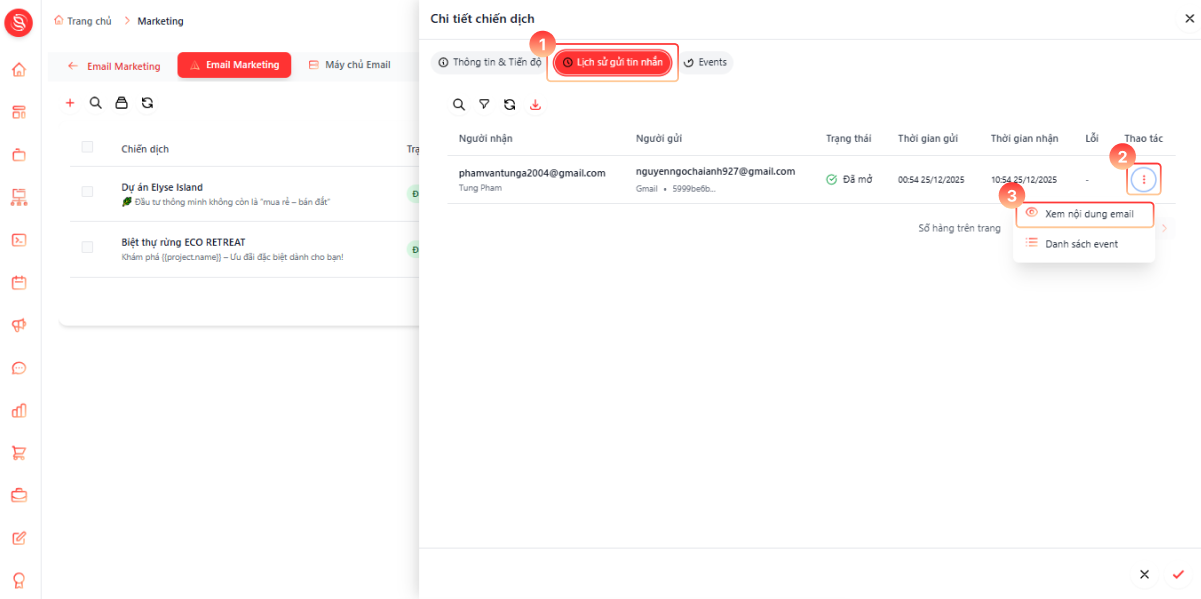
  1. Lịch sử gửi tin nhắn

  • Tại mục "Lịch sử gửi tin nhắn" (1) chọn <EllipsisVertical /> "Thêm hành động" (2).

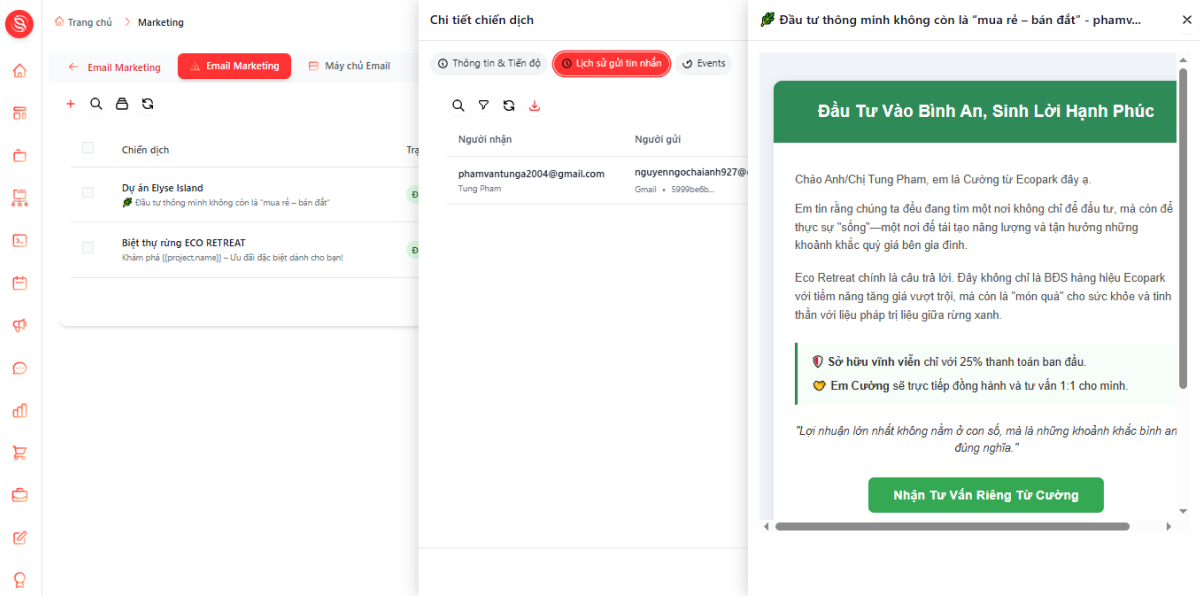
  • Chọn "<Eye /> Xem nội dung email" (3) để mở màn hình Chi tiết chiến dịch.

  • Hệ thống hiện thị nội dung bài viết Email chiến dịch của bạn.

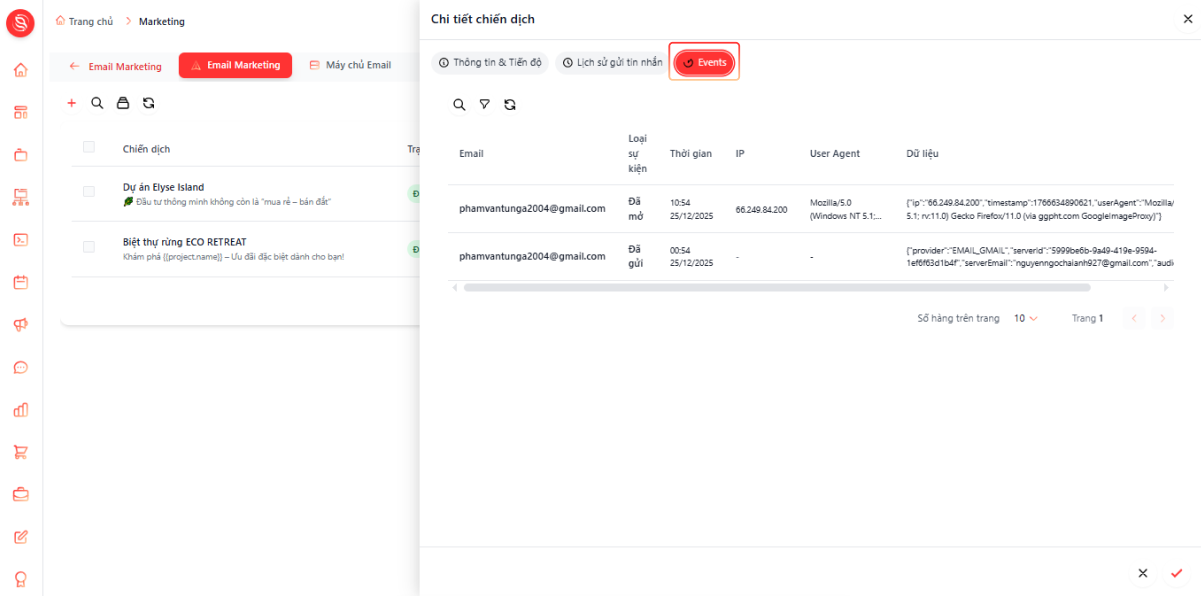
  1. Event

  • Tại mục "Event" xem thông tin chiến dịch như Email, Loại sự kiện, Thời gian, IP, User Agent, Dữ liệu.