Quản lý danh sách trường tuỳ chỉnh - Đối tượng Marketing

Trường tuỳ chỉnh cho phép doanh nghiệp mở rộng hệ thống dữ liệu khách hàng theo nhu cầu riêng, phục vụ phân loại, cá nhân hóa nội dung, tối ưu chiến dịch Marketing và nâng cao hiệu quả vận hành AI Agent.

1. Thêm trường tuỳ chỉnh mới

Quy trình

Hướng dẫn

Demo

  1. Tạo trường tuỳ chỉnh mới

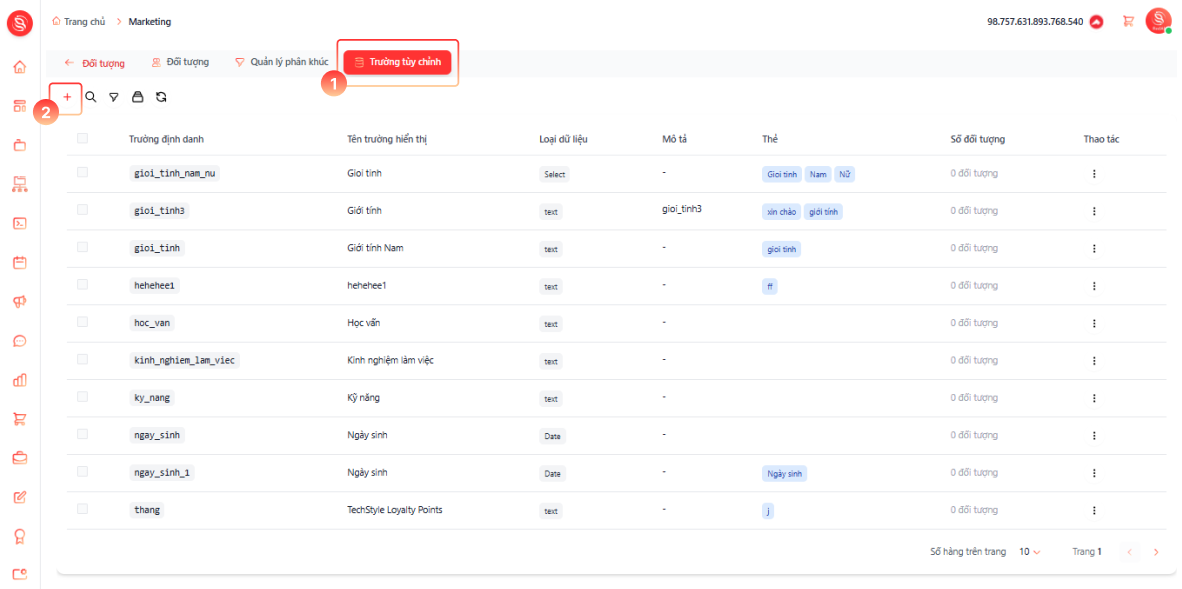
  • Trong mục "Trường tuỳ chỉnh" (1) của nhóm Đối tượng, chọn <Plus /> "Thêm mới" (2) để mở form tạo Trường tuỳ chỉnh mới.

  • Tại giao diện danh sách trường, chọn "Thêm mới" để mở form tạo Trường tuỳ chỉnh mới.

  1. Cấu hình thông tin Trường tuỳ chỉnh

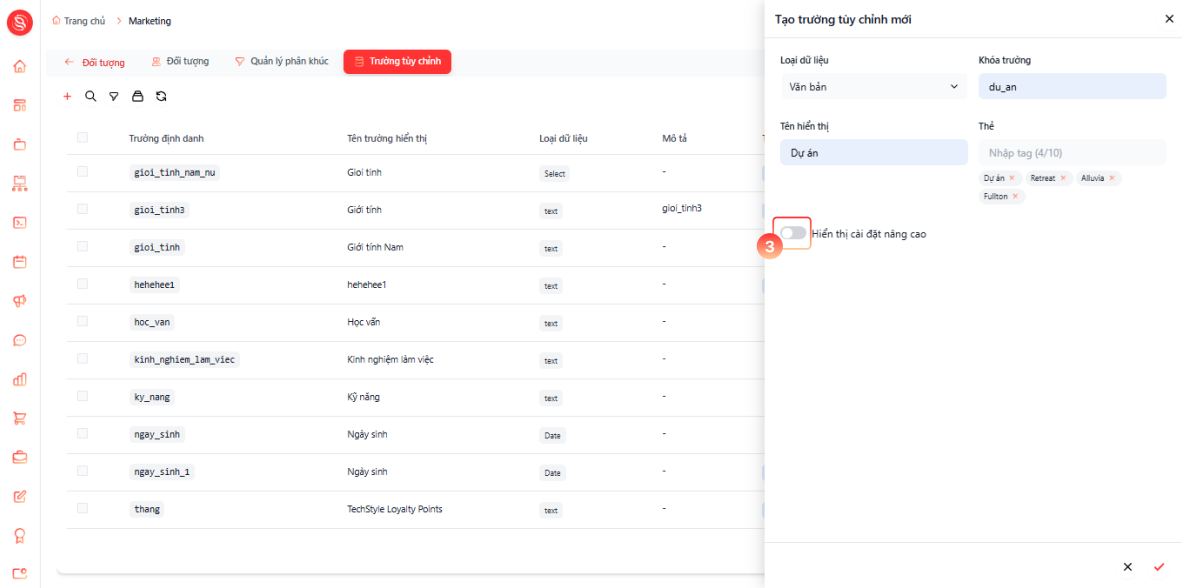
  • Loại dữ liệu":

    • Xác định kiểu dữ liệu của trường nhằm đảm bảo tính chính xác và khả năng xử lý dữ liệu trong hệ thống.

    • Lựa chọn đúng loại dữ liệu giúp tối ưu việc thu thập, lọc và sử dụng thông tin trong các chiến dịch Marketing:

      • Văn bản.

      • Số.

      • Đúng/Sai.

      • Ngày/Tháng.

      • Lựa chọn.

      • Đối tượng.

  • "Khóa trường":

    • Thiết lập mã định danh duy nhất cho trường dữ liệu.

    • Khóa trường được sử dụng nội bộ để liên kết dữ liệu giữa các module và không trùng lặp trong hệ thống.

  • "Tên hiển thị":

    • Nhập tên trường hiển thị trên giao diện quản lý và trong quá trình thu thập dữ liệu.

    • Tên hiển thị cần rõ ràng, dễ hiểu để thuận tiện cho việc sử dụng và quản trị.

  • "Thẻ":

    • Gán thẻ phân loại cho trường dữ liệu.

    • Thẻ giúp nhóm, tìm kiếm và quản lý các trường tuỳ chỉnh hiệu quả hơn khi số lượng trường tăng lên.

  • "Hiển thị cài đặt nâng cao" (4):

    • Bật tuỳ chọn này để mở rộng các cấu hình kiểm soát hành vi nhập liệu và hiển thị của trường.

  1. Cấu hình nâng cao cho trường tuỳ chỉnh

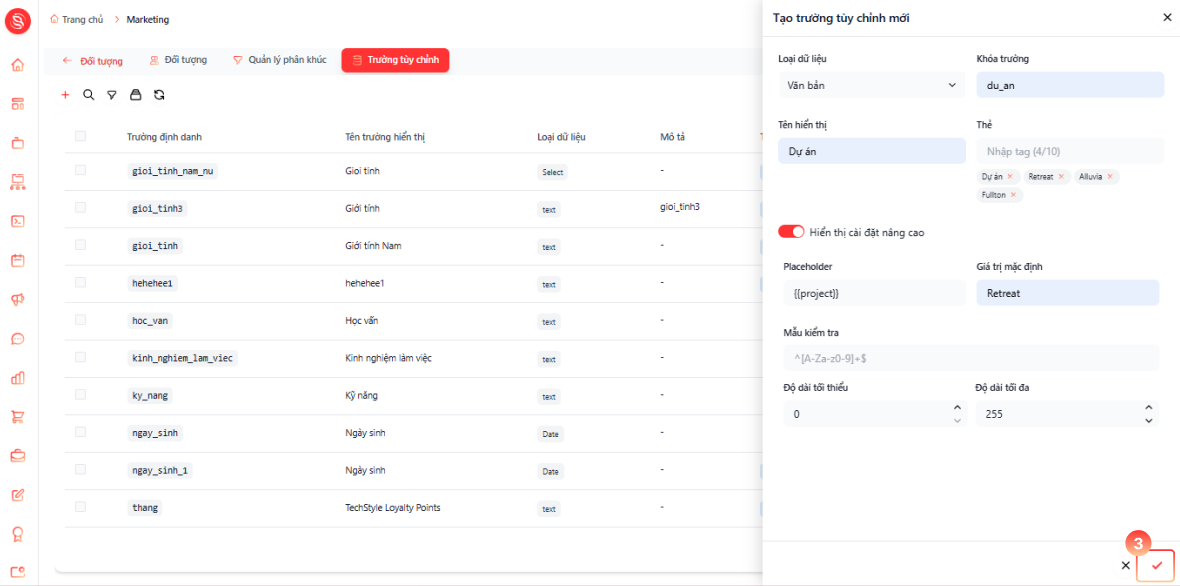
  • "Placeholder"

    • Thiết lập nội dung gợi ý hiển thị trong ô nhập liệu.

    • Placeholder giúp định hướng cách nhập dữ liệu đúng chuẩn.

  • "Giá trị mặc định"

    • Xác định giá trị được tự động gán khi chưa có dữ liệu đầu vào.

    • Đảm bảo dữ liệu không bị trống trong các kịch bản vận hành cần thiết.

  • "Mẫu kiểm tra"

    • Thiết lập quy tắc kiểm tra định dạng dữ liệu đầu vào.

    • Giúp hệ thống lọc và ngăn chặn dữ liệu không hợp lệ.

  • "Độ dài tối thiểu"

    • Quy định số ký tự tối thiểu được phép nhập.

    • Đảm bảo dữ liệu thu thập đạt yêu cầu về mặt thông tin.

  • "Độ dài tối đa"

    • Giới hạn số ký tự tối đa cho trường dữ liệu.

    • Giúp kiểm soát dung lượng và tính nhất quán của dữ liệu.

  • Chọn <Check /> "Lưu" (5) để hoàn tất tạo Trường tuỳ chỉnh mới.

  1. Hoàn tất tạo Trường tuỳ chỉnh

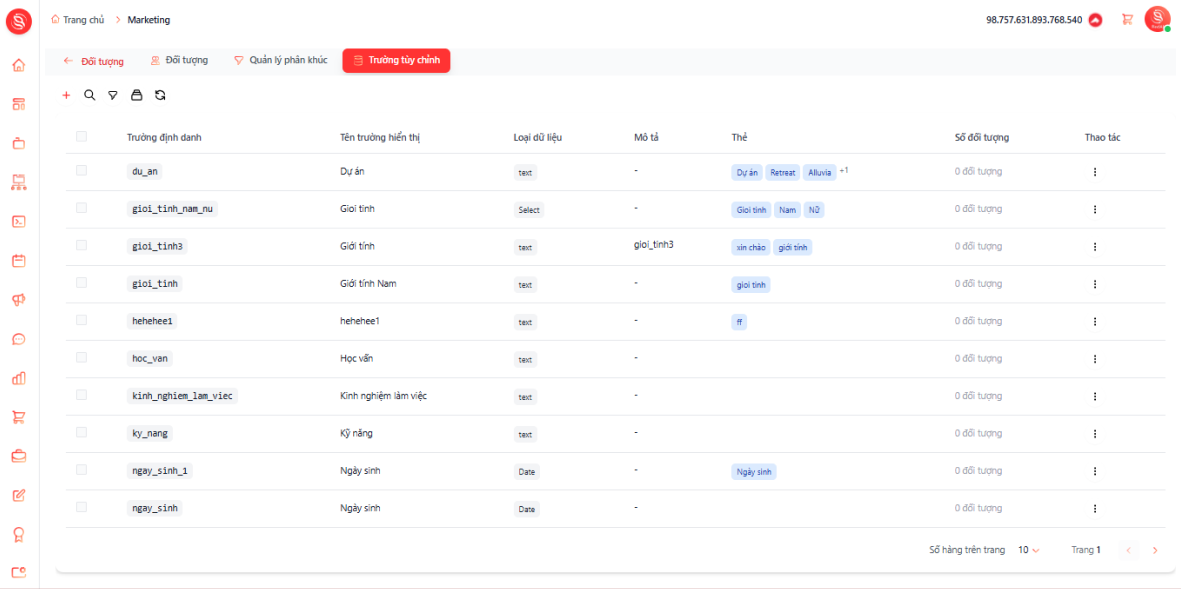
  • Sau khi lưu thành công, Trường tuỳ chỉnh sẽ xuất hiện trong danh sách và sẵn sàng được sử dụng trong các luồng thu thập dữ liệu, phân khúc khách hàng và vận hành AI Agent.

2. Quản lý trường tuỳ chỉnh

Tính năng

Hướng dẫn

Demo

  1. Sửa trường tuỳ chỉnh

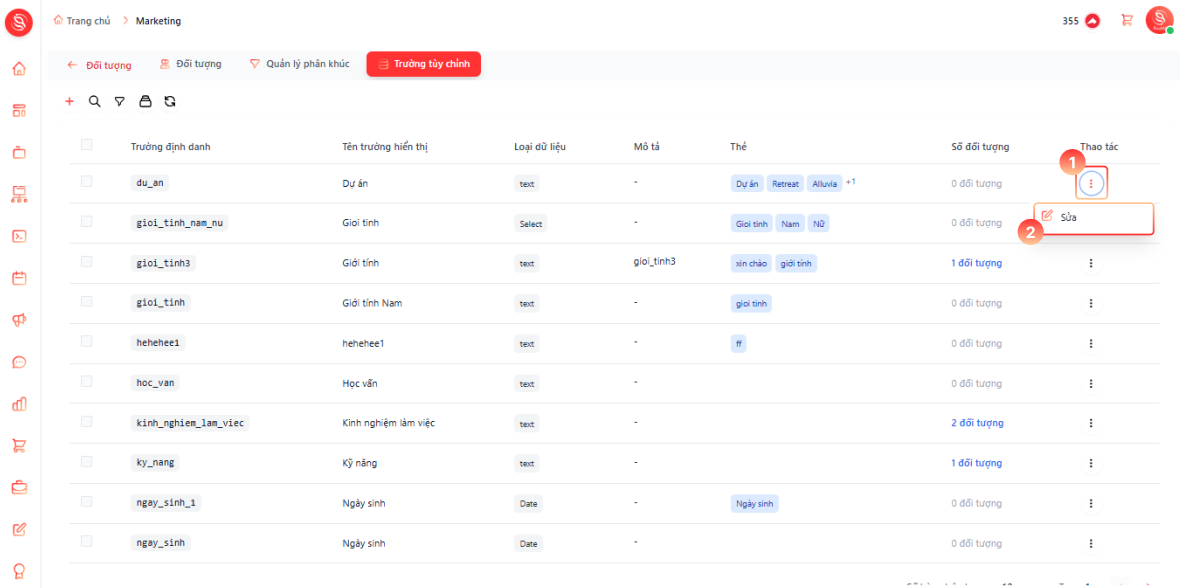
  • Trong nhóm trường tuỳ chỉnh, tại cột Thao tác của trường tuỳ chỉnh cần chỉnh sửa, chọn <Plus /> "Thêm hành động" (1).

  • Chọn <SquarePen /> "Sửa" (2) để mở màn hình Chi tiết trường tuỳ chỉnh

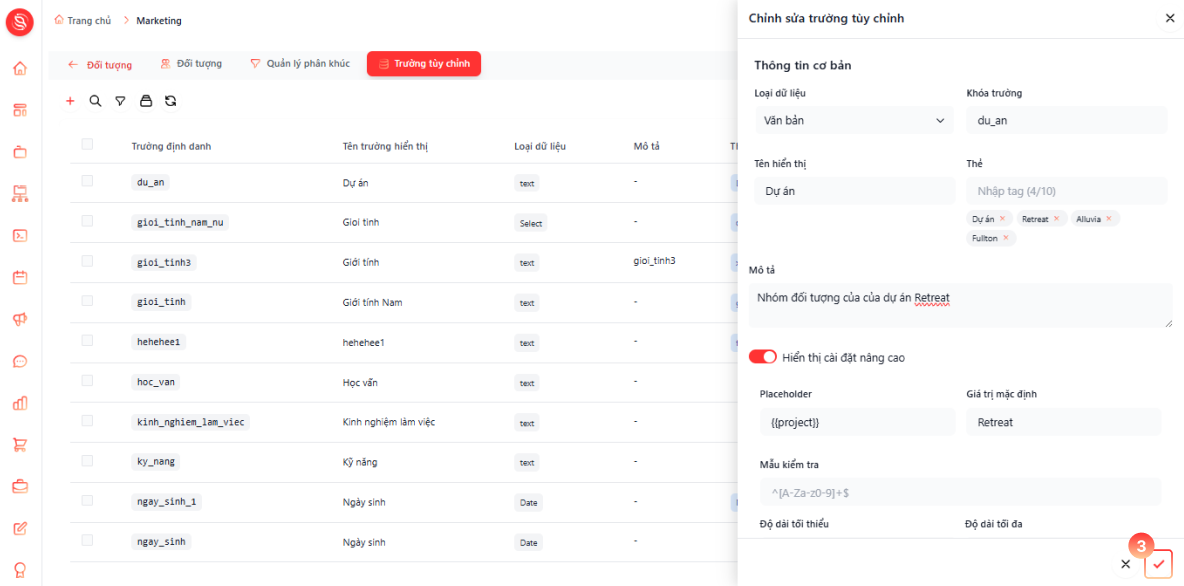
  • Chỉnh sửa các thông tin của trường tuỳ chỉnh và chọn <Check /> "Lưu" (3).

  1. Xoá trường tuỳ chỉnh

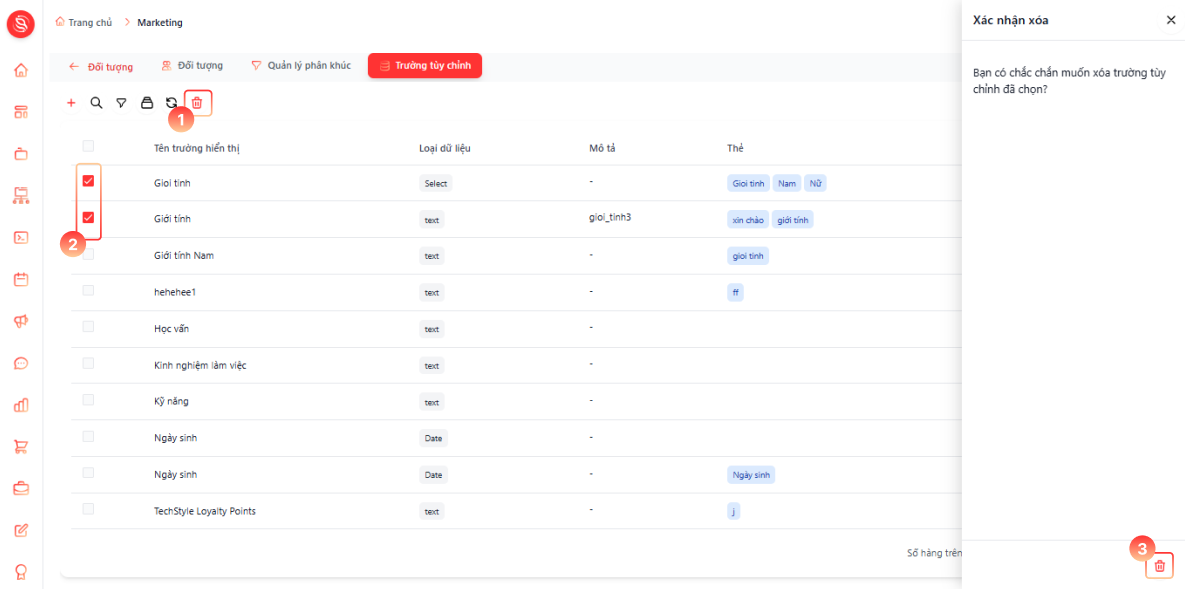
  • Tại danh sách phân khúc, tích chọn các trường tuỳ chỉnh cần xoá (1).

  • Trên thanh công cụ, chọn <Trash2 /> "Xoá nhiều" (2) để khởi tạo thao tác xoá hàng loạt.

  • Hệ thống hiển thị khung Xác nhận xoá, chọn <Trash2 /> "Xoá" (3) để xác nhận và hoàn tất thao tác.

  1. Tìm kiếm trường tuỳ chỉnh

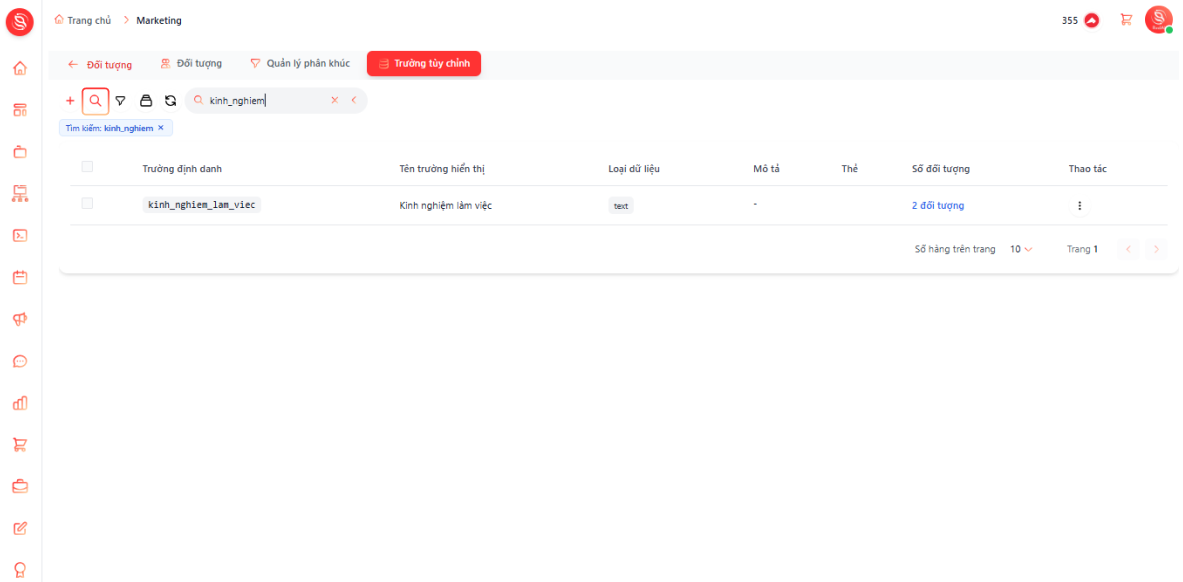
  • Chọn <Search /> "Tìm kiếm" nhập từ khóa, hệ thống sẽ lập tức lọc và hiển thị những trường tuỳ chỉnh phù hợp.

  1. Bộ lọc đối tượng

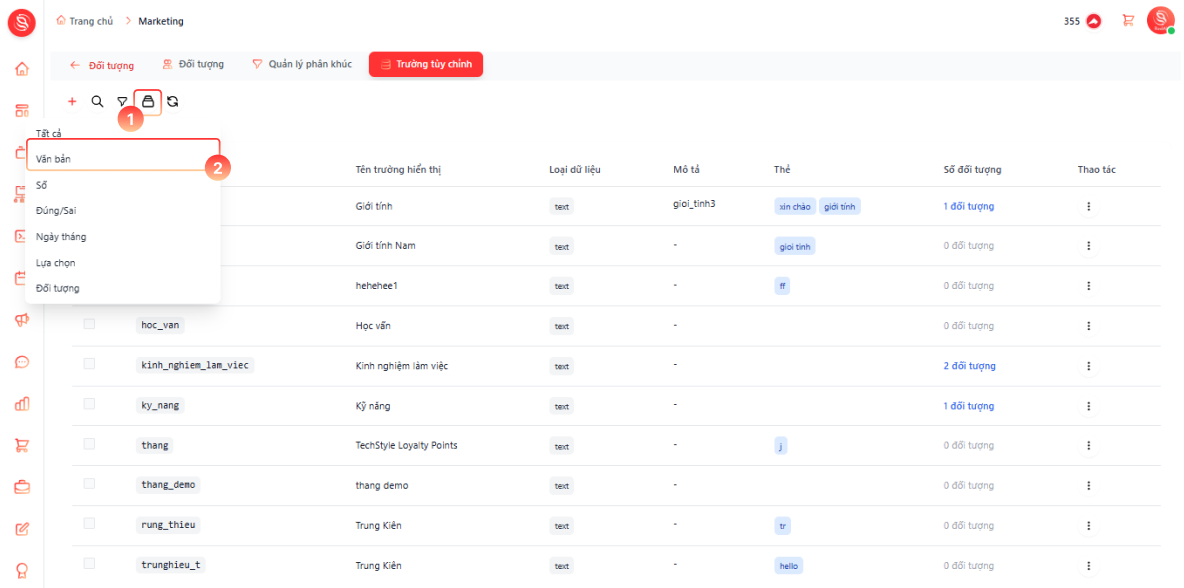
  • Chọn <Funnel /> "Bộ lọc" (1) thu hẹp danh sách trường tuỳ chỉnh theo điều kiện mong muốn. Bạn có thể lọc theo các nhóm (2): 

    • Tất cả

    • Văn bản

    • Số

    • Đúng/Sai

    • Ngày/Tháng

    • Lựa chọn

    • Đối tượng

  1. Hiển thị cột thông tin

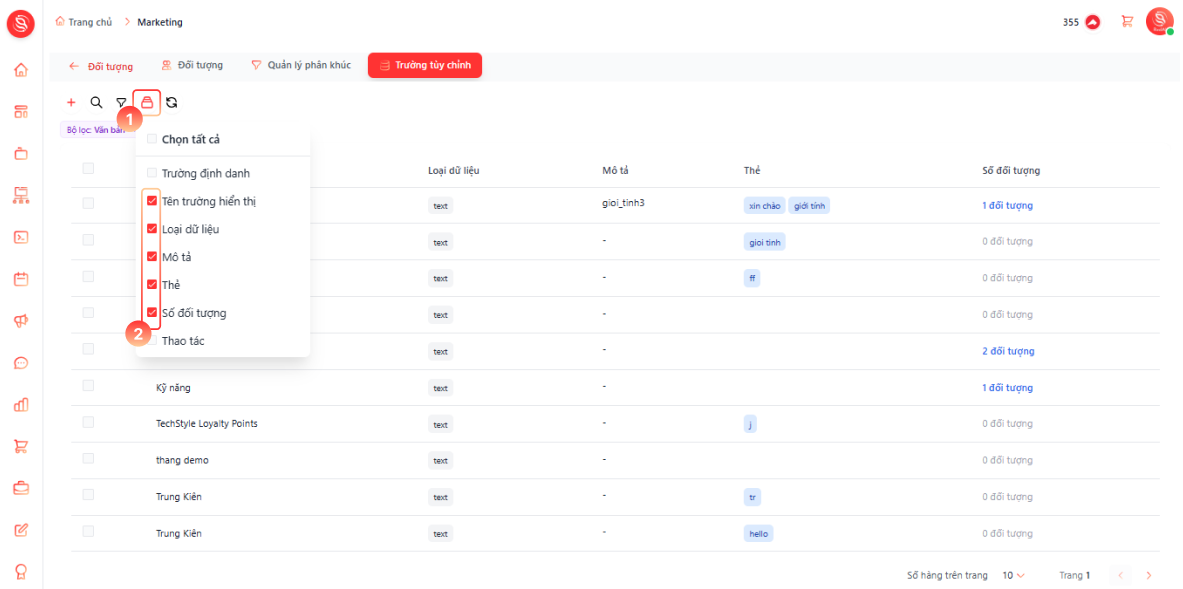
  • Chọn <GalleryVerticalEnd />"Cấu hình cột" (1) trên thanh công cụ để bật/tắt các cột (2):

    • Trường định danh

    • Tên trường định danh

    • Loại định danh

    • Mô tả

    • Thẻ

    • Số đối tượng

    • Thao tác

  1. Tải lại dữ liệu

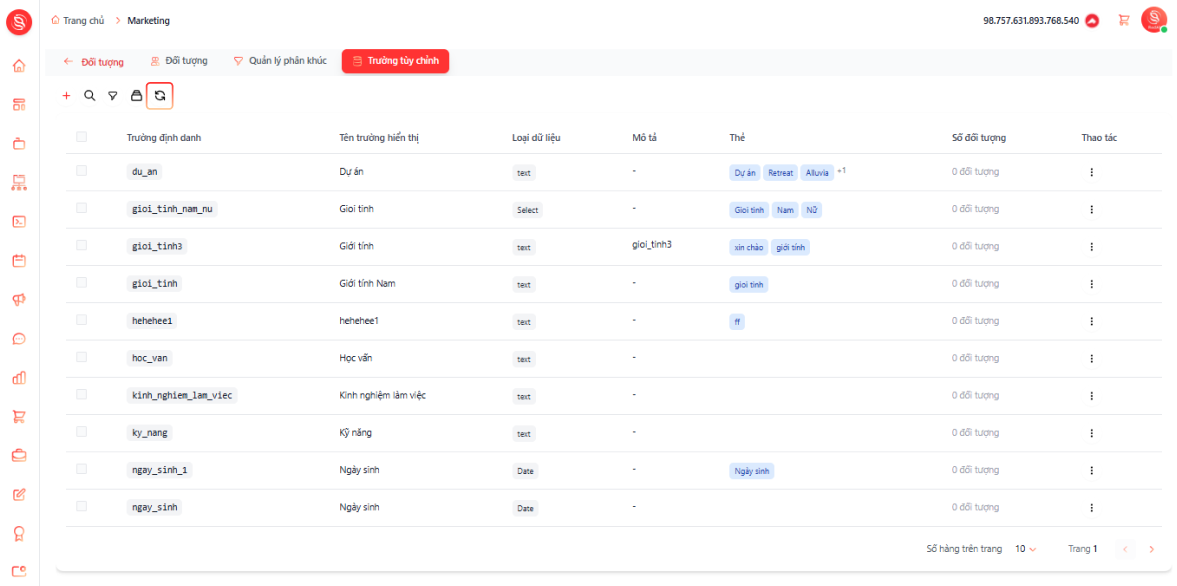
  • Chọn  <RefreshCcw /> "Tải lại dữ liệu" trên thanh công cụ để cập nhật lại dữ liệu mới.