
Quản lý công việc trên Calendar để không bỏ sót việc quan trọng
**Tiêu đề SEO:** Quản lý công việc với Calendar RedAI để không bỏ lỡ thời hạn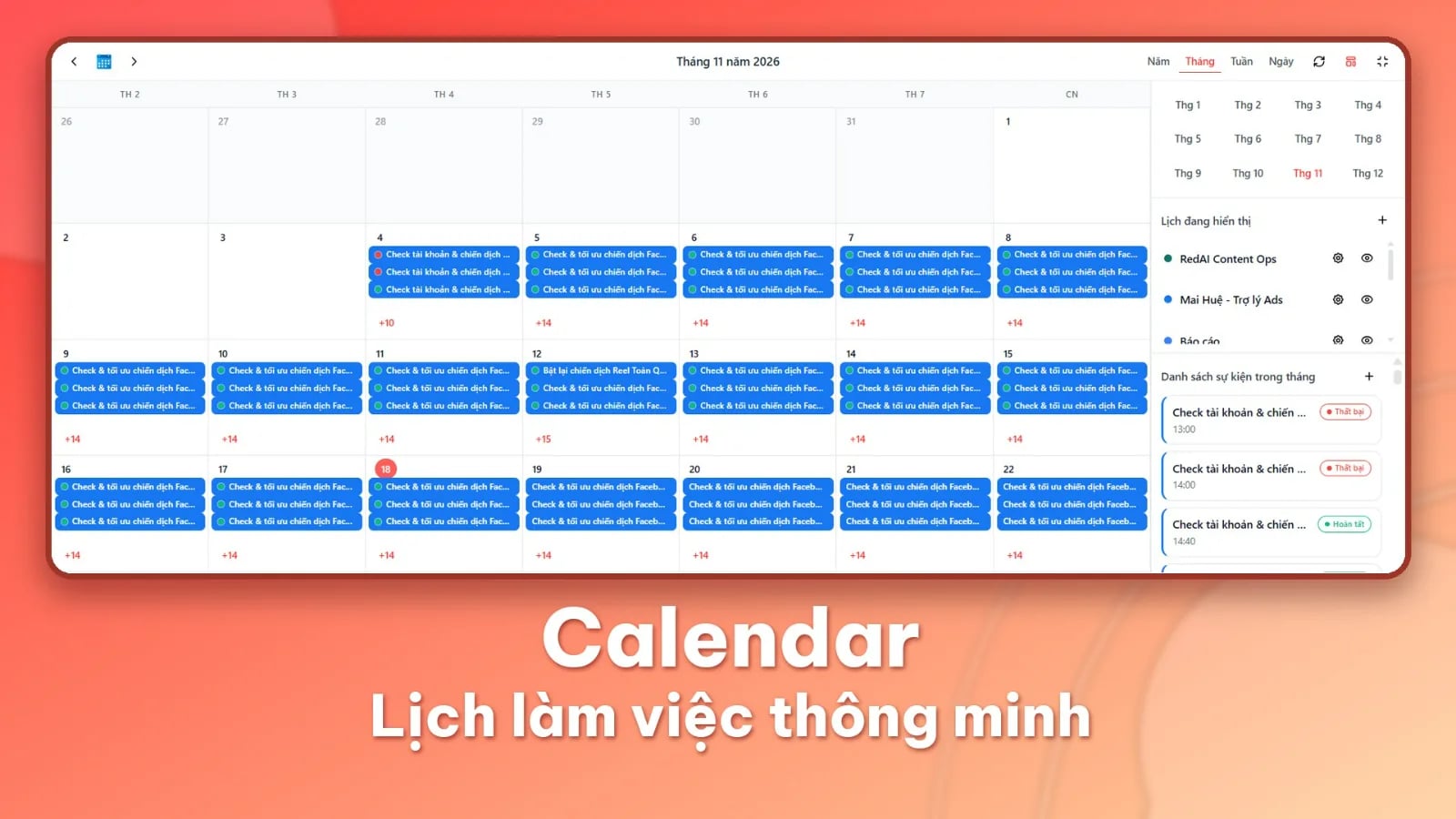
Tiêu đề SEO: RedAI Calendar – Quản lý lịch làm việc, sự kiện và nhắc việc đa kênh
Mô tả SEO: Tổ chức lịch làm việc và sự kiện trên RedAI Calendar. Theo dõi nhiều bộ lịch, quản lý sự kiện lặp lại, xem lịch theo nhiều chế độ và kết nối nhắc việc với các kênh tự động hóa.
Khi lịch họp, lịch hẹn và nhiệm vụ nằm ở nhiều nơi, việc nắm được ai đang bận, sự kiện nào sắp diễn ra hay một lịch lặp có thay đổi hay không trở nên khó khăn. Các lời nhắc rời rạc cũng khiến đội ngũ dễ bỏ sót những mốc quan trọng.
Calendar trên RedAI cung cấp không gian tập trung để tổ chức các bộ lịch, theo dõi sự kiện và nhiệm vụ, xử lý lịch lặp lại, đồng thời hỗ trợ các kịch bản tự động hóa đa kênh. Người dùng có thể xem lịch theo những chế độ khác nhau và lọc thông tin để tập trung vào phần việc cần quan tâm.
[Khám phá RedAI Calendar →] [Đưa lịch công việc về một nơi]
Có thể tổ chức các bộ lịch riêng theo đội nhóm, dự án hoặc loại hoạt động, đồng thời thiết lập màu sắc và múi giờ phù hợp. Bộ lịch mặc định giúp xác định nơi sự kiện mới được ghi nhận. Người dùng cũng có thể bật hoặc ẩn từng lịch để điều chỉnh nội dung hiển thị trên màn hình.
Calendar hỗ trợ tạo sự kiện đơn lẻ hoặc lặp theo lịch như hàng ngày, hàng tuần hay hàng tháng. Các sự kiện có thể được quản lý, cập nhật và theo dõi qua các chế độ xem lịch. Khi lịch lặp cần thay đổi, người dùng có thể xử lý sự kiện theo phạm vi phù hợp thay vì xem chúng như những mục hoàn toàn tách rời.
Tài liệu RedAI mô tả việc tạo sự kiện và nhiệm vụ gắn với tự động hóa đa kênh. Nhờ đó, lịch có thể trở thành một phần của quy trình vận hành rộng hơn, hỗ trợ nhắc việc hoặc kết nối với các kênh đã được cấu hình trong hệ thống.
Các chế độ xem và bộ lọc giúp người dùng chuyển đổi cách quan sát lịch, tìm sự kiện phù hợp và tập trung vào một khoảng thời gian hoặc nhóm lịch cụ thể. Nhật ký thực thi cũng hỗ trợ theo dõi trạng thái tự động hóa và xem xét các sự kiện khi cần chẩn đoán vấn đề.
Hãy xây dựng lịch làm việc theo cách phù hợp với đội ngũ của bạn: rõ bộ lịch, dễ theo dõi sự kiện và sẵn sàng kết nối với các quy trình cần nhắc việc.
1. Tôi có thể tạo nhiều bộ lịch cho các nhóm công việc khác nhau không?
Được. Bạn có thể tạo các bộ lịch riêng để phân biệt lịch của từng nhóm, dự án hoặc loại hoạt động, chẳng hạn lịch họp nội bộ, lịch tư vấn khách hàng và lịch vận hành. Mỗi bộ lịch có thể dùng màu nhận diện riêng để dễ phân biệt khi xem chung. Bạn cũng có thể chọn một bộ lịch mặc định để các sự kiện mới được đưa vào đúng nơi. Khi chỉ muốn tập trung vào một nhóm công việc, hãy ẩn tạm các bộ lịch còn lại; thao tác này chỉ thay đổi nội dung đang hiển thị, không xóa sự kiện.
2. Calendar có hỗ trợ sự kiện lặp lại không?
Có. Bạn có thể thiết lập sự kiện lặp theo ngày, tuần hoặc tháng; hệ thống cũng có tùy chọn lặp theo giờ. Với lịch theo tuần, bạn chọn những ngày cần diễn ra; với lịch theo tháng, bạn chọn ngày trong tháng và khoảng cách giữa các lần lặp. Khi cập nhật một sự kiện trong chuỗi, Calendar cho phép áp dụng thay đổi cho riêng lần đó hoặc cho toàn bộ chuỗi. Khi xóa, bạn có thể chọn chỉ xóa lần đang xem, lần đó cùng các lần sau, hoặc toàn bộ chuỗi, nên hãy chọn phạm vi phù hợp với thay đổi của mình.
3. Tôi có thể xem và lọc lịch theo nhu cầu không?
Có. Bạn có thể chuyển giữa chế độ Năm, Tháng, Tuần và Ngày: xem Năm để nắm kế hoạch tổng thể, xem Tháng để theo dõi lịch theo ngày, hoặc xem Tuần/Ngày để quan sát khung giờ chi tiết. Từ thanh bên, bạn có thể bật hoặc ẩn từng bộ lịch và xem danh sách sự kiện thuộc khoảng thời gian hiện tại. Ví dụ, nếu đang điều phối lịch hẹn trong ngày, chế độ Ngày giúp nhìn rõ thời điểm từng sự kiện diễn ra; khi lập kế hoạch dự án, chế độ Tháng hoặc Năm sẽ thuận tiện hơn.
4. Calendar có thể kết nối với tự động hóa không?
Có. Một sự kiện có thể được cấu hình để kích hoạt Workflow hoặc giao một nhiệm vụ cho AI Agent vào thời điểm đã định. Bạn cũng có thể thiết lập thông báo gắn với sự kiện, ví dụ gửi lời nhắc trước giờ hẹn, thông báo khi bắt đầu hoặc thông báo khi quy trình hoàn tất hay gặp lỗi. Việc gửi qua Zalo OA, Facebook Messenger hoặc Telegram cần kênh tương ứng đã được kết nối và có quyền sử dụng trong Workspace. Calendar không tự kết nối các tài khoản này thay cho bạn; quản trị viên cần thiết lập tích hợp và chọn đúng người nhận trước khi đưa vào vận hành.
5. Có thể theo dõi tình trạng chạy của tự động hóa lịch không?
Có. Trong chi tiết sự kiện, mục Lịch sử thực thi cho biết lần chạy đang ở trạng thái nào, thời điểm bắt đầu/kết thúc và từng hành động như Workflow, Agent hoặc thông báo đã thành công, thất bại hay được bỏ qua. Nếu một bước gặp lỗi, người phụ trách có thể xem thông tin chẩn đoán để kiểm tra nguyên nhân, chẳng hạn điều kiện của quy trình hoặc kết nối dịch vụ. Nhật ký này giúp xác định phần cần kiểm tra tiếp theo; nếu lỗi liên quan đến quyền hoặc tích hợp, hãy nhờ quản trị viên Workspace xem lại cấu hình tương ứng.
Kích hoạt ngay trên nền tảng RedAI với đầy đủ tính năng tự động hóa chuyên sâu.
Related Articles
Discover more about Module CalendarQuản lý công việc trên Calendar để không bỏ sót việc quan trọng
**Tiêu đề SEO:** Quản lý công việc với Calendar RedAI để không bỏ lỡ thời hạnLịch thực thi Agent và Workflow trong Calendar: Chọn đúng cách cho từng quy trình
**Tiêu đề SEO:** Lịch thực thi Agent và Workflow trong Calendar RedAIDùng Calendar và Agent để tự động lên lịch công việc, nhắc việc đúng lúc