Quản lý hình ảnh, video trong Media

Media trong AI Drive là trung tâm lưu trữ và điều phối tài nguyên hình ảnh, video của toàn hệ thống, tạo nền tảng dữ liệu quan trọng cho các nhiệm vụ của AI Agent, Workflow và các chiến dịch truyền thông đa kênh.

1. Thêm mới hình ảnh, video vào Media trong AI Drive

Tính năng

Hướng dẫn

Demo

  1. Tải trực tiếp file từ máy

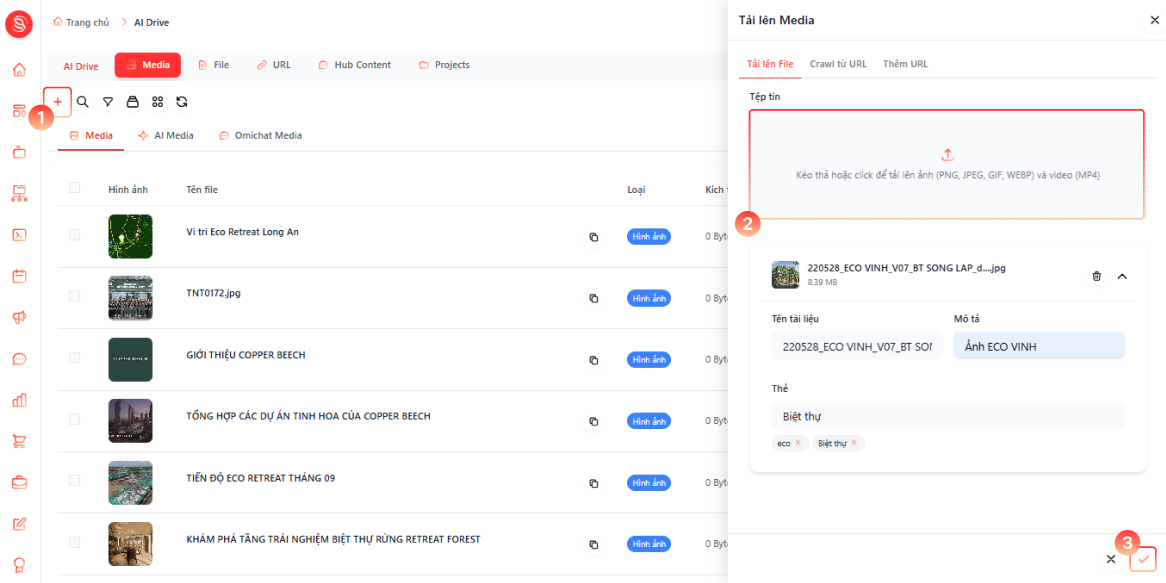
  • Tại trang AI Drive, chọn mục Media, sau đó nhấn + "Thêm mới" để mở khung cấu hình media ở cạnh phải màn hình.

  • Trong khung cấu hình chế độ Tải lên File, bấm khung Tải tệp tin hoặc kéo–thả trực tiếp hình ảnh, video từ máy tính vào khu vực upload (2).

  • Nhập tên, mô tả và thẻ của file để tìm kiếm và lọc dễ dàng hơn.

  • Nhấn <Check /> "Lưu" (3) để hoàn tất.

  • Hình ảnh, video vừa tải lên sẽ xuất hiện trong danh sách Media và sẵn sàng được dùng cho AI Agent, chiến dịch hoặc các tính năng khác.

  1. Crawl nhiều media tự động từ URL website

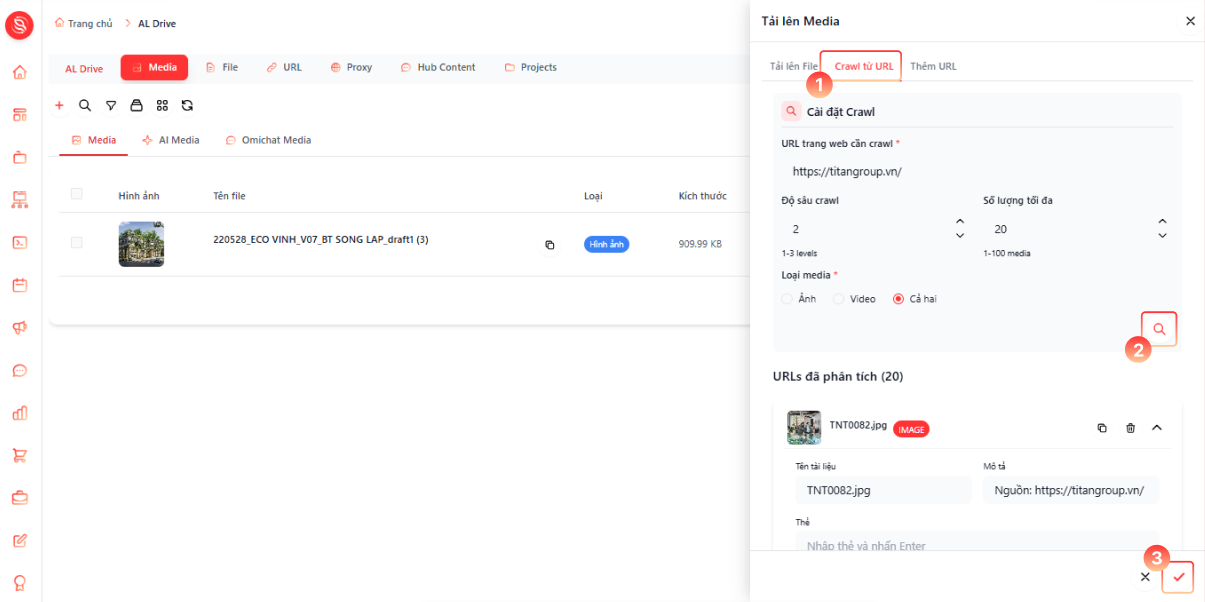
  • Chọn mục Crawl từ URL (1), nhập URL trang web, chọn Độ sâu crawl, Số lượng tối đa media và loại media muốn lấy, sau đó nhấn "Bắt đầu crawl" (2).

  • Khi danh sách ảnh/video được crawl xong nhập tên các ảnh, mô tả và thẻ và nhấn <Check /> "Lưu" (3) để đưa tất cả media đã chọn vào "AI Drive".

  1. Crawl ảnh từ URL media

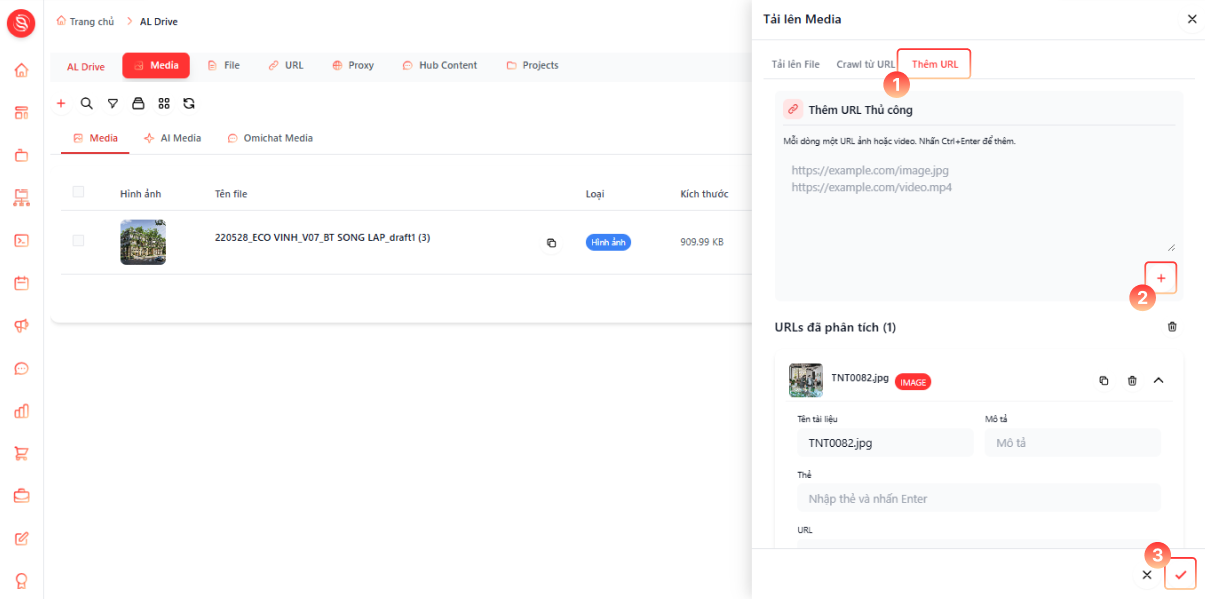
  • Chọn mục Thêm URL (1), dán từng URL ảnh hoặc video (mỗi dòng một URL), sau đó nhấn Thêm (2).

  • Hệ thống sẽ phân tích và lưu lại các media tương ứng, bạn chỉ cần nhấn <Check /> "Lưu" (3) để hoàn tất và sử dụng chúng như các file media thông thường.

2. Quản lý danh sách hình ảnh, video

Tính năng

Hướng dẫn

Demo

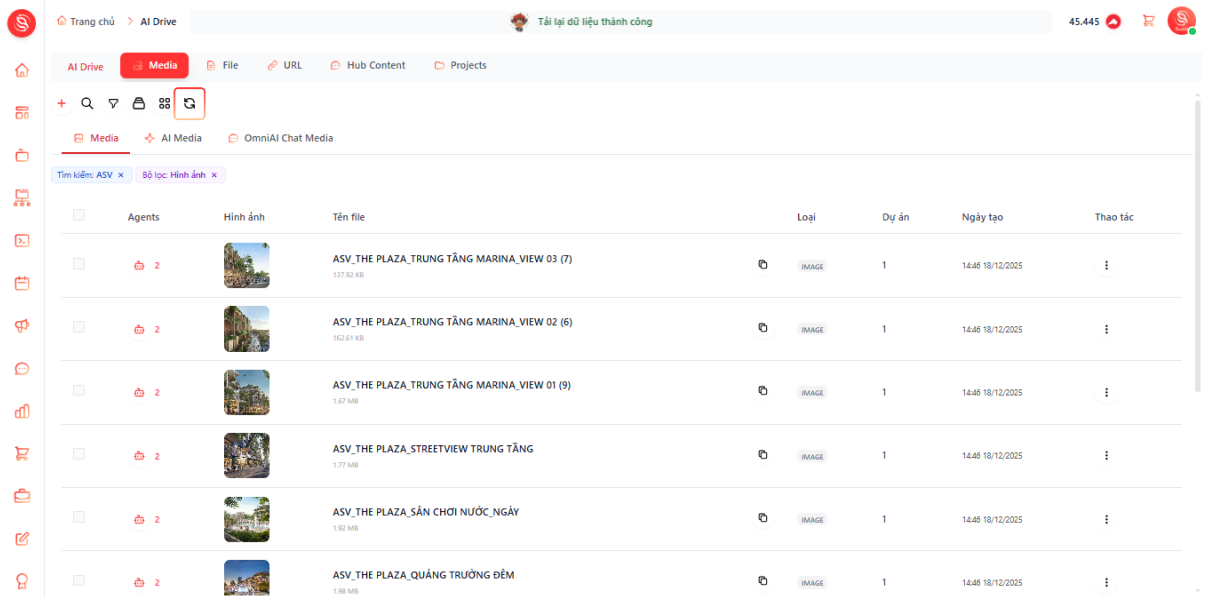
  1. Tìm kiếm hình ảnh và video

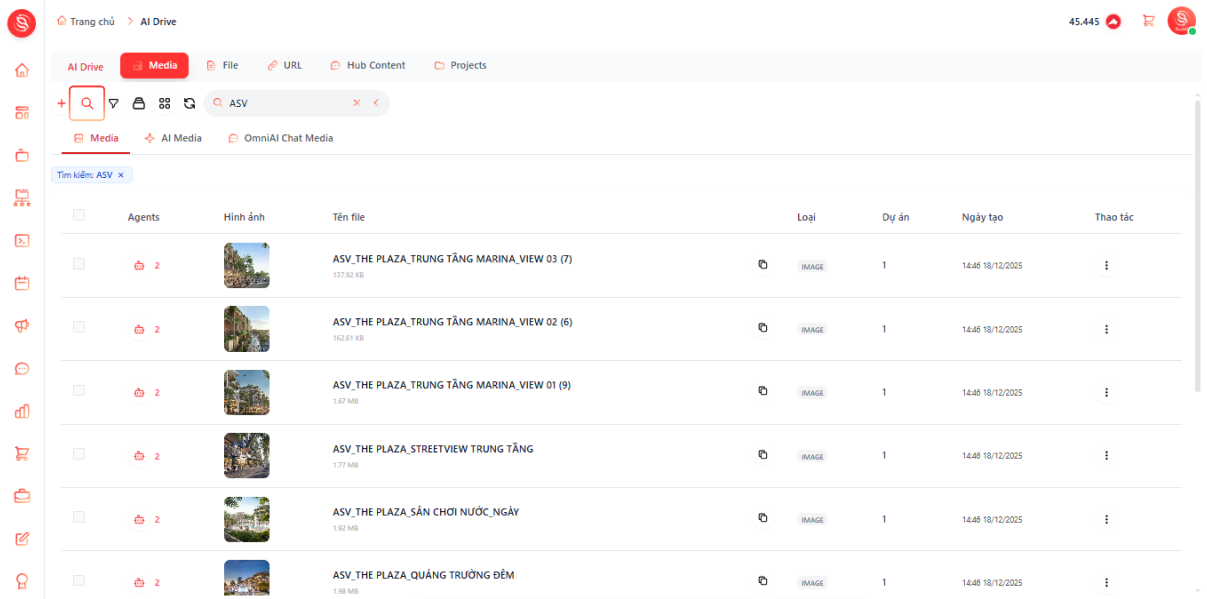
  • Chọn <Search /> "Tìm kiếm" nhập từ khóa và nhấn "Enter" để lọc và hiển thị những hình ảnh hoặc video phù hợp.

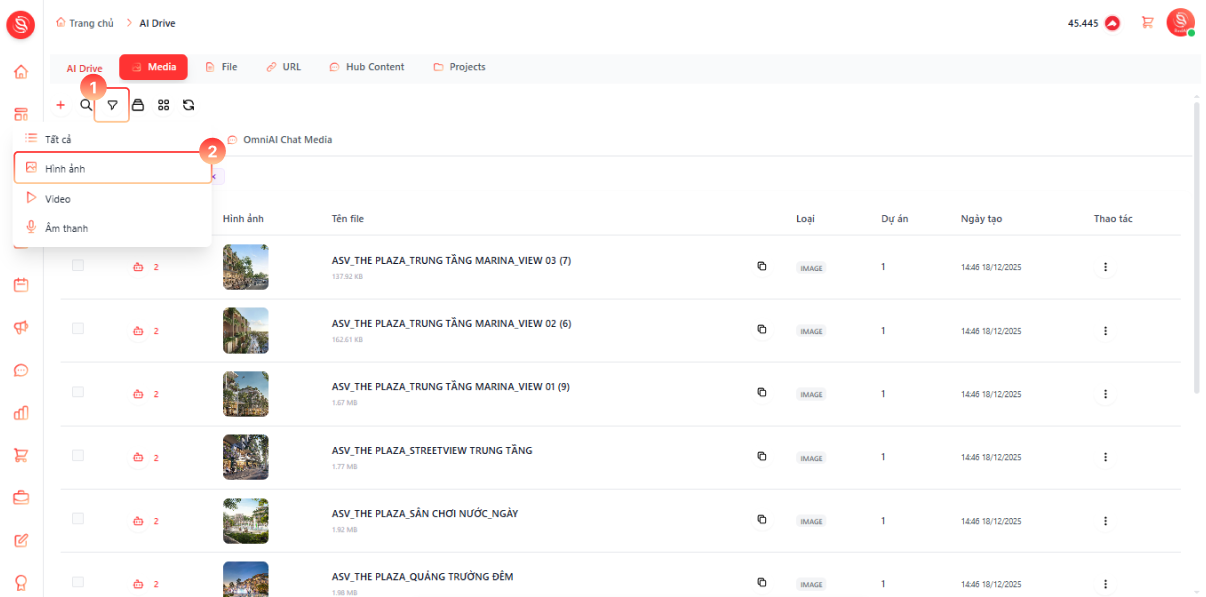
  1. Bộ lọc Media

  • Chọn <Funnel /> "Bộ lọc" (1), sau đó chọn "Hình ảnh" hoặc "Video" (2) nhằm thu hẹp phạm vi quản lý tài nguyên một cách nhanh chóng.

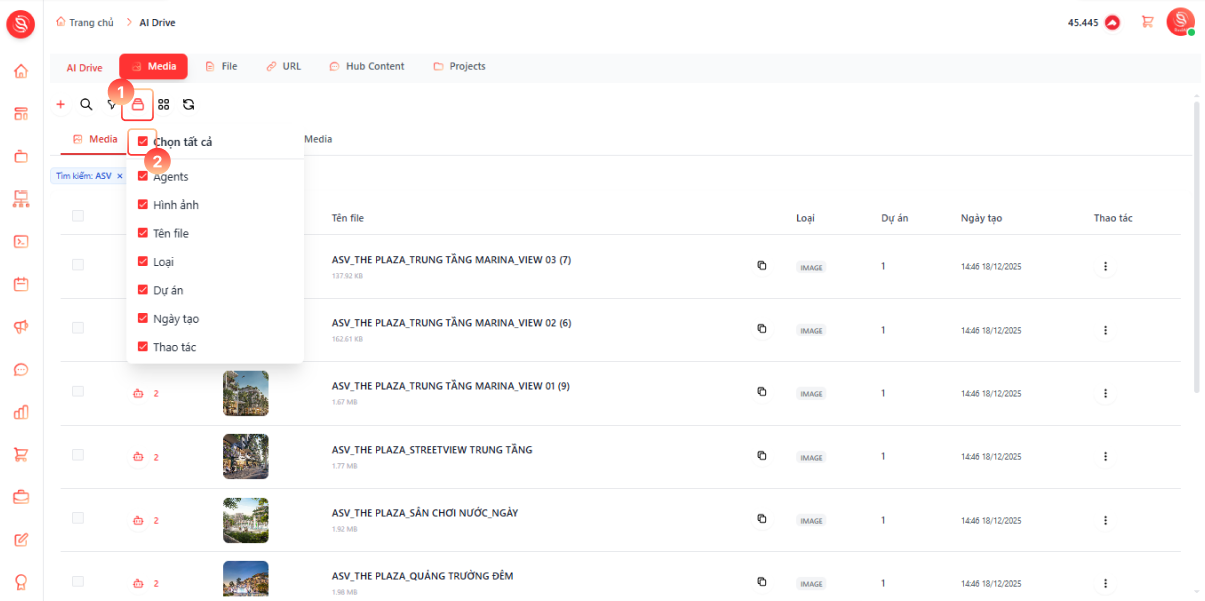
  1. Cấu hình hiển thị cột thông tin

Chọn biểu tượng <GalleryVerticalEnd /> "Cấu hình cột" (1) trên thanh công cụ để bật/tắt các cột (2) để hiện các trường bạn muốn hiển thị:

  • "Agents".

  • "Hình ảnh".

  • "Tên file".

  • "Loại".

  • "Dự án".

  • "Ngày tạo".

  • "Thao tác".

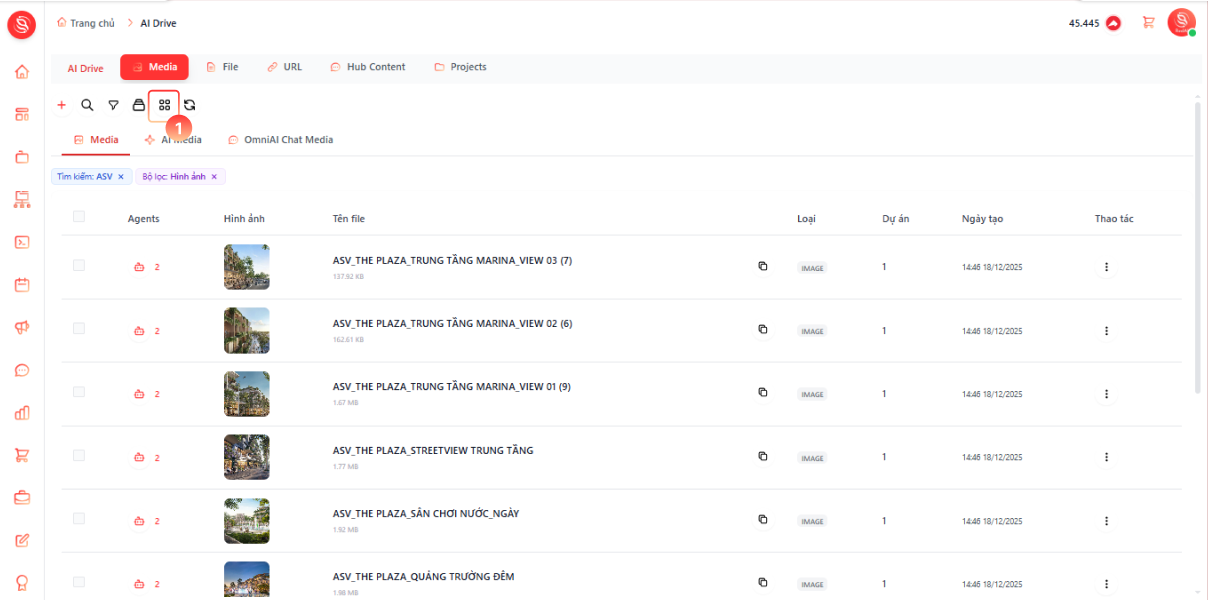
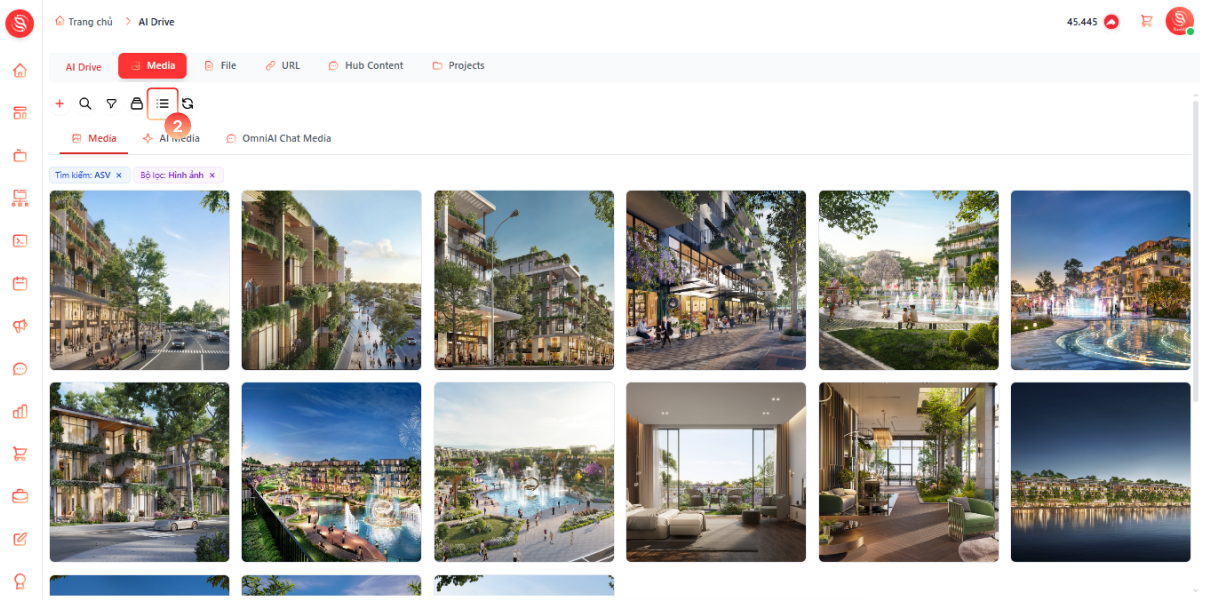
  1. Chuyển đổi chế độ hiển thị

  • Hiển thị dạng lưới: Chọn <Grid2x2 /> "Hiển thị dạng lưới" để xem trước toàn bộ hình ảnh và video dưới dạng card trực quan.

  • Hiển thị dạng bảng: Chọn biểu tượng <List /> "Hiển thị dạng bảng" để chuyển sang chế độ danh sách chi tiết.

  1. Tải lại dữ liệu

  • Chọn <RefreshCcw /> "Tải lại dữ liệu" trên thanh công cụ để cập nhật lại dữ liệu mới.

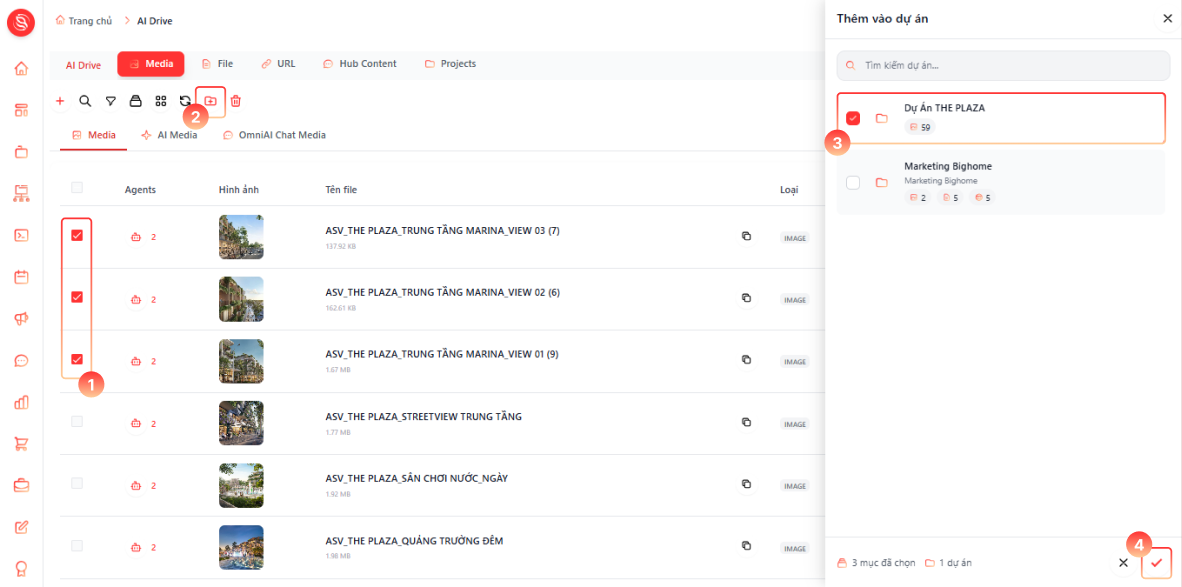
  1. Thêm vào dự án

  • Tích chọn các hình ảnh hoặc video cần phân loại (1).

  • Chọn biểu tượng <FolderPlus /> "Thêm vào dự án" (2).

  • Tại khung hiển thị, lựa chọn dự án mục tiêu (3) và nhấn <Check /> "Lưu" (4) để xác nhận việc đồng bộ hóa dữ liệu vào luồng công việc cụ thể.

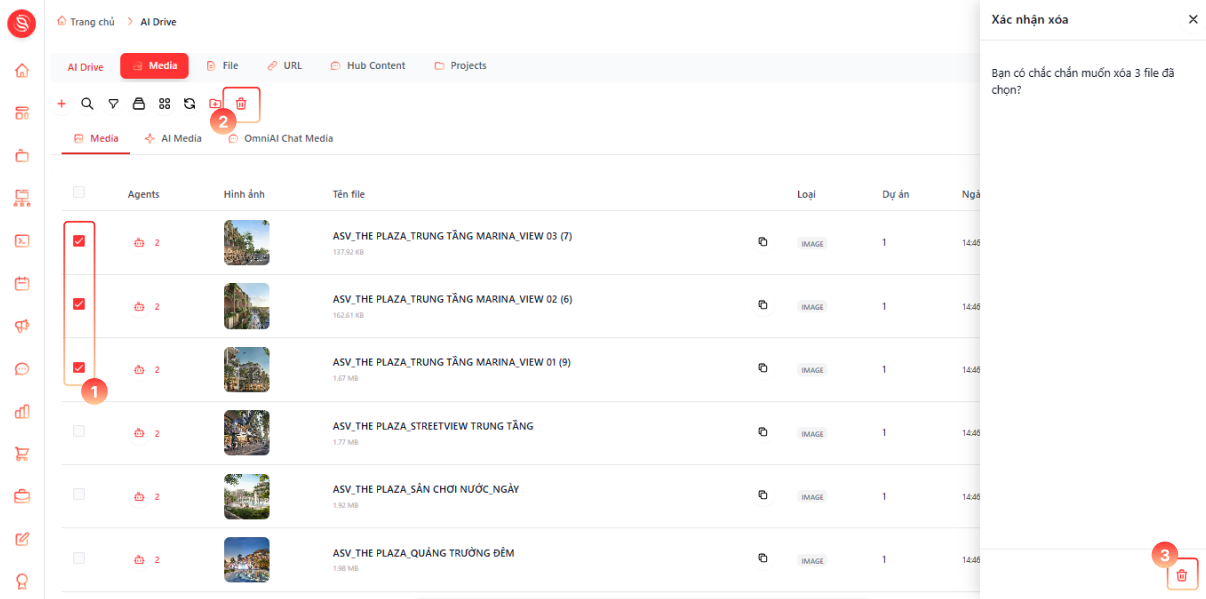
  1. Xoá Ảnh và Video

  • Tích chọn một hoặc nhiều hình ảnh/video cần xóa (1).

  • Chọn nút <Trash2 /> "Xoá nhiều" (2).

  • Đọc kỹ cảnh báo không thể hoàn tác, sau đó xác nhận <Trash2 /> "Xoá" (3) để hoàn tất việc giải phóng bộ nhớ lưu trữ.

3. Xem và sửa cấu hình hình ảnh và video

Quy trình

Hướng dẫn

Hình ảnh

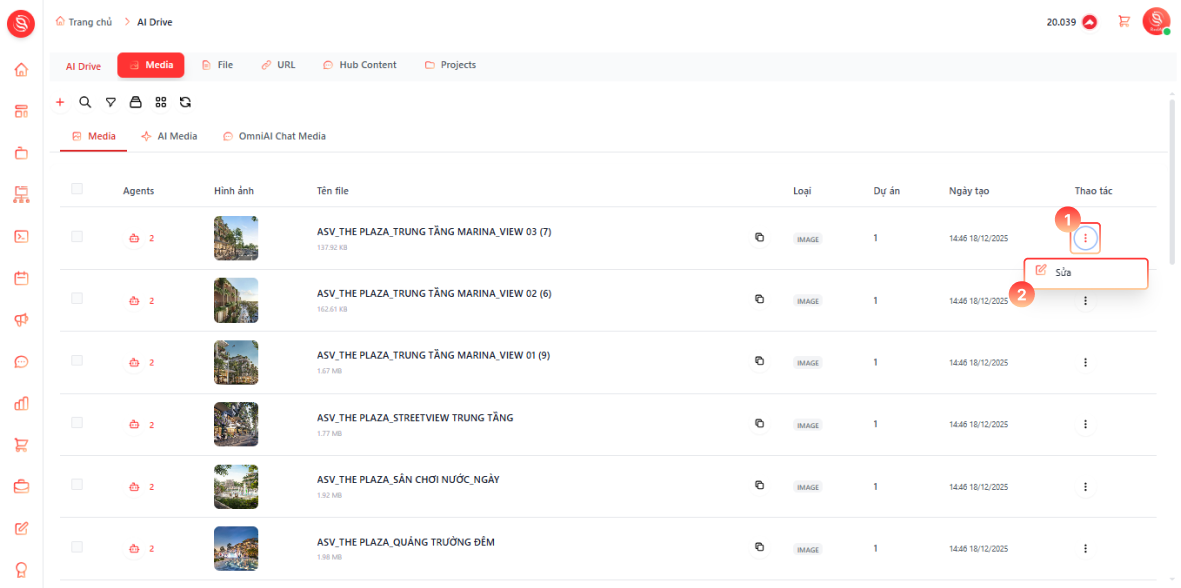
  1. Mở cấu hình chi tiết hình ảnh

  • Tại cột Thao tác của hình ảnh cần chỉnh sửa, chọn <EllipsisVertical /> "Thêm hành động" (1).

  • Chọn <SquarePen /> "Sửa" (2) để mở màn hình Chi tiết đối tượng.

  1. Sửa thông tin và lưu

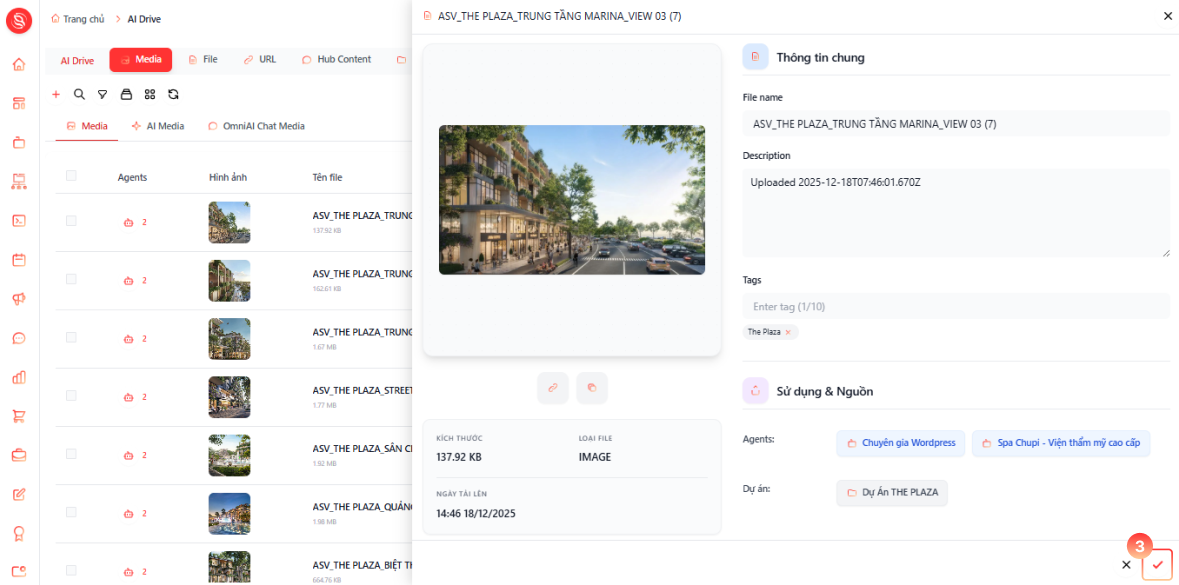
  • Tại khung thông tin hình ảnh chỉnh sửa các thông tin sau để hỗ trợ khả năng phân loại và huấn luyện AI:

    • Tên tập tin

    • Hệ thống nhãn

    • Mô tả ngữ cảnh

  • Theo dõi mục "Sử dụng & Nguồn" để nắm bắt danh sách các "Agents" và dự án đang trực tiếp liên kết với tập tin này.

  • Sau khi hoàn tất việc tinh chỉnh, hãy nhấn nút "Lưu" <Check /> (3) để xác nhận và đồng bộ mọi thay đổi lên hệ thống.