Tạo mẫu tin nhắn và bài viết trong Hub Content

Hub Content là nơi bạn chuẩn hóa kho nội dung tin nhắn và bài viết, sẵn sàng dùng lại cho mọi chiến dịch. Dưới đây là quy trình chi tiết cho từng loại nội dung.

1. Tạo bài viết trong Content Hub

Tính năng

Hướng dẫn

Demo

  1. Tạo bài viết Zalo OA mới

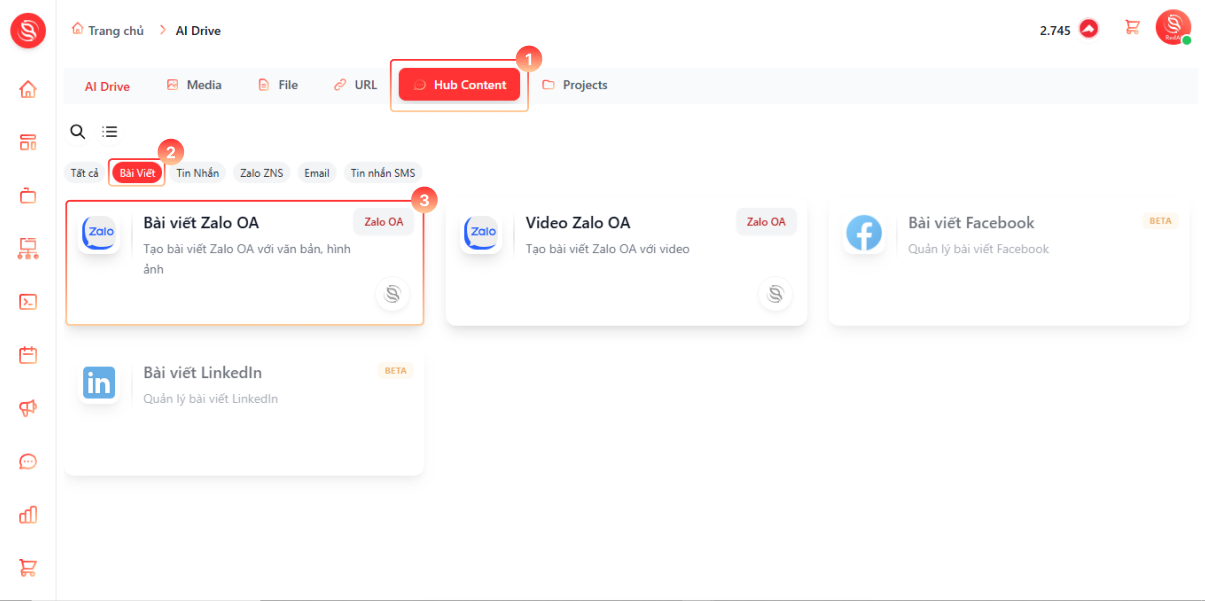
  • Tại trang AI Drive, mở mục Hub Content (1).

  • Vào nhóm "Bài viết" (2) chọn "Bài viết Zalo OA" (3).

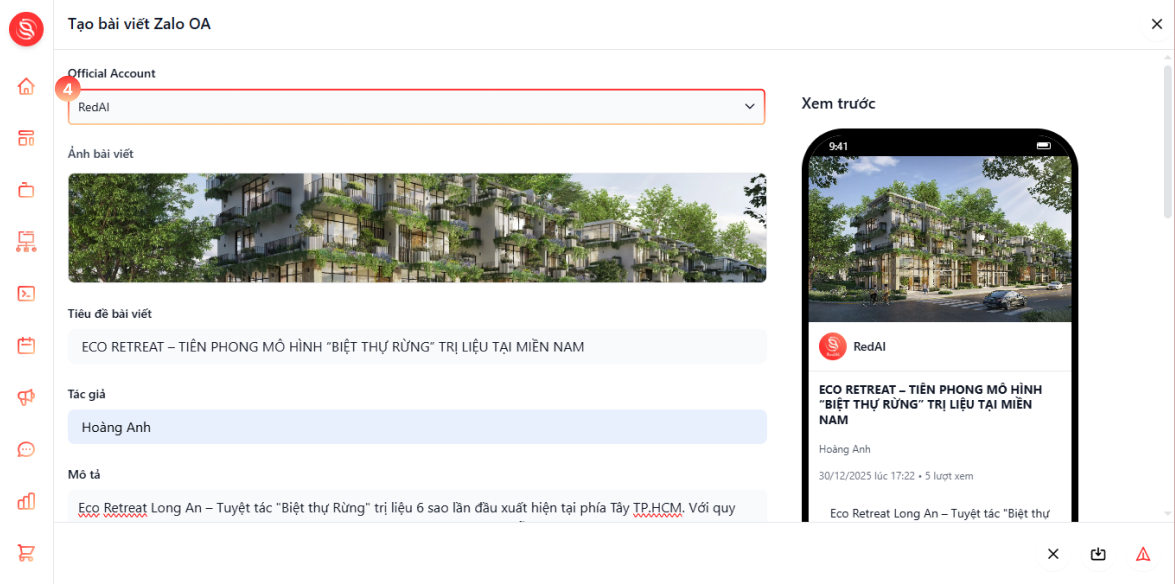
Trong giao diện "Tạo bài viết Zalo OA":

  • Chọn tài khoản "Official Account" (4) cần đăng bài.

  • Thêm "Ảnh đại diện" cho bài viết.

  • Nhập "Tiêu đề bài viết".

  • Nhập thông tin "Tác giả".

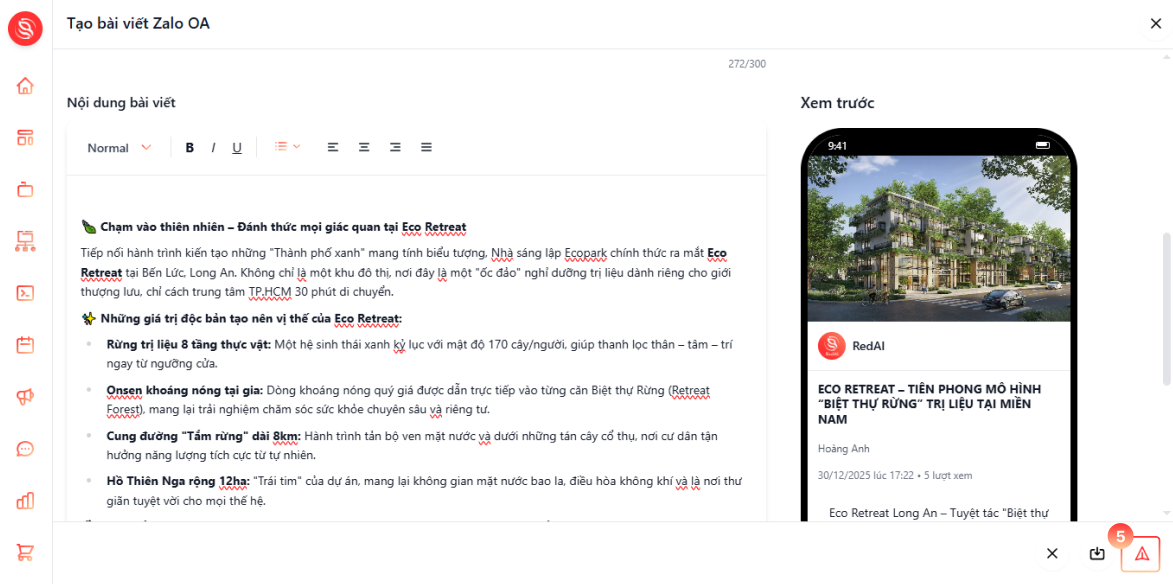
  • Soạn "Nội dung bài viết" đầy đủ theo cấu trúc bạn mong muốn.

  • Tại mục "Bài viết liên quan" chọn "Thêm" và chọn các bài viết liên quan trước đó

  • Kiểm tra lại bài viết trong khung xem trước để đảm bảo trình bày và nội dung đã đạt yêu cầu.

  • Chọn "Xuất bản" để tạo và đăng bài viết Zalo OA mới.

  1. Tạo Video Zalo OA

(lỗi)

2. Tạo mẫu tin nhắn Zalo mới

Tính năng

Hướng dẫn

Demo

  1. Tạo mẫu tin nhắn OA (1-1 chat) và OA Group

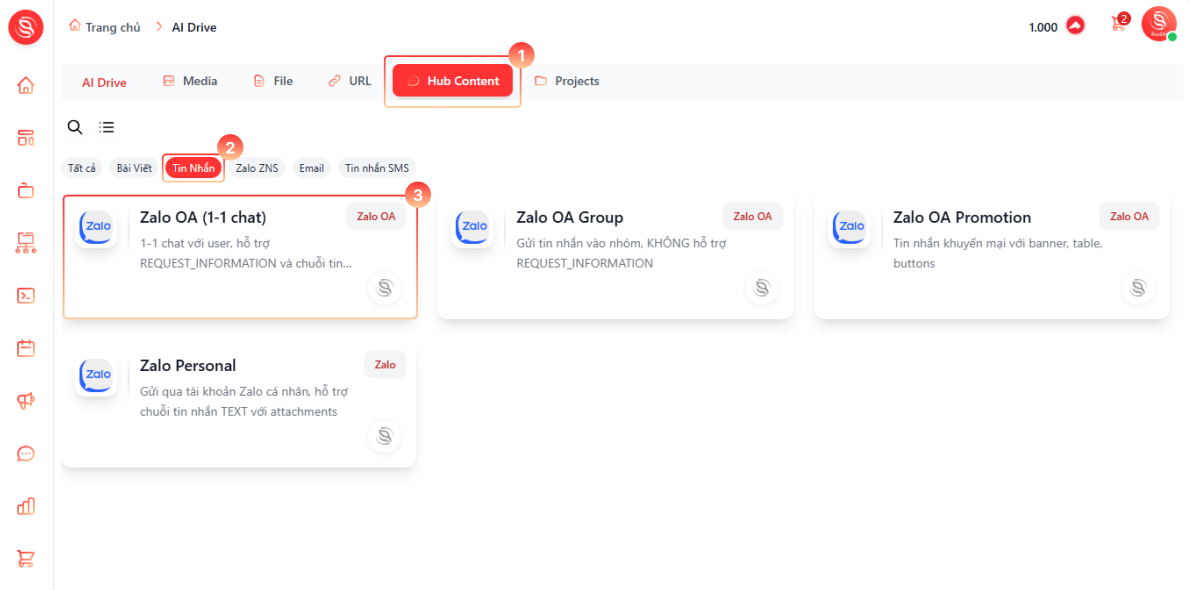
  • Tại mục Hub Content (1) chọn nhóm "Tin nhắn" (2).

  • Chọn thẻ "Zalo OA (1-1 chat)" hoặc OA Group (3).

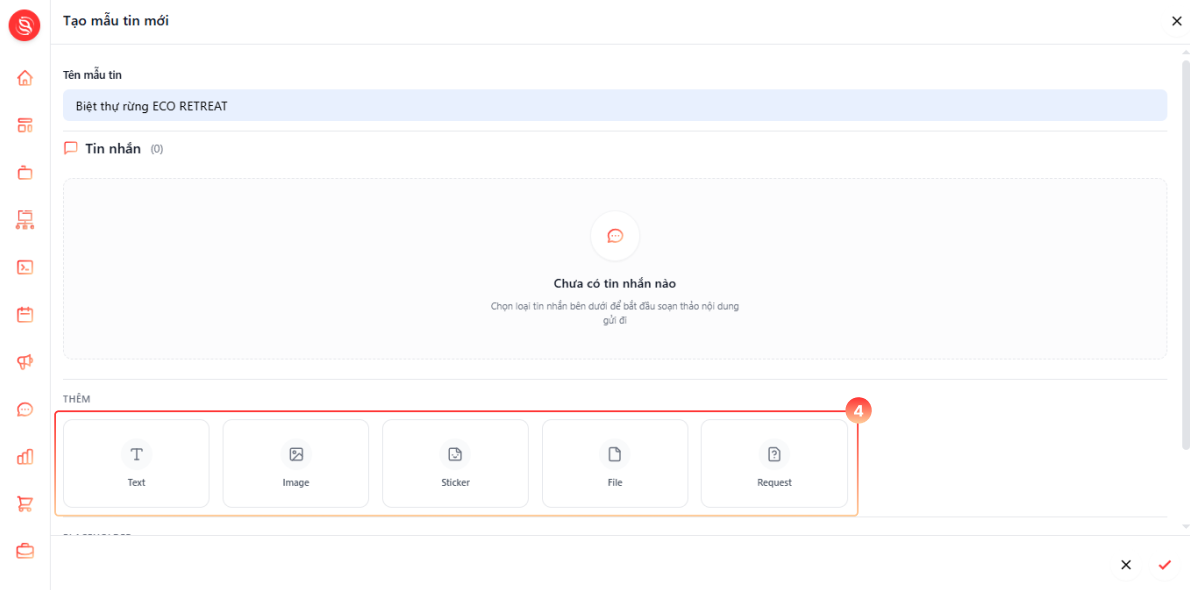
  • Tiến hành "Nhập tên mẫu tin" để dễ dàng định danh và truy xuất trong các chiến dịch tương lai.

  • Tại khu vực "Thêm (4)", bạn chủ động lựa các loại thẻ tin nhắn phù hợp với mục tiêu truyền thông (Văn bản, Hình ảnh, Sticker, File hoặc Yêu cầu dữ liệu).

  • Mỗi thẻ được chọn sẽ xuất hiện dưới dạng một khối nội dung, cho phép bạn soạn thảo trực quan.

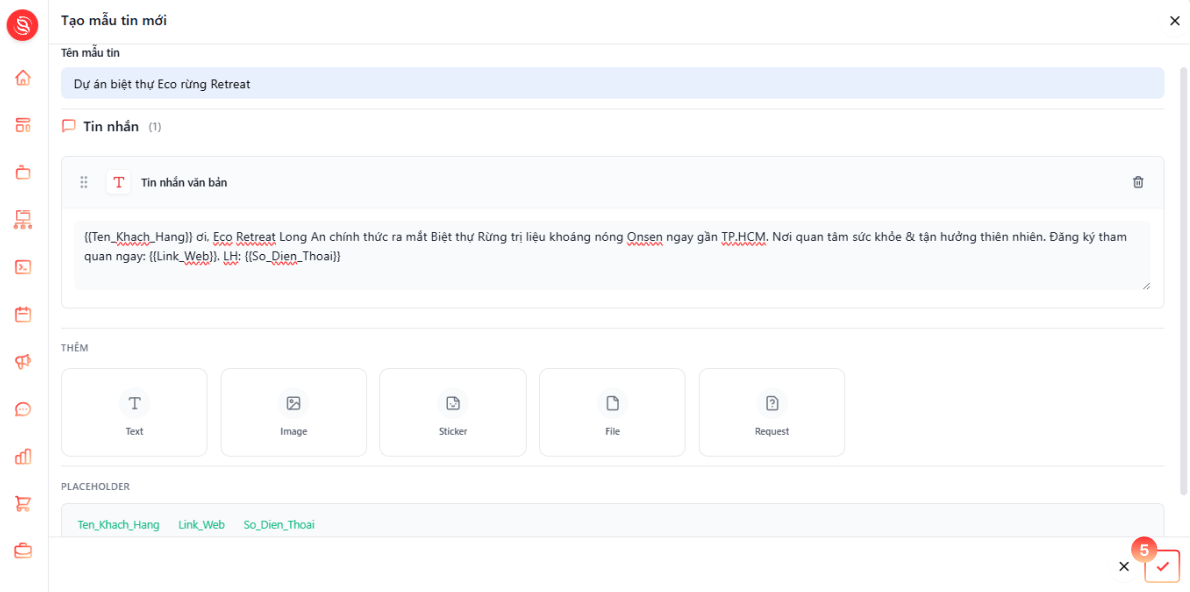
  • Nhập nội dung vào khung tin nhắn bạn có thể thêm các {{placeholder}} để có thể tuỳ chỉnh biến trong chiến dịch.

  • Chọn <Download /> "Tạo mới" (5) để xác nhận lưu trữ mẫu vào hệ thống.

Hệ thống sẽ tự động nhận diện và tạo ra các ô nhập liệu tương ứng ở phần "PLACEHOLDER", giúp bạn dễ dàng tùy chỉnh nội dung hàng loạt một cách tinh tế khi thực thi chiến dịch thực tế.

  1. Tạo mẫu tin nhắn Promotion

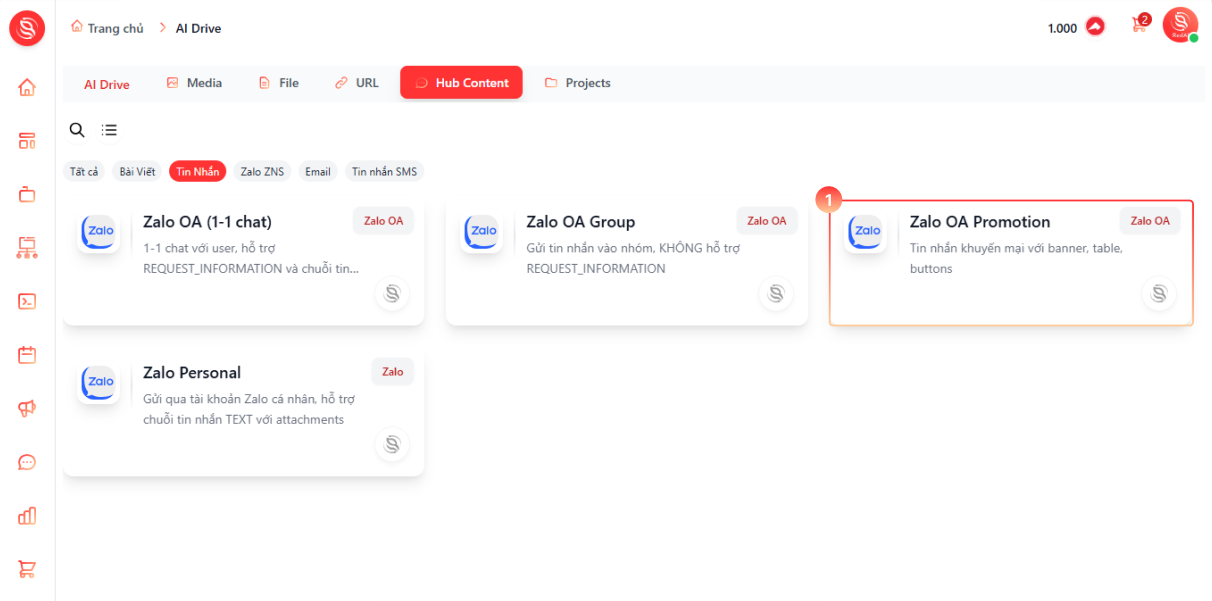
  • Tại phân loại "Tin nhắn"  chọn không gian thiết kế mẫu "Zalo OA Promotion" (1).

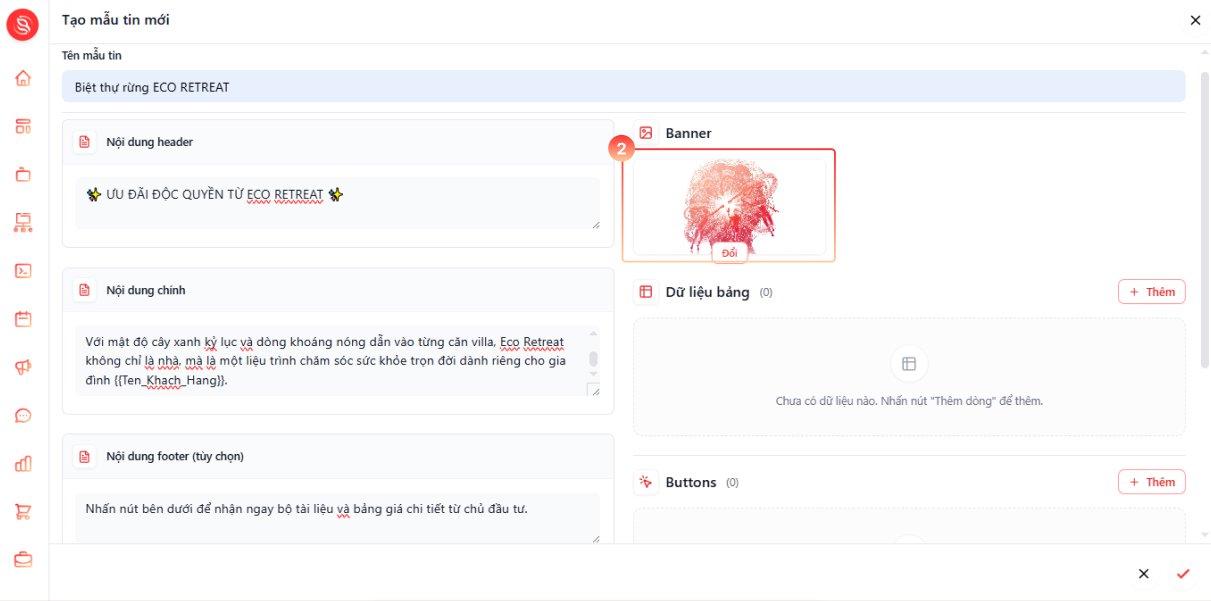
Trong giao diện "Tạo mẫu tin mới", bạn tiến hành hoàn thiện các thành phần cốt lõi của thông điệp:

  1. "Nhập tên mẫu tin": Định danh mẫu để sẵn sàng cho việc truy xuất và đo lường hiệu quả sau này.

  2. "Nội dung header": Soạn thảo tiêu đề ngắn gọn, lôi cuốn để dẫn dắt sự chú ý.

  3. "Nội dung chính": Trình bày thông tin ưu đãi một cách mạch lạc, tập trung vào giá trị cốt lõi mang lại cho khách hàng.

  4. "Nội dung Footer": Bổ sung các thông tin bổ trợ, lưu ý hoặc lời chào kết thúc tinh tế.

  5. "Ngôn ngữ": Lựa chọn ngôn ngữ phù hợp.

  6. "Banner": Tải lên hình ảnh banner chất lượng để tạo tác động thị giác mạnh mẽ ngay khi tin nhắn được mở ra (2).

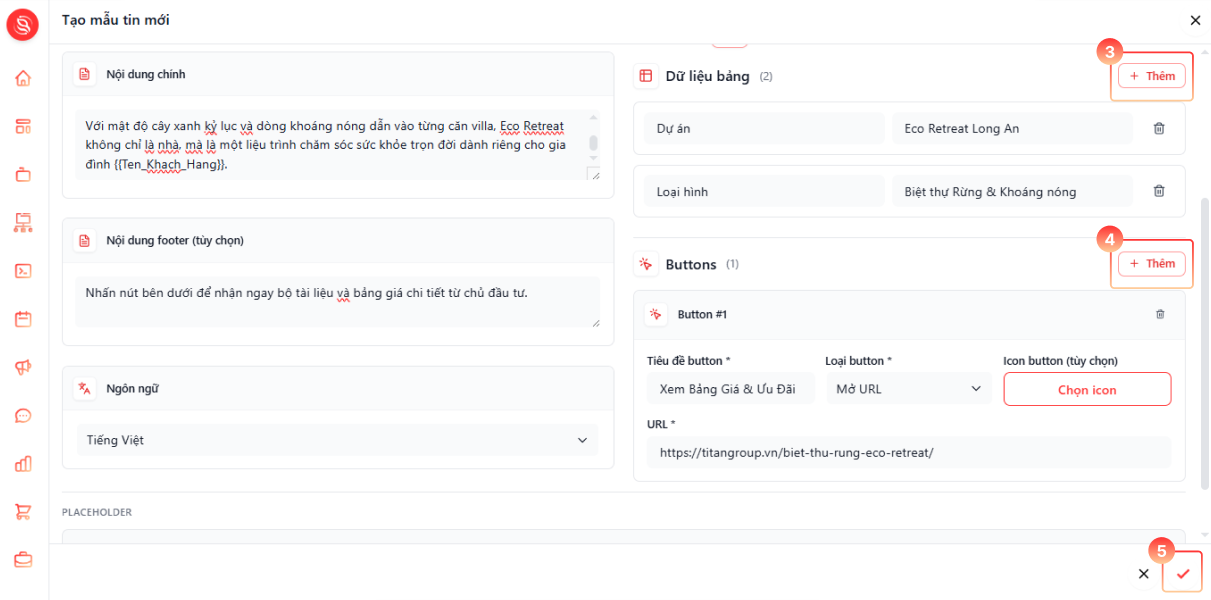
  • Tại trường "Dữ liệu bảng":

    • Nhấn chọn + "Thêm" (3) để bắt đầu nhập các trường dữ liệu tương ứng.

    • Nhập tên và giá trị của bảng dữ liệu giúp bạn trình bày các thông số kỹ thuật, danh mục hoặc bảng giá một cách chuyên nghiệp.

  • Tại trường"Buttons":

    • Nhấn chọn + "Thêm" (4) để thiết lập các nút bấm tương tác.

    • Bạn cần hoàn thiện các thông tin gồm: Tiêu đề button, Loại button (Mở URL, Gọi điện...) và lựa chọn "Icon Button" (tùy chọn) để tăng tính sinh động cho giao diện.

  • Sau khi đã rà soát toàn bộ bố cục nội dung qua phần preview trực quan, hãy nhấn chọn <Check /> "Tạo mới" (5) để xác nhận đóng gói mẫu tin nhắn vào hệ thống.

  1. Tạo mẫu tin nhắn Personal

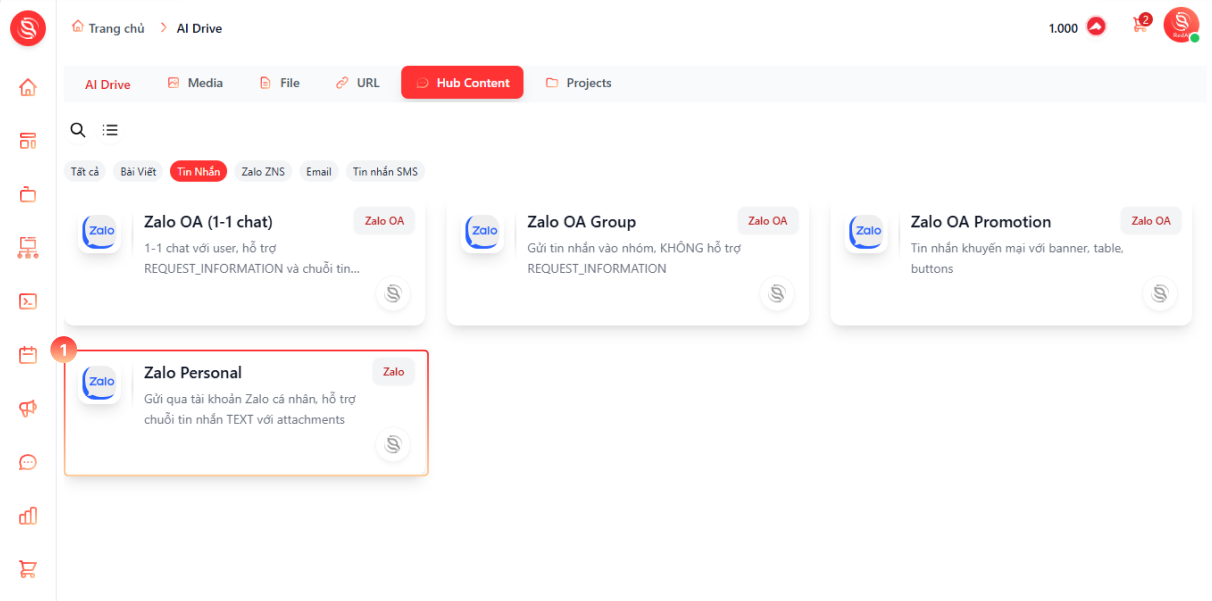
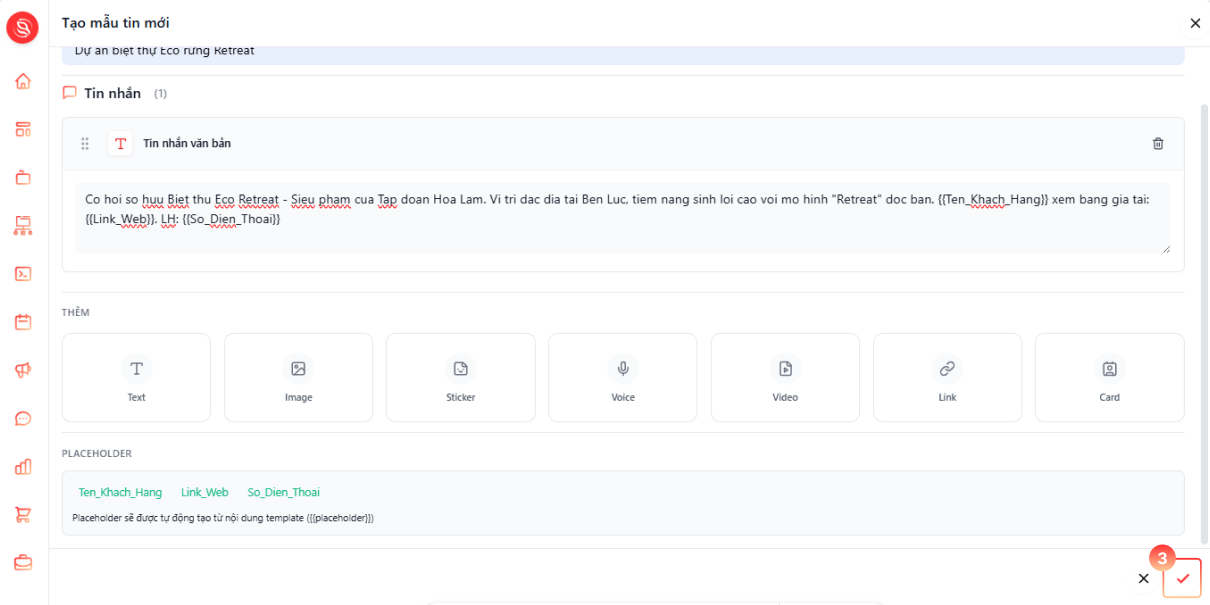
  • Tại phân loại "Tin nhắn"  chọn không gian thiết kế mẫu "Zalo Personal" (1).

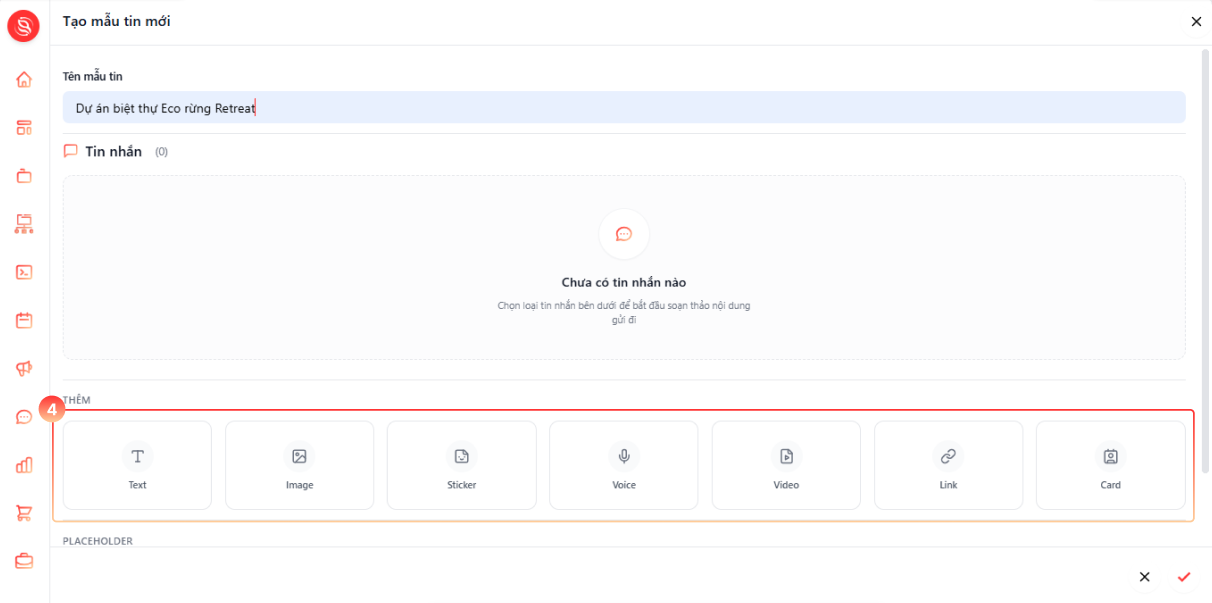
  • Trong giao diện "Tạo mẫu tin mới", bạn bắt đầu quy trình định hình thông điệp:

    • Tiến hành "Nhập tên mẫu tin" để hệ thống dễ dàng định danh và tối ưu hóa việc truy xuất trong các chiến dịch tương lai.

    • Tại khu vực "Thêm", bạn chủ động lựa chọn các loại thẻ tin nhắn phù hợp nhất với mục tiêu truyền thông, bao gồm: Văn bản, Hình ảnh, Sticker, Ghi âm, Video, Link, hoặc Card (2).

  • Mỗi thẻ được chọn sẽ xuất hiện dưới dạng một khối nội dung, cho phép bạn soạn thảo trực quan.

  • Nhập nội dung vào khung tin nhắn bạn có thể thêm các {{placeholder}} để có thể tuỳ chỉnh biến trong chiến dịch.

  • Chọn <Check />"Tạo mới" (3) để xác nhận lưu trữ mẫu vào hệ thống.

Hệ thống sẽ tự động nhận diện và tạo ra các ô nhập liệu tương ứng ở phần "PLACEHOLDER", giúp bạn dễ dàng tùy chỉnh nội dung hàng loạt một cách tinh tế khi thực thi chiến dịch thực tế.

4. Tạo mẫu Email mới

Tính năng

Hướng dẫn

Demo

  1. Mở không gian tạo mẫu Email

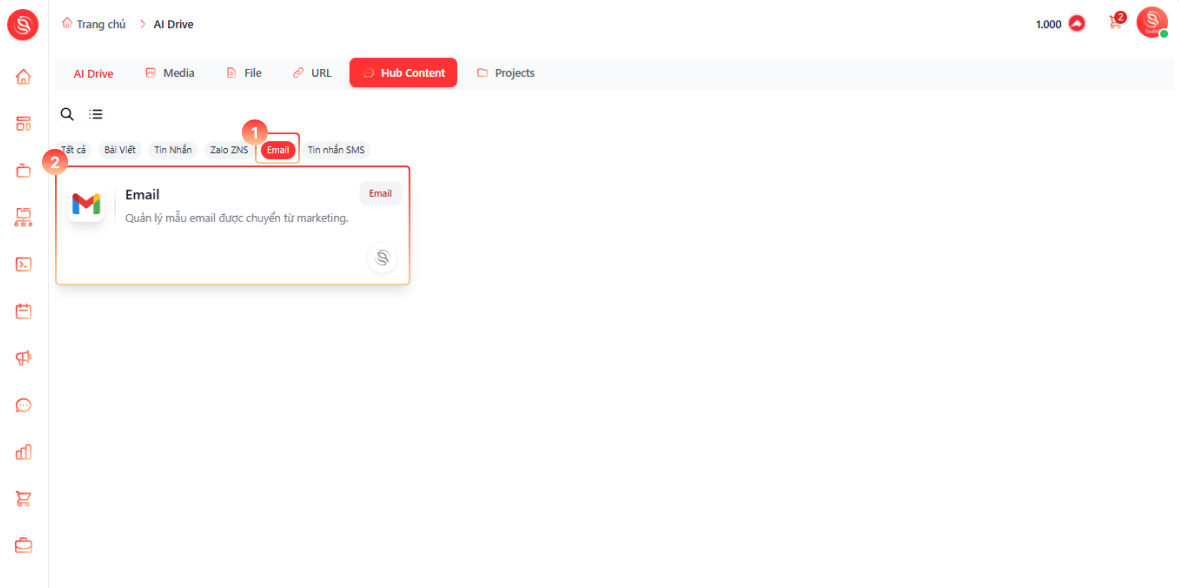
  • Tại mục "Hub Content" xác định nhóm "Email" và nhấn chọn thẻ "Email" để bắt đầu quy trình khởi tạo..

  1. Khai phá kho Template

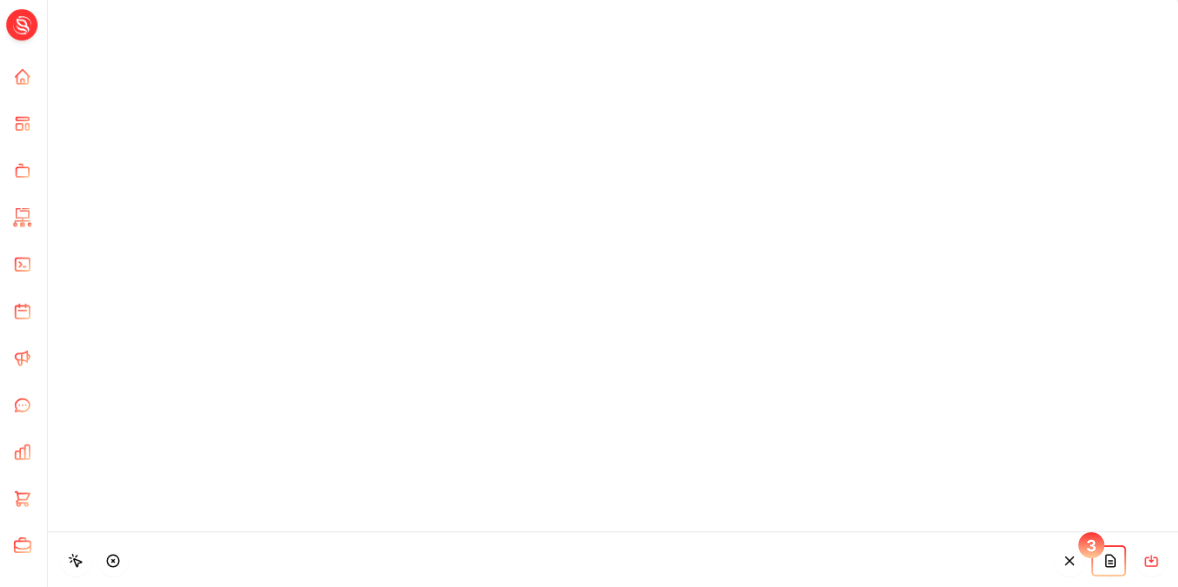
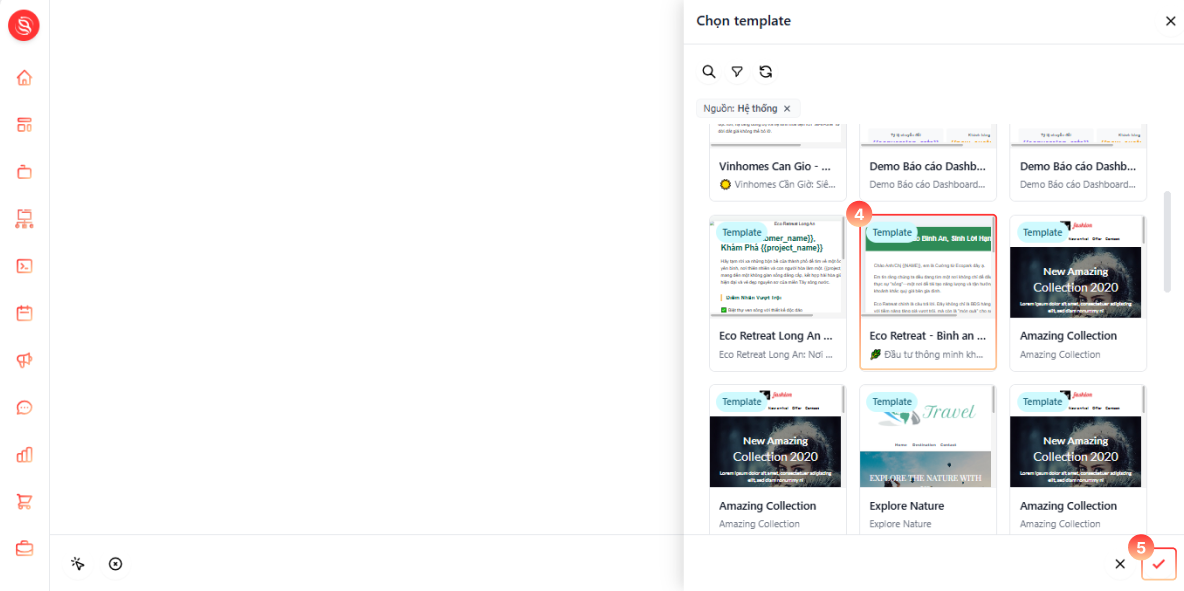
  • Nhấn chọn biểu tượng "Chọn Template" để mở rộng thư viện mẫu được thiết kế chuẩn mực bởi đội ngũ chuyên gia RedAI.

  • Duyệt và chọn template phù hợp nhất với phong cách và mục tiêu chiến dịch của bạn.

  1. Tinh chỉnh nội dung trực quan

  • Nhấn trực tiếp vào các đoạn nội dung hoặc thành phần đồ họa trong template để thực hiện cập nhật.

  • Điều chỉnh văn bản, hình ảnh và bố cục sao cho tương thích hoàn hảo với thông điệp và dự án bạn đang triển khai.

  • Nhấn biểu tượng <Download /> "Lưu" để kích hoạt khung thuộc tính template.

  1. Hoàn tất tạo Template

Hoàn thiện các trường thông tin bắt buộc:

  • "Tên template": Định danh mẫu trong hệ thống quản trị.

  • "Tiêu đề email": Nội dung hiển thị trực tiếp tại hộp thư khách hàng.

  • "Loại template": Lựa chọn phân khúc phù hợp bao gồm:

    • Bản tin

    • Khuyến mãi

    • Giao dịch

    • Chào mừng

    • Giỏ hàng bỏ quên

    • Chăm sóc lại

  • "Tags": Gắn các từ khóa nhận diện để phân loại và truy xuất nhanh chóng.

5. Tạo mẫu tin nhắn SMS

Tính năng

Hướng dẫn

Demo

  1. Mở không gian tạo mẫu SMS

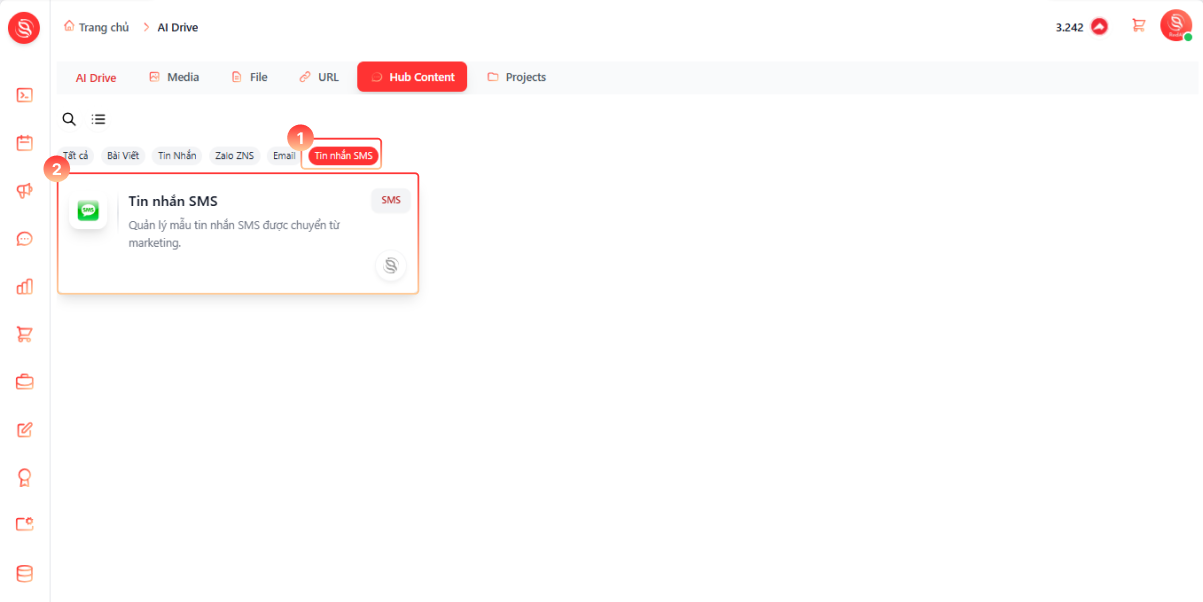
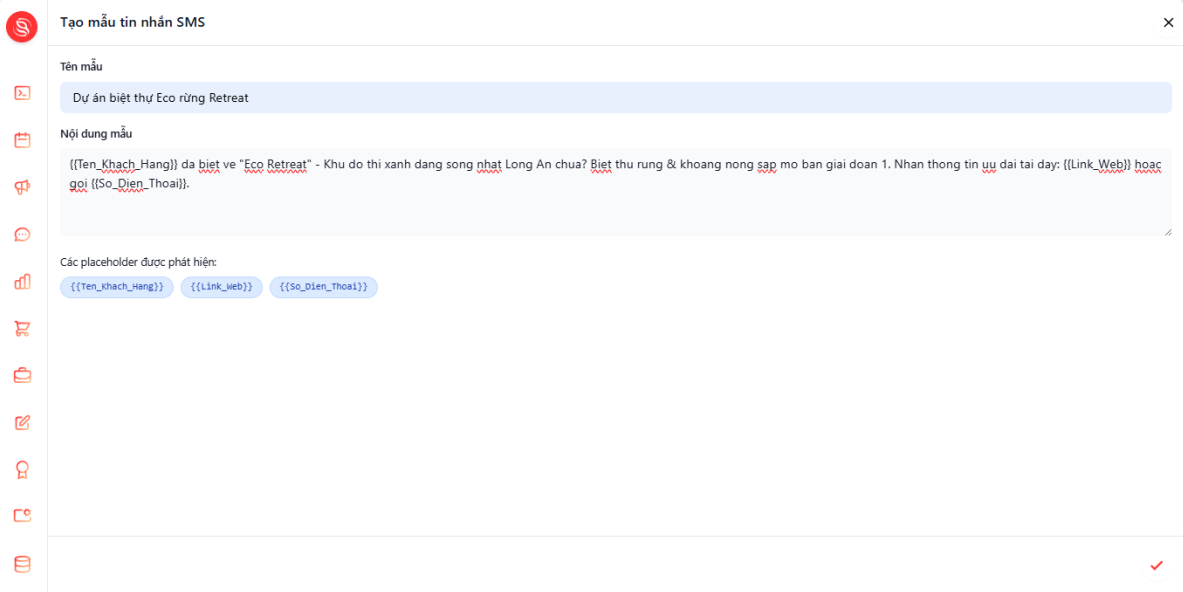
  • Tại mục "Hub Content" xác định nhóm "SMS" (1) và nhấn chọn thẻ "Tin nhắn SMS" (2) để bắt đầu quy trình khởi tạo.

  1. Soạn thảo Nội dung chiến dịch cho mẫu SMS

  • "Nhập tên mẫu": Thực hiện định danh mẫu một cách khoa học để tối ưu hóa việc tìm kiếm và truy xuất cho các chiến dịch trong tương lai.

  • "Nội dung mẫu": Soạn thảo thông điệp chính xác, súc tích. Đây là nơi bạn truyền tải giá trị cốt lõi đến khách hàng một cách trực diện nhất.

  • Nhấn chọn biểu tượng <Download /> "Tạo mới" (thường nằm ở góc phải màn hình) để xác nhận đóng gói mẫu tin nhắn vào hệ thống quản trị.

Thêm các trường {{placeholder}} trực tiếp vào khung nội dung. Hệ thống sẽ tự động phát hiện và hiển thị các ô nhập liệu tương ứng tại phần "Các placeholder được phát hiện".

Tính năng này giúp bạn dễ dàng tùy chỉnh nội dung hàng loạt một cách tinh tế khi triển khai thực tế, đảm bảo mỗi khách hàng đều cảm thấy thông điệp được thiết kế riêng cho họ.