Quản lý tài liệu trong File

Quản lý tệp tin tại AI Drive là trung tâm điều phối các quan trọng (hồ sơ sản phẩm, hợp đồng, báo cáo, file đào tạo, CSV, PDF…) vào một kho chung, để AI Agent có thể tra cứu, phân tích và sử dụng lại trong mọi ngữ cảnh làm việc.

1. Thêm file tài liệu vào File trong AI Drive

Quy trình

Hướng dẫn

Demo

  1. Thêm mới tài liệu

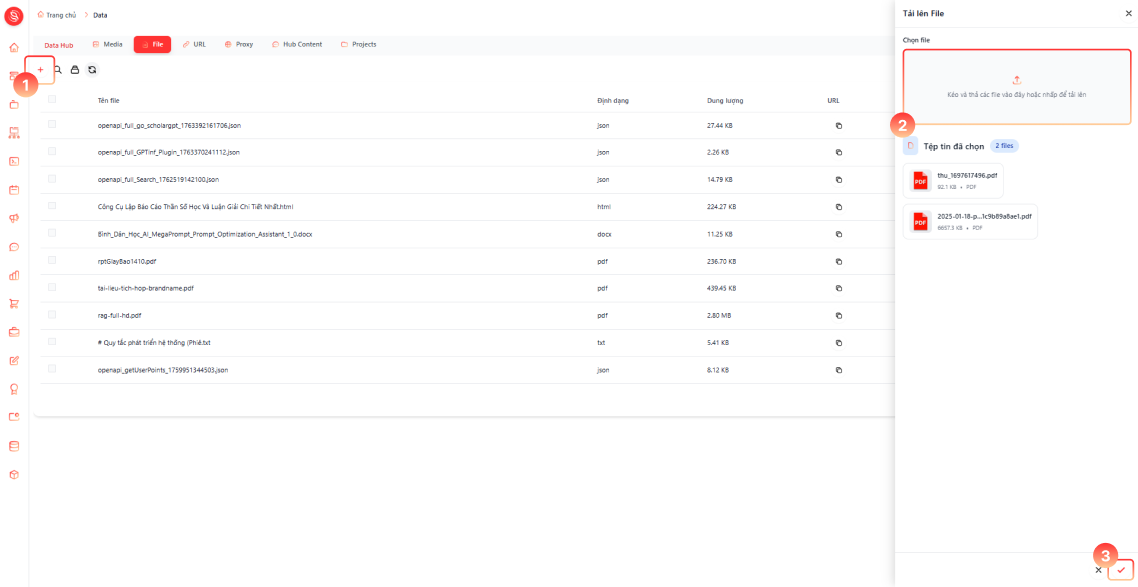
  • Tại trang AI Drive, chọn mục "File", sau đó nhấn + "Thêm mới" (1) ở góc trên để mở khung "Tải lên file" ở bên phải, sau đó kéo–thả hoặc nhấp để chọn từ máy tính (2) các tài liệu bạn muốn, điều chỉnh tên hiển thị, bổ sung mô tả, thẻ (tag) hoặc các trường liên quan rồi nhấn <Check /> "Lưu" (3) để hoàn tất.

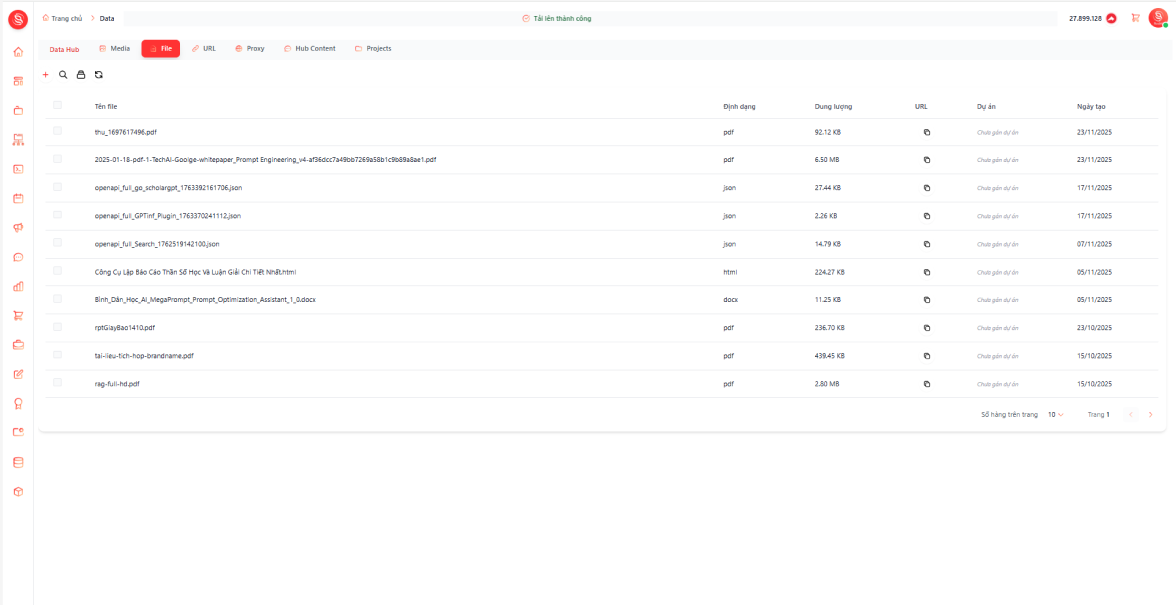
  1. Tải file hoàn tất

  • Toàn bộ file sẽ xuất hiện trong danh sách File của AI Drive và sẵn sàng được AI Agent sử dụng như nguồn dữ liệu chính thống khi bạn cấu hình.

2. Quản lý danh sách tài liệu

Tính năng

Hướng dẫn

Demo

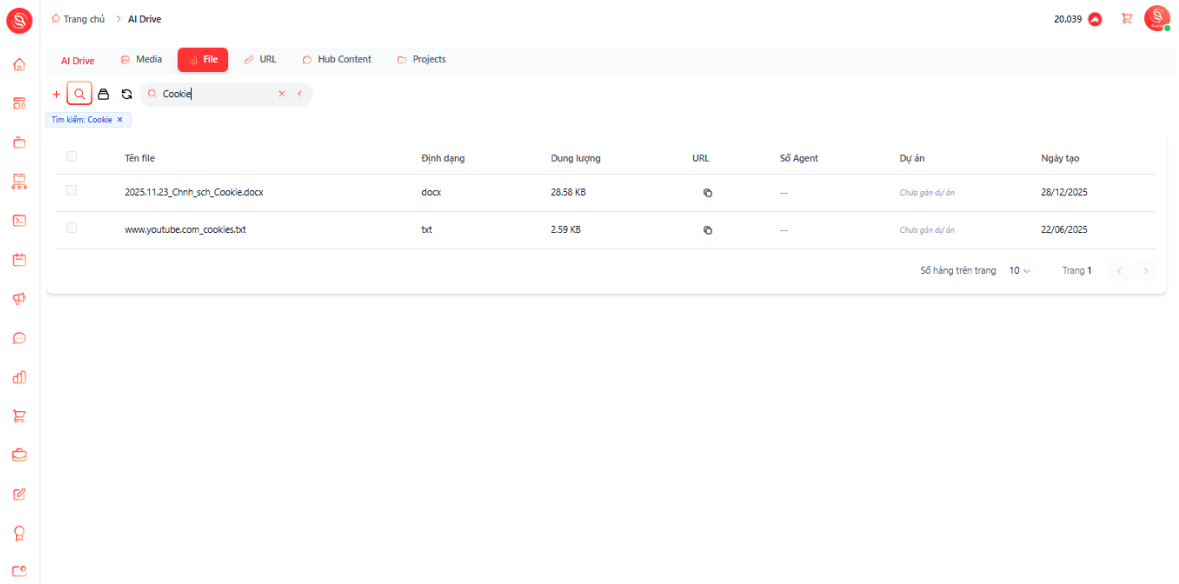
  1. Tìm kiếm tài liệu

  • Chọn <Search /> "Tìm kiếm" nhập từ khóa và nhấn "Enter" để lọc và hiển thị những tài liệu phù hợp.

2. Hiện thị cột thông tin file

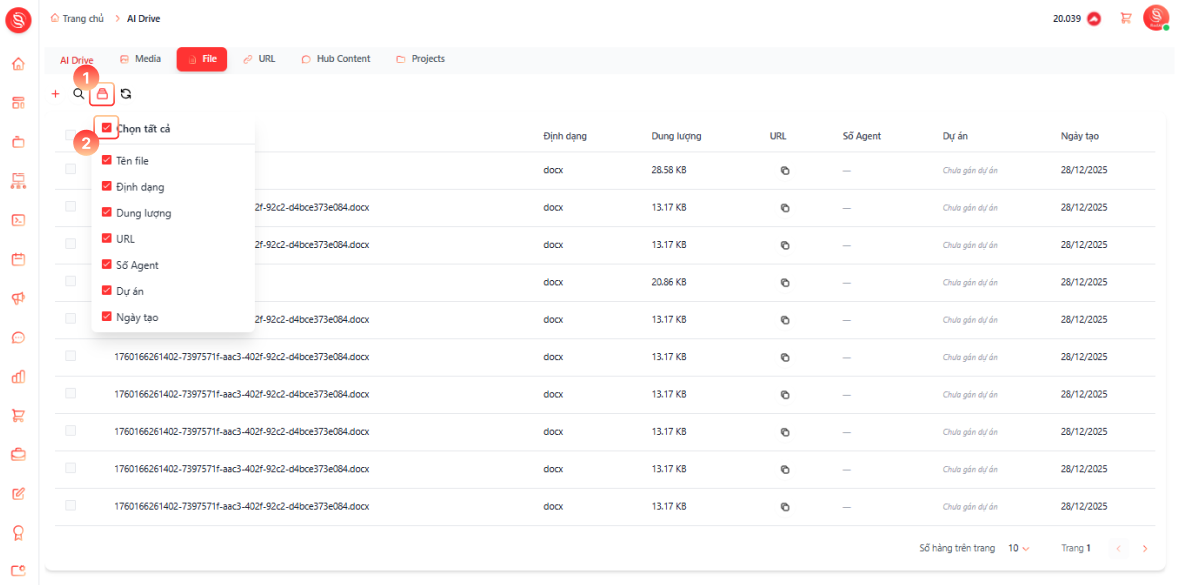
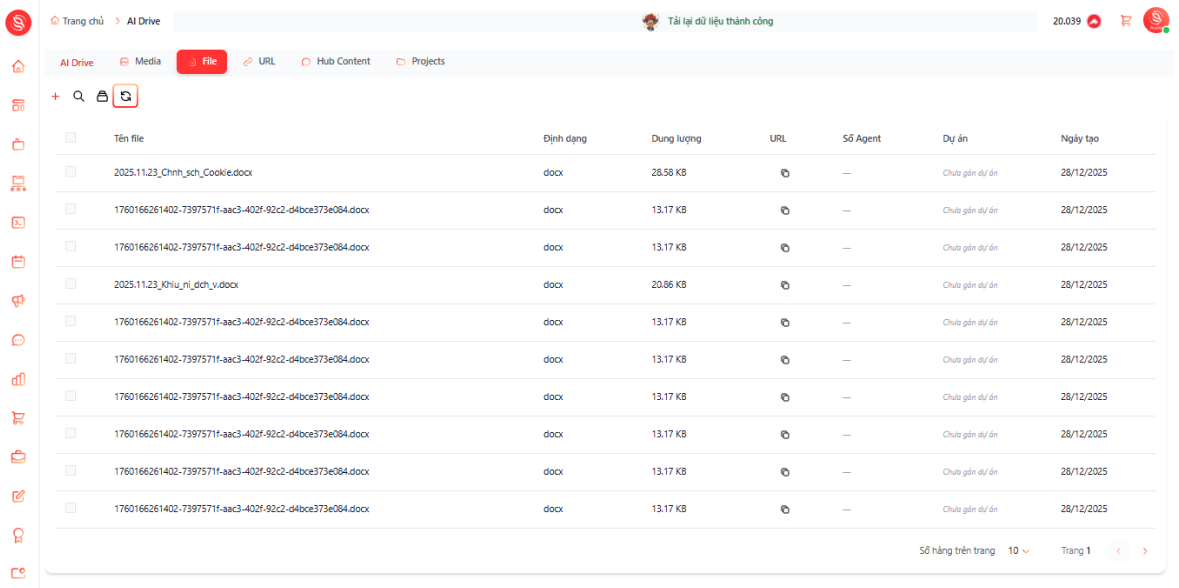
  • Chọn biểu tượng <GalleryVerticalEnd /> "Cấu hình cột" (1) trên thanh công cụ để bật/tắt các cột (2) để hiện các trường bạn muốn hiển thị:

  • "Tên file"

  • "Định dạng"

  • "Dung lượng"

  • "URL"

  • "Số Agent"

  • "Dự án"

  • "Ngày tạo"

  1. Tải lại dữ liệu

Chọn biểu tượng <RefreshCcw /> "Tải lại dữ liệu" để làm mới danh sách tài liệu.

  1. Điều phối tài liệu vào dự án

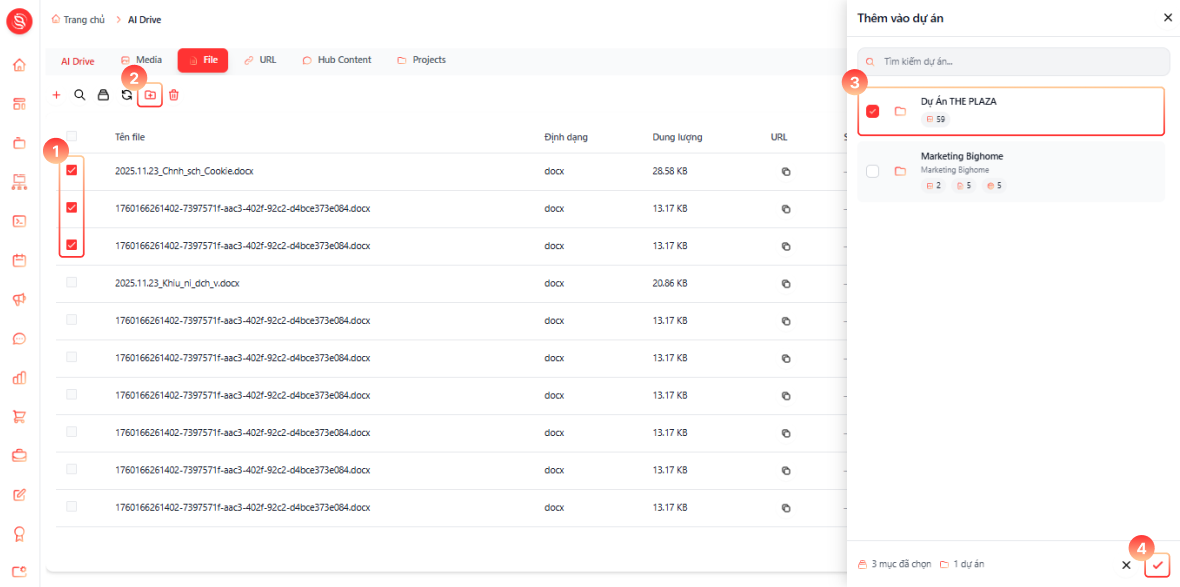
  • Tích chọn các file cần phân loại (1).

  • Chọn biểu tượng <FolderPlus /> "Thêm vào dự án" (2).

  • Tại khung hiển thị, lựa chọn dự án mục tiêu (3) và nhấn <Check /> "Lưu" (4) để xác nhận việc đồng bộ hóa dữ liệu vào luồng công việc cụ thể.

  1. Xoá tài liệu

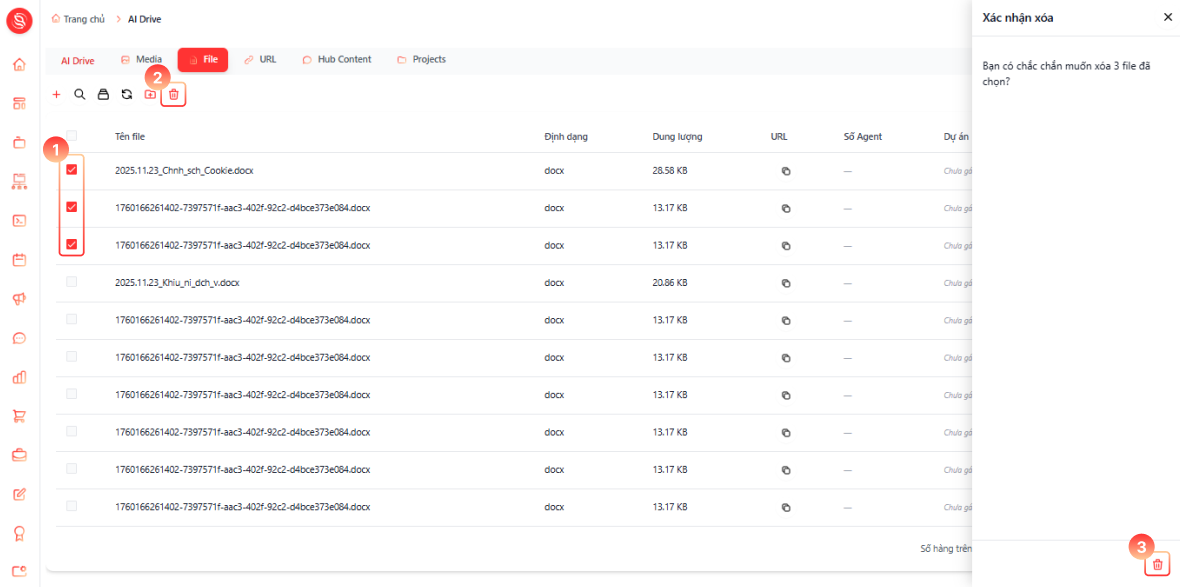
  • Tích chọn một hoặc nhiều file cần xóa (1).

  • Chọn nút <Trash2 /> "Xoá nhiều" (2).

  • Đọc kỹ cảnh báo không thể hoàn tác, sau đó xác nhận <Trash2 /> "Xoá" (3) để hoàn tất việc giải phóng bộ nhớ lưu trữ.