Tạo lịch kích hoạt và thực thi Workflow trong Calendar

Calendar giúp bạn lập lịch tự động cho Workflow, bảo đảm các chiến dịch, quy trình quan trọng luôn được thực thi đúng thời điểm mà không cần thao tác thủ công. Đây là cách biến các quy trình tự động của bạn thành “lịch làm việc” rõ ràng, dễ kiểm soát trong Calendar.

1. Quy trình thiết lập lịch kích hoạt Workflow

Trước khi bạn thiết lập lịch kích hoạt Workflow, bạn cần thiết kế hoặc đã có một quy trình Workflow.

Quy trình

Hướng dẫn

Demo

  1. Tạo lịch Kích hoạt Workflow

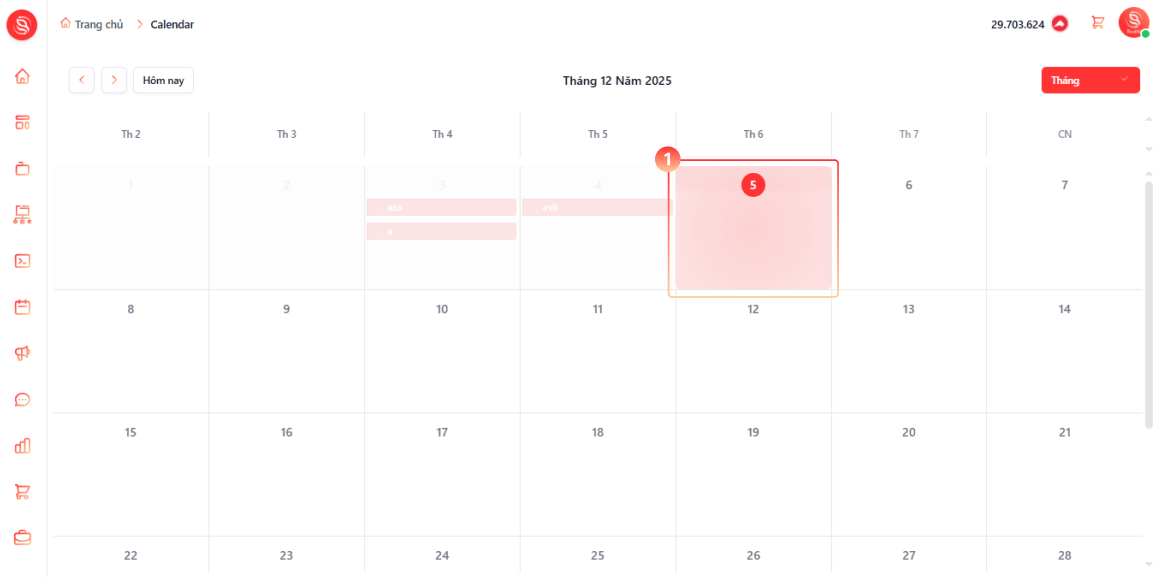
  • Tại trang Calendar, chọn ngày (1) trên lịch mà bạn muốn bắt đầu kích hoạt Workflow, bảng cấu hình "Nhiệm vụ" sẽ hiển thị ở bên phải màn hình.

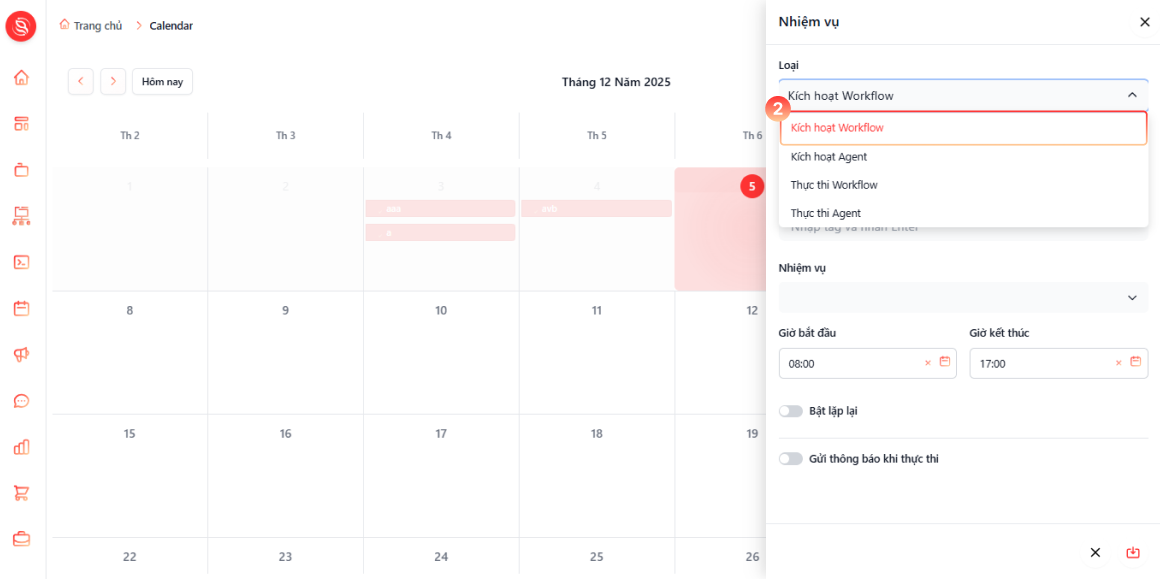
  • Tại trường "Loại", chọn "Kích hoạt Workflow" (2).

  • Hệ thống chuyển sang cấu hình lịch dành riêng cho việc tự động chạy Workflow.

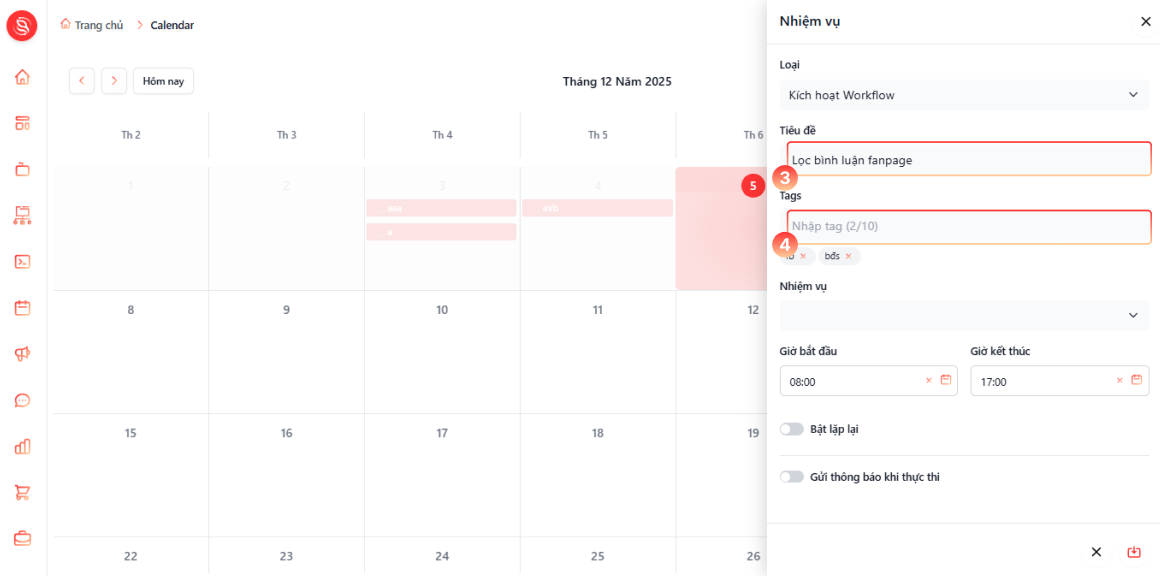
  • Tại trường "Tiêu đề", nhập tên lịch (3) để dễ nhận biết trên Calendar.

  • Tại trường "Tags", nhập các thẻ gắn nhãn (4) để phân loại và tìm kiếm lịch nhanh hơn.

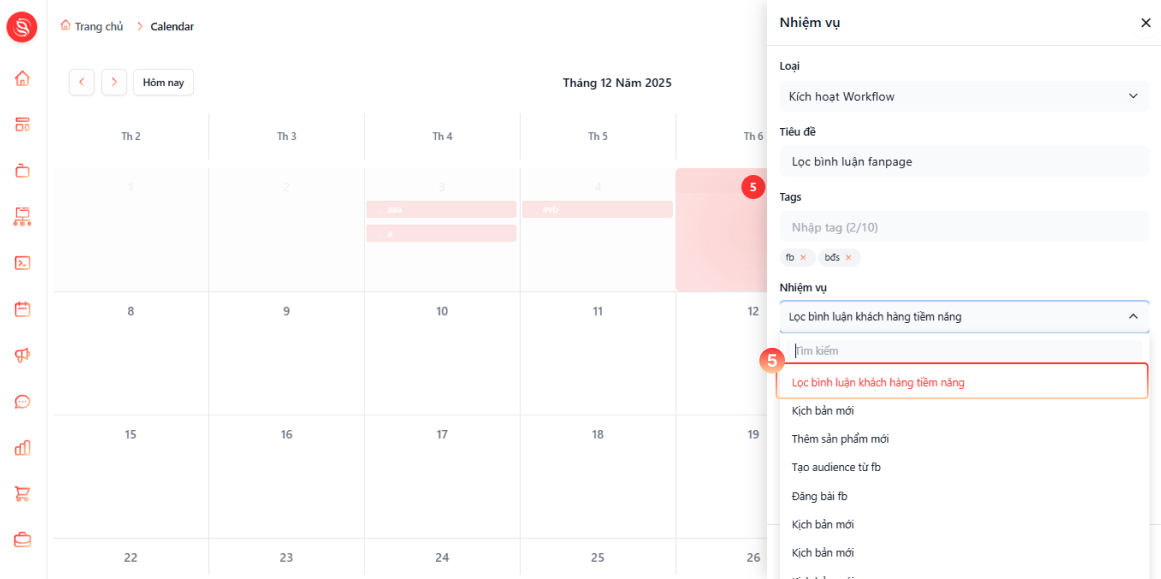
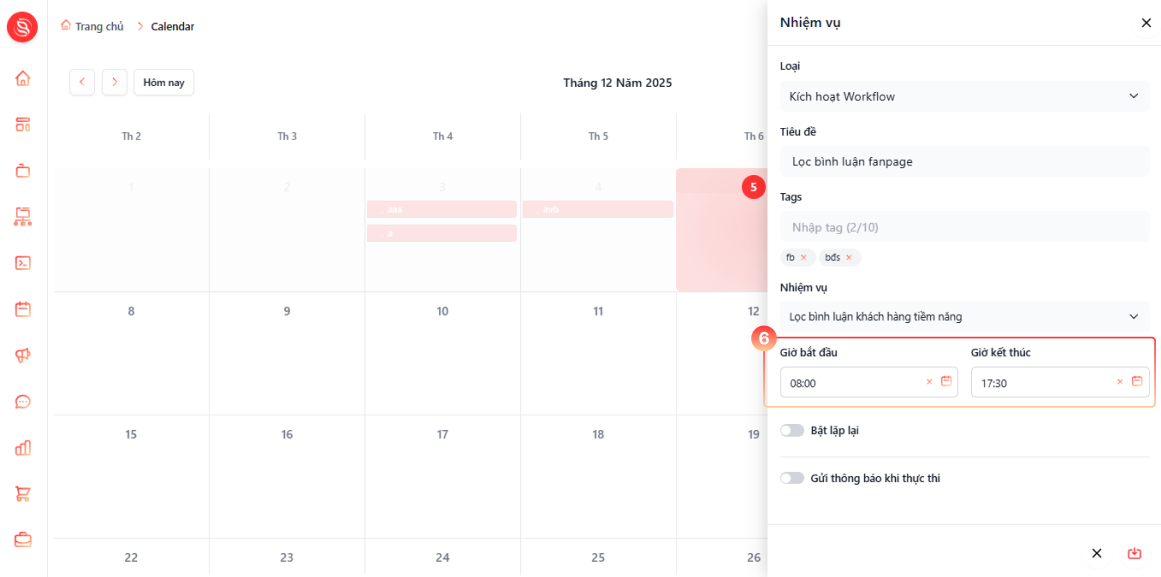
  • Tại trường "Nhiệm vụ", mở danh sách và chọn luồng Workflow (5) mà bạn muốn hệ thống tự động kích hoạt.

  • Đảm bảo Workflow đã được tạo và đang ở trạng thái cho phép chạy để lịch hoạt động chính xác.

  • Tại "Giờ bắt đầu", chọn thời điểm hệ thống bắt đầu kích hoạt Workflow.

  • Tại "Giờ kết thúc", chọn thời điểm kết thúc khung giờ hoạt động của Workflow trong ngày (6).

  • Khung giờ này giúp bạn kiểm soát việc Workflow chỉ chạy trong khoảng thời gian phù hợp.

  • Bật chế độ lặp lại cho lịch

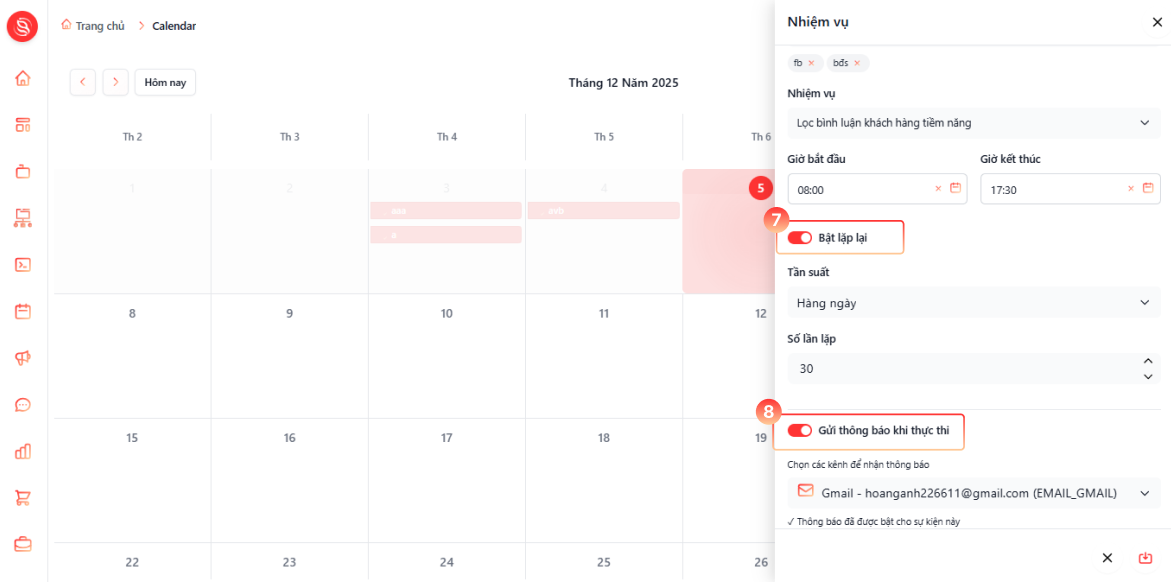
    • Chuyển "Bật lặp lại" sang trạng thái bật (7) nếu bạn muốn Workflow được kích hoạt định kỳ.

    • Khi bật, hệ thống sẽ hiển thị thêm các tuỳ chọn lặp.

  • Cấu hình tần suất lặp

    • Tại trường "Tần suất", chọn chu kỳ lặp phù hợp (hàng ngày, hàng tuần hoặc chu kỳ khác tuỳ hệ thống hỗ trợ).

    • Tại trường "Số lần lặp", nhập số lần lặp tối đa cho lịch. Sau khi đạt đủ số lần, lịch sẽ tự dừng theo cấu hình.

  • Cấu hình thông báo thực thi (tuỳ chọn)

    • Chuyển "Gửi thông báo khi thực thi" (8)     sang trạng thái bật nếu bạn muốn nhận thông báo mỗi khi Workflow được kích hoạt.

    • Chọn kênh nhận thông báo phù hợp, như email hoặc Zalo (nếu đã được tích hợp), để theo dõi tình trạng thực thi theo thời gian thực.

  1.     Lưu và hoàn tất

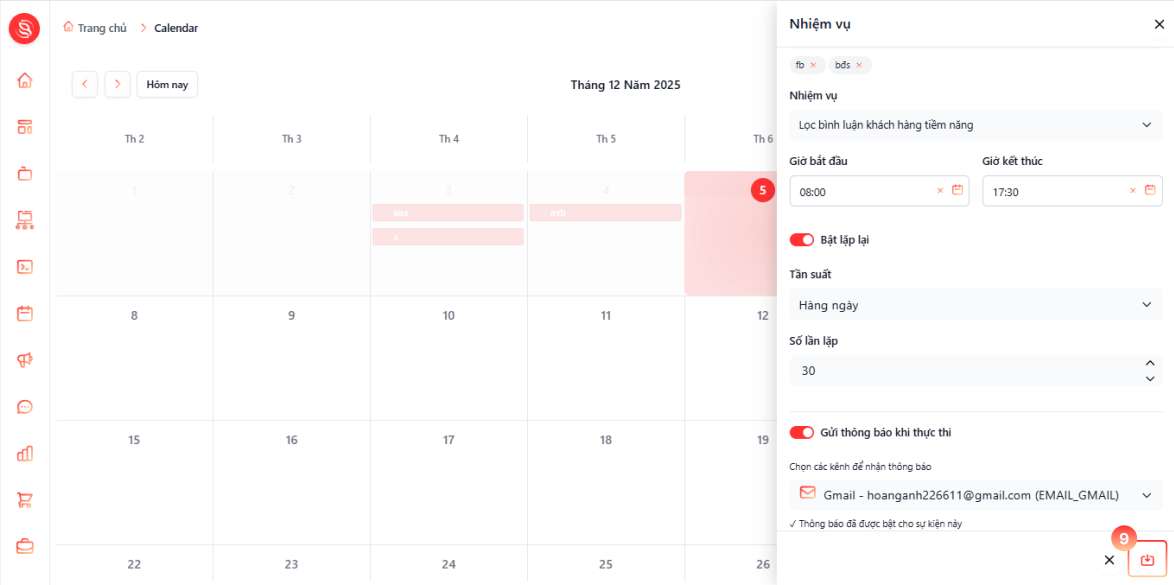
  • Kiểm tra lại toàn bộ thông tin: loại lịch, Workflow được chọn, khung giờ, tần suất, số lần lặp và cấu hình thông báo.

  • Chọn nút <Download /> "Lưu" (9) để hoàn tất.

  1. Theo dõi & quản lý lịch trên Calendar

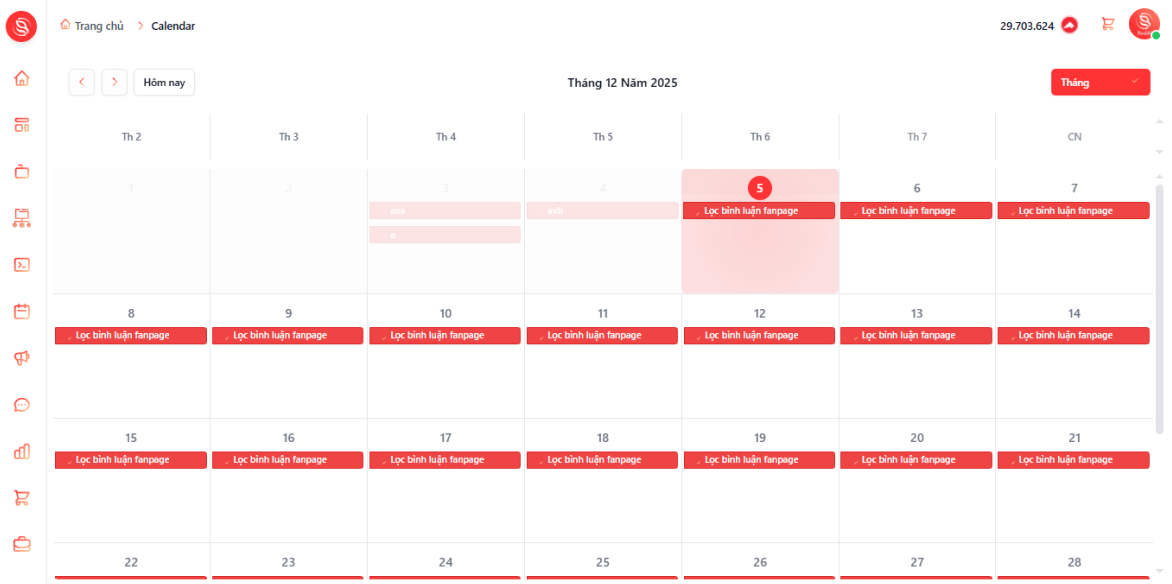
  • Sau khi tạo, toàn bộ lịch sẽ được hiển thị trực quan trên bảng lịch của bạn, bạn có thể:

    • Nhấp vào từng lịch để xem chi tiết nội dung nhiệm vụ.

    • Chỉnh sửa lại thời gian, loại nhiệm vụ hoặc tắt lặp nếu chiến dịch đã kết thúc.

    • Xóa lịch nếu không còn nhu cầu sử dụng.

2. Quy trình tạo lịch “Thực thi Workflow” trong Calendar

Trước khi bạn thiết lập lịch thực thi Workflow, bạn cần thiết kế hoặc đã có một quy trình Workflow.

Quy trình

Hướng dẫn

Demo

  1. Tạo lịch thực thi Workflow

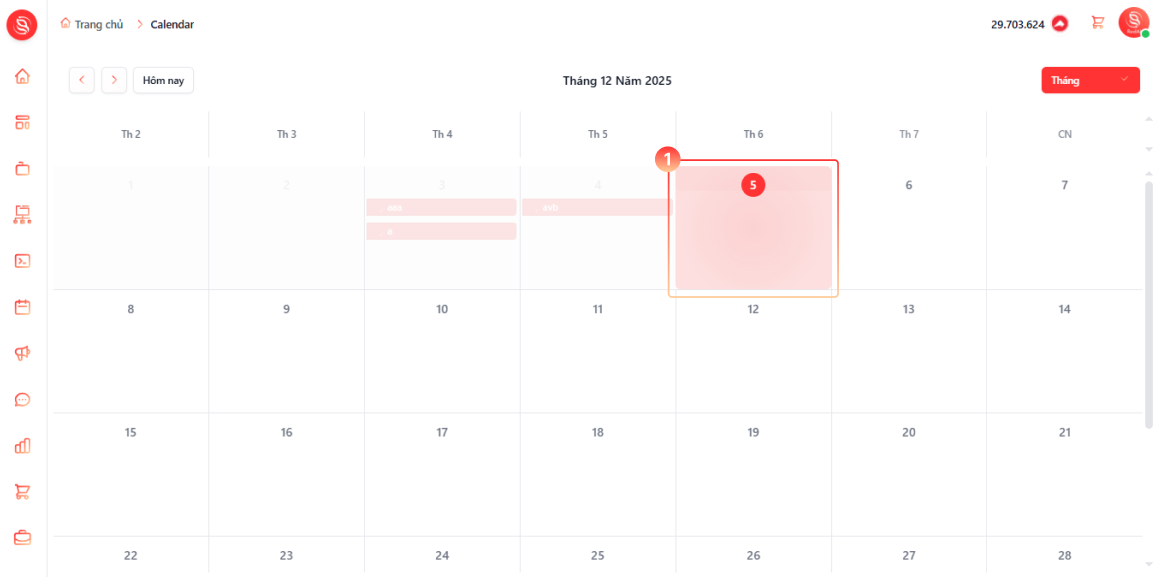
  • Tại trang Calendar, chọn ngày (1) trên lịch mà bạn muốn bắt đầu thực thi Workflow, bảng cấu hình "Nhiệm vụ" sẽ hiển thị ở bên phải màn hình.

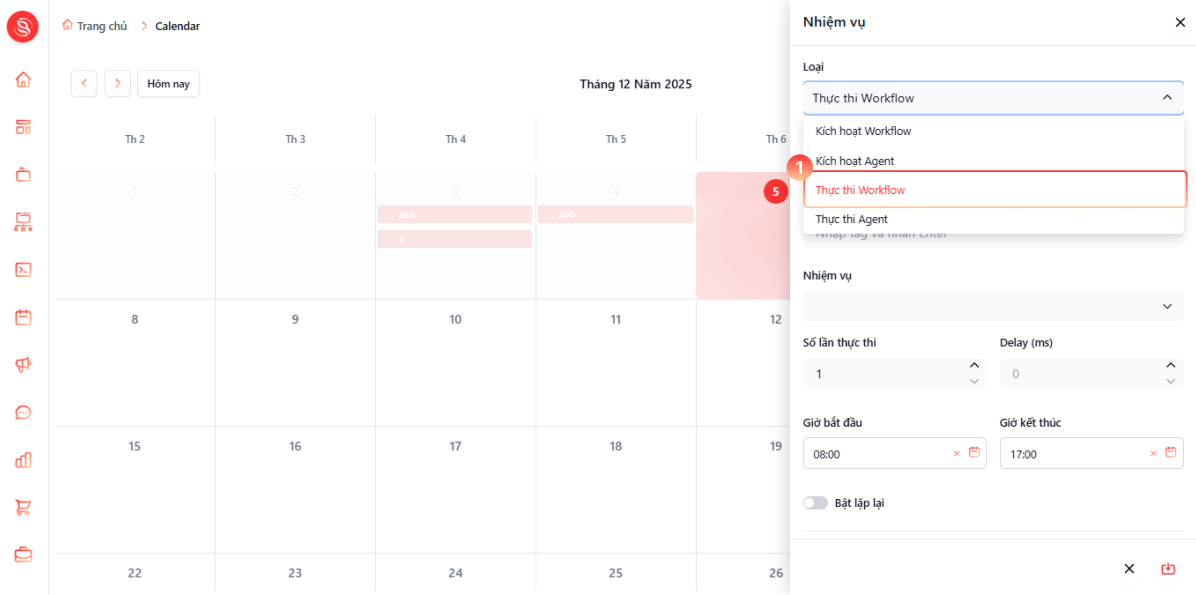
  • Tại trường "Loại", chọn "Thực thi Workflow" (2).

  • Hệ thống chuyển sang cấu hình lịch dành riêng cho việc tự động chạy Workflow.

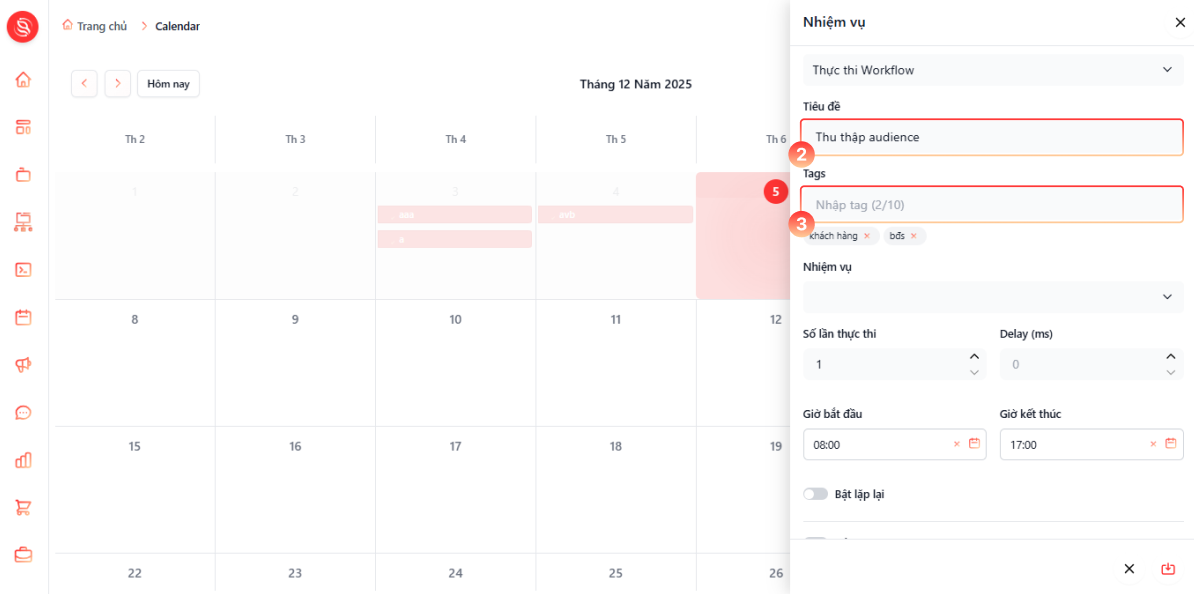
  • Tại trường "Tiêu đề", nhập tên lịch (3) để dễ nhận biết trên Calendar.

  • Tại trường "Tags", nhập các thẻ gắn nhãn (4) để phân loại và tìm kiếm lịch nhanh hơn.

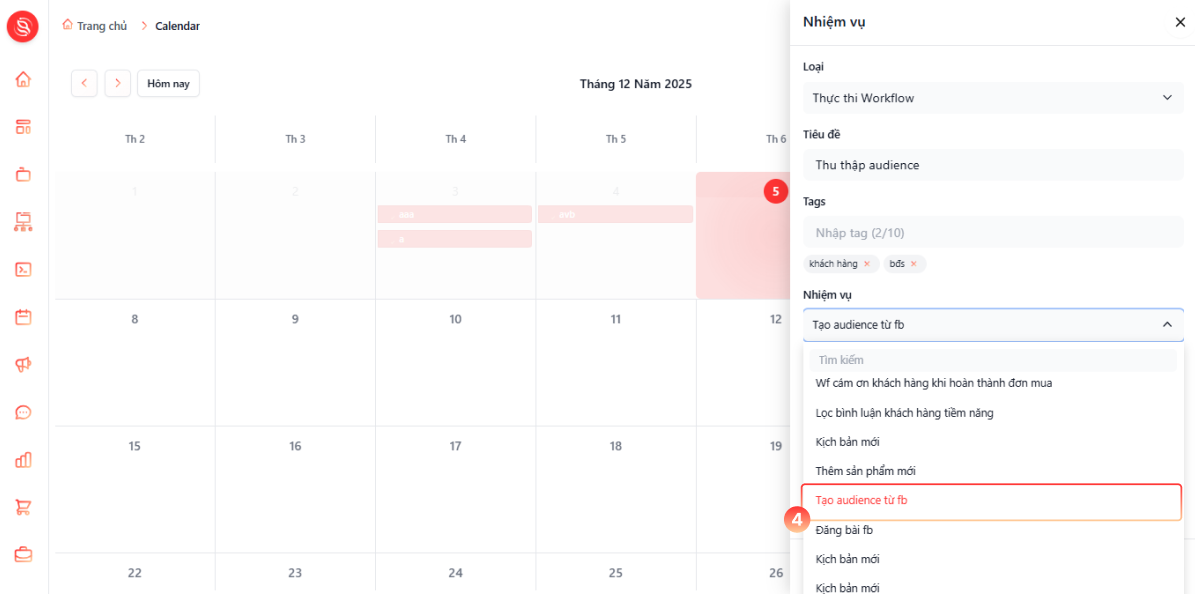
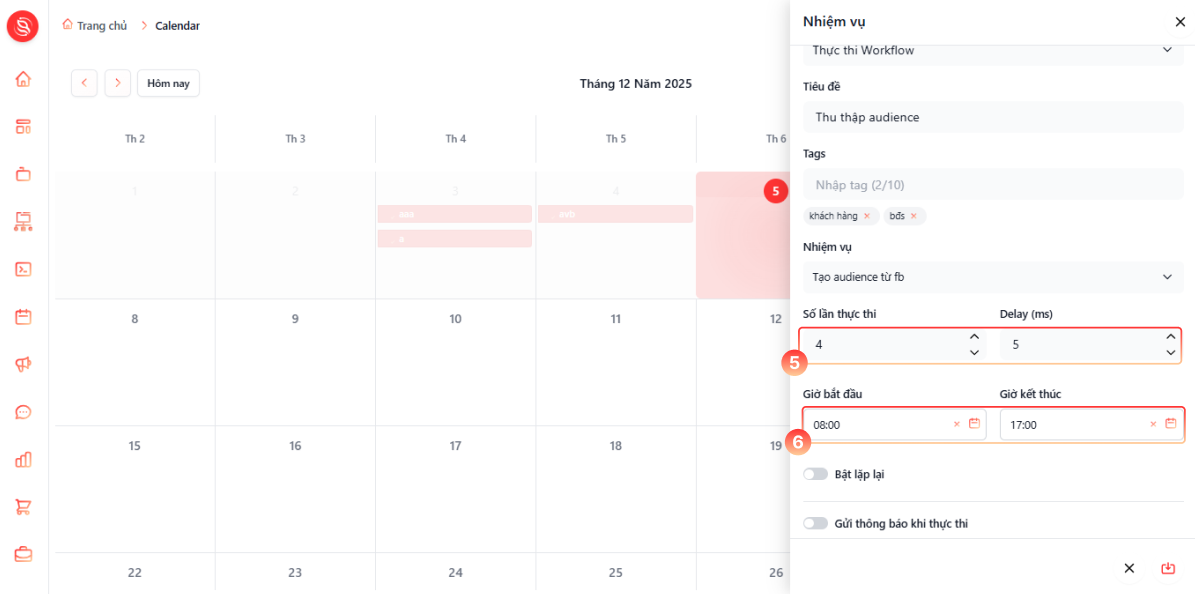
  • Tại trường "Nhiệm vụ", mở danh sách và chọn luồng Workflow (5) mà bạn muốn hệ thống tự động thực thi.

  • Đảm bảo Workflow đã được tạo và đang ở trạng thái cho phép chạy để lịch hoạt động chính xác.

  • Cấu hình số lần chạy, độ trễ và khung giờ hoạt động

  • Trường "Số lần thực thi":

    • Nhập số lần Workflow sẽ được chạy trong mỗi khung thời gian

  • Trường "Delay (ms)":

    • Nhập khoảng trễ giữa mỗi lần thực thi (tính bằng mili-giây).

  • Thiết lập khung giờ hoạt động

    • Tại "Giờ bắt đầu", chọn thời điểm hệ thống bắt đầu thực thi Workflow.

    • Tại "Giờ kết thúc", chọn thời điểm kết thúc khung giờ hoạt động của Workflow trong ngày.

  • Khung giờ này giúp bạn kiểm soát việc Workflow chỉ chạy trong khoảng thời gian phù hợp.

  • Bật chế độ lặp lại cho lịch

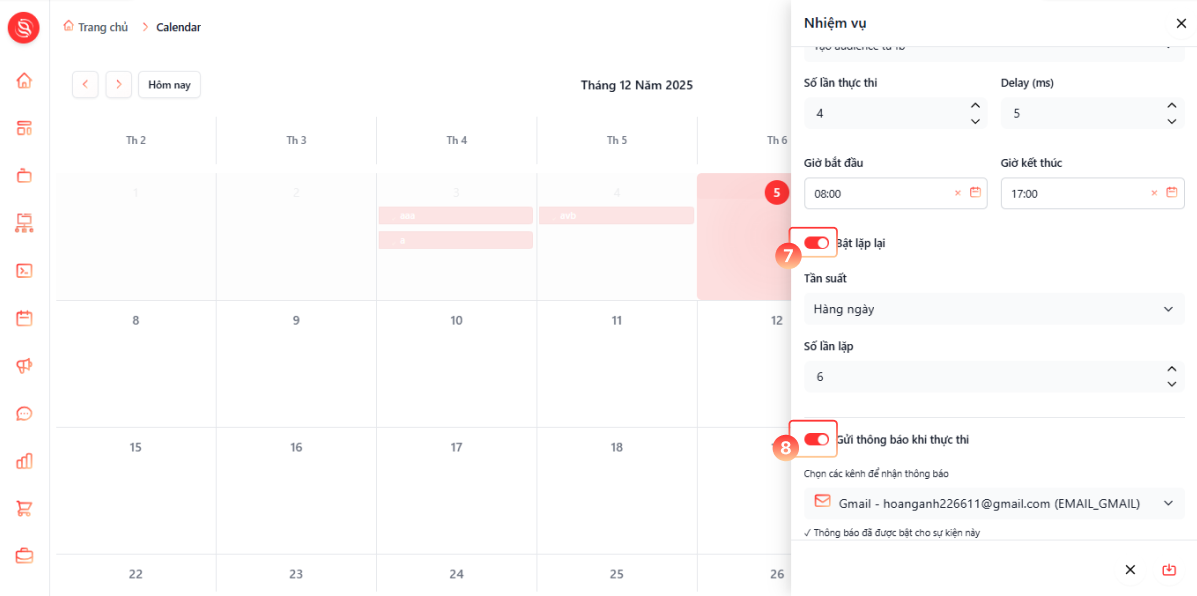
    • Gạt công tắc "Bật lặp lại" sang trạng thái bật nếu bạn muốn Workflow được thực thi định kỳ.

    • Khi bật, hệ thống sẽ hiển thị thêm các tuỳ chọn lặp.

  • Cấu hình tần suất lặp

    • Tại trường "Tần suất", chọn chu kỳ lặp phù hợp (hàng ngày, hàng tuần hoặc chu kỳ khác tuỳ hệ thống hỗ trợ).

    • Tại trường "Số lần lặp", nhập số lần lặp tối đa cho lịch. Sau khi đạt đủ số lần, lịch sẽ tự dừng theo cấu hình.

  • Cấu hình thông báo thực thi (tuỳ chọn)

    • Gạt công tắc "Gửi thông báo khi thực thi" sang trạng thái bật nếu bạn muốn nhận thông báo mỗi khi Workflow được thực thi.

    • Chọn kênh nhận thông báo phù hợp, như email hoặc Zalo (nếu đã được tích hợp), để theo dõi tình trạng thực thi theo thời gian thực.

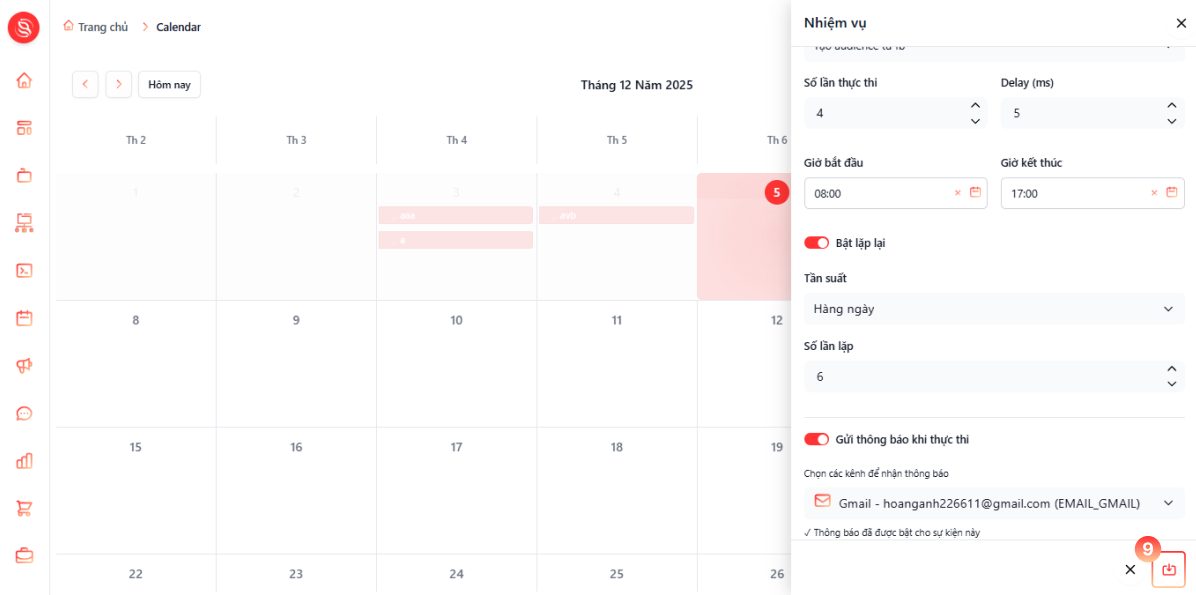
  1. Lưu và hoàn tất

  • Kiểm tra lại toàn bộ thông tin: loại lịch, Workflow được chọn, khung giờ, tần suất, số lần lặp và cấu hình thông báo.

  • Chọn <Download /> "Lưu" để hoàn tất.

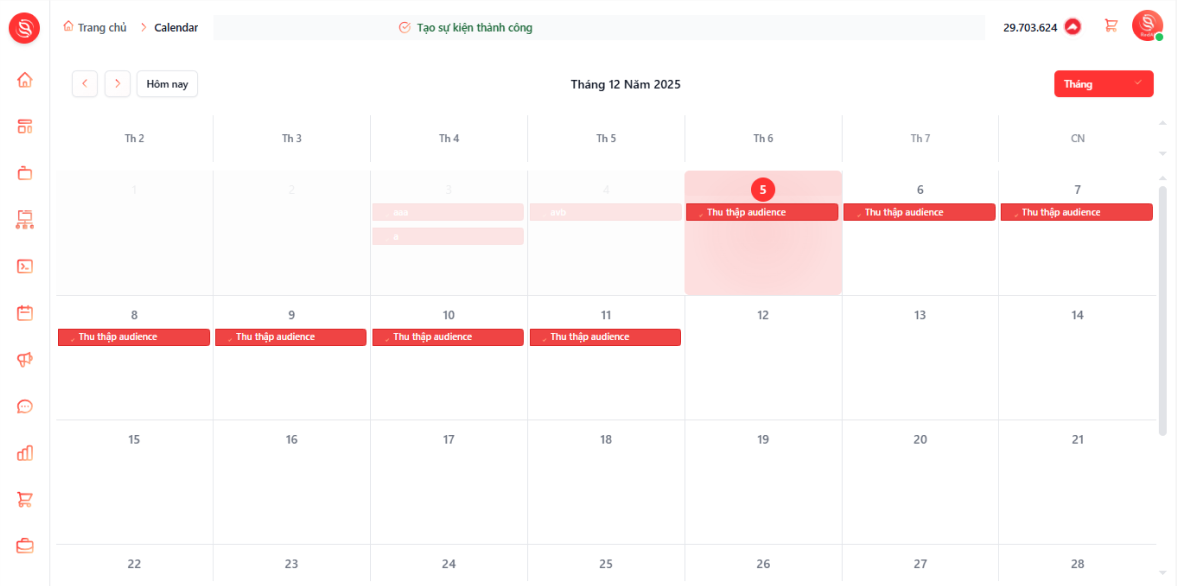
  1. Theo dõi & quản lý lịch trên Calendar

  • Sau khi tạo, toàn bộ lịch sẽ được hiển thị trực quan trên bảng lịch của bạn, bạn có thể:

    • Nhấp vào từng lịch để xem chi tiết nội dung nhiệm vụ.

    • Chỉnh sửa lại thời gian, loại nhiệm vụ hoặc tắt lặp nếu chiến dịch đã kết thúc.

    • Xóa lịch nếu không còn nhu cầu sử dụng.