Giới thiệu về Chat Panel

1. Chat Panel là gì?

  • Chat PanelAgent Orchestrator - trung tâm điều khiển của toàn bộ nền tảng, tại đây, RedAI Agent và các AI Agent riêng của bạn có thể nhìn toàn cảnh, hiểu ngữ cảnhthực thi nhiệm vụ phức tạp thay cho bạn. Trong một khung làm việc duy nhất, bạn có thể:

    • Làm việc với AI Agent bằng tin nhắn, chuyển giọng nói thành văn bản hoặc Call Agent thông qua Chat Panel như ChatGPT, Gemini, Grok,... với hàng loạt model khác nhau

    • Tạo ảnh, search web, deep search dữ liệu

    • Làm việc trực tiếp với file trong hệ thống, Google Drive hoặc tải trực tiếp từ máy

    • Để Agent “nhìn thấy” vị trí bạn đang thao tác trên giao diện và tự hiểu bạn muốn làm gì

  • Kết luận: Chat Panel là nơi bạn nói điều mình muốn, phần còn lại để Agent lo. (sửa lại câu này thay vì sử dụng nhiều hệ thống khác nhau)
2. Hướng dẫn sử dụng các tính năng trong Chat Panel

Tính năng

Hướng dẫn

Demo

  1. Sử dụng Chat Panel cơ bản

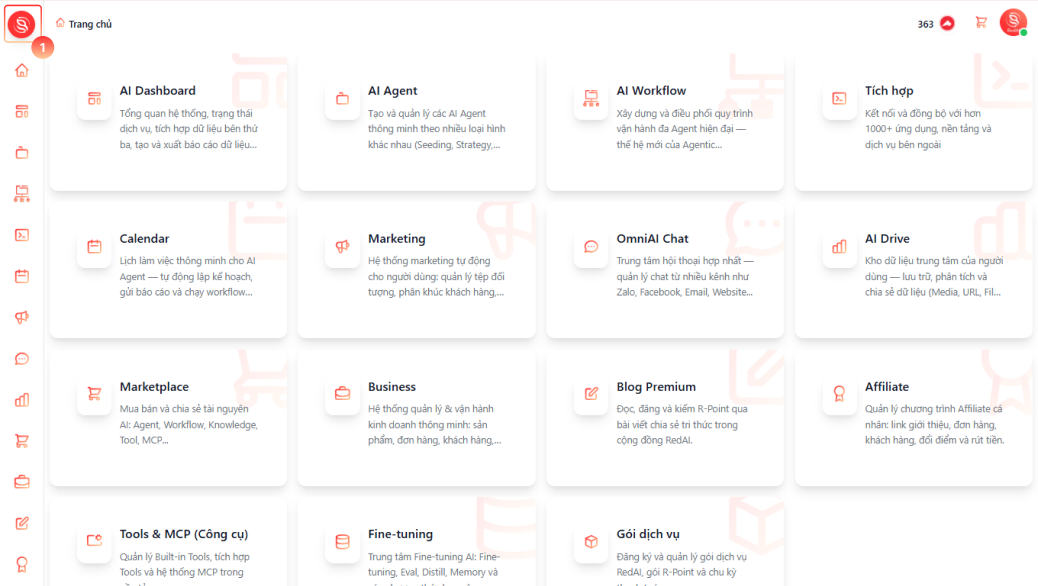
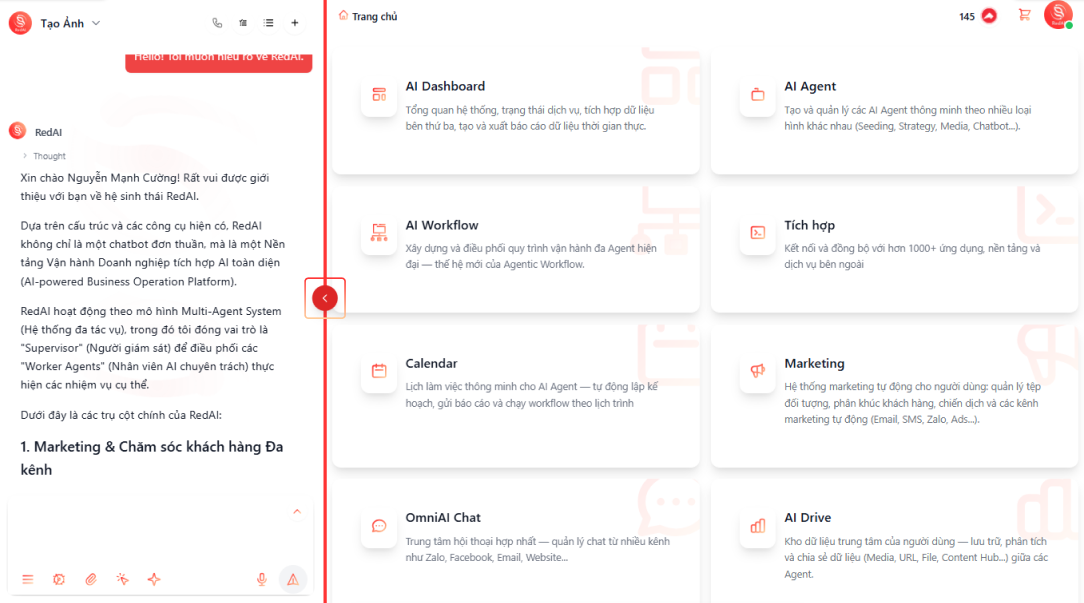
  • Chọn logo RedAI ở góc trên bên trái màn hình để mở Chat Panel (1).

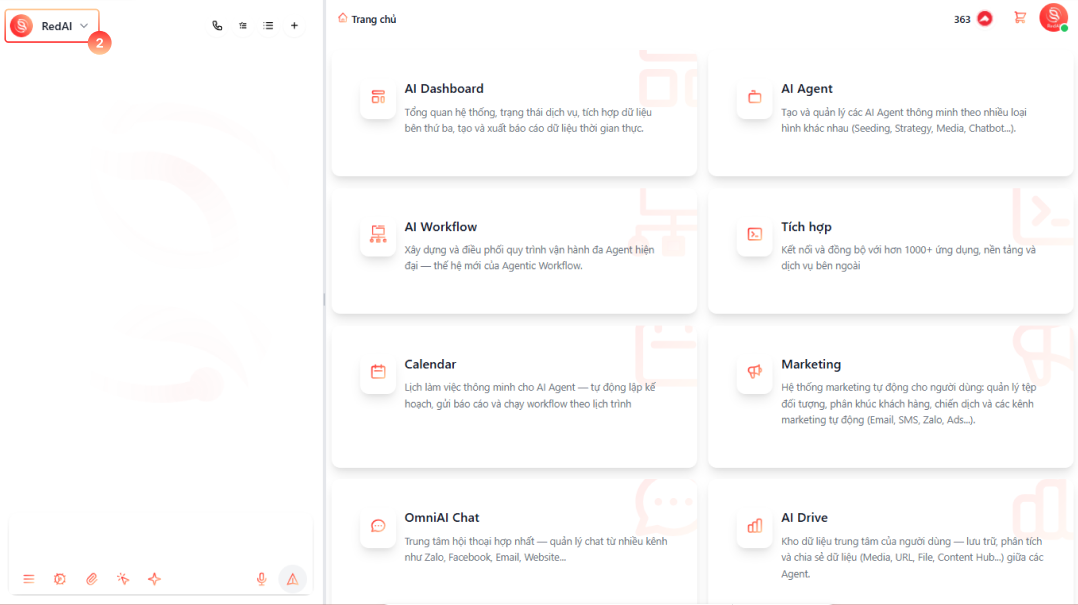
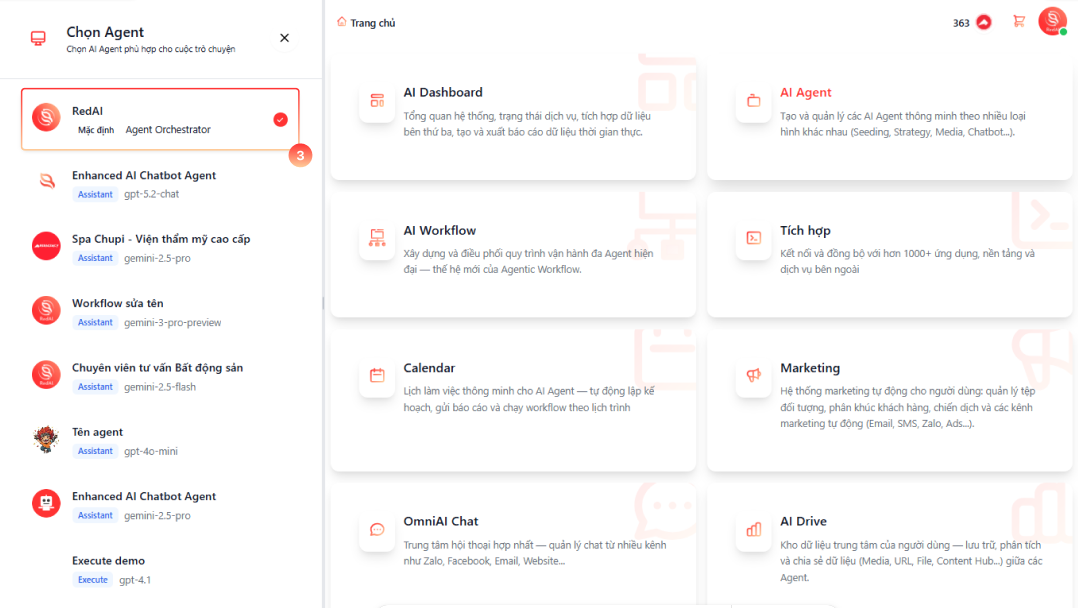
  • Chọn mục "Chọn Agent" bên góc trái (2) để mở danh sách AI Agent bao gồm các Agent bạn đã tạo trong AI Agent hoặc "RedAI Agent" – Agent mặc định của hệ thống.

  • Lựa chọn AI Agent phù hợp mà bạn muốn làm việc (3).

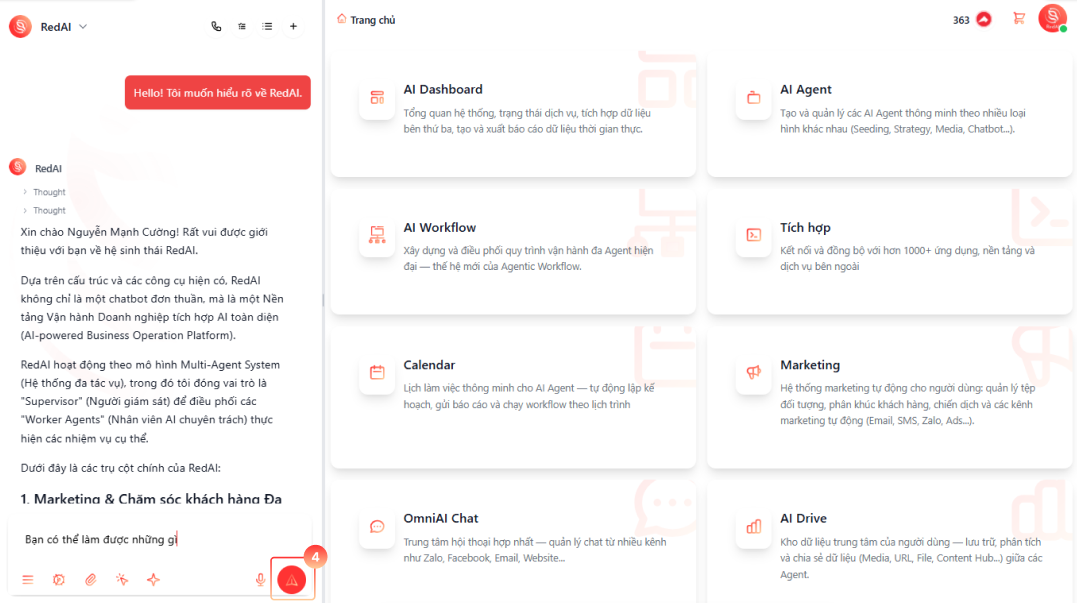
  • Nhập nội dung vào khung nhập chat và nhấn Enter (4).

  •  Chờ AI Agent phân tích yêu cầu và phản hồi. Agent sẽ tổng hợp ngữ cảnh, đưa ra tư vấn rõ ràng và gợi ý hành động tiếp theo cho bạn.

  1. Đóng Chat Panel

  • Di chuột tới rìa Chat Panel và chọn "Đóng Chat Panel".

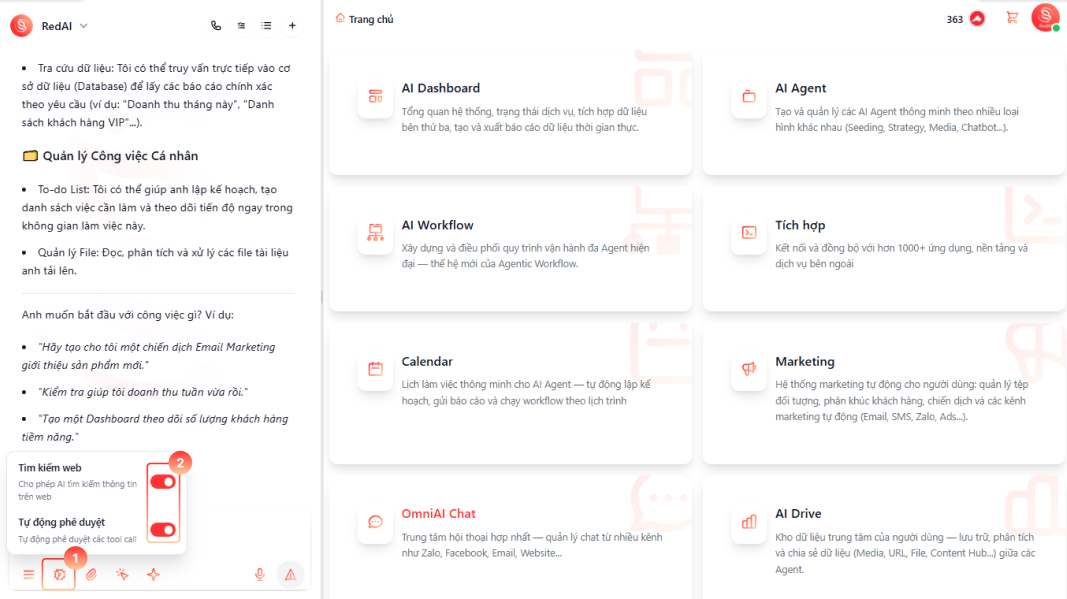
  1.  Bật tìm kiếm web và tự động phê duyệt tools

  • Tại Chat Panel, chọn biểu tượng "Cài đặt" (1).

    • Tích chọn "Tìm kiếm web" khi muốn RedAI tự động tra cứu thông tin trên Internet để làm giàu câu trả lời.

    • Tích chọn "Tự động phê duyệt" (2) để AI Agent được quyền sử dụng các tools bạn đã tích hợp mà không cần xác nhận thủ công từng lần.

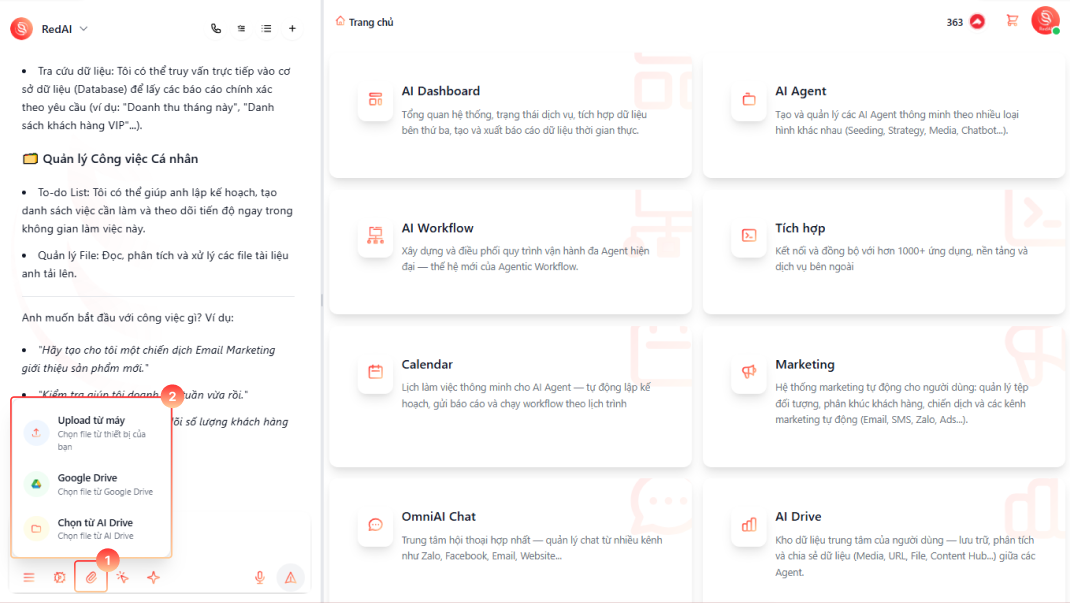
  1. Phân tích tài liệu với "Tải file lên"

  • Trong Chat Panel, chọn "Tải file lên" (1).

  • Chọn một trong các nguồn: "Upload từ máy", "Google Drive" hoặc "Chọn từ AI Drive" (2).

  • Chọn file cần phân tích và chờ hệ thống tải lên hoàn tất.

  • Nhập yêu cầu hoặc câu hỏi liên quan đến tài liệu vừa tải lên để AI Agent phân tích và trả lời bám sát nội dung file.

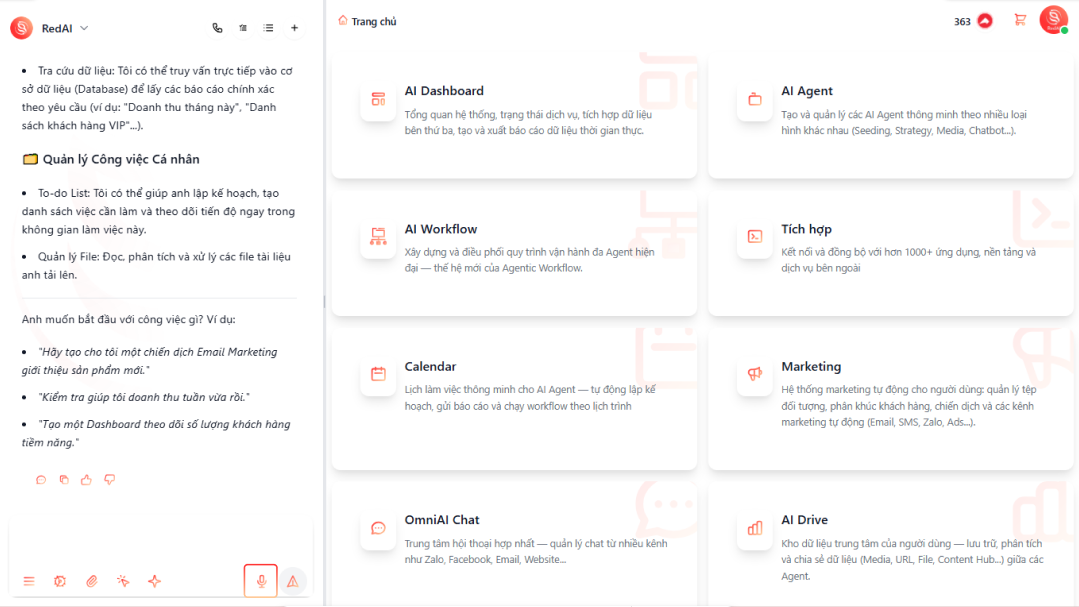
  1. Chuyển giọng nói thành văn bản

  • Chọn "Chuyển giọng nói thành văn bản" trên Chat Panel.

  • Bật micro và nói rõ yêu cầu của bạn, hệ thống sẽ chuyển giọng nói thành văn bản trong khung chat.

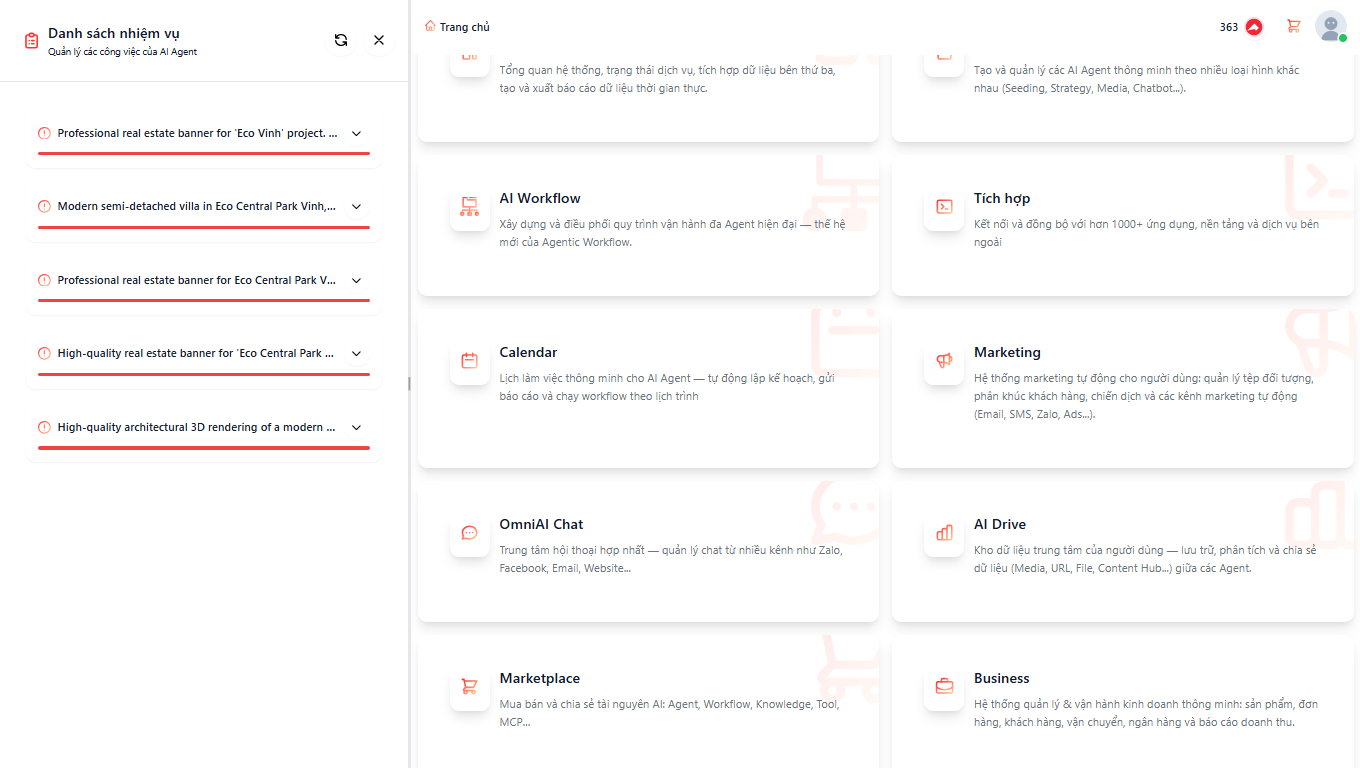
  1. Danh sách nhiệm vụ

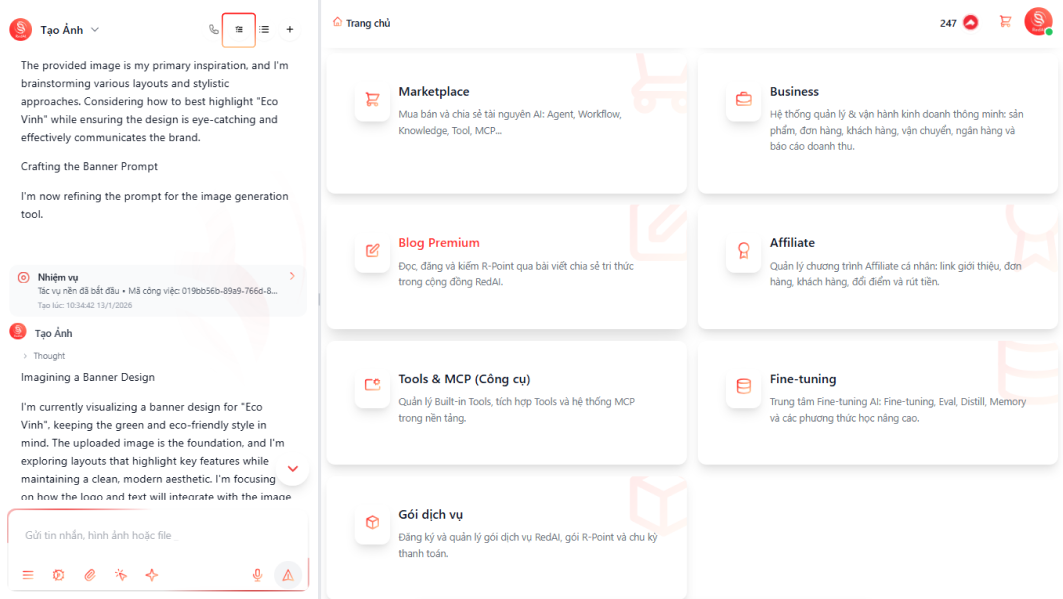
  • Tại thanh công cụ của Chat Panel, nhấn chọn "Nhiệm vụ".

  • Tính năng này cho phép bạn theo dõi từ các tác vụ đang xử lý đến các nhiệm vụ đã hoàn tất, giúp quản trị hiệu suất một cách minh bạch và khoa học.

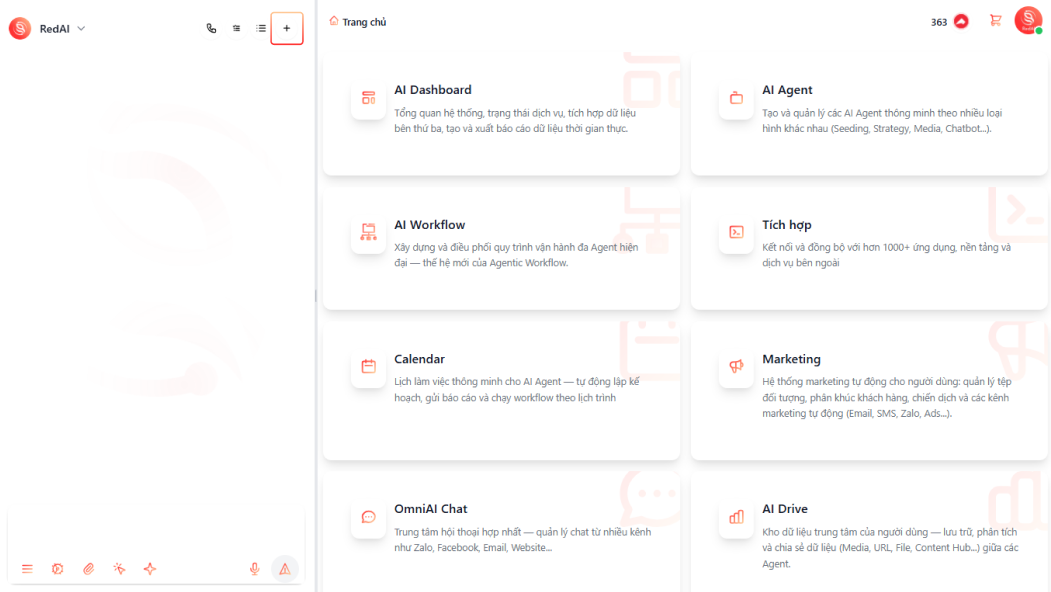
  1. Tạo cuộc trò chuyện mới

  • Nhấn chọn + "Tạo cuộc trò chuyện mới" để mở hội thoại mới.

  • Hệ thống sẽ ngay lập tức thiết lập một không gian hội thoại mới, sẵn sàng để bạn bắt đầu các nhiệm vụ, yêu cầu mới.

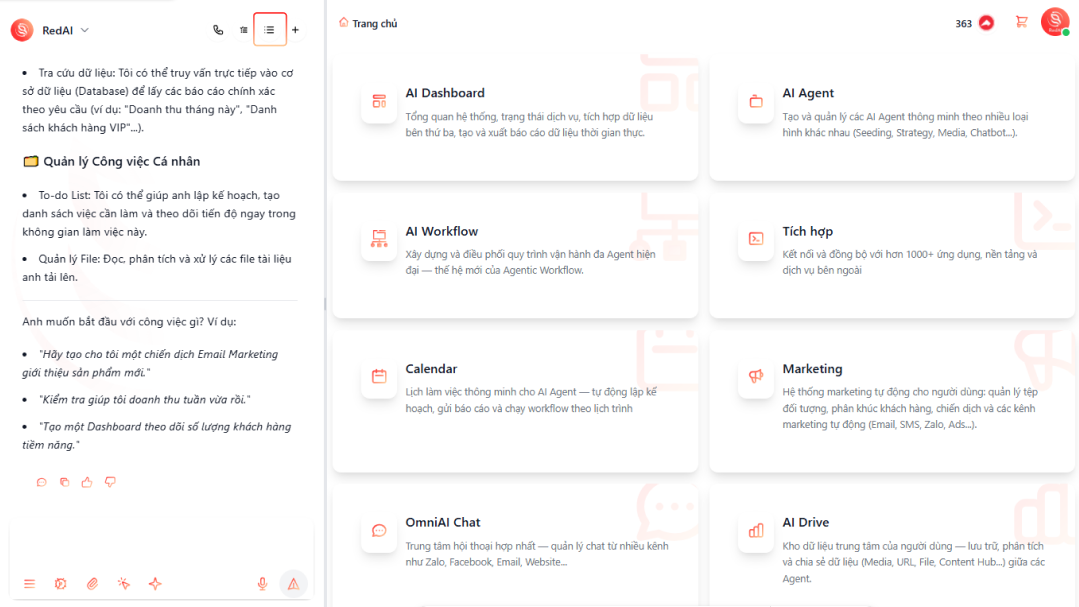
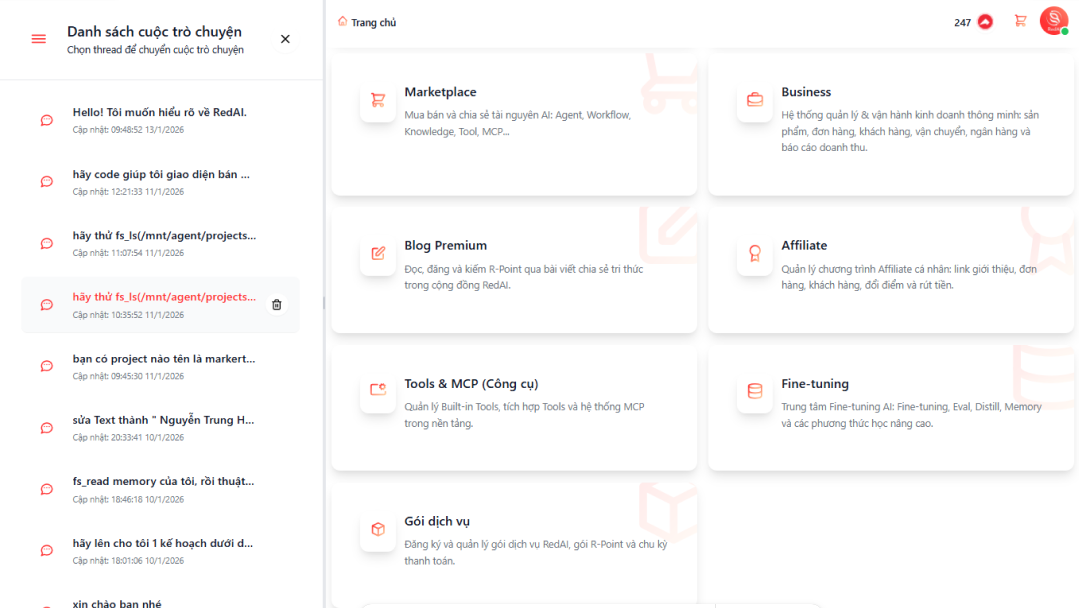
  1. Truy xuất lịch sử hội thoại

  • Chọn "Danh sách cuộc trò chuyện" để hiển thị toàn bộ lịch sử các luồng hội thoại của bạn.

  • Tại đây, bạn có thể dễ dàng tìm kiếm và tiếp tục các phiên làm việc trước đó.

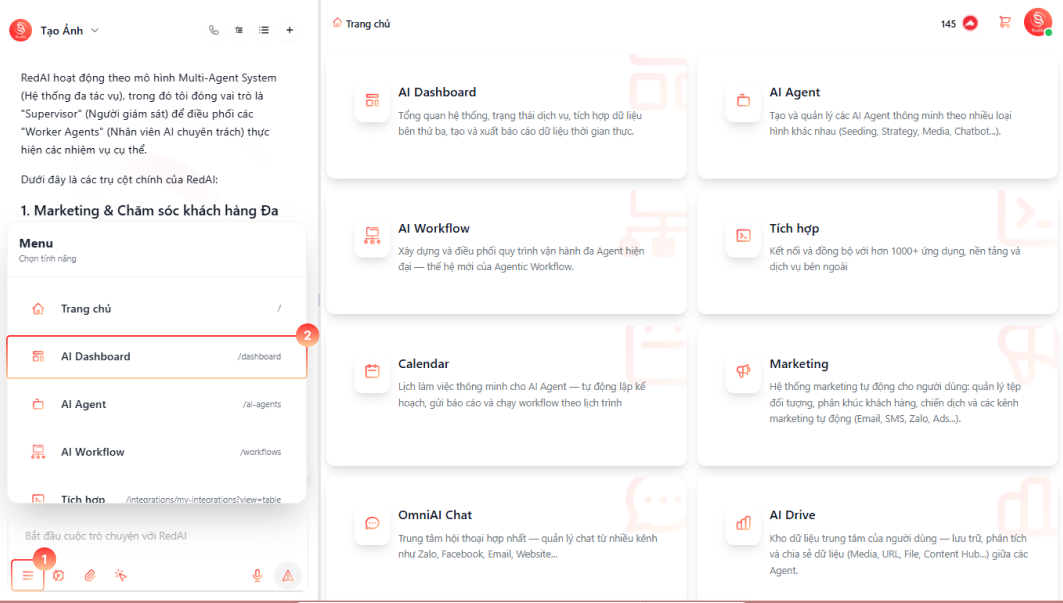
  1. Điều hướng Hệ sinh thái qua Menu Đa nhiệm

  • Nhấn chọn biểu tượng "Menu" để kích hoạt danh sách toàn bộ Page Keywords của các module chiến lược.

  • Từ đây, bạn có thể chọn bất kỳ Module nào để hệ thống thực hiện điều hướng tức thì đến Module đó.

Bạn có thể tham khảo tài liệu cấu hinh các Page Keyword mới tại đây.

Trang tạo Page Keyword: https://app.redai.vn/settings