Quản lý danh sách phân khúc - Đối tượng Marketing

Segment giúp bạn chia nhỏ tập Audience và Nhóm Zalo thành từng nhóm khách hàng “siêu chính xác” theo hành vi, thông tin cá nhân hoặc custom field. Khi phân khúc tốt, mọi chiến dịch Marketing trên RedAI đều được gửi đúng người, đúng thời điểm, đúng thông điệp – tối ưu chi phí và tối đa tỉ lệ chuyển đổi.

1. Tạo phân khúc mới

Quy trình

Hướng dẫn 

Demo

  1. Khởi tạo phân khúc

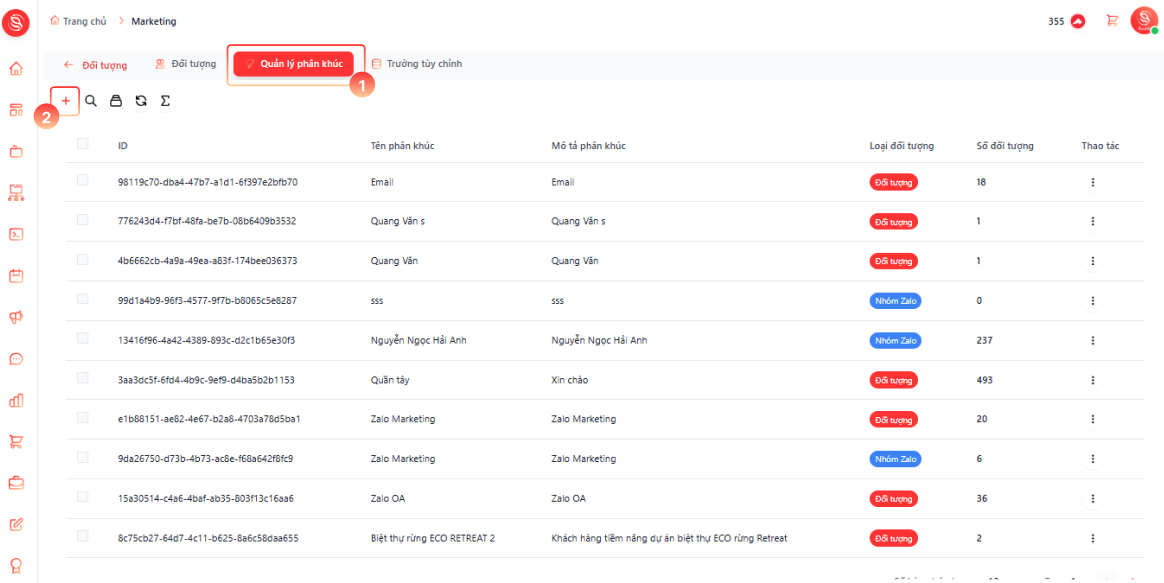
  • Tại nhóm "Đối tượng" chọn "Quản lý phân khúc" (1) để xem danh sách các phân khúc (segment) hiện có.

  • Tại mục "Quản lý phân khúc", nhấn <Plus /> "Thêm mới" (2) để tạo phân khúc mới.

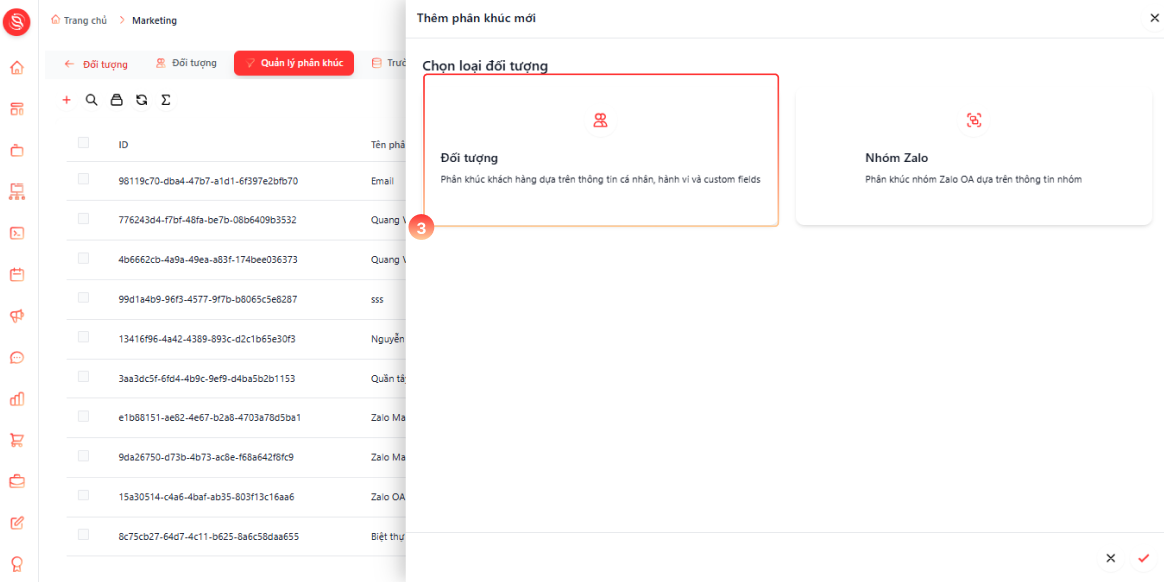
  1. Chọn loại đối tượng

  • Chọn loại đối tượng phù hợp: "Audience" nếu phân khúc theo khách hàng trong danh sách đối tượng, hoặc "Nhóm Zalo" nếu phân khúc theo các nhóm Zalo OA (3).

  1. Đặt thông tin và điều kiện lọc cho phân khúc

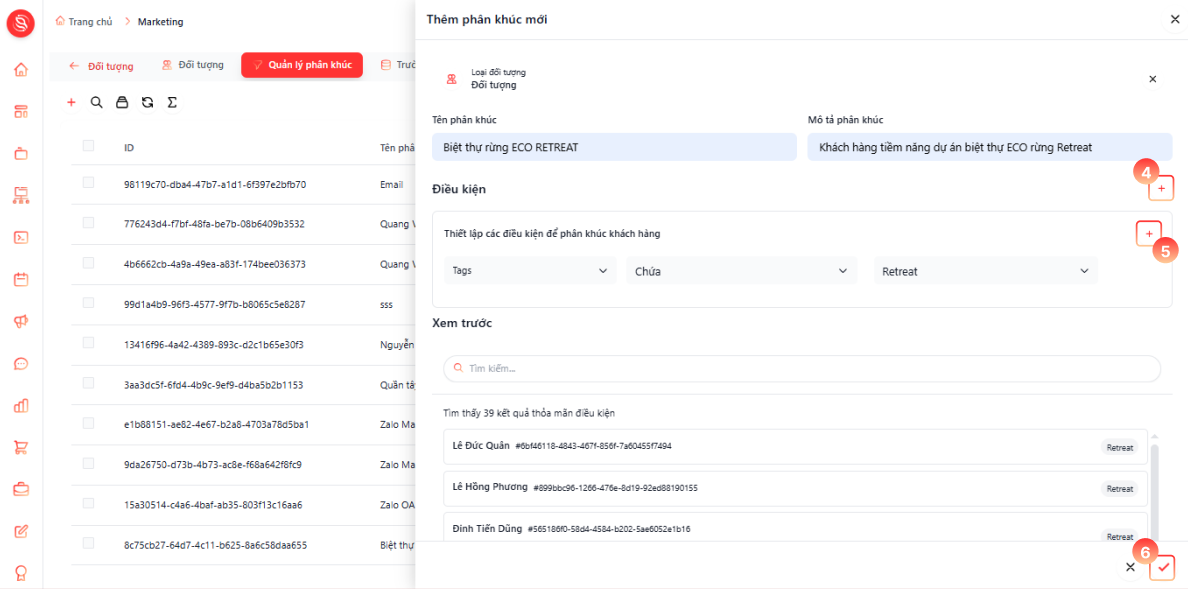
  • Nhập "Tên phân khúc" và "Mô tả phân khúc" ngắn gọn, dễ hiểu để dễ dàng nhận diện nhanh mục đích sử dụng.

  • Tiếp theo, tại phần Điều kiện, chọn các trường dữ liệu (ví dụ: tên, giới tính, nền tảng, tag, custom field…) và thiết lập điều kiện lọc theo nhu cầu.

  • Chọn <Plus /> "Thêm" (4) để thêm các điều kiện "Hoặc" để lấy những đối tượng đáp ứng của một trong các điều kiện. Chọn <Plus /> "Thêm" (5) để thêm các điều kiện "Và" để lấy những đối tượng phải đáp ứng tất cả trong nhóm điều kiện tương ứng.  

  • Khu vực "Xem trước" bên dưới sẽ hiển thị ngay danh sách Audience hoặc Nhóm Zalo thỏa mãn điều kiện, giúp bạn kiểm tra lại độ chính xác trước khi lưu.

  • Sau khi kiểm tra danh sách kết quả, nhấn <Check /> "Lưu" (6) để hoàn tất;

  1. Hoàn tất thêm mới phân khúc

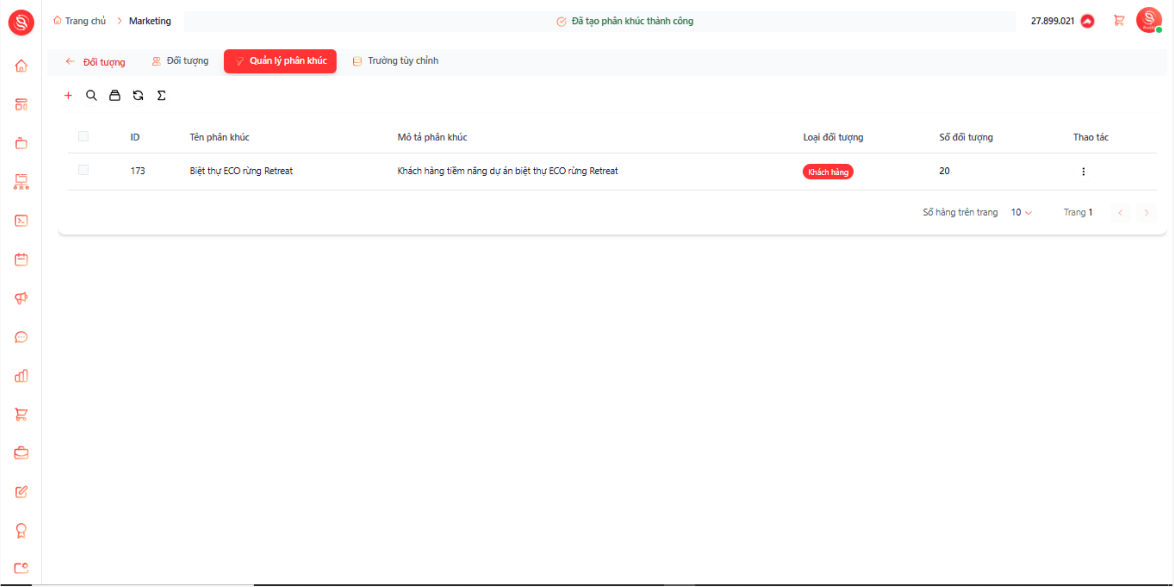
  • Phân khúc mới sẽ được lưu trong bảng "Quản lý phân khúc" và có thể được chọn nhanh khi tạo chiến dịch hay phân tích dữ liệu, đảm bảo mọi hoạt động Marketing đều bám sát đúng nhóm khách hàng bạn đã định nghĩa.

2. Sửa, xoá và quản lý phân khúc

Tính năng

Hướng dẫn

Demo

  1. Sửa phân khúc

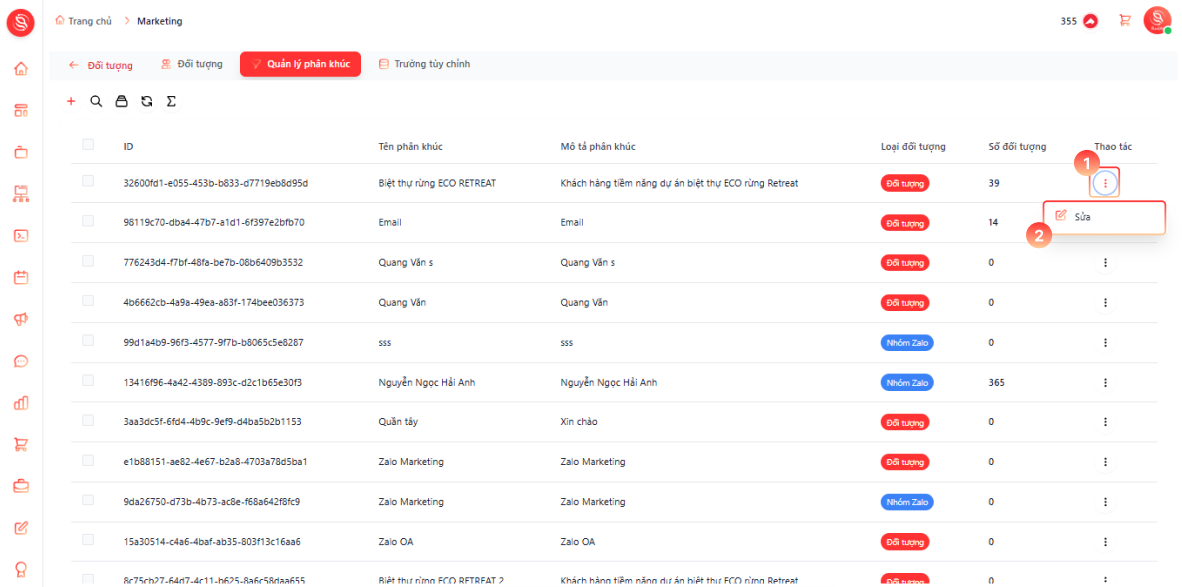
  • Trong nhóm phân khúc, tại cột Thao tác của đối tượng cần chỉnh sửa, chọn <EllipsisVertical /> "Thêm hành động" (1).

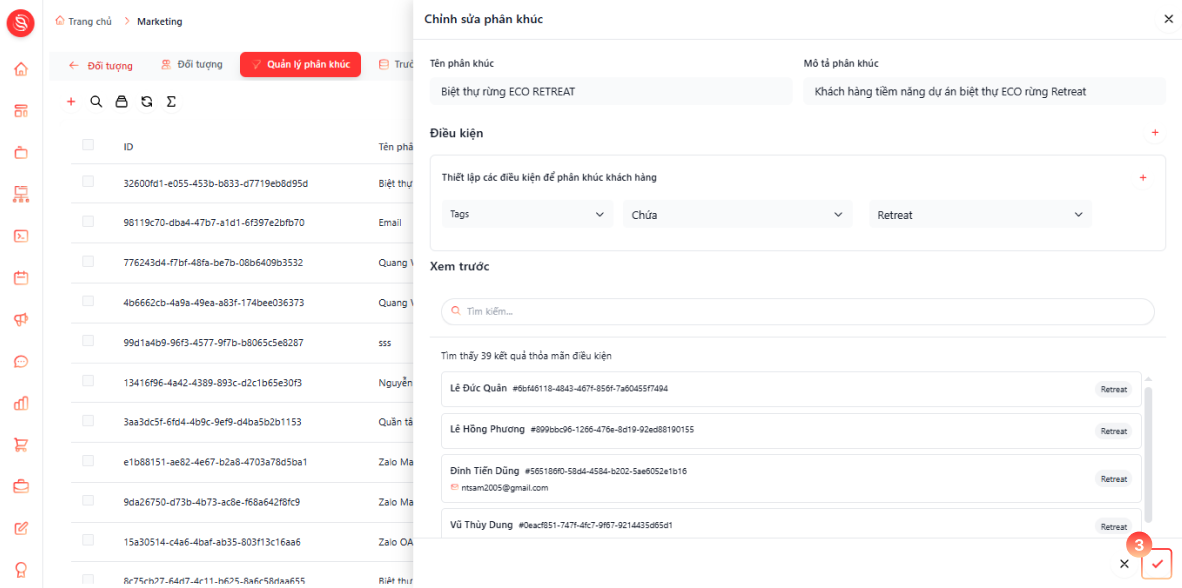
  • Chọn <SquarePen /> "Sửa" (2) để mở màn hình Chi tiết đối tượng.

  • Chỉnh sửa các thông tin của phân khúc của đối tượng và chọn "Lưu" (3).

  1. Xoá phân khúc

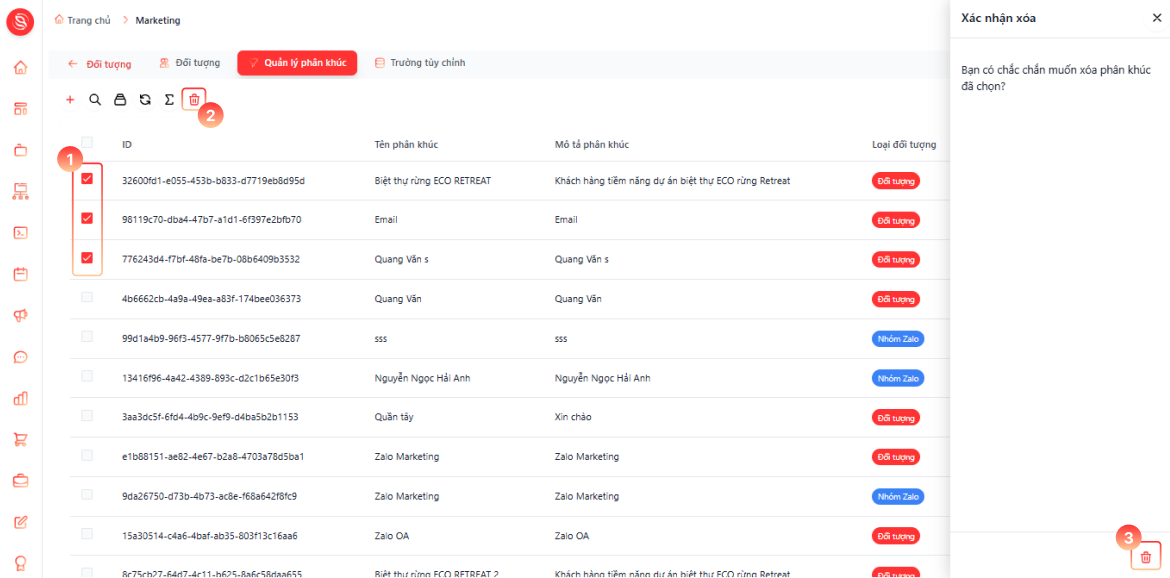
  • Tại danh sách phân khúc, tích chọn các phân khúc cần xoá (1).

  • Trên thanh công cụ, chọn <Trash2 /> "Xoá nhiều" (2) để khởi tạo thao tác xoá hàng loạt.

  • Hệ thống hiển thị khung "Xác nhận xoá", chọn <Trash2 /> "Xoá" (3) để xác nhận và hoàn tất thao tác.

  1. Tìm kiếm phân khúc

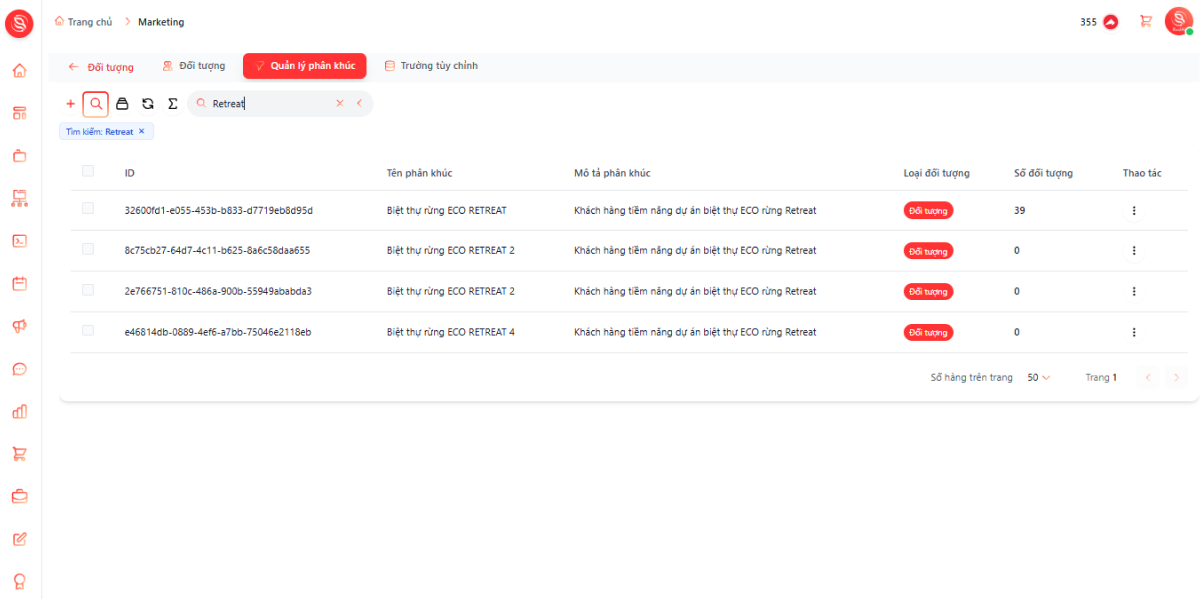
  • Chọn <Search /> "Tìm kiếm" nhập từ khóa, hệ thống sẽ lập tức lọc và hiển thị những phân khúc phù hợp.

  1. Hiển thị cột thông tin

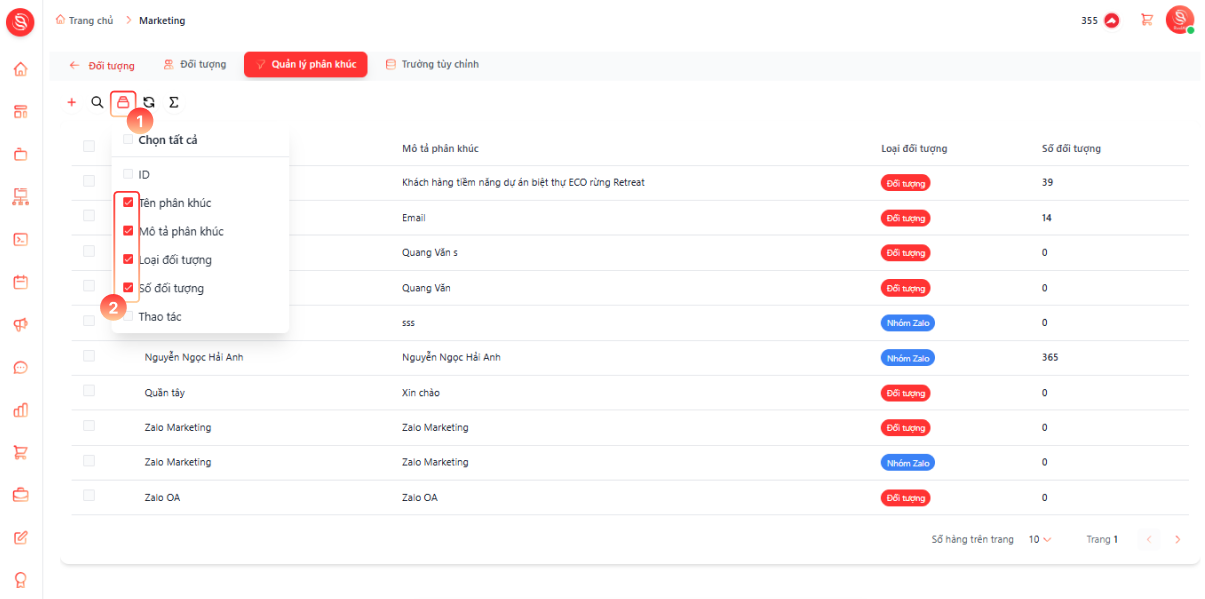
  • Chọn <GalleryVerticalEnd /> "Cấu hình cột" (1) trên thanh công cụ để bật/tắt các cột (2):

    • ID

    • Tên phân khúc

    • Mô tả phân khúc

    • Loại đối tượng

    • Số đối tượng

    • Thao tác

  1. Tải lại dữ liệu

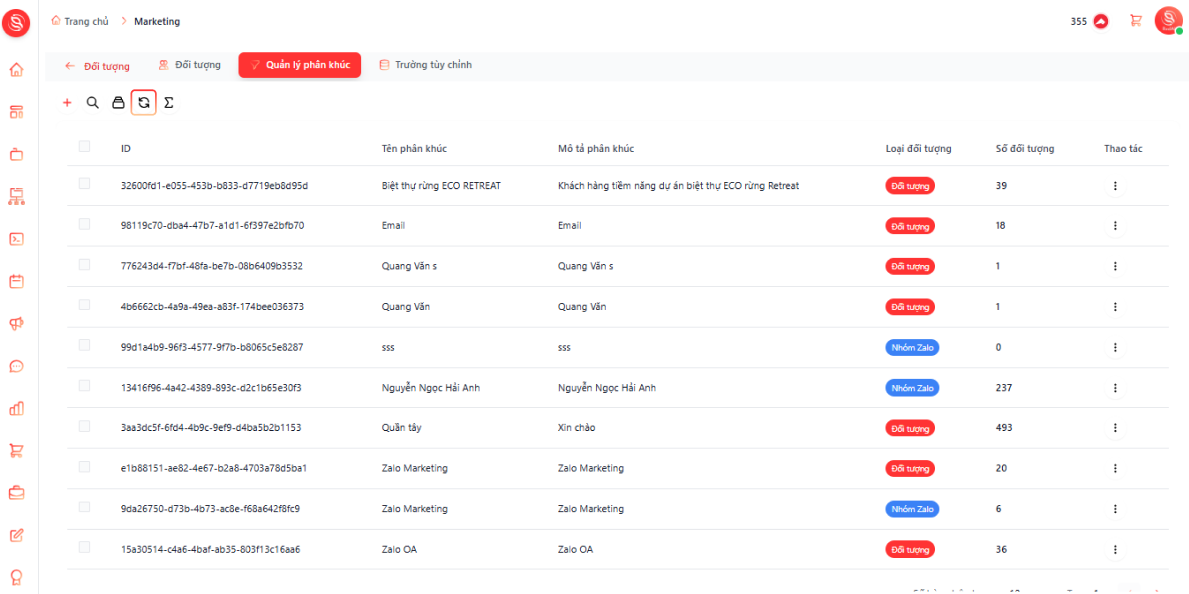
  • Chọn <RefreshCcw /> "Tải lại dữ liệu" trên thanh công cụ để cập nhật lại dữ liệu mới.    

  1. Tính toán lại số lượng

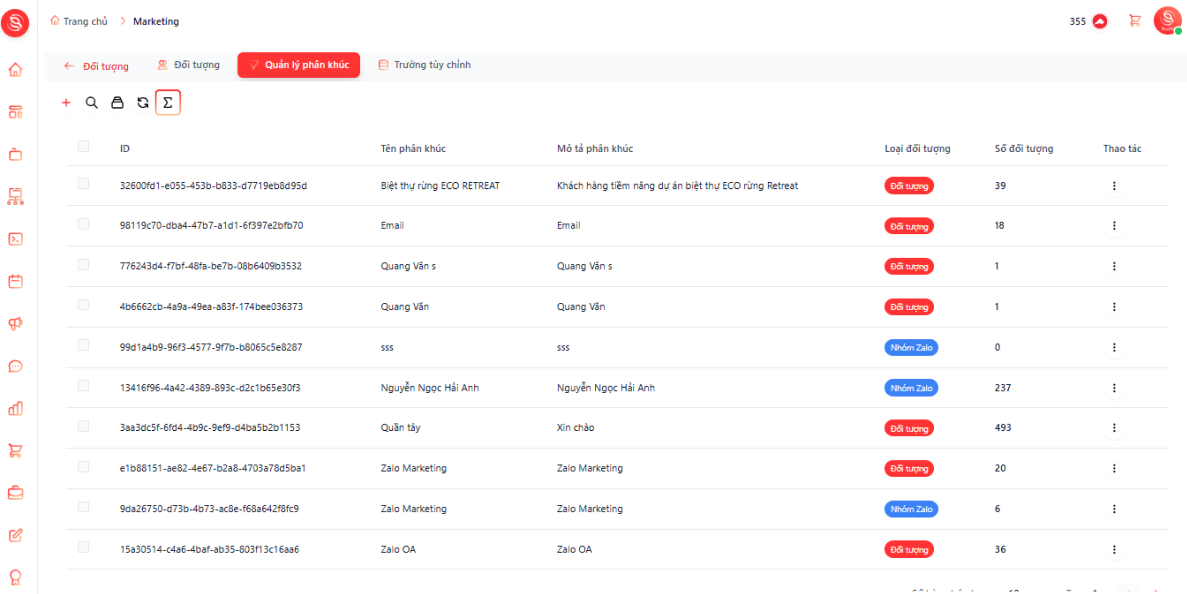
  • Chọn <Sigma /> "Tính toán lại số đối tượng" để cập nhật số đối tượng của từng phân khúc có thể thay đổi trong quá trình thực thi chiến dịch