Quản lý danh sách đối tượng - Đối tượng Marketing

Trong Module Marketing, “Đối tượng” chính là danh sách khách hàng và người theo dõi mà bạn có thể tiếp cận qua các nền tảng, chiến dịch quảng cáo… RedAI cho phép bạn thêm quản lý và xoá Đối tượng bằng nhiều cách khác nhau.

1. Quy trình thêm đối tượng Marketing thủ công

  • Thêm thủ công đối tượng cho phép doanh nghiệp chủ động tạo mới từng hồ sơ đối tượng Marketing trực tiếp trên hệ thống RedAI.

Quy trình

Hướng dẫn

Demo

  1. Thêm đối tượng mới thủ công

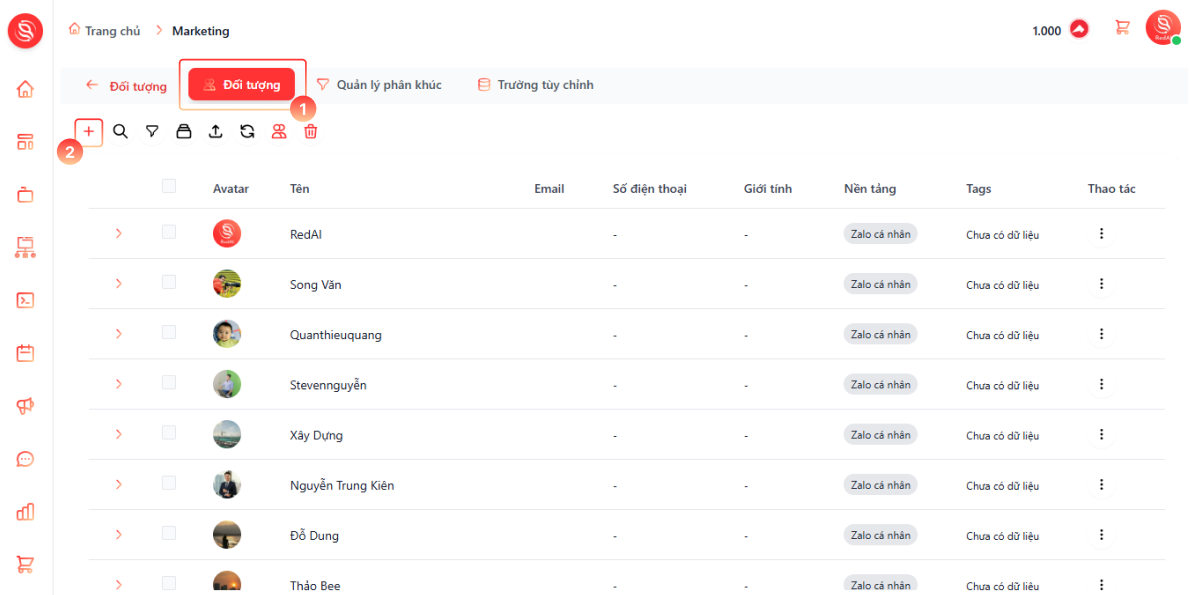
  • Truy cập RedAI, chọn trang Marketing, tại mục “Đối tượng” (1) chọn nút + “Thêm mới” (2) để khởi tạo một đối tượng mới.

  1. Cấu hình thông tin Đối tượng

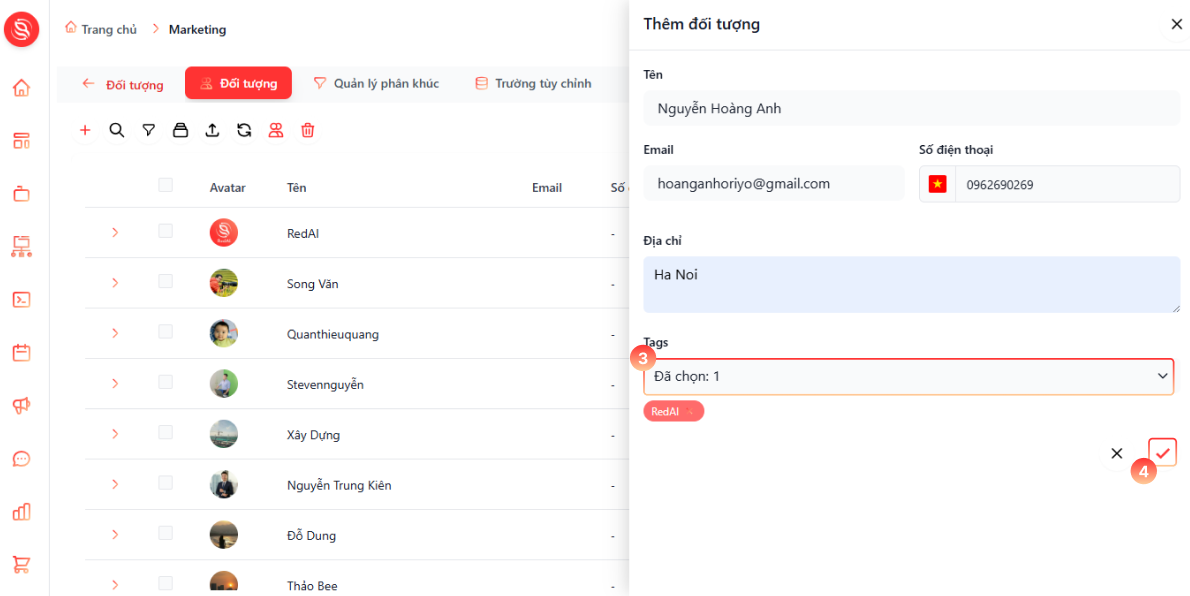
  • Nhập các thông tin Đối tượng:

    • Tên đối tượng

    • Email hoặc Số điện thoại

    • Địa chỉ

    • Tags gắn cho đối tượng (3)

  • Hoàn tất, chọn <Check /> “Lưu” (4) để hệ thống ghi nhận.

  1. Cấu hình thông tin Đối tượng

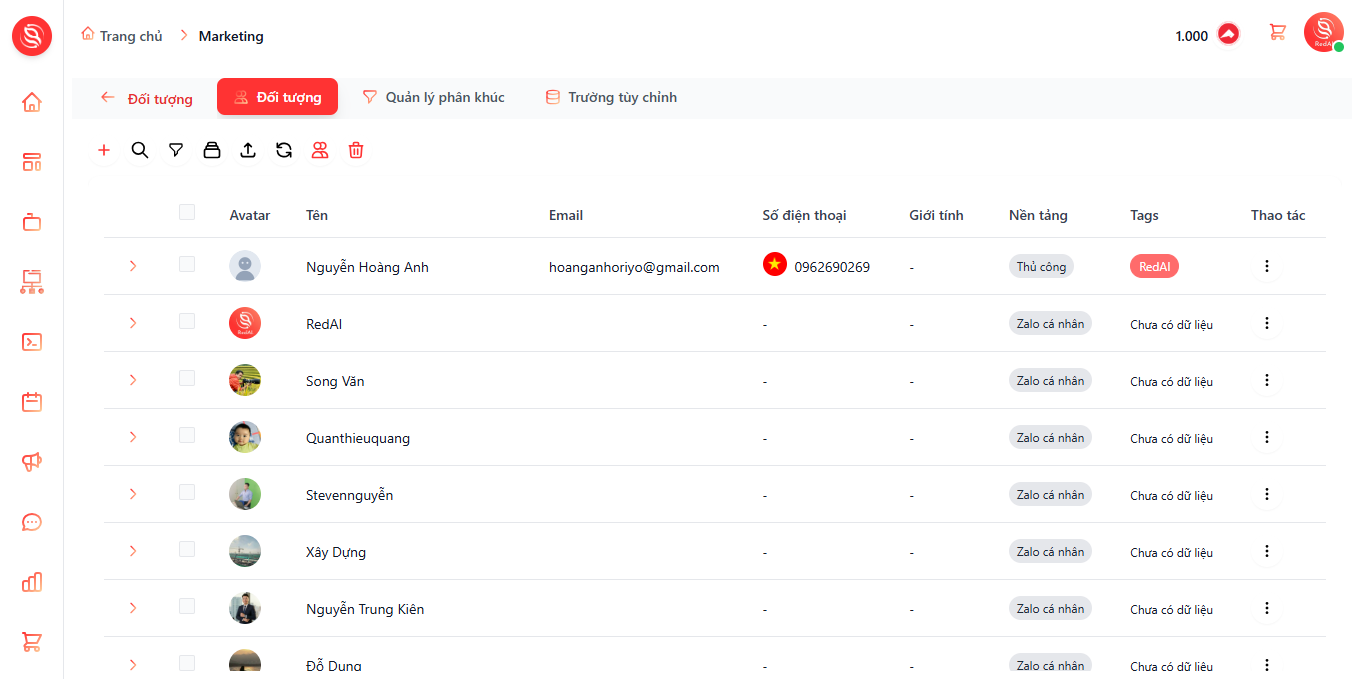
  • Kiểm tra trên danh sách Đối tượng

  • Sau khi lưu, đối tượng mới sẽ xuất hiện trong danh sách tại mục “Đối tượng”, cho phép bạn xem, chỉnh sửa hoặc sử dụng ngay trong các chiến dịch Marketing.

  • Lưu ý về Tags: Tags là “nhãn phân loại thông minh” cho từng đối tượng. Việc gắn Tags ngay từ đầu giúp bạn

    • Tìm kiếm nhanh theo từ khóa Tags.

    • Tạo danh sách lọc riêng cho từng chiến dịch.

    • Tận dụng AI Agent để Chat Panel phân tích, gợi ý chiến dịch dựa trên từng nhóm Tags rõ ràng.

2. Import danh sách Đối tượng từ file Excel/CSV

  • Import danh sách Đối tượng cho phép doanh nghiệp đưa dữ liệu khách hàng từ file Excel hoặc CSV vào hệ thống RedAI, tạo nền tảng cho việc quản lý, phân khúc và triển khai các chiến dịch Marketing chính xác và nhất quán.

Quy trình

Hướng dẫn

Demo

  1. Chọn import danh sách đối tượng

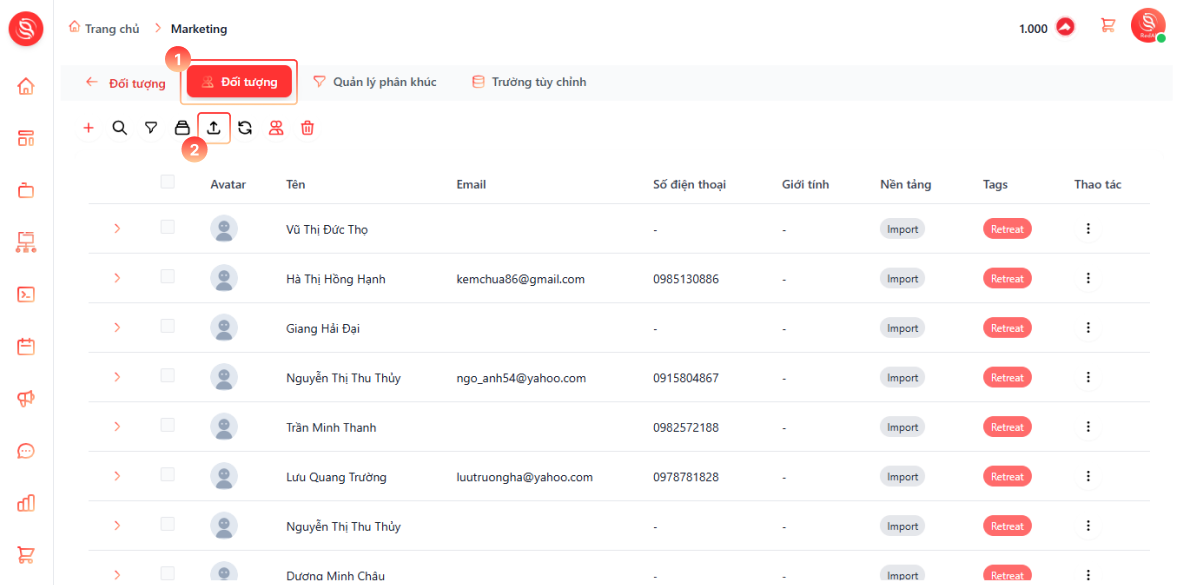
  • Trong mục "Đối tượng" (1) chọn "Import Audience" (2) để mở trình Import dữ liệu.

  1. Cấu hình nhập đối tượng

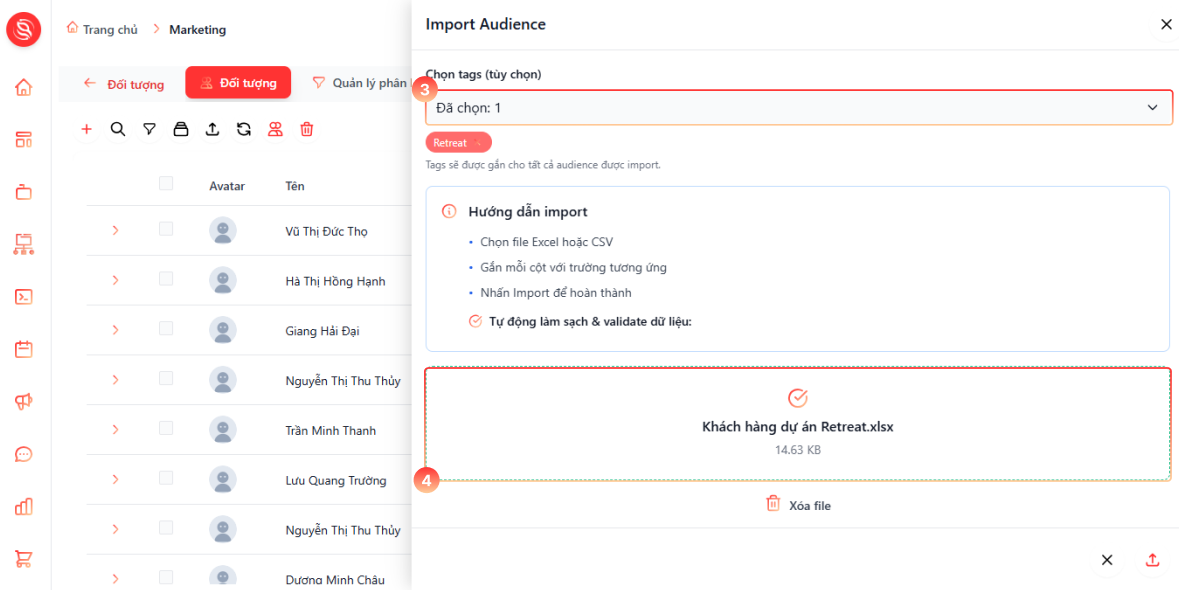
  • Tại mục thiết lập Tags, chọn hoặc nhập Tags (3) chung cho toàn bộ danh sách được import.

  • Tải file Excel hoặc CSV (4) chứa danh sách đối tượng lên hệ thống.

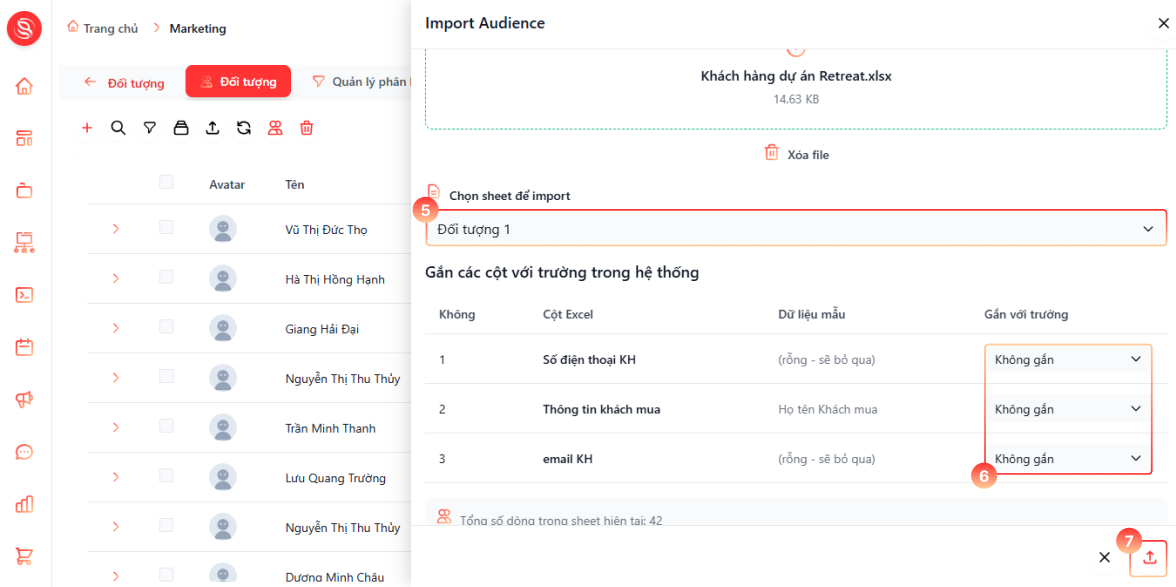
  • Trường hợp file có nhiều sheet, chọn sheet (5) cần Import.

  • Gắn từng cột trong file với trường dữ liệu tương ứng trong RedAI (6).

  • Sau khi rà soát dữ liệu mẫu, chọn "Import" (7) để bắt đầu quá trình nhập dữ liệu.

  1. Hoàn tất Import

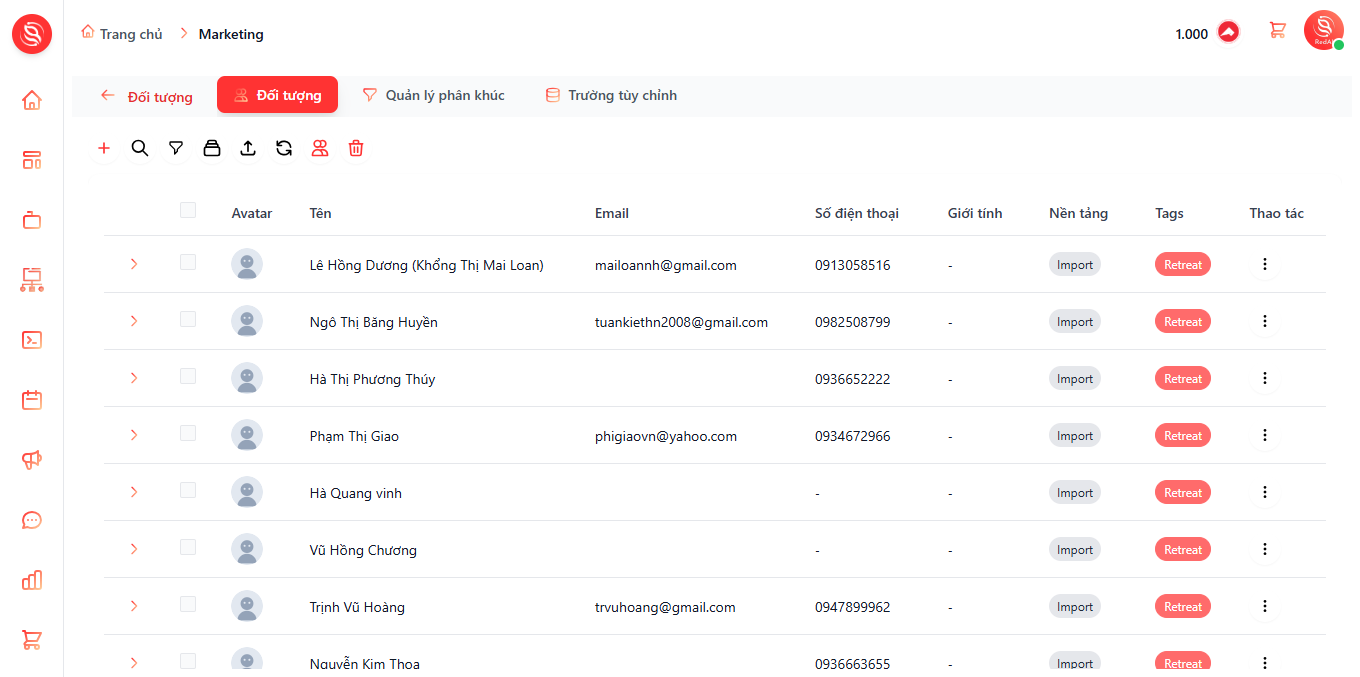
  • Khi hoàn tất, danh sách Đối tượng sẽ được thêm vào hệ thống và sẵn sàng sử dụng cho các hoạt động Marketing và AI Agent.

3. Quản lý đối tượng

  • Việc quản lý đối tượng giúp bạn nhanh chóng tạo ra các nhóm khách hàng có cùng đặc điểm để chăm sóc hoặc chạy chiến dịch chính xác hơn, hiện thị những trường bạn muốn hoặc để cập nhật lại dữ liệu mới.

Tính năng

Hướng dẫn

Demo

  1. Tìm kiếm Audience

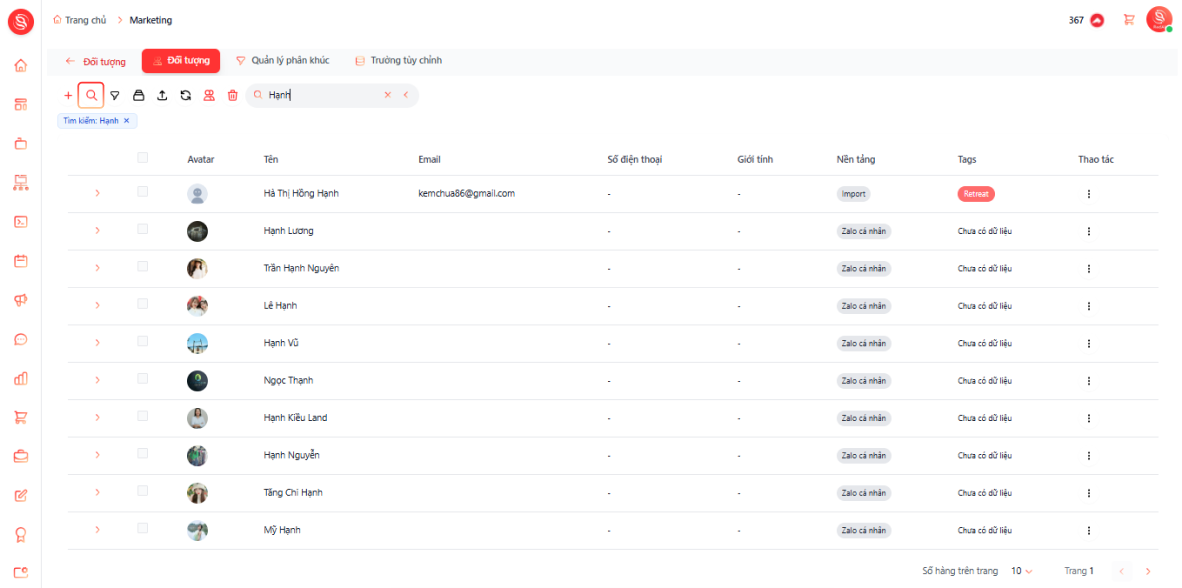
  • Chọn <Search /> "Tìm kiếm" nhập từ khóa, hệ thống sẽ lập tức lọc và hiển thị những Audience phù hợp.

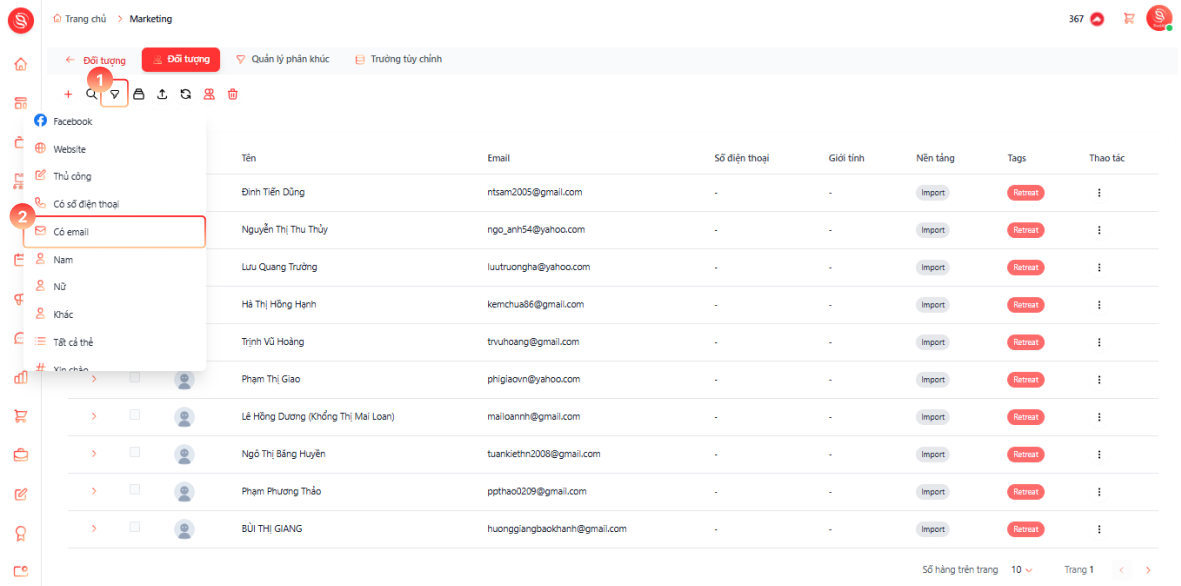
  1. Bộ lọc đối tượng

  • Chọn <Funnel /> "Bộ lọc" (1) thu hẹp danh sách Audience theo điều kiện mong muốn.

  • Bạn có thể lọc theo nền tảng (Zalo cá nhân, Zalo OA, Facebook, Website, Thủ công…), theo nhóm có email, có số điện thoại hoặc giới tính (2).

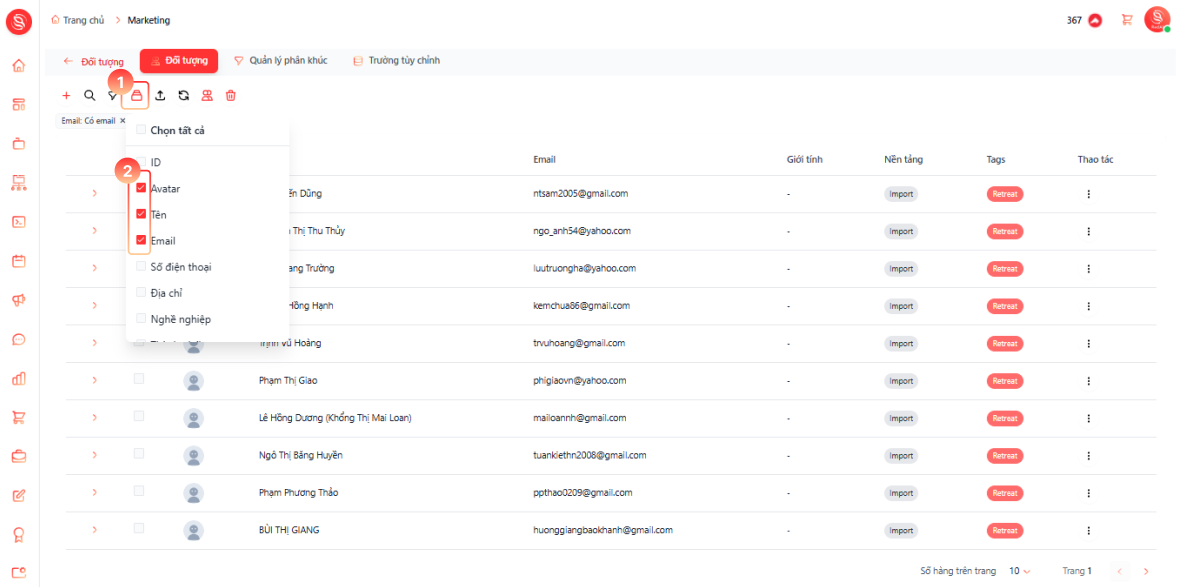
  1. Hiển thị cột thông tin

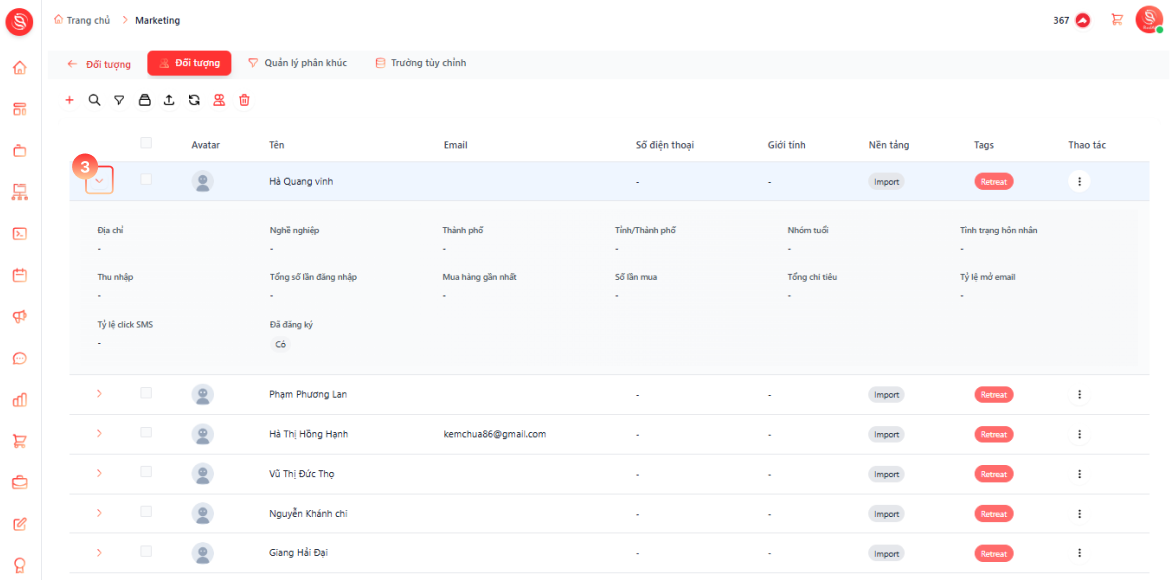
  • Chọn <GalleryVerticalEnd /> "Cấu hình cột" (1) trên thanh công cụ để bật/tắt các cột như Avatar, Tên, Email, Số điện thoại, Địa chỉ, Nghề nghiệp, Giới tính, Nền tảng, Tags… (2).

  • Chọn <ChevronDown /> "Mở rộng" (3) để xem chi tiết thông tin đối tượng.

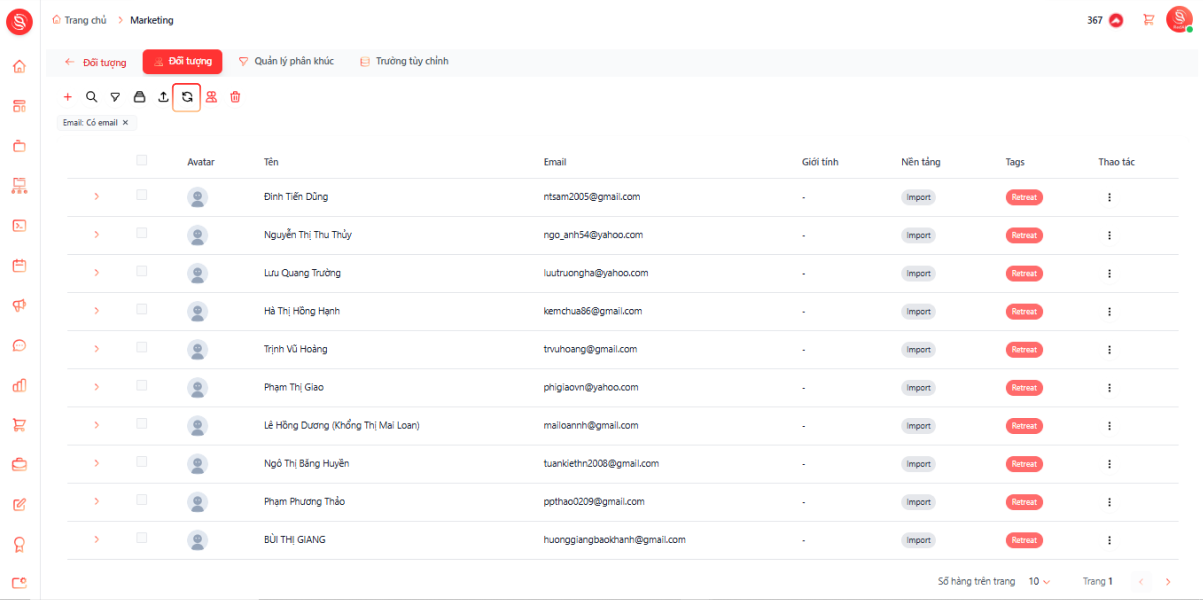
  1. Tải lại dữ liệu

  • Chọn <RefreshCcw /> "Tải lại dữ liệu" trên thanh công cụ để cập nhật lại dữ liệu mới.

4. Gộp đối tượng

  • Gộp khách hàng cho phép hợp nhất nhiều hồ sơ đối tượng trùng lặp thành một hồ sơ duy nhất, giúp làm sạch dữ liệu, tập trung thông tin và đảm bảo mỗi khách hàng được quản lý nhất quán trong hệ thống RedAI.

Quy trình

Hướng dẫn

Demo

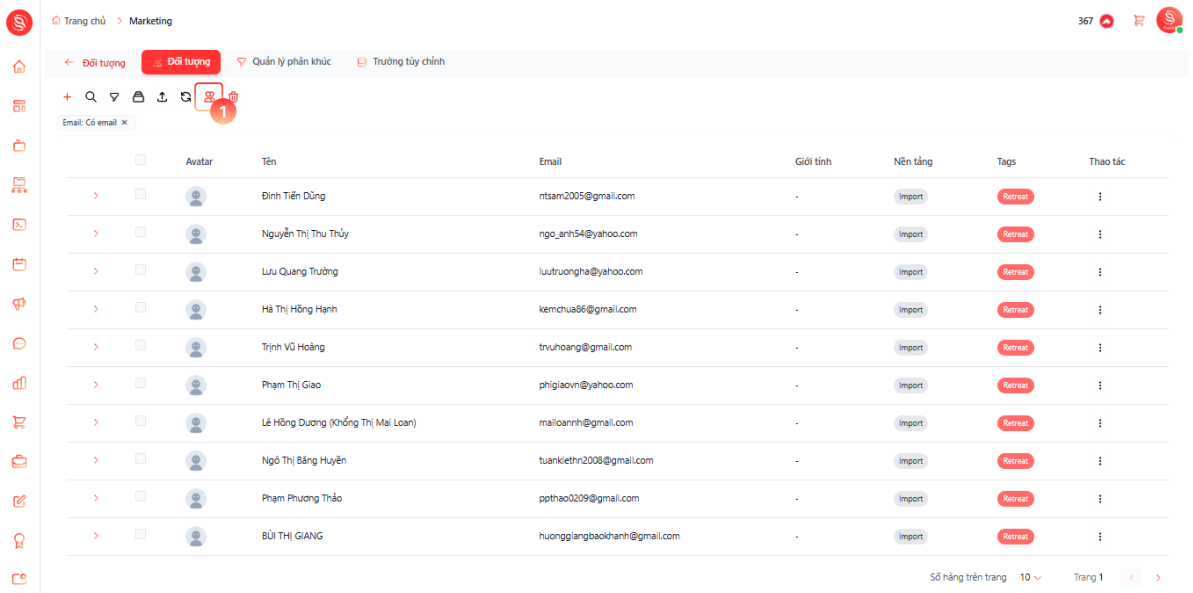
  1. Mở khung gộp Audience

  • Trong mục "Đối tượng" chọn <Users /> "Gộp Audience" (1) để mở trình gộp Audience.

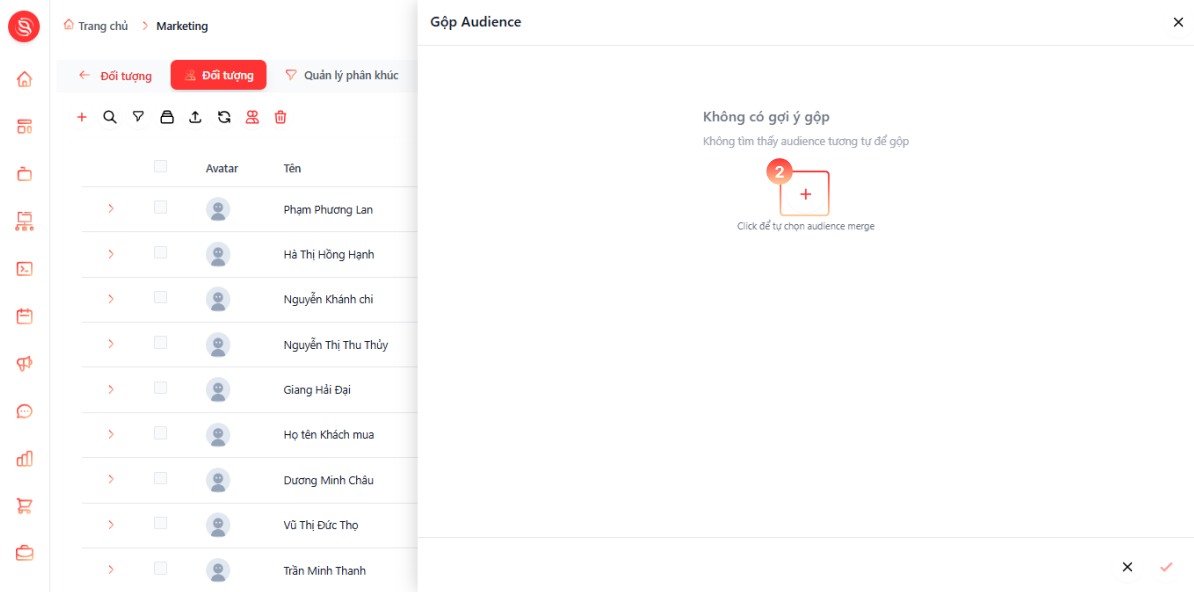
  1. Tự chọn Audience để gộp

  • Trong khung Gộp Audience, chọn <Plus /> "Click để tự chọn audience merge" (2).

  • Hệ thống chuyển sang chế độ cho phép người dùng chủ động lựa chọn các hồ sơ cần gộp.

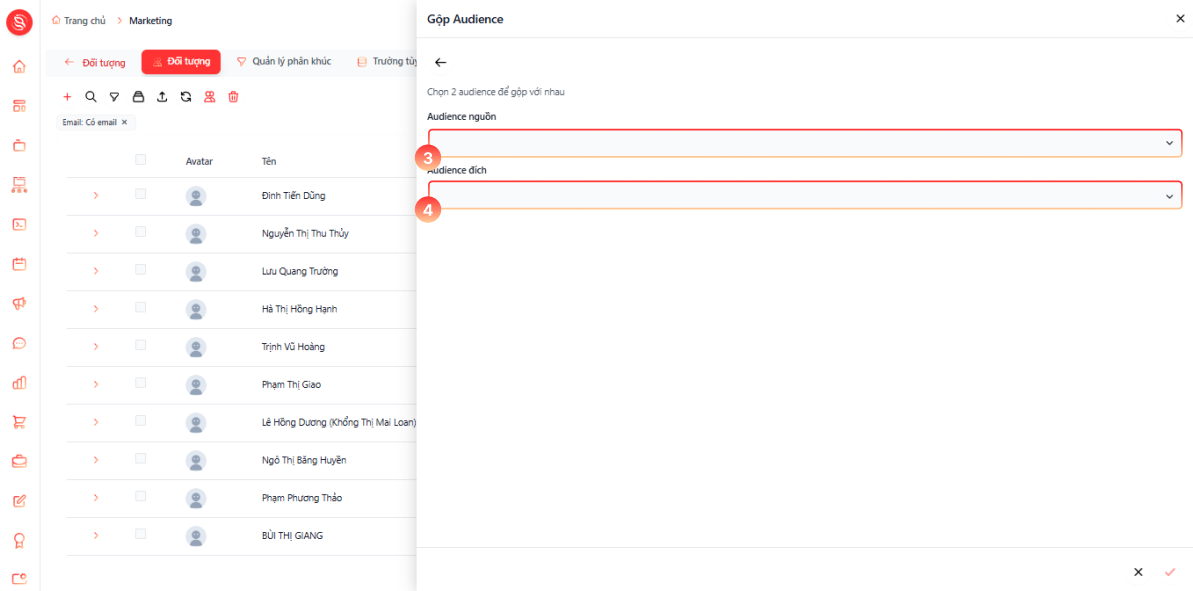
  1. Chọn Audience nguồn và Audience đích

  • Chọn Audience nguồn (3) là hồ sơ chứa dữ liệu cần lấy để gộp.

  • Chọn Audience đích (4) là hồ sơ sẽ được giữ lại sau khi gộp.

  • Việc xác định đúng nguồn và đích giúp đảm bảo dữ liệu sau gộp chính xác và nhất quán.

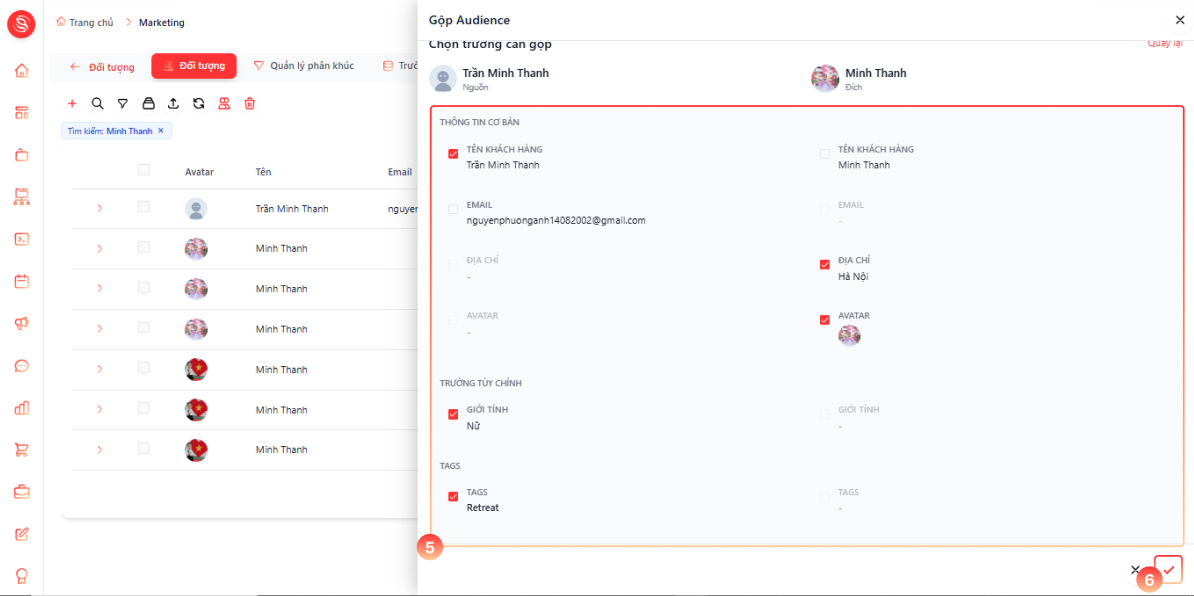
  1. Lựa chọn thông tin gộp

  • Trong giao diện lựa chọn dữ liệu, đánh dấu các thông tin cần lấy để gộp (5), bao gồm:

    • Thông tin cơ bản.

    • Tags.

    • Trường tuỳ chỉnh.

  • Chỉ những thông tin được chọn mới được hợp nhất vào Audience đích.

  • Chọn <Check /> "Xác nhận gộp" (6) để hoàn tất quá trình.

5. Sửa thông tin đối tượng

  • Tính năng Sửa thông tin đối tượng cho phép cập nhật, hoàn thiện và mở rộng hồ sơ khách hàng theo thời gian thực.

  • Việc chỉnh sửa đúng và đủ giúp dữ liệu luôn chính xác, phục vụ hiệu quả cho phân khúc, cá nhân hoá và vận hành AI Agent.

Tính năng

Hướng dẫn

Demo

  1. Sửa thông tin tại mục Thông tin cơ bản

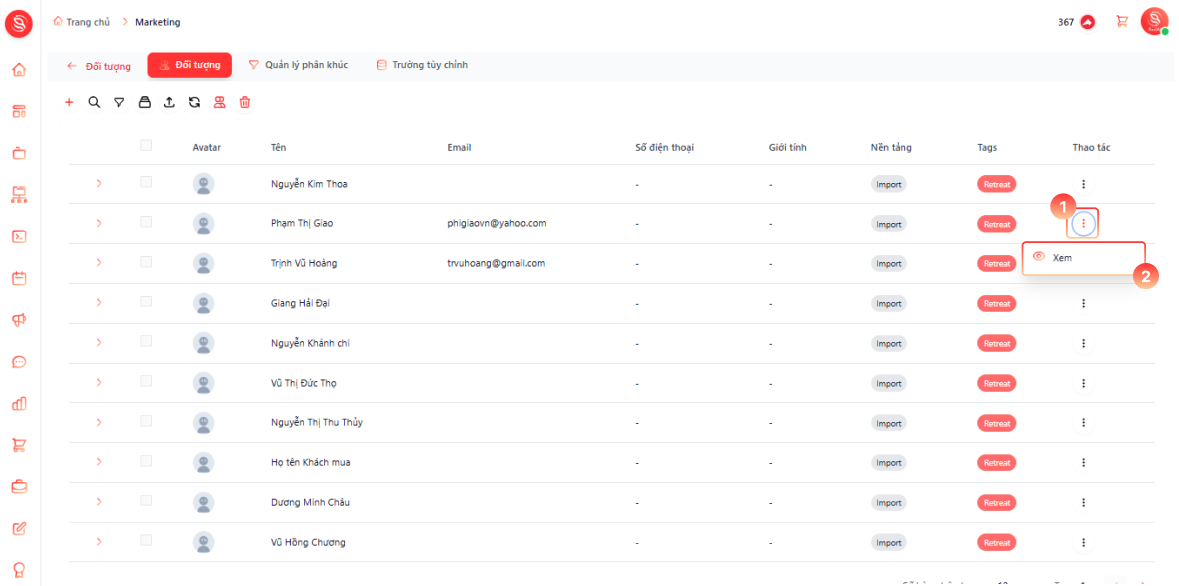
  • Trong nhóm Đối tượng, tại cột Thao tác của đối tượng cần chỉnh sửa, chọn <EllipsisVertical /> "Thêm hành động" (1).

  • Chọn <Eye /> "Xem" (2) để mở màn hình Chi tiết đối tượng.

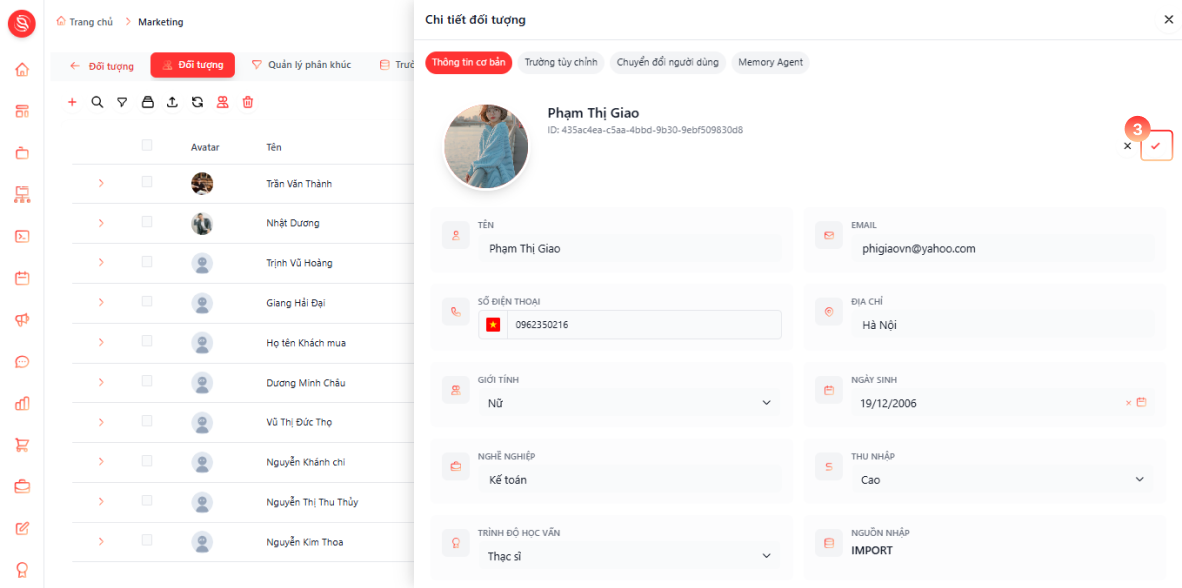
  • Tại mục Thông tin cơ bản, chỉnh sửa các trường thông tin cần cập nhật, bao gồm:

    • Avatar

    • Tên

    • Email

    • Số điện thoại

    • Địa chỉ

    • Giới tính

    • Ngày sinh

    • Nghề nghiệp

    • Thu nhập

    • Trình độ học vấn

    • Nguồn nhập

    • Tags

  • Sau khi hoàn tất chỉnh sửa, chọn <Check /> "Lưu" (3) để ghi nhận thay đổi.

  1. Cập nhật dữ liệu tại mục Trường tuỳ chỉnh

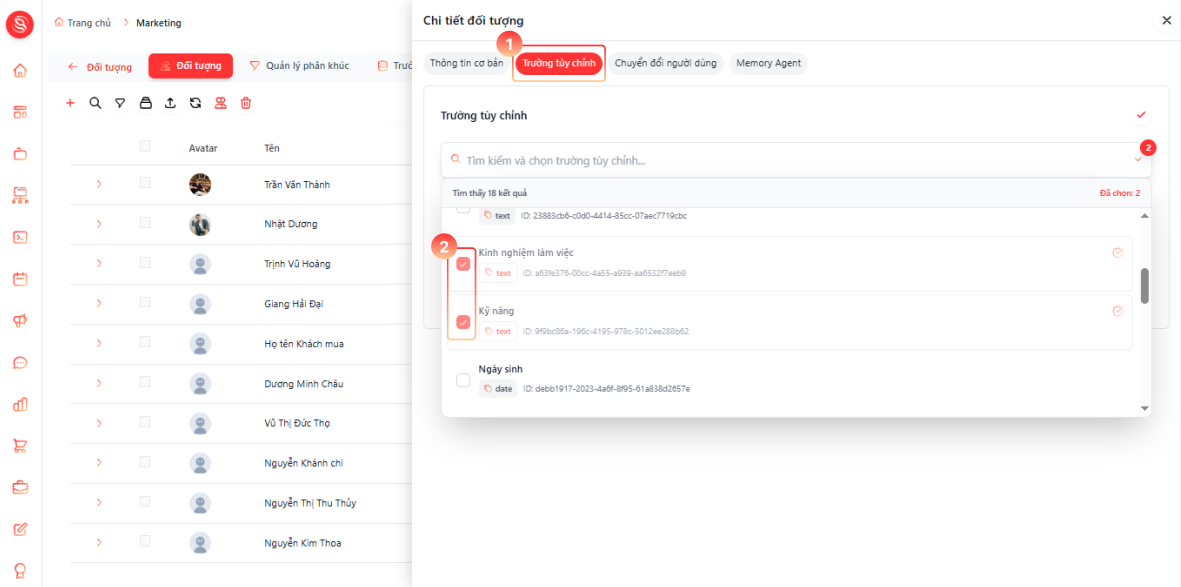
  • Tại mục Trường tuỳ chỉnh (1).

  • Chọn các Trường tuỳ chỉnh (2) cần cập nhật cho đối tượng.

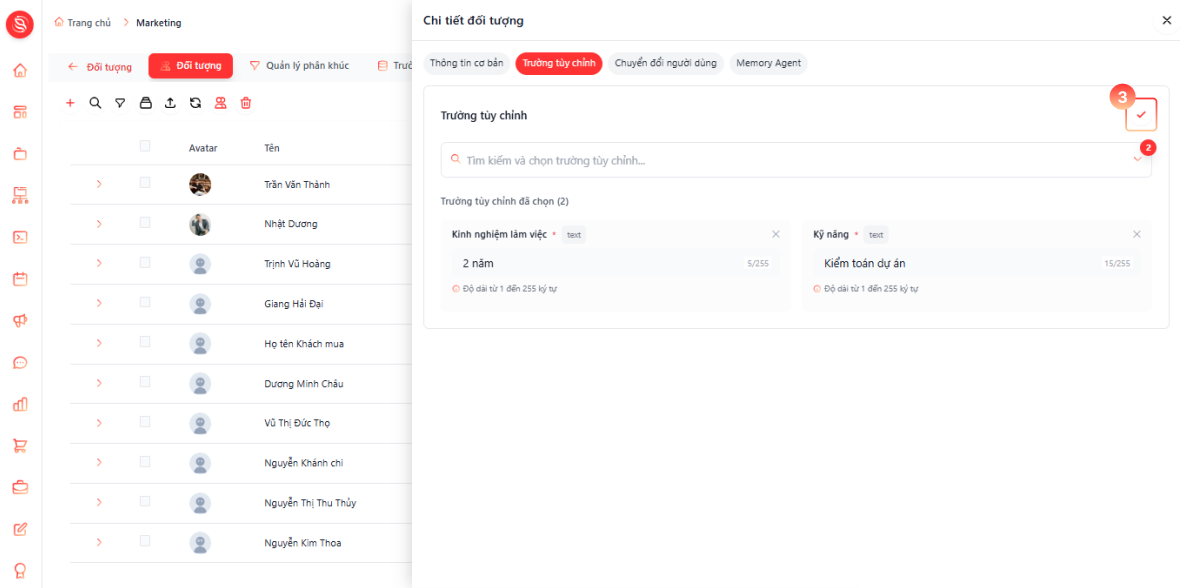
  • Nhập hoặc chỉnh sửa dữ liệu tương ứng cho từng trường đã chọn.

  • Sau khi hoàn tất, chọn <Check /> "Lưu" (3) để cập nhật thông tin tuỳ chỉnh.

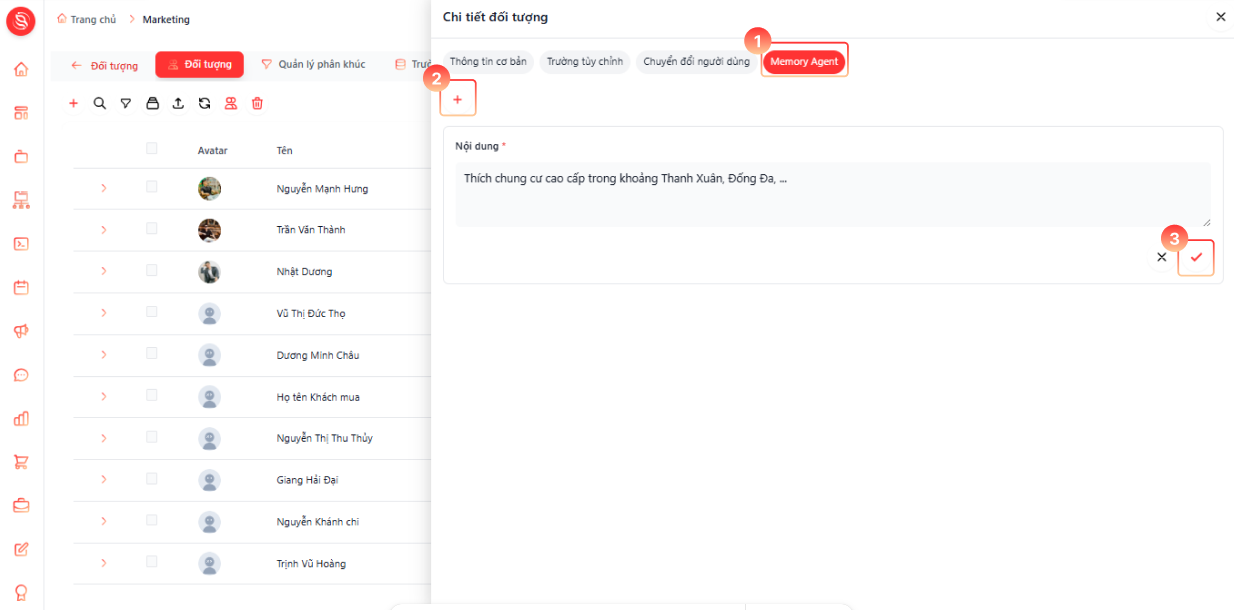
  1. Ghi nhớ thông tin tại mục Memory Agent

  • Tại mục Memory Agent (1).

  • Chọn <Plus /> "Thêm mới" (2) để tạo Memory mới cho đối tượng.

  • Nhập nội dung Memory cần lưu trữ.

  • Chọn <Check /> "Lưu" (3) để hoàn tất ghi nhớ.

6. Xoá đối tượng

  • Việc chủ động xóa bớt Audience kém chất lượng giúp hệ thống gọn nhẹ, dữ liệu rõ ràng, từ đó giúp các chiến dịch tự động hóa làm việc chính xác hơn.

Tính năng

Hướng dẫn

Demo

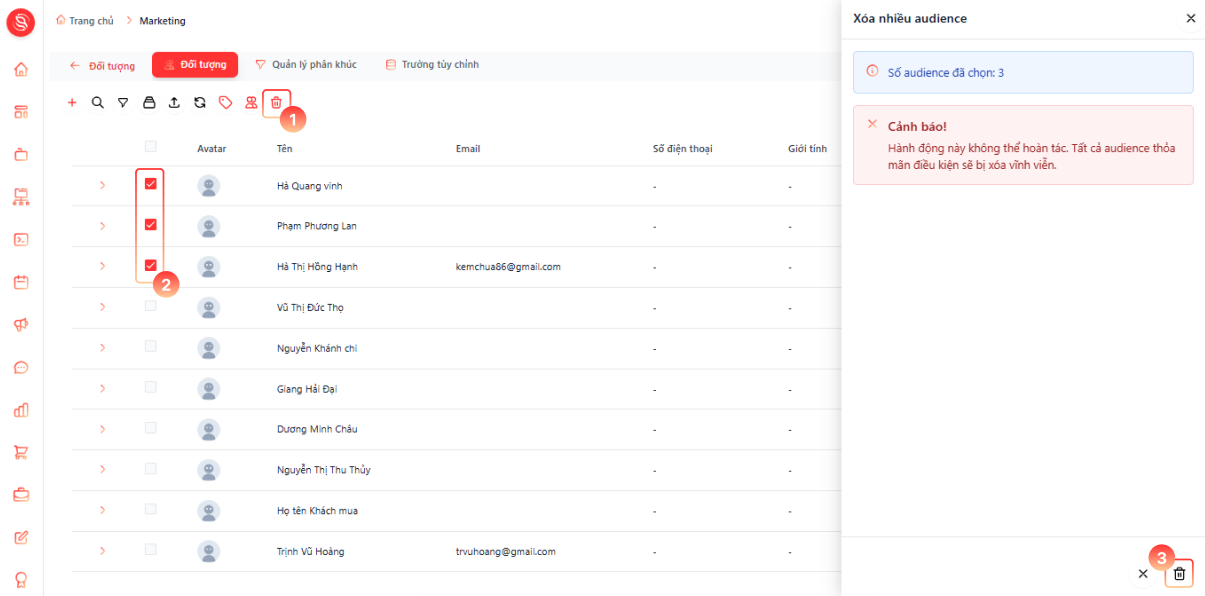
  1. Xoá Audience tự chọn

  • Tại mục "Đối tượng", tích chọn một hoặc nhiều Audience cần xóa (1).

  • Chọn nút <Trash2 /> "Xóa nhiều" (2).

  • Đọc kỹ cảnh báo không thể hoàn tác, sau đó xác nhận <Trash2 /> "Xóa" (3).

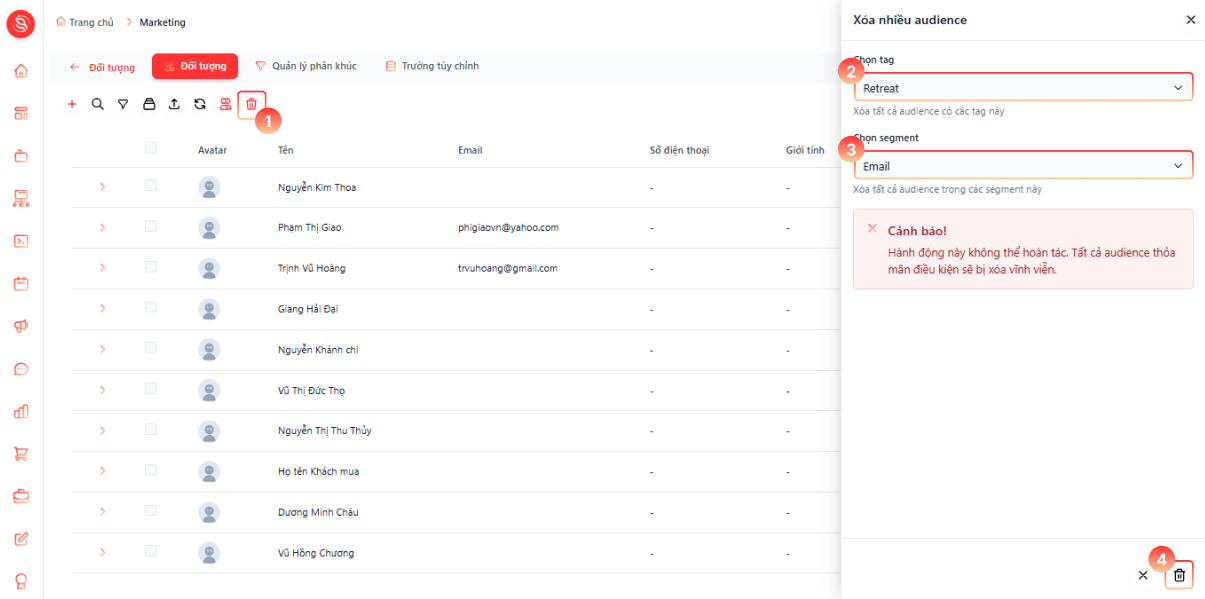
  1. Xoá Audience theo Tags hoặc theo trường tuỳ chỉnh

  • Tại mục "Đối tượng", chọn nút <Trash2 /> "Xóa nhiều" (1).

  • Chọn "Tags" (2) và "Segment" (3) bạn muốn để xóa tất cả audience có các tag này.

  • Đọc kỹ cảnh báo không thể hoàn tác, sau đó xác nhận <Trash2 /> "Xóa" (4).