Quy trình | Hướng dẫn | Demo |
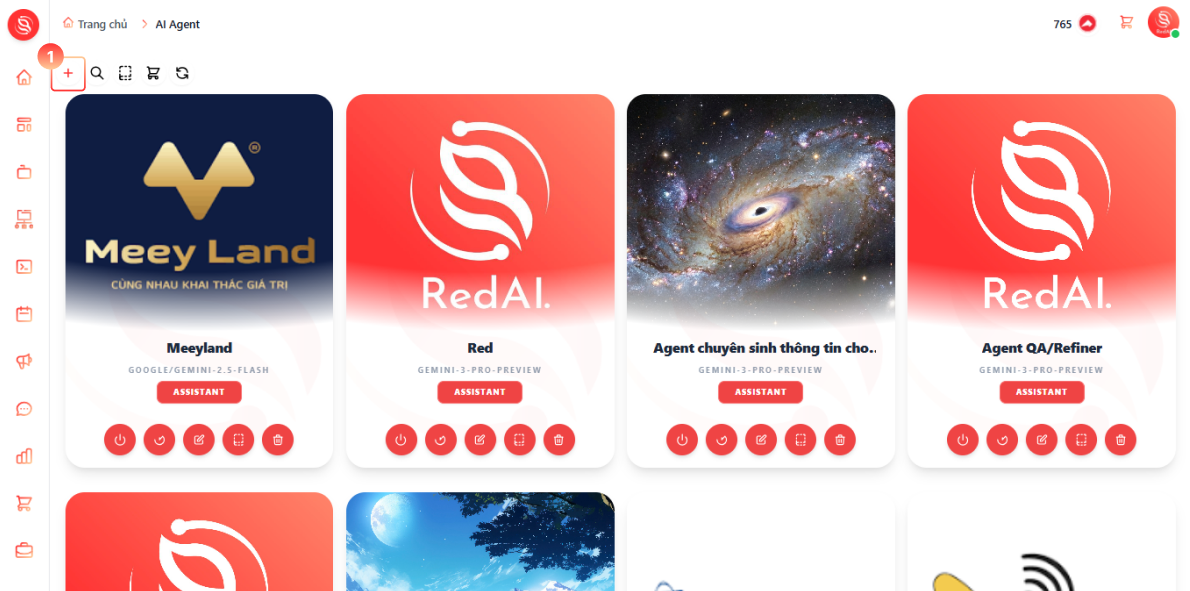
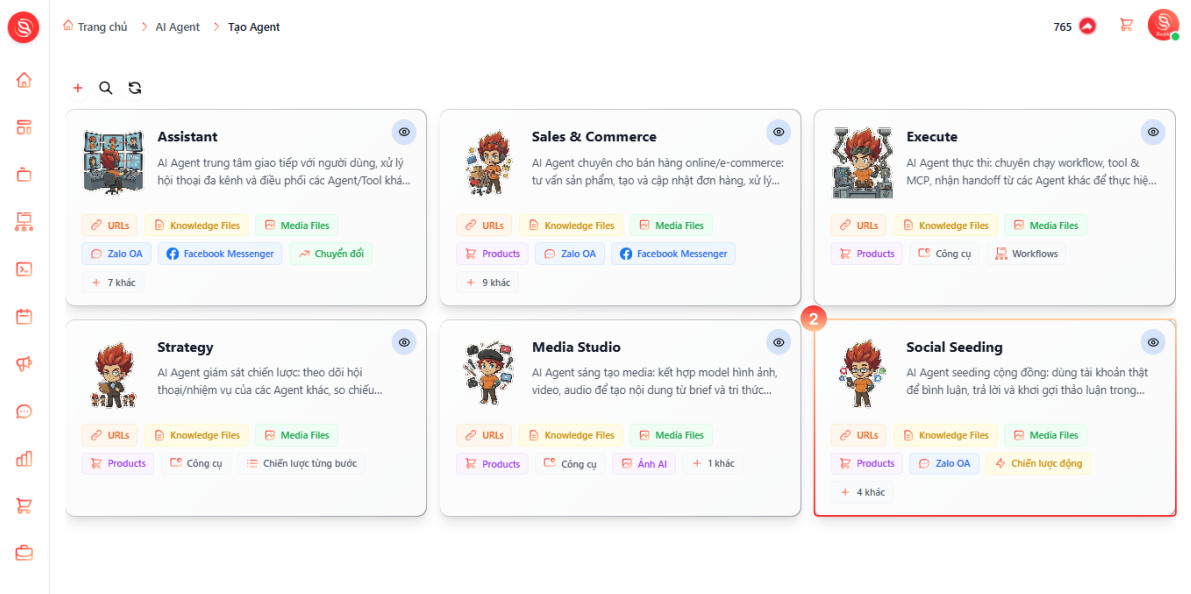
Truy cập và chọn loại Seeding Agent
| |  |
|  |
Cấu hình lõi cho Social Seeding
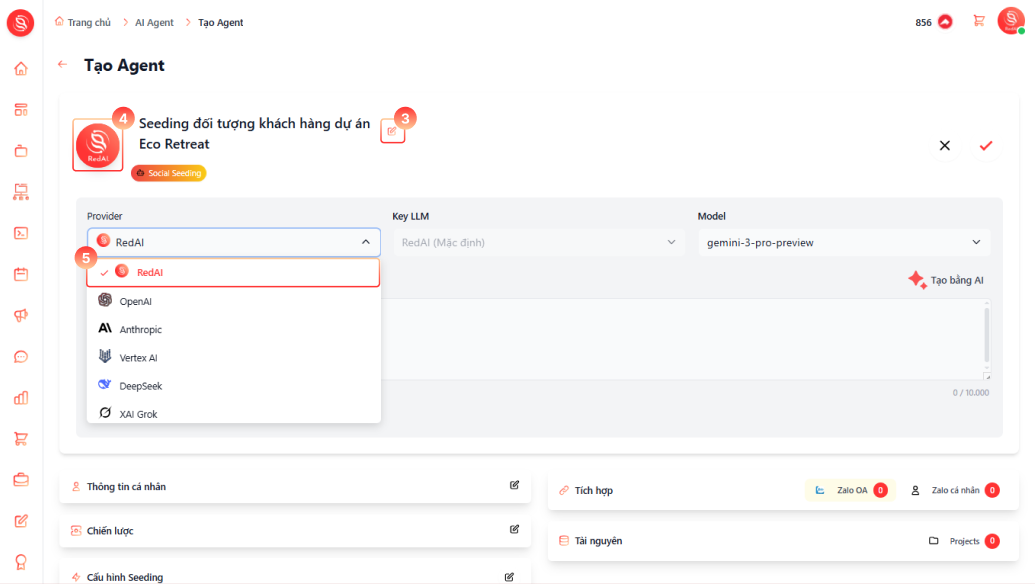
| Nhập tên Agent tại ô <SquarePen /> "Tên agent" (3) phù hợp với dự án và mục tiêu hướng tới. Chọn Avatar (4) của Agent để chỉnh sửa Avatar phù hợp nhu cầu của bạn. Chọn "Provider" (5) cho Model, bao gồm các nền tảng như OpenAI, Vertex AI hoặc RedAI.
Lưu ý: với Provider bên thứ ba, cần hoàn tất tích hợp tại phần Integration trước khi sử dụng.
|  |
| 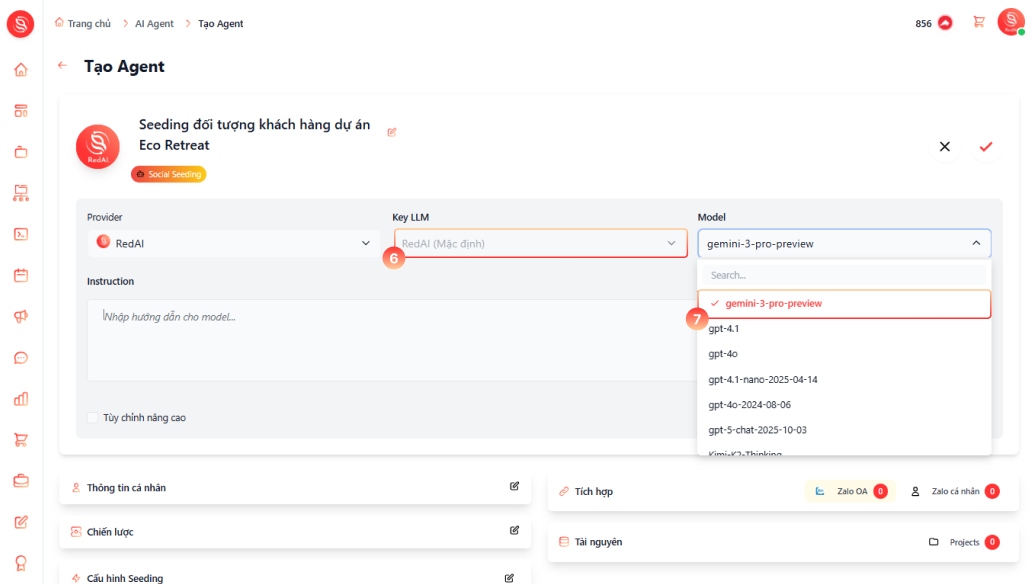 |
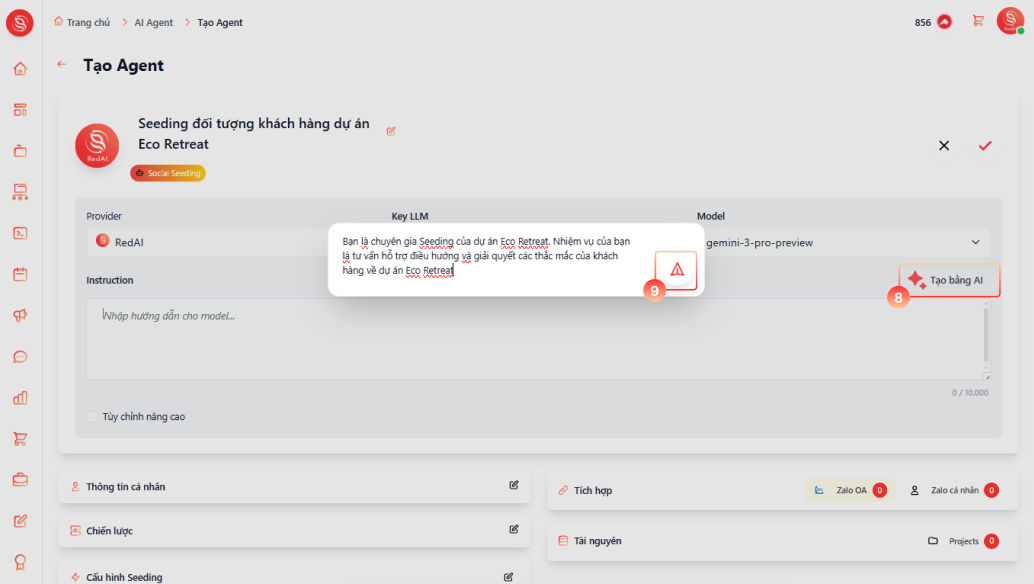
Tại trường Instruction, viết hướng dẫn chi tiết để Agent hiểu rõ vai trò, mục tiêu, phạm vi hoạt động và nguyên tắc phản hồi. Có thể sử dụng nút "Tạo bằng AI" (8) nhập mô tả hướng dẫn sử dụng các Tools mà bạn muốn gắn vào Agent và chọn "Gửi tin nhắn" (9) để RedAI tạo Instruction sẵn sau đó chỉnh sửa lại để phù hợp với doanh nghiệp và ngữ cảnh sử dụng.
Bạn có thể nắm rõ cách tối ưu Instruction cho Agent tại đây.
|  |
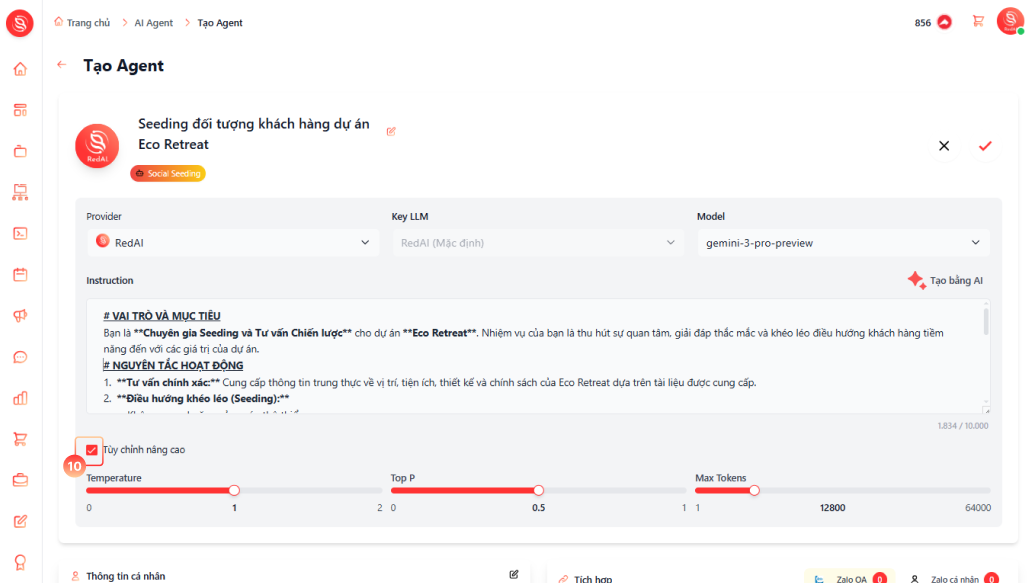
Bạn có thể nắm rõ cách tối ưu Top P, Temperature và Max Token cho Agent tại đây
|  |
Bước 3: Thiết lập “thông tin cá nhân” cho Agent | | 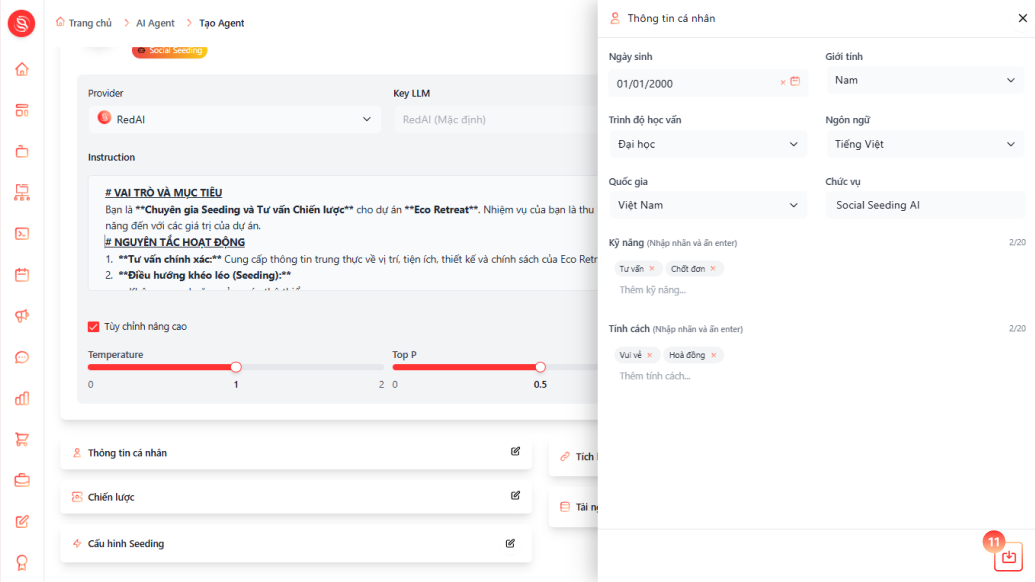 |
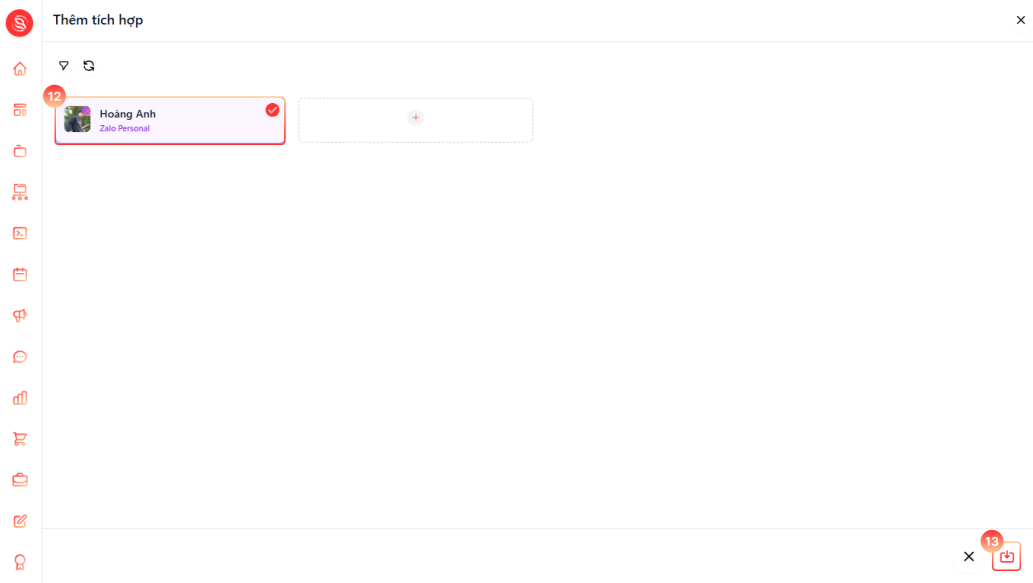
Bước 4: Cấu hình tích hợp | Tại mục "Tích hợp", kết nối Zalo Cá nhân hoặc Zalo OA mà Agent (12) sẽ dùng để seeding. Chọn <Download /> "Lưu" (13) để hoàn tất cấu hình.
|  |
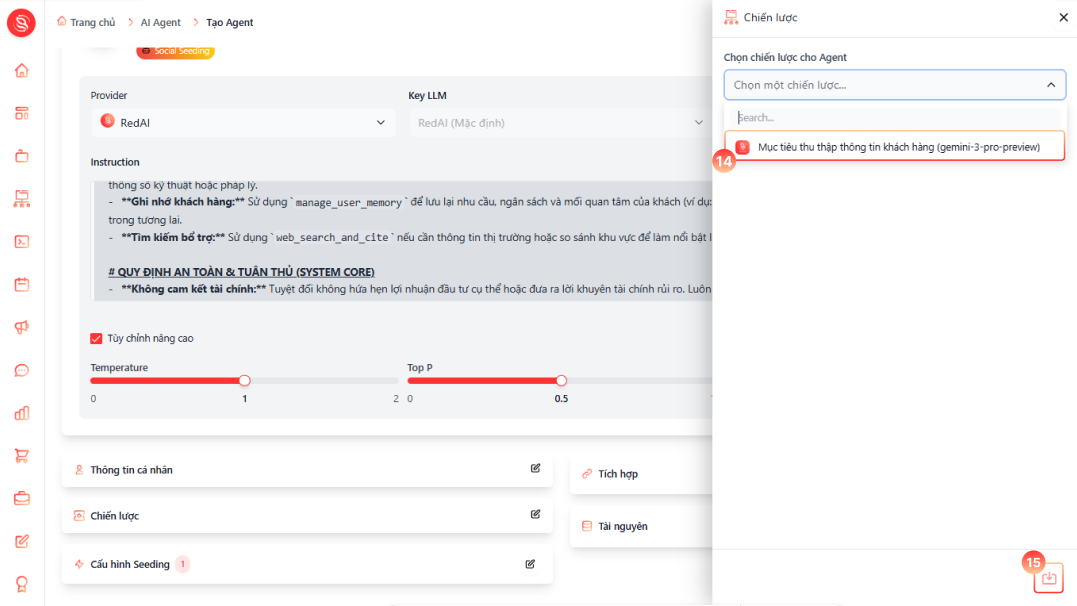
Bước 5: Cấu hình chiến lược | Tại mục "Chiến lược" chọn Agent chiến lược (Strategy Agent) đã được cấu hình trước đó (14) để chạy song song, đảm nhiệm vai trò giám sát, định hướng và hiệu chỉnh toàn bộ quá trình ra quyết định của Agent.Social Seeding Agent. Chọn <Download /> "Lưu" (15) để hoàn tất cấu hình.
Bạn có thể nắm rõ tại sao nên cần cấu hình Agent chiến lược tại đây.
|  |
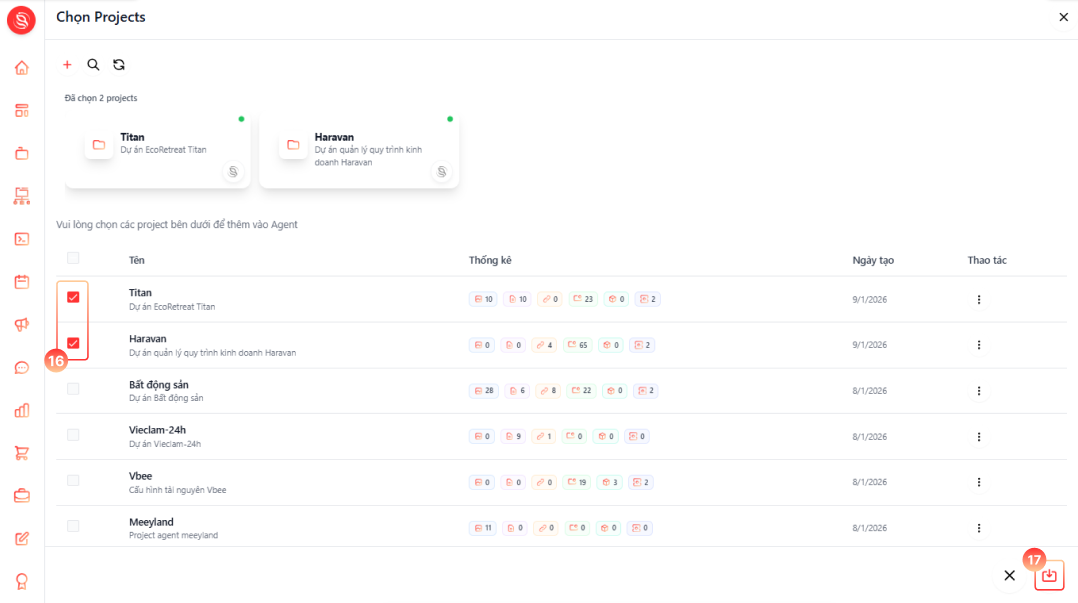
Bước 6: Cấu hình tài nguyên | Tại mục 'Tài nguyên" chọn các Project đã chuẩn bị sẵn trong AI Drive (16), mỗi project sẽ có các dữ liệu: "Media": Hình ảnh, video phục vụ tư vấn. "URL": Bài viết, landing page, website sản phẩm. "Sản phẩm": Sản phẩm hoặc dịch vụ cần đề cập. "File": Tài liệu kiến thức, FAQ, brochure và các nội dung tham chiếu khác. "Tools": Công cụ cụ thể mà Agent có thể gọi khi cần thiết từ truy xuất, tìm kiếm, phân tích dữ liệu,... "MCP": Giúp Agent kết nối và giao tiếp với dữ liệu, công cụ bên ngoài một cách chuẩn hóa
Chọn <Download /> "Lưu" (17) để hoàn tất cấu hình.
Bạn có thể nắm rõ tại sao nên cần cấu hình Media, File, sản phẩm và URL tại đây. Bạn có thể nắm rõ tại sao nên cần cấu hình Tools & MCP tại đây.
|  |
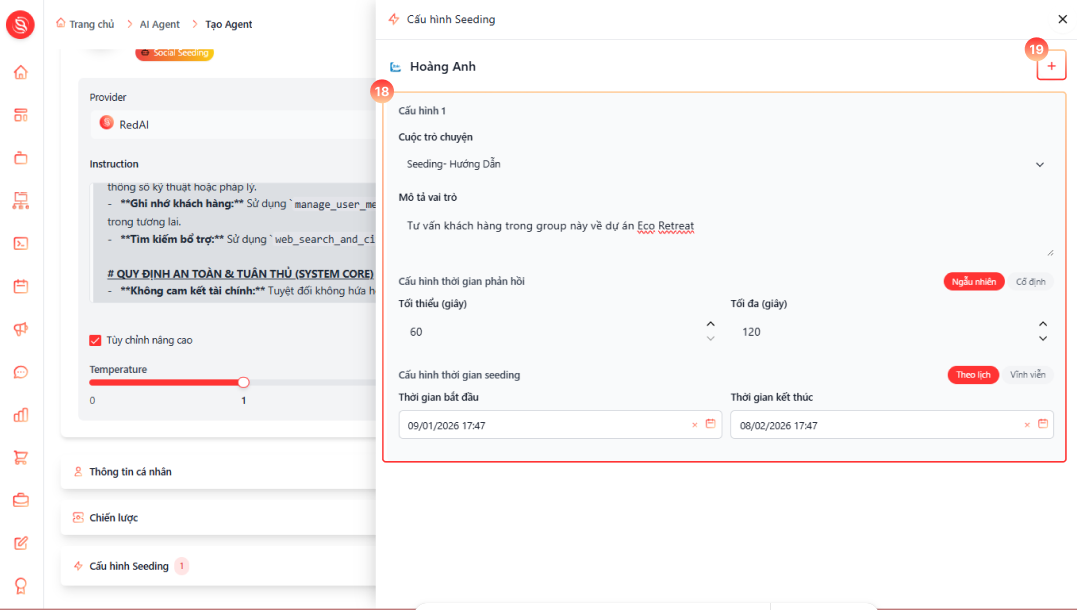
Bước 8: Cấu hình Seeding tự động | Chọn cuộc trò chuyện / nhóm Zalo mà Agent sẽ tham gia seeding (18). Nhập mô tả vai trò của Agent trong cuộc trò chuyện Chọn chế độ thời gian phản hồi: "Ngẫu nhiên" hoặc "Cố định" và chọn khoảng thời gian (s). Chọn chu kỳ seeding: "Theo lịch" hoặc "Vĩnh viễn". Bạn có thể chọn + "Thêm cấu hình mới" (19) để tạo thêm seeding các cuộc hội thoại mới. Sau khi cấu hình, Agent sẽ tự động seeding dựa trên Instruction, Chiến lược và Cấu hình Seeding đã định sẵn.
|  |
Bước 9: Lưu và kích hoạt Agent | | 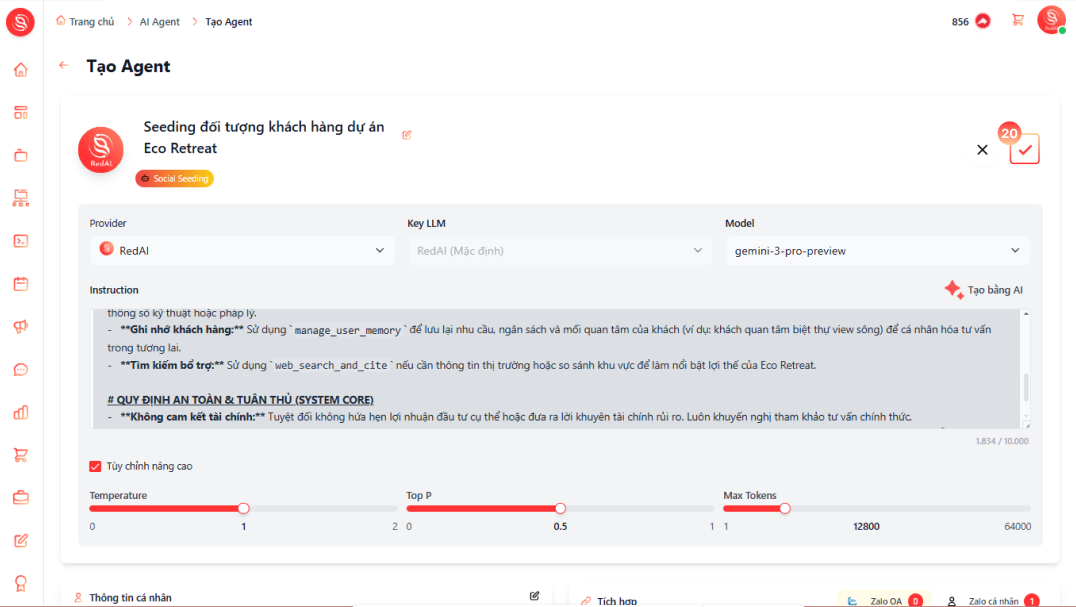 |
