Chat Panel - Cung cấp dữ liệu, ngữ cảnh và giọng nói
Cung cấp tài liệu ngữ cảnh cho AI: đính kèm file, hình ảnh, liên kết web, cấp quyền truy cập bảng dữ liệu và nhập liệu bằng giọng nói.
Cung cấp dữ liệu, ngữ cảnh và giọng nói trong Chat Panel
Thao tác UI | Mô tả chi tiết | hình ảnh minh họa |
|---|---|---|
Đính kèm tệp dữ liệu | Nhấp biểu tượng kẹp giấy  (Đính kèm) trên thanh công cụ soạn thảo, sau đó chọn một trong ba nguồn:  Upload từ máy,  Google Drive hoặc  Chọn từ AI Drive. | 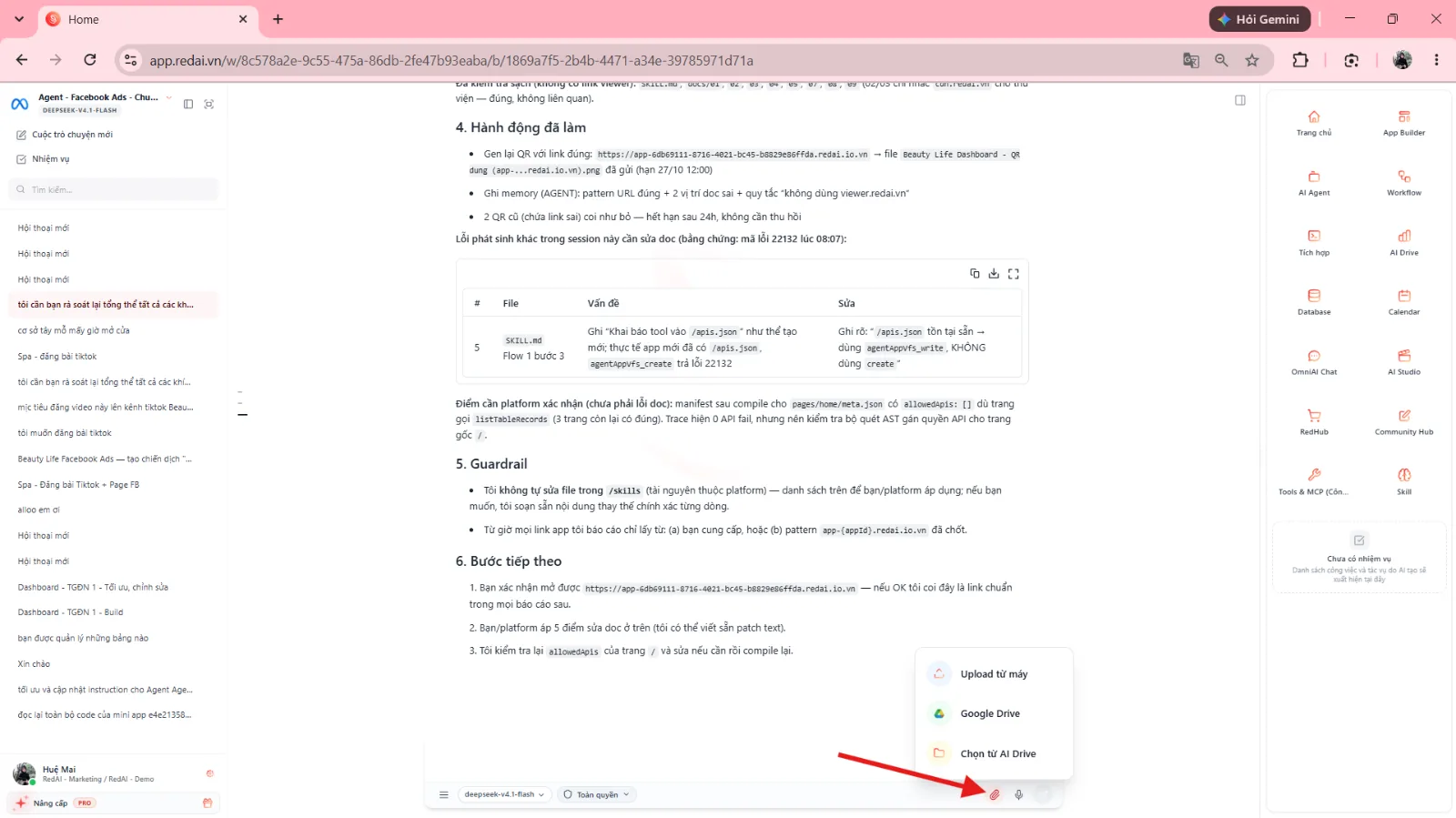 |
Nhắc tài nguyên hoặc kỹ năng | Nhấp vào ô soạn thảo và gõ ký tự  @), sau đó chọn Tool, Skill, File tài liệu hoặc Media có sẵn trong Base. | 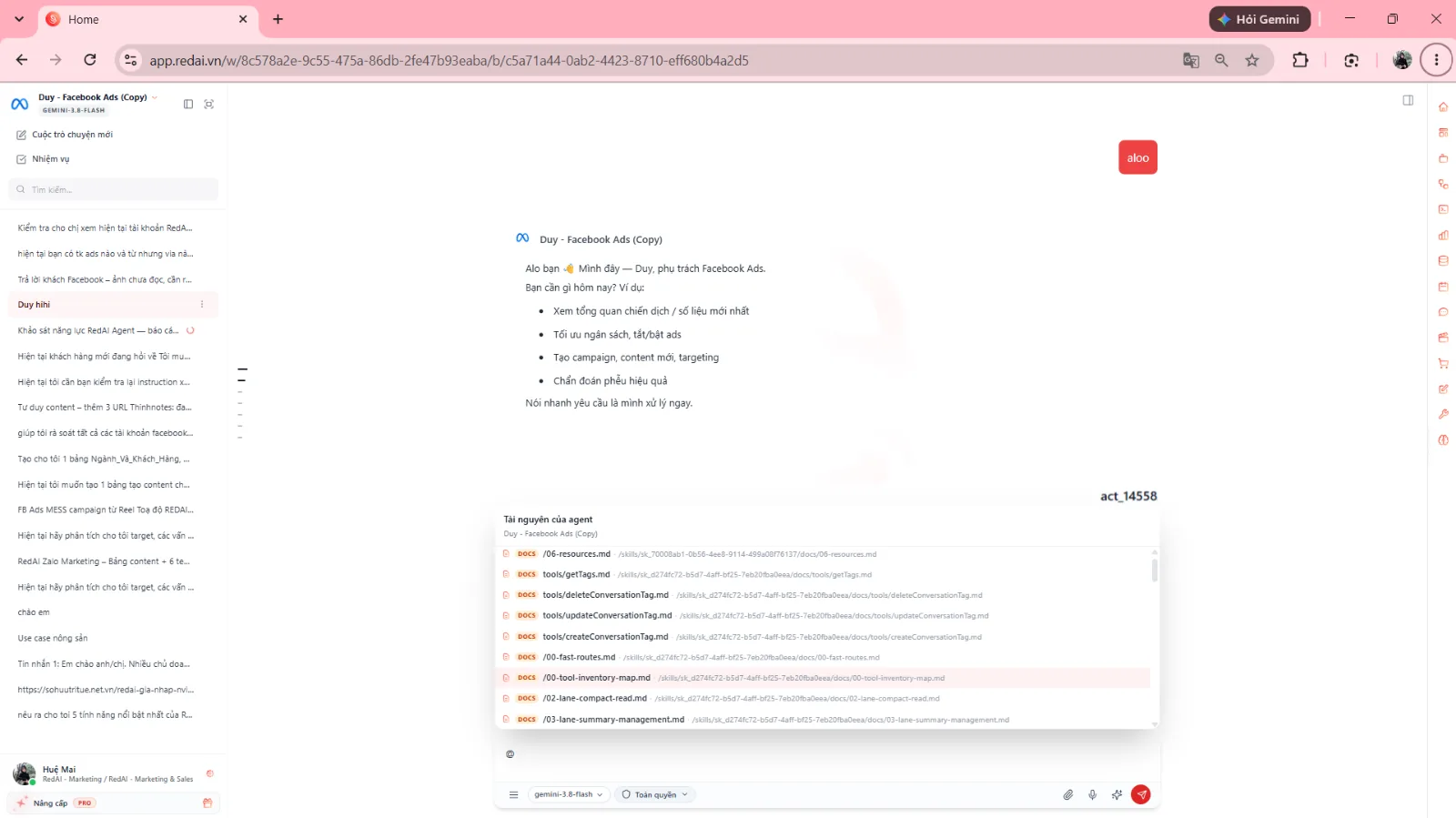 |
Gọi câu lệnh mẫu | Gõ ký tự phím tắt | 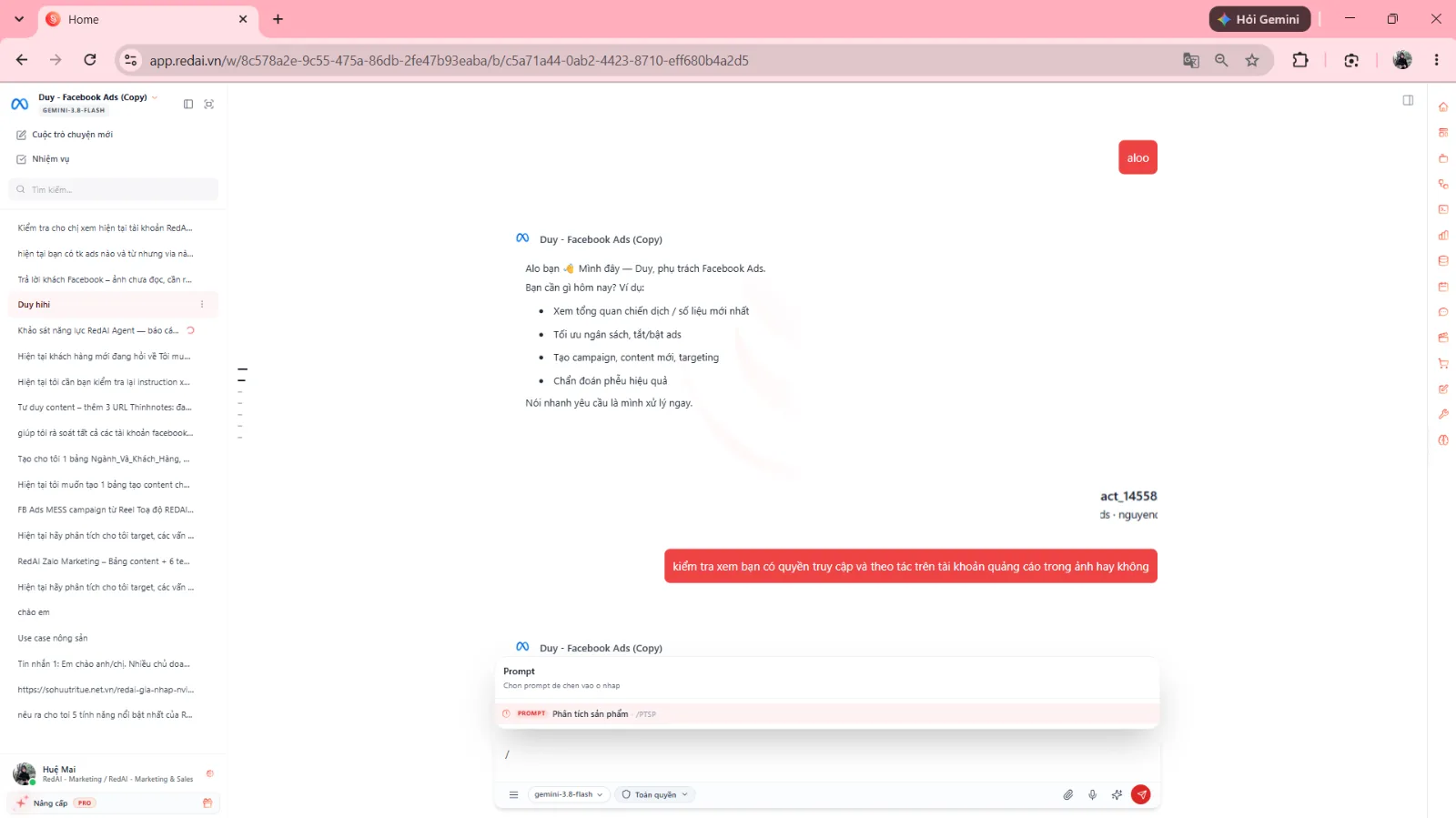 |
Chọn phần tử trên giao diện | Nhấp biểu tượng menu  ở góc trái thanh công cụ soạn thảo, chọn  Chọn phần tử trên trang, rê chuột và nhấp vào nút hoặc khối giao diện cần hỏi. | 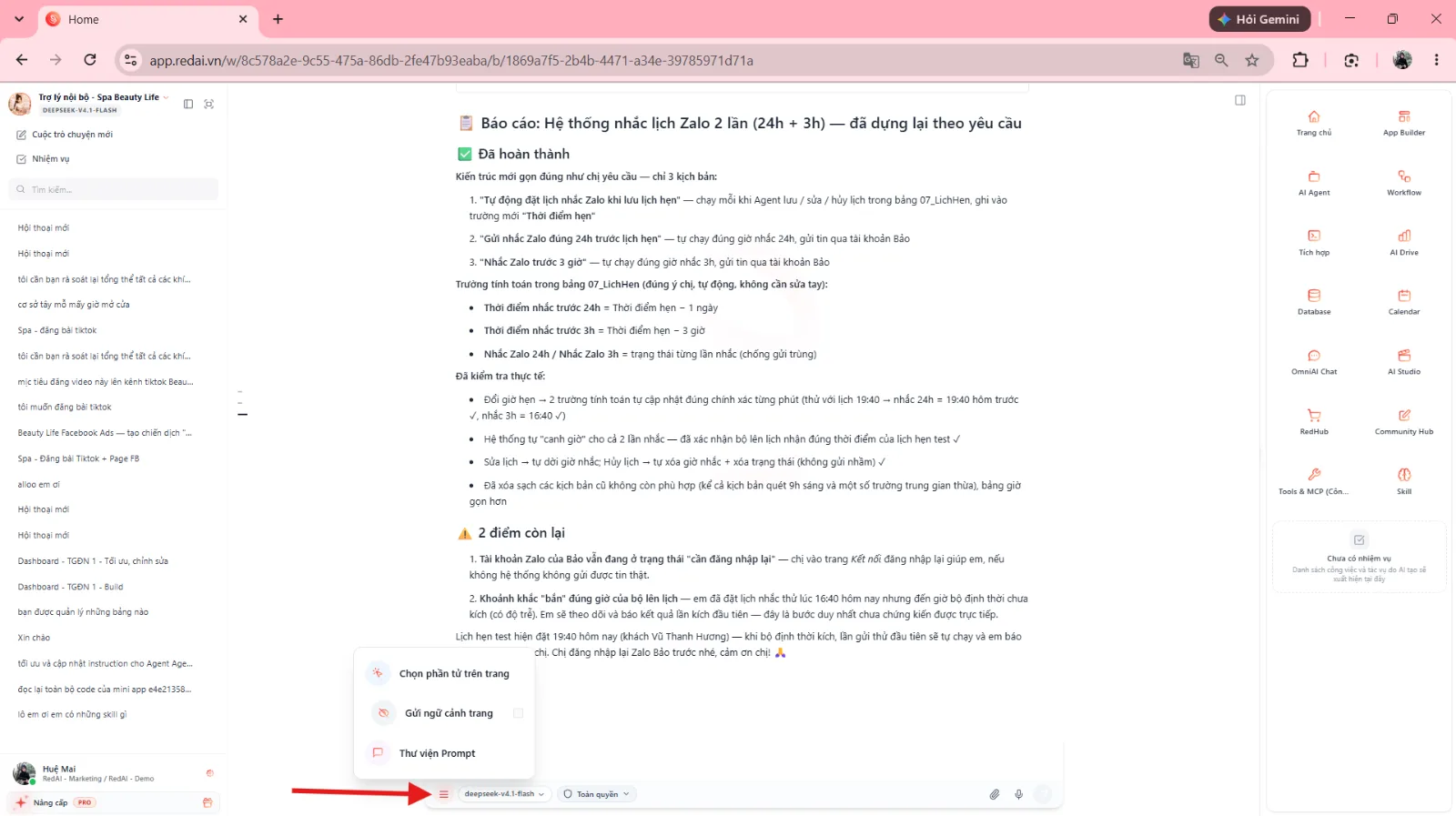 |
Bật gửi ngữ cảnh trang | Nhấp biểu tượng menu , gạt công tắc  Gửi ngữ cảnh trang sang trạng thái bật để AI tự động nhận diện URL và màn hình làm việc hiện tại. | |
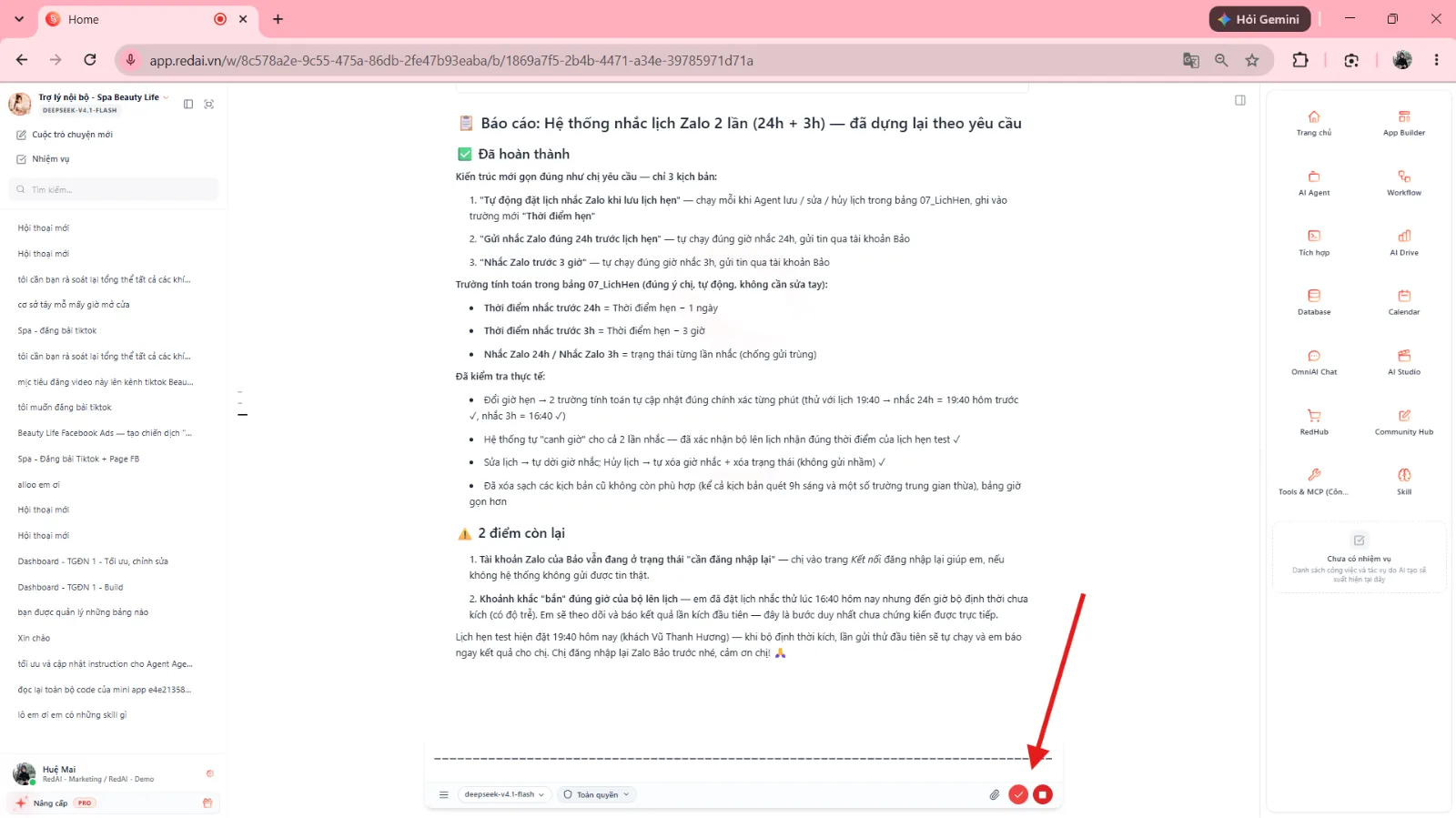
Chuyển giọng nói thành văn bản | Nhấp biểu tượng micro  (Micro), nói câu lệnh cần nhập, sau đó bấm nút tròn đỏ dấu tích  để chèn văn bản vào ô chat. | 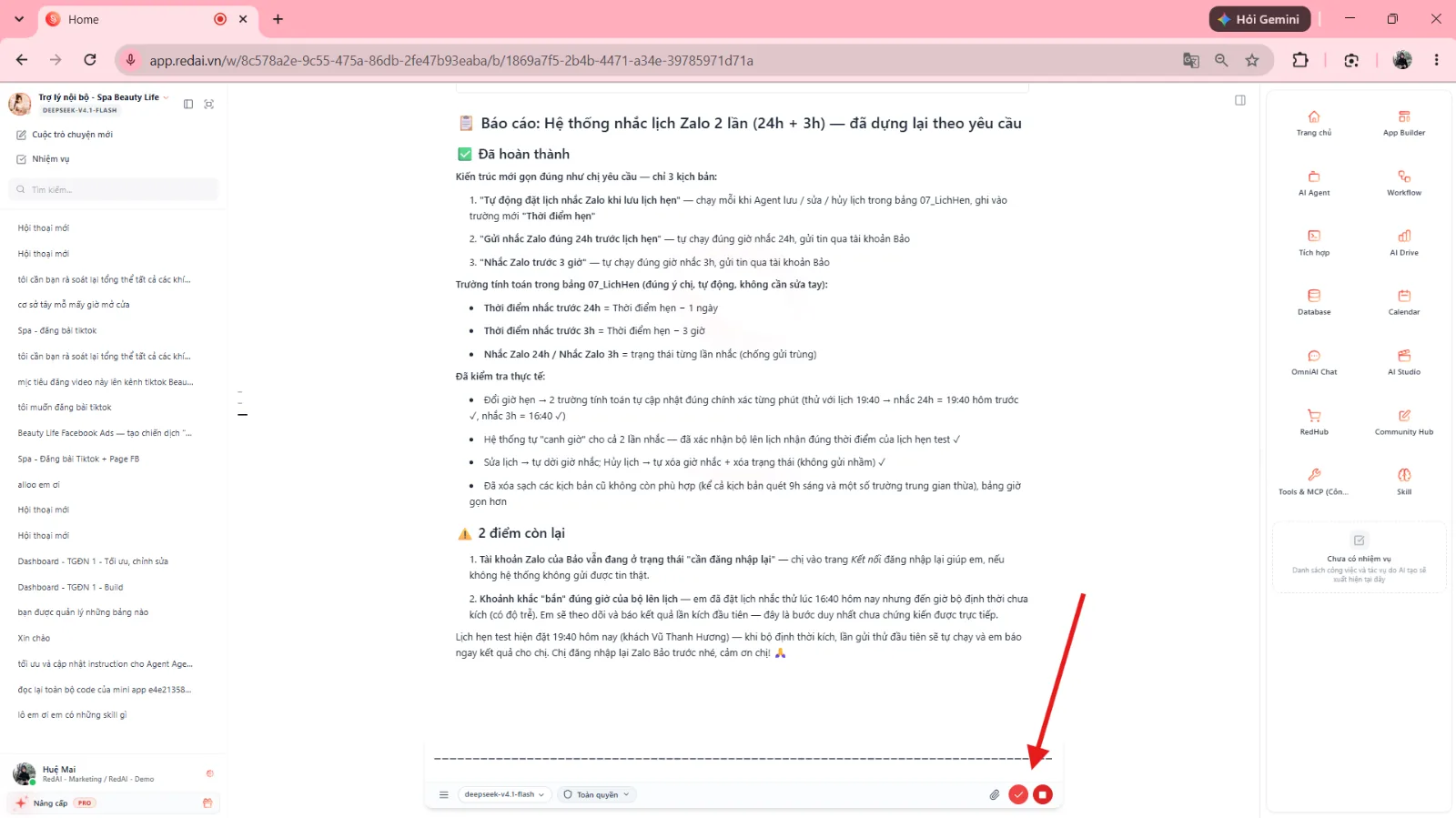 |
Tối ưu hóa câu lệnh (Sparkles) | Sau khi nhập câu lệnh vào ô chat, nhấp biểu tượng ngôi sao sáng  (Tối ưu Prompt) để AI viết lại prompt đầy đủ và rõ ràng hơn trước khi gửi. | 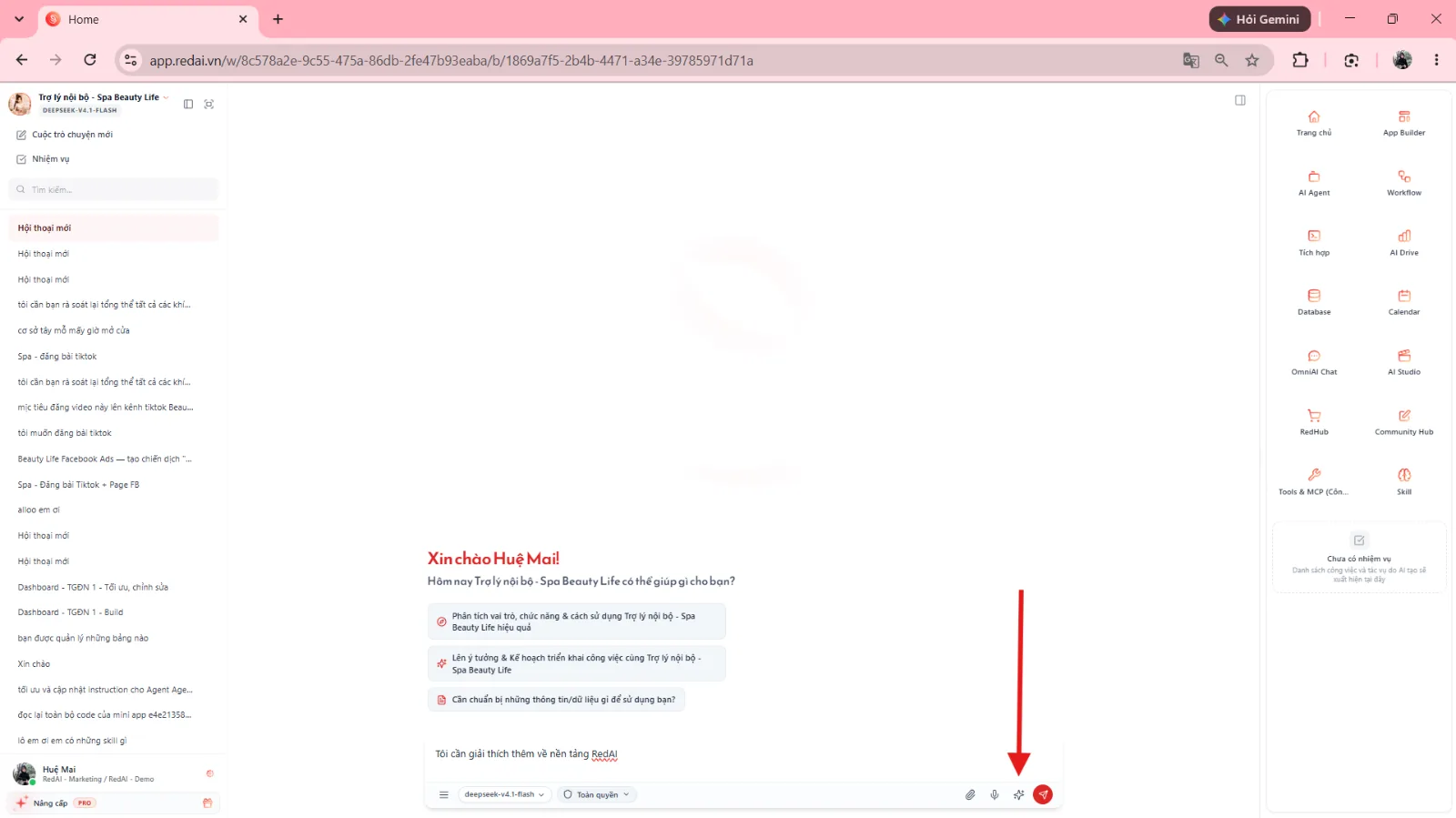 |
Chi tiết tính năng
1. Đính kèm tệp dữ liệu đa nguồn
Hệ thống cho phép cung cấp dữ liệu đầu vào cho AI Agent từ 3 nguồn lưu trữ linh hoạt thông qua biểu tượng đính kèm kẹp giấy
:
Nguồn đính kèm | Cơ chế hoạt động | Định dạng và khả năng hỗ trợ |
|---|---|---|
Upload từ máy | Mở hộp thoại chọn tệp cục bộ trên máy tính người dùng. Tệp sau khi tải lên được lưu trữ tự động vào Base. | Hỗ trợ ảnh ( |
Google Drive | Kết nối trực tiếp với tài khoản Google Drive đã liên kết, cho phép chọn tài liệu trên đám mây. | Tự động đồng bộ và nạp dữ liệu vào phiên chat để AI trích xuất và phân tích. |
Chọn từ AI Drive | Mở kho lưu trữ tri thức nội bộ của Base, hỗ trợ lọc theo các tab: Tất cả, Media  và Files  . | Sử dụng ngay các tài liệu, hình ảnh đã lưu trong Base mà không cần tải lên lại từ đầu. |
Quy định hiển thị tệp đính kèm:
Thanh xem trước (Attachment Preview): Các tệp đã chọn hiển thị dưới dạng các thẻ chip nhỏ nằm ngay phía trên khung soạn thảo (bao gồm tên tệp và dung lượng).
Hủy đính kèm: Nhấp vào biểu tượng dấu

trên từng thẻ chip tệp để gỡ bỏ trước khi bấm gửi
2. Công cụ Chọn phần tử giao diện (Element Picker)
Tính năng cho phép biến bất kỳ thành phần nào trên màn hình làm việc thành ngữ cảnh phân tích cho AI:
Thao tác thực hiện | Mô tả hiển thị giao diện | hình ảnh minh họa |
|---|---|---|
Mở Menu công cụ | Nhấp vào biểu tượng menu ở góc trái thanh công cụ soạn thảo. | 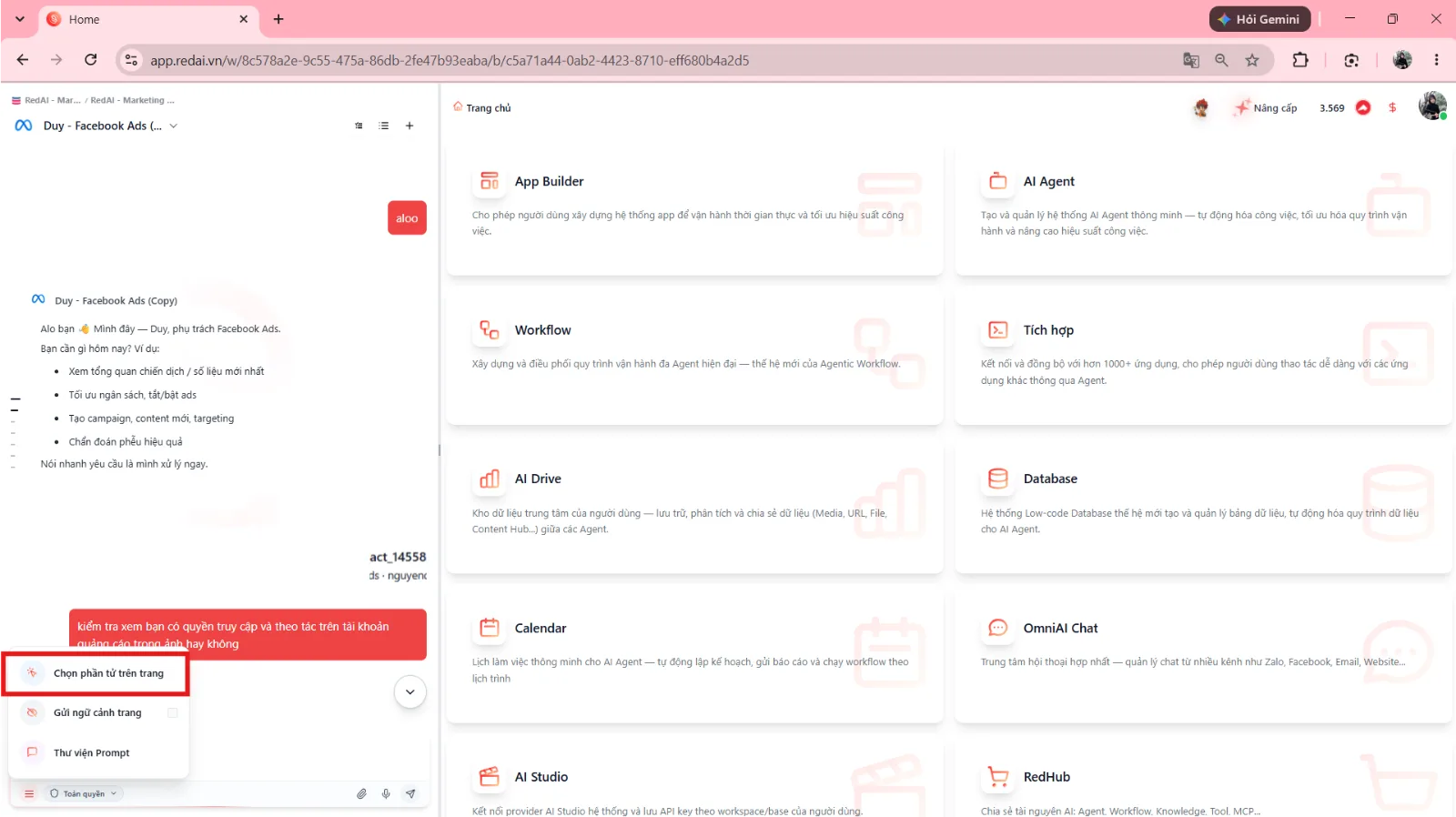 |
Kích hoạt công cụ | Chọn mục Chọn phần tử trên trang. | |
Soi và nhấp chọn phần tử | Toàn màn hình chuyển sang chế độ chọn phần tử; khi rê chuột đến đâu, khung viền sáng màu xanh dương sẽ bao quanh thành phần đó (nút, bảng, ô nhập liệu…). Nhấp chuột trái một lần để chọn. | 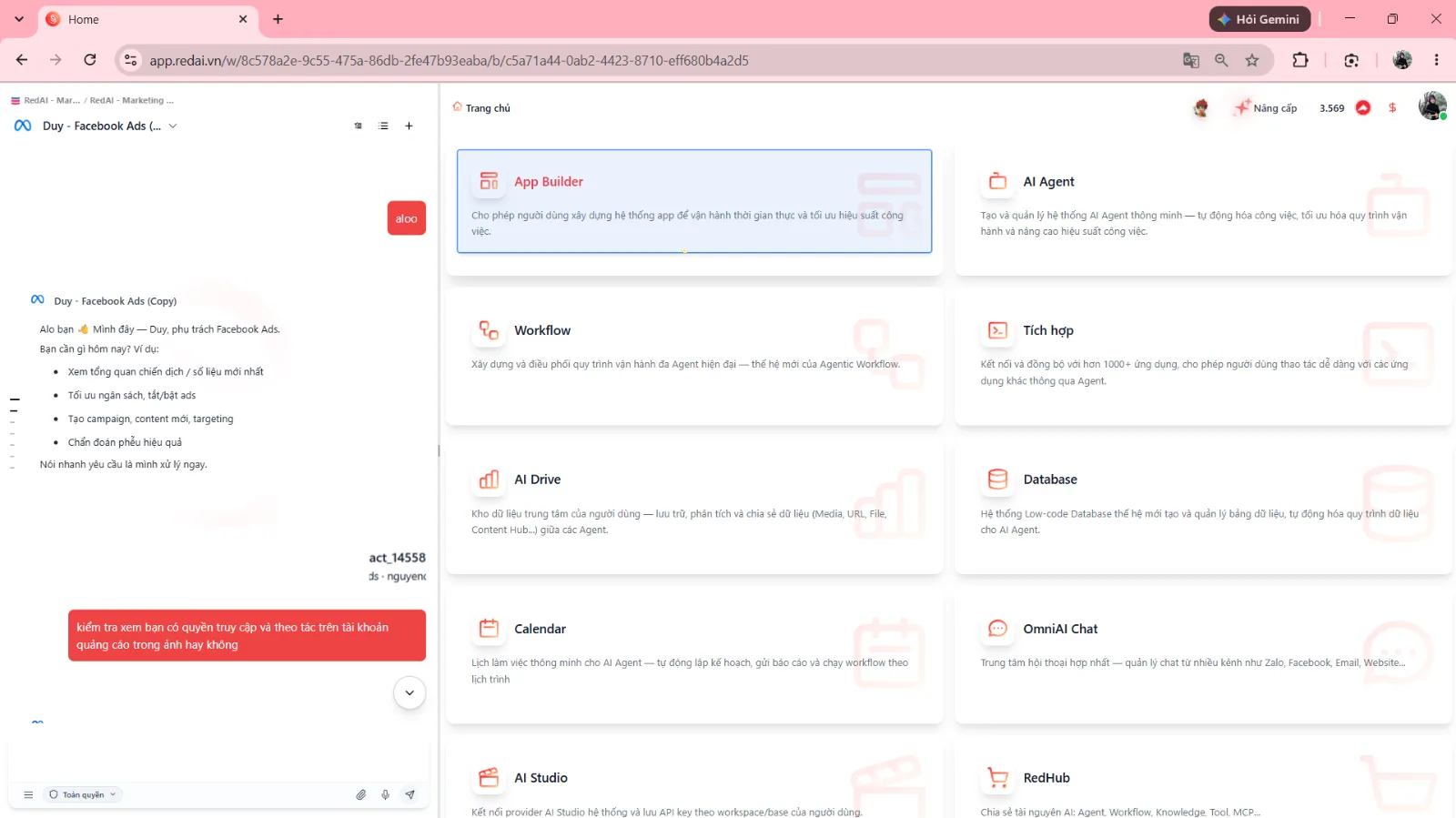 |
Xem thẻ ngữ cảnh đính kèm | Một thẻ chip màu xanh xuất hiện ngay phía trên ô nhập văn bản với định dạng: `> 1 Phần tử | 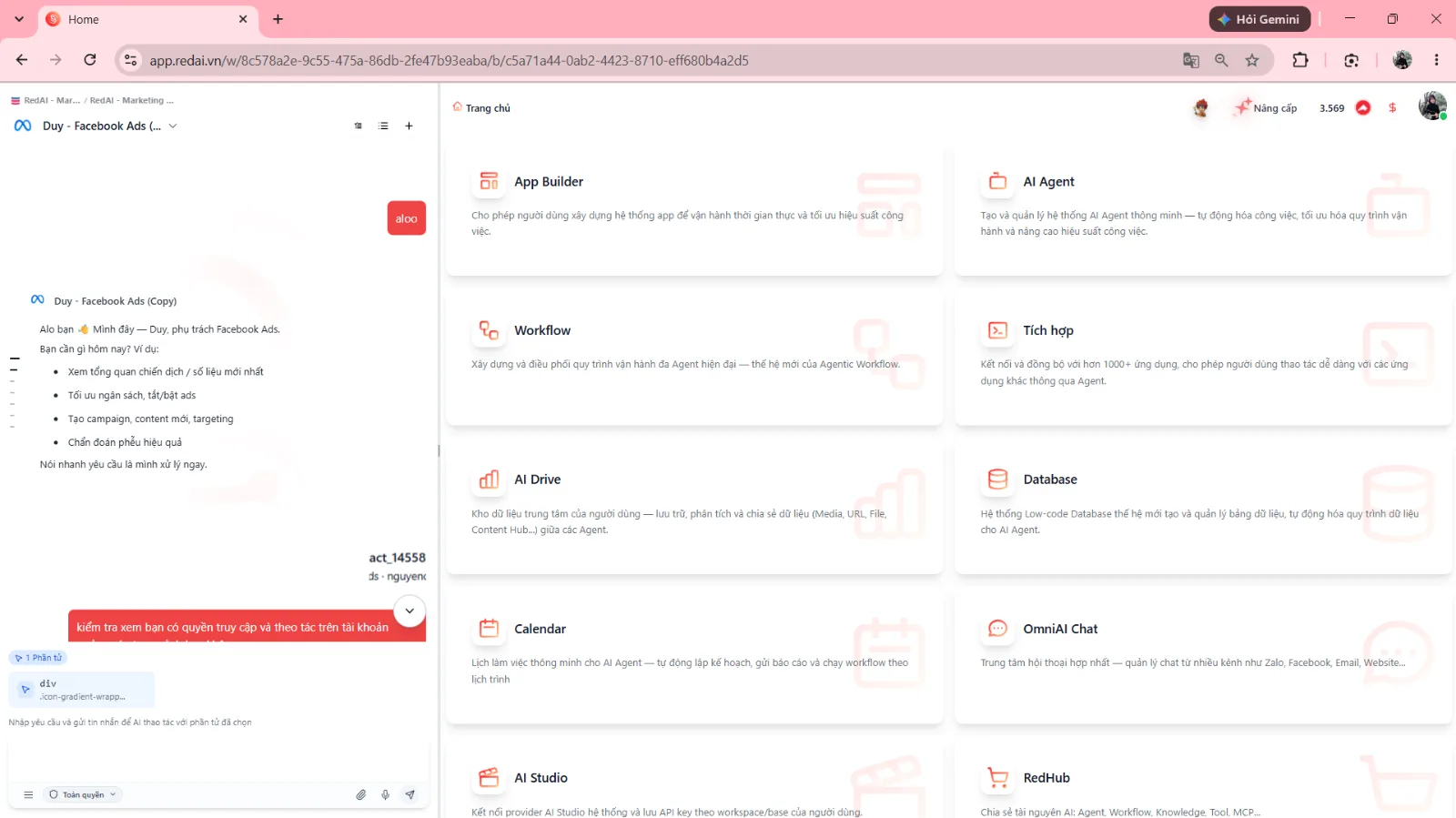 |
Gỡ bỏ hoặc thay đổi | Nhấp vào biểu tượng dấu  trên thẻ chip phần tử nếu muốn hủy chọn để chọn thành phần khác. | 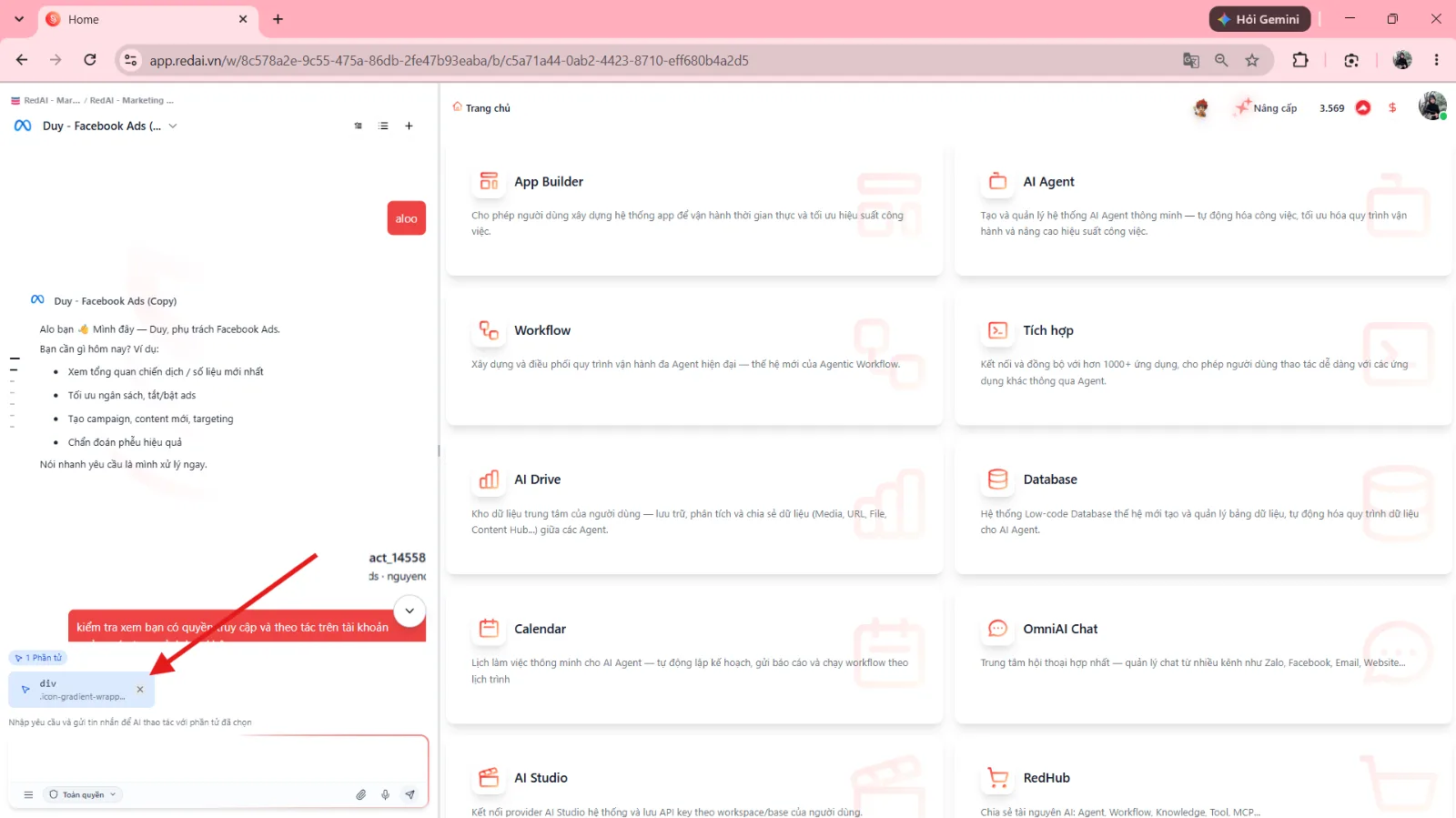 |
3. Kích hoạt nhanh tài nguyên và câu lệnh mẫu (@ và /)
Phím tắt / Ký tự | Vị trí thao tác | Chức năng chi tiết |
|---|---|---|
| Gõ | Mở menu nổi danh sách tài nguyên trong Base:  Công cụ (Tools)  Kỹ năng (Skills) Tệp dữ liệu (Knowledge) Media. |
| Gõ | Hiển thị menu gợi ý các Prompt mẫu từ Thư viện Prompt, ưu tiên các câu lệnh  Gần đây và  Yêu thích. Dùng phím mũi tên và nhấn |
4. Nhập liệu và giao tiếp giọng nói (Voice Input & Voice Chat)
Hệ thống hỗ trợ 2 phương thức giao tiếp bằng âm thanh trực quan:
Phương thức | Vị trí kích hoạt | Quy trình thao tác | Trạng thái hiển thị |
|---|---|---|---|
Chuyển giọng nói thành văn bản (Speech to Text) | Biểu tượng micro trên thanh soạn thảo | 1. Bấm vào icon micro . để kết thúc. | Nút micro chuyển sang nút tròn màu đỏ có dấu tích ; văn bản nhận diện được điền thẳng vào khung soạn thảo thời gian thực. |
Đàm thoại trực tiếp hai chiều (Voice Chat) | Biểu tượng điện thoại  trên thanh tiêu đề | 1. Bấm nút Voice Chat trên header.  để kết thúc. | Màn hình hiển thị sóng âm trực quan (Waveform) dao động theo nhịp điệu giọng nói; Agent lắng nghe và phản hồi bằng giọng đọc AI tự nhiên. |
5. Tối ưu hóa Prompt một chạm (Sparkles)
Đặc điểm | Mô tả chi tiết |
|---|---|
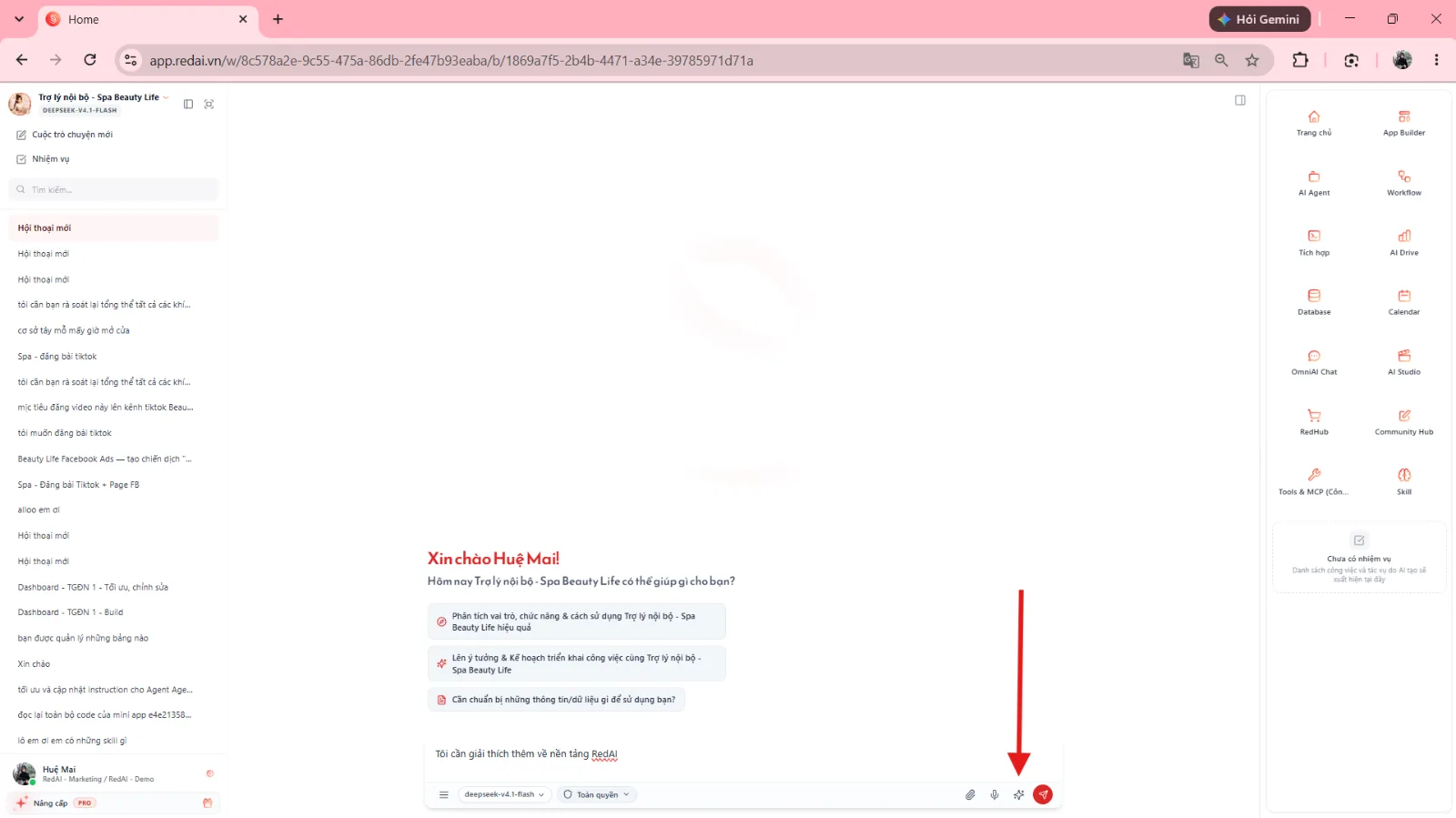
Điều kiện xuất hiện | Biểu tượng ngôi sao sáng chỉ tự động hiển thị trên thanh công cụ khi ô nhập liệu đã có chứa văn bản. |
Cơ chế hoạt động | Khi người dùng nhấp vào biểu tượng , hệ thống sẽ tự động phân tích ý định câu lệnh thô của người dùng và viết lại thành một Prompt hoàn chỉnh, bổ sung cấu trúc, vai trò, tiêu chí kết quả đầu ra rõ ràng. |
Xem và chỉnh sửa | Văn bản sau khi tối ưu sẽ thay thế nội dung cũ trong khung soạn thảo; người dùng có thể tự do đọc lại và tinh chỉnh thêm trước khi bấm nút gửi tròn đỏ  (hoặc nhấn |
Bảng kiểm tra kết quả giao diện
Thao tác kiểm tra | Cách thực hiện | Kết quả hiển thị đạt chuẩn |
|---|---|---|
1. Đính kèm tệp | Bấm , chọn Chọn từ AI Drive và tích chọn tệp | Tệp đã chọn xuất hiện dưới dạng thẻ chip nhỏ phía trên ô soạn thảo, kèm tên tệp và nút xóa . |
2. Chọn phần tử UI | Bấm → Chọn phần tử trên trang → nhấp vào một nút trên màn hình | Thẻ chip màu xanh `> 1 Phần tử |
3. Gọi tài nguyên | Nhập ký tự ) | Menu danh sách Tools, Skills, Files, Media hiển thị ngay dưới con trỏ chuột để chọn nhanh. |
4. Ghi âm giọng nói | Bấm biểu tượng micro và nói một câu | Nút micro đổi sang nút tròn đỏ dấu tích ; giọng nói chuyển thành văn bản xuất hiện trực tiếp trong khung chat. |
5. Tối ưu hóa Prompt | Gõ câu ngắn (ví dụ: “tạo bảng doanh thu”) rồi bấm icon ngôi sao | Câu lệnh được AI viết lại chi tiết, đầy đủ tiêu chí các cột dữ liệu và định dạng yêu cầu. |