Chat Panel - Quản lý hội thoại và nhiệm vụ
Quản lý lịch sử hội thoại, tạo phiên làm việc mới, chia sẻ phiên chat và theo dõi tiến độ thực thi nhiệm vụ ngầm.
Quản lý hội thoại, nhiệm vụ và không gian làm việc
Thao tác UI | Mô tả chi tiết | HÌNH ẢNH MINH HỌA |
|---|---|---|
Mở danh sách cuộc trò chuyện | Nhấp vào biểu tượng menu  (Danh sách cuộc trò chuyện) trên thanh tiêu đề Chat Panel (ở chế độ Toàn màn hình danh sách này hiển thị cố định ở cột bên trái). | 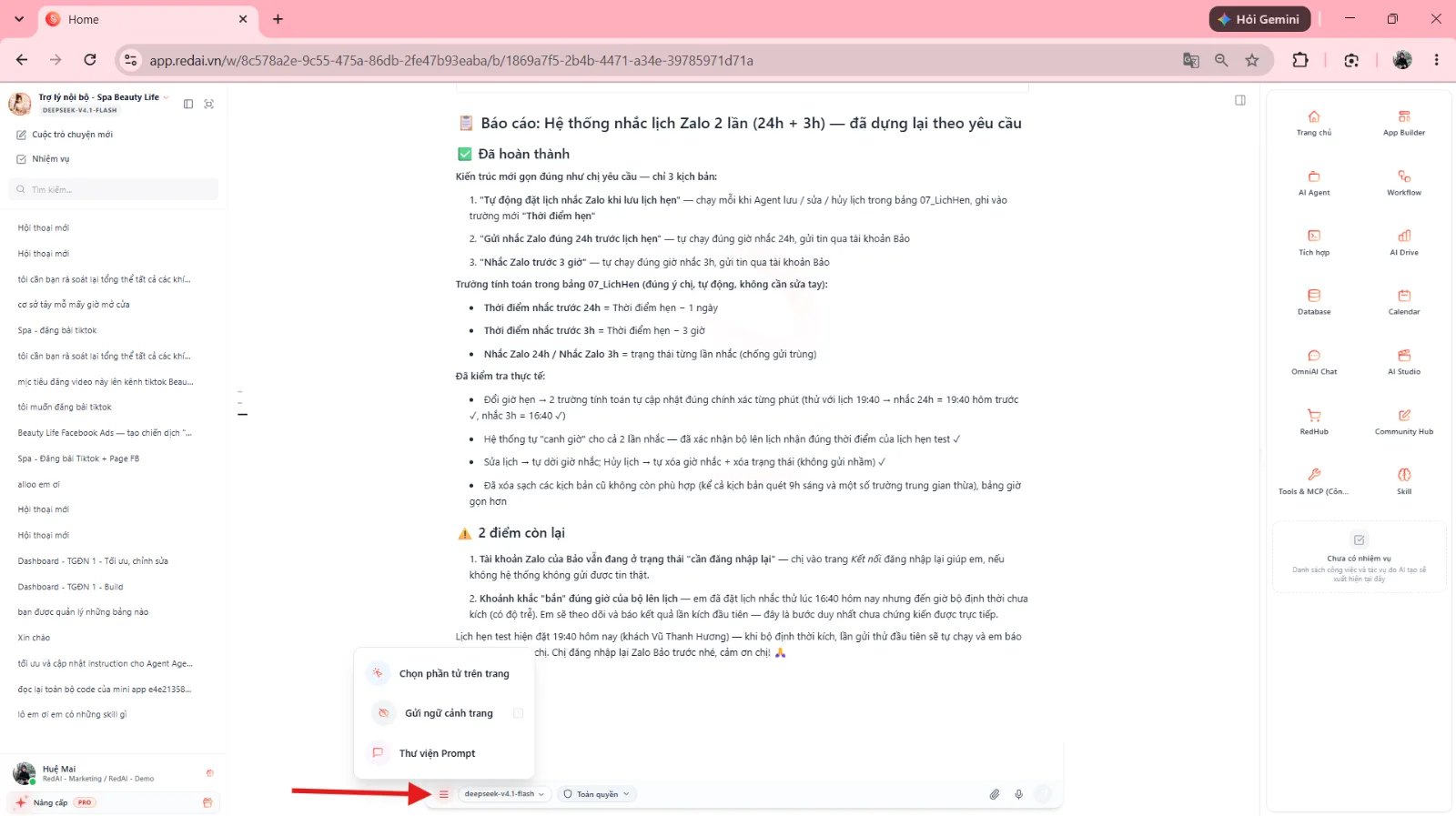 |
Tạo cuộc trò chuyện mới | Nhấp vào nút  (Cuộc trò chuyện mới) trên thanh tiêu đề (hoặc nút  (Cuộc trò chuyện mới) ở cột trái Toàn màn hình) để mở luồng trao đổi mới với Agent đang chọn. | 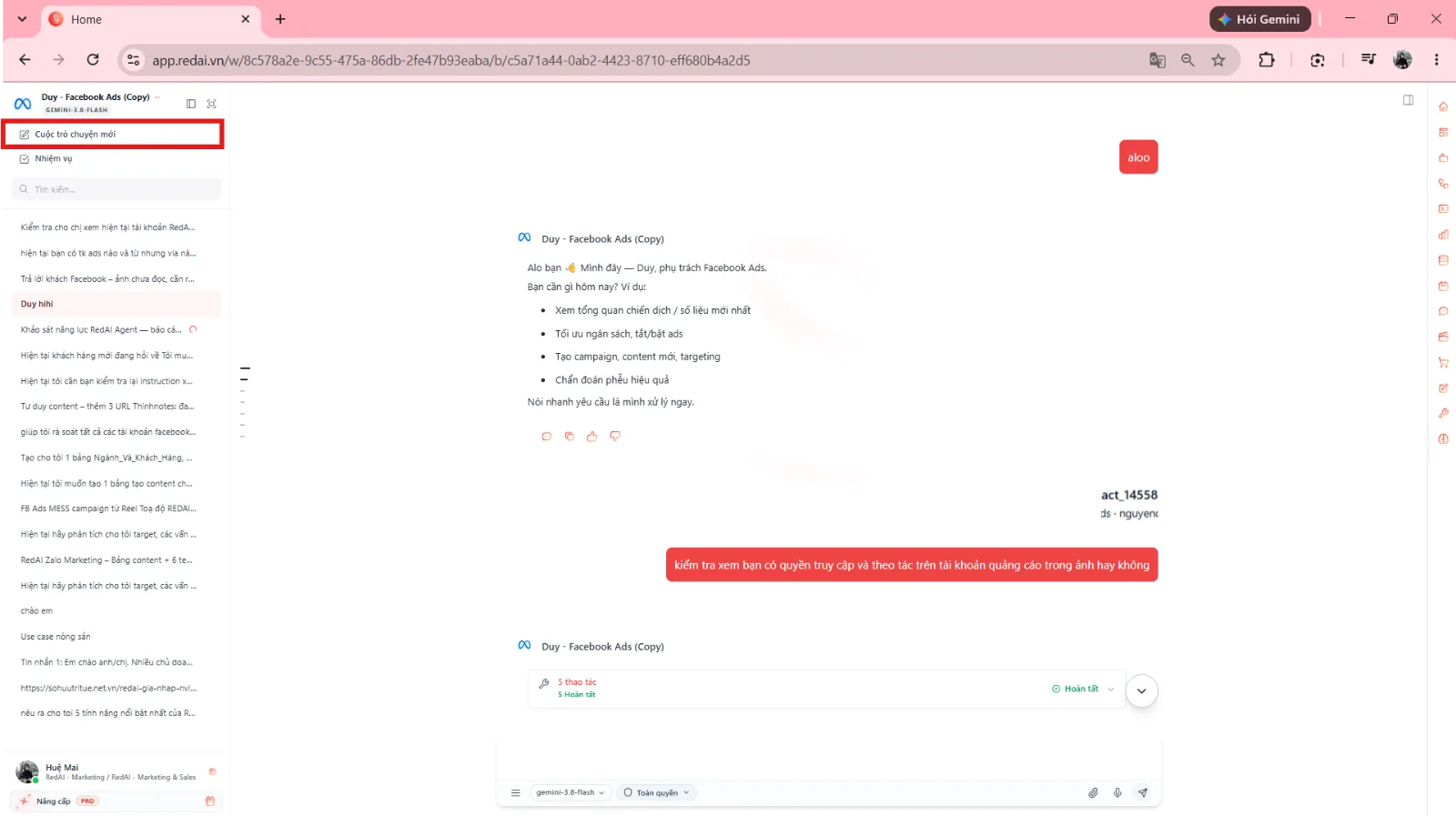 |
Tìm kiếm hội thoại | Nhập từ khóa vào ô có icon kính lúp  Tìm kiếm cuộc trò chuyện…; danh sách sẽ tự động lọc kết quả thời gian thực. | 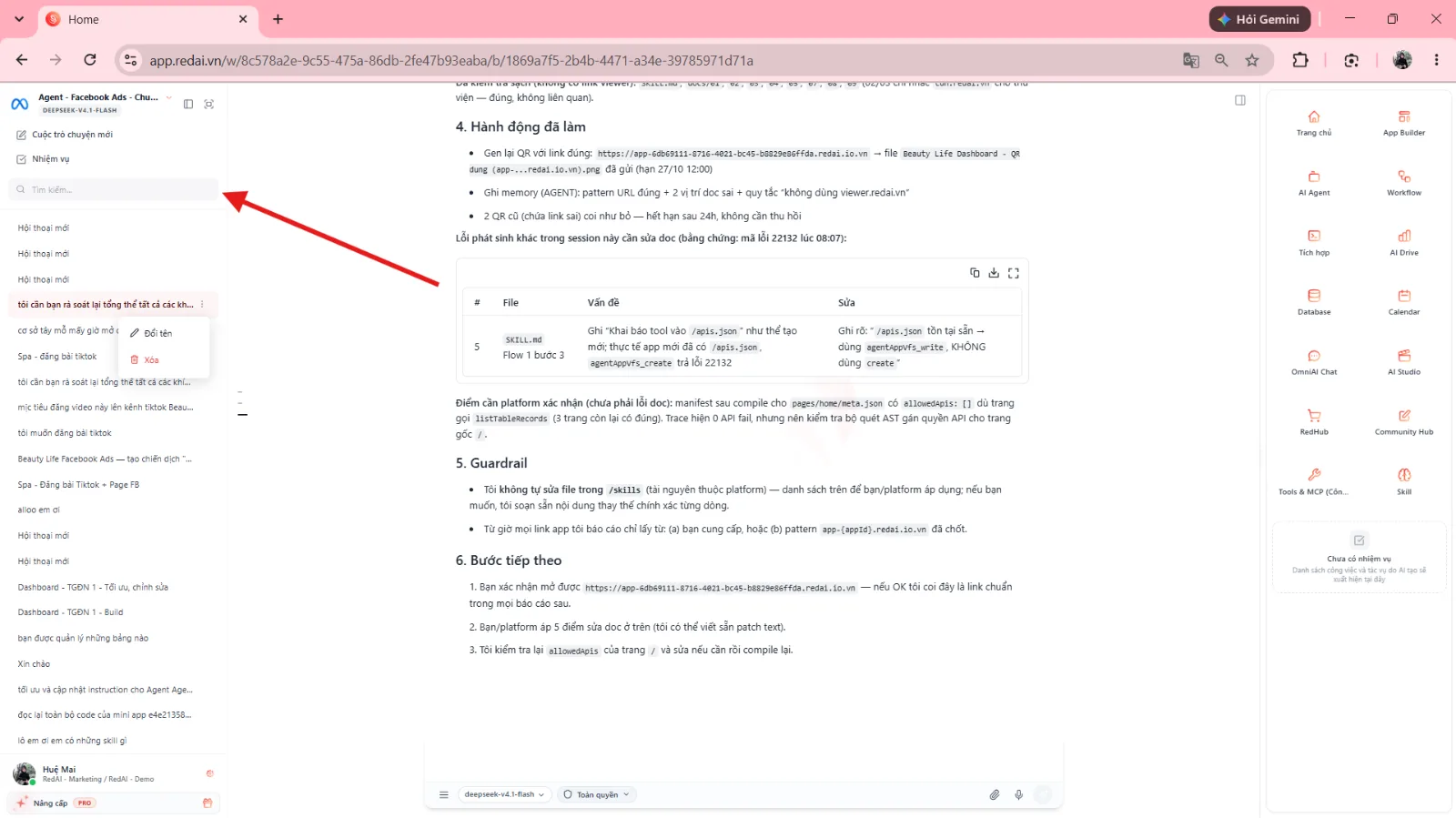 |
Đổi tên hội thoại | Rê chuột vào tiêu đề cuộc trò chuyện, nhấp vào biểu tượng chiếc bút  (Chỉnh sửa), sửa lại tên và bấm biểu tượng dấu tích  (hoặc nhấn | 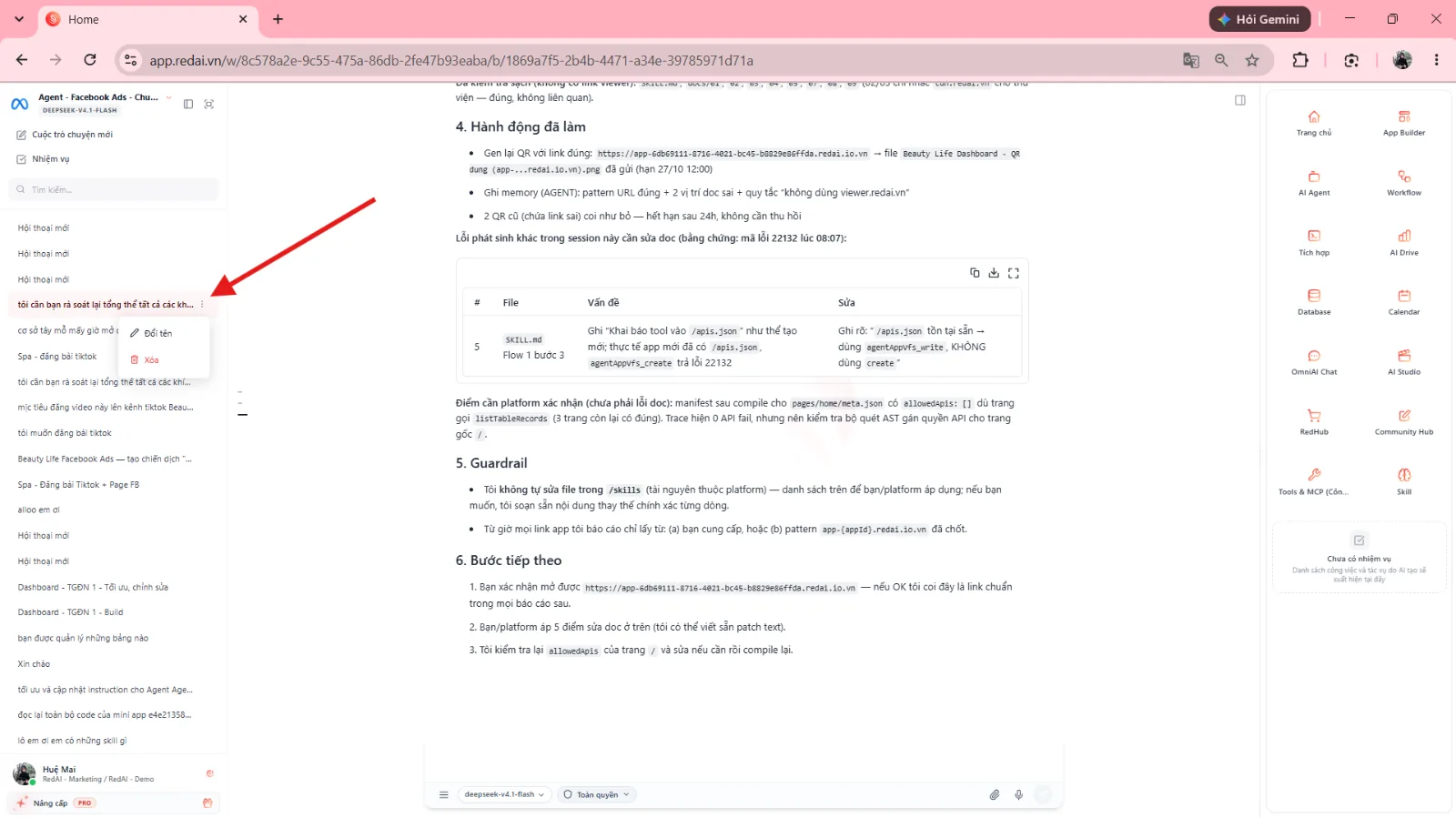 |
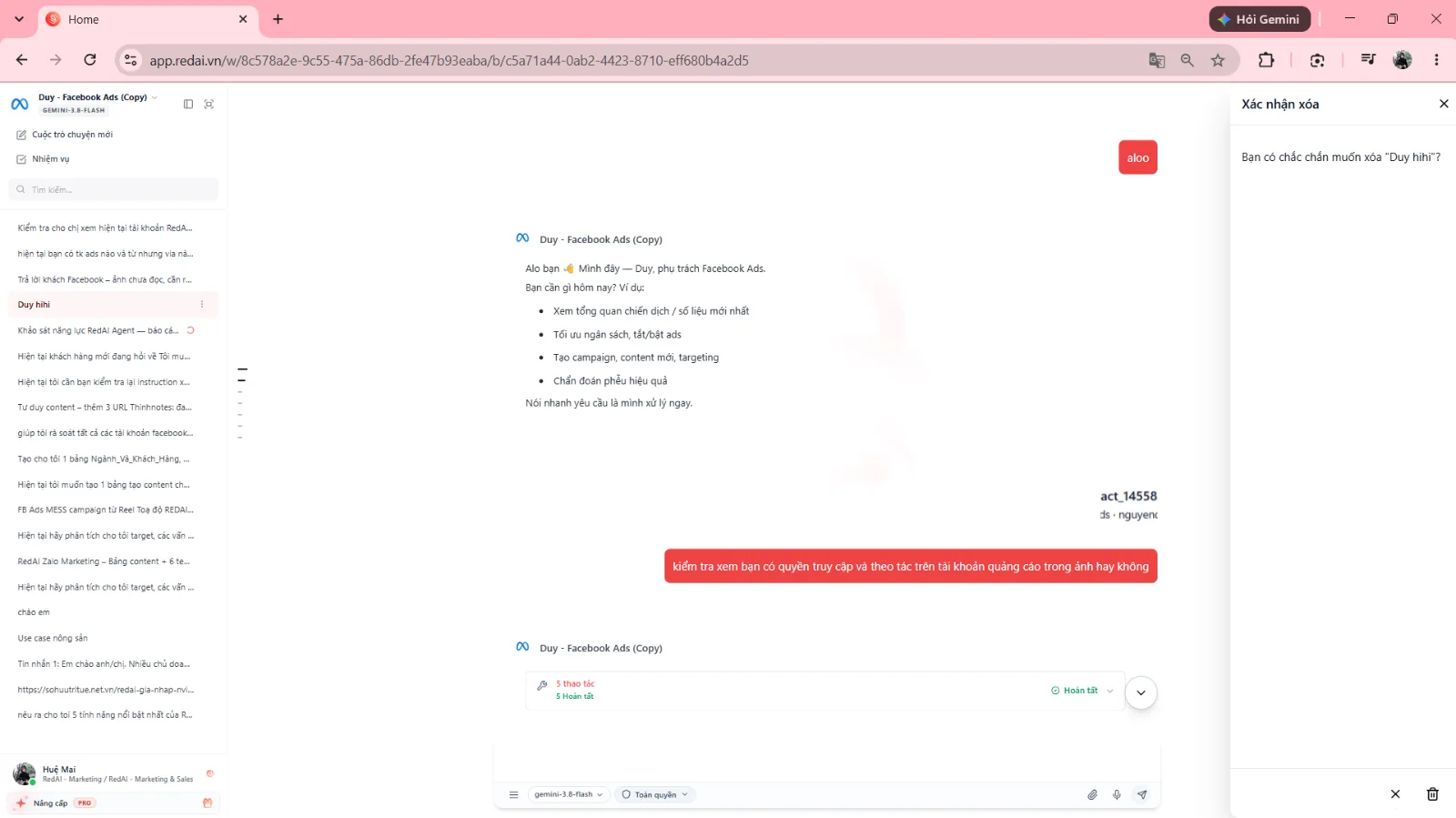
Xóa cuộc trò chuyện | Rê chuột vào cuộc trò chuyện, bấm biểu tượng thùng rác màu đỏ  (Xóa); tại modal Xác nhận xóa bấm nút đỏ (Xóa vĩnh viễn) để xác nhận (hoặc bấm nút  để hủy). | |
Quản lý nhiệm vụ nền | Nhấp vào nút  (Nhiệm vụ) trên thanh tiêu đề để mở ngăn kéo Nhiệm vụ (Quản lý các công việc của AI Agent). | 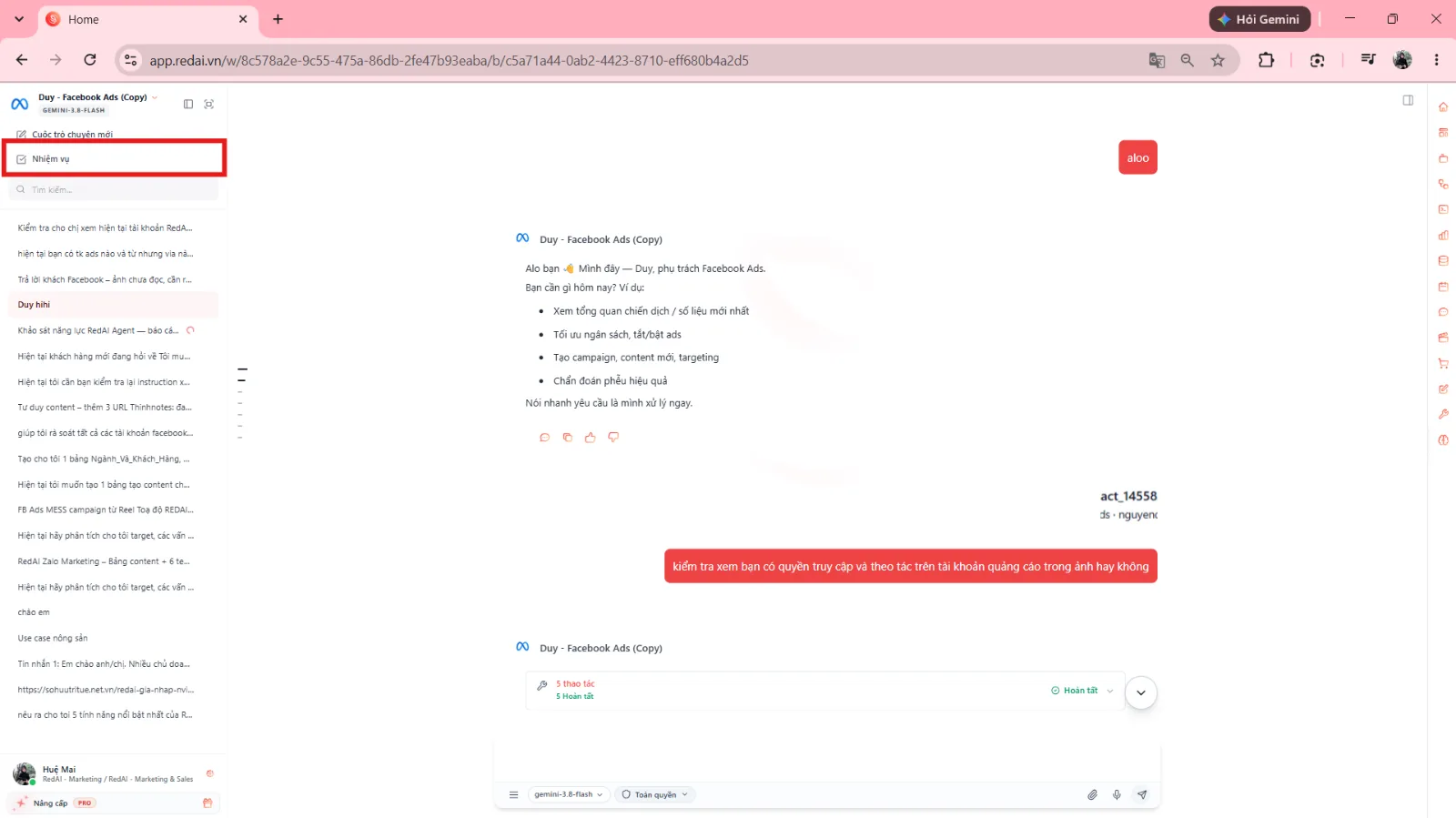 |
Chuyển đổi Workspace & Base | Nhấp vào tên Workspace / Base ở góc trên bên trái thanh tiêu đề Chat Panel để mở ngăn kéo  DANH SÁCH WORKSPACE và chuyển đổi không gian làm việc tức thì. | 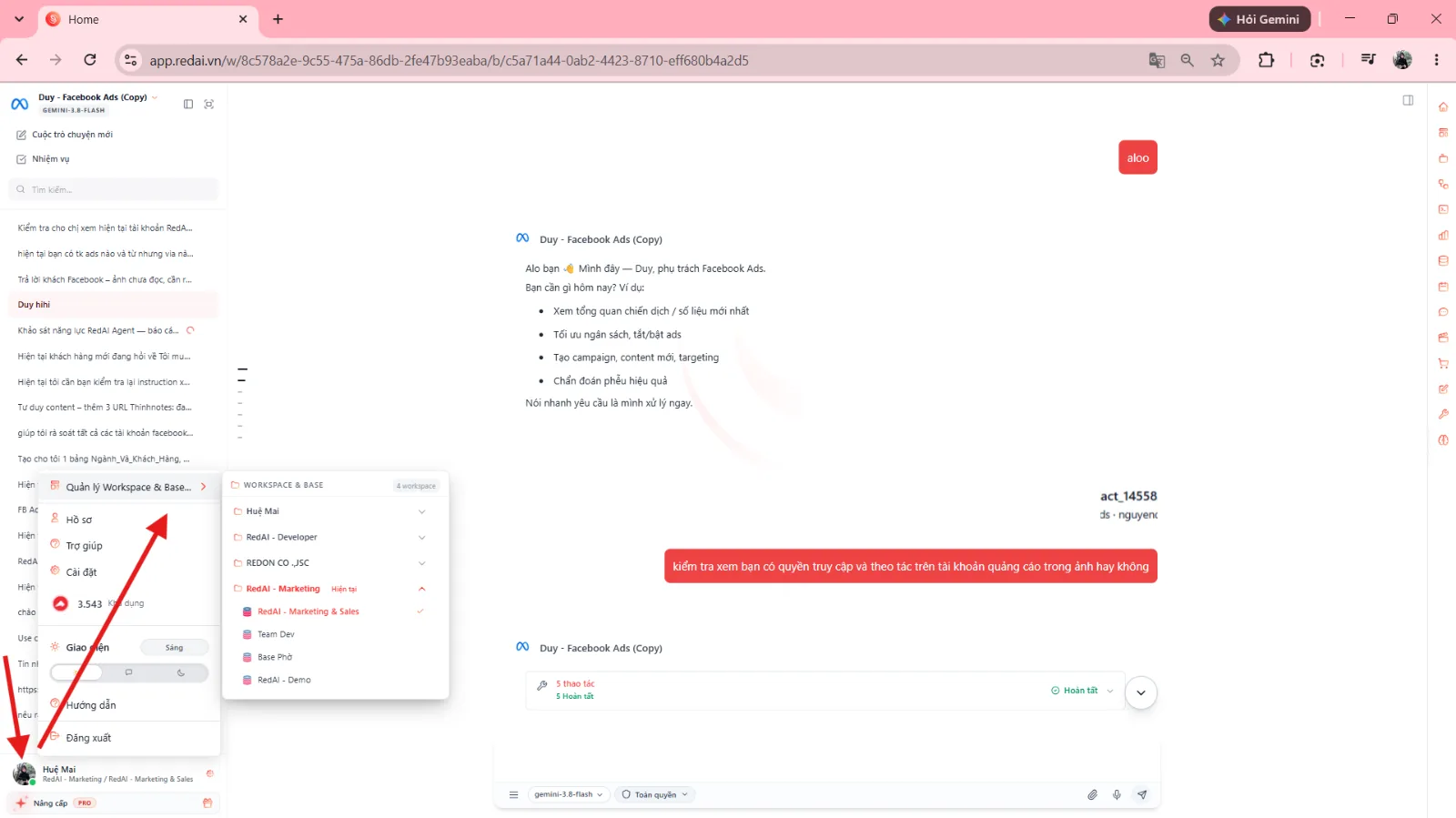 |
Chi tiết tính năng
1. Quản lý danh sách cuộc trò chuyện (Thread Drawer)
Ngăn kéo danh sách hội thoại trượt ra từ bên trái Chat Panel khi bấm biểu tượng
:
Thành phần UI | Vị trí | Chức năng chi tiết |
|---|---|---|
Tiêu đề ngăn kéo | Đầu ngăn kéo | Biểu tượng kèm chữ Danh sách cuộc trò chuyện cùng nút đóng ở góc phải. |
Ô tìm kiếm | Dưới tiêu đề | Trường nhập kèm icon kính lúp Tìm kiếm cuộc trò chuyện… giúp lọc nhanh danh sách theo từ khóa. |
Danh sách cuộc trò chuyện | Thân ngăn kéo | Hiển thị danh sách tập trung toàn bộ các phiên hội thoại trong Base theo trình tự thời gian tương tác gần nhất lên đầu, trình bày phẳng liền mạch, không phân cấp phức tạp. |
Thông tin từng dòng | Từng mục hội thoại | Biểu tượng hội thoại  , tiêu đề phiên chat, mốc thời gian cập nhật chi tiết có icon đồng hồ  (ví dụ: |
Nút Đổi tên trực tiếp | Rê chuột vào mục | Biểu tượng chiếc bút (Chỉnh sửa) chuyển tiêu đề thành ô nhập liệu ngay tại chỗ. Bấm dấu tích để lưu hoặc bấm |
Nút Xóa hội thoại | Rê chuột vào mục | Biểu tượng thùng rác màu đỏ (Xóa). Khi nhấp vào sẽ mở cửa sổ popup xác nhận an toàn. |
Quy trình hiển thị Popup Xác nhận xóa:
Tiêu đề popup:
Xác nhận xóakèm nút đóngở góc trên bên phải.
Nội dung cảnh báo:
Bạn có chắc chắn muốn xóa "[Tên cuộc trò chuyện]"? Hành động này không thể hoàn tác.Hai nút lựa chọn ở góc dưới bên phải:
Nút Hủy bỏ: Nút
để giữ lại cuộc trò chuyện và đóng popup.
Nút Xóa vĩnh viễn: Nút màu đỏ
(Xóa vĩnh viễn) để xóa sạch luồng tin nhắn khỏi hệ thống.
2. Quản lý nhiệm vụ nền của AI Agent (Task Drawer)
Kích hoạt bằng nút
(Nhiệm vụ) trên thanh tiêu đề:
Thành phần UI | Vị trí / Thao tác | Mô tả chi tiết |
|---|---|---|
Tiêu đề & Mô tả | Đầu ngăn kéo | Biểu tượng hộp thư nhiệm vụ  kèm chữ Nhiệm vụ - Quản lý các công việc của AI Agent. |
Nút Làm mới & Đóng | Góc phải tiêu đề | Biểu tượng hai mũi tên xoay  (Làm mới) cập nhật lại danh sách tác vụ thời gian thực từ máy chủ, bên cạnh nút đóng . |
Ô tìm kiếm nhiệm vụ | Dưới tiêu đề | Trường nhập kèm kính lúp Tìm kiếm nhiệm vụ… để tra cứu theo tên hoặc nội dung tác vụ đang được giao. |
Dropdown lọc trạng thái | Cạnh ô tìm kiếm | Menu thả xuống  với giá trị mặc định là Tất cả, hỗ trợ lọc theo 6 trạng thái nghiệp vụ. |
Trạng thái chưa có việc | Thân ngăn kéo | Hiển thị biểu tượng hộp thư nhiệm vụ kèm thông báo: |
Các trạng thái lọc nhiệm vụ trên hệ thống:
Trạng thái | Mã màu nhận diện | Ý nghĩa nghiệp vụ |
|---|---|---|
Tất cả | Trung tính | Hiển thị toàn bộ các nhiệm vụ thuộc Base hiện tại. |
Đang chạy | Màu hổ phách | Tác vụ đang được AI Agent hoặc máy chủ xử lý ngầm (kèm thanh tiến độ %). |
Lỗi | Màu đỏ hồng | Tác vụ gặp sự cố trong quá trình thực thi, hiển thị nguyên nhân lỗi để xử lý. |
Hoàn tất | Màu xanh lá | Tác vụ đã được AI xử lý kết thúc thành công. |
Đã dừng | Màu xám đậm | Tác vụ đã được người dùng chủ động bấm dừng hoặc hủy bỏ giữa chừng. |
Đang chờ | Màu xanh dương | Tác vụ đang nằm trong hàng đợi chờ tài nguyên hoặc chờ điều kiện kích hoạt. |
3. Ngăn kéo chuyển đổi Workspace & Base (Workspace Drawer)
Mở ra khi người dùng nhấp vào khu vực thông tin không gian làm việc (Agent RedAI / Team Dev) ở góc trên bên trái Chat Panel:
Vùng hiển thị | Cấu trúc cây dữ liệu | Thao tác tương tác |
|---|---|---|
Tiêu đề ngăn kéo | Biểu tượng DANH SÁCH WORKSPACE | Tổ chức và quản lý không gian làm việc, góc phải có nút đóng . |
Workspace hệ thống | Nhãn mặc định của tài khoản kèm huy hiệu đỏ Hệ thống | Bấm vào để mở rộng các Base được ghim hoặc tạo mặc định. |
Workspace của bạn | Danh sách các Workspace do người dùng tạo hoặc được cấp quyền tham gia | Mỗi Workspace hiển thị ký tự đại diện (ví dụ . |
Danh sách Base trực thuộc | Các Base nằm dưới từng Workspace | Biểu tượng cơ sở dữ liệu  kèm tên Base. Nhấp trực tiếp vào tên Base để chuyển phiên làm việc của Chat Panel sang Base mới ngay lập tức mà không cần tải lại trình duyệt. |
4. So sánh 3 công cụ theo dõi tiến trình trong Chat Panel
Để quản lý công việc hiệu quả, người dùng cần phân biệt rõ 3 khu vực theo dõi tiến trình trên giao diện:
Tiêu chí | Bảng Todo (Todo Dock) | Giám sát Subagents | Ngăn kéo Nhiệm vụ (Task Drawer) |
|---|---|---|---|
Vị trí hiển thị | Cột bên phải trong chế độ Toàn màn hình. | Cột bên phải hoặc popup chi tiết khi gọi nhiều Agent con. | Ngăn kéo trượt ra khi bấm nút (Nhiệm vụ) trên header. |
Phạm vi tác vụ | Các bước hành động chia nhỏ thuộc về câu hỏi hiện tại. | Các nhiệm vụ chạy song song phân công cho các Agent phụ. | Toàn bộ tiến trình chạy ngầm dài hạn của toàn bộ Base. |
Thời gian tồn tại | Gắn liền với phiên trao đổi câu hỏi hiện thời. | Tồn tại theo chu kỳ sống của tác vụ con được giao. | Lưu trữ lâu dài trong Base, không mất đi khi đóng chat. |
Bảng kiểm tra kết quả giao diện
Thao tác kiểm tra | Cách thực hiện | Kết quả hiển thị đạt chuẩn |
|---|---|---|
1. Mở danh sách chat | Bấm nút (Danh sách cuộc trò chuyện) trên header | Ngăn kéo danh sách mở ra từ bên trái, hiển thị danh sách hội thoại phẳng liền mạch theo thứ tự thời gian tương tác. |
2. Đổi tên hội thoại | Rê chuột vào phiên chat, bấm biểu tượng chiếc bút (Chỉnh sửa) | Tiêu đề đổi thành ô nhập văn bản; sau khi sửa và bấm dấu tích , tên mới cập nhật tức thì. |
3. Xóa hội thoại an toàn | Bấm biểu tượng thùng rác đỏ (Xóa) | Popup Xác nhận xóa xuất hiện cảnh báo không thể hoàn tác; bấm nút đỏ (Xóa vĩnh viễn) sẽ xóa hội thoại khỏi danh sách. |
4. Lọc trạng thái nhiệm vụ | Mở ngăn kéo nhiệm vụ qua nút (Nhiệm vụ) và đổi dropdown | Danh sách chỉ lọc các nhiệm vụ tương ứng với trạng thái đã chọn (Đang chạy, Lỗi, Hoàn tất…). |
5. Đổi nhanh Base làm việc | Nhấp vào khu vực tên Workspace/Base ở góc trên bên trái | Ngăn kéo DANH SÁCH WORKSPACE xuất hiện; bấm vào một Base con sẽ chuyển ngữ cảnh làm việc ngay lập tức. |