Profile - Khám phá ký ức AI, nhật ký thiết bị và tùy chọn thông báo
Xem lại các ghi nhớ ký ức mà AI đã học từ bạn, nhật ký đăng nhập thiết bị và cài đặt kênh nhận thông báo hệ thống.
Tổng quan bộ nhớ ký ức AI, nhật ký thiết bị và cài đặt thông báo
Bên cạnh các thông tin định danh và bảo mật cơ bản, trang Hồ sơ cá nhân (Profile Page) trên hệ thống RedAI còn quy tụ 3 công cụ nâng cao hỗ trợ cá nhân hóa trải nghiệm người dùng, giám sát an ninh thiết bị và tùy biến kênh tiếp nhận thông tin từ hệ thống:
Bộ nhớ cá nhân & Đồ thị Ký ức AI (User Memories & Knowledge Graph): Trợ lý ảo AI Agent trên RedAI sở hữu năng lực học hỏi liên tục. Mọi sở thích, phong cách làm việc, quy tắc nghiệp vụ và thói quen mà bạn chia sẻ trong các phiên trò chuyện sẽ được AI tự động phân tích, trích xuất và kết nối thành một Đồ thị Ký ức Người dùng (User Memory Graph). Bạn có thể mở trực tiếp không gian đồ thị tương tác 3D để khám phá, kiểm tra và đồng bộ lại các ký ức này.
Nhật ký xác thực & Thiết bị truy cập (Auth Verification Logs): Bảng dữ liệu ghi nhận lịch sử mọi lần gửi mã xác thực, đăng nhập và đổi mật khẩu kèm thông tin chi tiết về Địa chỉ IP, Trình duyệt, Hệ điều hành và thời điểm thực hiện; giúp bạn phát hiện sớm các dấu hiệu truy cập bất thường.
Cài đặt Tùy chọn Thông báo (Notification Settings): Trung tâm kiểm soát 6 danh mục thư điện tử (Email) hệ thống gửi tới hòm thư của bạn, tích hợp cơ chế tự động lưu tức thì (Auto-save) khi bật/tắt công tắc.
Các bước thực hiện chi tiết trên giao diện
Dưới đây là bảng hướng dẫn từng bước vận hành cho 3 tính năng nâng cao:
[Thẻ Bộ nhớ cá nhân] ───────> [Bấm "Khám phá Đồ thị Ký ức"] ──> [Mở Modal Đồ thị 3D & Đồng bộ ký ức] │ [Thẻ Danh sách Thiết bị] ────> [Xem Bảng nhật ký đăng nhập] ───> [Lọc IP, Trình duyệt, Ngày tháng] │ [Thẻ Tùy chọn thông báo] ────> [Gạt bật/tắt 6 công tắc Email] ──> [Hệ thống tự động lưu tức thì] Bước | Thành phần UI | Cách thực hiện chi tiết trên Giao diện UI | hình ảnh |
|---|---|---|---|
1 | Mở thẻ Bộ nhớ cá nhân | Tại trang Profile (  Bộ nhớ cá nhân. Thẻ hiển thị khu vực Bộ nhớ cá nhân với giao diện phẳng (border-0) sang trọng, biểu tượng Bộ não màu tím nổi bật kèm thông điệp tóm tắt về mục đích lưu trữ ký ức người dùng. | 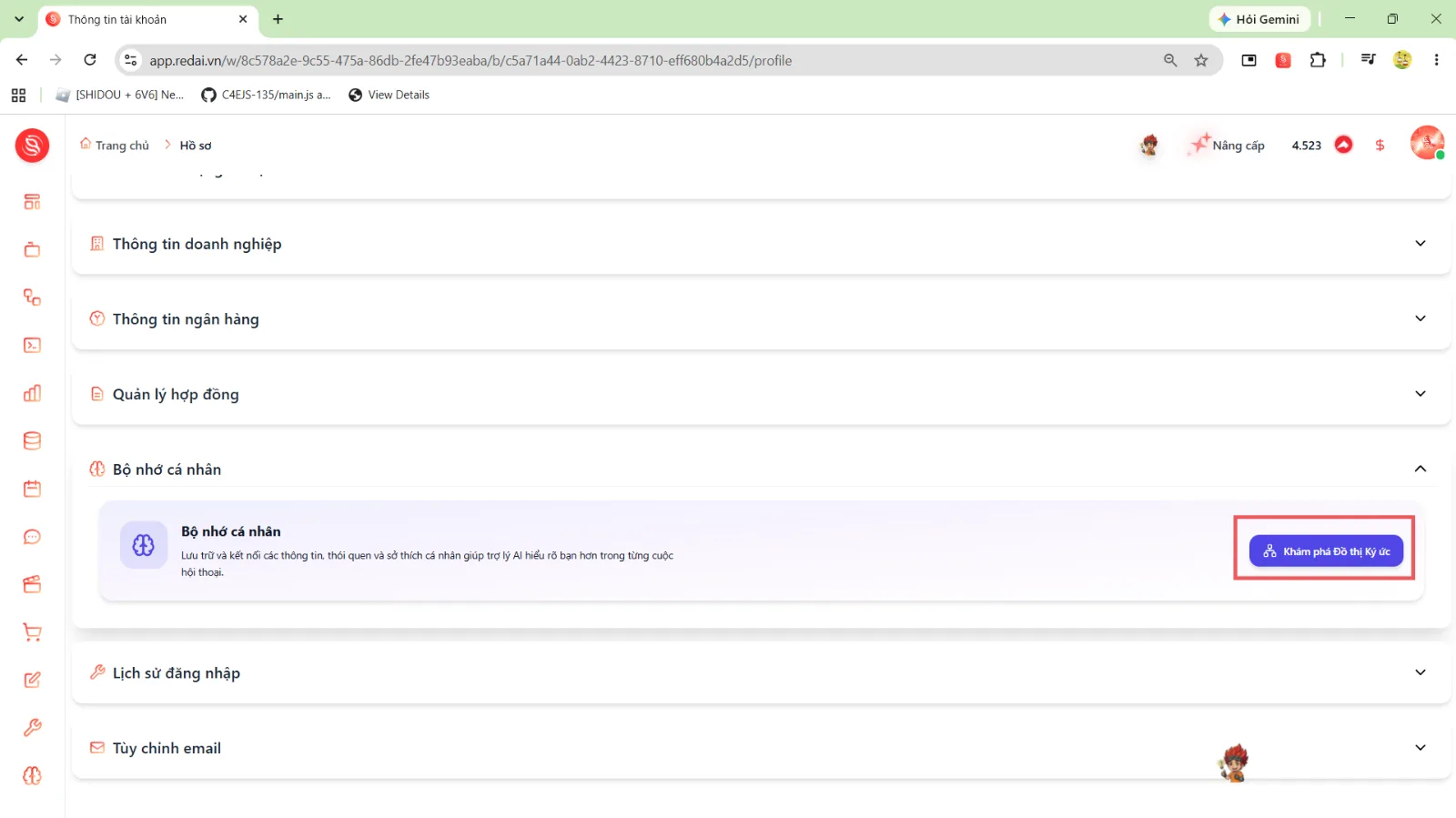 |
2 | Khám phá Đồ thị Ký ức toàn màn hình | Bấm nút màu tím nổi bật  Khám phá Đồ thị Ký ức ở góc phải của thẻ:  để đóng hộp thoại. | 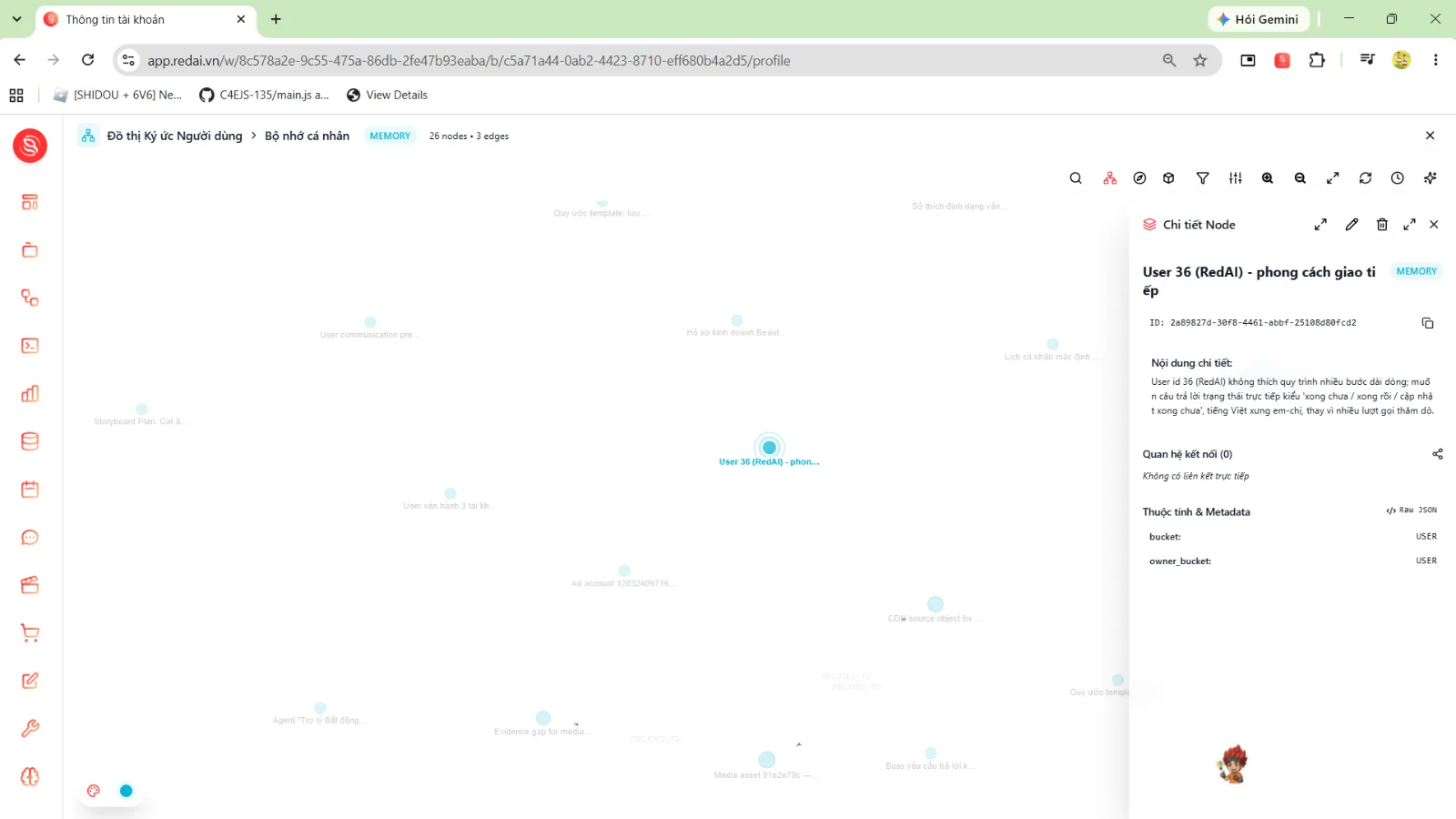 |
3 | Mở thẻ Lịch sử đăng nhập & Thiết bị | Nhấp mở thẻ thu gọn  Lịch sử đăng nhập & Thiết bị. Bảng dữ liệu nhật ký xác thực nạp toàn bộ danh sách các phiên thao tác tài khoản gần nhất. | 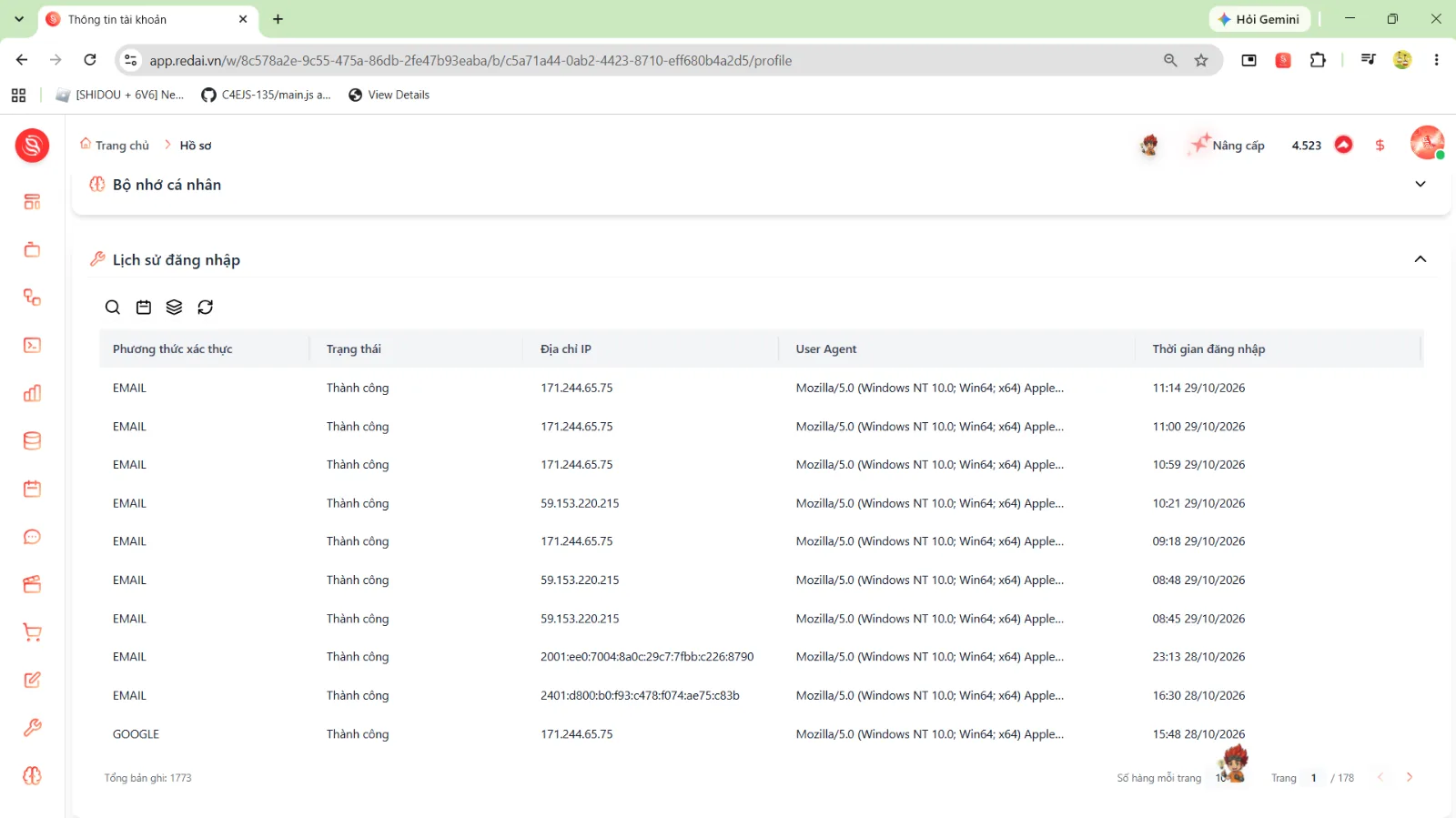 |
4 | Tra cứu và lọc nhật ký thiết bị | Bảng hiển thị 5 cột thông tin chi tiết: | |
5 | Mở thẻ Tùy chọn thông báo | Nhấp mở thẻ thu gọn  Tùy chọn thông báo. Giao diện hiển thị danh sách 6 công tắc cài đặt nhận email từ hệ thống. | 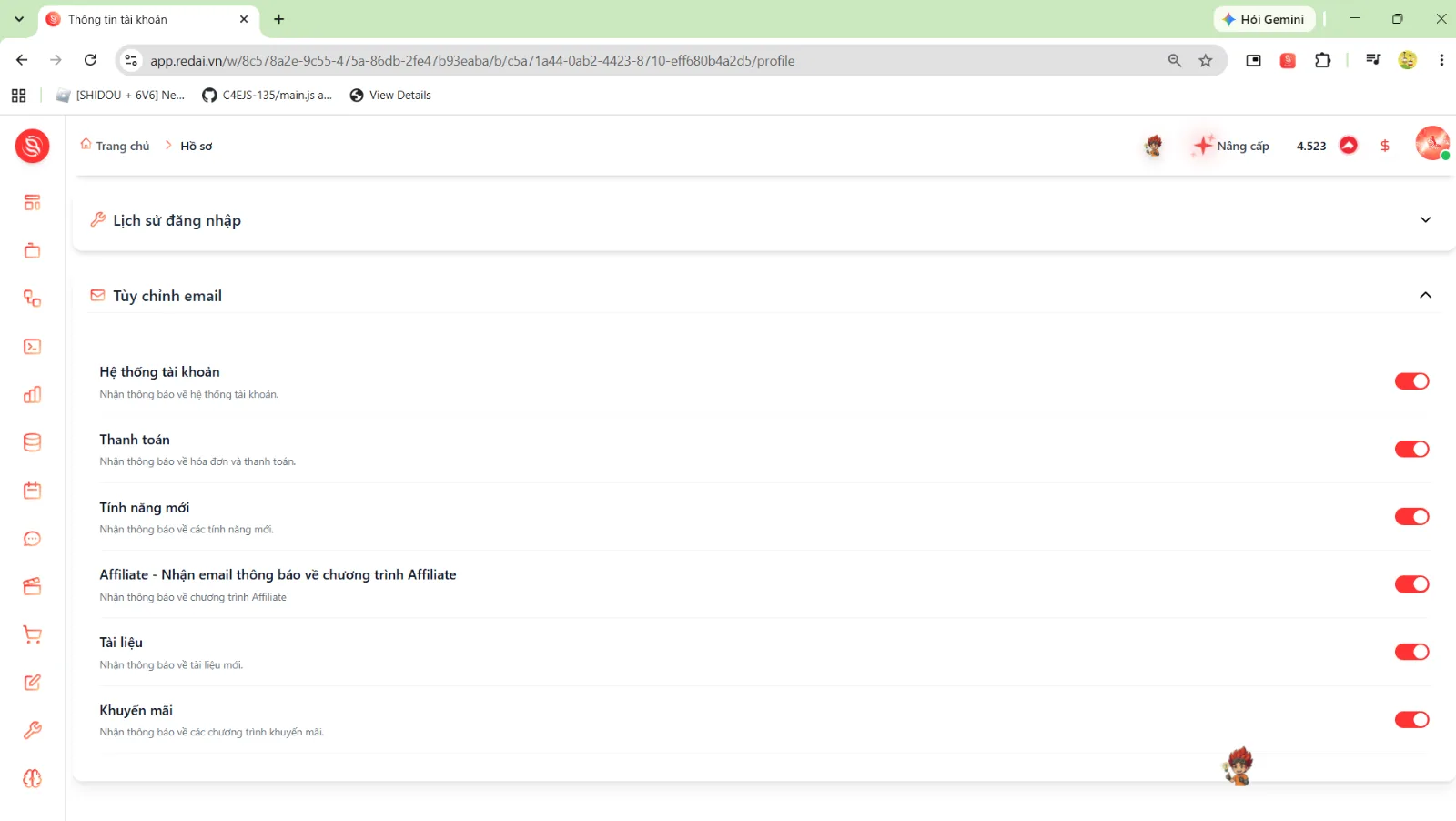 |
6 | Tùy biến 6 kênh thông báo qua Email | Bạn có thể linh hoạt bật hoặc tắt bất kỳ danh mục email nào tùy theo nhu cầu công việc: |
Kiểm tra kết quả
Sau khi khám phá ký ức AI, xem nhật ký thiết bị và cấu hình thông báo, bạn có thể kiểm chứng kết quả trực quan trên hệ thống:
Trên Đồ thị Ký ức AI: Toàn bộ mạng lưới nút ký ức của bạn hiển thị sắc nét trong không gian 3D, khi bạn chat với AI Agent trong Không gian làm việc, AI sẽ chủ động xưng hô, ghi nhớ ngữ cảnh và sở thích đã được hiển thị trên đồ thị.
Trên bảng Nhật ký thiết bị: Mỗi lần bạn đổi mật khẩu, đăng nhập lại hoặc nhập mã OTP, một dòng nhật ký mới xuất hiện ngay trên đầu bảng với trạng thái
SUCCESSvà địa chỉ IP chính xác.Trên hòm thư Email: Khi tắt công tắc nào trong Tùy chọn thông báo, hệ thống sẽ hoàn toàn ngừng gửi các email tiếp thị hoặc khuyến mãi thuộc danh mục đó, chỉ giữ lại các email bảo mật quan trọng mà bạn cho phép.
Hướng dẫn thao tác qua trợ lý ảo AI Agent
Chuẩn bị kỹ năng (Skill) cho trợ lý ảo AI Agent
Để trợ lý ảo AI Agent có thể tra cứu đồ thị ký ức người dùng, đọc nhật ký đăng nhập thiết bị hoặc hỗ trợ bật/tắt các tùy chọn thông báo, bạn cần trang bị Kỹ năng (Skill) sau cho Agent:
Thông số cấu hình | Giá trị chính xác |
|---|---|
Tên Kỹ năng (Skill Name) |
|
Mã định danh Kỹ năng (Skill ID) |
|
Bộ công cụ (Tool Suite) |
|
Mã định danh Bộ công cụ (Tool Suite ID) |
|
Quyền tài khoản yêu cầu | Đã đăng nhập tài khoản (JWT Authenticated Scope) |
Bảng ánh xạ từng tính năng kèm Prompt mẫu tương ứng cho AI Agent
Hành động trên Giao diện UI | Công cụ AI Agent tương ứng | Khung lệnh (Prompt) mẫu chuẩn thực thi |
|---|---|---|
Tra cứu danh sách Ký ức người dùng |
|
|
Kích hoạt Tổng hợp Ký ức Đồ thị |
|
|
Đọc Nhật ký xác thực và Đăng nhập |
|
|
Kiểm tra Cài đặt nhận thông báo hiện tại |
|
|
Cập nhật Tùy chọn nhận thông báo qua Email |
|
|
Bảng kiểm tra chéo 2 chiều (UI $\leftrightarrow$ AI Agent)
Hành động thực hiện trên Giao diện UI | Kết quả kiểm tra xác thực bằng Tool Agent |
|---|---|
Mở Đồ thị Ký ức và bấm Đồng bộ Ký ức | Gọi |
Gạt công tắc tắt nhận email khuyến mại trên giao diện | Gọi |
Đăng nhập tài khoản trên thiết bị mới | Gọi |
Lệnh thực hiện bởi AI Agent qua Tool | Vị trí và dấu hiệu kiểm tra trên Giao diện UI |
Agent gọi | Mở thẻ Tùy chọn thông báo trên trang Profile, công tắc tương ứng tự động đổi trạng thái sang Bật/Tắt mà không cần thao tác tay. |
Agent gọi | Mở hộp thoại Khám phá Đồ thị Ký ức, các node ký ức mới xuất hiện trên không gian 3D. |