Profile - Thiết lập bảo mật xác thực hai bước và quản lý phiên đăng nhập
Kích hoạt xác thực 2 yếu tố (2FA Authenticator), đổi mật khẩu an toàn và theo dõi, đăng xuất phiên làm việc từ xa.
Thiết lập bảo mật tài khoản và quản lý phiên đăng nhập
Khu vực Bảo mật giúp bạn tăng cường an toàn cho tài khoản thông qua xác thực 2 bước (2FA), chủ động đổi mật khẩu định kỳ và kiểm soát danh sách các thiết bị đang đăng nhập để kịp thời đăng xuất từ xa khi cần.
Hướng dẫn thực hiện trên giao diện
[Mục Bảo mật] ──> [Bật/Tắt 2FA: SMS / Email / Google Authenticator] │ ├──> [Thay đổi mật khẩu] │ └──> [Nút Quản lý phiên đăng nhập] ──> [Xem thiết bị & Thu hồi phiên] Bước | Cách thực hiện | hình ảnh |
|---|---|---|
1 | Mở mục Bảo mật: Tại trang Hồ sơ (  Bảo mật. | 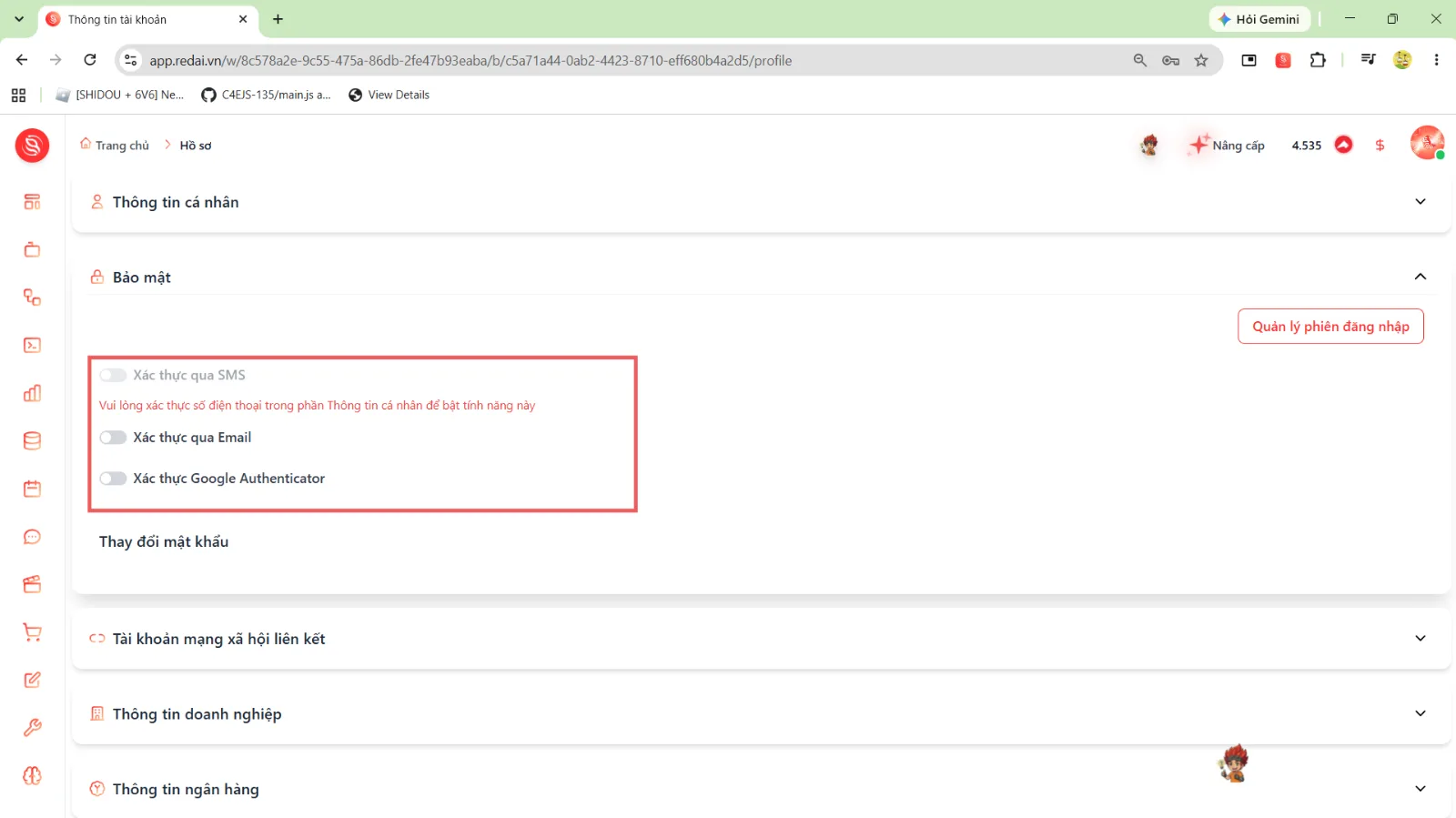 |
2 | Cài đặt xác thực 2 bước (2FA): Gạt công tắc để bật phương thức bảo vệ bạn muốn sử dụng: | |
3 | Thay đổi mật khẩu: Bấm vào dòng Thay đổi mật khẩu để mở khung nhập liệu:  để kiểm tra lại ký tự, sau đó bấm nút Lưu  ở góc dưới bên phải. | 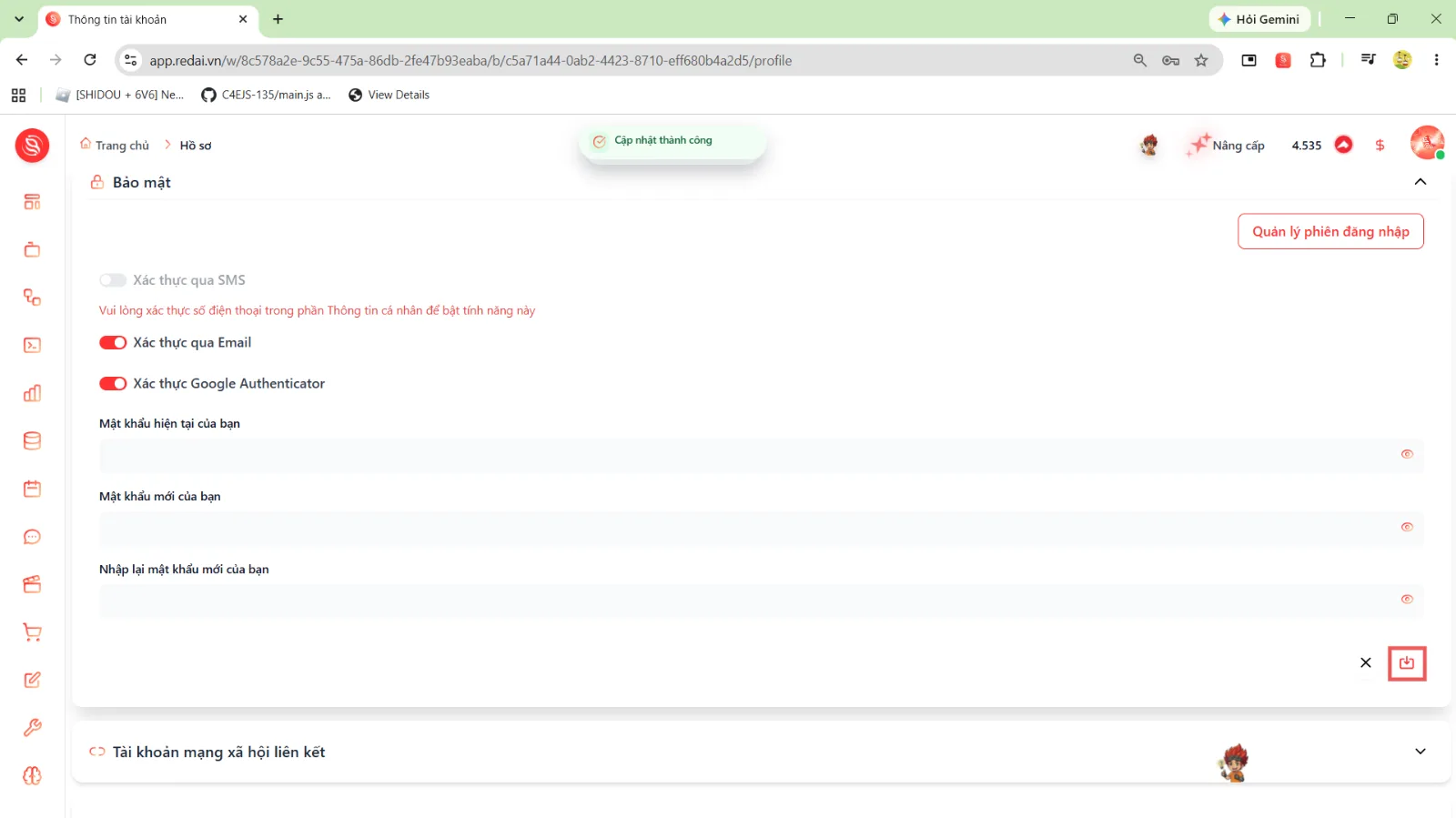 |
4 | Kiểm tra phiên đăng nhập: Bấm nút Quản lý phiên đăng nhập ở góc trên bên phải mục Bảo mật để chuyển sang trang | 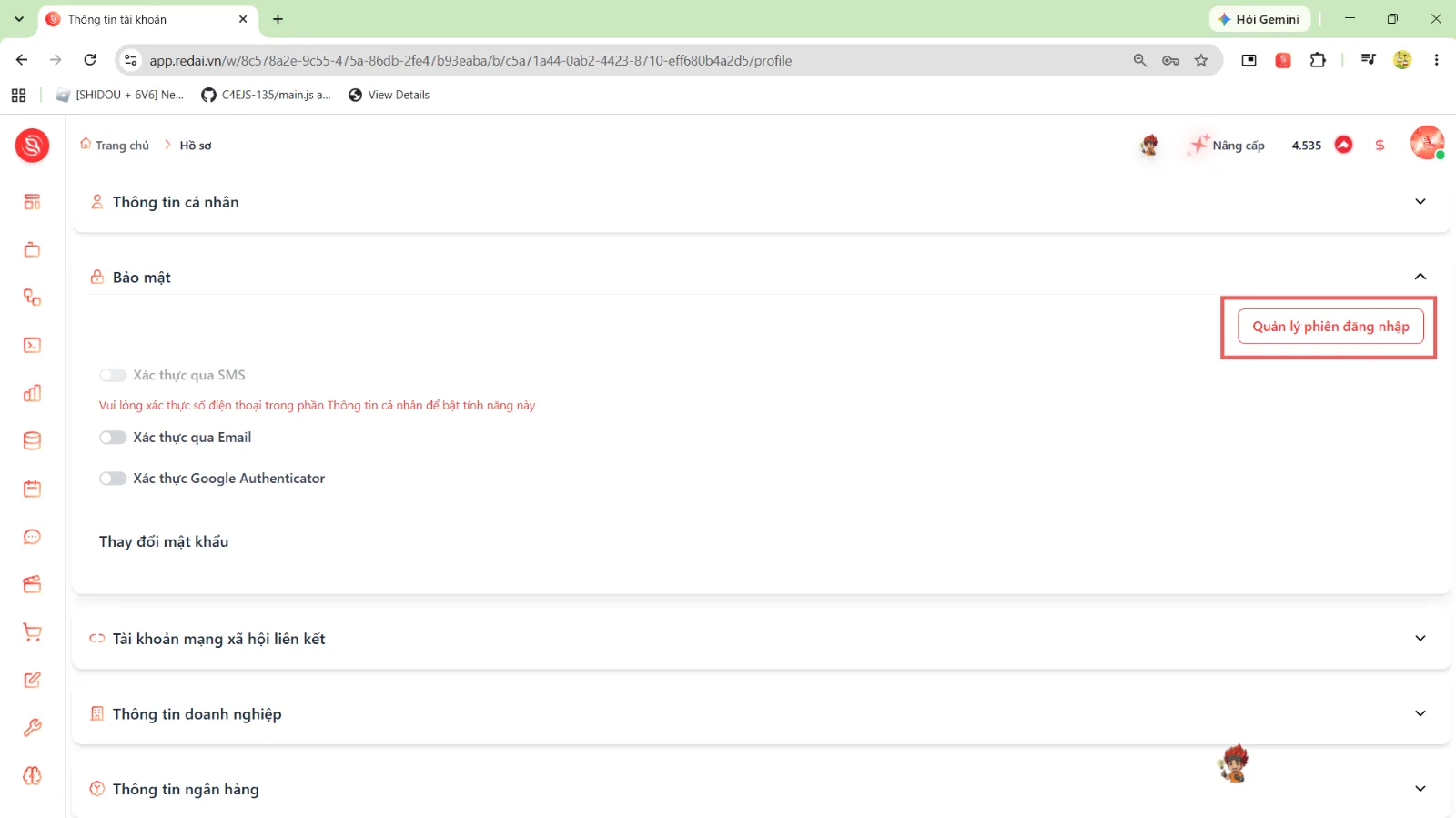 |
5 | Thu hồi phiên và đăng xuất từ xa:  ở bên phải thẻ phiên cần thu hồi. Khung xác nhận sẽ trượt ra từ cạnh phải màn hình, bấm nút xác nhận để ngắt kết nối thiết bị đó ngay lập tức. | 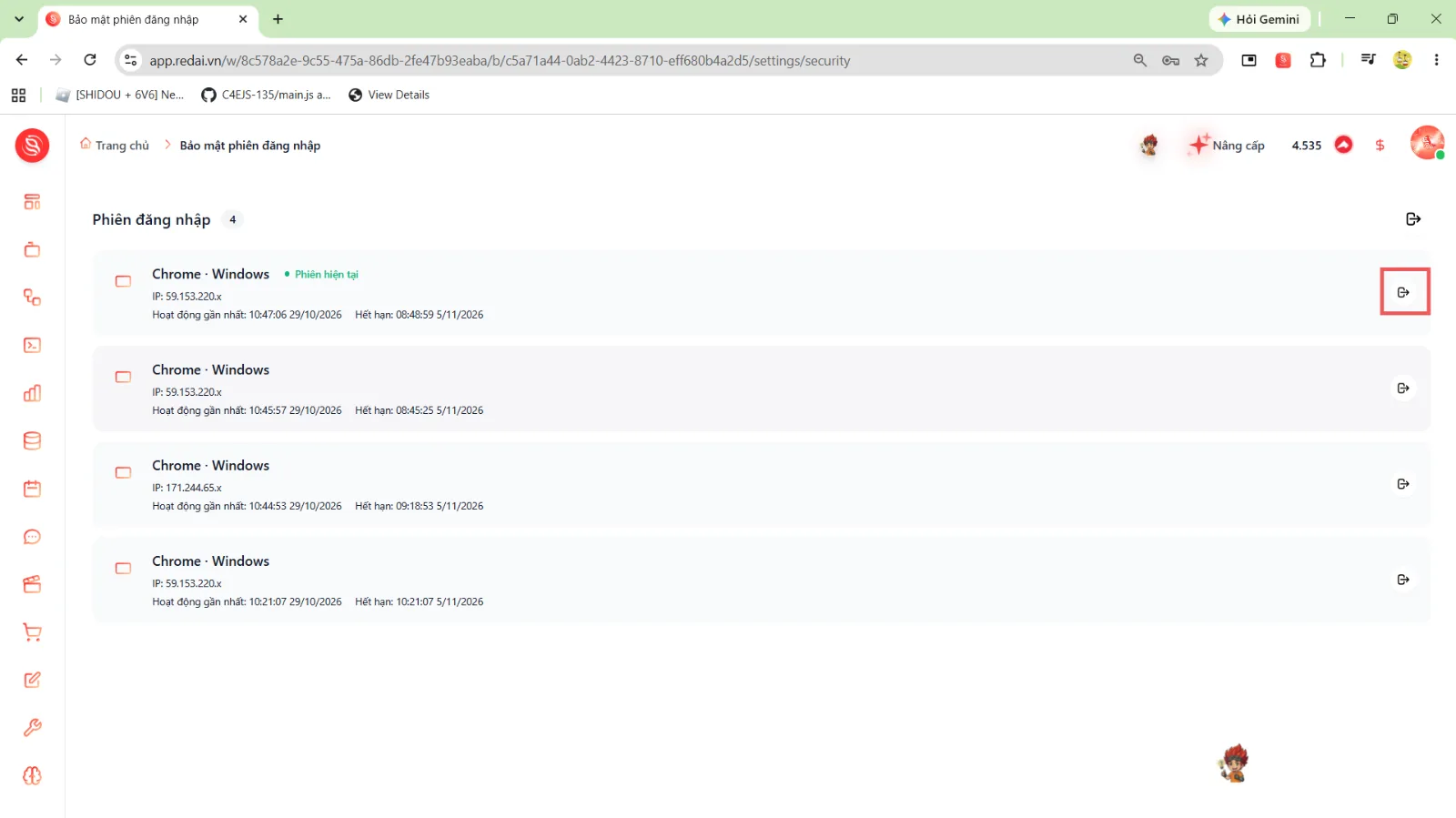 |
Kiểm tra kết quả
Sau khi hoàn tất cài đặt:
Xác thực 2 bước: Khi đăng nhập từ trình duyệt ẩn danh hoặc thiết bị mới, hệ thống sẽ yêu cầu thêm bước nhập mã OTP từ phương thức bạn đã bật.
Mật khẩu mới: Đăng nhập lại với mật khẩu mới thành công, mật khẩu cũ không còn sử dụng được.
Phiên đăng nhập: Thiết bị vừa thu hồi sẽ bị đăng xuất khỏi tài khoản ngay lập tức.
Hướng dẫn thao tác qua trợ lý ảo AI Agent
Chuẩn bị kỹ năng (Skill) cho trợ lý ảo AI Agent
Để trợ lý ảo AI Agent có thể hỗ trợ bạn kiểm tra trạng thái 2FA, theo dõi danh sách các phiên đăng nhập lạ hoặc thực hiện lệnh thu hồi phiên từ xa, bạn cần cấu hình Kỹ năng (Skill) sau:
Thông số cấu hình | Giá trị chính xác |
|---|---|
Tên Kỹ năng (Skill Name) |
|
Mã định danh Kỹ năng (Skill ID) |
|
Bộ công cụ (Tool Suite) |
|
Mã định danh Bộ công cụ (Tool Suite ID) |
|
Quyền tài khoản yêu cầu | Đã đăng nhập tài khoản (JWT Authenticated Scope) |
Bảng ánh xạ từng tính năng kèm Prompt mẫu tương ứng cho AI Agent
Hành động trên Giao diện UI | Công cụ AI Agent tương ứng | Khung lệnh (Prompt) mẫu chuẩn thực thi |
|---|---|---|
Kiểm tra trạng thái bảo mật 2FA |
|
|
Bật/Tắt xác thực 2 bước qua SMS |
|
|
Bật/Tắt xác thực 2 bước qua Email |
|
|
Lấy mã QR kích hoạt Authenticator |
|
|
Xác nhận mã OTP kích hoạt Authenticator |
|
|
Xem danh sách các phiên đăng nhập |
|
|
Thu hồi một phiên thiết bị lạ |
|
|
Đăng xuất toàn bộ các thiết bị khác |
|
|
Bảng kiểm tra chéo 2 chiều (UI và AI Agent)
Hành động thực hiện trên Giao diện UI | Kết quả kiểm tra xác thực bằng Tool Agent |
|---|---|
Gạt công tắc bật SMS 2FA trên giao diện | Gọi |
Bấm Thu hồi một phiên đăng nhập trên trang | Gọi |
Bấm nút “Thu hồi các phiên khác” trên giao diện | Gọi |
Lệnh thực hiện bởi AI Agent qua Tool | Vị trí và dấu hiệu kiểm tra trên Giao diện UI |
Agent gọi | Công tắc Xác thực qua Email trên thẻ Bảo mật tự động gạt sang màu xanh. |
Agent gọi | F5 trang |