Profile - Quản lý thông tin doanh nghiệp, tài khoản ngân hàng và hợp đồng
Cập nhật thông tin pháp nhân doanh nghiệp, mã số thuế, số tài khoản ngân hàng nhận tiền và tra cứu hợp đồng dịch vụ.
Tổng quan hồ sơ doanh nghiệp, tài khoản ngân hàng thụ hưởng và hợp đồng số
Đối với các tổ chức, công ty và đối tác kinh doanh vận hành trên User Workspace của nền tảng RedAI, việc quản lý thông tin pháp nhân doanh nghiệp, thiết lập tài khoản ngân hàng thụ hưởng và ký kết hợp đồng số là những nghiệp vụ pháp lý và thanh toán đặc biệt quan trọng. Hệ sinh thái này giúp doanh nghiệp:
Chuẩn hóa thông tin pháp lý: Nâng cấp tài khoản từ Cá nhân (
INDIVIDUAL) lên Doanh nghiệp (BUSINESS), lưu trữ hồ sơ công ty, mã số thuế (MST), người đại diện pháp luật phục vụ xuất hóa đơn VAT và ký hợp đồng thương mại điện tử.Thiết lập tài khoản thanh toán và nhận hoa hồng: Liên kết tài khoản ngân hàng thụ hưởng tại Việt Nam qua hệ thống mạng lưới liên ngân hàng NAPAS và VietQR, chuẩn hóa tên chủ tài khoản in hoa không dấu để đảm bảo dòng tiền đối soát minh bạch, chuẩn xác.
Quản trị hợp đồng số (Digital Contracts): Tiếp cận trực tiếp và quản lý hai văn kiện pháp lý trọng tâm: Hợp đồng nguyên tắc dịch vụ và Hợp đồng đối tác kinh doanh Affiliate, hỗ trợ ký số điện tử và tải file hợp đồng đã ký về máy tính.
Lưu ý quan trọng
Nhóm tính năng Thông tin doanh nghiệp, Tài khoản ngân hàng và Hợp đồng số chỉ hiển thị tại Không gian làm việc người dùng (User Workspace) và tự động ẩn khi làm việc tại Không gian làm việc hệ thống (System Workspace).
Các bước thực hiện chi tiết trên giao diện
Quy trình quản lý hồ sơ pháp nhân, ngân hàng và hợp đồng số được tiến hành theo các bước sau:
[Thẻ Thông tin doanh nghiệp] ──(Tài khoản Cá nhân)──> [Form Nâng cấp tài khoản Doanh nghiệp] │ │ │ ▼ └──(Đã là Doanh nghiệp)──> [Cập nhật MST, Địa chỉ, Người đại diện] │ [Thẻ Thông tin ngân hàng] ────────────> [Chọn Ngân hàng NAPAS/VietQR + Số TK + Tên chủ TK] │ [Thẻ Quản lý hợp đồng] ───────────────> [Mở Hợp đồng nguyên tắc & Hợp đồng Affiliate] Tính năng | Cách thực hiện | hình ảnh |
|---|---|---|
Nâng cấp tài khoản lên Doanh nghiệp | • Nếu loại tài khoản của bạn hiện là Cá nhân, khi nhấp mở thẻ  Thông tin doanh nghiệp, hệ thống sẽ hiển thị trực tiếp biểu mẫu Nâng cấp tài khoản Doanh nghiệp:  Lưu để hệ thống cập nhật loại tài khoản sang Doanh nghiệp, huy hiệu loại tài khoản trên Profile Header chuyển từ màu xám sang huy hiệu xanh dương | 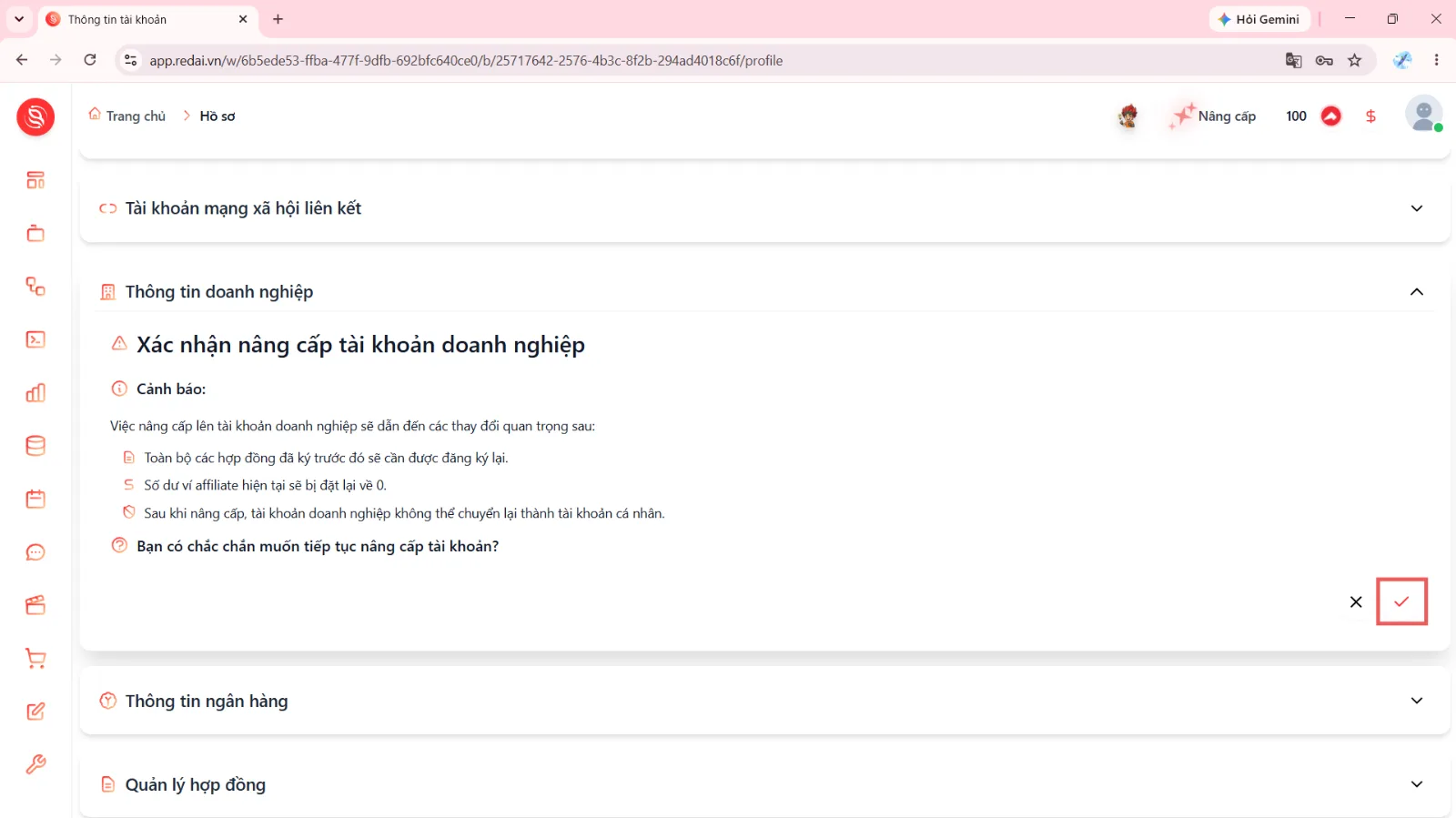 |
Chỉnh sửa thông tin Doanh nghiệp | Khi tài khoản đã là Doanh nghiệp, thẻ Thông tin doanh nghiệp chuyển sang chế độ quản lý thông tin chính thức: Lưu để hệ thống ghi nhận thông tin pháp nhân mới. | 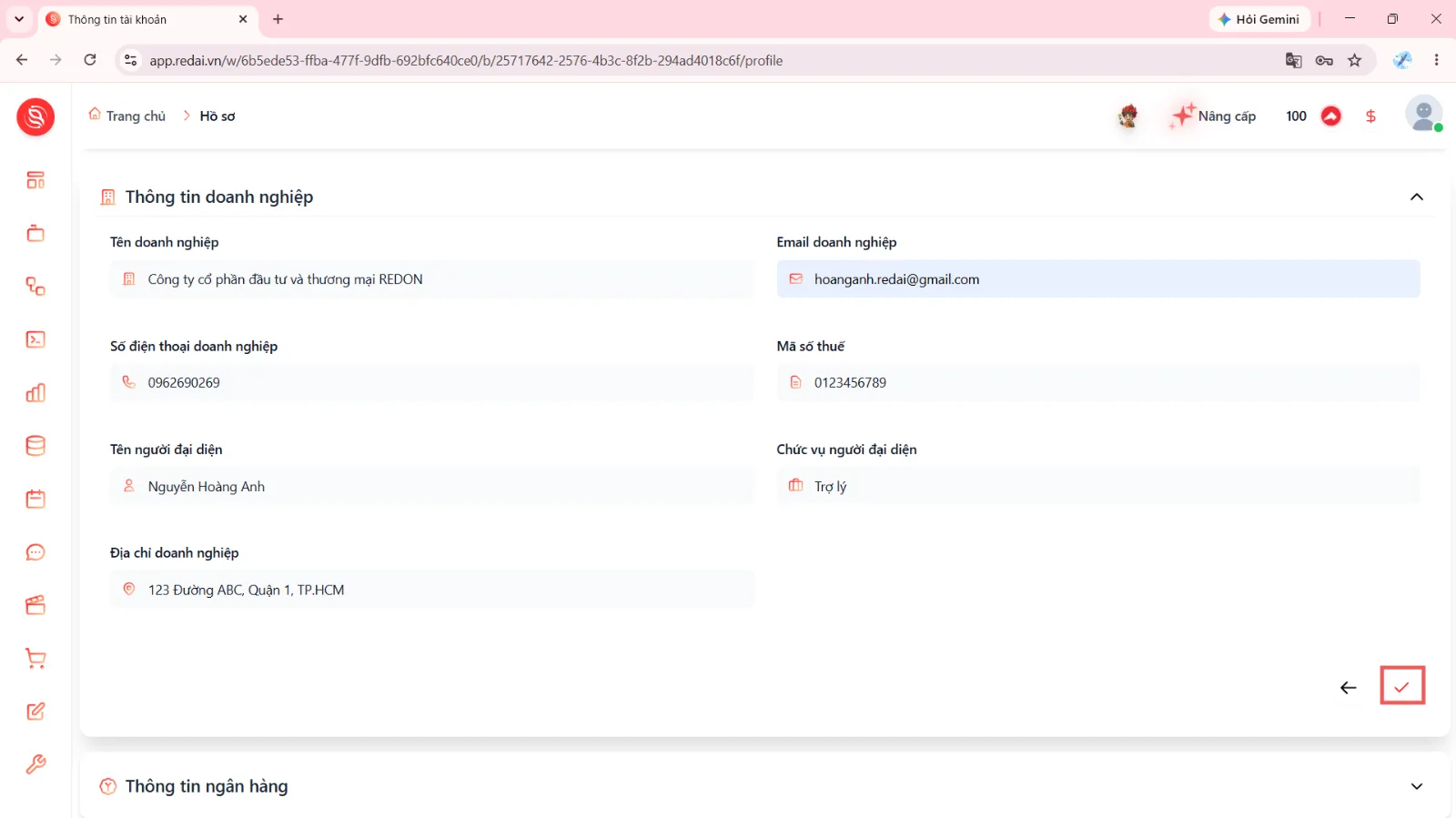 |
Cấu hình Tài khoản Ngân hàng thụ hưởng | Nhấp mở thẻ thu gọn  Thông tin ngân hàng: | 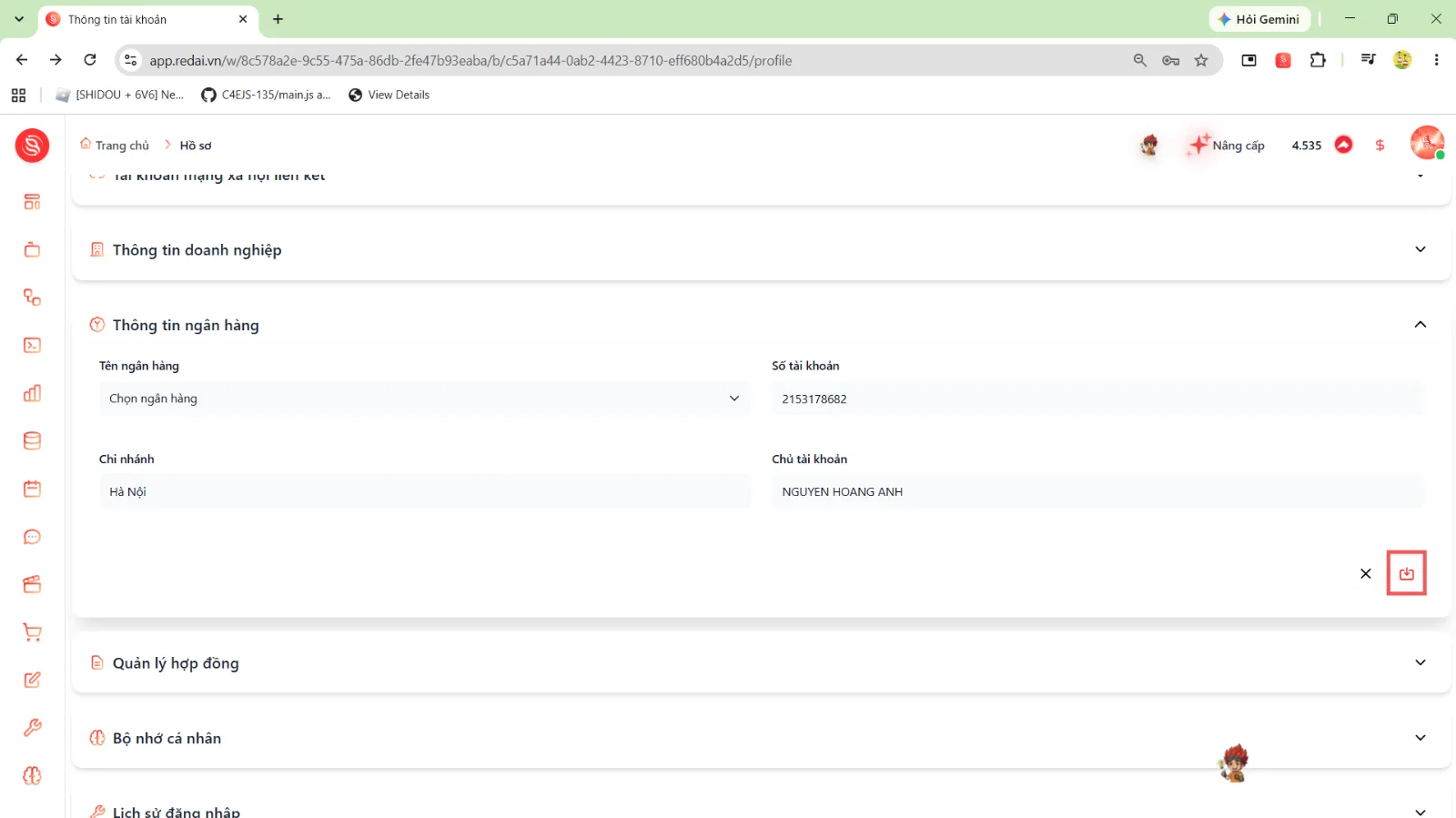 |
Lưu thông tin ngân hàng | Ở chân thẻ Thông tin ngân hàng, bấm nút Lưu. Hệ thống ghi nhận tài khoản ngân hàng thụ hưởng, sẵn sàng cho việc nhận tiền thanh toán hoa hồng Affiliate hoặc hoàn tiền tự động. | |
Xem và quản lý Hợp đồng số | Nhấp mở thẻ thu gọn  Quản lý hợp đồng. Giao diện hiển thị 2 khối tài liệu pháp lý chuyên biệt dưới dạng thẻ điều hướng:  ): Bấm vào thẻ để chuyển đến trang  ): Bấm vào thẻ để chuyển đến trang | 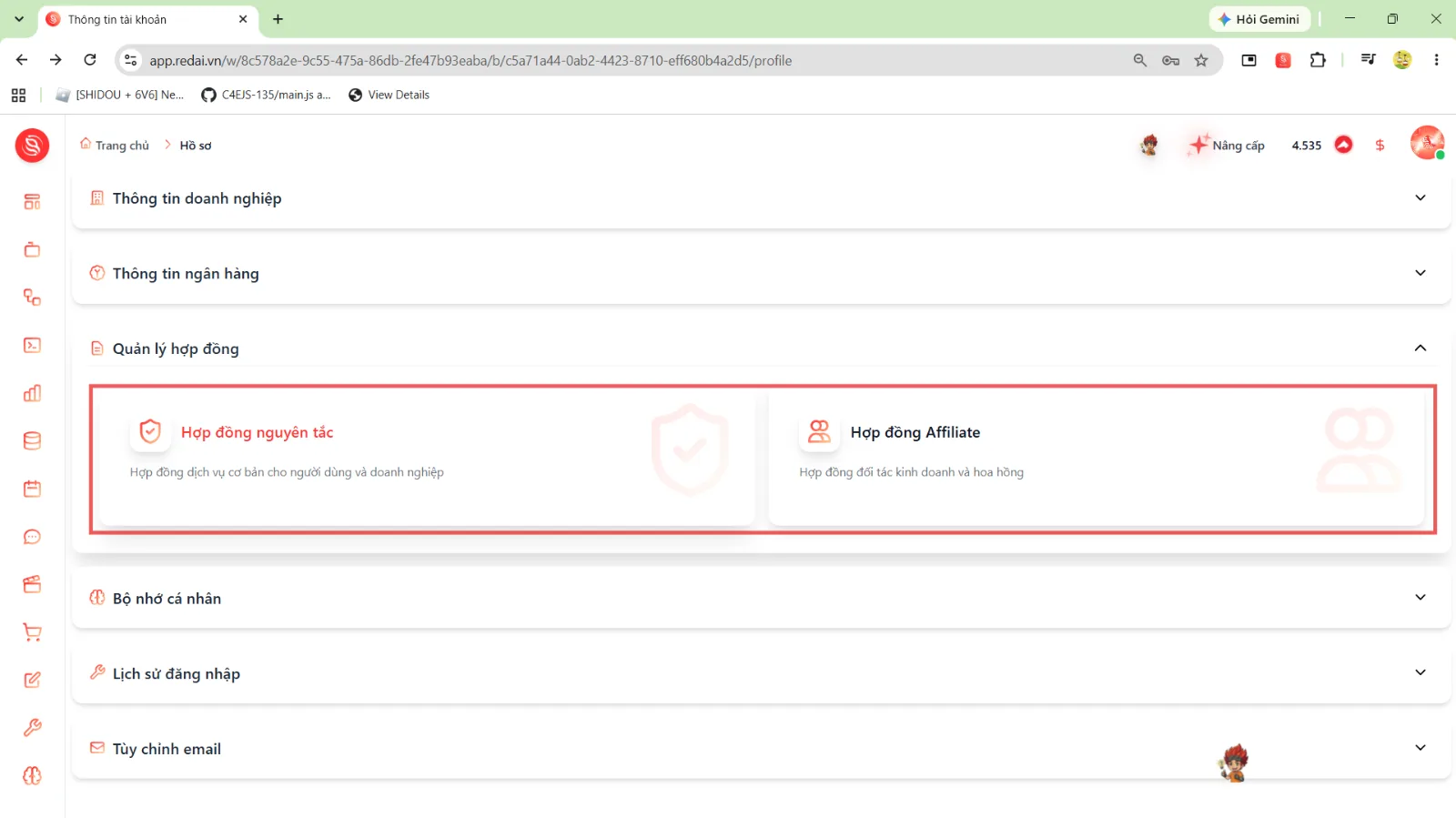 |
Ký hợp đồng và Tải file PDF | Khi truy cập vào từng trang hợp đồng chi tiết:  Tải tệp hợp đồng (PDF) để lưu trữ bản hợp đồng có đóng dấu chữ ký điện tử về máy tính. | 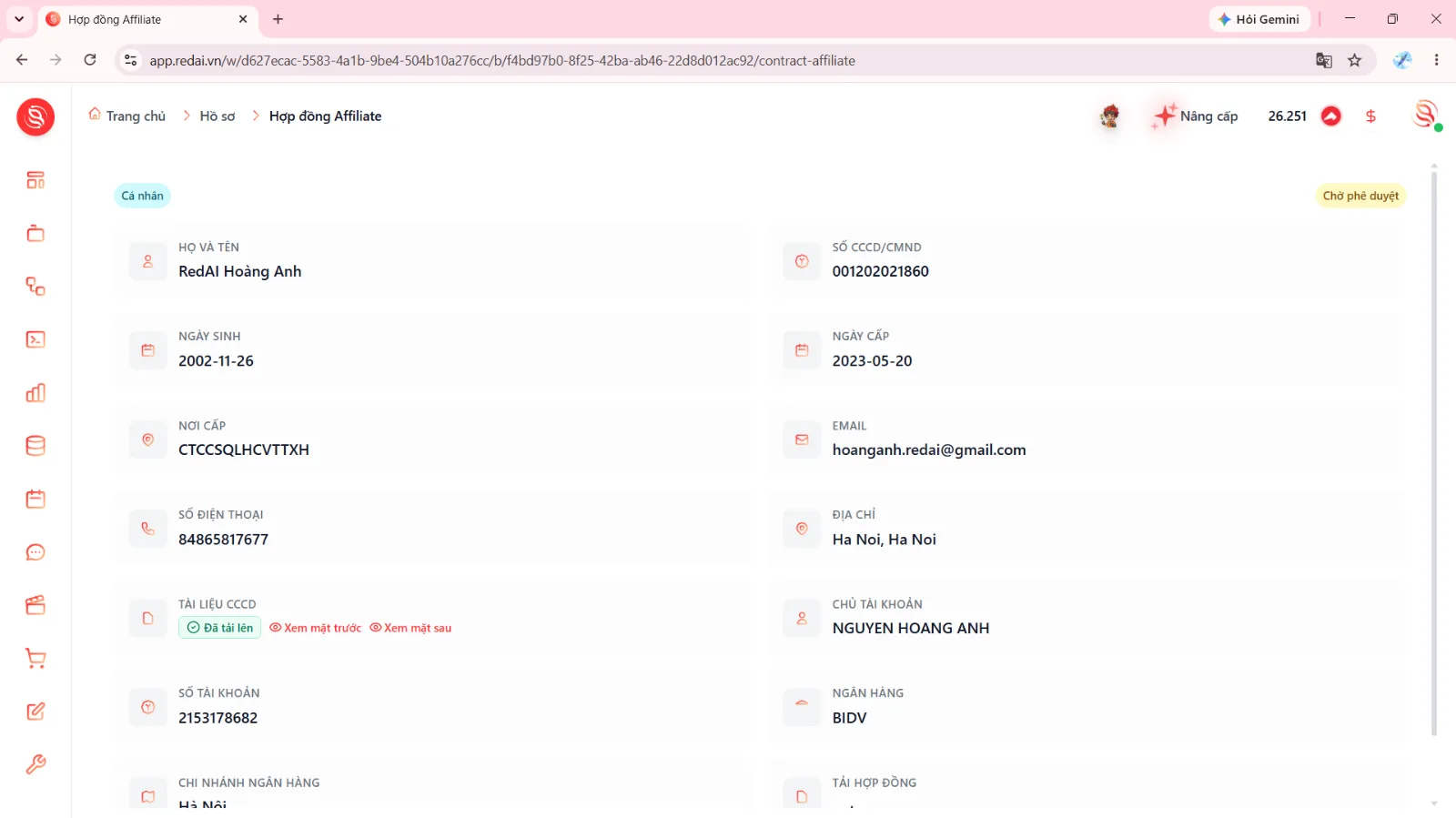 |
Kiểm tra kết quả
Sau khi thiết lập doanh nghiệp, tài khoản ngân hàng và hợp đồng, bạn có thể kiểm chứng kết quả trên giao diện:
Sau khi nâng cấp Doanh nghiệp: Huy hiệu loại tài khoản trên Profile Header hiển thị
Tài khoản doanh nghiệpmàu xanh dương, mở thẻ Thông tin doanh nghiệp hiển thị đầy đủ tên công ty và mã số thuế đã lưu.Sau khi lưu thông tin ngân hàng: Mở lại thẻ Thông tin ngân hàng, thông tin Tên ngân hàng, Số tài khoản, Tên chủ tài khoản in hoa và Chi nhánh được điền đầy đủ và giữ nguyên trạng thái.
Trên trang Hợp đồng số: Sau khi ký xong, dòng trạng thái hợp đồng hiển thị nhãn màu xanh lá
ĐÃ KÝkèm thời điểm ký chính xác, nút tải file PDF hoạt động bình thường.
Hướng dẫn thao tác qua trợ lý ảo AI Agent
Chuẩn bị kỹ năng (Skill) cho trợ lý ảo AI Agent
Để trợ lý ảo AI Agent có thể tra cứu thông tin doanh nghiệp, đối soát tài khoản ngân hàng thụ hưởng hoặc hỗ trợ cập nhật hồ sơ pháp nhân, bạn cần đảm bảo Agent đã được trang bị Kỹ năng (Skill) sau:
Thông số cấu hình | Giá trị chính xác |
|---|---|
Tên Kỹ năng (Skill Name) |
|
Mã định danh Kỹ năng (Skill ID) |
|
Bộ công cụ (Tool Suite) |
|
Mã định danh Bộ công cụ (Tool Suite ID) |
|
Quyền tài khoản yêu cầu | Đã đăng nhập tài khoản (JWT Authenticated Scope) |
Bảng ánh xạ từng tính năng kèm Prompt mẫu tương ứng cho AI Agent
Hành động trên Giao diện UI | Công cụ AI Agent tương ứng | Khung lệnh (Prompt) mẫu chuẩn thực thi |
|---|---|---|
Tra cứu thông tin doanh nghiệp |
|
|
Nâng cấp tài khoản doanh nghiệp |
|
|
Cập nhật địa chỉ doanh nghiệp |
|
|
Tra cứu danh sách ngân hàng Việt Nam |
|
|
Tra cứu thông tin ngân hàng đã lưu |
|
|
Cập nhật tài khoản ngân hàng thụ hưởng |
|
|
Kiểm tra trạng thái hợp đồng số |
|
|
Bảng kiểm tra chéo 2 chiều (UI và AI Agent)
Hành động thực hiện trên Giao diện UI | Kết quả kiểm tra xác thực bằng Tool Agent |
|---|---|
Điền form nâng cấp doanh nghiệp và bấm Lưu | Gọi |
Chọn ngân hàng, nhập số tài khoản và bấm Lưu | Gọi |
Ký hợp đồng số thành công trên trang hợp đồng | Gọi |
Lệnh thực hiện bởi AI Agent qua Tool | Vị trí và dấu hiệu kiểm tra trên Giao diện UI |
Agent gọi | F5 trang Profile, thẻ Thông tin doanh nghiệp tự động chuyển sang giao diện quản trị doanh nghiệp chính thức. |
Agent gọi | Mở thẻ Thông tin ngân hàng trên giao diện, thấy thông tin ngân hàng và số tài khoản mới xuất hiện chuẩn xác. |