Profile - Quy trình quản lý hồ sơ cá nhân và xác thực thông tin
Cập nhật ảnh đại diện Avatar, họ tên, email, số điện thoại liên hệ và quy trình xác thực danh tính cá nhân.
Quản lý hồ sơ cá nhân và xác thực thông tin
Trang Hồ sơ cá nhân giúp bạn cập nhật thông tin tài khoản, thay đổi ảnh đại diện và xác thực Email, Số điện thoại. Việc hoàn thiện hồ sơ giúp đồng nghiệp dễ dàng nhận diện bạn khi làm việc chung, đồng thời tăng cường bảo mật và giúp bạn dễ dàng khôi phục tài khoản khi cần thiết.
Hướng dẫn thực hiện trên giao diện
[Truy cập /profile] ──> [Đổi Ảnh bìa & Avatar] ──> [Điền Họ tên, Giới tính, Ngày sinh, Địa chỉ] │ ├──> [Xác thực Email qua OTP 6 số] └──> [Xác thực SĐT qua OTP SMS/ZNS] ──> [Bấm Lưu thay đổi] Bước | Cách thực hiện | hình ảnh |
|---|---|---|
1 | Mở trang Hồ sơ: Bấm vào ảnh đại diện ở góc trên bên phải màn hình rồi chọn  Hồ sơ (hoặc truy cập trực tiếp qua đường dẫn | 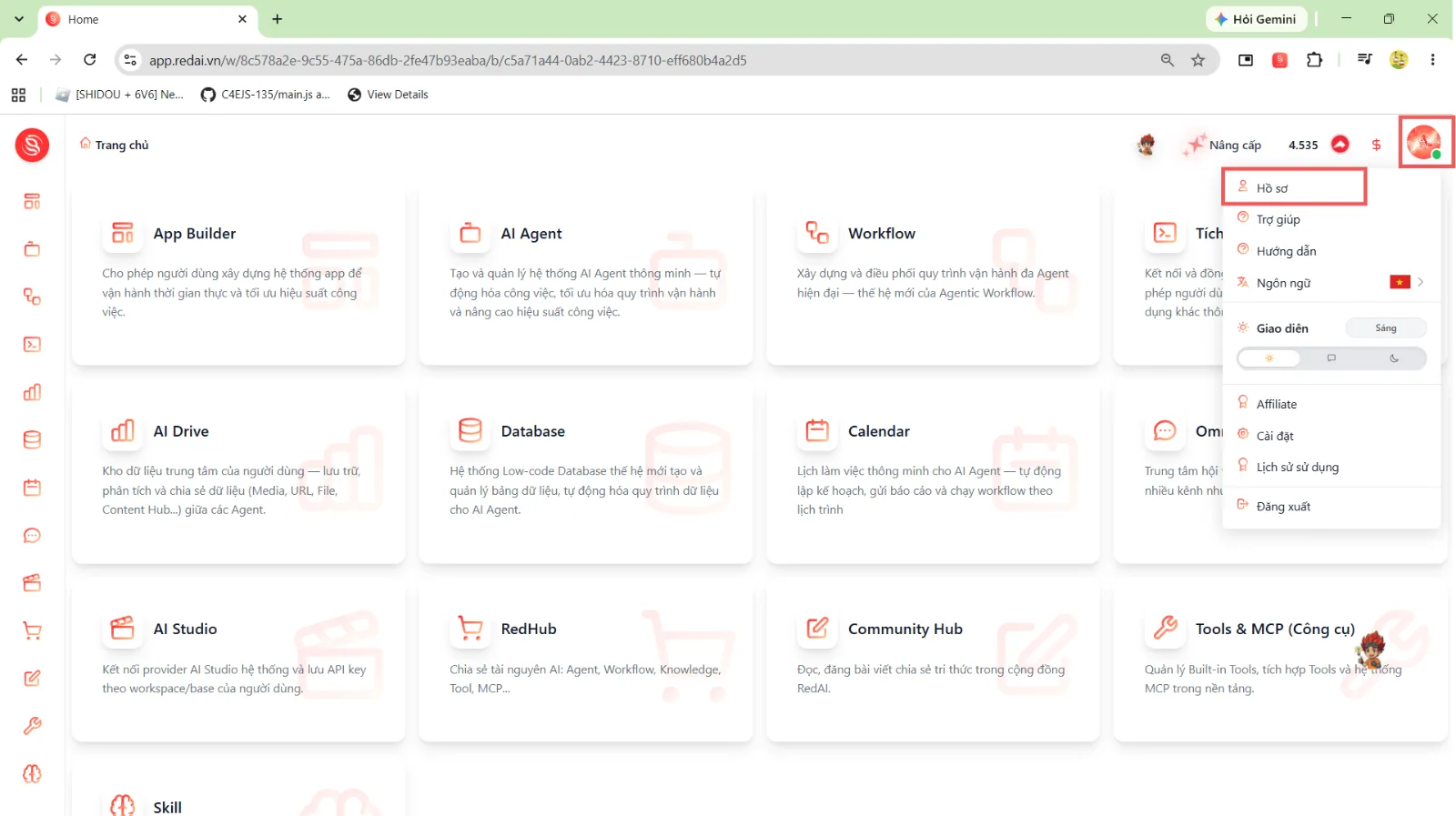 |
2 | Đổi ảnh bìa và ảnh đại diện: | 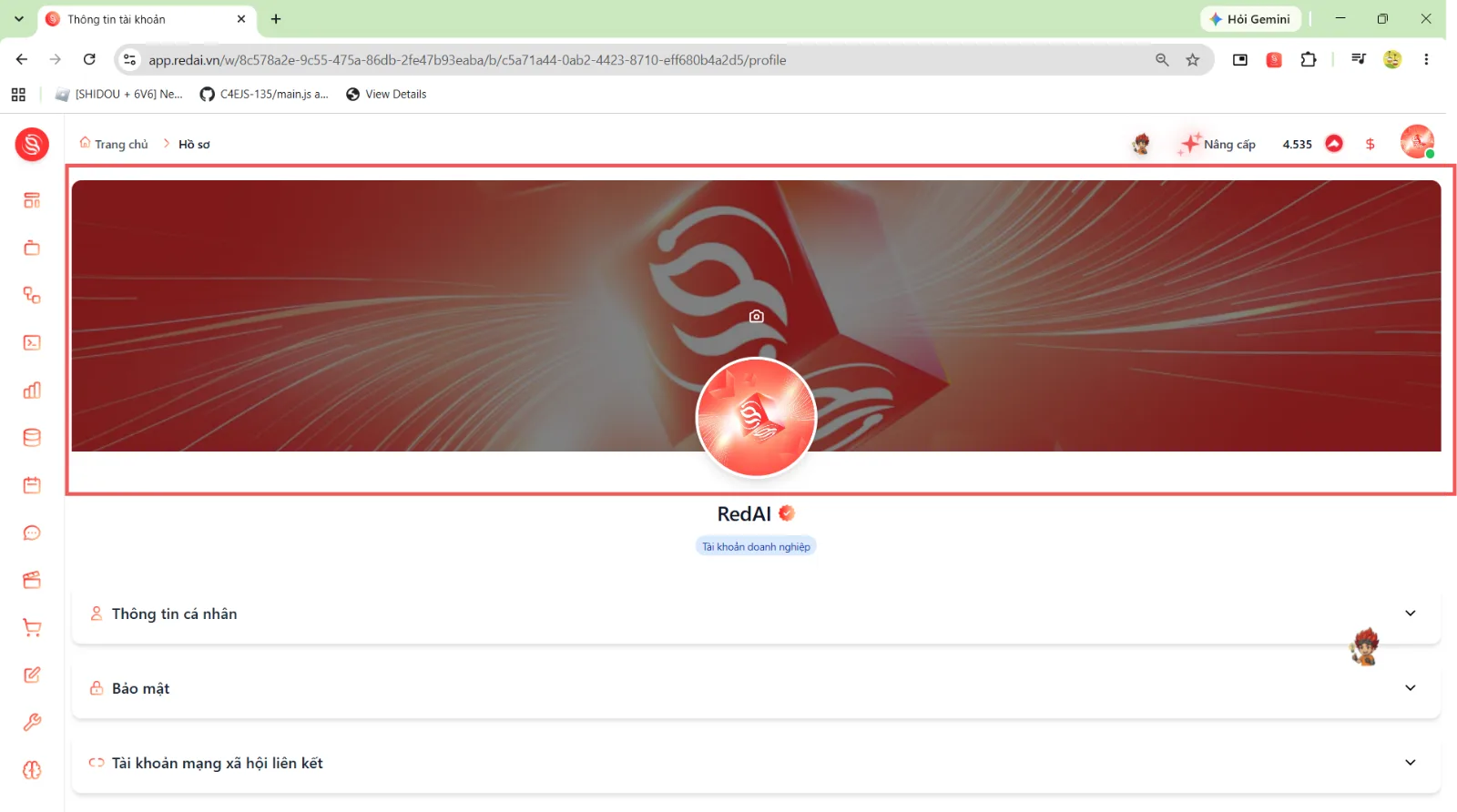 |
3 | Điền thông tin cá nhân: Bấm mở mục Thông tin cá nhân và điền các trường cần thiết: | 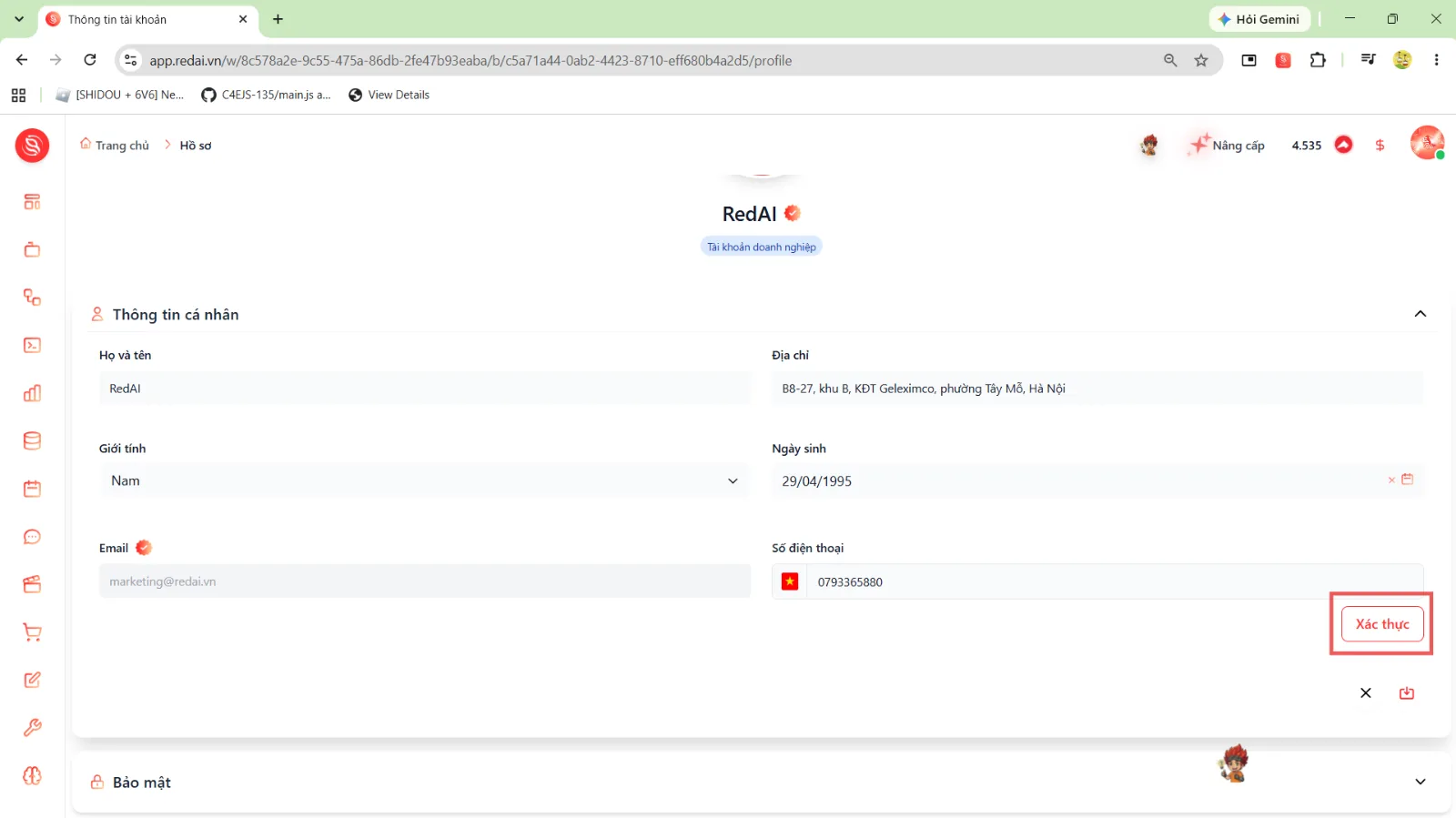 |
4 | Xác thực Email: | 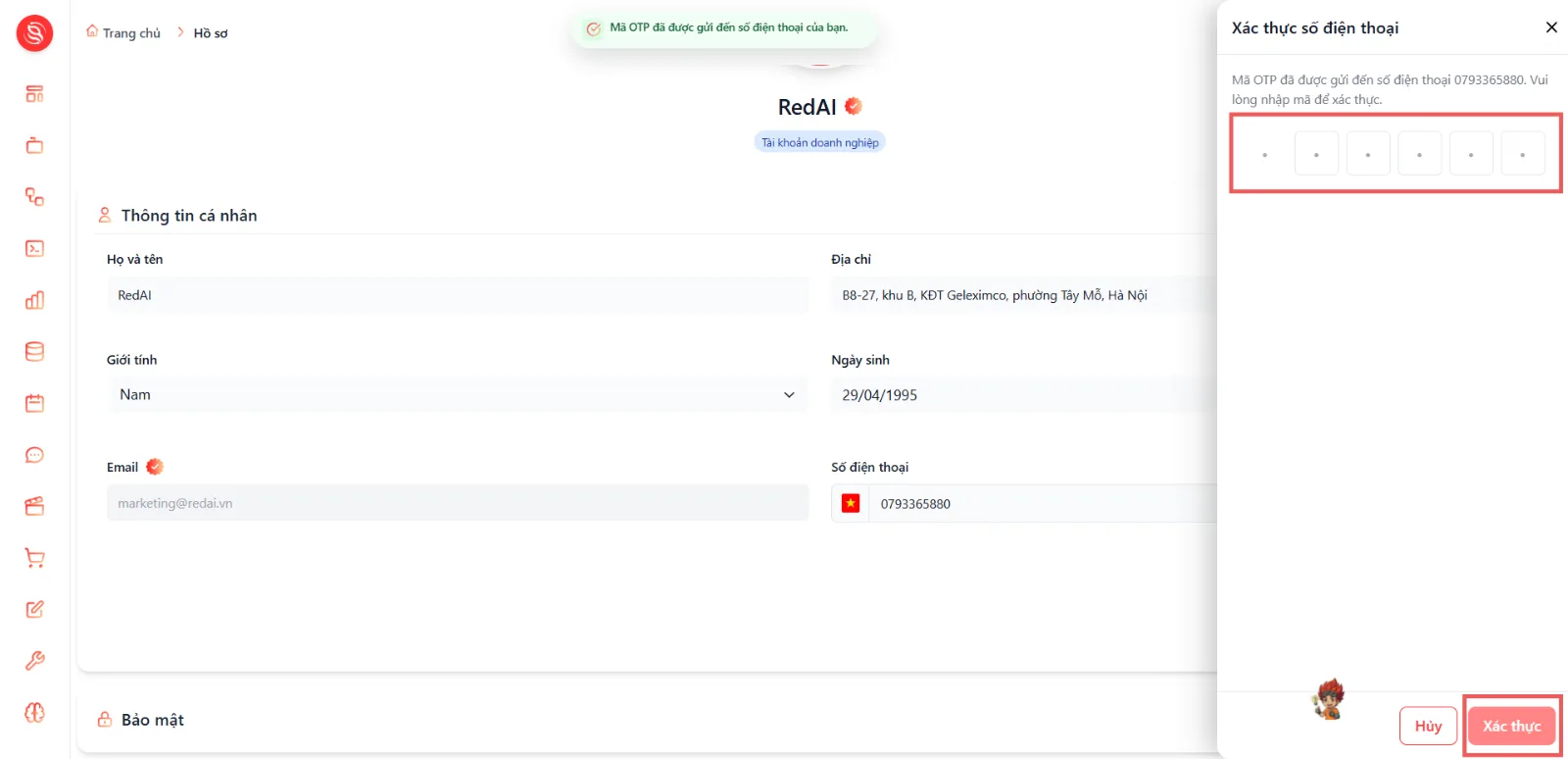 |
5 | Xác thực Số điện thoại: | |
6 | Lưu thay đổi: Sau khi điền xong thông tin, bấm nút  Lưu ở góc dưới mục Thông tin cá nhân để hoàn tất cập nhật. | 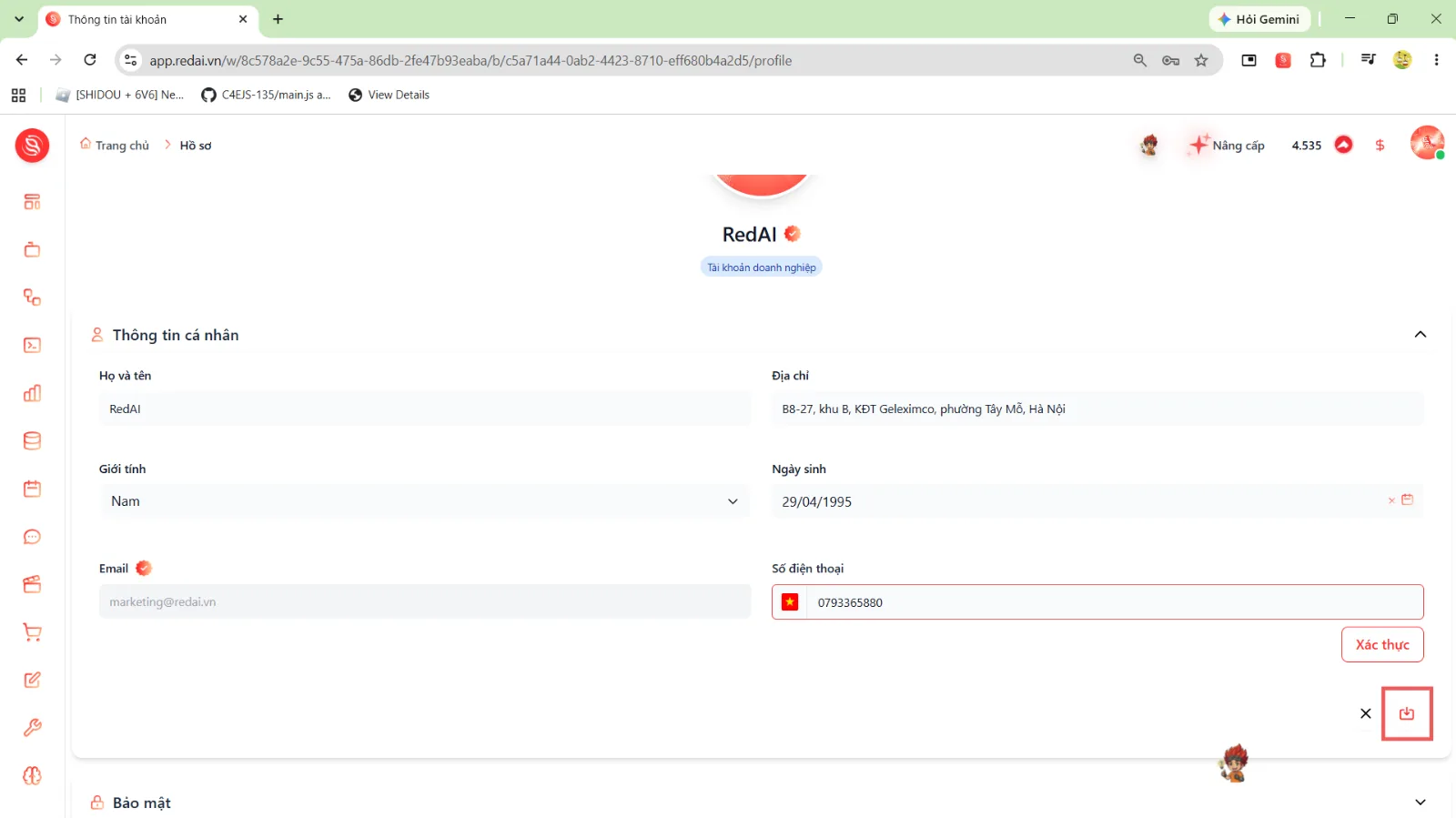 |
Kiểm tra kết quả
Sau khi lưu thành công, bạn có thể kiểm tra lại nhanh chóng:
Tên và ảnh đại diện: Hiển thị chính xác trên banner hồ sơ và ở góc trên bên phải thanh điều hướng.
Trạng thái xác thực: Email và Số điện thoại hiển thị dấu tích xác thực, nút yêu cầu xác thực không còn hiển thị.
Đồng bộ hệ thống: Tên và ảnh mới sẽ tự động hiển thị trong tất cả các cuộc trò chuyện và nhóm làm việc trên RedAI.
Hướng dẫn thao tác qua trợ lý ảo AI Agent
Chuẩn bị kỹ năng (Skill) cho trợ lý ảo AI Agent
Để trợ lý ảo AI Agent có thể tra cứu thông tin hồ sơ, hỗ trợ cập nhật thông tin cá nhân hoặc đối soát trạng thái xác thực tài khoản của người dùng, bạn cần đảm bảo Agent đã được trang bị Kỹ năng (Skill) sau:
Thông số cấu hình | Giá trị chính xác |
|---|---|
Tên Kỹ năng (Skill Name) |
|
Mã định danh Kỹ năng (Skill ID) |
|
Bộ công cụ (Tool Suite) |
|
Mã định danh Bộ công cụ (Tool Suite ID) |
|
Quyền tài khoản yêu cầu | Đã đăng nhập tài khoản (JWT Authenticated Scope) |
Bảng ánh xạ từng tính năng kèm Prompt mẫu tương ứng cho AI Agent
Dưới đây là bảng ánh xạ chi tiết các công cụ API của AI Agent và câu lệnh thực thi cụ thể cho từng thao tác quản lý hồ sơ cá nhân:
Hành động trên Giao diện UI | Công cụ AI Agent tương ứng | Khung lệnh (Prompt) mẫu chuẩn thực thi |
|---|---|---|
Xem hồ sơ cá nhân hiện tại |
|
|
Cập nhật họ tên và địa chỉ |
|
|
Cập nhật ngày sinh và giới tính |
|
|
Gửi OTP xác thực email |
|
|
Xác nhận mã OTP email |
|
|
Gửi OTP xác thực số điện thoại |
|
|
Xác nhận mã OTP số điện thoại |
|
|
Bảng kiểm tra chéo 2 chiều (UI và AI Agent)
Hành động thực hiện trên Giao diện UI | Kết quả kiểm tra xác thực bằng Tool Agent |
|---|---|
Đổi họ tên và bấm Lưu trên giao diện Profile | Gọi |
Hoàn tất nhập mã OTP 6 số xác thực Email trên hộp thoại | Gọi |
Hoàn tất nhập mã OTP xác thực Số điện thoại | Gọi |
Tải ảnh đại diện mới lên avatar | Gọi |
Lệnh thực hiện bởi AI Agent qua Tool | Vị trí và dấu hiệu kiểm tra trên Giao diện UI |
Agent gọi | Tải lại trang Profile, tên lớn trên Profile Header và ô nhập Họ và tên tự động đổi sang tên mới. |
Agent gọi | Biểu tượng tích xanh  xuất hiện ngay cạnh nhãn Email và nút Xác thực biến mất. |
Agent gọi | Biểu tượng tích xanh xuất hiện cạnh nhãn Số điện thoại trên thẻ Thông tin cá nhân. |