Cài đặt tài khoản - Quản lý API Key và cấu hình AI
Trang Cài đặt dùng để quản lý API Key của RedAI và các cấu hình AI trong Base đang chọn, gồm model chạy ngầm, model của Agent Orchestrator, AI Media, Memory & Embedding, Từ khóa Chat, RAG và cơ chế chọn nguồn API Key LLM.
Lưu ý: Dữ liệu tại trang này thay đổi theo Base. Hãy kiểm tra đúng Workspace và Base trước khi chỉnh sửa.
Mở trang Cài đặt
Bước | Cách thực hiện | giao diện |
|---|---|---|
1 | Kiểm tra đúng Base cần cấu hình. | 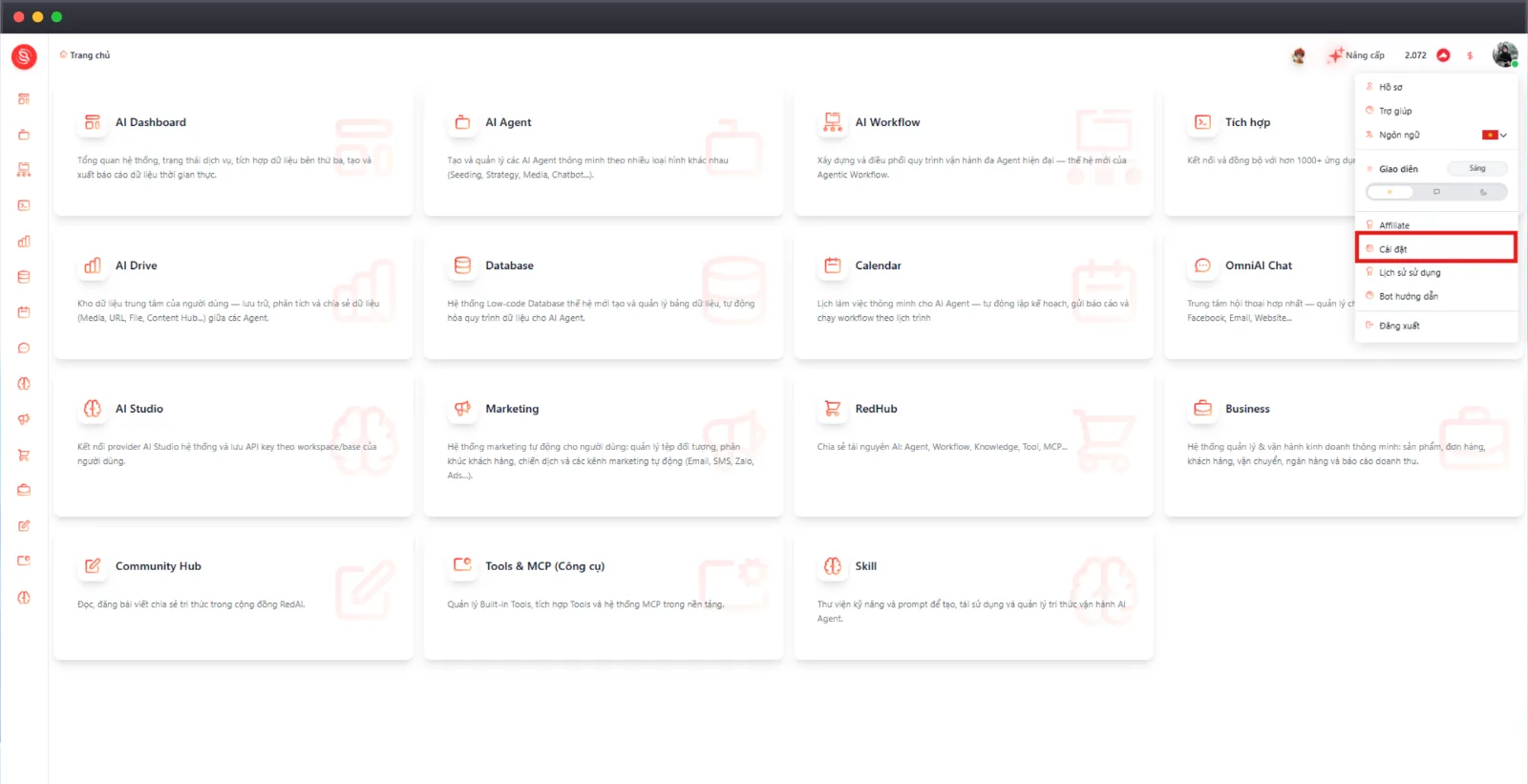 |
2 | Chọn ảnh đại diện ở góc trên bên phải. | |
3 | Chọn Cài đặt. |
Áp dụng coupon
Bước | Cách thực hiện | giao diện |
|---|---|---|
1 | Nhập mã vào ô Nhập mã coupon. | 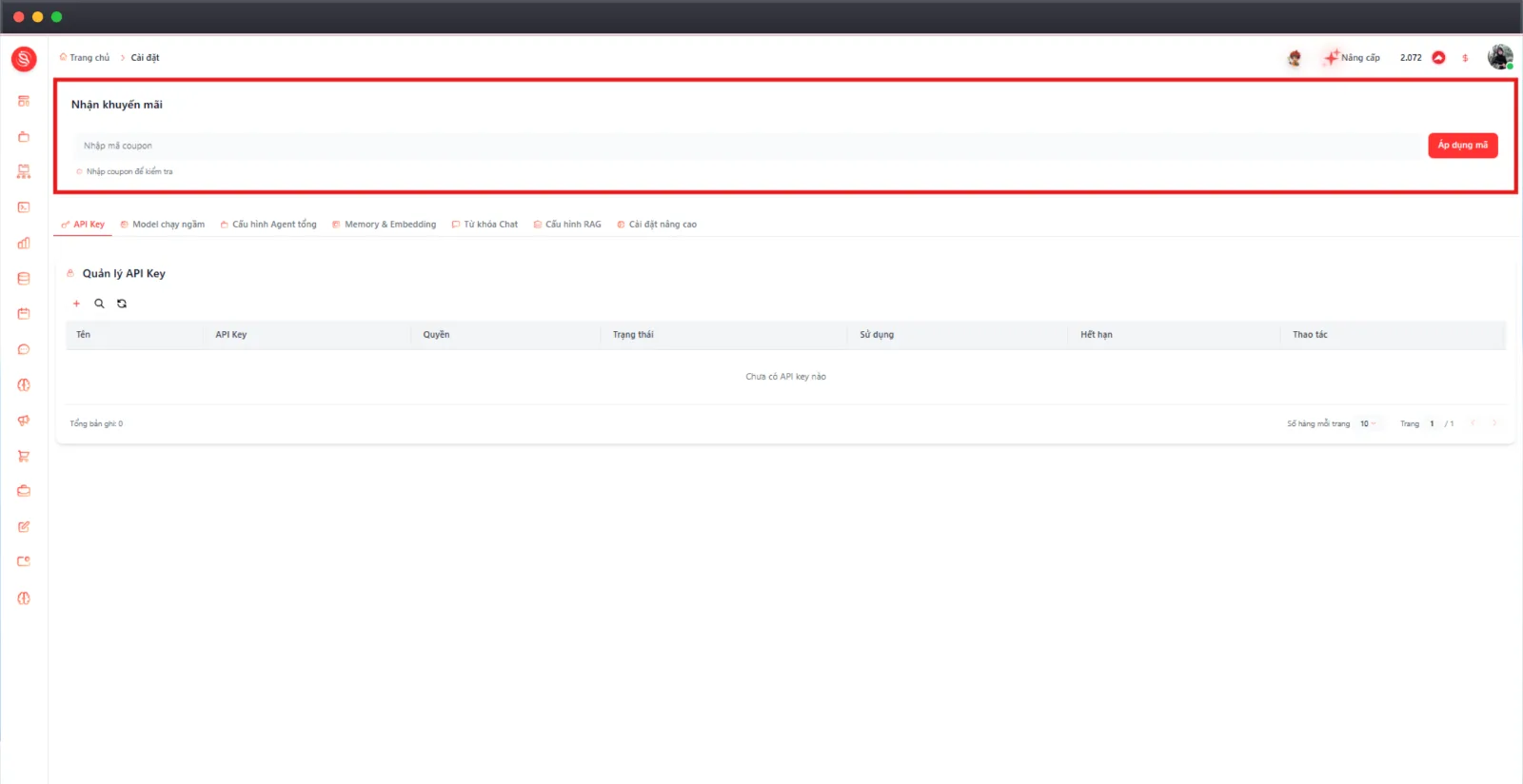 |
2 | Chọn Áp dụng mã. |
Phân biệt hai loại API Key
Loại key | Nơi quản lý | Mục đích |
|---|---|---|
API Key của RedAI | Tab API Key | Cấp quyền truy cập vào API của RedAI theo phạm vi quyền được chọn khi tạo key. |
API Key của nhà cung cấp AI | Module Integration → AI Studio | Kết nối Provider và Model bên ngoài để sử dụng trong các cấu hình model của Base. |
Lưu ý: Tab API Key không phải nơi nhập key của OpenAI, Anthropic, Google AI Studio hoặc nhà cung cấp LLM khác. Muốn chọn Provider, API Key hoặc Model bên ngoài trong các phần phía dưới, hãy tích hợp chúng tại Module Integration → AI Studio trước.
Quản lý API Key
Tab API Key hiển thị Tên, API Key, Quyền, Trạng thái, Sử dụng, Hết hạn và Thao tác.
Tạo API Key
Bước | Cách thực hiện | giao DIỆN |
|---|---|---|
1 | Chọn  (Tạo API Key). | 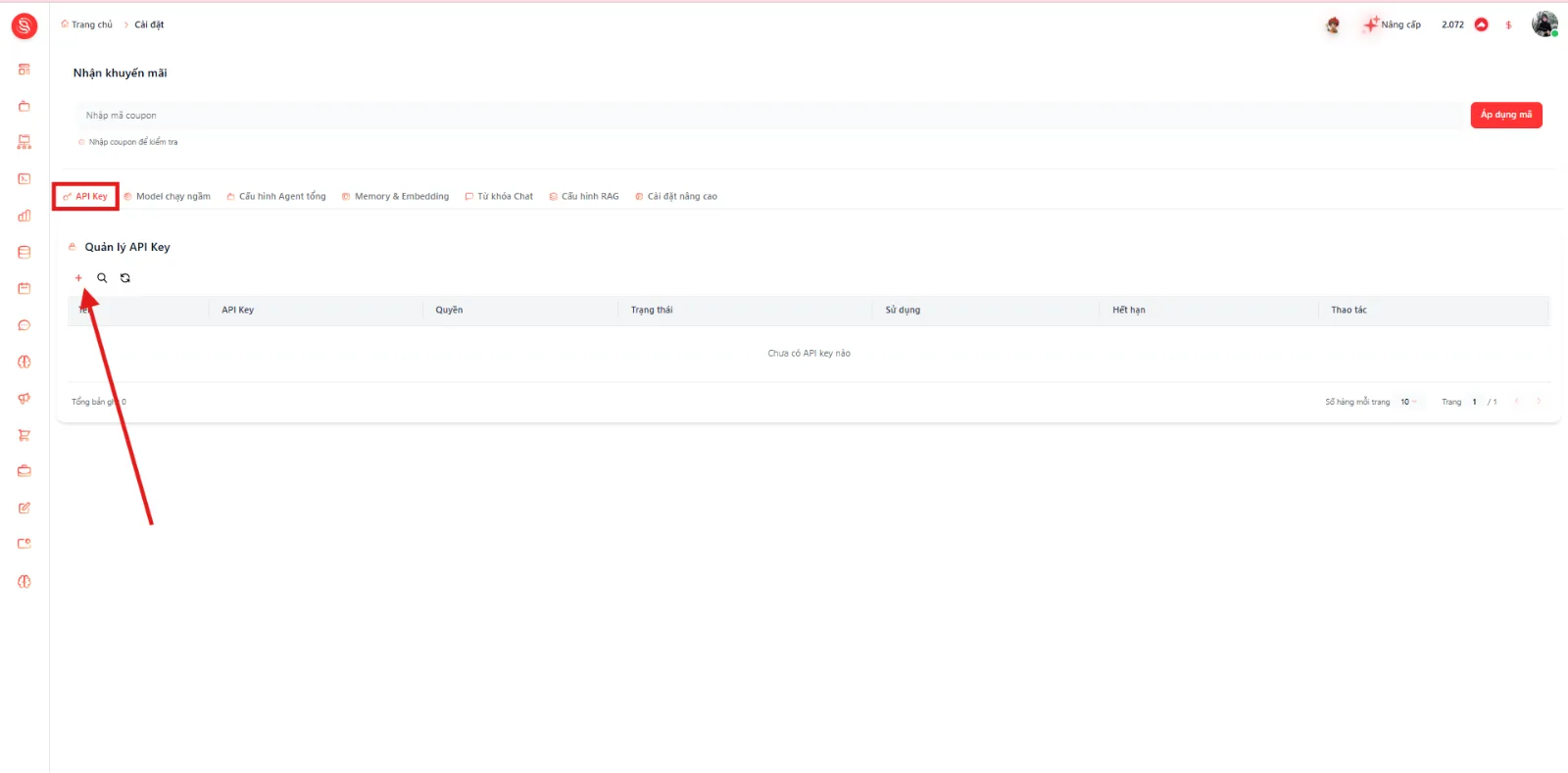 |
2 | Nhập Tên API Key. | 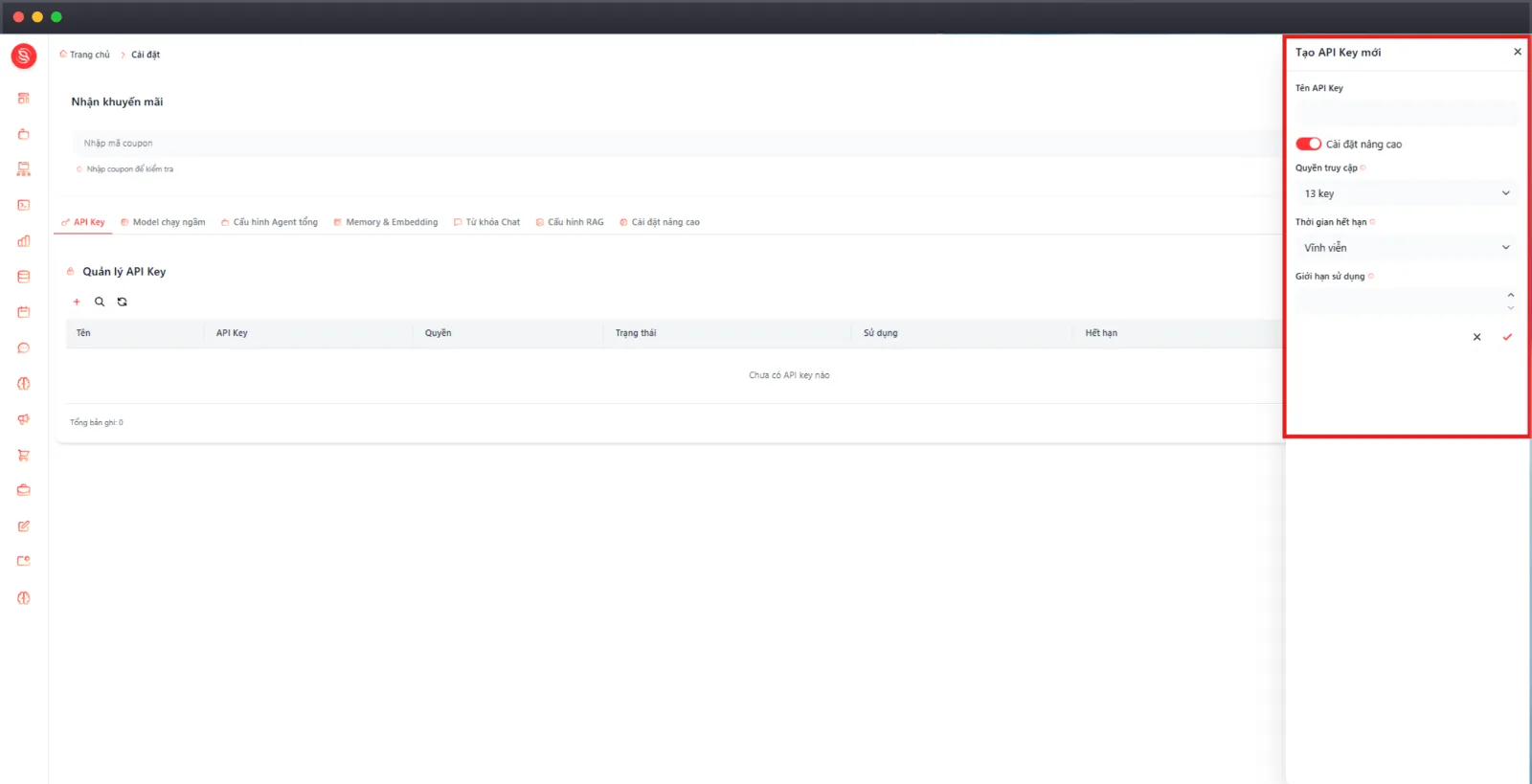 |
3 | Mở Cài đặt nâng cao nếu cần chọn Quyền truy cập cho key. | |
4 | Chọn  (Tạo) hoặc  (Hủy). |
Dùng

(Tìm kiếm) để tra cứu và

(Làm mới) để cập nhật danh sách.
Cảnh báo: API Key là thông tin xác thực. Không đưa key vào tài liệu công khai, ảnh chụp màn hình hoặc nội dung gửi cho người không có thẩm quyền.
Cấu hình Model chạy ngầm
Tab Model chạy ngầm dùng để cấu hình model cho các tác vụ chạy ngầm và sắp xếp thứ tự ưu tiên Provider.
Bước | Cách thực hiện | giao diện |
|---|---|---|
1 | Kéo thả các thẻ trong Cấu hình ưu tiên provider để đổi thứ tự. | 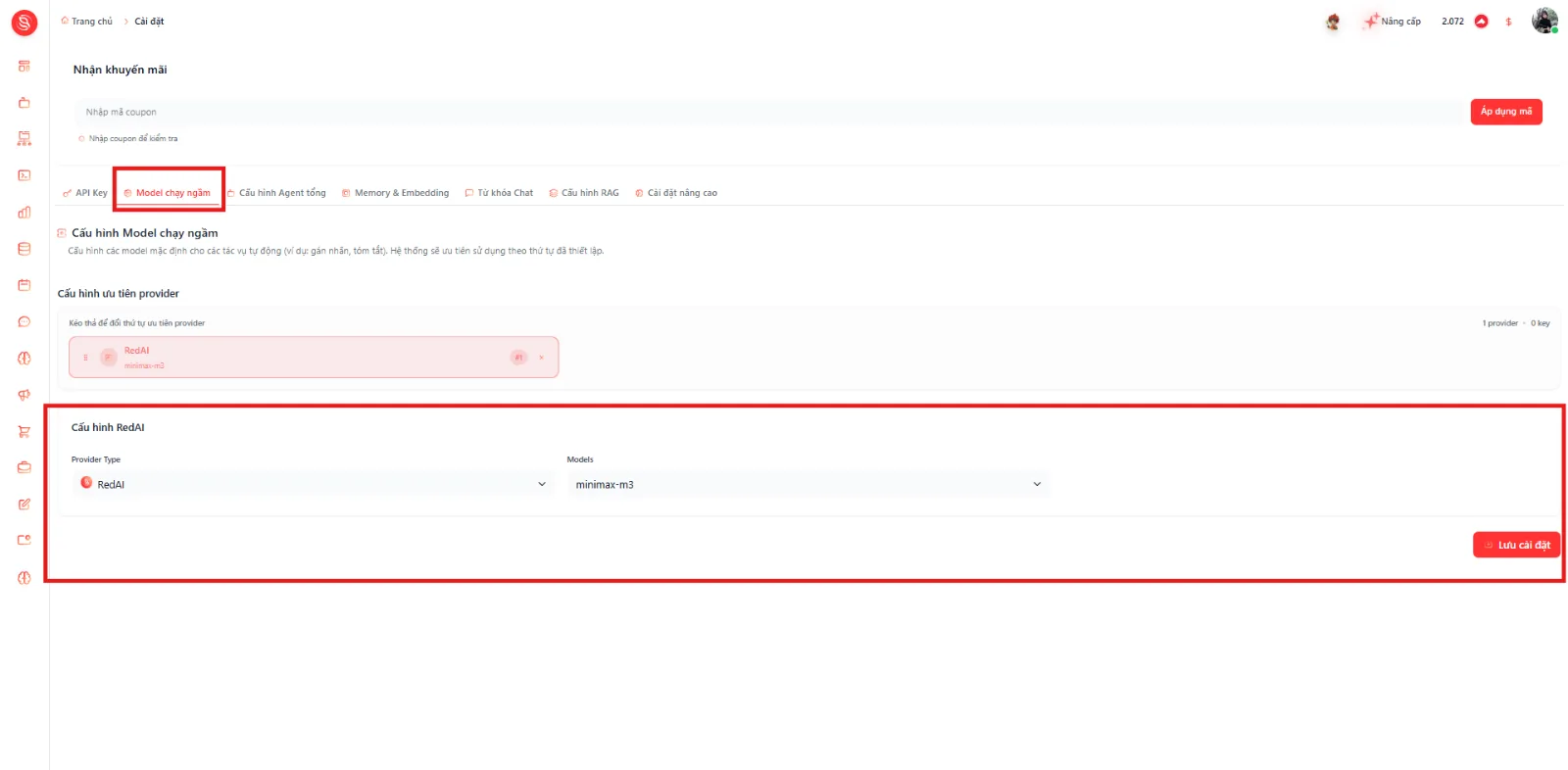 |
2 | Chọn Provider Type. | |
3 | Chọn API Keys. | |
4 | Chọn Models. | |
5 | Chọn Lưu cài đặt. |
Cấu hình Agent Orchestrator
Trên giao diện, mở tab Cấu hình Agent tổng. Tab này thiết lập định tuyến LLM và AI Media mặc định cho Agent Orchestrator (RedAI - Agent Default) trong Workspace và Base hiện tại.
Cấu hình Provider và Model
Bước | Cách thực hiện | GIAO DIỆN |
|---|---|---|
1 | Trong Cấu hình ưu tiên provider, kéo thả các thẻ để sắp xếp thứ tự ưu tiên. | 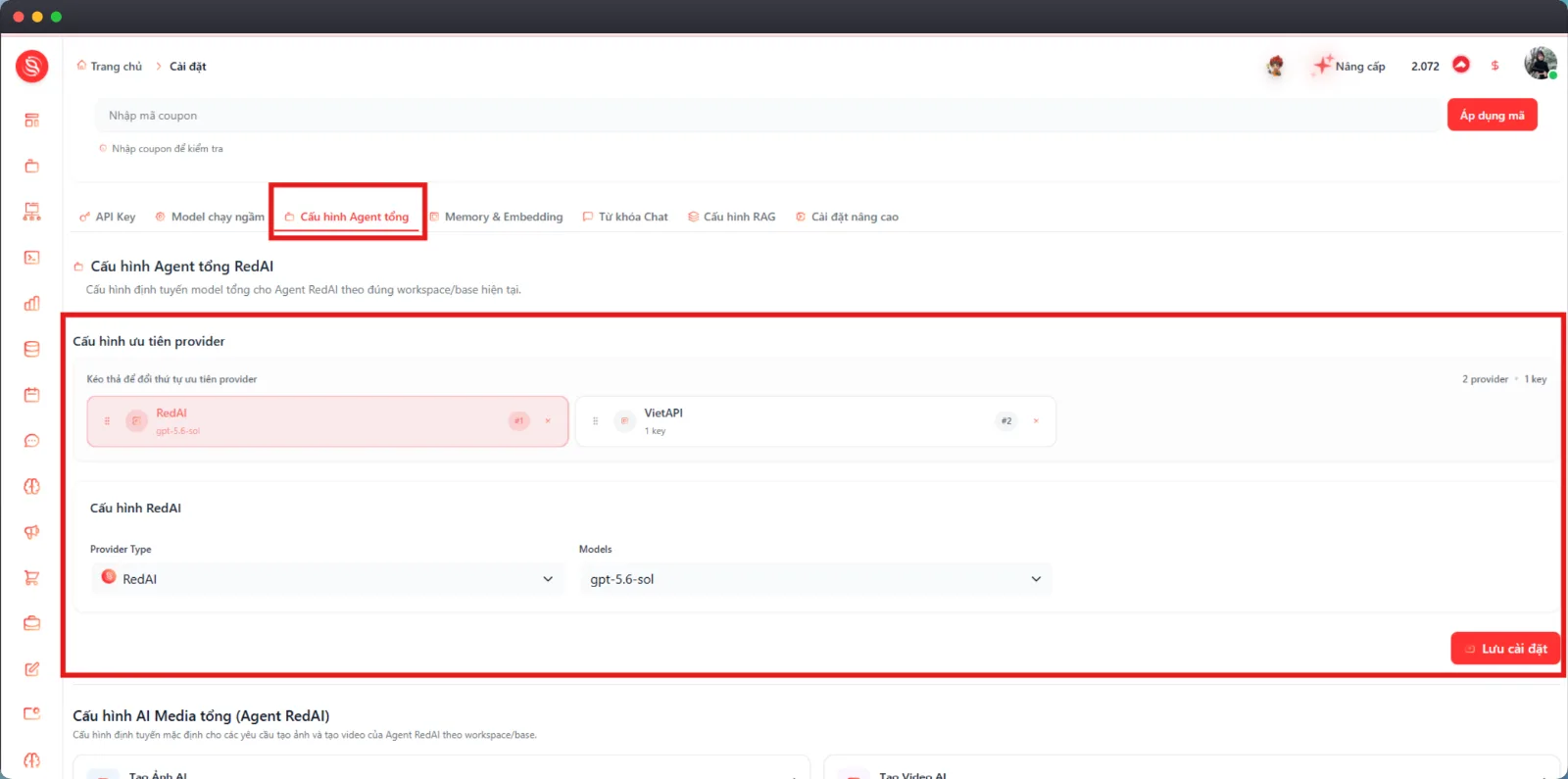 |
2 | Chọn thẻ Provider cần chỉnh sửa. | |
3 | Chọn Provider Type. | |
4 | Chọn API Keys nếu Provider yêu cầu key đã tích hợp. | |
5 | Chọn Models. | |
6 | Chọn Lưu cài đặt. |
Lưu ý: Người dùng không chỉnh sửa Model trong cấu hình lõi của Agent Orchestrator tại module AI Agent. Việc chọn Provider, API Key, Model và thứ tự ưu tiên cho Agent này được thực hiện tại tab Cấu hình Agent tổng.
Cấu hình tạo ảnh AI
Khu vực Cấu hình AI Media tổng (Agent RedAI) xác định cấu hình mặc định khi Agent Orchestrator tạo ảnh hoặc video. Nếu một mục hiển thị Chưa cấu hình (Sử dụng mặc định hệ thống), Agent đang dùng cấu hình mặc định của hệ thống.
Bước | Cách thực hiện | GIAO DIỆN |
|---|---|---|
1 | Tại thẻ Tạo Ảnh AI, chọn biểu tượng  (Chỉnh sửa). | 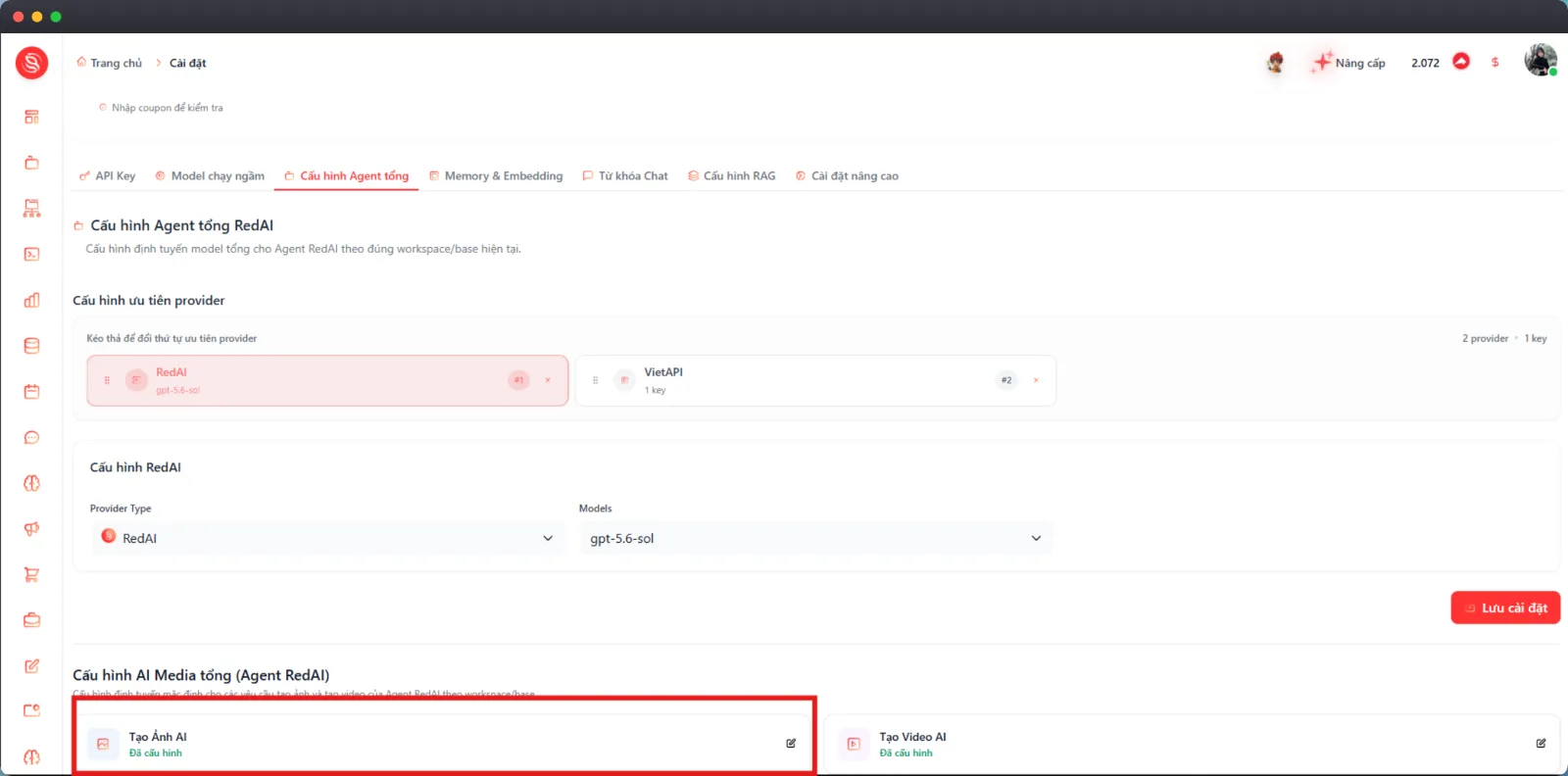 |
2 | Chọn Provider, Key và Model. | 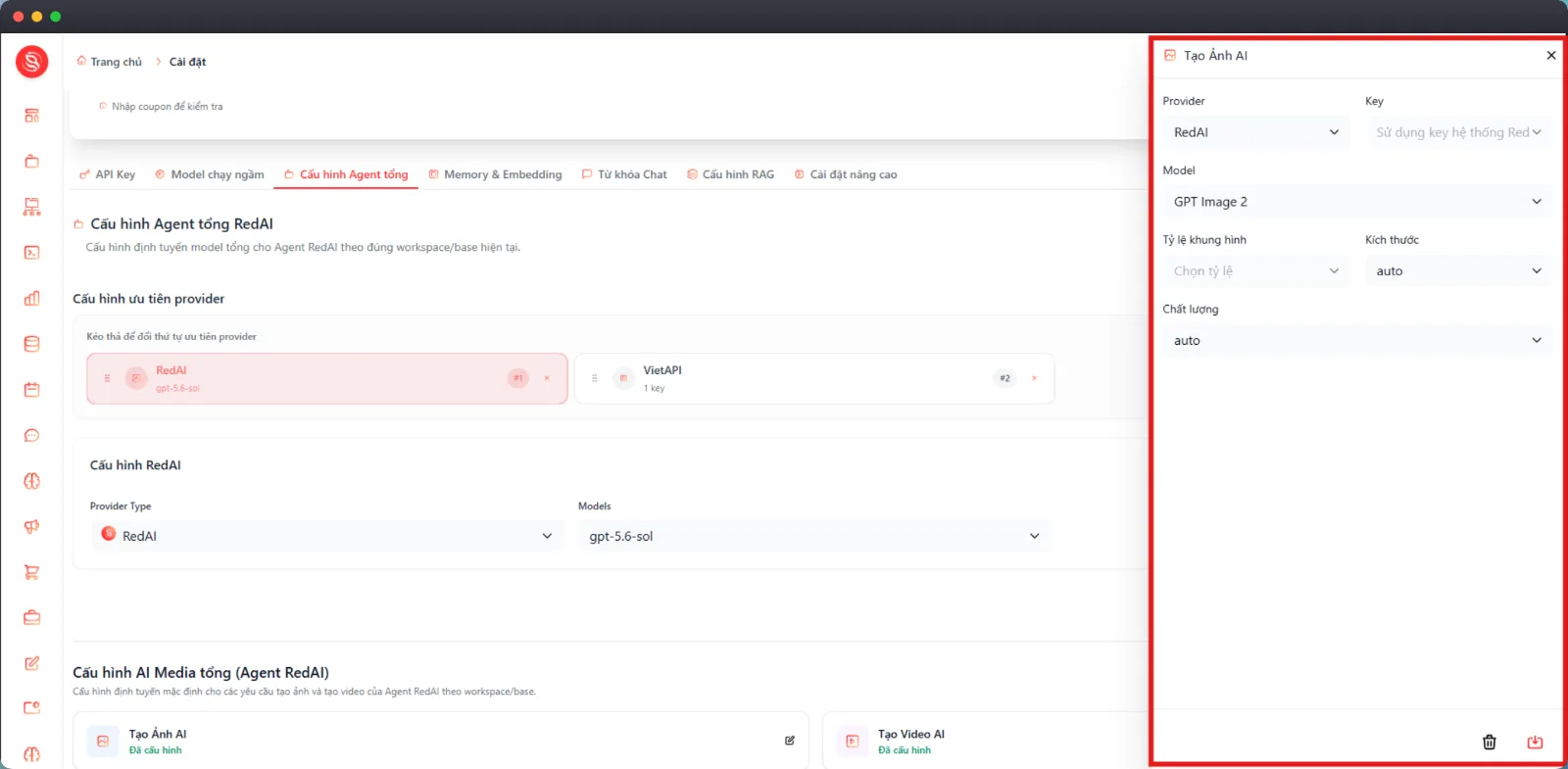 |
3 | Chọn Tỷ lệ khung hình, Kích thước và Chất lượng theo các lựa chọn mà Model hỗ trợ. | |
4 | Chọn biểu tượng  (Lưu) ở góc dưới bên phải panel. |
Cấu hình tạo video AI
Bước | Cách thực hiện | giao diện |
|---|---|---|
1 | Tại thẻ Tạo Video AI, chọn biểu tượng (Chỉnh sửa). | 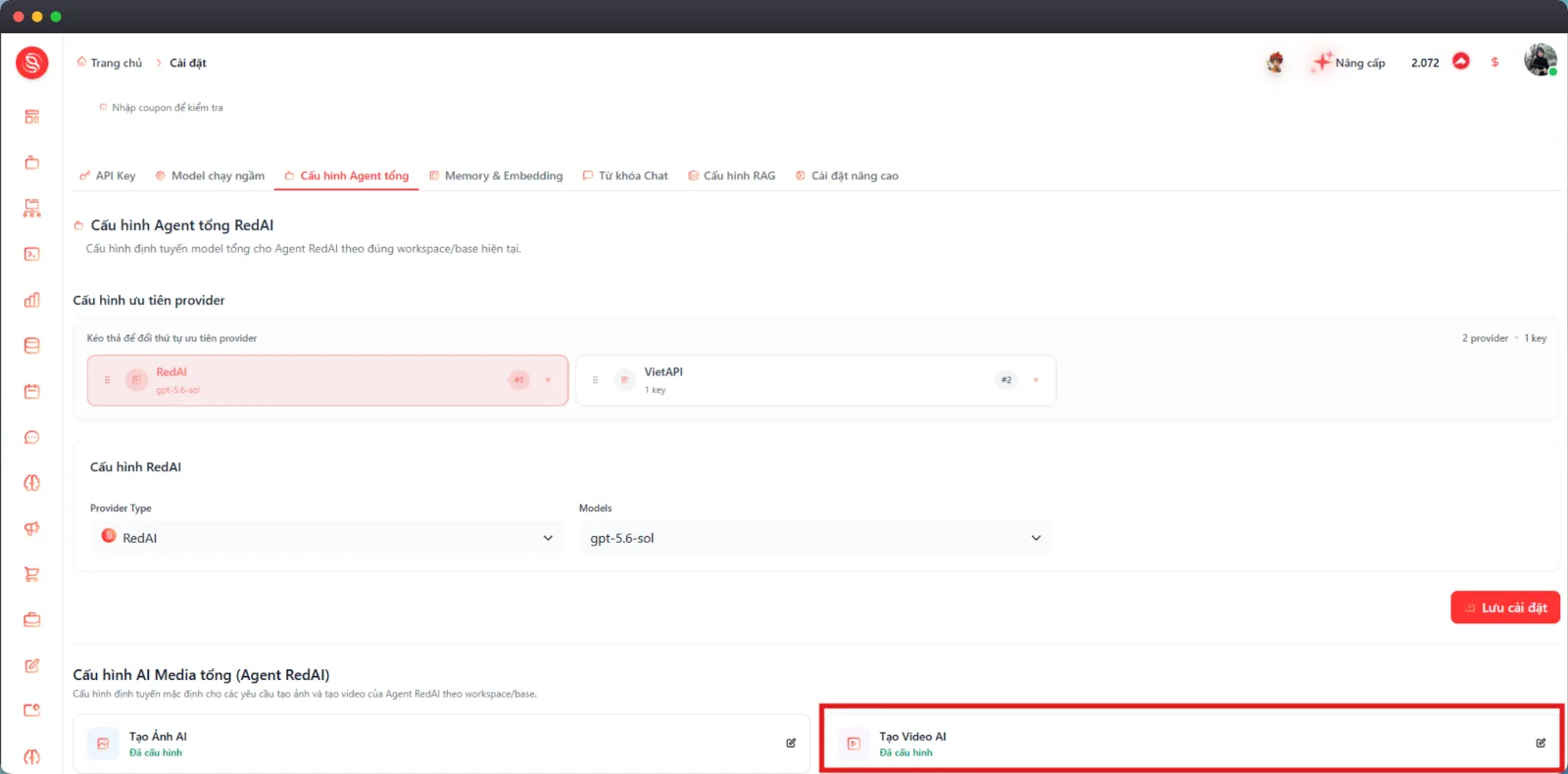 |
2 | Chọn Provider, Key và Model. | 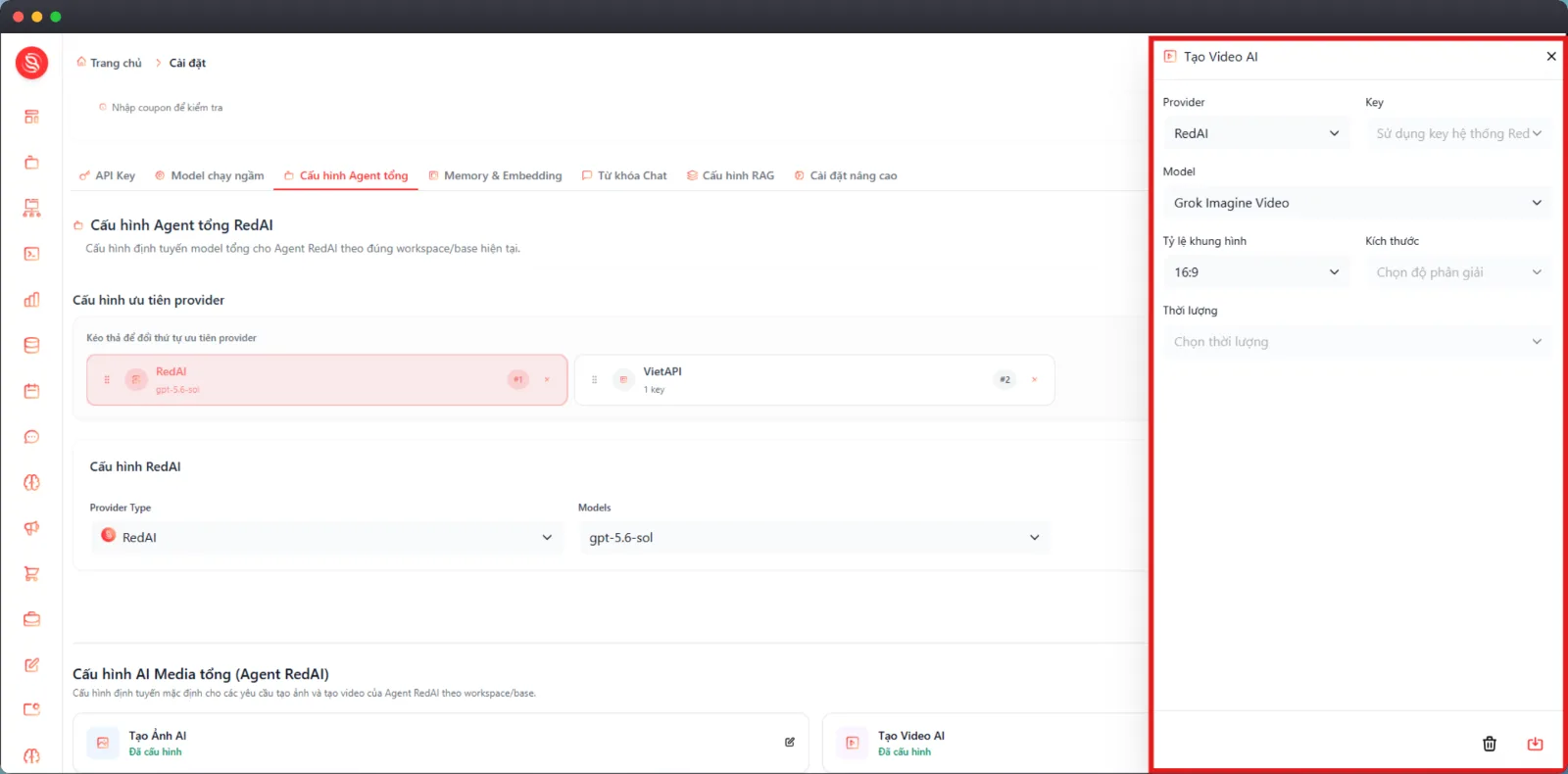 |
3 | Chọn Tỷ lệ khung hình, Kích thước và Thời lượng theo các lựa chọn mà Model hỗ trợ. | |
4 | Chọn biểu tượng (Lưu) ở góc dưới bên phải panel. |
Lưu ý: Các trường và giá trị có thể chọn phụ thuộc vào Provider và Model. Sau khi lưu thành công, thẻ tương ứng hiển thị trạng thái Đã cấu hình.
Cấu hình Memory & Embedding
Tab Memory & Embedding quản lý một hoặc nhiều Embedding Item dùng cho memory mới.
Trường | Ý nghĩa |
|---|---|
Provider | Nhà cung cấp Embedding. |
Model | Model Embedding được sử dụng. |
Nguồn key | Nguồn API Key dùng để gọi Model. |
Ưu tiên | Giá trị xác định thứ tự ưu tiên giữa các Embedding Item. |
Bước | Cách thực hiện | giao diện |
|---|---|---|
1 | Chọn Provider, Model, Nguồn key và nhập Ưu tiên cho từng item. | 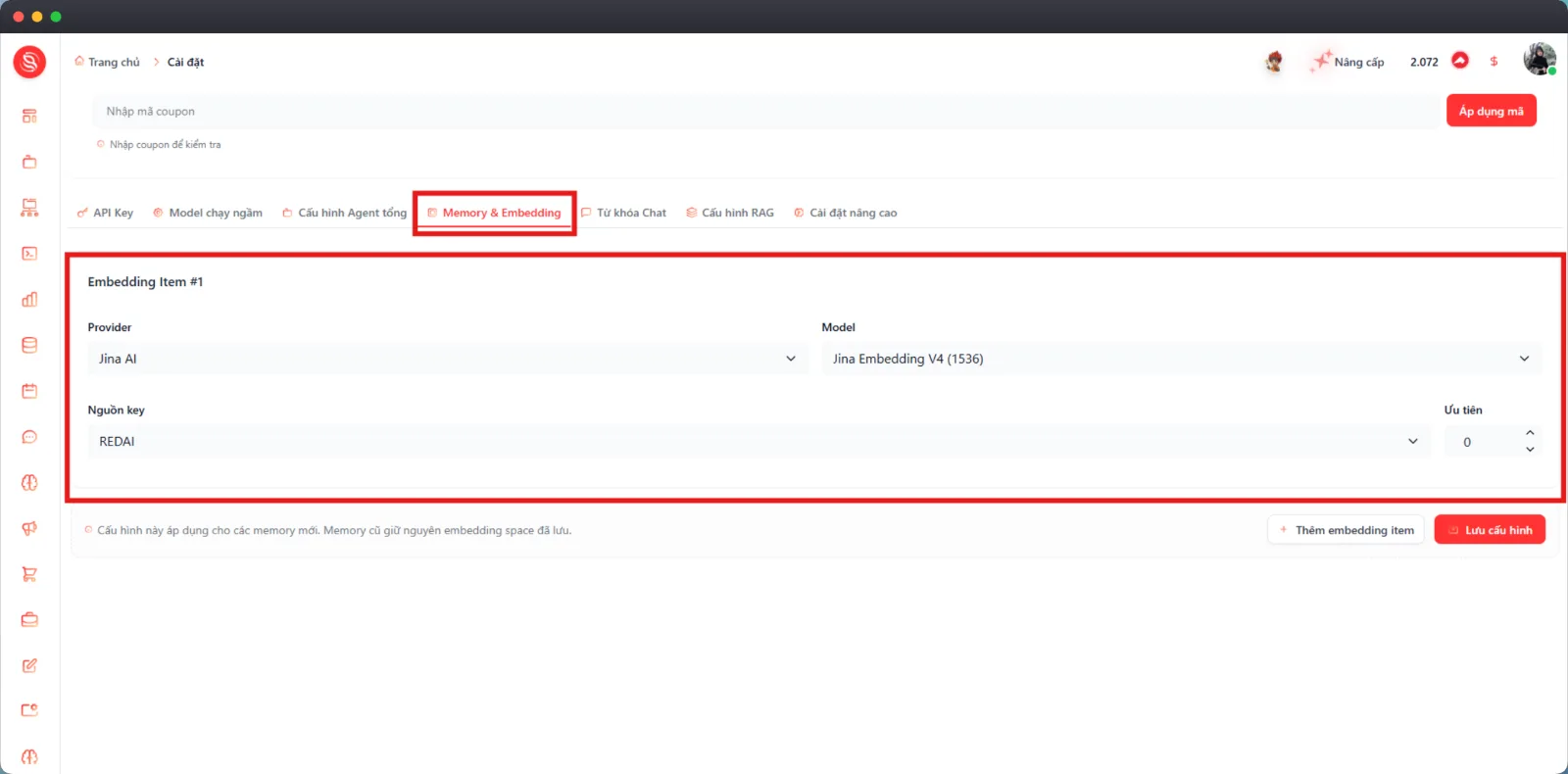 |
2 | Chọn Thêm embedding item nếu cần bổ sung cấu hình. | 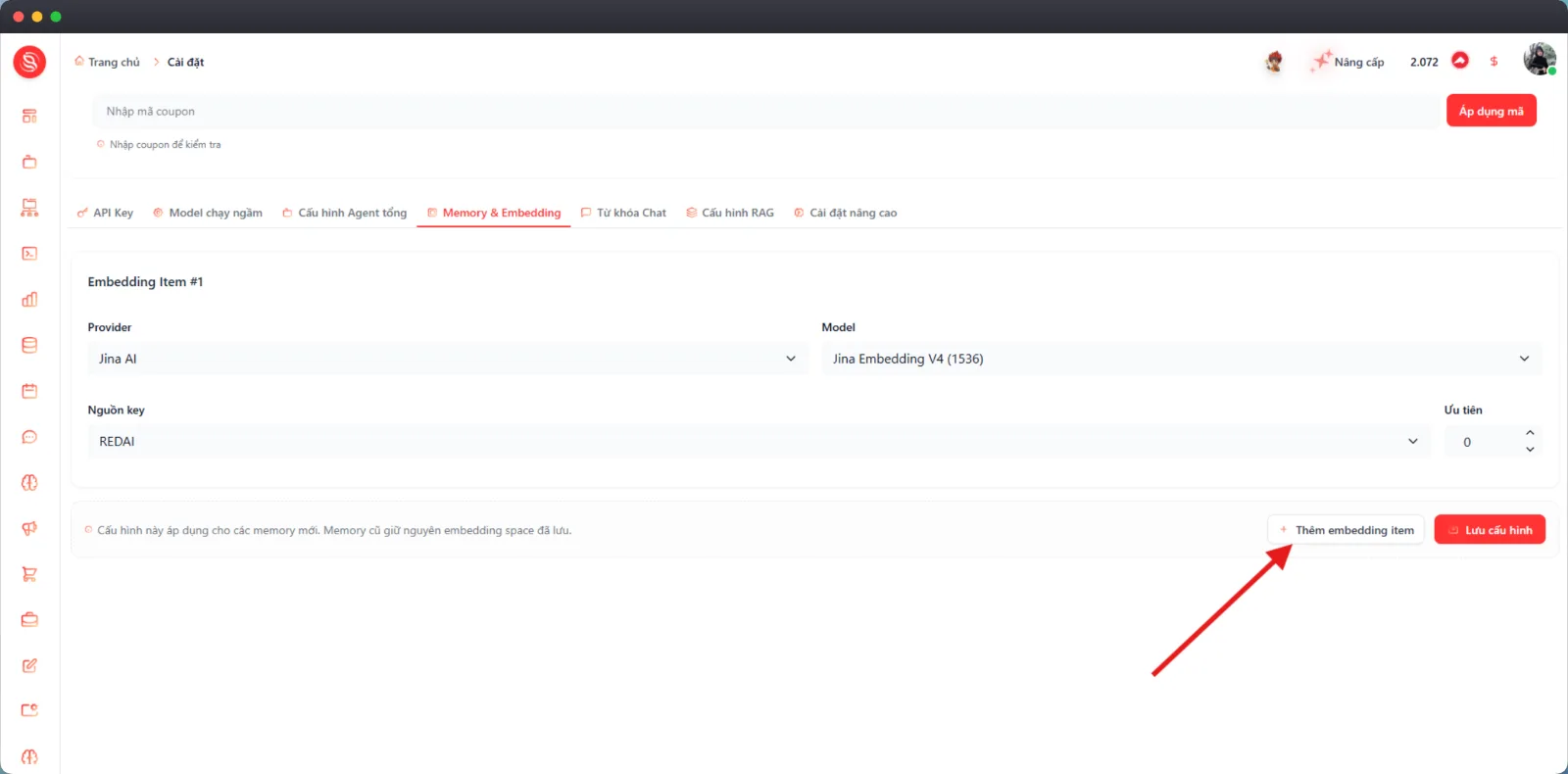 |
3 | Chọn  (Xóa) tại item không còn sử dụng. | |
4 | Chọn Lưu cấu hình. |
Lưu ý: Cấu hình mới chỉ áp dụng cho memory được tạo sau khi lưu. Memory cũ giữ nguyên Embedding Space đã lưu.
Quản lý Từ khóa Chat
Tab Từ khóa Chat quản lý danh sách Page Keywords và Router tương ứng. Danh sách hiển thị Từ khóa, Router, Ngày tạo và Thao tác.
Bước | Cách thực hiện | giao |
|---|---|---|
1 | Chọn biểu tượng (Tạo Page Keyword) ở góc trên bên phải danh sách. | 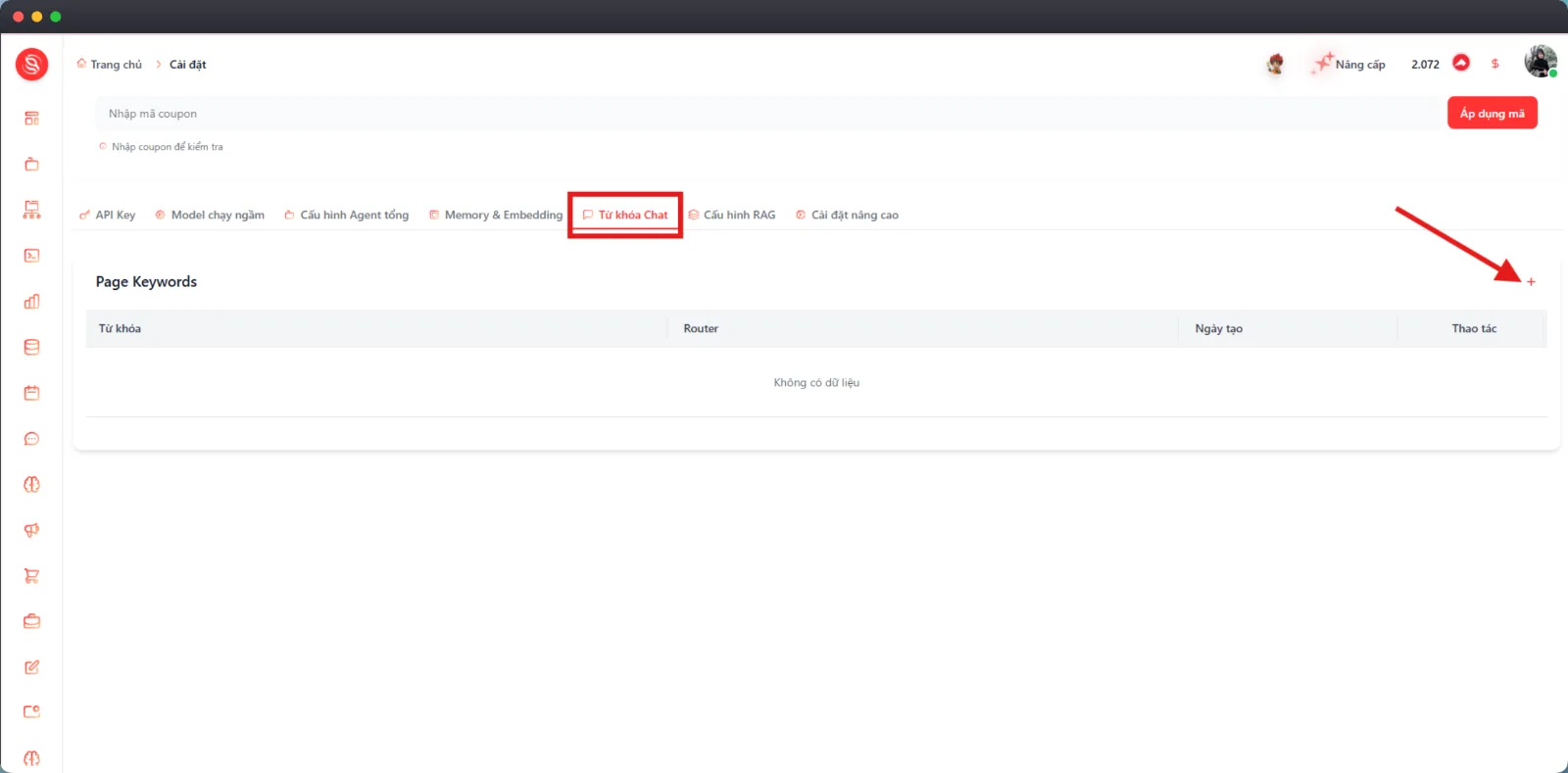 |
2 | Chọn Router và nhập từ khóa theo các trường hiển thị trong form. | 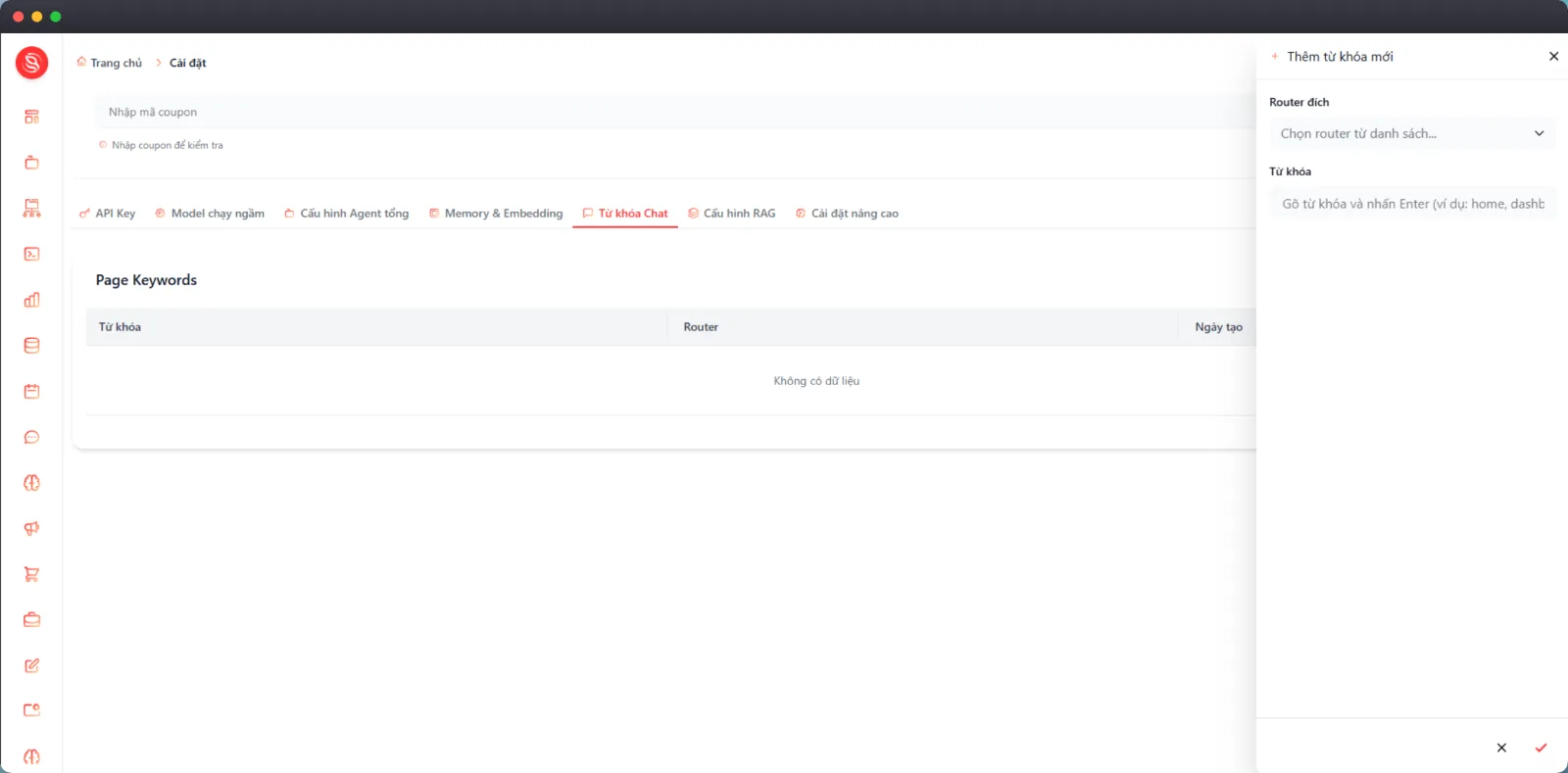 |
3 | Chọn biểu tượng lưu trên form để tạo Page Keyword; chọn (Hủy) để đóng form. |
Cấu hình RAG
Tab Cấu hình RAG thiết lập các Model AI dùng khi xử lý tài liệu trong AI Drive, gồm phân tích nội dung và tạo Đồ thị tri thức (Knowledge Graph).
Lưu ý: Thay đổi tại đây chỉ áp dụng cho tài liệu được xử lý mới. Tài liệu đã xử lý không tự động chuyển sang cấu hình mới.
Cấu hình Embedding Model
Khu vực này hiển thị cấu hình hiện tại gồm Provider, Model ID và Dimensions.
Bước | Cách thực hiện | giao diện |
|---|---|---|
1 | Chọn Nguồn API Key. | 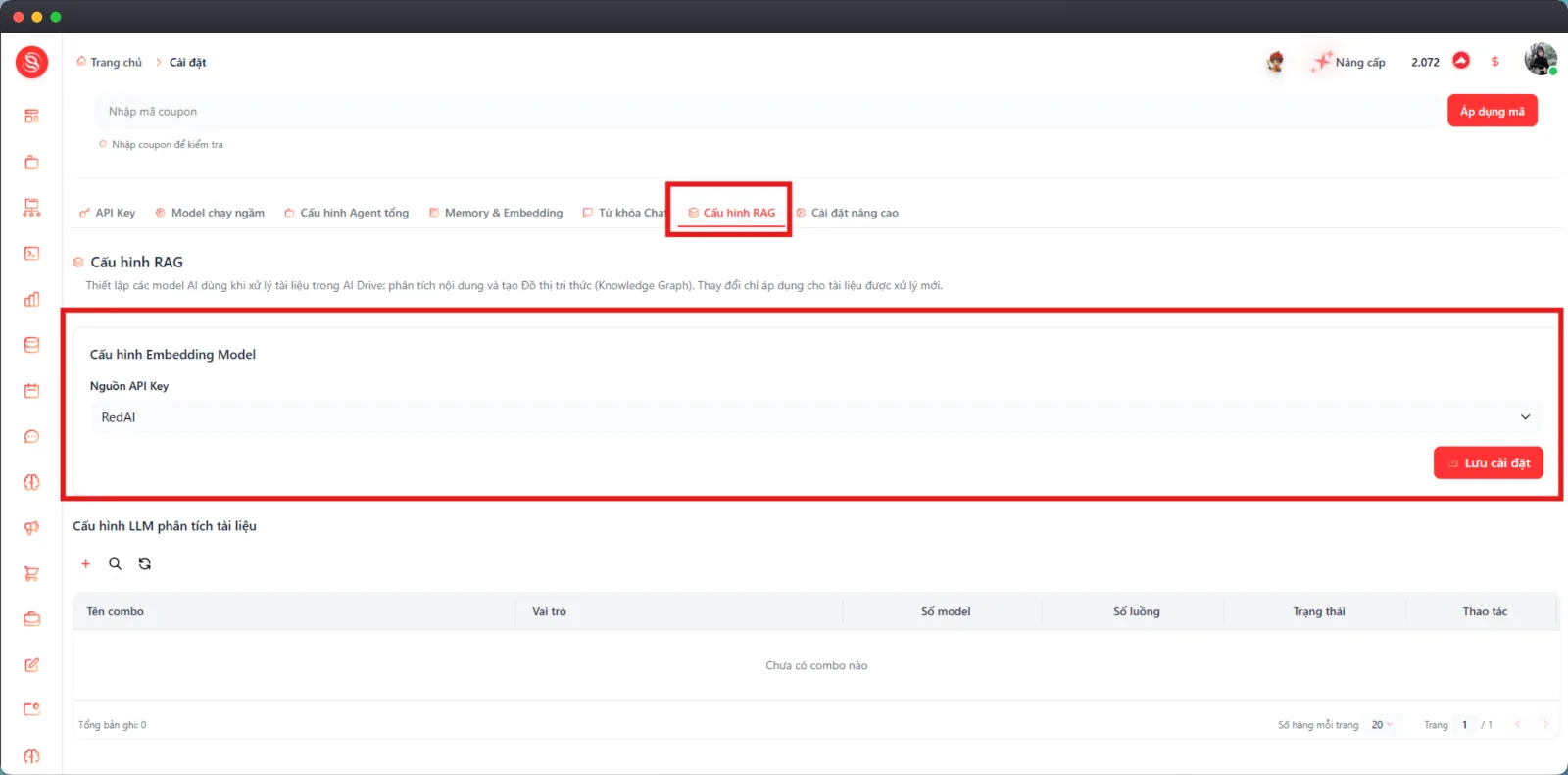 |
2 | Nếu chọn nguồn Tự tích hợp, chọn Provider. | |
3 | Chọn Integration (API key) đã được tích hợp cho Provider đó. | |
4 | Chọn Model và kiểm tra Dimensions. | |
5 | Chọn Lưu cài đặt. |
Lưu ý: Danh sách Integration (API key) chỉ khả dụng sau khi đã chọn Provider; danh sách Model chỉ khả dụng sau khi đã chọn Integration phù hợp.
Tạo combo LLM phân tích tài liệu
Khu vực Cấu hình LLM phân tích tài liệu quản lý các combo dùng để phân tích tài liệu. Danh sách hiển thị Tên combo, Vai trò, Số model, Số lượng, Trạng thái và Thao tác.
Bước | Cách thực hiện | giao diện |
|---|---|---|
1 | Chọn (Tạo combo mới). | 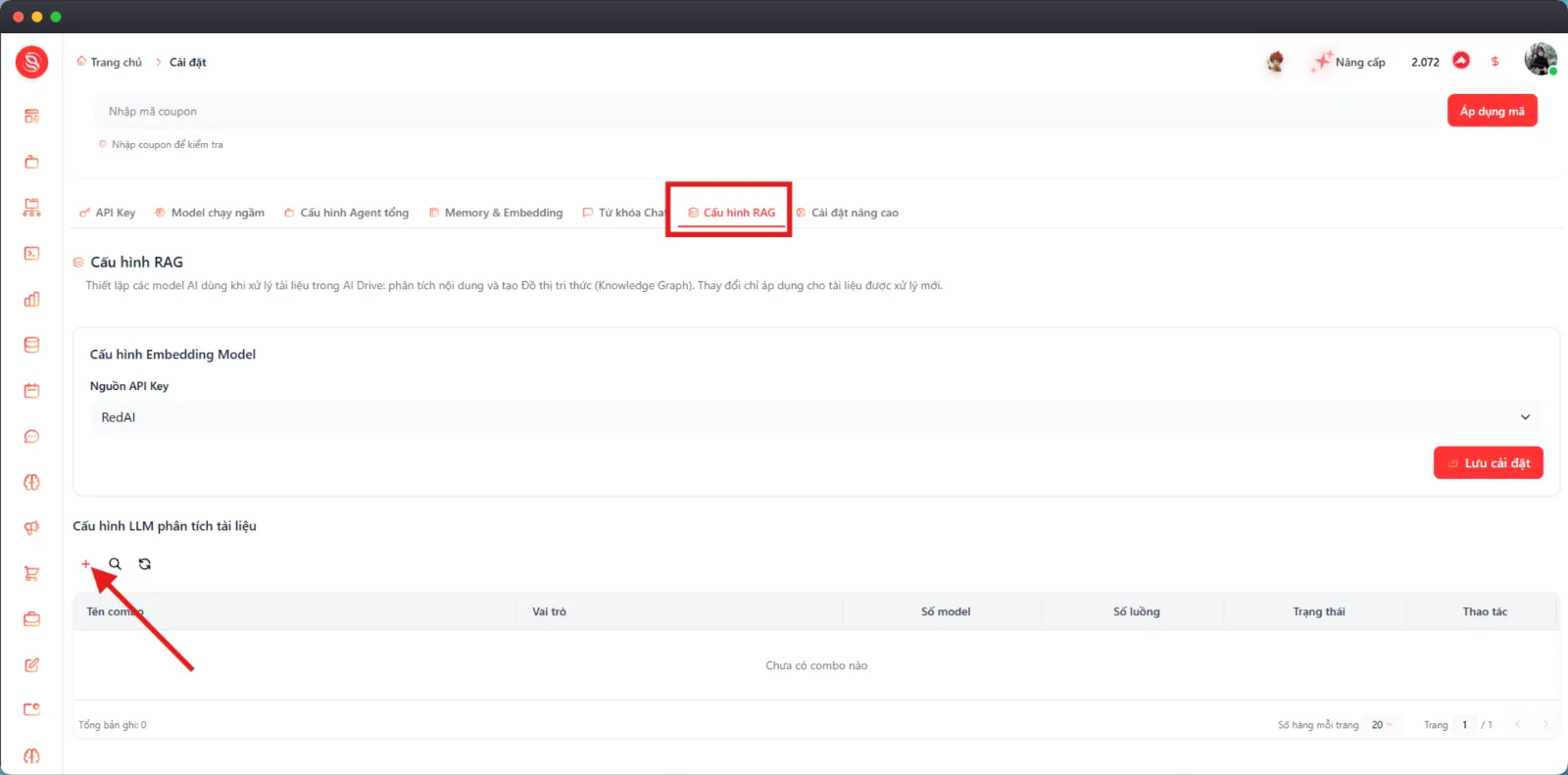 |
2 | Nhập Tên combo, chọn Vai trò và nhập Số lượng tối đa. | 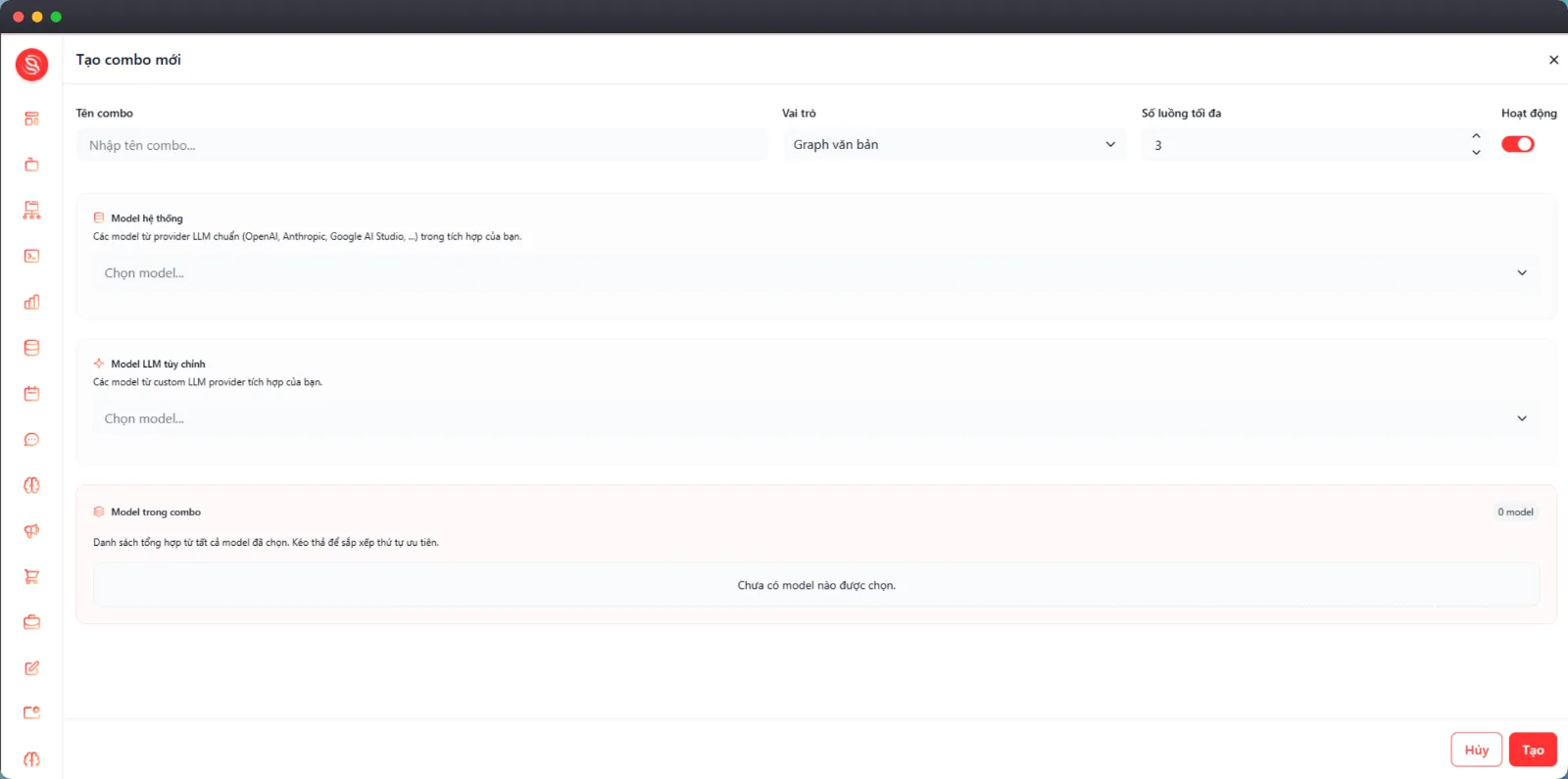 |
3 | Bật hoặc tắt Hoạt động. | |
4 | Chọn model từ Model hệ thống hoặc Model LLM tùy chỉnh. | |
5 | Kiểm tra danh sách Model trong combo, sau đó kéo thả các Model để sắp xếp thứ tự ưu tiên. | |
6 | Chọn Tạo; chọn Hủy để dừng thao tác. |
Model hệ thống là các Model thuộc Provider LLM chuẩn đã có trong phần tích hợp. Model LLM tùy chỉnh là các Model thuộc nhà cung cấp LLM tùy chỉnh đã tích hợp.
Dùng
(Tìm kiếm)để tra cứu hoặc
(Tải lại dữ liệu)để cập nhật danh sách. Dùng công tắc tại cộtTrạng tháiđể bật hoặc tắt combo.
Sửa hoặc xóa combo
Thao tác | Cách thực hiện |
|---|---|
Sửa | Mở menu tại cột Thao tác, chọn Chỉnh sửa, cập nhật cấu hình rồi lưu. |
Xóa | Mở menu tại cột Thao tác, chọn Xóa, sau đó xác nhận. |
Cảnh báo: Xóa combo làm mất cấu hình đó khỏi Base. Hệ thống hiển thị hộp thoại xác nhận trước khi xóa.
Cài đặt nâng cao
Chọn giao diện
Tại Theme, chọn Sáng, Tối hoặc Theo thiết bị.
Chọn múi giờ
Mở trường Múi giờ và chọn múi giờ cần áp dụng. Giao diện hiển thị thời gian hiện tại theo múi giờ đã chọn.
Cấu hình xoay API Key LLM
Cấu hình xoay API Key LLM quy định hệ thống ưu tiên hoặc giới hạn nguồn API Key khi gọi LLM.
Chế độ | Cách hệ thống chọn nguồn key |
|---|---|
Tự động | Tự chọn theo loại Agent. Agent thông thường ưu tiên key người dùng; Agent SYSTEM/SUPERVISOR ưu tiên key hệ thống. |
Ưu tiên key người dùng | Dùng key người dùng trước; key hệ thống là nguồn tiếp theo. |
Chỉ dùng key người dùng | Chỉ cho phép sử dụng key người dùng. |
Ưu tiên key hệ thống | Dùng key hệ thống trước; key người dùng là nguồn tiếp theo. |
Chỉ dùng key hệ thống | Chỉ cho phép sử dụng key hệ thống. |
Lưu ý: Thiết lập này lựa chọn nguồn key giữa key người dùng và key hệ thống. Thứ tự Provider, API Key và Model cụ thể vẫn được cấu hình tại từng khu vực model tương ứng. Nếu chọn chế độ Chỉ dùng, cần bảo đảm Base có nguồn key phù hợp để tránh gián đoạn khi gọi LLM.