Cài đặt tài khoản - Quản lý hồ sơ, bảo mật và bộ nhớ cá nhân
Trang Hồ sơ quản lý thông tin và thiết lập của tài khoản đang đăng nhập. Dữ liệu tại đây không thay đổi khi chuyển Workspace hoặc Base.
Cập nhật thông tin cá nhân
Bước | Cách thực hiện | GIAO DIỆN |
|---|---|---|
1 | Chọn ảnh đại diện ở góc trên bên phải, sau đó chọn Hồ sơ. | 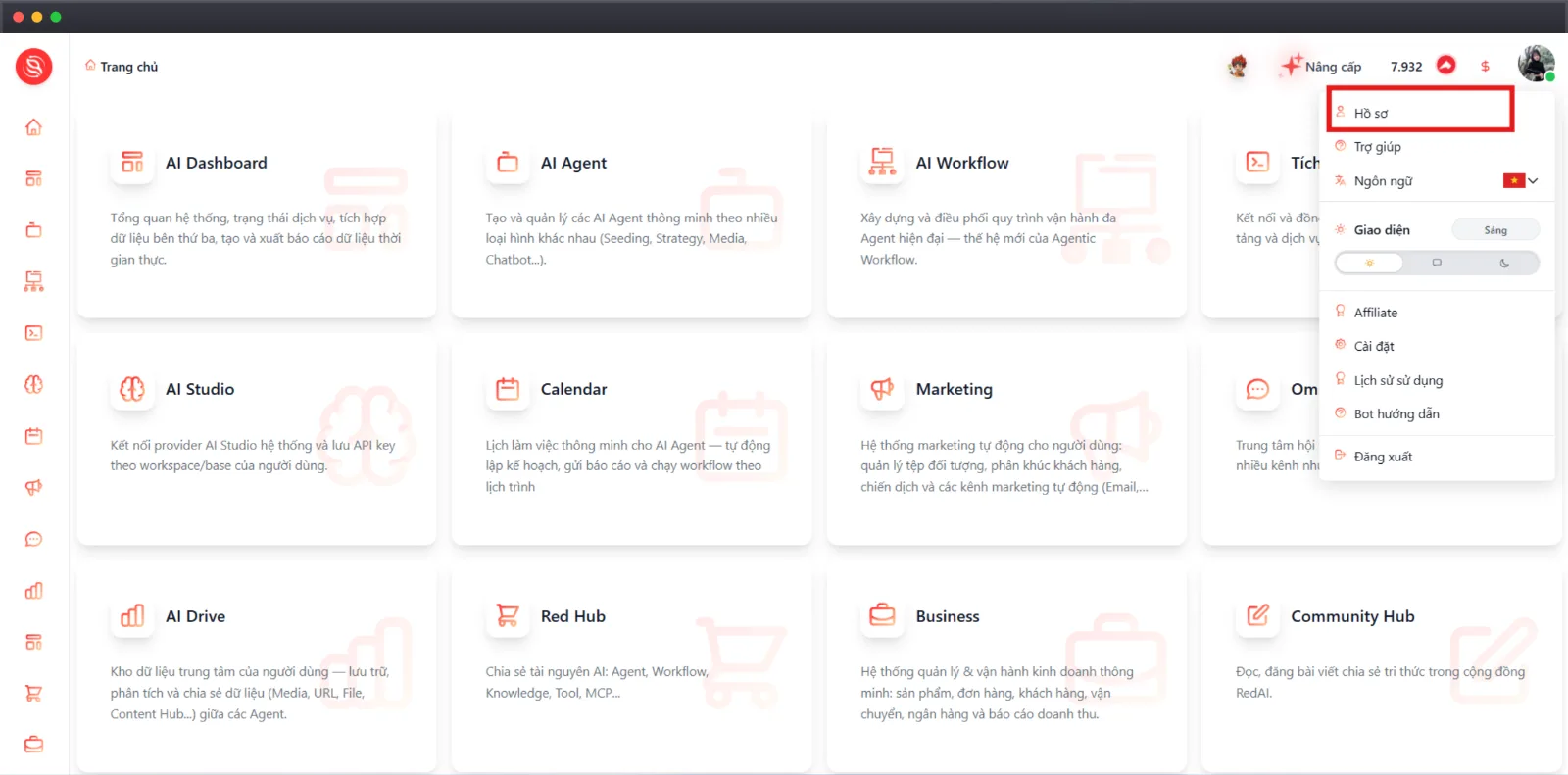 |
2 | Mở Thông tin cá nhân. | 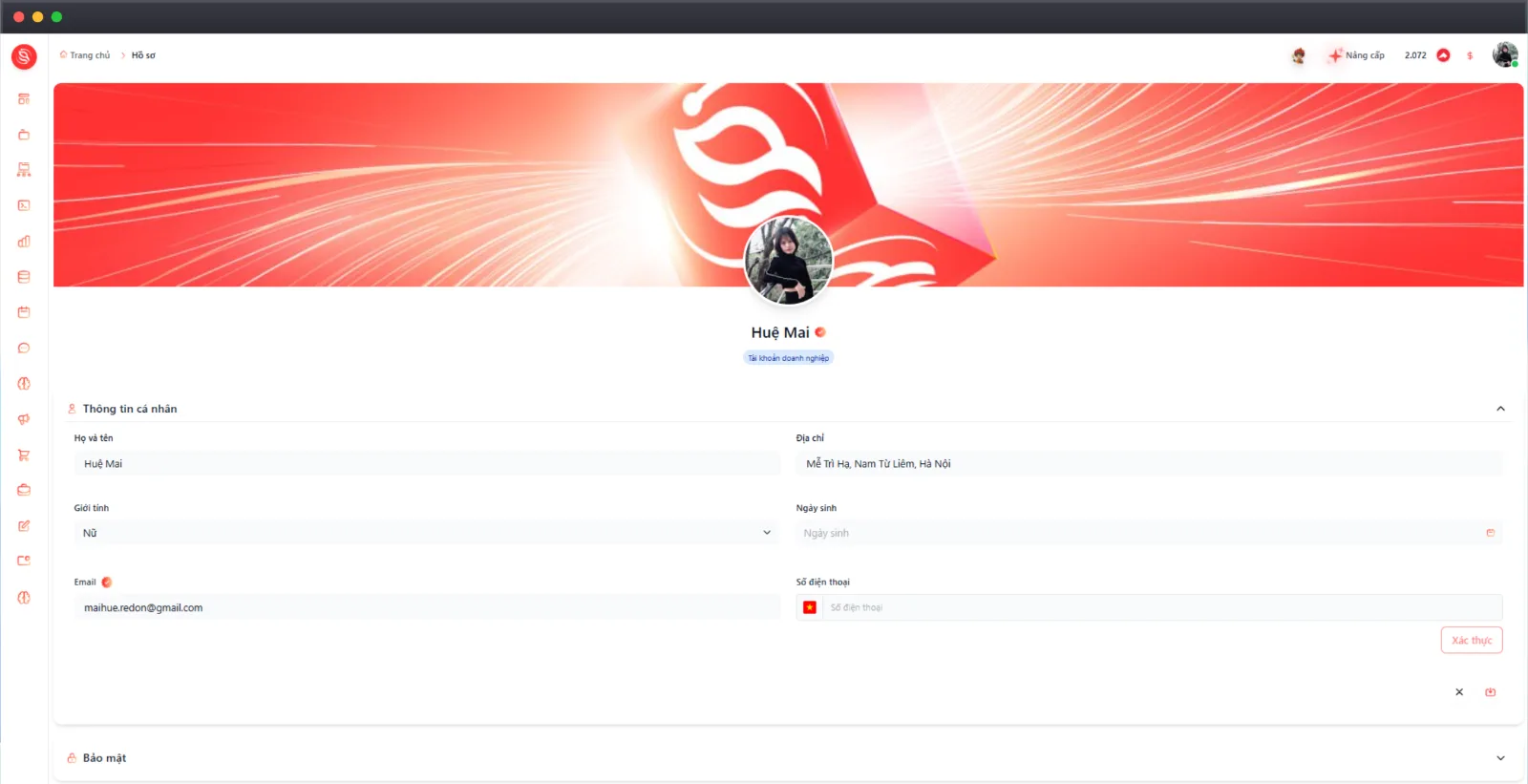 |
3 | Cập nhật Ảnh đại diện, Ảnh bìa, Họ và tên, Địa chỉ, Giới tính, Ngày sinh hoặc Số điện thoại. | |
4 | Chọn biểu tượng  (Lưu) để cập nhật hoặc  (Hủy) để bỏ thay đổi. |
Email tài khoản và trạng thái xác minh email được hiển thị trong cùng khu vực.
Xác thực số điện thoại
Bước | Cách thực hiện | GIAO DIỆN |
|---|---|---|
1 | Nhập số điện thoại trong Thông tin cá nhân và lưu thay đổi. | 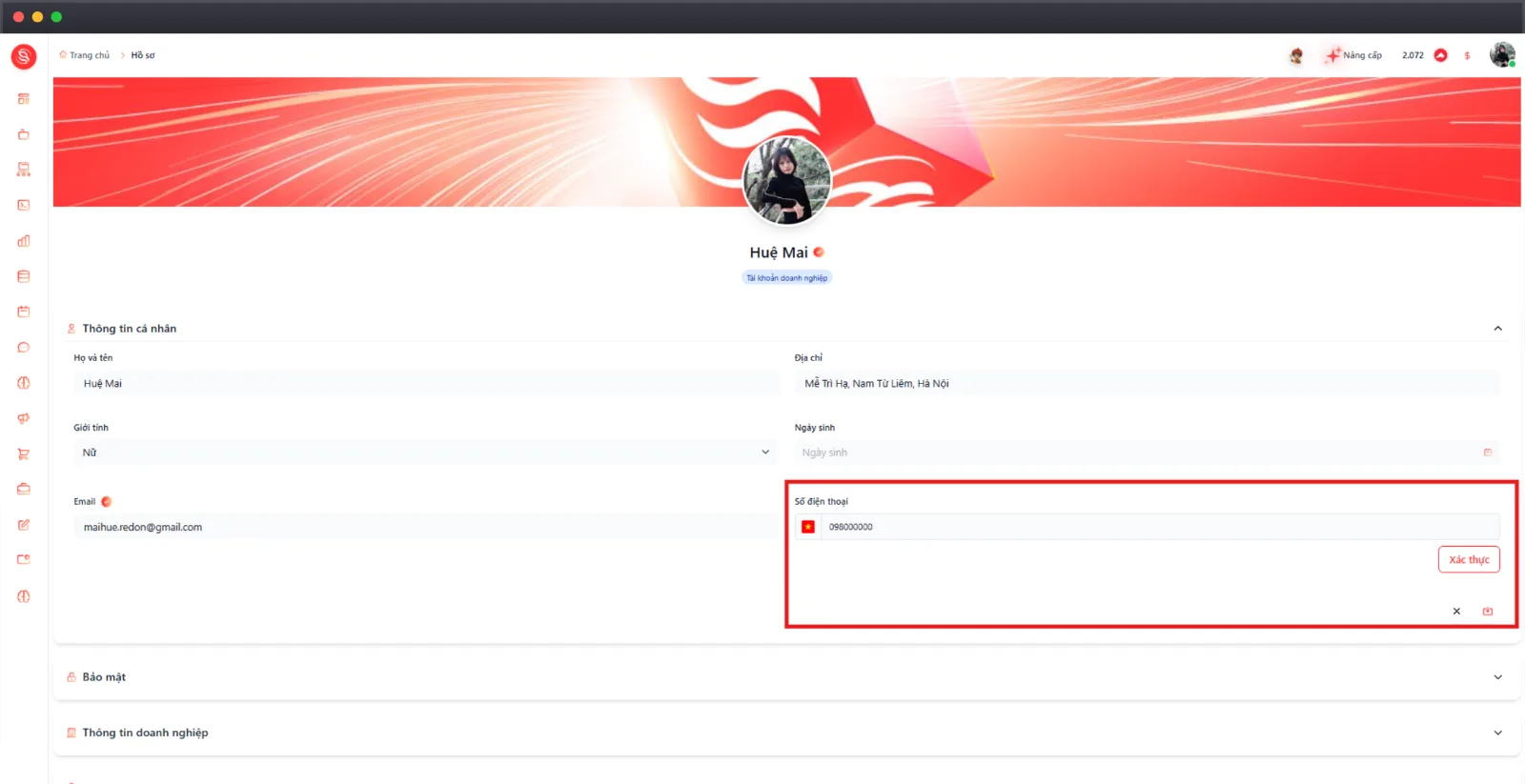 |
2 | Chọn Xác thực cạnh số điện thoại. | |
3 | Hoàn tất yêu cầu xác thực do hệ thống hiển thị. |
Lưu ý: Tài khoản phải có số điện thoại trước khi có thể bật xác thực qua SMS.
Quản lý bảo mật
Mở Hồ sơ > Bảo mật.
Phương thức | Cách cấu hình | GIAO DIỆN |
|---|---|---|
Xác thực qua SMS | Cập nhật và xác thực số điện thoại, sau đó bật công tắc SMS. | 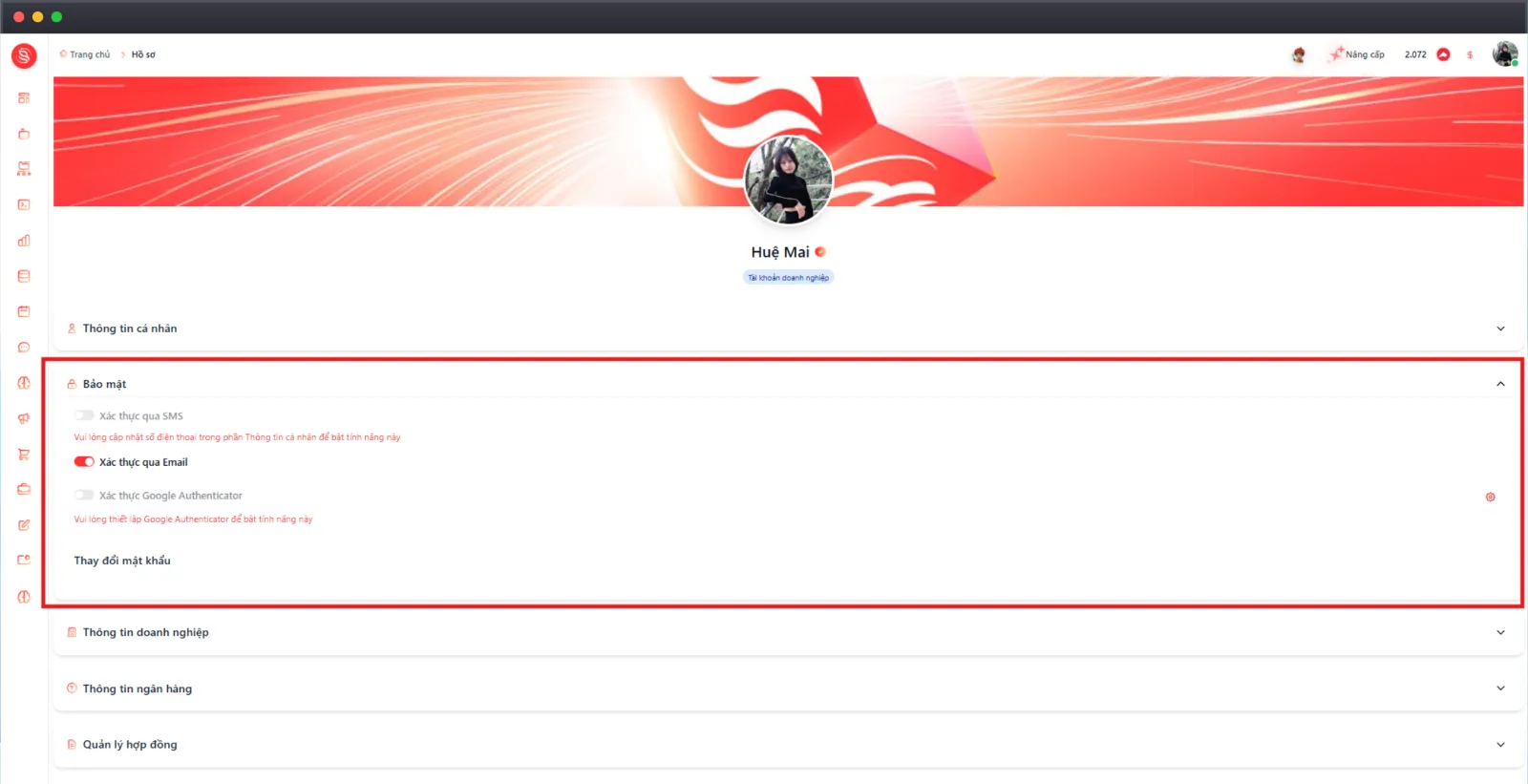 |
Xác thực qua Email | Bật công tắc Xác thực qua Email. | |
Xác thực Google Authenticator | Chọn biểu tượng  (Cài đặt) cạnh Google Authenticator, hoàn tất thiết lập rồi bật công tắc. |
Lưu ý: Không thể bật SMS khi tài khoản chưa có số điện thoại. Không thể bật Google Authenticator khi chưa hoàn tất bước thiết lập ứng dụng xác thực.
Đổi mật khẩu
Bước | Cách thực hiện | GIAO DIỆN |
|---|---|---|
1 | Nhập mật khẩu mới tại Mật khẩu mới của bạn. | 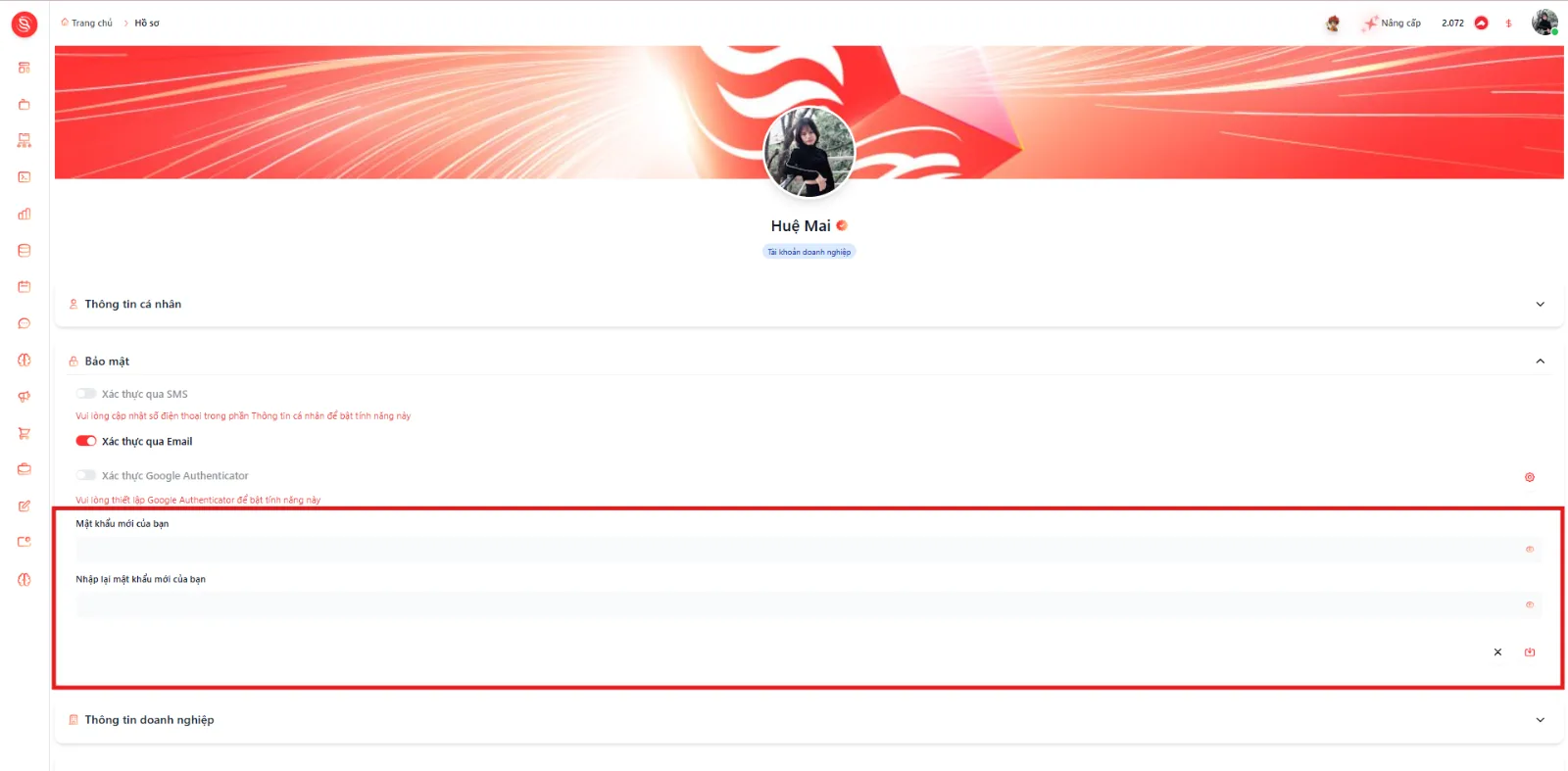 |
2 | Nhập lại mật khẩu tại Nhập lại mật khẩu mới của bạn. | |
3 | Chọn (Lưu) để xác nhận hoặc (Hủy) để đóng. |
Quản lý bộ nhớ cá nhân
Mở Hồ sơ > Bộ nhớ cá nhân để xem các memory node và quan hệ giữa các node dưới dạng Graph.
Tìm và điều hướng Graph
Thao tác | Cách thực hiện |
|---|---|
Tìm memory | Nhập nội dung vào ô Tìm nhanh: node, edge rồi nhấn Enter. |
Phóng to | Chọn  (Phóng to). |
Thu nhỏ | Chọn  (Thu nhỏ). |
Hiển thị vừa khung | Chọn  (Vừa khung). |
Mở toàn màn hình | Chọn  (Toàn màn hình). |
Mở form tạo | Chọn biểu tượng  (Tạo mới) ở góc trên bên phải khu vực Graph. |
Tạo memory node và quan hệ
Form Tạo cạnh mới cho phép tạo memory node và liên kết node bằng một quan hệ.
Bước | Cách thực hiện | GIAO DIỆN |
|---|---|---|
1 | Nhập Nội dung memory. | 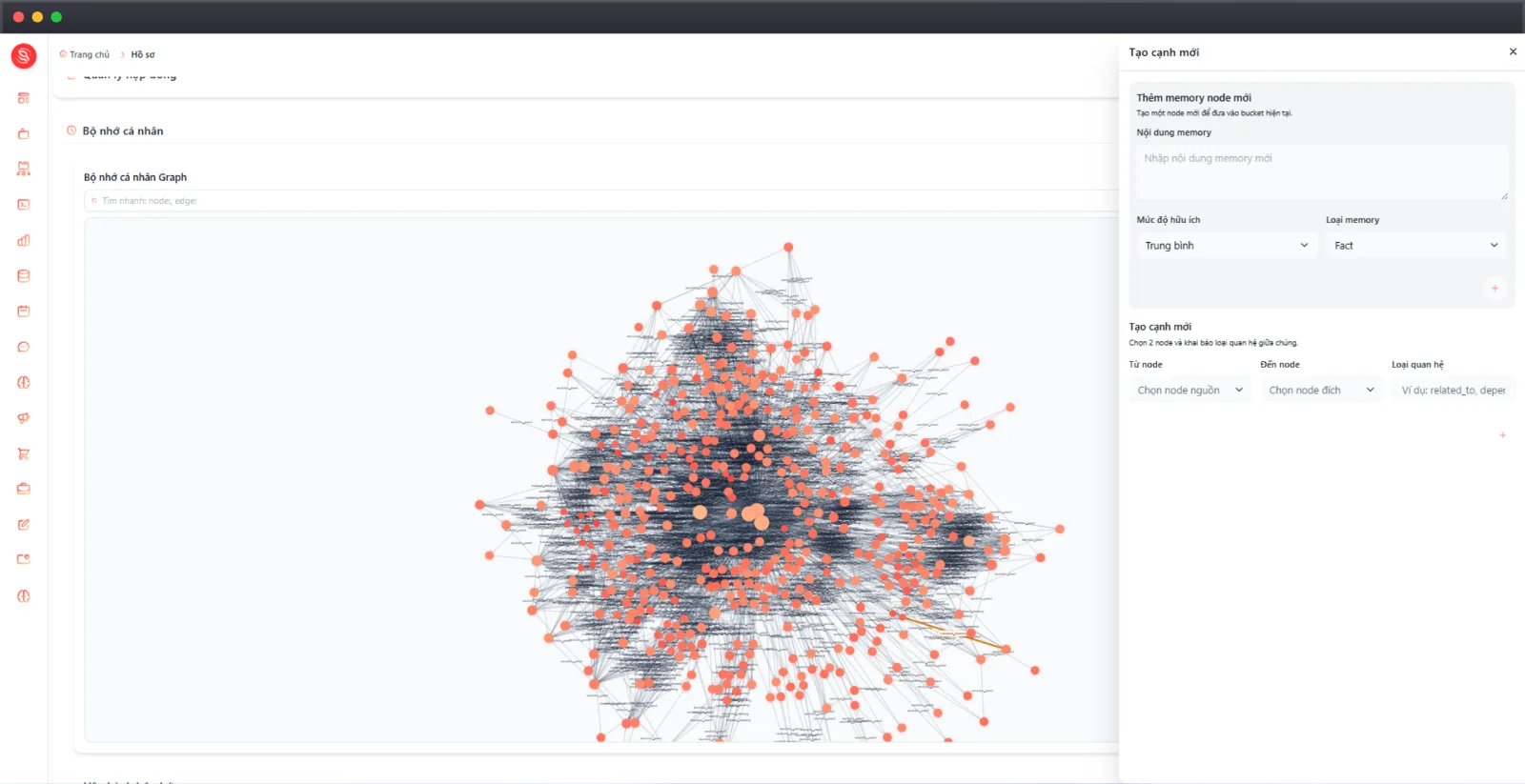 |
2 | Chọn Mức độ hữu ích: Thấp, Trung bình hoặc Cao. | |
3 | Chọn Loại memory. | |
4 | Chọn biểu tượng trong nhóm memory để tạo node. | |
5 | Tại Tạo cạnh mới, chọn Từ node, Đến node và nhập Loại quan hệ. | |
6 | Chọn thao tác xác nhận trên form để tạo quan hệ. |
Cấu hình vận hành bộ nhớ
Bước | Cách thực hiện |
|---|---|
1 | Bật hoặc tắt công tắc Bật bảo trì nền. |
2 | Nhập ngưỡng tại Chạy mỗi N lượt. |
3 | Chọn (Lưu) để áp dụng cấu hình. |
Xem lịch sử đăng nhập
Mở Hồ sơ > Lịch sử đăng nhập. Mỗi bản ghi gồm:
Trường | Ý nghĩa |
|---|---|
Phương thức xác thực | Cách tài khoản đăng nhập, chẳng hạn Google. |
Trạng thái | Kết quả đăng nhập. |
Địa chỉ IP | IP ghi nhận tại thời điểm đăng nhập. |
User Agent | Thông tin trình duyệt và hệ điều hành. |
Thời gian đăng nhập | Ngày và giờ đăng nhập. |
Dùng

(Tìm kiếm) để tra cứu và

(Làm mới) để cập nhật danh sách. Dùng bộ điều khiển cuối bảng để chuyển trang hoặc thay đổi số hàng mỗi trang.
Tùy chỉnh email
Mở Hồ sơ > Tùy chỉnh email, sau đó bật hoặc tắt công tắc của từng nhóm:
Nhóm email | Nội dung |
|---|---|
Hệ thống tài khoản | Thông báo về hệ thống tài khoản. |
Thanh toán | Hóa đơn và thanh toán. |
Tính năng mới | Thông báo về tính năng mới. |
Affiliate | Thông báo về chương trình Affiliate. |
Tài liệu | Thông báo về tài liệu mới. |
Khuyến mãi | Thông báo về chương trình khuyến mãi. |