Module Community Hub - Quản lý bài viết trong Blog của tôi
Quản lý bài viết cá nhân trên Blog của tôi: soạn thảo, chỉnh sửa, theo dõi lượt xem và quản lý bản nháp.
Mở khu vực Blog của tôi
Bước | Cách thực hiện | hình ảnh |
|---|---|---|
1 | Mở Community Hub trên thanh điều hướng RedAI. | 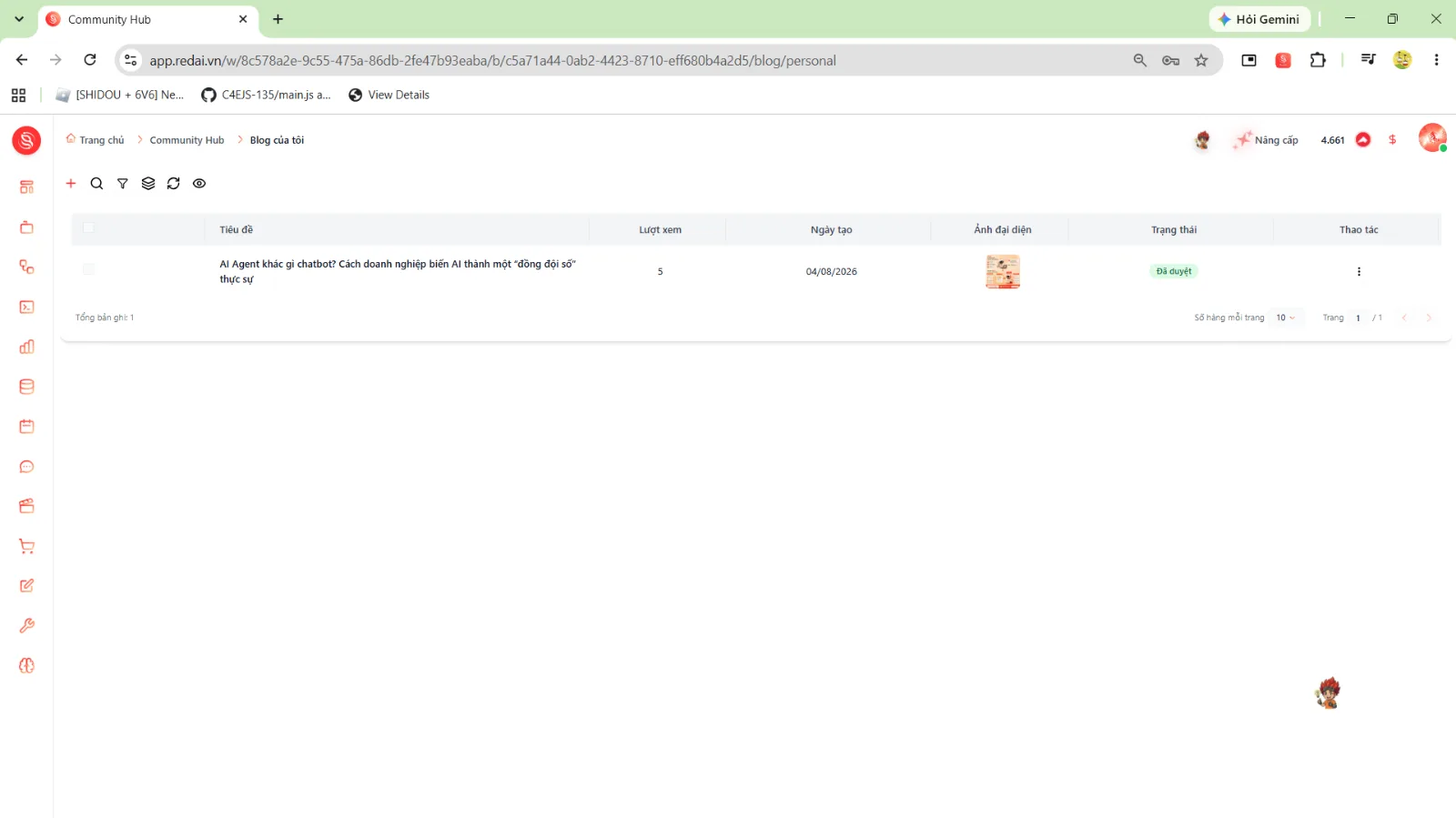 |
2 | Nhấp biểu tượng  (Blog của tôi) trên thanh công cụ phía trên (hoặc truy cập trực tiếp đường dẫn |
Các tính năng
1. Soạn thảo, lưu nháp và gửi duyệt bài viết mới
Thao tác / Trường thông tin | Hướng dẫn & Quy chuẩn dữ liệu | hình ảnh |
|---|---|---|
Mở form Tạo bài viết | Nhấp biểu tượng  Tạo bài viết trên thanh công cụ phía trên để mở cửa sổ soạn thảo 2 cột. | 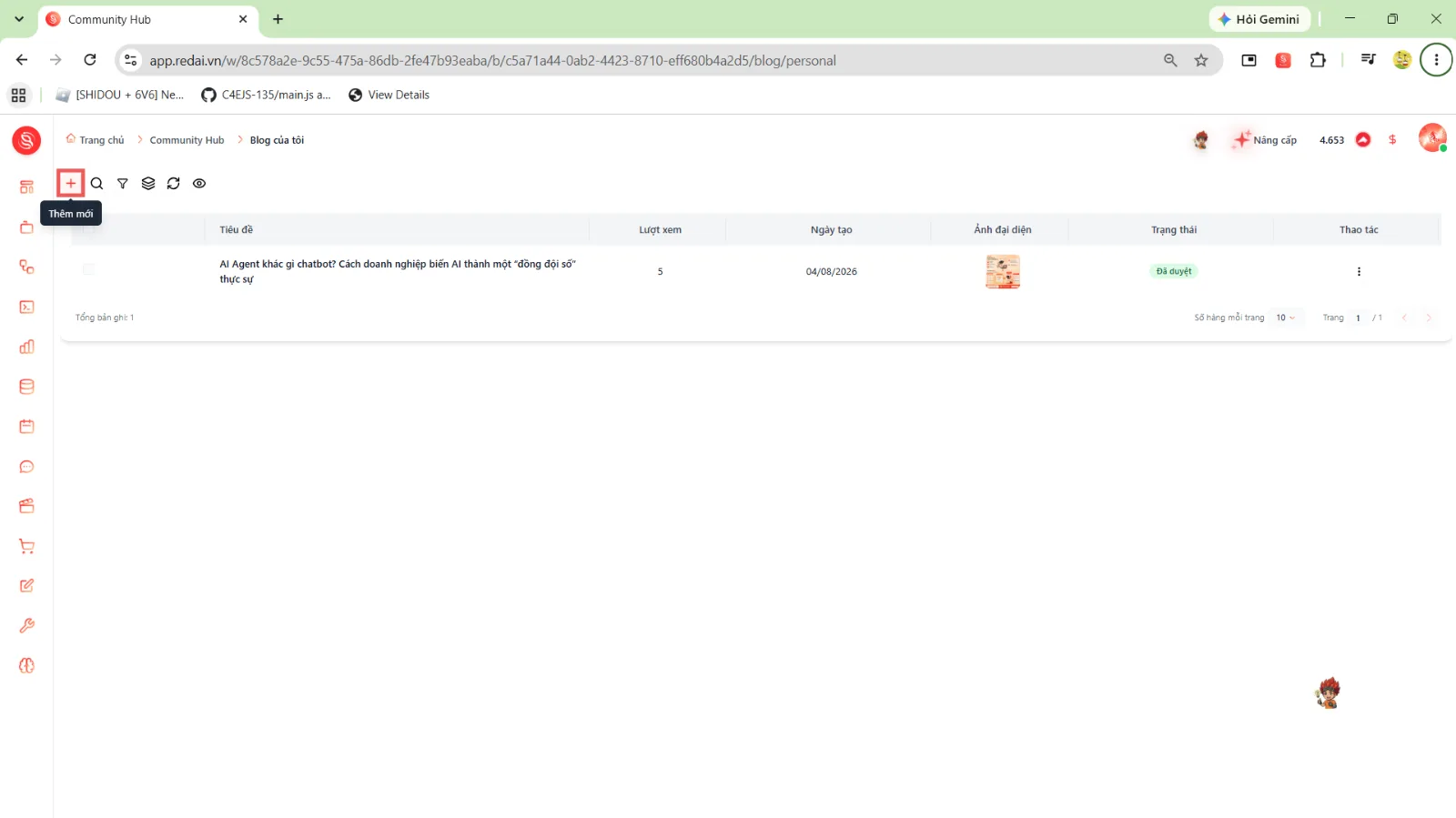 |
Tiêu đề bài viết (Cột trái) | Bắt buộc. Độ dài từ 40 đến 120 ký tự. Hệ thống hiển thị số đếm ký tự màu sắc cảnh báo nếu tiêu đề chưa đạt 40 ký tự hoặc vượt quá 120 ký tự. | 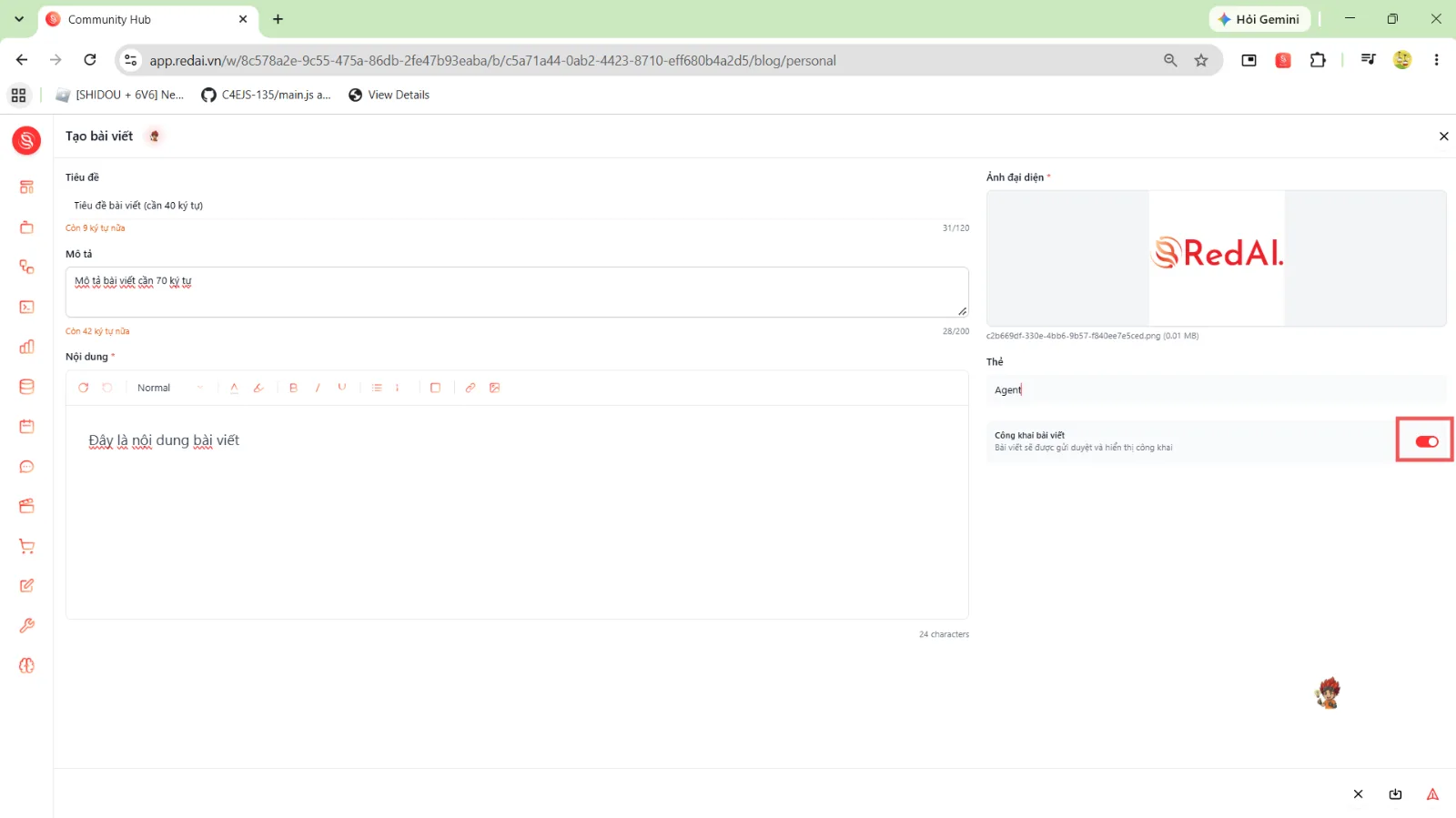 |
Mô tả ngắn (Cột trái) | Bắt buộc. Độ dài từ 70 đến 200 ký tự. Phần tóm tắt nội dung sẽ xuất hiện trên thẻ xem trước khi hiển thị trong danh sách hoặc chia sẻ liên kết. | |
Trình soạn thảo nội dung (Cột trái) | Bắt buộc. Sử dụng trình soạn thảo Tiptap Editor hỗ trợ đầy đủ các định dạng: Tiêu đề H1-H3, in đậm, in nghiêng, gạch chân, danh sách đầu dòng/số, trích dẫn, khối mã, chèn liên kết và tải hình ảnh minh họa trực tiếp. | |
Ảnh đại diện Thumbnail (Cột phải) | Bắt buộc. Tải lên tệp ảnh bìa (JPG, PNG, GIF, tối đa 10MB) bằng cách kéo thả hoặc chọn tệp. Hệ thống tự động nén tối ưu dung lượng dưới 1MB để tăng tốc độ tải trang. | |
Thẻ chủ đề - Tags (Cột phải) | Nhập từ khóa phân loại và nhấn Enter. Cho phép tối đa 3 thẻ (mỗi thẻ không quá 15 ký tự) giúp độc giả dễ dàng tìm kiếm theo chủ đề. | |
Lưu nháp (Draft) | Chuyển công tắc Công khai sang Tắt (Private) → Nhấp nút biểu tượng  Lưu nháp ở góc dưới cùng bên phải cửa sổ. Bài viết được lưu trữ an toàn và riêng tư trong danh mục Blog của tôi. | 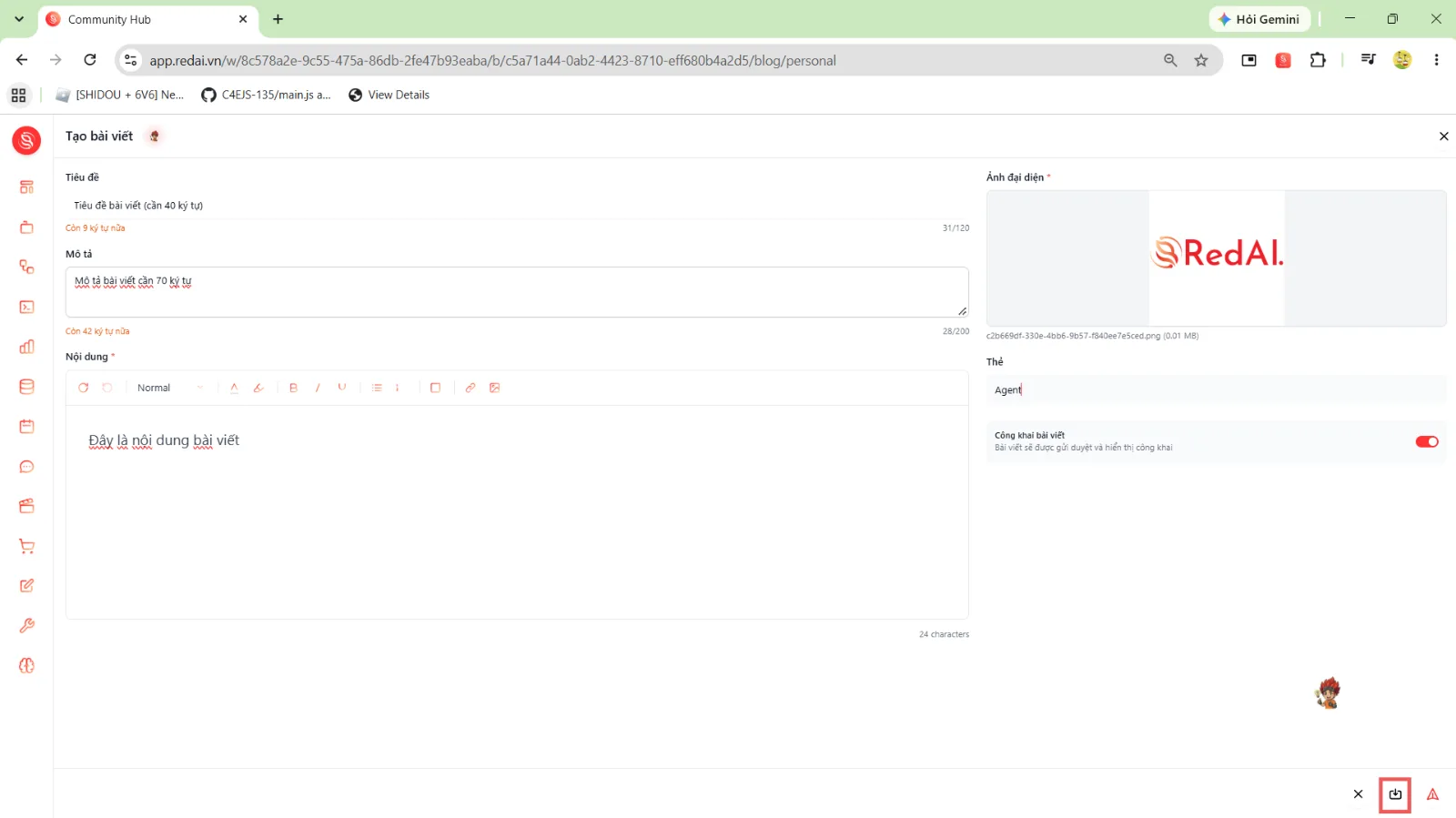 |
Xuất bản / Gửi duyệt (Pending) | - Từ form soạn thảo: Chuyển công tắc Công khai sang Bật (Public) → Nhấp nút biểu tượng  Xuất bản (Gửi duyệt) để chuyển sang trạng thái Chờ duyệt (Pending).  → Chọn Gửi duyệt. | 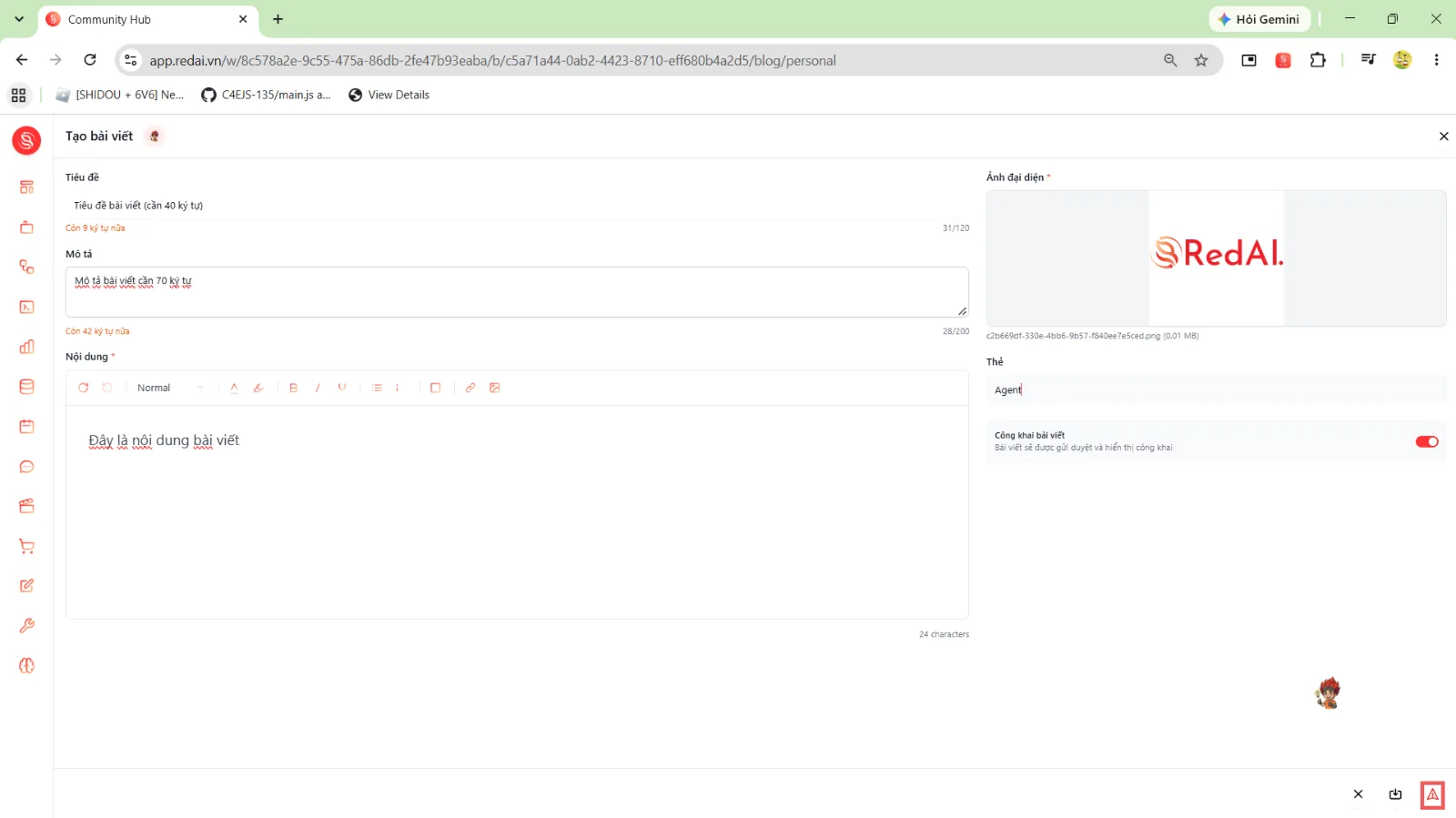 |
Lưu ý: Khi bài viết đang ở trạng thái Chờ duyệt, nếu cần sửa lại nội dung, bạn có thể chọn menu thao tác
→ Chọn Hủy gửi duyệt để rút bài về Bản nháp.
2. Quản lý vòng đời và bộ lọc trạng thái bài viết
Vòng đời bài viết được kiểm soát qua các trạng thái phê duyệt và hiển thị:
flowchart LR A["Tạo bài viết mới"] --> B{"Lựa chọn lưu"} B -->|"Lưu nháp"| C["Bản nháp (Draft)"] B -->|"Gửi xuất bản"| D["Chờ duyệt (Pending)"] C -->|"Gửi duyệt"| D D -->|"Hủy gửi duyệt"| C D -->|"Quản trị viên từ chối"| G["Bị từ chối (Rejected)"] G -->|"Xem lý do & sửa lại"| C D -->|"Quản trị viên phê duyệt"| E["Đã duyệt (Approved)"] E -->|"Ẩn bài viết"| F["Đã duyệt & Đang ẩn (Hidden)"] F -->|"Hiện bài viết"| E Thanh công cụ MenuIconBar cung cấp các bộ lọc giúp quản lý danh sách hiệu quả:
Tiện ích | Cách sử dụng | hình ảnh |
|---|---|---|
Tìm kiếm bài viết | Nhập từ khóa tên bài hoặc nội dung vào ô tìm kiếm để lọc nhanh danh sách theo thời gian thực. | 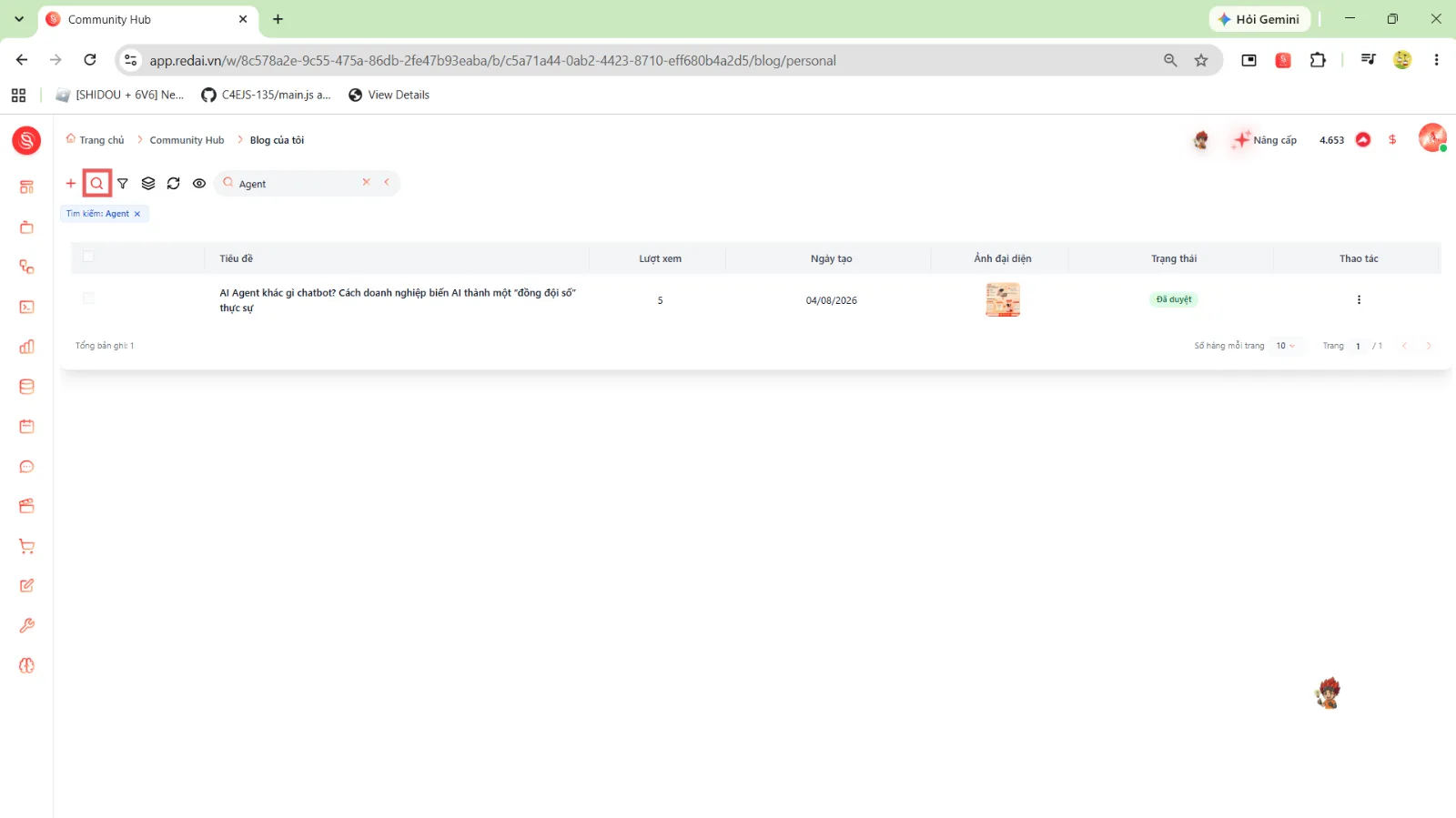 |
Lọc theo trạng thái phê duyệt | Mở menu bộ lọc để lọc theo: Tất cả (All), Đã duyệt (Approved), Chờ duyệt (Pending), Từ chối (Rejected) hoặc Bản nháp (Draft). | 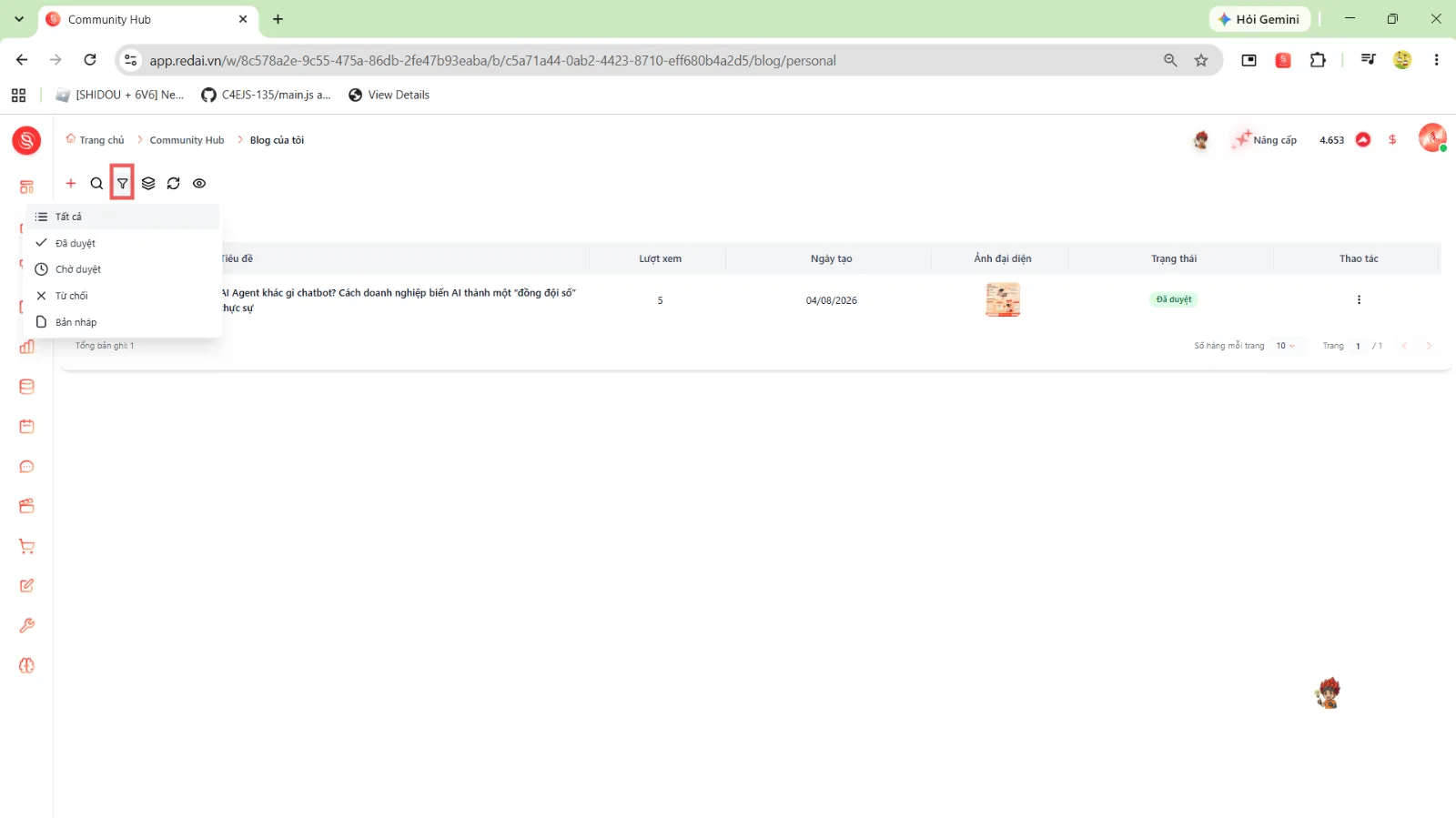 |
Lọc trạng thái hiển thị (Visibility) | Nhấp biểu tượng con mắt  trên thanh công cụ để lọc bài viết đã duyệt theo: Tất cả, Đang hiển thị hoặc Đang ẩn. | 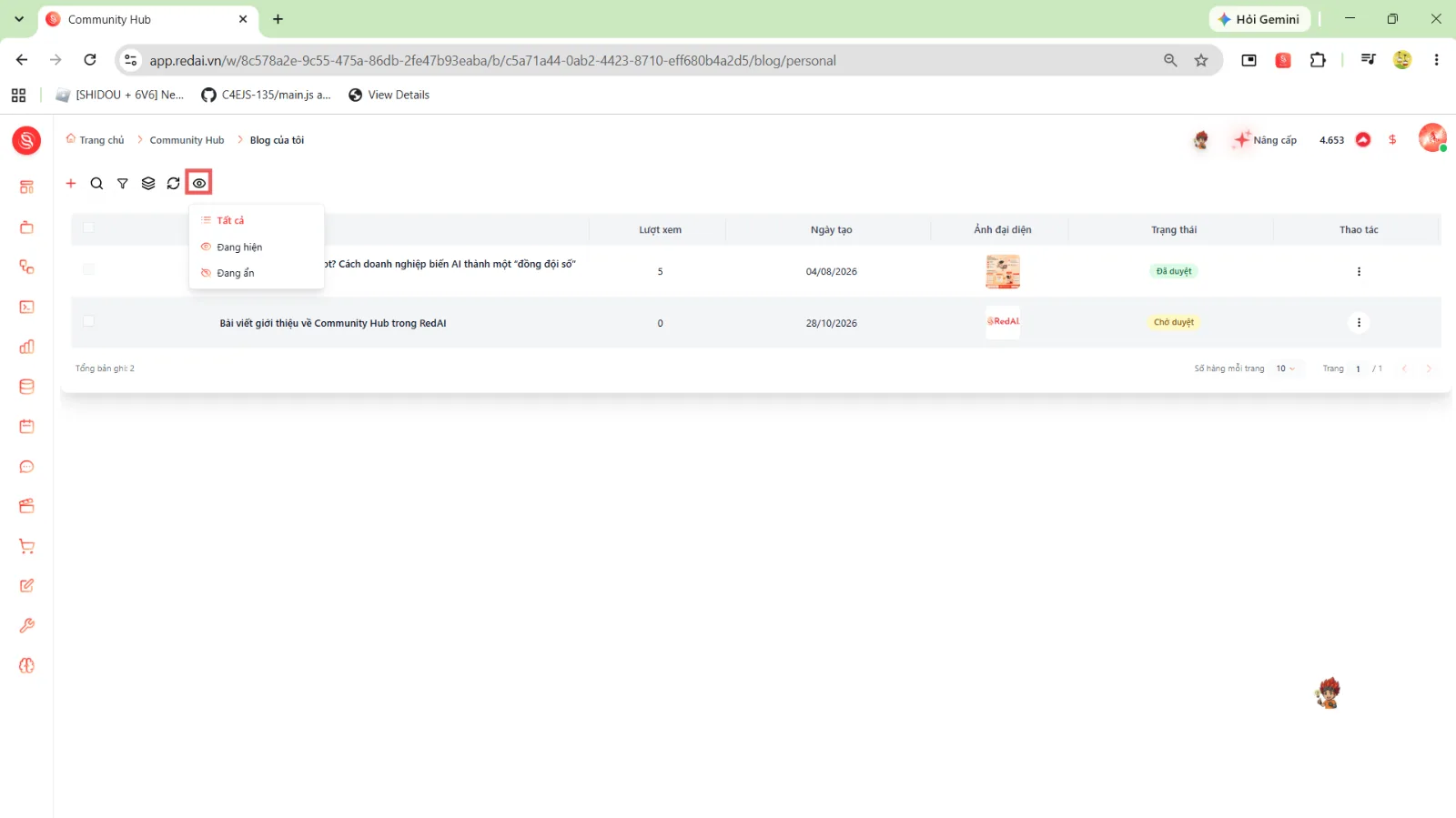 |
Tùy chỉnh cột hiển thị | Bật/tắt các cột dữ liệu theo nhu cầu quản lý thông qua tính năng cấu hình cột. | 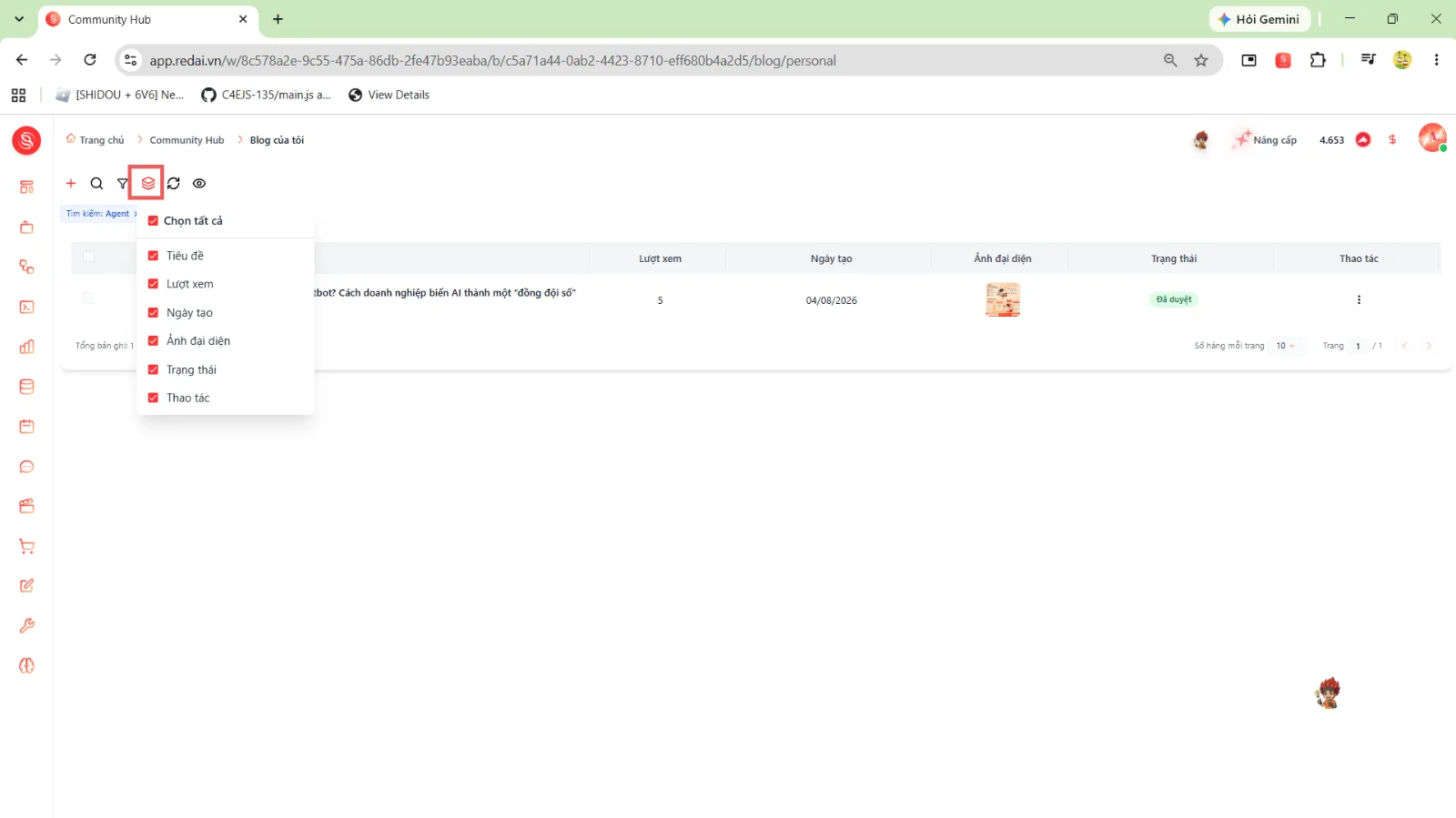 |
Tải lại dữ liệu | Nhấp biểu tượng  để làm mới bảng dữ liệu sau khi cập nhật bài viết. | 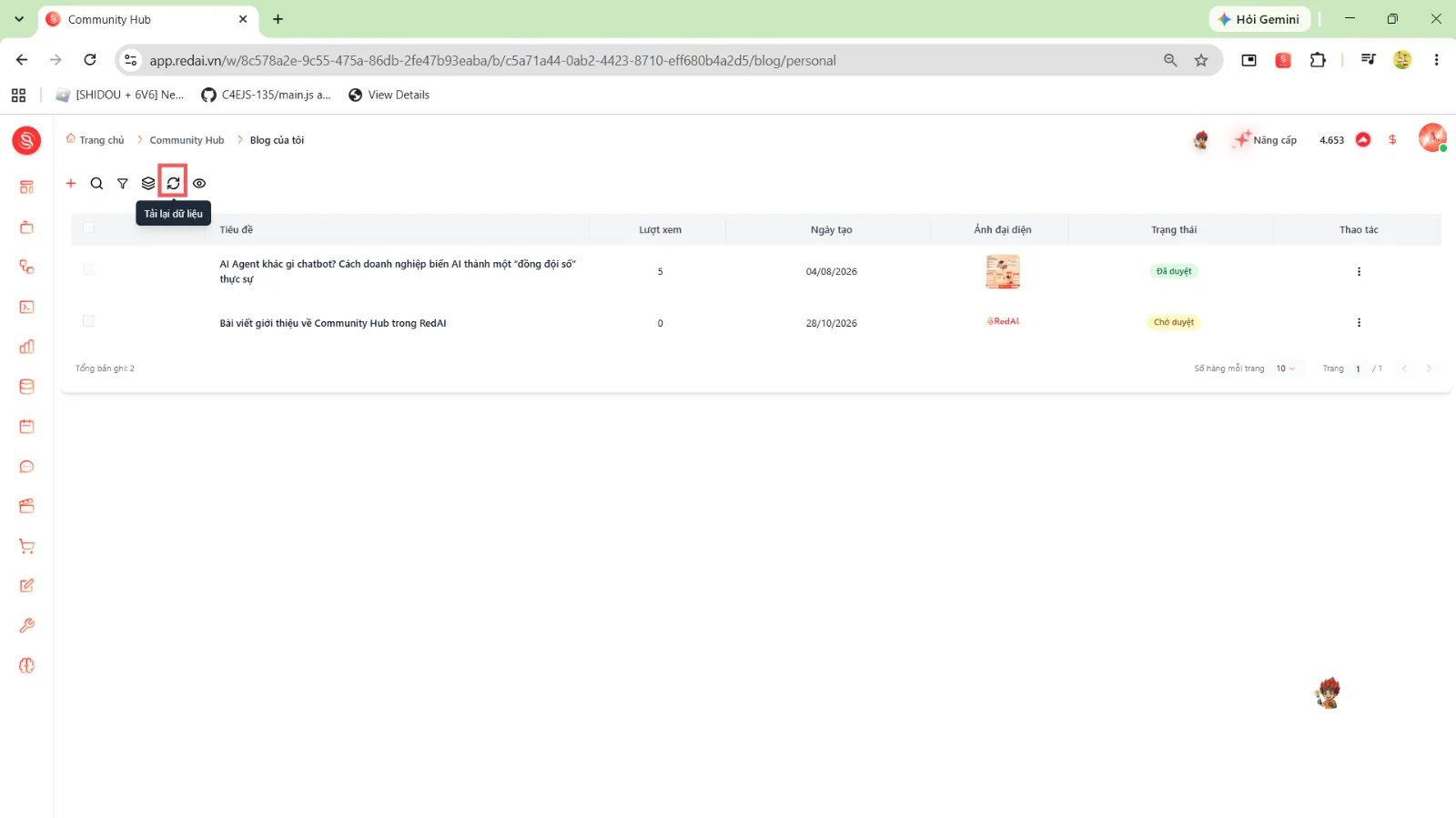 |
3. Thao tác chi tiết theo từng trạng thái bài viết
Hệ thống phân quyền các tác vụ trong menu ba chấm
phụ thuộc vào trạng thái hiện tại của bài viết:
Trạng thái bài viết | Các thao tác được phép trong menu | hình ảnh |
|---|---|---|
Bản nháp (Draft) | - Xem: Mở trang đọc trước bài viết. Gửi duyệt: Đưa bài viết vào hàng đợi xét duyệt của hội đồng biên tập.  Chỉnh sửa: Cập nhật lại tiêu đề, mô tả, ảnh bìa, thẻ và nội dung.  Xóa: Xóa vĩnh viễn bài nháp. | 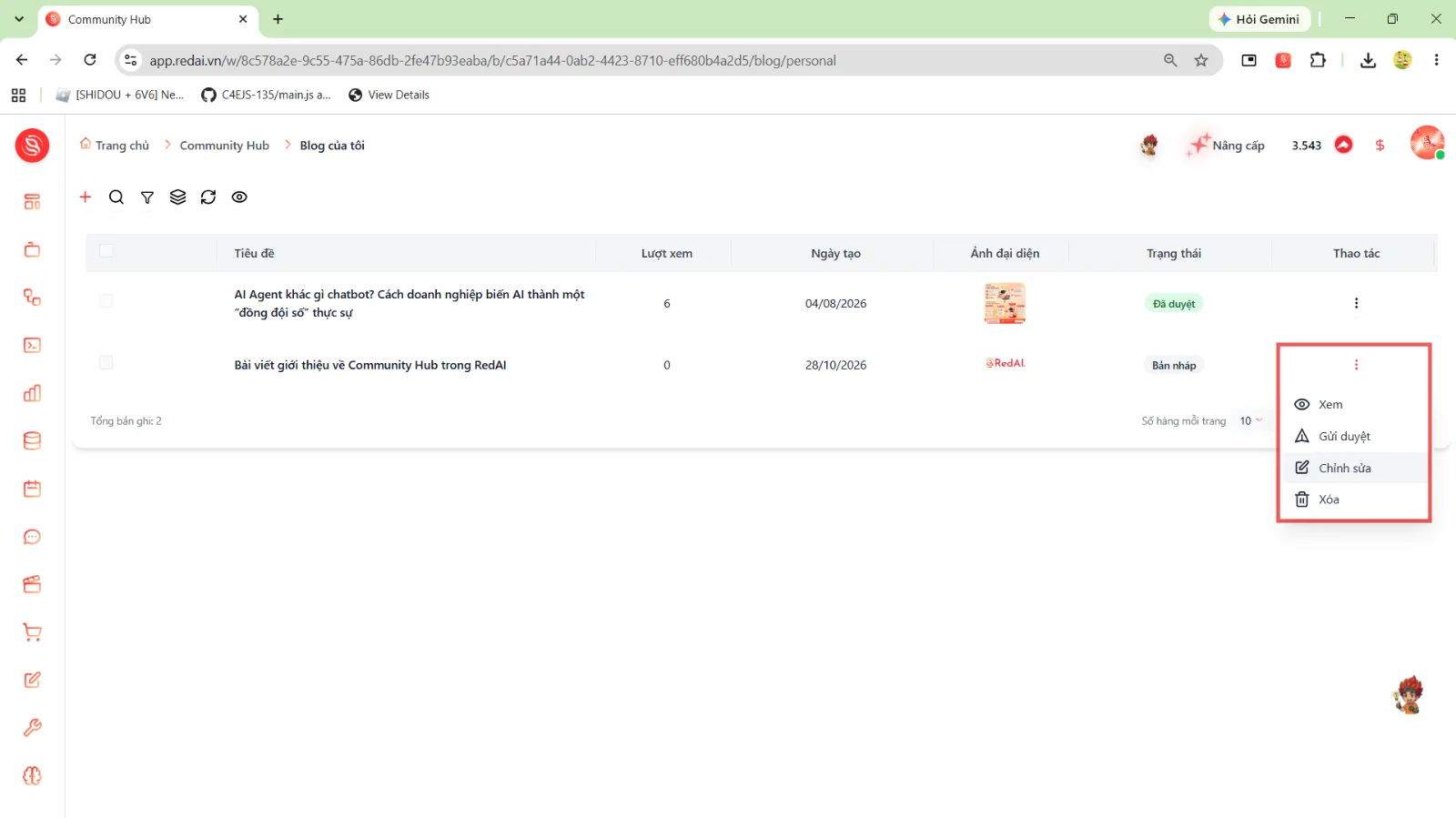 |
Chờ duyệt (Pending) | - Xem: Kiểm tra nội dung bài đang chờ duyệt. Chỉnh sửa: Cập nhật lại nội dung bài viết.  Hủy gửi duyệt: Rút bài viết khỏi hàng đợi xét duyệt, đưa trở lại trạng thái Bản nháp. Xóa: Xóa bài viết. | 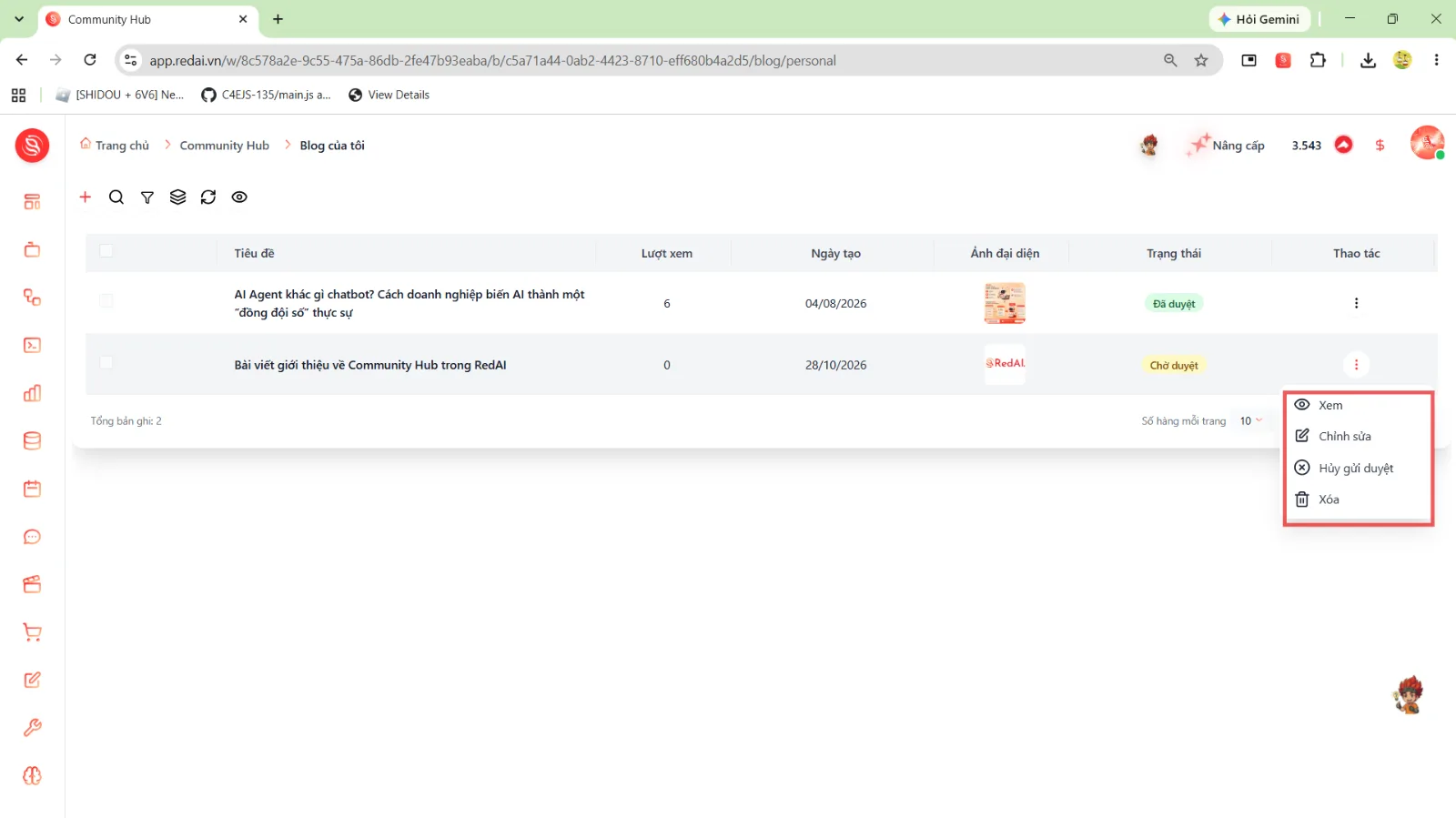 |
Bị từ chối (Rejected) | - Xem: Đọc bài viết.  Xem lý do từ chối: Mở hộp thoại đọc phản hồi giải thích lý do từ chối từ người quản trị. Chỉnh sửa: Sửa đổi nội dung theo góp ý để chuẩn bị gửi duyệt lại. Xóa: Xóa bài viết. |
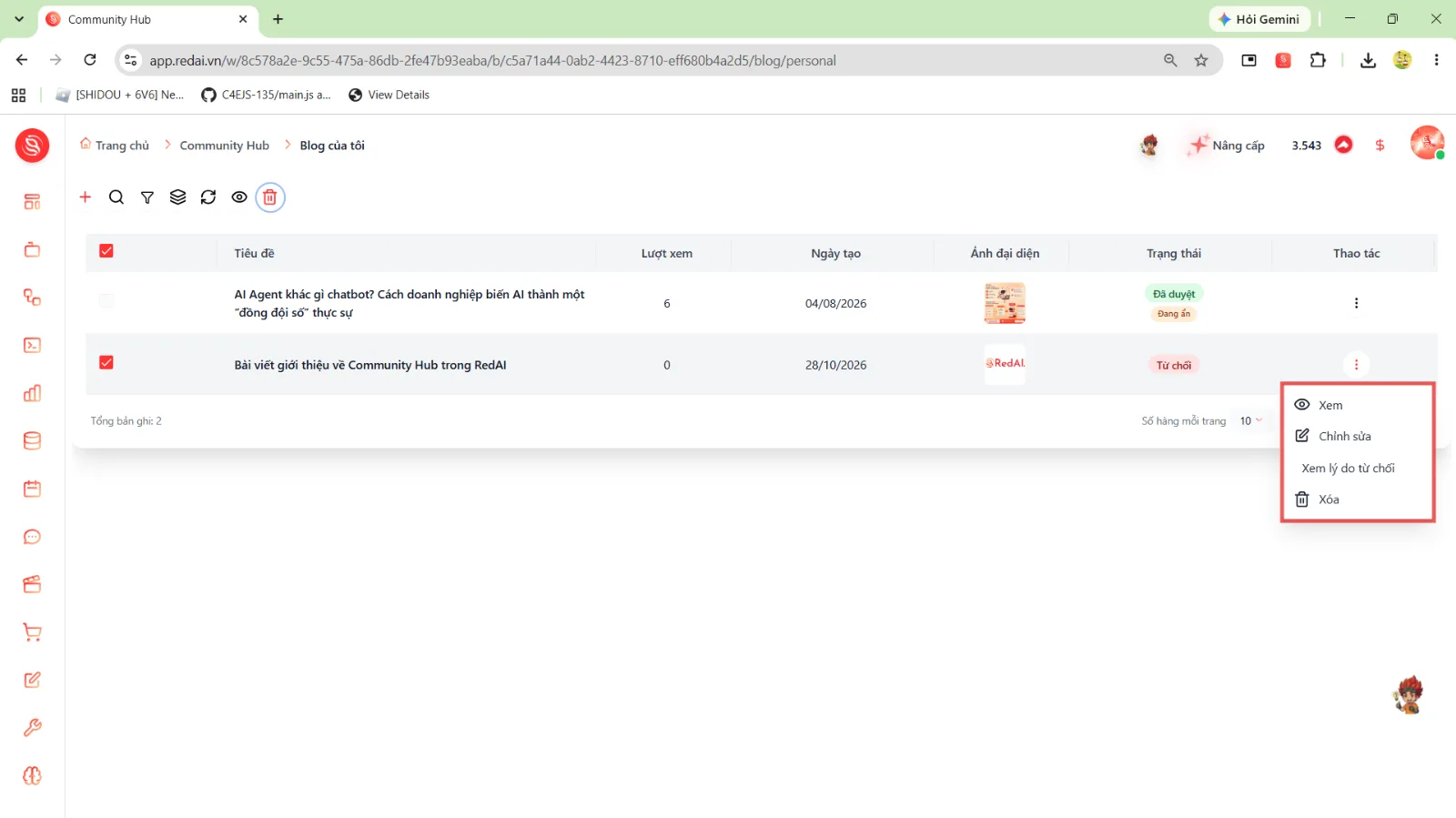 |
Đã duyệt (Approved - Hiển thị) | - Xem: Xem bài viết đang công khai trên Community Hub.  Ẩn blog: Tạm thời ẩn bài viết khỏi bảng tin cộng đồng (chỉ bạn mới nhìn thấy trong mục cá nhân). | 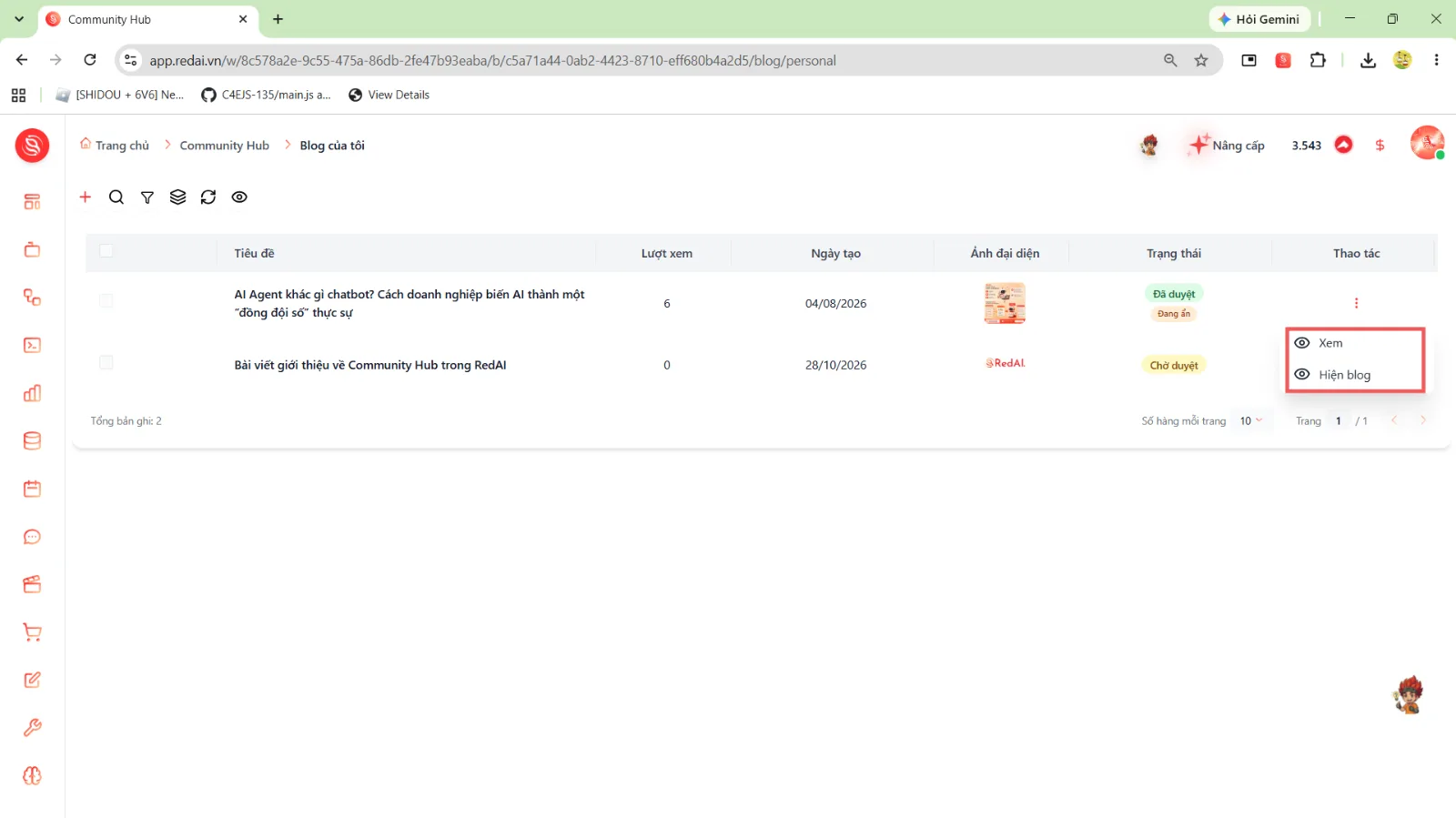 |
Đã duyệt (Approved - Đang ẩn) | - Xem: Xem bài viết. Hiện blog: Bật hiển thị công khai bài viết trở lại trên Community Hub. | 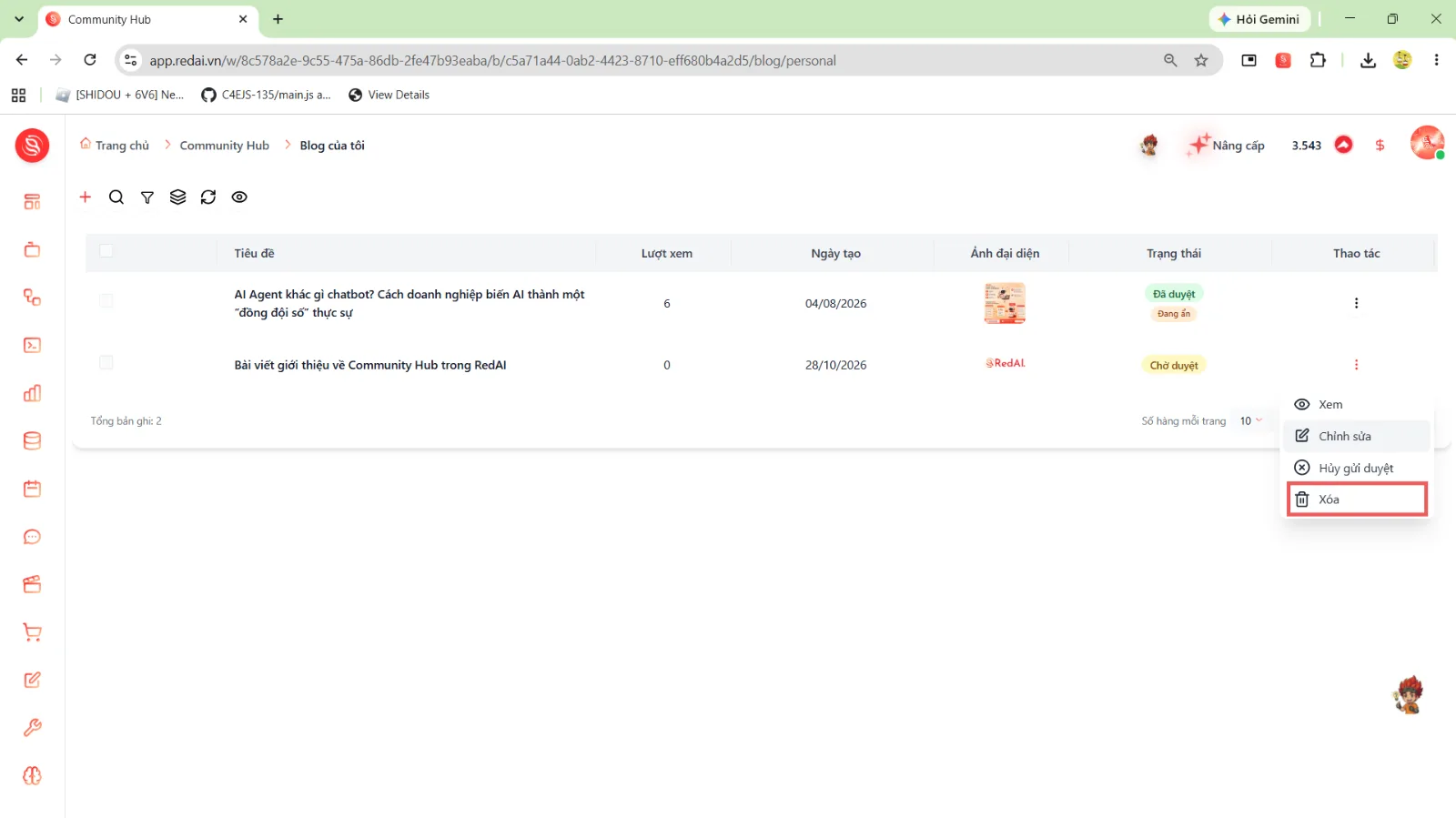 |
4. Xóa một hoặc nhiều bài viết
Thao tác | Cách thực hiện | hình ảnh |
|---|---|---|
Xóa một bài viết | Trong menu của bài viết → Chọn Xóa → Kiểm tra tiêu đề bài viết trong hộp thoại xác nhận → Nhấp xác nhận xóa. | 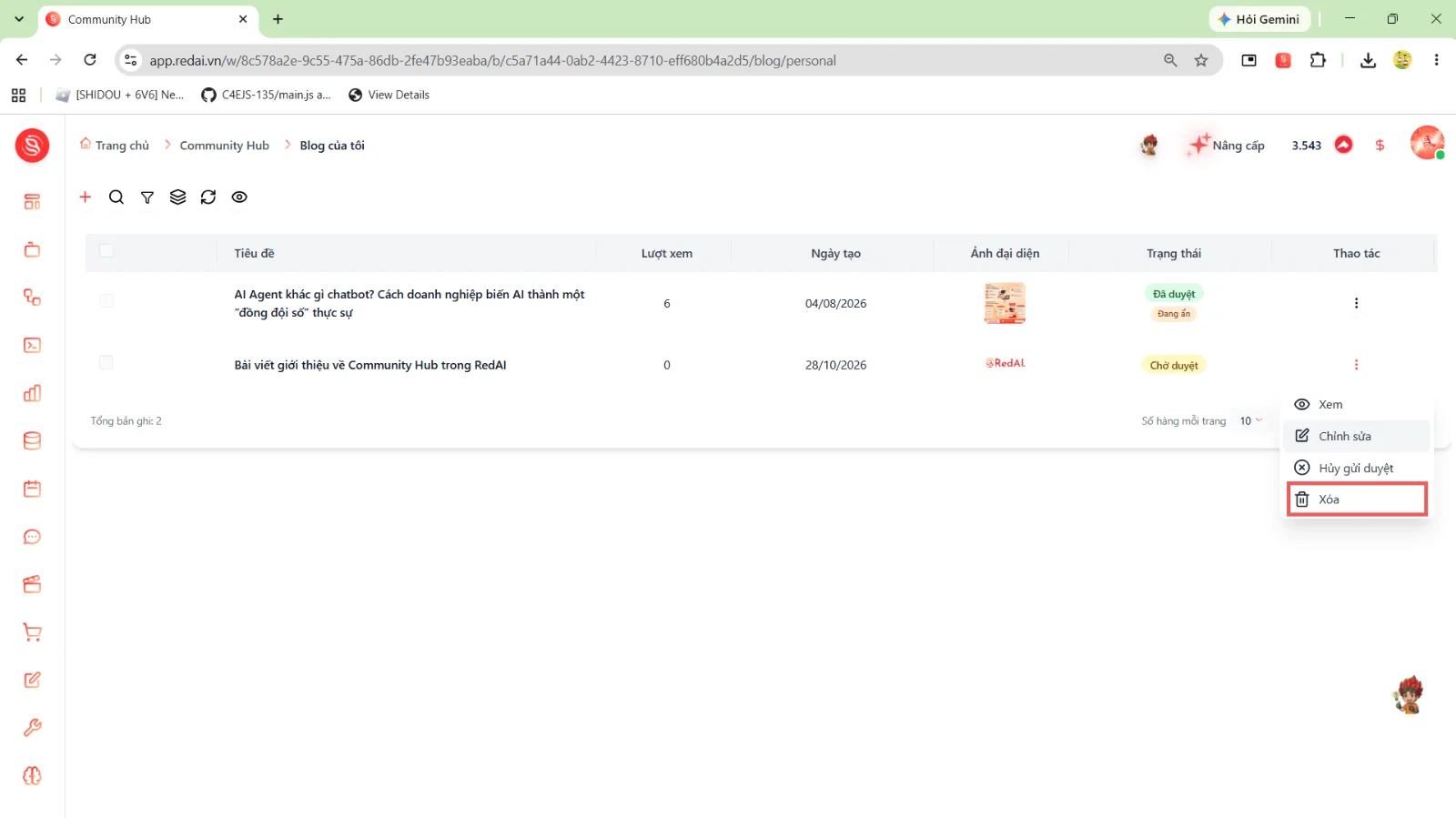 |
Xóa hàng loạt bài viết | Đánh dấu chọn vào các ô kiểm bên trái danh sách → Nhấp biểu tượng thùng rác Xóa nhiều ([số lượng]) trên thanh công cụ → Xác nhận xóa toàn bộ bài viết đã chọn. | 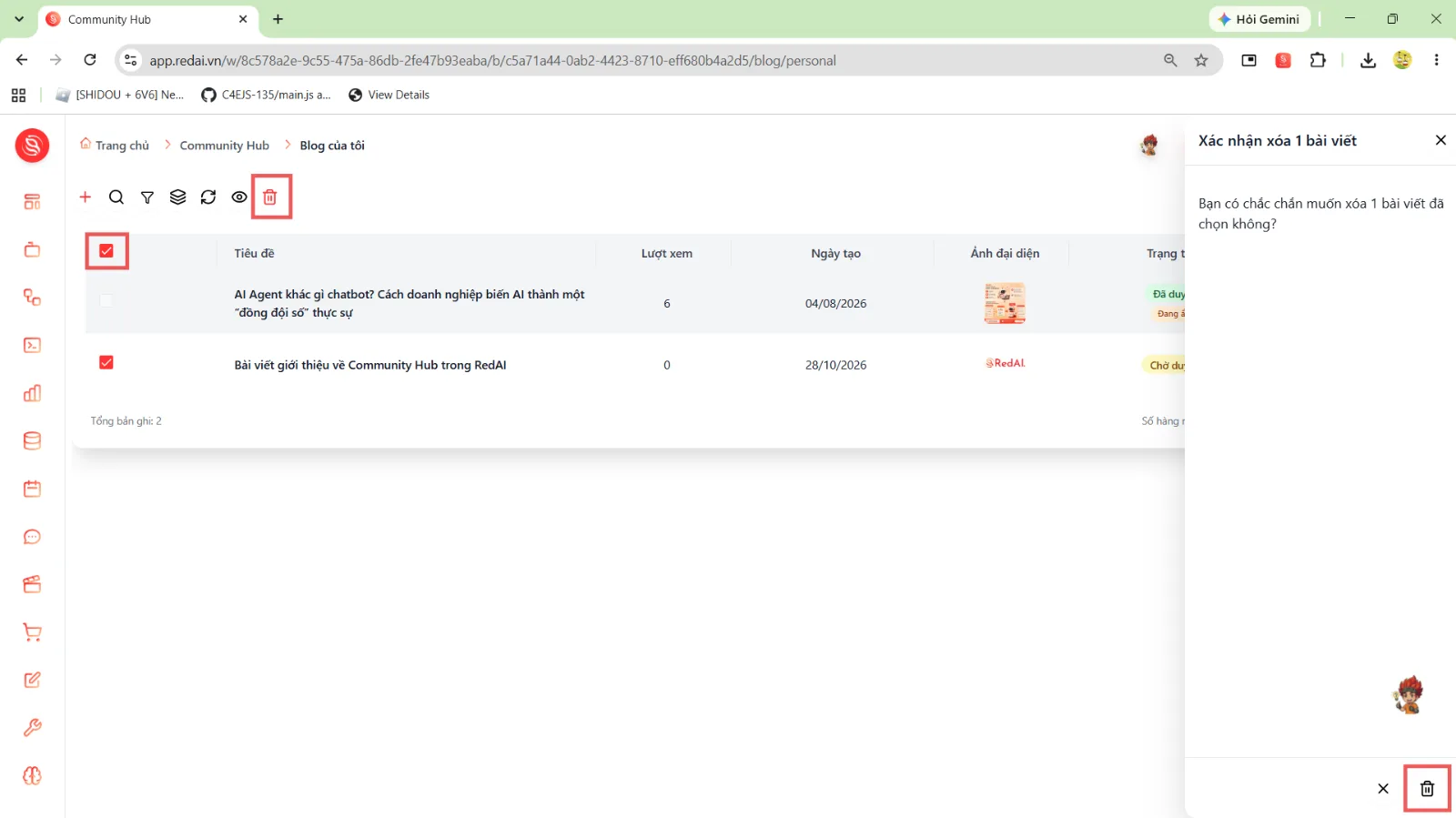 |
Cảnh báo:
Hành động xóa bài viết là thao tác vĩnh viễn và không thể khôi phục.
Đối với các bài viết đã duyệt (
Approved), hệ thống khóa thao tác xóa để đảm bảo tính toàn vẹn dữ liệu độc giả; nếu không muốn chia sẻ bài, hãy sử dụng tính năng Ẩn blog.
Thao tác qua AI Agent (Kỹ năng: RedAI - Module - Blog)
Bạn có thể ra lệnh bằng ngôn ngữ tự nhiên để AI Agent tự động hóa việc tạo mới, gửi duyệt hoặc quản lý trạng thái các bài viết cá nhân thông qua Kỹ năng: RedAI - Module - Blog.
1. Câu lệnh tạo và gửi duyệt bài viết mới
Sao chép câu lệnh dưới đây, thay thế thông tin trong ngoặc vuông
[...]bằng nội dung thực tế của bạn và gửi cho Agent:
Sử dụng Kỹ năng: RedAI - Module - Blog, hãy giúp tôi tạo một bài viết mới trên Community Hub với các thông tin sau: - Tiêu đề (từ 40 đến 120 ký tự): [Cẩm Nang Ứng Dụng AI Marketing Tự Động Hóa Chăm Sóc Khách Hàng 2026] - Mô tả (từ 70 đến 200 ký tự): [Khám phá quy trình xây dựng kịch bản chatbot tự động hóa đa kênh và tối ưu tỷ lệ chuyển đổi cho doanh nghiệp vừa và nhỏ năm 2026] - Thẻ (Tags): [ai-marketing, tu-dong-hoa, cham-soc-khach-hang] - Chế độ lưu: [Lưu nháp] - Nội dung chi tiết: [Soạn thảo bài viết khoảng 600 từ gồm: Tổng quan xu hướng, 3 bước ứng dụng AI thực tế vào quy trình bán hàng, và lời khuyên triển khai hiệu quả] Sau khi tạo xong, hãy gửi lại mã bài viết (Blog ID) và xác nhận trạng thái lưu thành công giúp tôi. 2. Câu lệnh kiểm tra danh sách bài viết trong “Blog của tôi”
Sử dụng Kỹ năng: RedAI - Module - Blog, hãy giúp tôi kiểm tra danh sách bài viết trong "Blog của tôi" với các tiêu chí: - Trạng thái lọc: [Bản nháp (Draft)] - Từ khóa (nếu có): [Marketing] Hãy liệt kê cho tôi: Tiêu đề bài viết, mã ID, ngày tạo và lượt xem của từng bài. 3. Câu lệnh ẩn / hiện hoặc hủy gửi duyệt bài viết
Sử dụng Kỹ năng: RedAI - Module - Blog, hãy giúp tôi thực hiện thao tác [Ẩn bài viết] (hoặc [Hiện bài viết công khai trở lại] / [Hủy gửi duyệt]) cho bài viết có mã ID "[168]" (hoặc có tiêu đề "[Bí Quyết Tối Ưu Hóa Quy Trình Bán Hàng 2026]"). Sau khi cập nhật, hãy kiểm tra lại và xác nhận trạng thái mới giúp tôi. Kiểm tra kết quả
Bước | Cách thực hiện | Giao diện |
|---|---|---|
1 | Mở trang Blog của tôi ( | Dòng đầu tiên của danh sách hiển thị bài viết vừa tạo kèm nhãn trạng thái chính xác (Bản nháp hoặc Chờ duyệt). |
2 | Thực hiện thao tác thay đổi trạng thái (Gửi duyệt, Hủy duyệt, Ẩn/Hiện blog). | Huy hiệu cột Trạng thái đổi màu và nội dung tương ứng ngay lập tức; menu ba chấm tự động cập nhật các hành động khả dụng khớp với trạng thái mới. |
3 | Lọc trạng thái hiển thị qua biểu tượng con mắt . | Chọn mục Đang ẩn, danh sách hiển thị chính xác các bài viết đã duyệt nhưng gắn nhãn màu cam |
4 | Sau khi bài viết được quản trị viên phê duyệt. | Bài viết chuyển sang trạng thái xanh Đã duyệt (Approved) và xuất hiện công khai trên bảng tin chính Community Hub ( |