Gói dịch vụ - Mua addon lưu trữ, sự kiện lịch và thành viên workspace
Khu vực Mua thêm addon cho phép bổ sung dung lượng lưu trữ đám mây, quota sự kiện lịch hoặc số thành viên được phép tham gia workspace. Người dùng cần chọn đúng loại addon, đơn vị tính, số lượng và chu kỳ trước khi thanh toán.
Mở khu vực Mua thêm addon
Bước | Cách thực hiện | Giao DIỆN |
|---|---|---|
1 | Chọn Nâng cấp ở góc trên bên phải giao diện RedAI để mở trang Gói dịch vụ. | 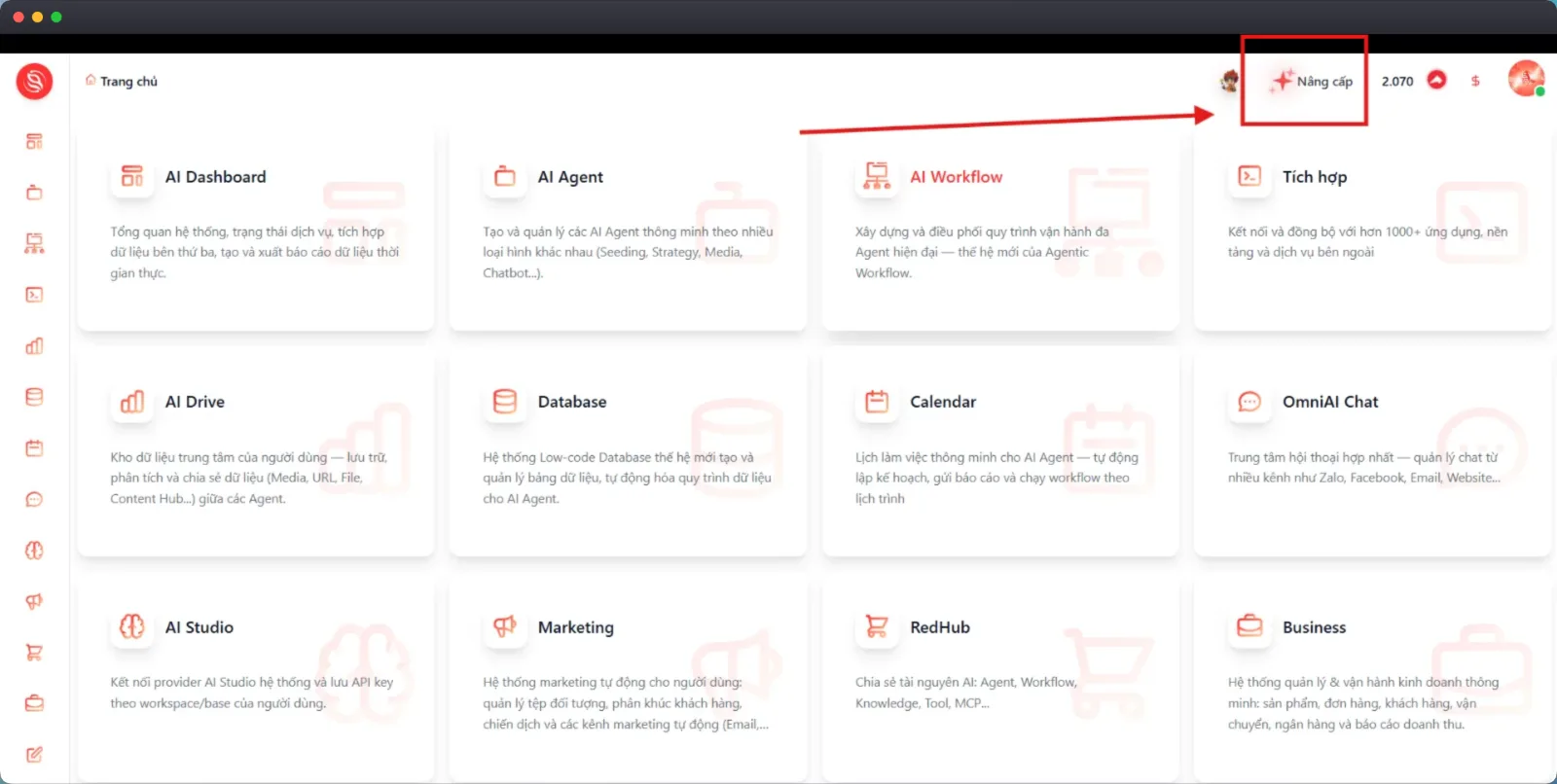 |
2 | Di chuyển đến khu vực Mua thêm addon. | 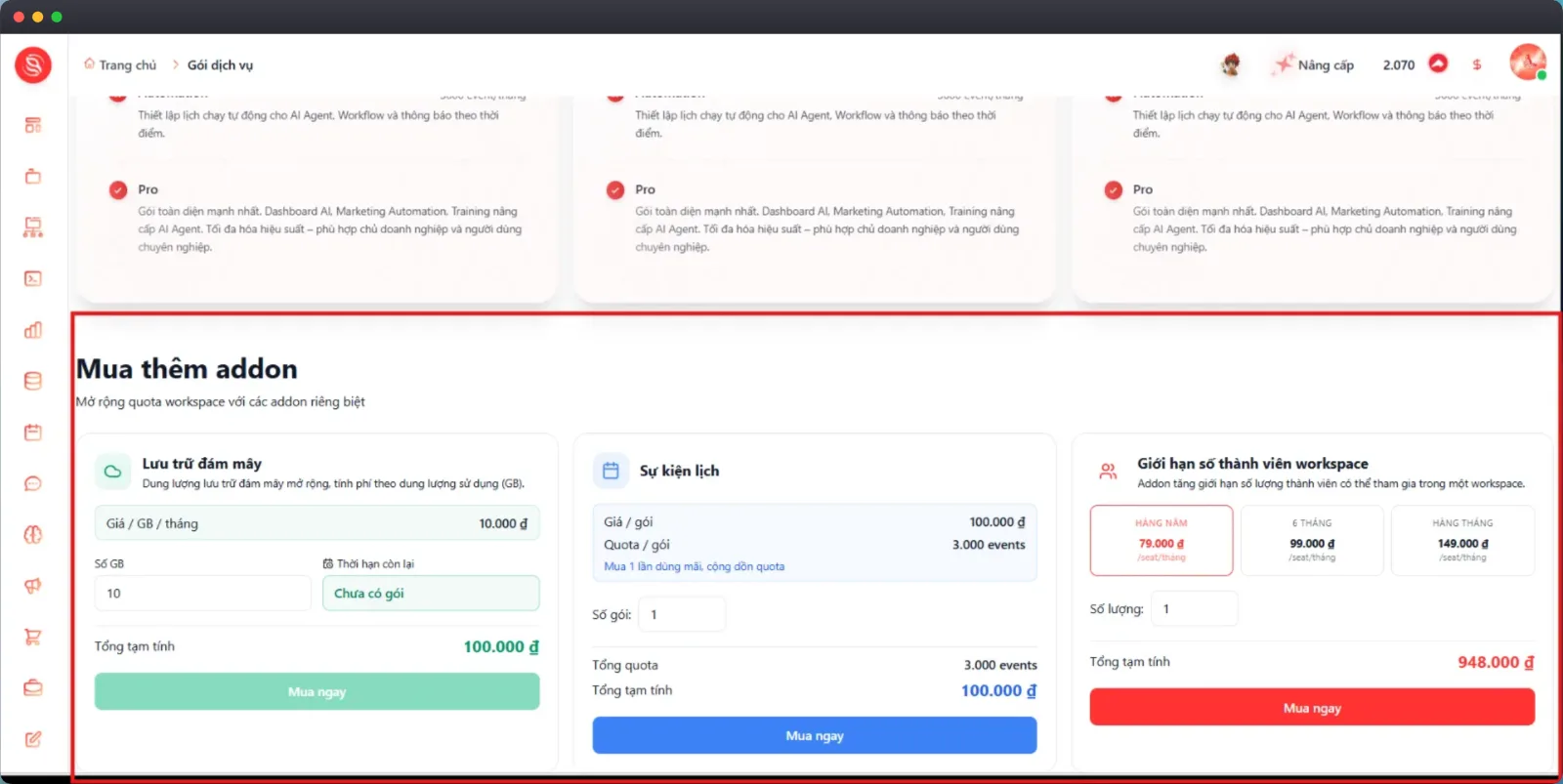 |
3 | Chọn Lưu trữ đám mây, Sự kiện lịch hoặc Giới hạn số thành viên workspace theo nhu cầu. |
Các bước thực hiện
Chọn addon và số lượng
Addon | Cách thực hiện | Giao DIỆN |
|---|---|---|
Lưu trữ đám mây | Kiểm tra Giá / GB / tháng và Thời hạn còn lại. Nhập dung lượng tại Số GB, kiểm tra Tổng tạm tính, sau đó chọn Mua ngay. | 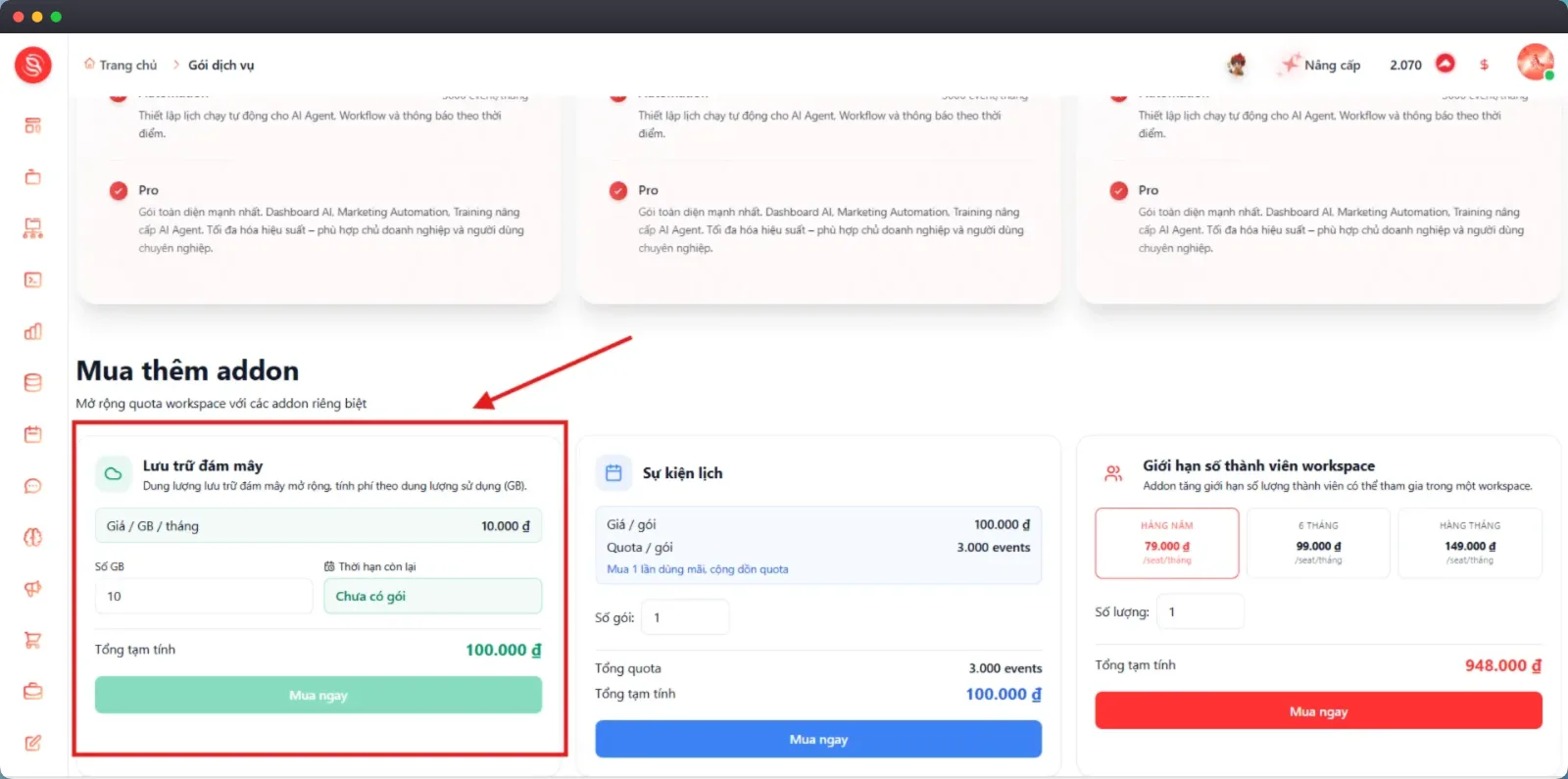 |
Sự kiện lịch | Kiểm tra Giá / gói và Quota / gói. Nhập Số gói, đối chiếu Tổng quota và Tổng tạm tính, sau đó chọn Mua ngay. Quota mua thêm được cộng dồn theo thông tin đang hiển thị. | 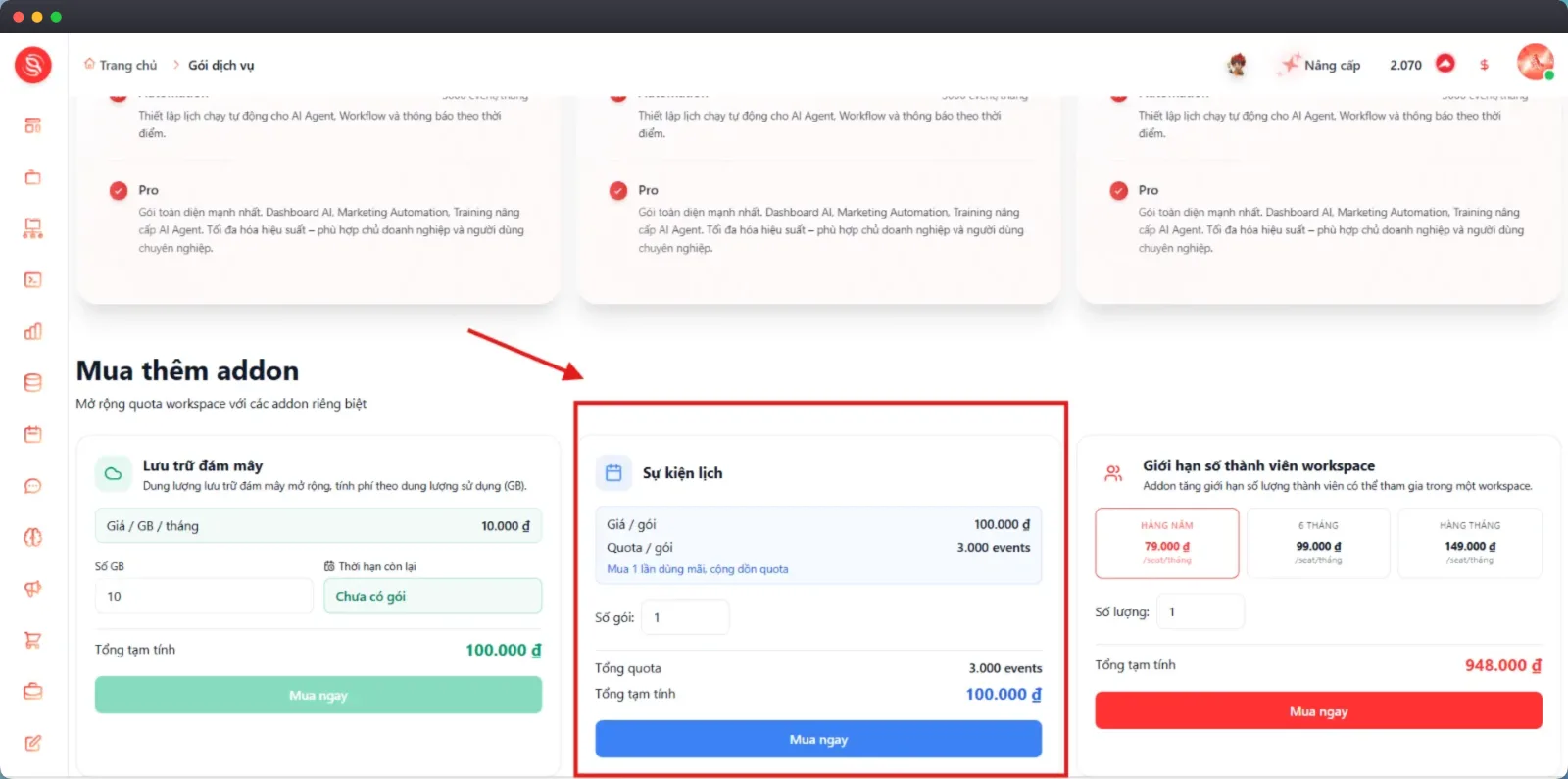 |
Giới hạn số thành viên workspace | Chọn chu kỳ Hàng năm, 6 tháng hoặc Hàng tháng. Nhập số thành viên tại Số lượng, kiểm tra Tổng tạm tính, sau đó chọn Mua ngay. Trên trang đặt hàng, trường này có thể được gọi là Số lượng seat. | 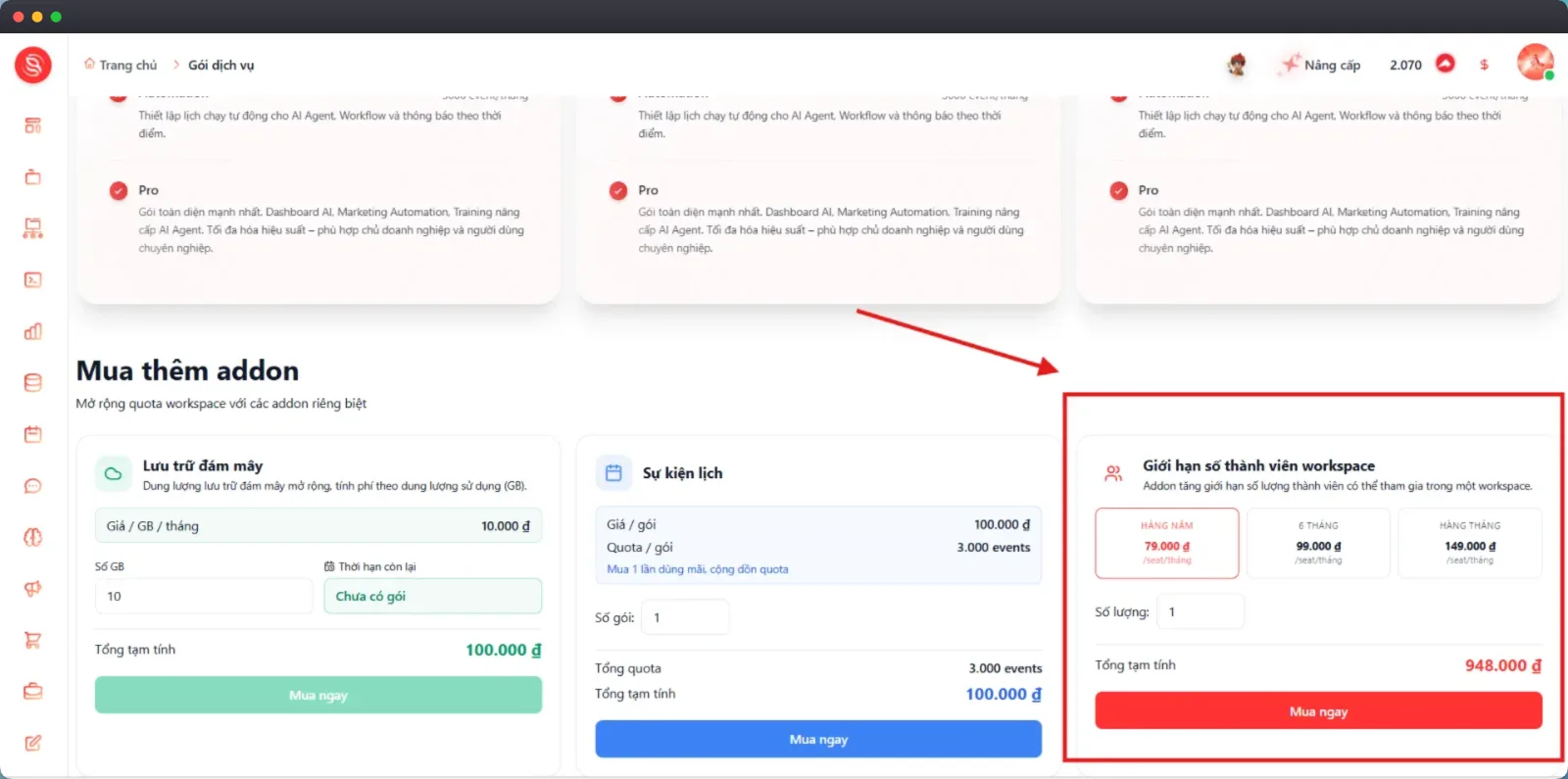 |
Lưu ý: Đối chiếu đúng đơn vị trước khi mua: GB cho lưu trữ, gói/event cho sự kiện lịch và seat cho thành viên workspace.
Kiểm tra và thanh toán addon
Nội dung | Cách thực hiện | Giao DIỆN |
|---|---|---|
Kiểm tra addon | Trên trang Đặt mua addon, đối chiếu tên addon, số GB, số event hoặc số lượng seat và chu kỳ thanh toán. Kiểm tra Tóm tắt đơn hàng, gồm tên gói, thời hạn, số lượng và Tổng cộng. Nếu thông tin chưa đúng, quay lại trang Gói dịch vụ để chọn lại. | 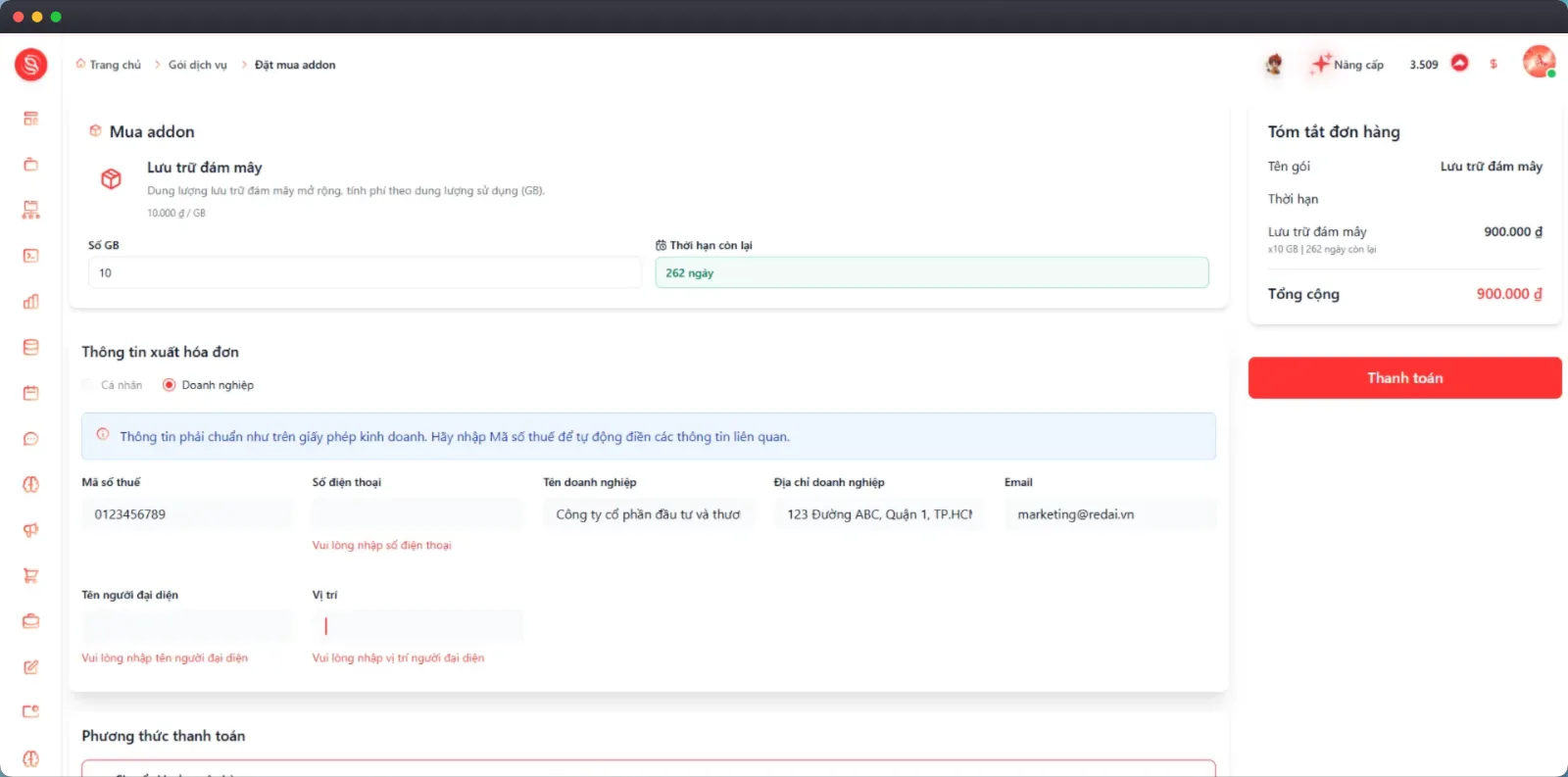 |
Nhập hóa đơn cá nhân | Chọn Cá nhân, sau đó nhập đầy đủ các trường đang hiển thị trên form. | 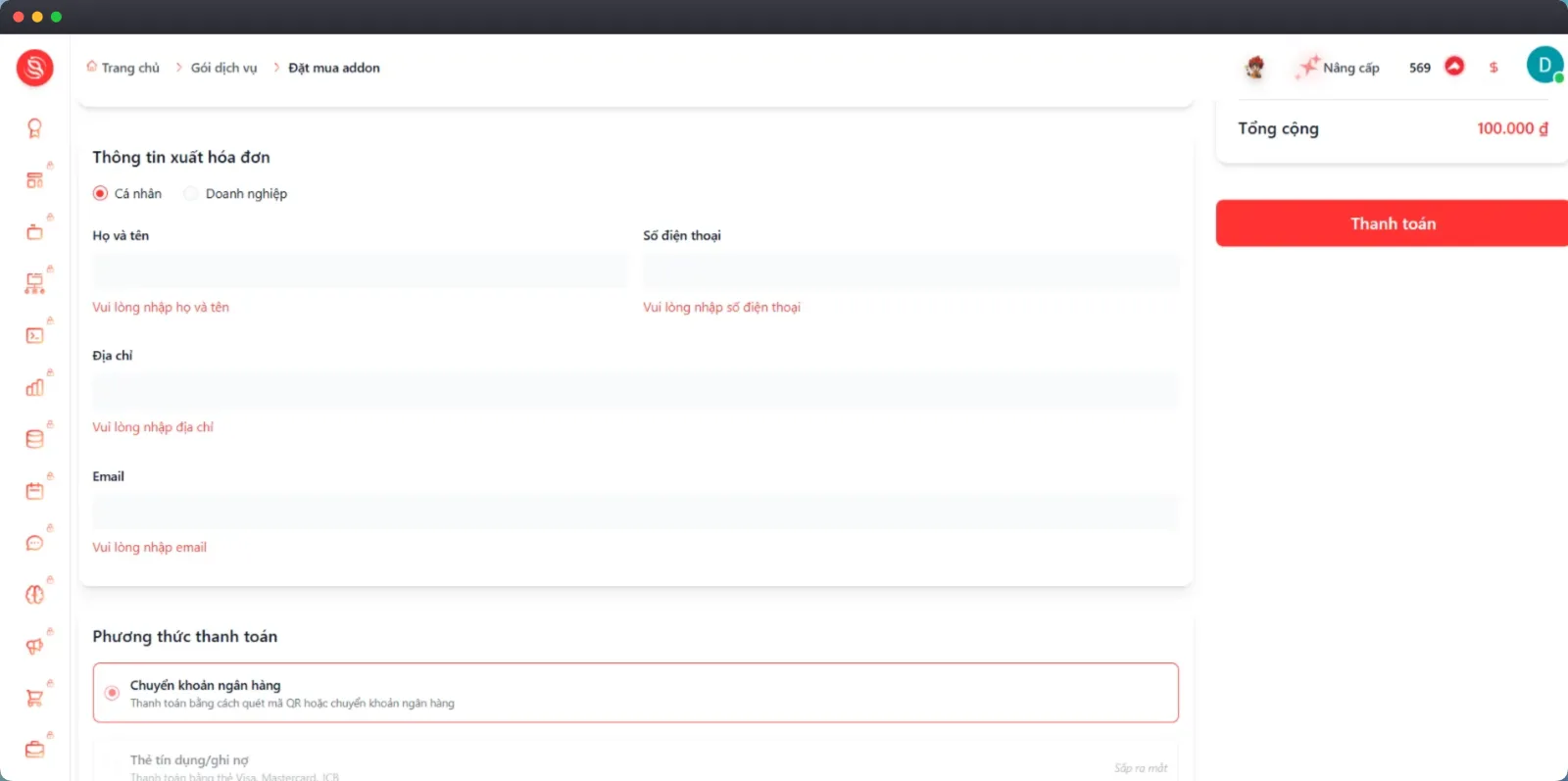 |
Nhập hóa đơn doanh nghiệp | Chọn Doanh nghiệp và nhập Mã số thuế. Kiểm tra hoặc cập nhật Số điện thoại, Tên doanh nghiệp, Địa chỉ doanh nghiệp, Email, Tên người đại diện và Vị trí. | 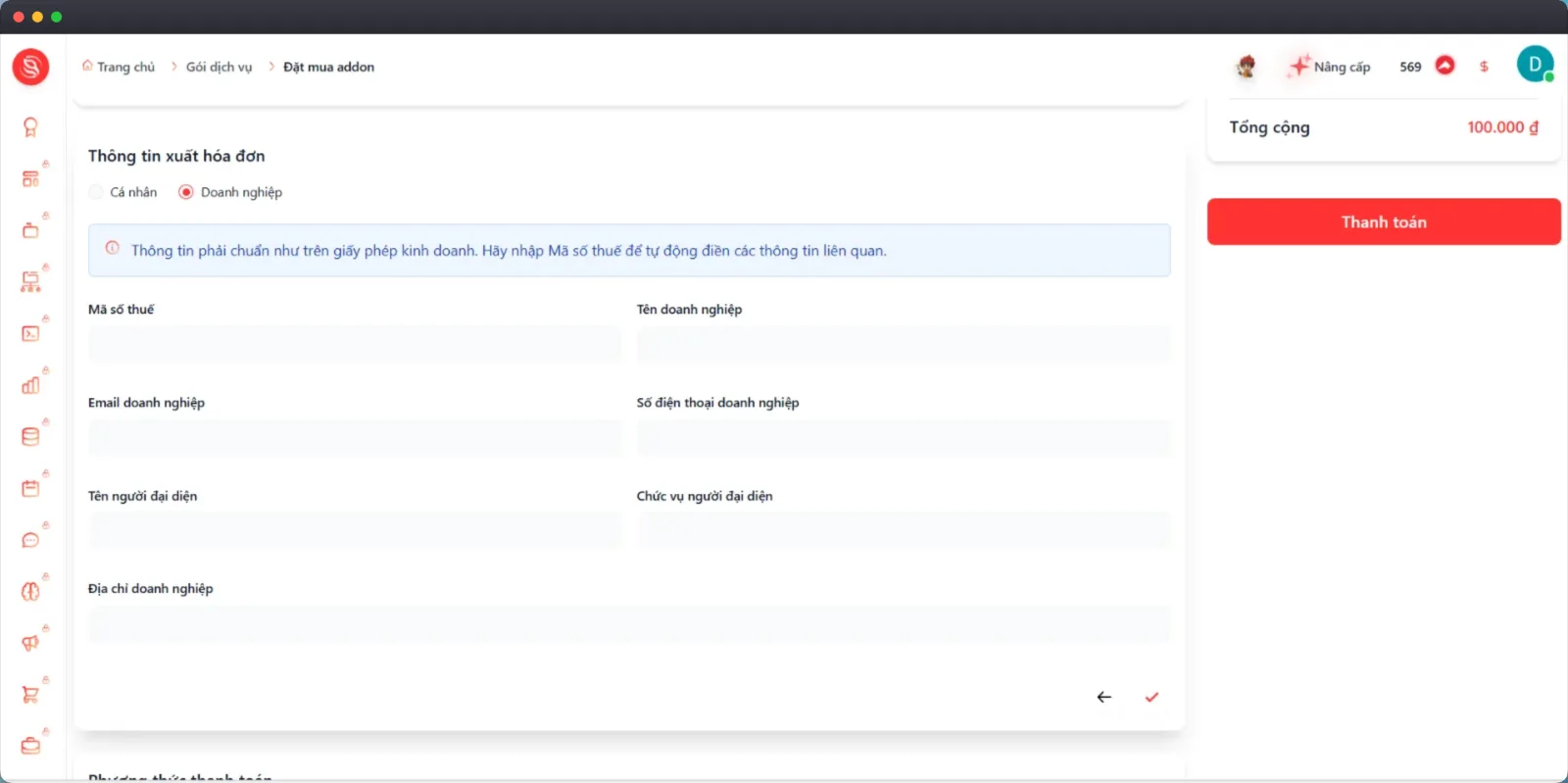 |
Chọn phương thức thanh toán | Chọn Chuyển khoản ngân hàng để thanh toán bằng mã QR hoặc thông tin chuyển khoản. Chỉ chọn Thẻ tín dụng/ghi nợ hoặc Ví điện tử khi phương thức khả dụng. | 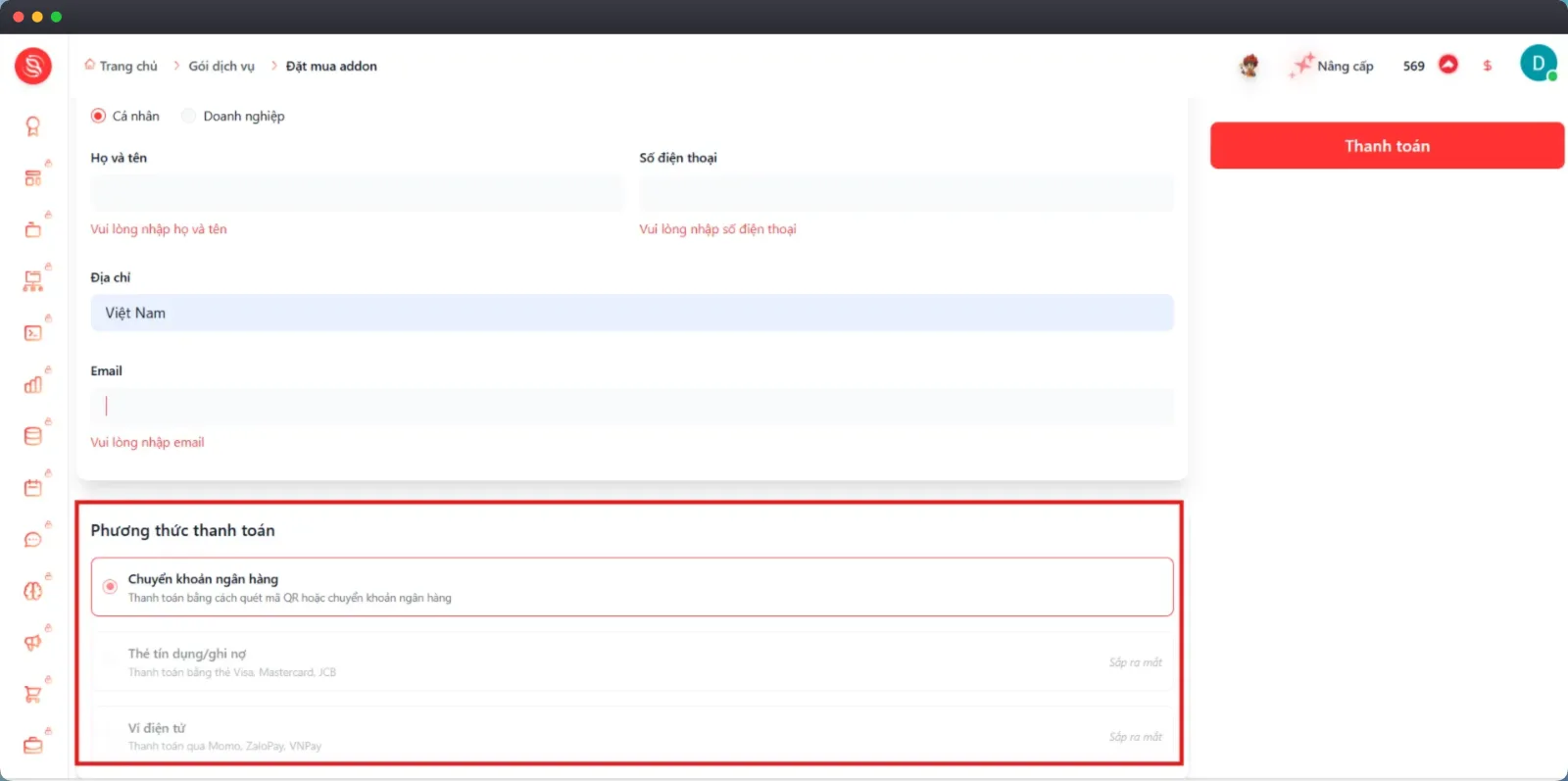 |
Tạo đơn hàng | Sau khi kiểm tra addon, hóa đơn và tổng tiền, chọn Thanh toán. | |
Chuyển khoản ngân hàng | Tại trang Thông tin chuyển khoản, quét mã QR hoặc dùng thông tin đang hiển thị. Đối chiếu Số tiền, ngân hàng, Chủ tài khoản, Số tài khoản và nhập chính xác Nội dung chuyển khoản. Thực hiện chuyển khoản và chờ hệ thống ghi nhận thanh toán. |
Lưu ý: Thông tin doanh nghiệp phải khớp với giấy phép kinh doanh và thông tin cần sử dụng trên hóa đơn.
Cảnh báo: Không tự sửa số tiền hoặc nội dung chuyển khoản. Sai thông tin có thể khiến hệ thống không tự động đối soát được đơn hàng. Chỉ chuyển tiền đến tài khoản hiển thị trực tiếp trên trang thanh toán RedAI.
Kiểm tra addon sau thanh toán
Bước | Cách thực hiện |
|---|---|
1 | Chờ hệ thống ghi nhận thanh toán và cập nhật trạng thái đơn hàng. Không tạo thêm đơn khi giao dịch hiện tại vẫn đang được xử lý. |
2 | Mở lại trang Gói dịch vụ hoặc khu vực hiển thị hạn mức tài khoản. |
3 | Với Lưu trữ đám mây, kiểm tra dung lượng được cộng thêm và thời hạn áp dụng. |
4 | Với Sự kiện lịch, kiểm tra quota sự kiện được cộng thêm. |
5 | Với Giới hạn số thành viên workspace, kiểm tra số seat và chu kỳ đã mua. |
6 | Nếu addon chưa được ghi nhận đúng, lưu thông tin đơn hàng và chứng từ giao dịch để liên hệ bộ phận hỗ trợ RedAI. |