Quản lý tài khoản Zalo OA trong Zalo - Marketing

Kết nối tài khoản Zalo OA với Marketing để đồng bộ danh bạ, chăm sóc khách hàng và triển khai chiến dịch Zalo trực tiếp từ RedAI. Việc tích hợp Zalo OA là bước then chốt để khai phá sức mạnh của hệ thống trong việc tiếp cận hàng triệu người dùng trên nền tảng nhắn tin phổ biến nhất Việt Nam.

1. Thêm tài khoản Zalo OA trong Marketing

Quy trình

Hướng dẫn

Demo

  1. Tạo yêu cầu kết nối mới

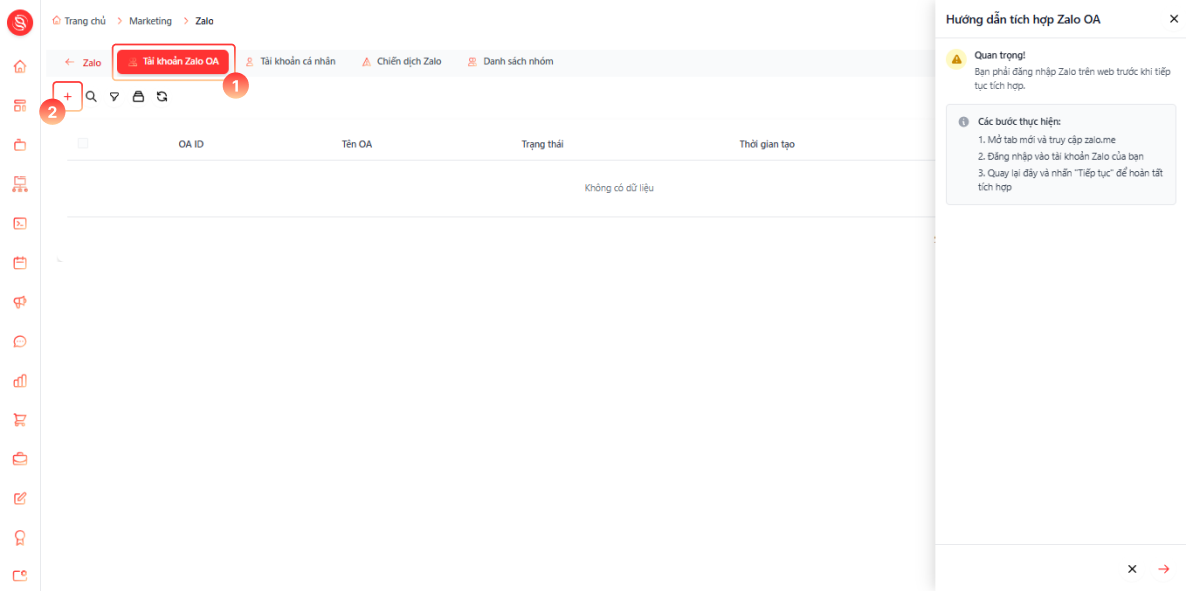
  • Tại nhóm Zalo của Marketing, chọn mục "Tài khoản Zalo OA" (1).

  • Kích hoạt tích hợp bằng cách nhấn  <Plus /> "Thêm mới" (2).

  • RedAI sẽ hiển thị khung "Hướng dẫn tích hợp Zalo OA" ở phía bên phải màn hình.

  1. Đăng nhập tài khoản Zalo OA

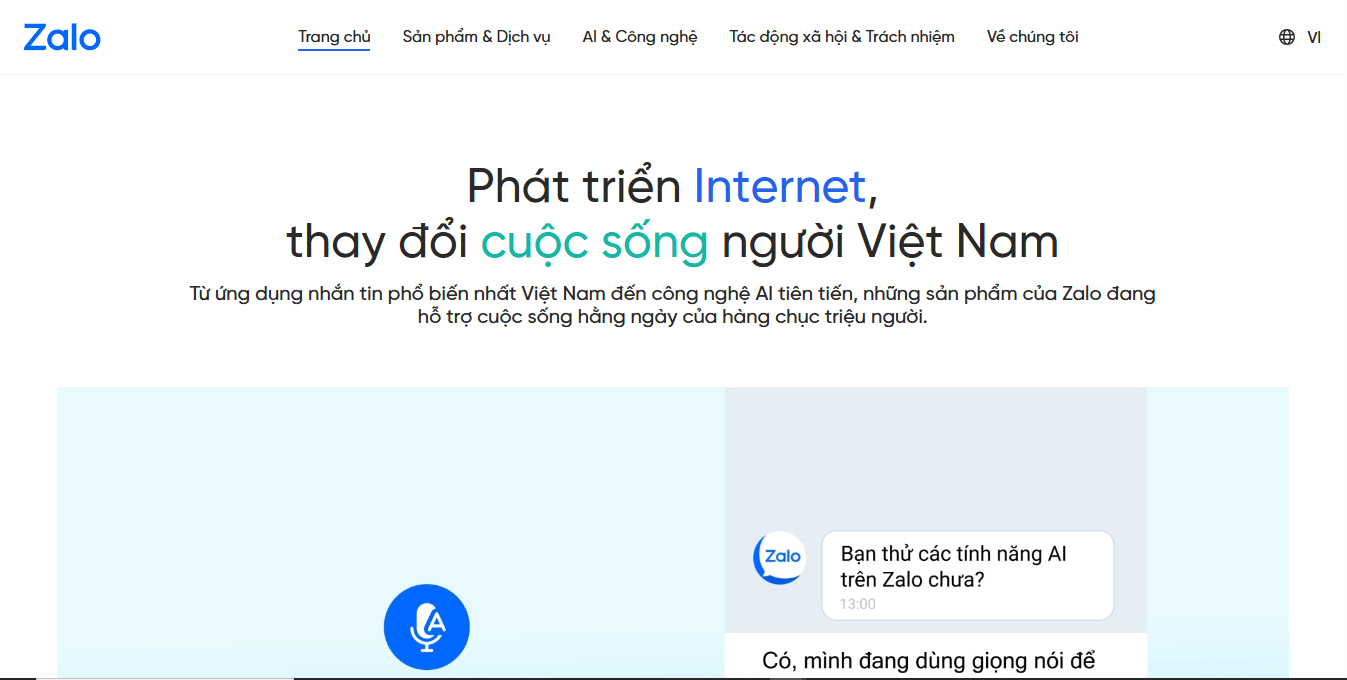
  • Thực hiện theo các bước chỉ dẫn trong khung và đăng nhập vào tài khoản Zalo OA trên trình diệt.

  1. Thực hiện kết nối

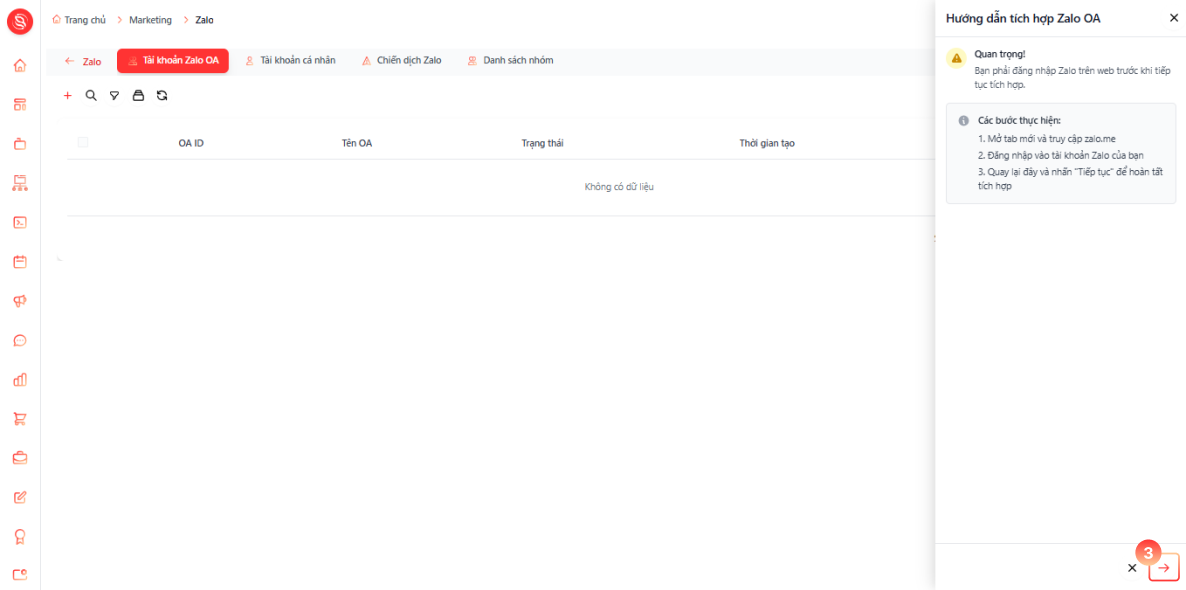
  • Sau khi hoàn tất đăng nhập trên trình duyệt, quay lại RedAI nhấn <ArrowRight /> "Tiếp tục" (3) để hệ thống tiến hành kiểm tra và hoàn tất quy trình khớp nối dữ liệu.

  1. Hoàn tất kết nối

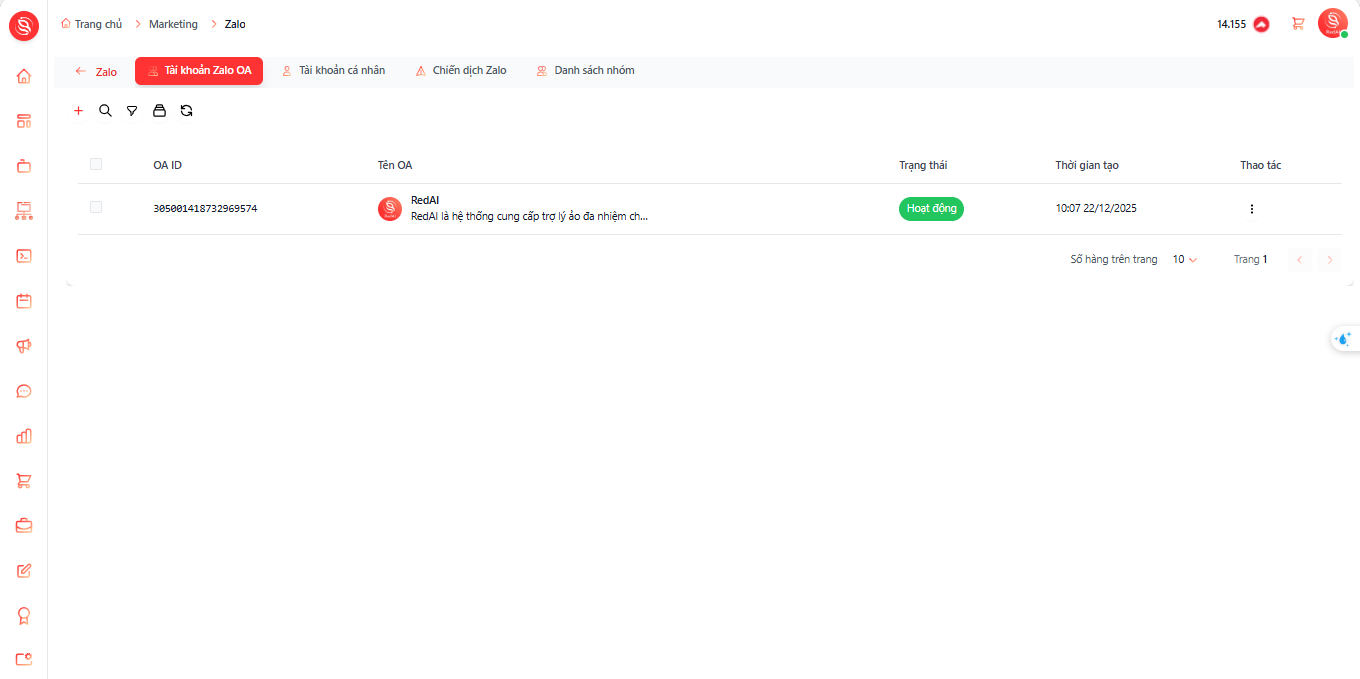
  • Tại mục "Tài khoản Zalo OA", danh sách sẽ hiển thị thêm một dòng mới chứa thông tin tài khoản Zalo vừa kết nối (OA ID, Tên OA, Trạng thái, Thời gian tạo).

  • Đảm bảo trạng thái hiển thị là "Hoạt động" để tài khoản sẵn sàng cho các chiến dịch trong Marketing.

2. Quản lý danh sách tài khoản

Tính năng

Hướng dẫn

Demo

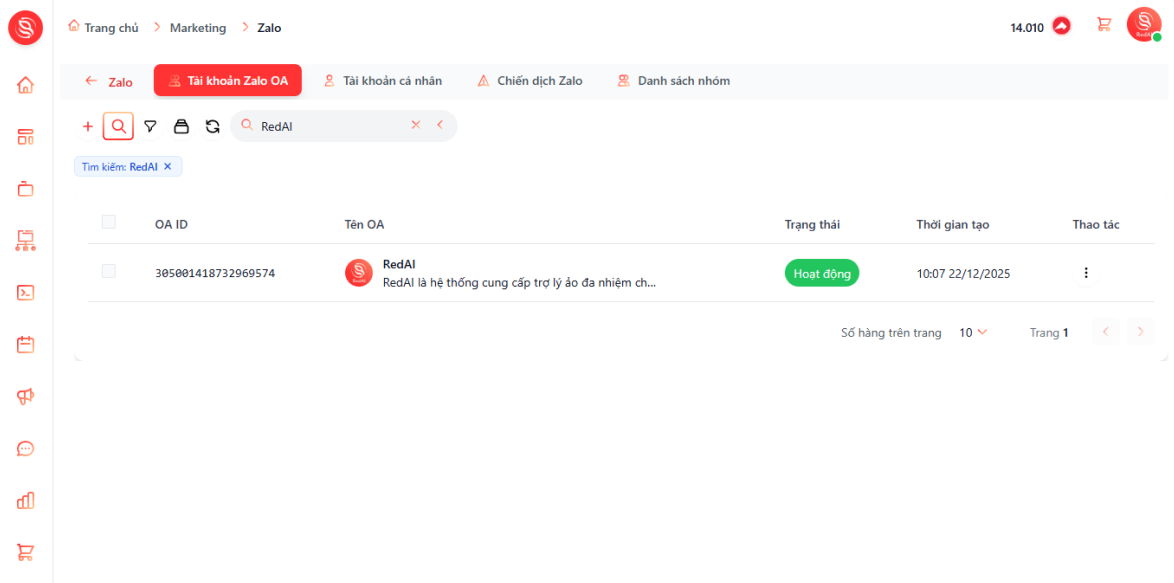
  1. Tìm kiếm tài khoản

  • Chọn  <Search /> "Tìm kiếm", nhập tên OA và nhấn "Enter" để hệ thống lọc và hiển thị chính xác tài khoản cần quản trị.

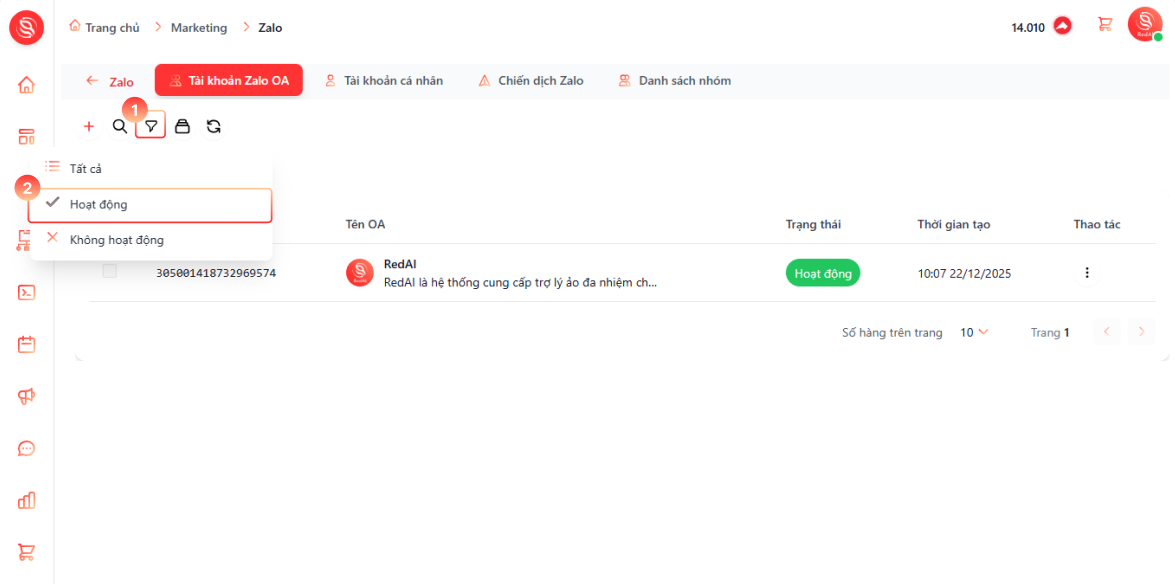
  1. Bộ lọc

  • Chọn <Funnel /> "Bộ lọc" (1) để phân tách danh mục tài khoản theo điều kiện hoạt động.

  • Chọn trạng thái "Hoạt động" (2) để tập trung vào các kênh đang thực thi chiến dịch hoặc "Không hoạt động" để xử lý các tài khoản cần làm mới quyền truy cập.

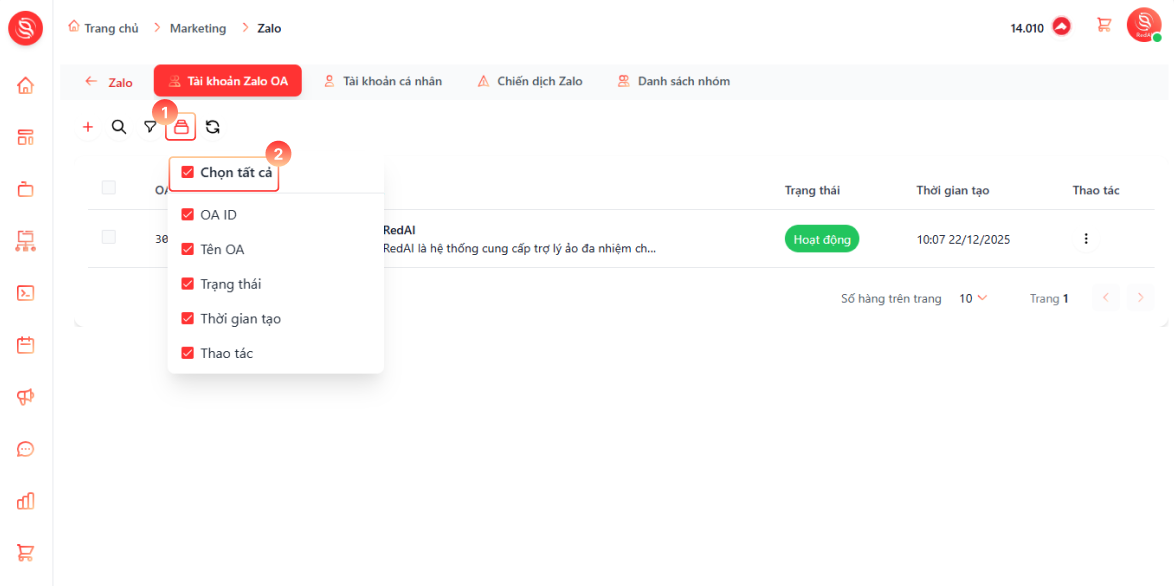
  1. Hiện thị cột

  • Chọn <GalleryVerticalEnd /> "Cấu hình cột" (1) và tích chọn các trường bạn muốn hiển thị (2):

    • "OA ID"

    • "Tên OA"

    • "Trạng thái"

    • "Thời gian tạo"

    • "Thao tác"

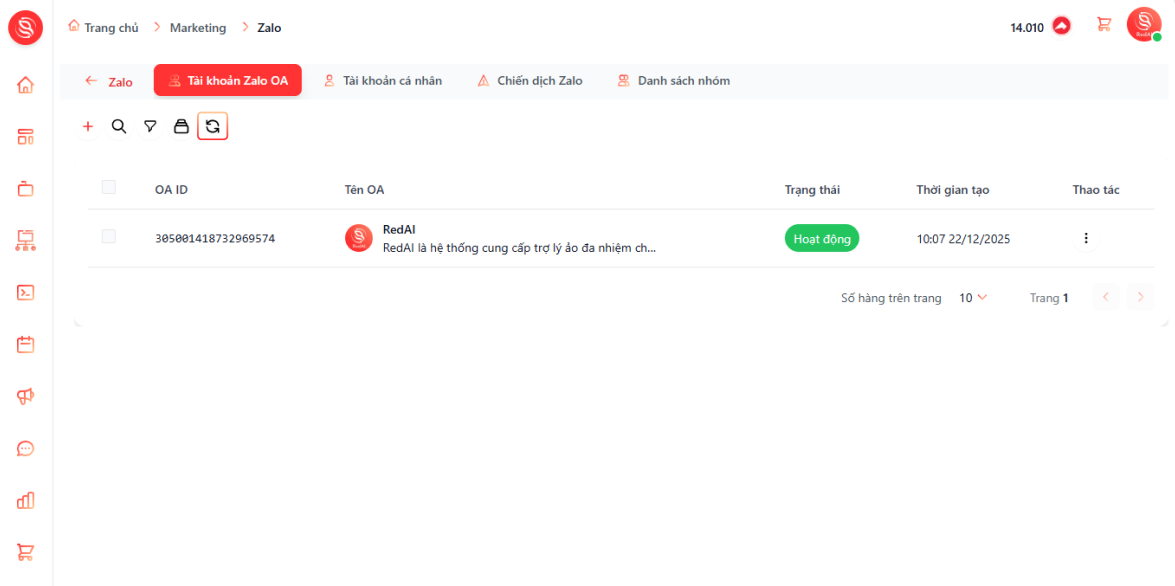
  1. Tại lại dữ liệu

  • Chọn <RefreshCcw /> "Tải lại dữ liệu" để cập nhật ngay lập tức các trạng thái mới nhất từ hệ thống.

  1. Xoá tài khoản

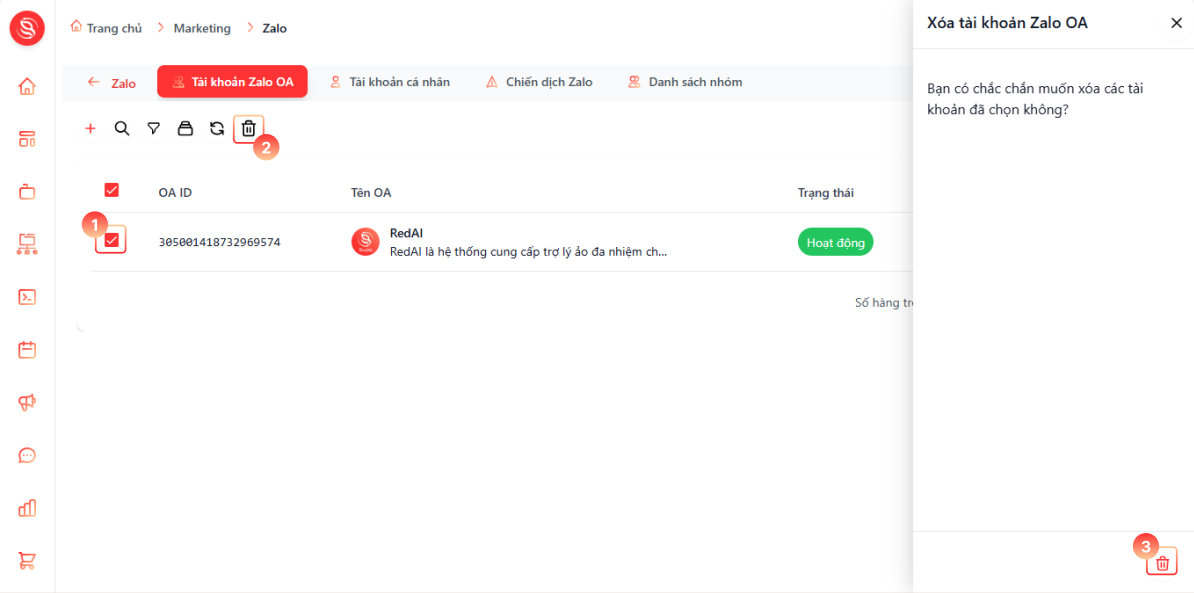
  • Tích chọn các tài khoản Zalo OA (1) không còn nằm trong kế hoạch vận hành hoặc cần thay thế.

  • Chọn <Trash2 /> "Xoá" (2) để khởi tạo khung xác nhận loại bỏ tài khoản khỏi hệ thống.

  • Đọc kỹ cảnh báo không thể hoàn tác, sau đó xác nhận <Trash2 /> "Xóa" (3).

3. Quản lý chi tiết tài khoản

Tính năng

Hướng dẫn

Demo

  1. Xem thông tin chi tiết tài khoản

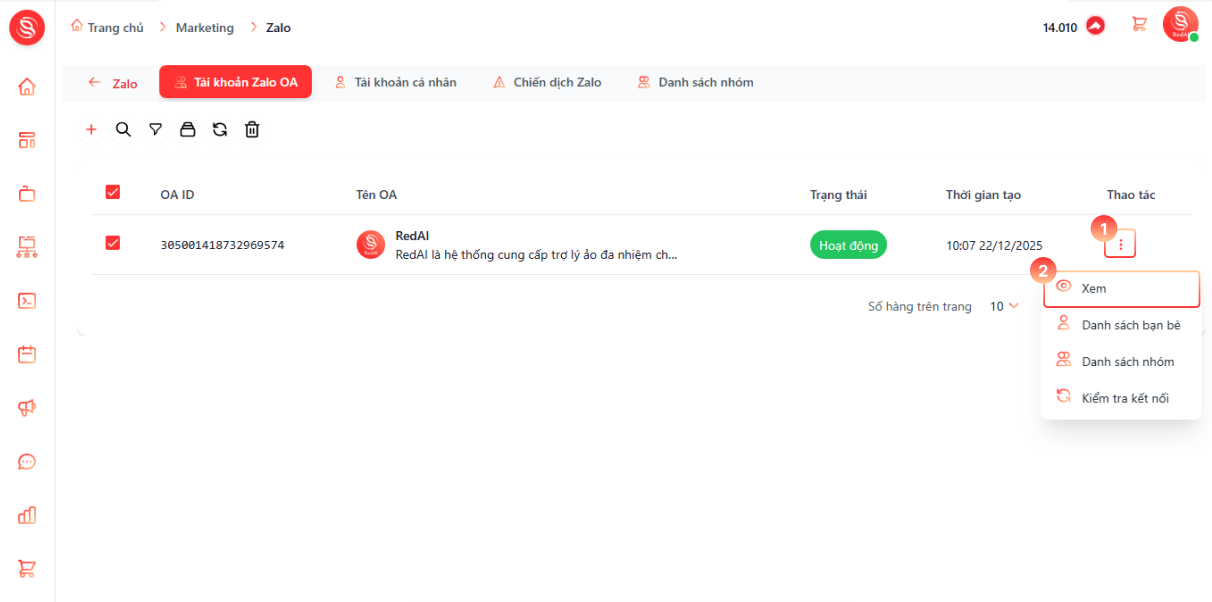
  • Trong nhóm Đối tượng, tại cột Thao tác của đối tượng cần chỉnh sửa, chọn  "Thêm hành động" (1).

  • Chọn "Xem" (2) để mở màn hình Chi tiết đối tượng.

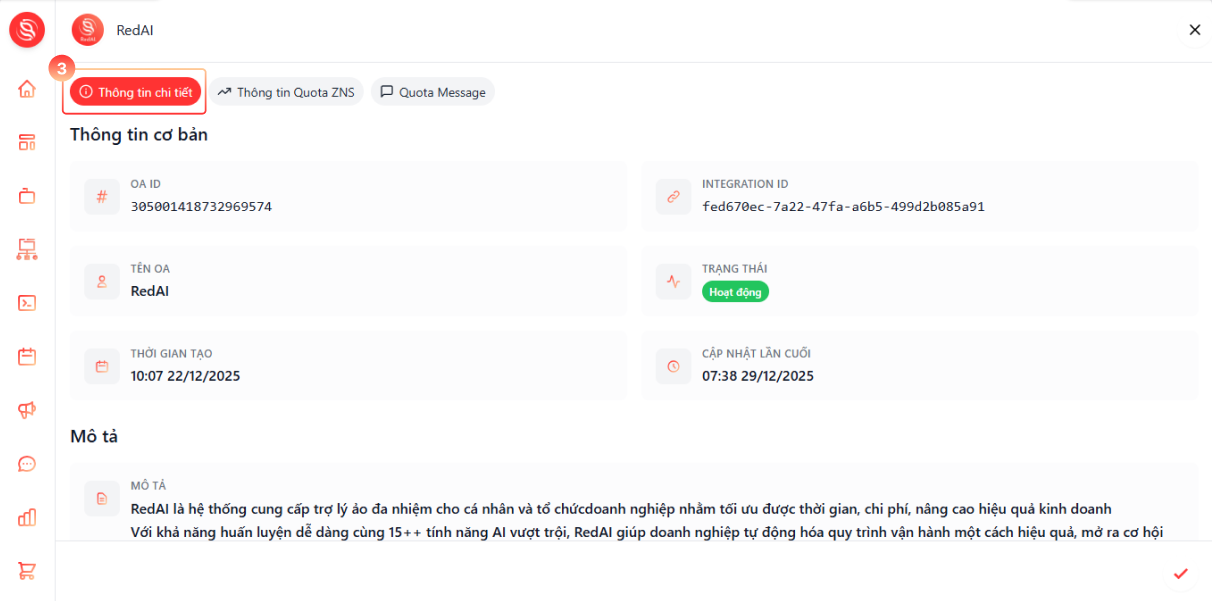
  • Mục (3) "Thông tin chi tiết": Cung cấp cái nhìn toàn cảnh về OA ID, Trạng thái hoạt động và các cấu hình cơ bản.

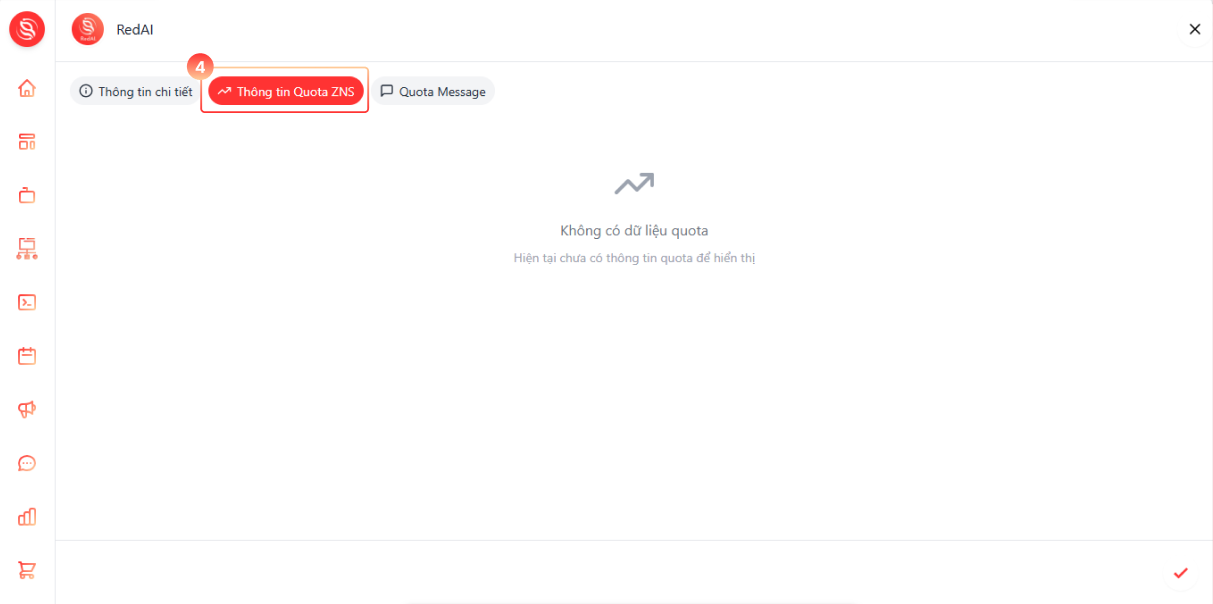
  • Mục (4) "Thông tin Quota ZNS": Theo dõi chính xác dữ liệu hạn mức Zalo Notification Service để tối ưu hóa chi phí gửi tin nhắn thông báo.

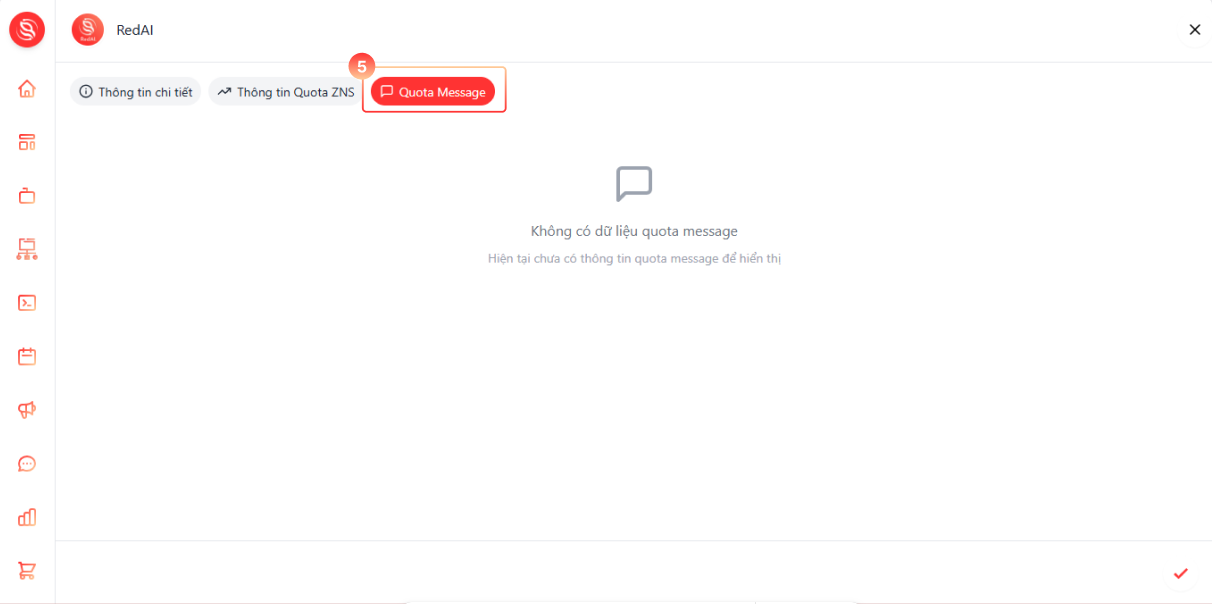
  • Mục (5) "Quota Message": Hiển thị trực quan dung lượng tin nhắn còn lại, giúp bạn điều phối tần suất tương tác khách hàng một cách khoa học.

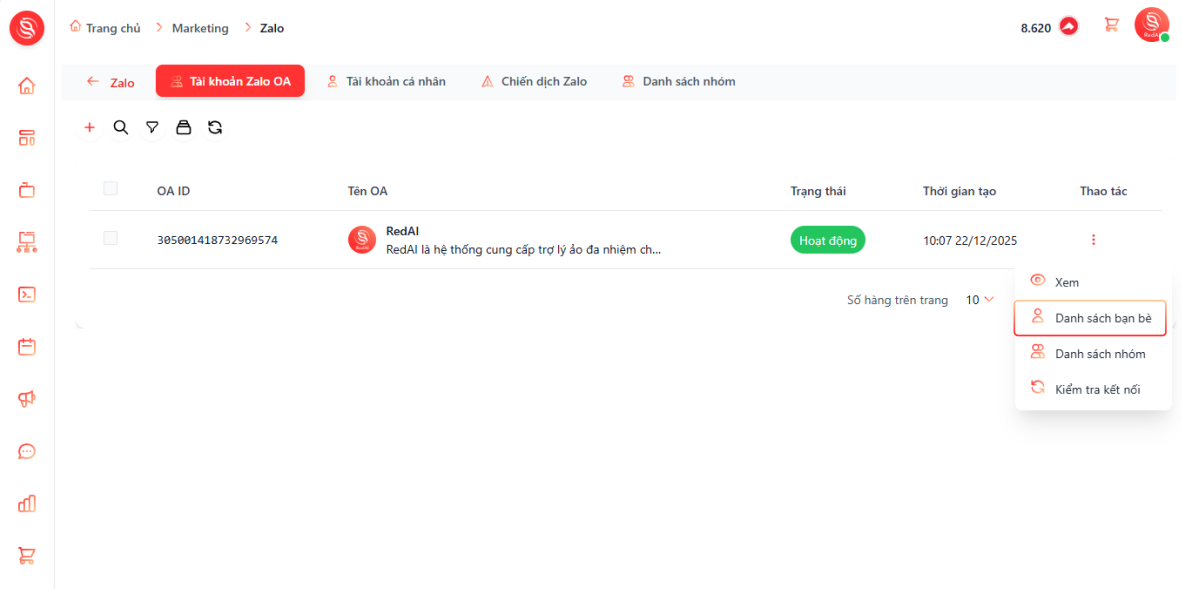
  1. Xem danh sách bạn bè

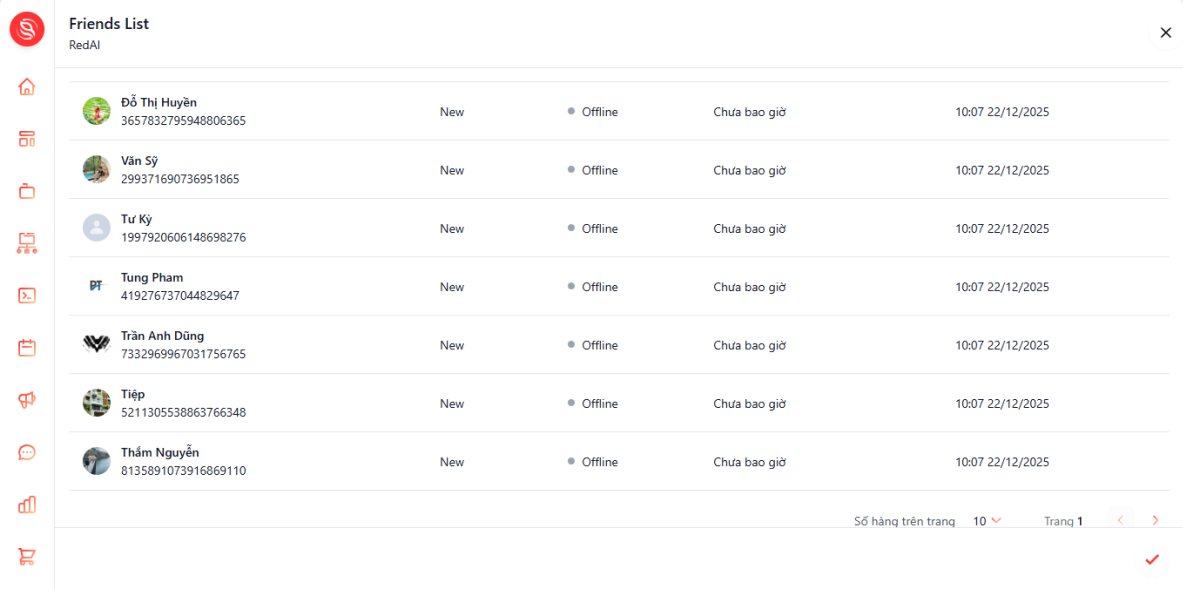
  • Chọn <User /> "Danh sách bạn bè" để mở màn hình  list friend.

  • Mục "Danh sách bạn bè": Truy xuất toàn bộ danh sách người dùng đã quan tâm hoặc tương tác với OA, tạo tiền đề cho các chiến dịch cá nhân hóa sâu sắc.

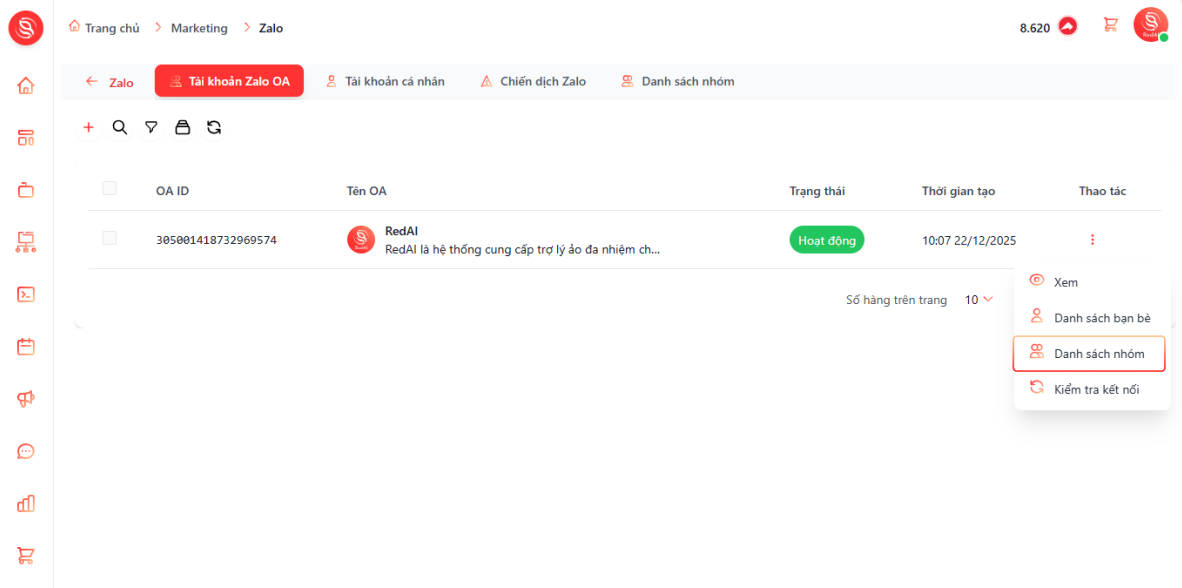
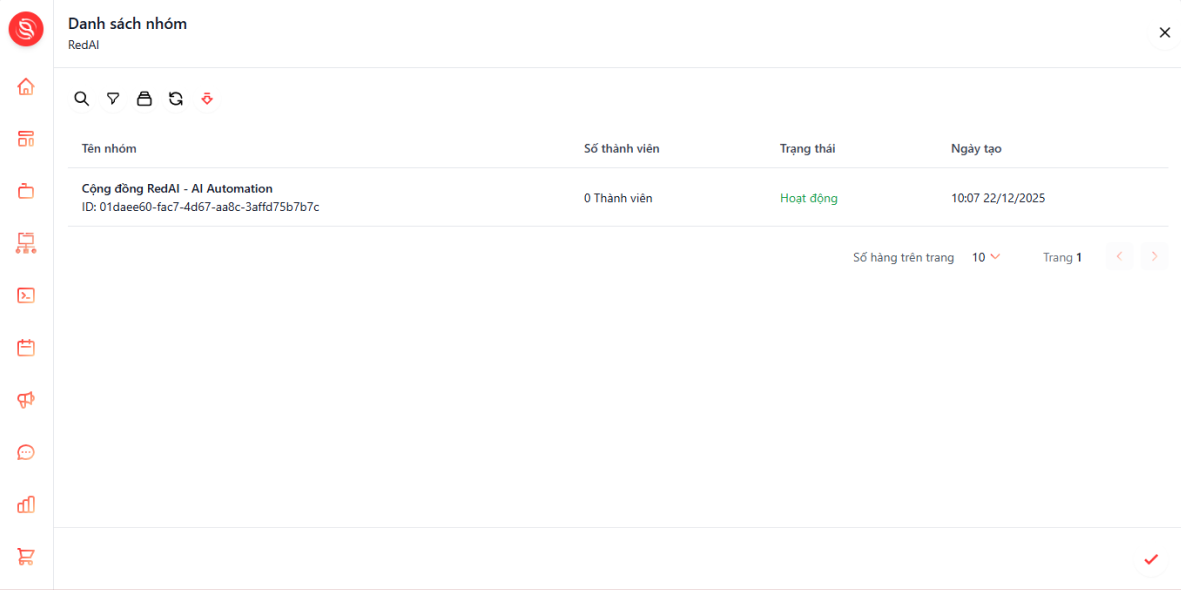
  1. Xem danh sách nhóm

  • Chọn <Users /> "Danh sách nhóm" để mở màn hình tất cả nhóm bạn quản trị.

  • Mục "Danh sách nhóm": Quản lý tập trung hệ thống nhóm cộng đồng được đồng bộ từ OA. Tại đây, bạn có thể xem chi tiết thông tin nhóm và danh sách thành viên để triển khai các chiến lược quản trị cộng đồng tự động.