Omni AI Chat - Chat đa kênh

Module OmniAI Chat cho phép tập trung toàn bộ hội thoại từ nhiều nền tảng vào một giao diện duy nhất trong OmniAI Chat. Người dùng có thể theo dõi, gắn trạng thái, gắn "Nhãn" và trò chuyện trực tiếp với khách hàng mà không cần chuyển đổi giữa các ứng dụng.

Quy trình sử dụng Omni AI Chat - Chat đa kênh

Quy trình

Hướng dẫn

Demo

  1. Trò chuyện với người dùng

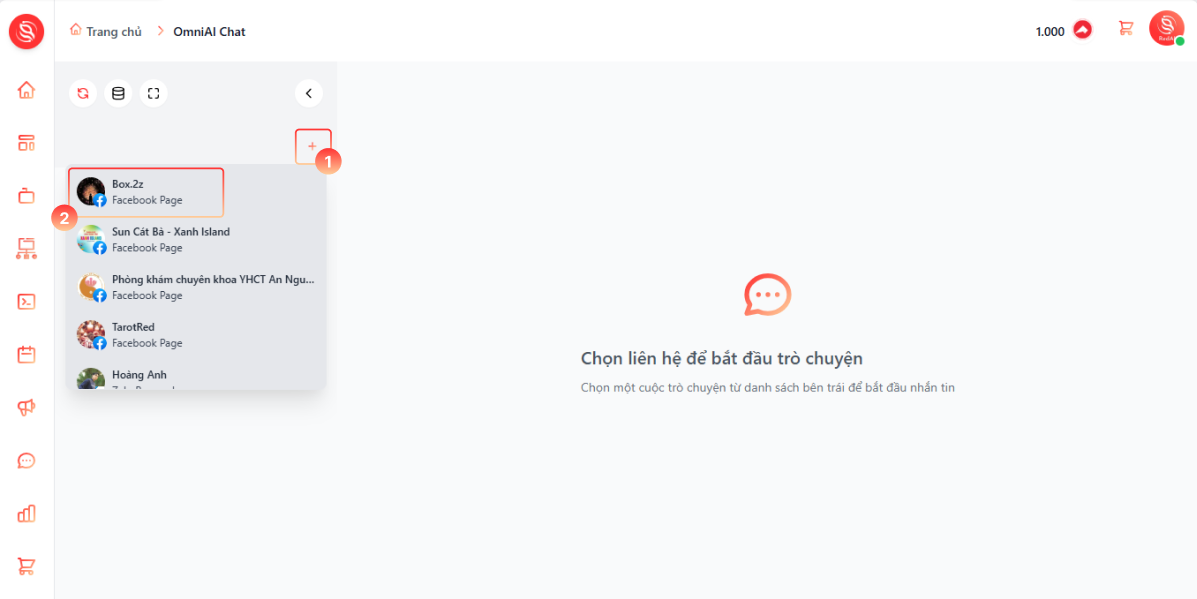
  • Tại giao diện OmniAI Chat, chọn + "Thêm tài khoản" (1). Chọn các kênh muốn kết nối bên trong gồm "Facebook Page", "Zalo personal", "Zalo OA",... (2).

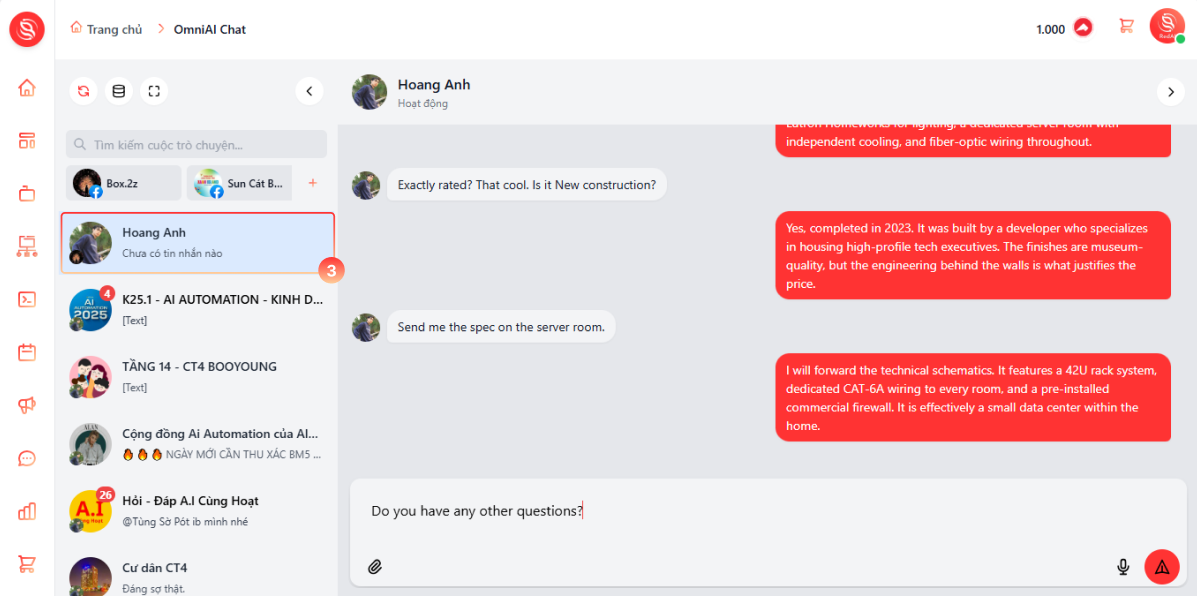
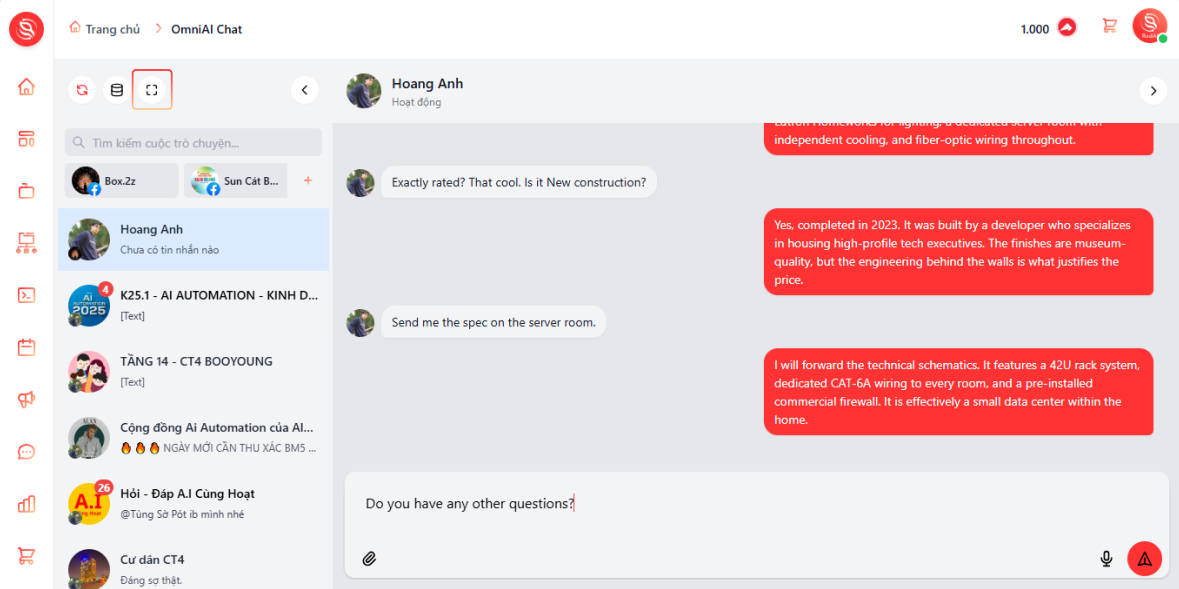
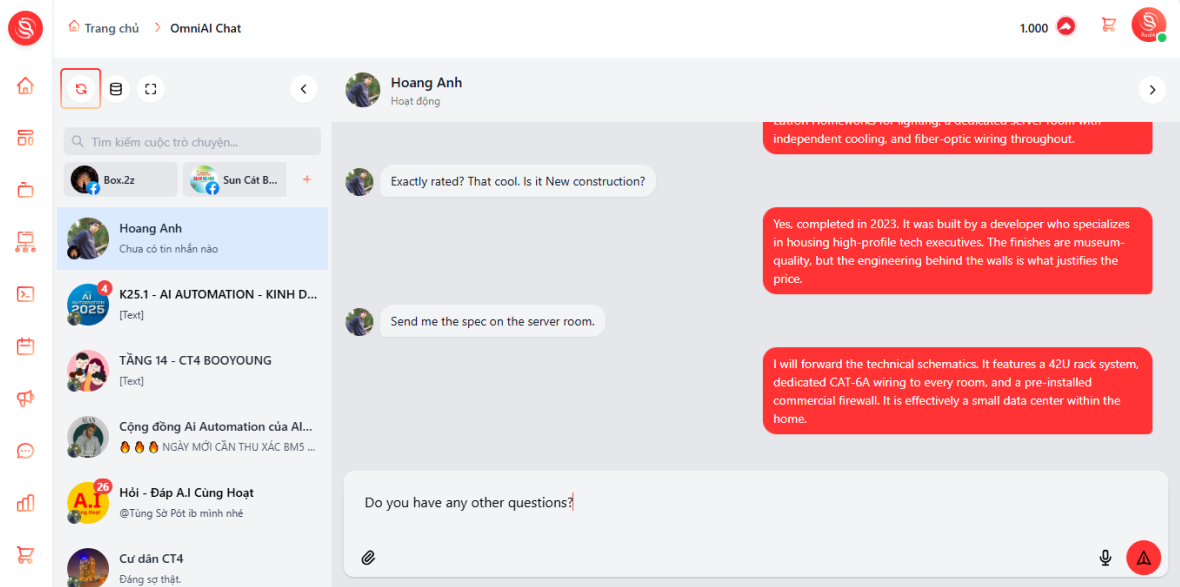
  • Chọn người dùng/cuộc hội thoại trong danh sách (3) để mở cửa sổ chat tương ứng ở giữa màn hình.

  • Tại ô nhập nội dung ở cuối màn hình, nhập nội dung tin nhắn cần gửi cho khách hàng.

  1. Quản lý thông tin hội thoại

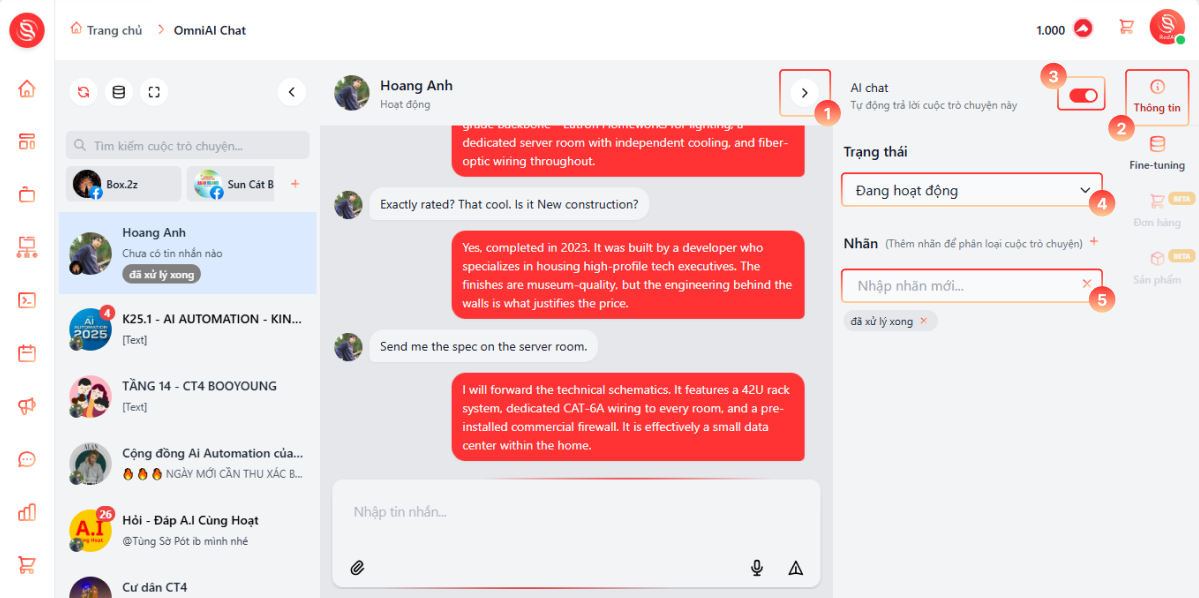
  • Tại khu vực thông tin bên phải, chọn  <ChevronRight /> "Menu" (1) và chọn mục <CircleAlert /> "Thông tin" (2) để mở bảng cấu hình chi tiết cuộc trò chuyện (nếu bảng chưa hiển thị).

  • Ở mục "AI chat" (3), bật/tắt trạng thái để kích hoạt hoặc dừng chế độ AI tự động trả lời cho cuộc trò chuyện hiện tại.

  • Chọn một trong các trạng thái phù hợp để quản lý tiến trình xử lý và phân loại mức độ ưu tiên của từng hội thoại (4):

    • "Đang hoạt động"

    • "Đã lưu trữ"

    • "Đã xóa"

    • "Đã tắt thông báo"

    • "Đã chặn"

  • Tại mục "Nhãn" chọn các nhãn dãn (5) đã có hoặc nhấn + "Thêm nhãn mới" để gắn tags cho hội thoại

  1. Chỉnh sửa khung hội thoại

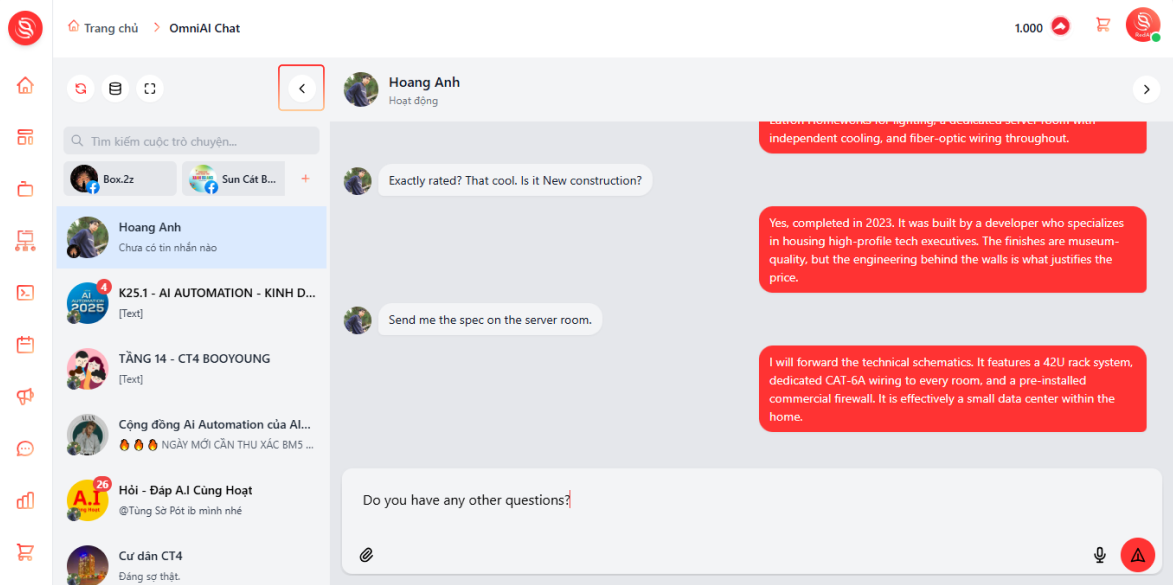
  • Chọn <ChevronLeft /> "Thu gọn Sidebar" để ẩn danh sách hội thoại

  • Chọn <Scan /> "Toàn màn hình" để mở rộng cuộc hội thoại toàn màn hình

  • Chọn <RefreshCcw /> "Tải lại dữ liệu" để cập nhật dữ liệu hội thoại mới