Quản lý hợp đồng

Thiết lập hợp đồng giữa doanh nghiệp của bạn và RedAI, làm nền tảng pháp lý để kích hoạt và sử dụng đầy đủ các gói dịch vụ.

1. Hợp đồng nguyên tắc

a. Khái niệm hợp đồng nguyên tắc

  • Hợp đồng nguyên tắc của RedAI là thỏa thuận dịch vụ cơ bản giữa RedAI và người dùng (cá nhân hoặc doanh nghiệp), quy định rõ phạm vi sử dụng phần mềm, quyền lợi, nghĩa vụ và trách nhiệm của mỗi bên trong suốt quá trình hợp tác.

  • Thông qua hợp đồng này, bạn được bảo vệ về mặt pháp lý, minh bạch về chính sách giá, phương thức thanh toán, bảo mật dữ liệu và quy trình hỗ trợ kỹ thuật.

  • Toàn bộ quá trình tạo lập, đọc, ký và lưu trữ hợp đồng được thực hiện online ngay trong hệ thống RedAI, giúp bạn kích hoạt và vận hành dịch vụ nhanh chóng, an toàn và chuyên nghiệp.

b. Ký Hợp đồng nguyên tắc cá nhân

Quy trình

Hướng dẫn

Demo

Mở hợp đồng nguyên tắc

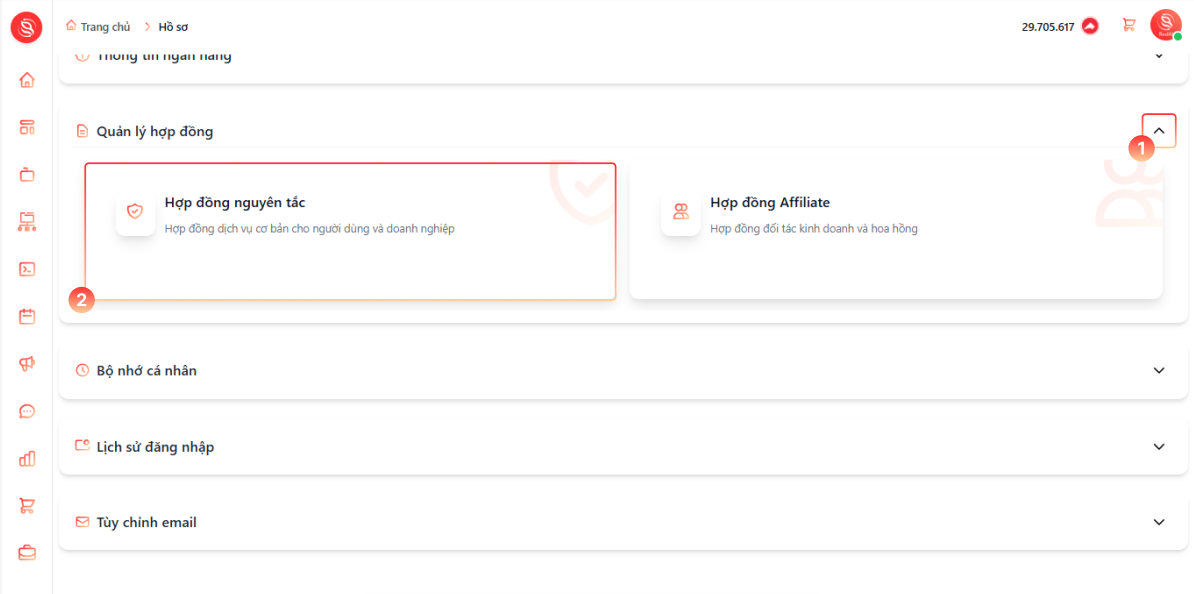
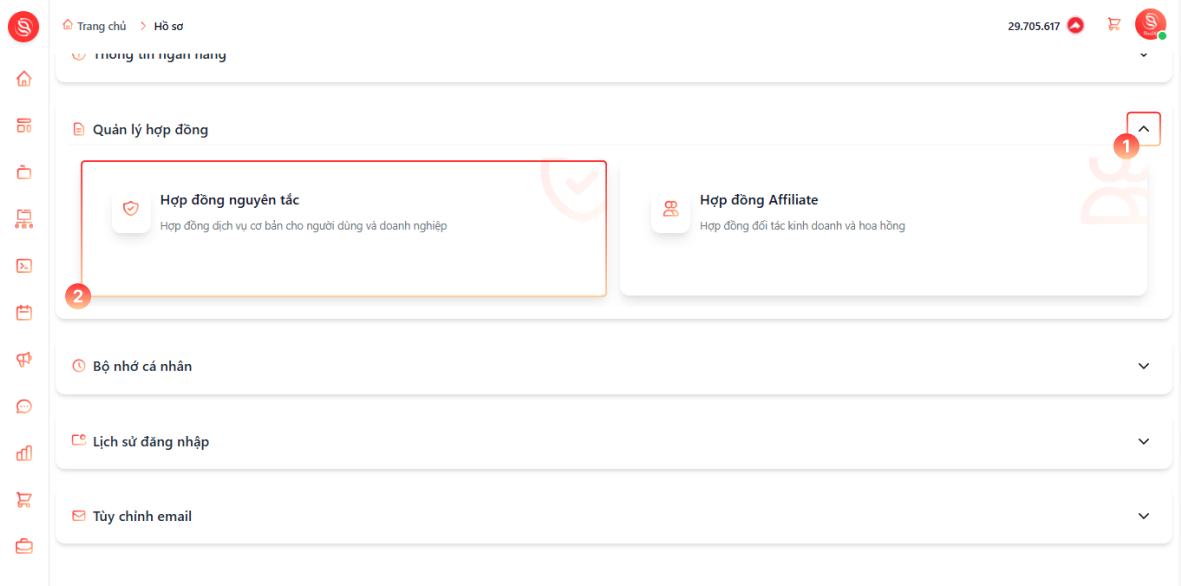
  • Truy cập trang Hồ sơ, tại mục "Quản lý hợp đồng" (1), chọn "Hợp đồng nguyên tắc" (2).


Chọn loại hợp đồng Cá nhân

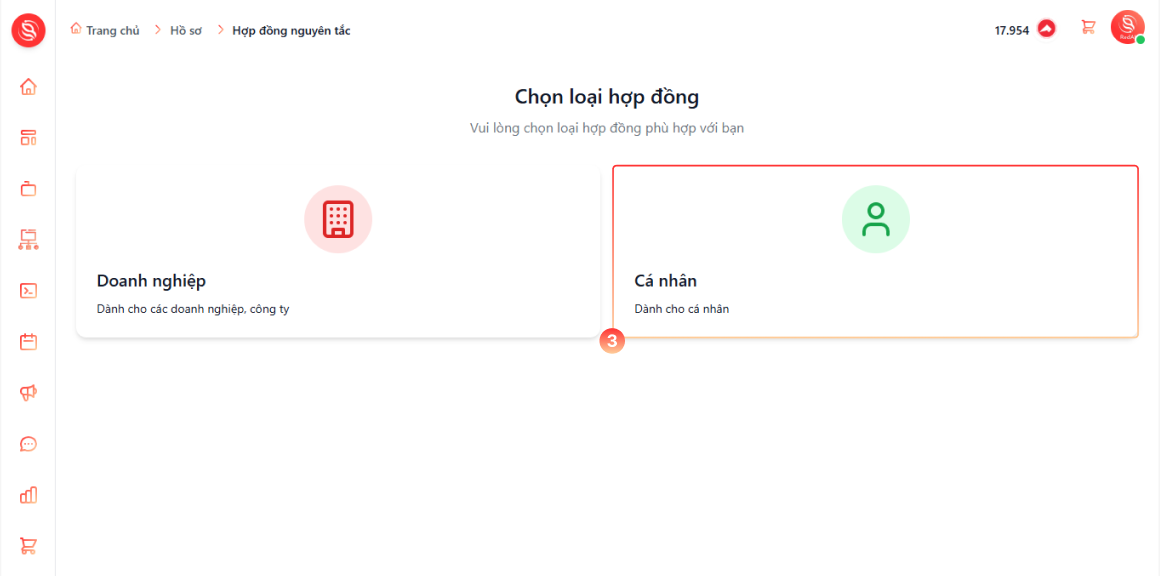
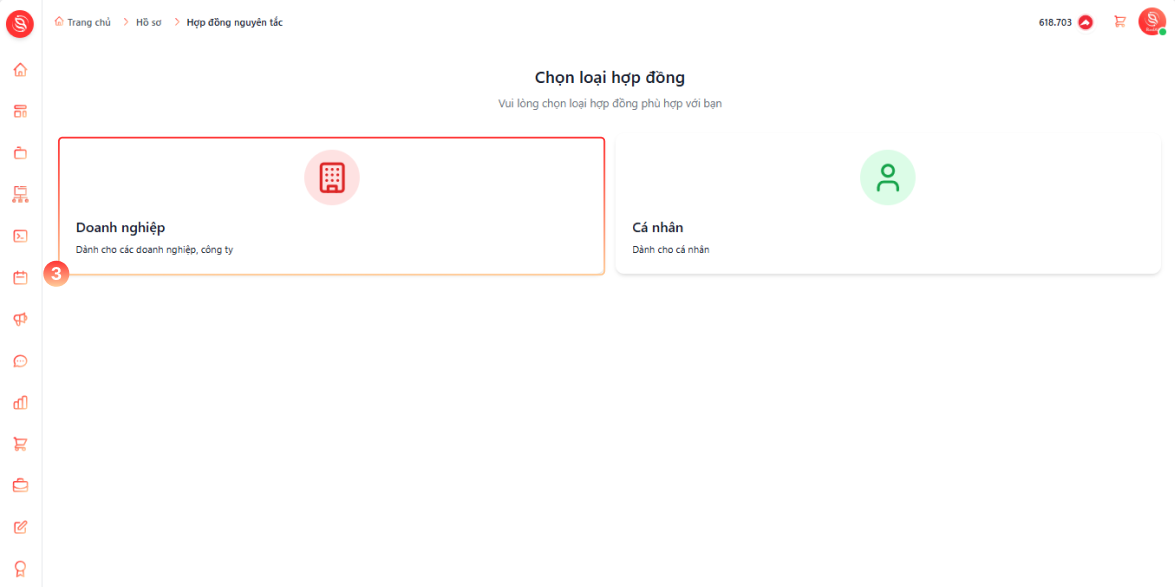
  • Chọn hợp đồng "Cá nhân" (3).

Xem và chấp nhận Chính sách & Điều khoản sử dụng

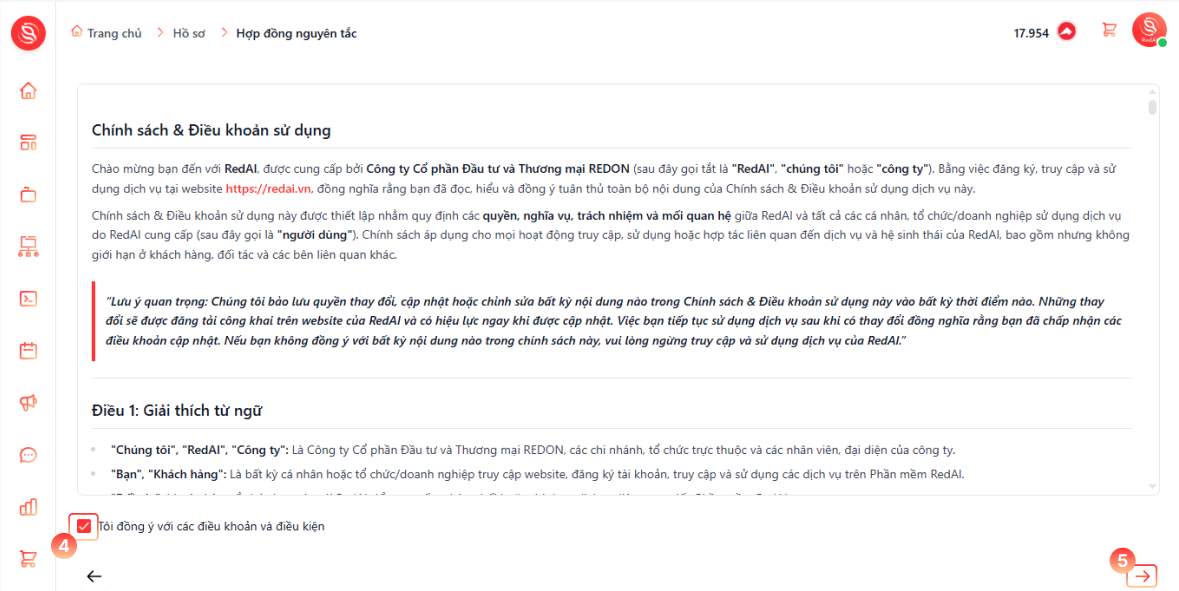
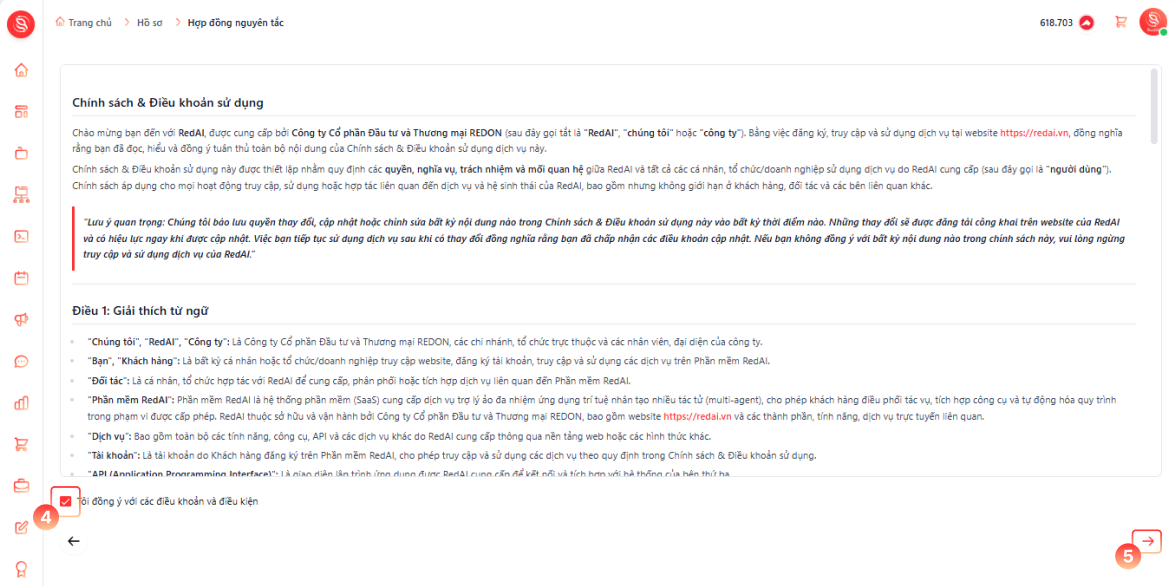
  • Đọc kỹ các điều khoản về quyền lợi, nghĩa vụ và cam kết giữa bạn và RedAI và tích "Tôi đồng ý với các điều khoản và điều kiện" (4).

  • Nhấn  <ArrowRight color="#ff3333" /> "Tiếp tục" để chuyển sang bước khai báo thông tin cá nhân (5).

Nhập Thông tin cá nhân

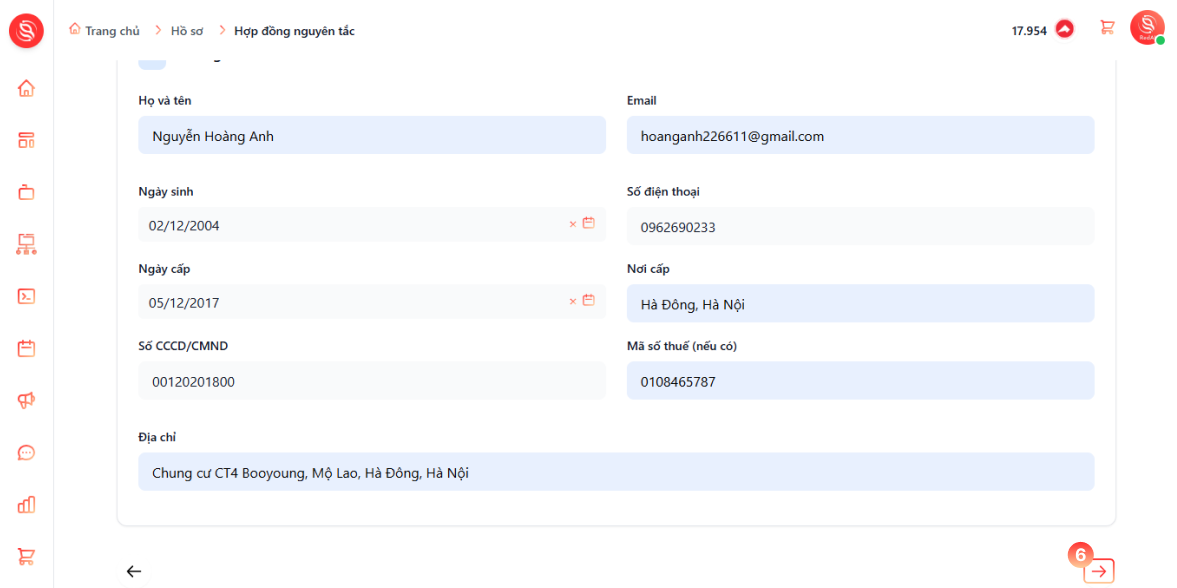
  • Tại màn hình "Thông tin cơ bản", điền đầy đủ và chính xác các trường thông tin, bao gồm:

    • Họ và tên.

    • Ngày sinh.

    • Ngày cấp, nơi cấp CCCD/CMND.

    • Số CCCD/CMND.

    • Mã số thuế (nếu có).

    • Email.

    • Số điện thoại.

    • Địa chỉ cư trú.

  • Sau khi rà soát lại toàn bộ thông tin, nhấn <ArrowRight color="#ff3333" /> "Tiếp tục" (6).

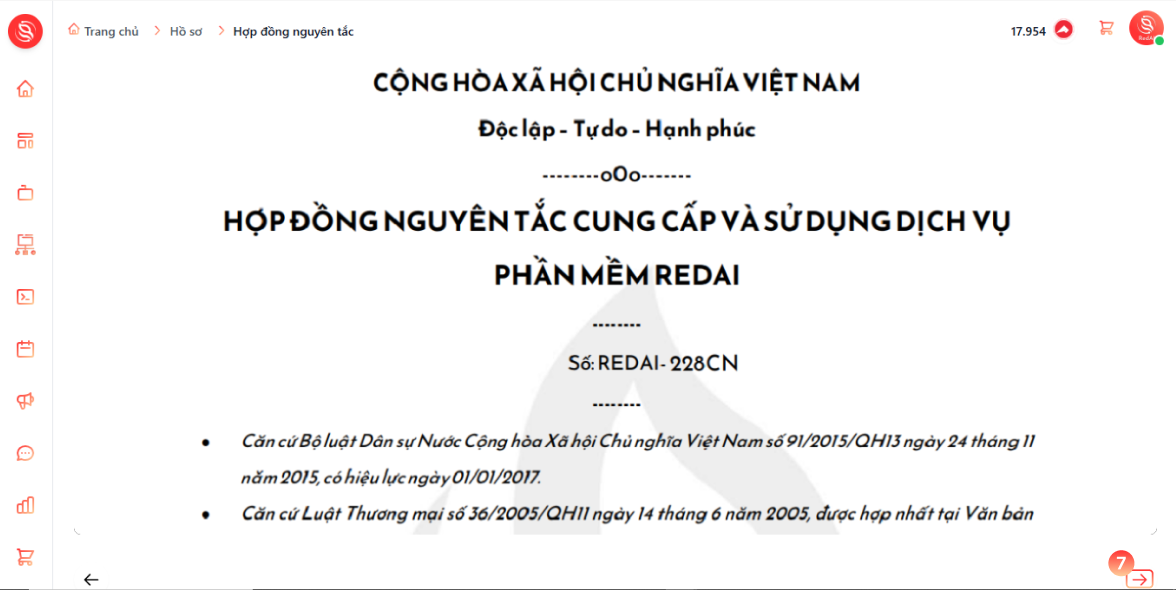
Đọc Hợp đồng cung cấp và sử dụng dịch vụ RedAI

  • Cuộn đọc toàn bộ nội dung để nắm rõ phạm vi dịch vụ, quyền và nghĩa vụ của mỗi bên.

  • Khi đã kiểm tra xong và đồng thuận, nhấn <ArrowRight color="#ff3333" /> "Tiếp tục" (7) để sang bước ký kết.

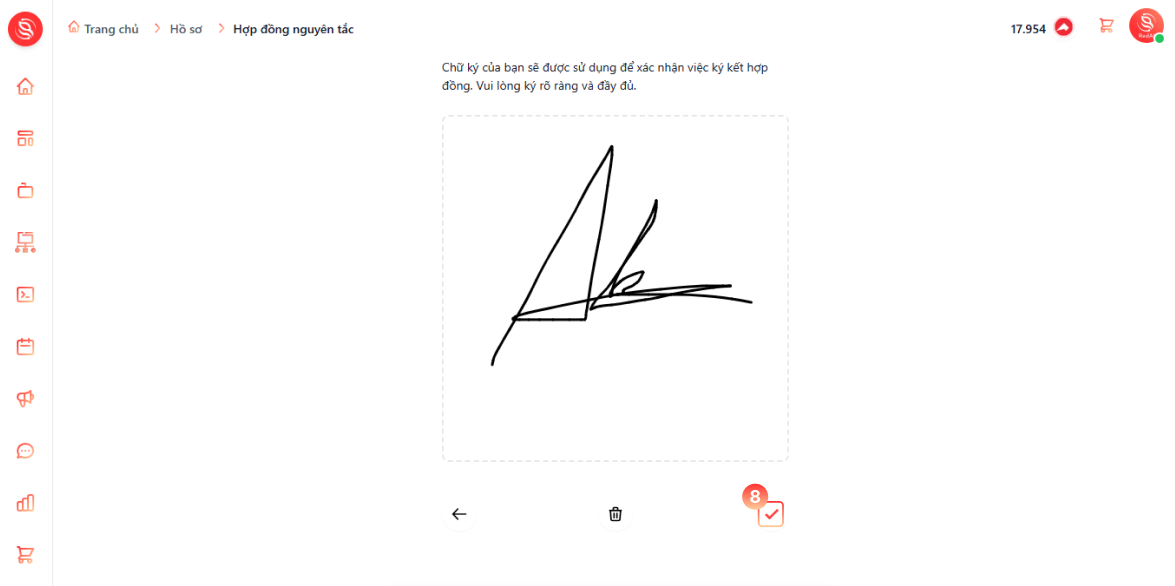
Ký hợp đồng trên màn hình

  • Nhập chữ ký của bạn vào khung chữ ký trên màn hình.

  • Kiểm tra lại lần cuối, sau đó nhấn <Check color="#ff3333" /> "Xác nhận" (8) để lưu chữ ký và chuyển sang bước xác thực.

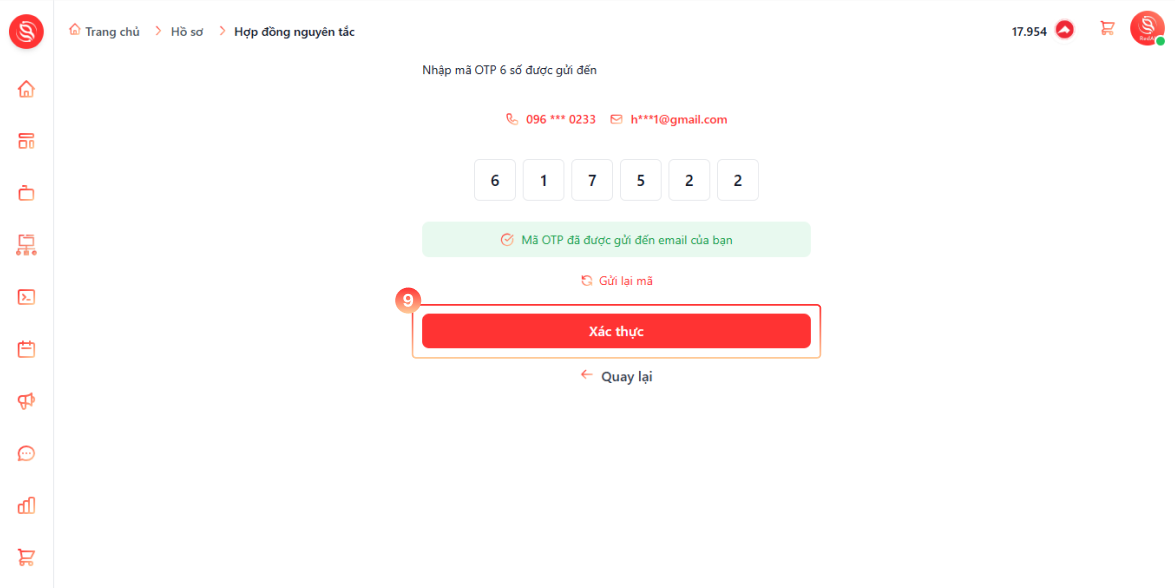
Xác thực hợp đồng bằng mã OTP

  • Hệ thống gửi mã OTP 6 số đến email Gmail đã đăng ký.

  • Mở tài khoản Gmail, lấy mã OTP được gửi kèm theo thông tin hợp đồng.

  • Quay lại màn hình RedAI, nhập chính xác mã OTP vào các ô tương ứng và nhấn "Xác thực" (9).

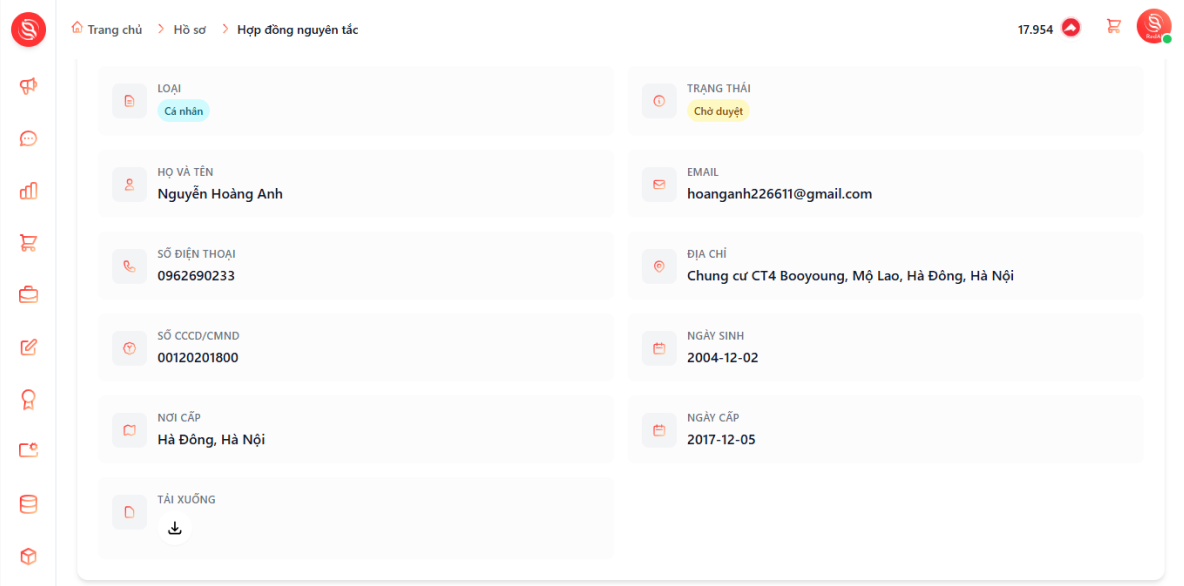
Hoàn tất hồ sơ và chờ duyệt

  • Hồ sơ hợp đồng nguyên tắc cá nhân được ghi nhận trong Quản lý hợp đồng với trạng thái "Chờ duyệt".

c. Ký Hợp đồng nguyên tắc doanh nghiệp

Quy trình

Hướng dẫn

Demo

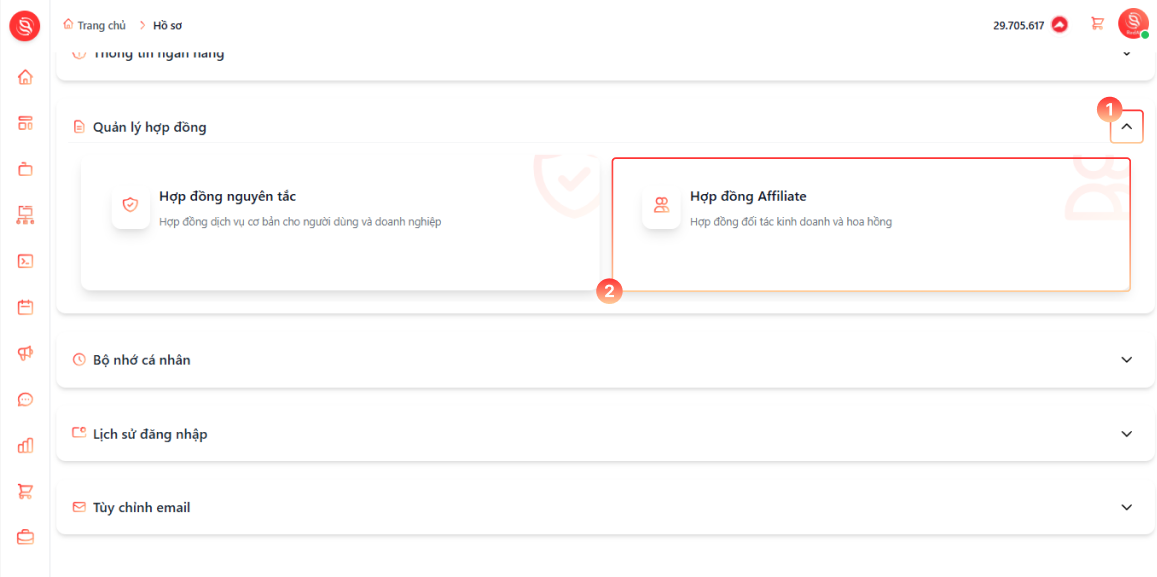
Mở hợp đồng nguyên tắc

  • Truy cập trang Hồ sơ, tại mục "Quản lý hợp đồng" (1), chọn "Hợp đồng nguyên tắc" (2).

Chọn loại hợp đồng Doanh nghiệp

  • Chọn hợp đồng "Doanh nghiệp" (3).

Xem và chấp nhận Chính sách & Điều khoản sử dụng

  • Đọc kỹ các điều khoản quyền lợi, nghĩa vụ và cam kết giữa hai bên và tích ô "Tôi đồng ý với các điều khoản và điều kiện" (4).

  • Nhấn <ArrowRight color="#ff3333" /> "Tiếp tục" (5) để chuyển sang bước khai báo thông tin doanh nghiệp.

Nhập Thông tin công ty cơ bản

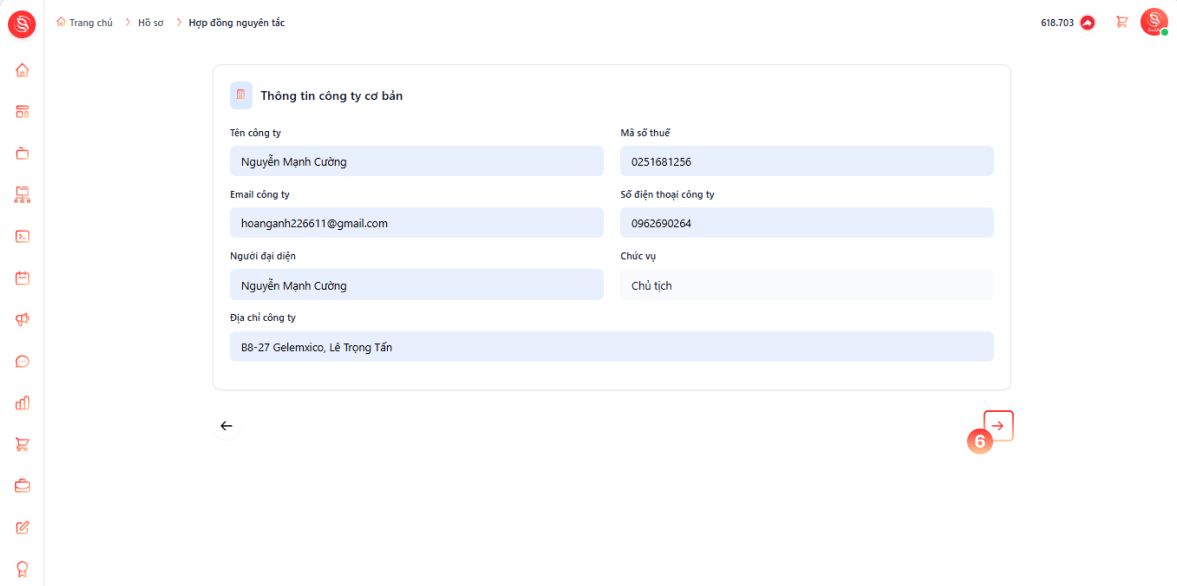
  • Tại màn hình "Thông tin công ty cơ bản", điền đầy đủ và chính xác:

    • Tên công ty.

    • Mã số thuế.

    • Email công ty.

    • Số điện thoại công ty.

    • Người đại diện, chức vụ.

    • Địa chỉ công ty.

  • Sau khi rà soát lại các trường thông tin, nhấn <ArrowRight color="#ff3333" /> "Tiếp tục" (6).

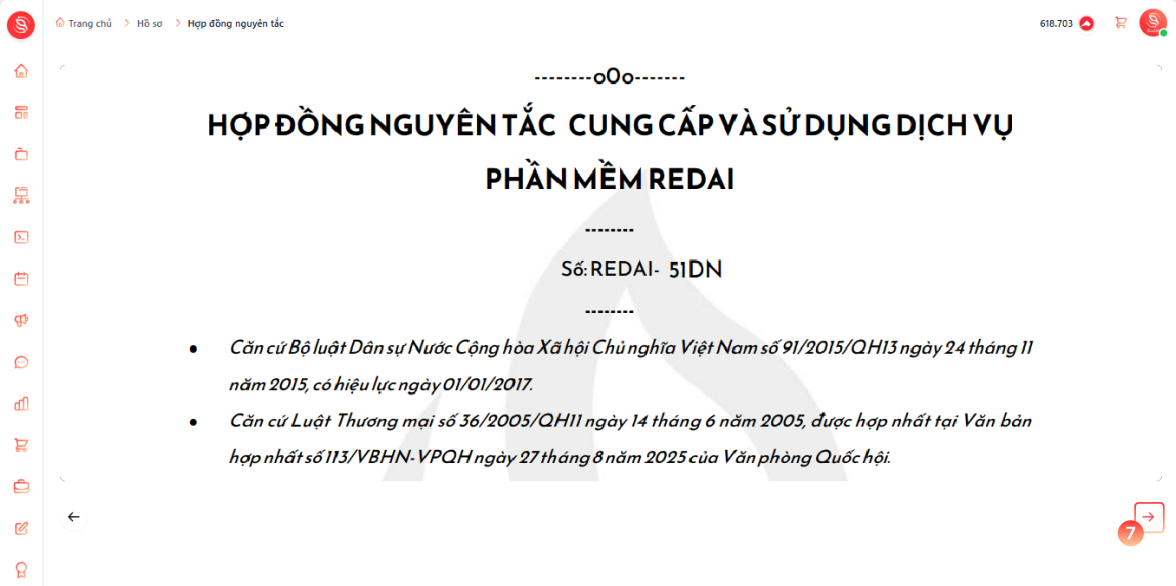
Đọc Hợp đồng cung cấp và sử dụng dịch vụ RedAI

  • Cuộn đọc toàn bộ nội dung hợp đồng để nắm rõ phạm vi dịch vụ, trách nhiệm và chính sách đi kèm.

  • Khi đã kiểm tra xong, nhấn <ArrowRight color="#ff3333" /> "Tiếp tục" (7) để sang bước ký kết.

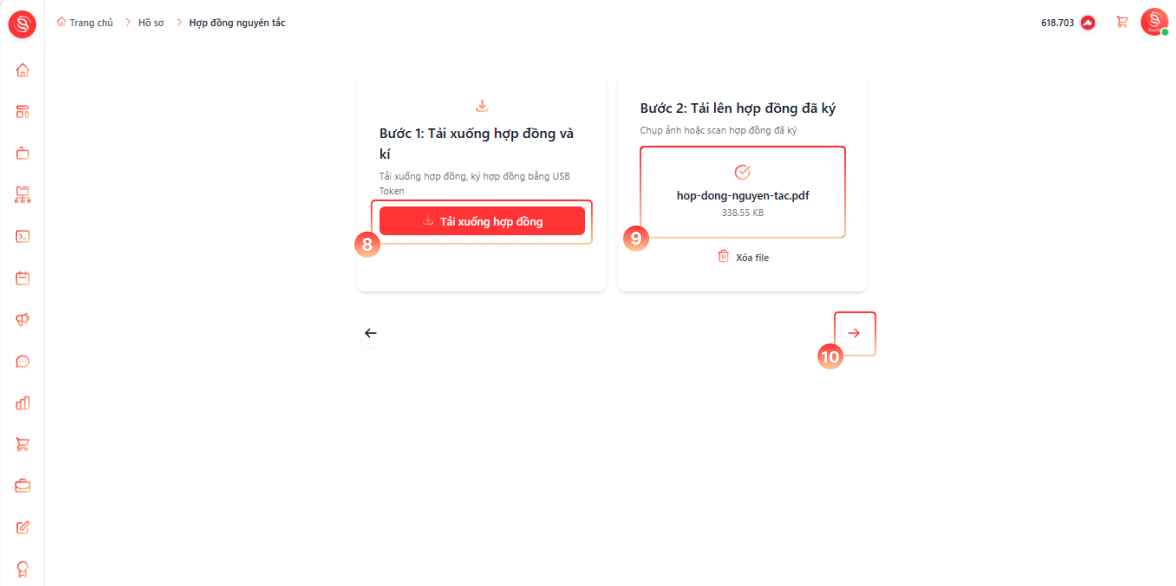
Ký và tải lên hợp đồng đã ký

  • Chọn "Tải xuống hợp đồng" (8) để tải file hợp đồng về thiết bị.

  • Tiến hành ký hợp đồng theo quy trình nội bộ của doanh nghiệp (Sử dụng USB Token hợp lệ của doanh nghiệp).

  • Sau khi ký xong, tại ô "Tải lên hợp đồng đã ký" (9), tải lên file hợp đồng đã được ký đầy đủ.

  • Kiểm tra lại tên file hiển thị đúng, sau đó nhấn <ArrowRight color="#ff3333" /> "Lưu" (10) để gửi hợp đồng lên hệ thống.

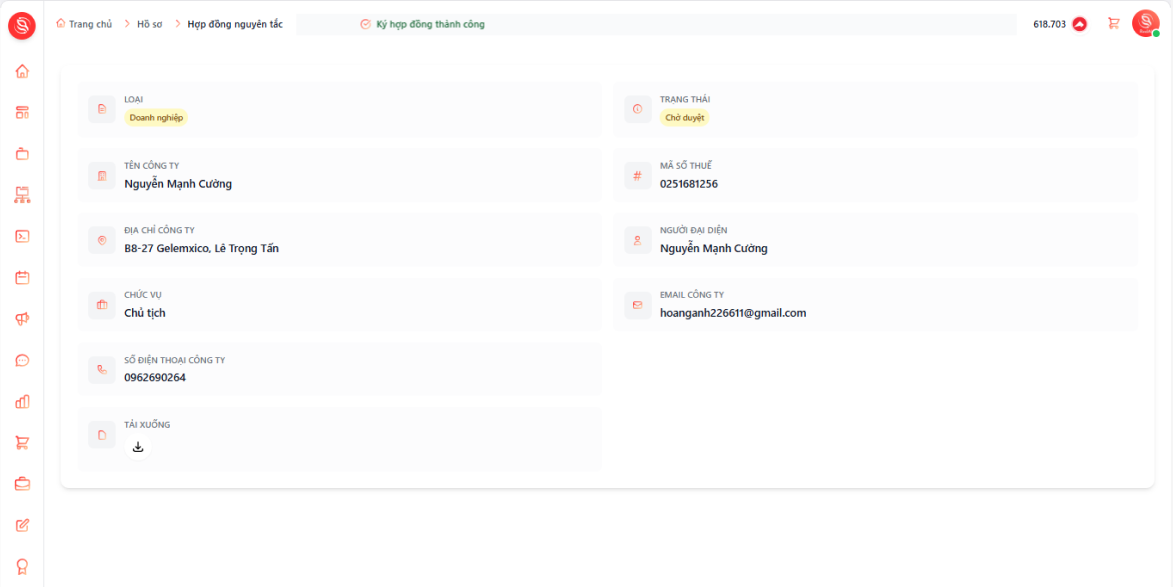
Hoàn tất hồ sơ và chờ duyệt

  • Hồ sơ hợp đồng nguyên tắc của doanh nghiệp sẽ được ghi nhận trong Quản lý hợp đồng với trạng thái "Chờ duyệt".

2. Hợp đồng Affiliate

a. Khái niệm hợp đồng Affiliate

  • Hợp đồng Affiliate của RedAI là thỏa thuận hợp tác giữa RedAI và Đối tác giới thiệu, quy định rõ quyền lợi, nghĩa vụ và cơ chế chia sẻ hoa hồng khi bạn mang khách hàng mới đến sử dụng sản phẩm, dịch vụ RedAI.

  • Thông qua hợp đồng này, Đối tác được cấp một mã hoặc đường dẫn Affiliate riêng, nhận báo cáo doanh thu minh bạch, thanh toán hoa hồng đúng kỳ và được RedAI hỗ trợ tài liệu, công cụ marketing đi kèm.

  • Việc ký kết và xác thực hợp đồng được thực hiện hoàn toàn online, đảm bảo tính pháp lý, an toàn dữ liệu và tạo nền tảng lâu dài để bạn có thể phát triển nguồn thu thụ động từ hệ sinh thái RedAI.

b. hợp đồng Affiliate cá nhân

Quy trình

Hướng dẫn

Demo

Mở Hợp đồng Affiliate

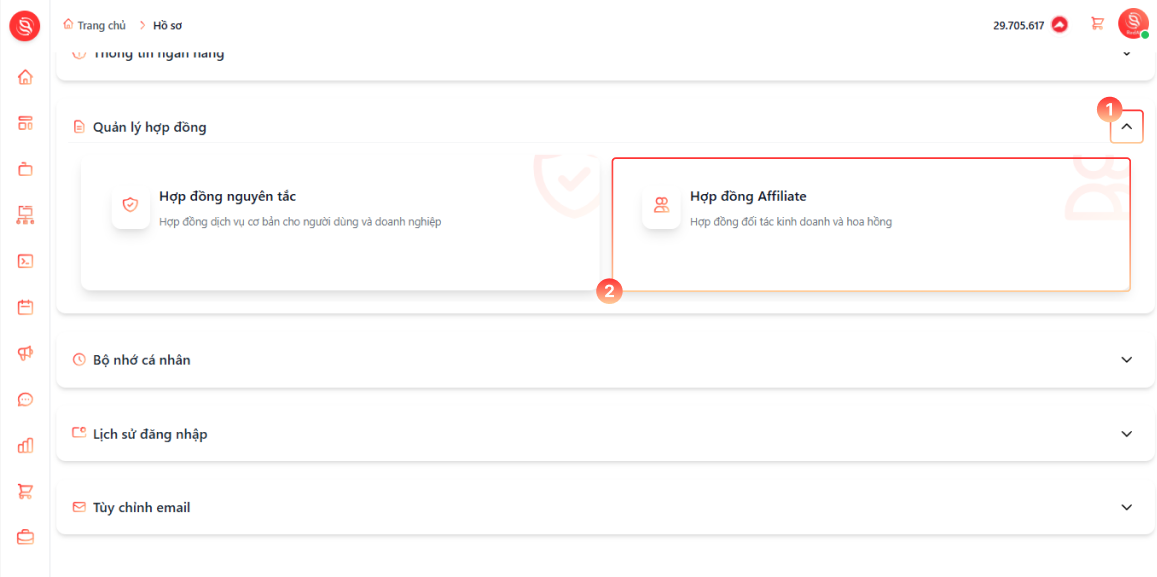
  • Truy cập trang Hồ sơ, tại mục "Quản lý hợp đồng" (1), chọn "Hợp đồng Affiliate" (2).

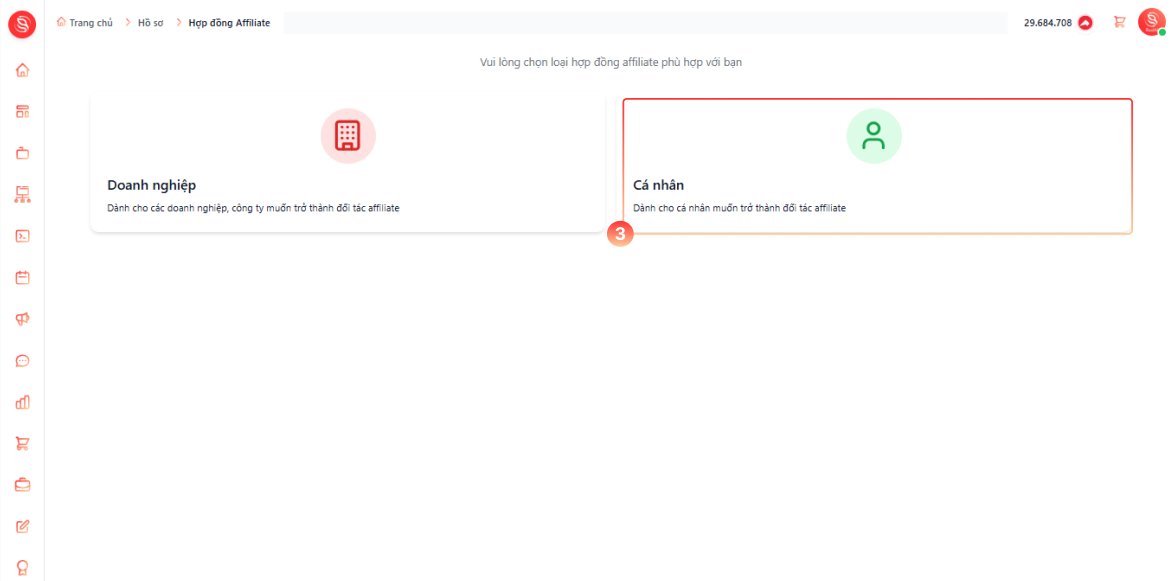
Chọn loại hợp đồng Cá nhân

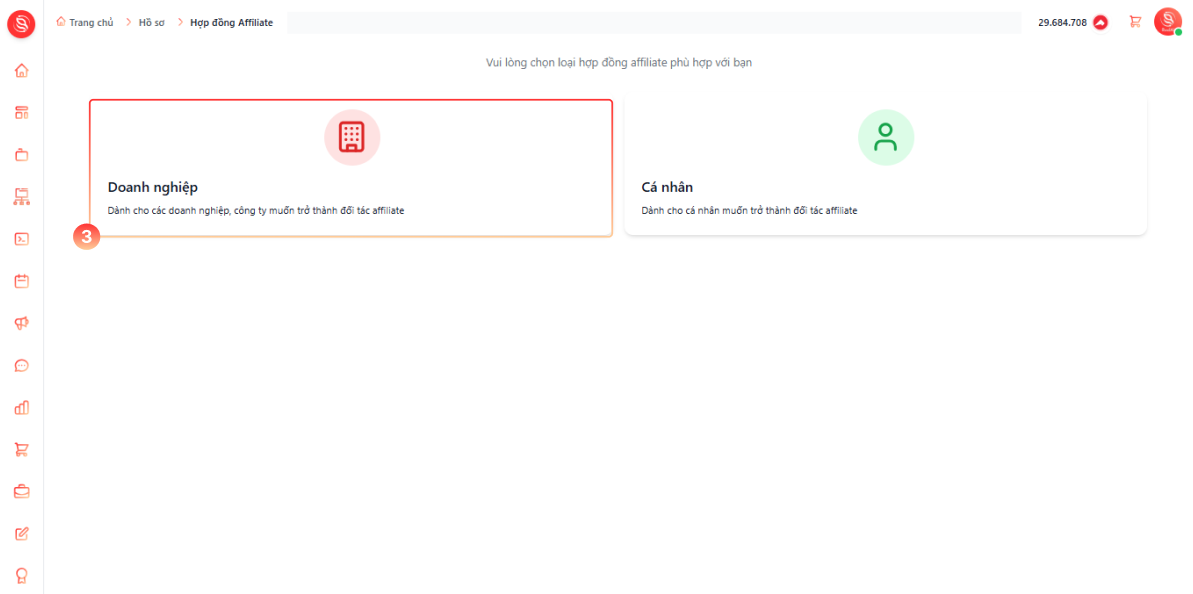
  • Chọn hợp đồng "Cá nhân" (3).

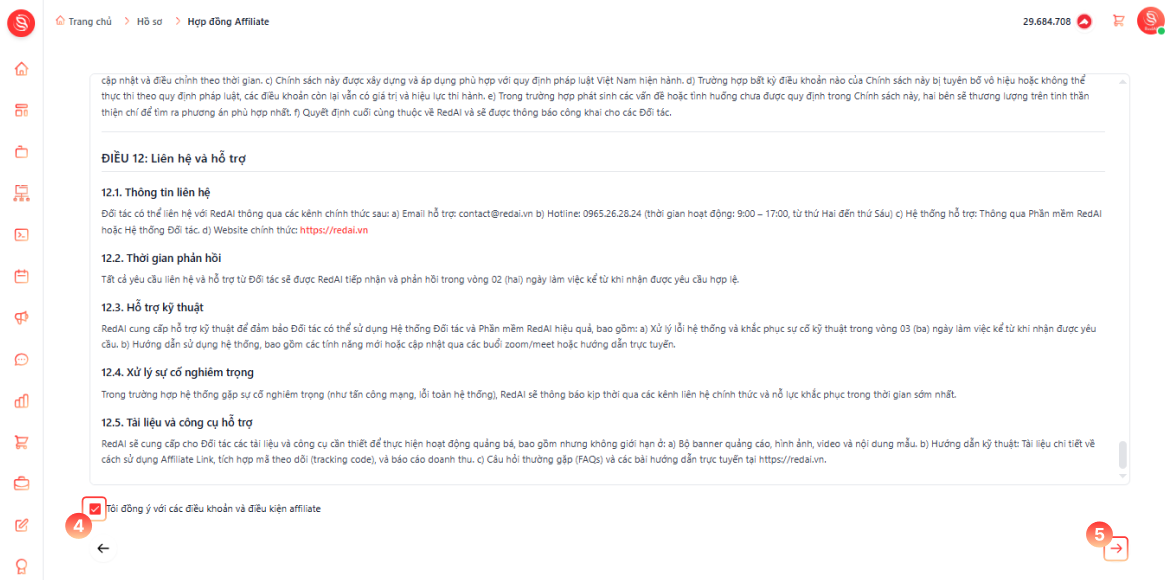
Xem và chấp nhận Chính sách & Điều khoản sử dụng

  • Đọc kỹ các điều khoản quyền lợi, nghĩa vụ và cam kết giữa hai bên và tích ô "Tôi đồng ý với các điều khoản và điều kiện" (4).

  • Nếu đồng ý nhấn <ArrowRight color="#ff3333" /> "Tiếp tục" (5) để chuyển sang bước khai báo thông tin doanh nghiệp.

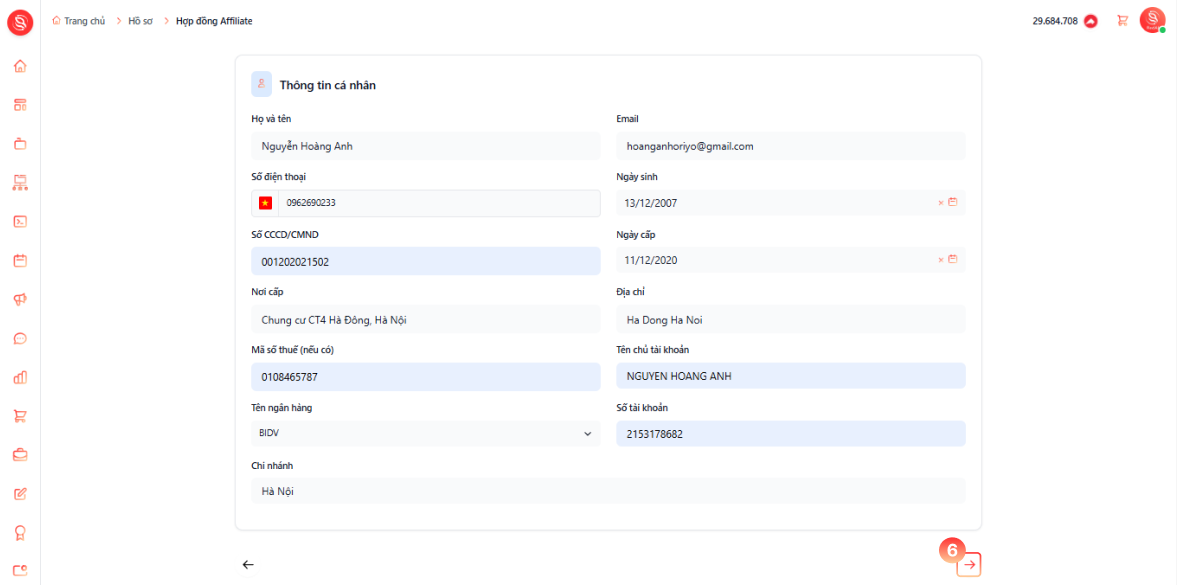
Nhập thông tin cá nhân

  • Tại màn hình "Thông tin cơ bản", điền đầy đủ và chính xác các trường thông tin, bao gồm:

    • Họ và tên.

    • Số điện thoại.

    • Email.

    • Ngày sinh.

    • Số CCCD/CMND.

    • Ngày cấp CCCD/CMND.

    • Nơi cấp CCCD/CMND.

    • Mã số thuế (nếu có).

    • Địa chỉ.

    • Tên chủ tài khoản ngân hàng.

    • Tên ngân hàng.

    • Số tài khoản ngân hàng.

    • Chi nhánh ngân hàng.

  • Sau khi rà soát lại toàn bộ thông tin, nhấn <ArrowRight color="#ff3333" /> "Tiếp tục" (6).

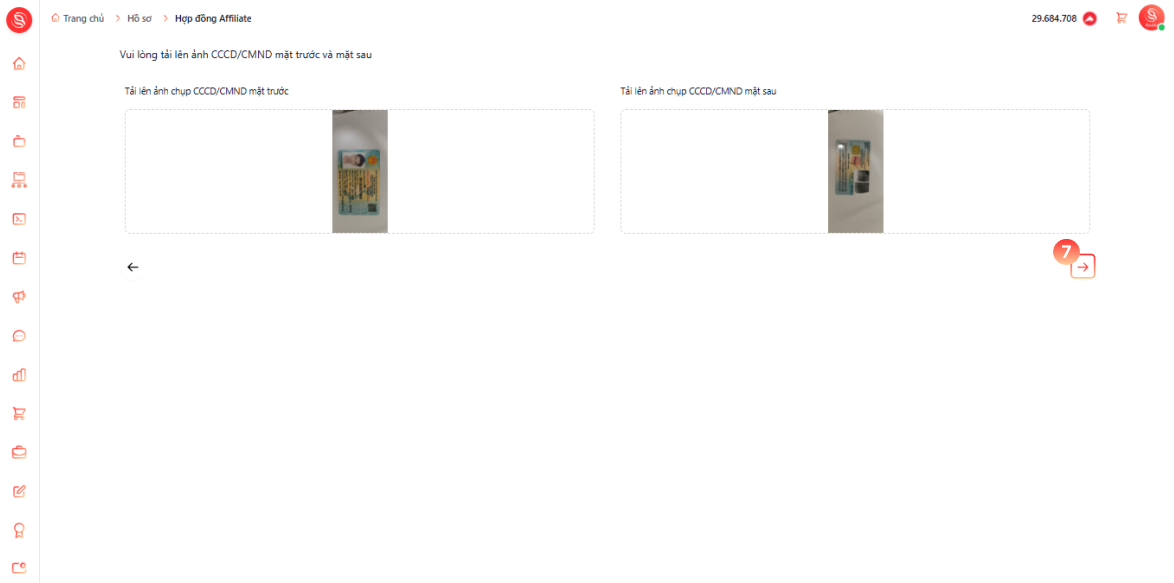
Tải lên giấy tờ định danh

  • Tải lên ảnh CCCD/CMND mặt trước và mặt sau theo đúng yêu cầu trên màn hình.

  • Kiểm tra hình ảnh rõ nét, thông tin hiển thị đầy đủ rồi chọn <ArrowRight color="#ff3333" /> "Tiếp tục" (7).

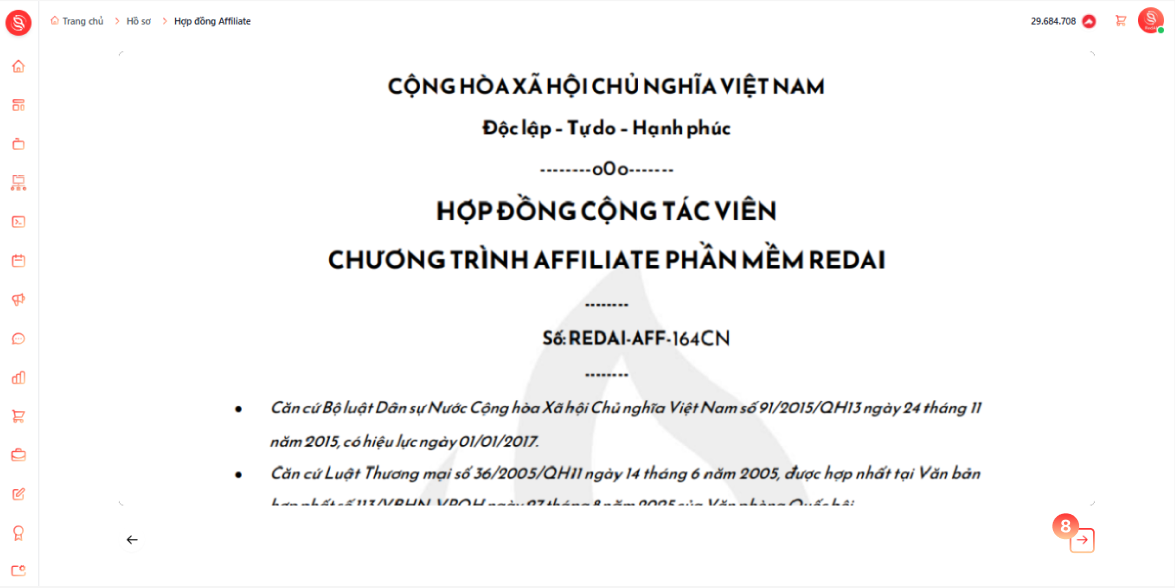
Xem nội dung hợp đồng Affiliate

  • Cuộn đọc toàn bộ nội dung để nắm rõ phạm vi dịch vụ, quyền và nghĩa vụ của mỗi bên.

  • Khi đã kiểm tra xong và đồng thuận, nhấn <ArrowRight color="#ff3333" /> "Tiếp tục" (8) để sang bước ký kết.

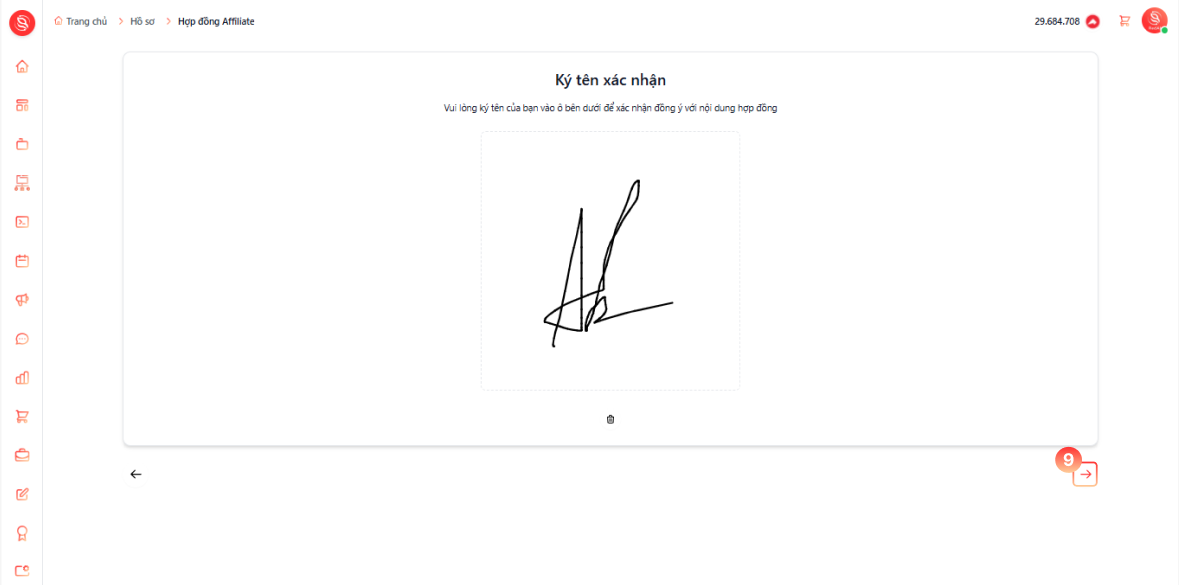
Ký xác nhận hợp đồng

  • Nhập chữ ký của bạn vào khung chữ ký trên màn hình.

  • Kiểm tra lại lần cuối, sau đó nhấn <Check color="#ff3333" /> "Xác nhận" (9) để lưu chữ ký và chuyển sang bước xác thực.

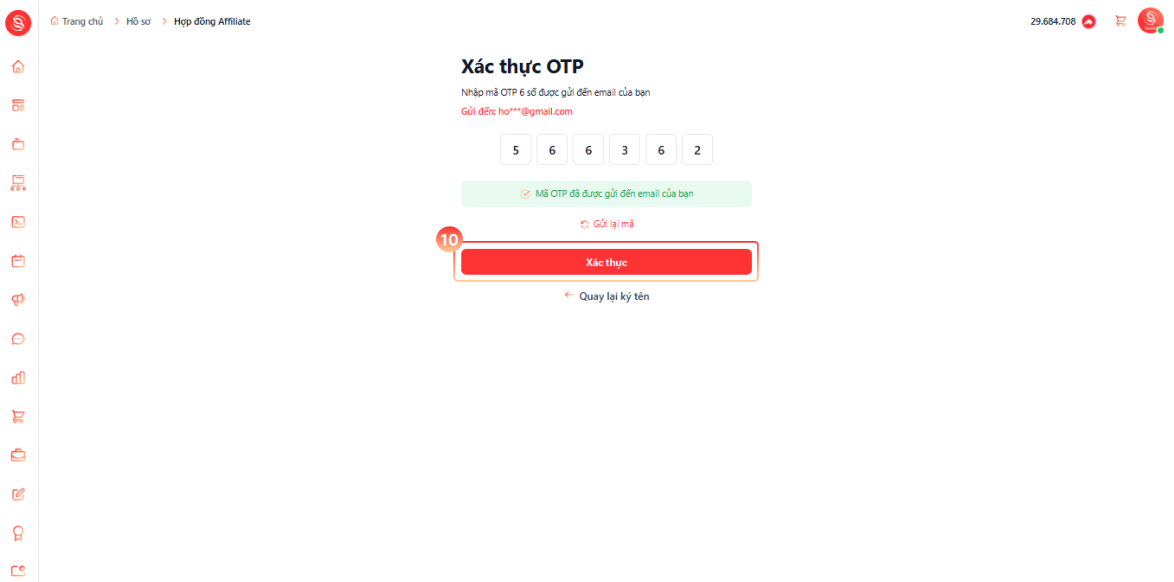
Xác thực hợp đồng bằng OTP    

  • Hệ thống gửi mã OTP 6 số đến email Gmail đã đăng ký.

  • Mở tài khoản Gmail, lấy mã OTP được gửi kèm theo thông tin hợp đồng.

  • Quay lại màn hình RedAI, nhập chính xác mã OTP vào các ô tương ứng và nhấn "Xác thực" (10).

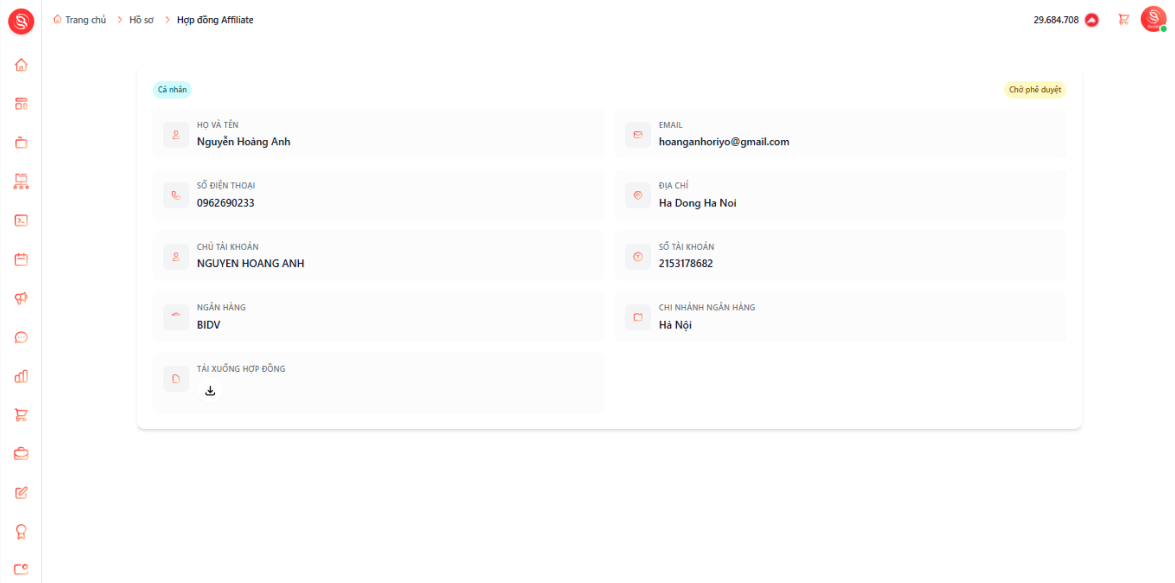
Hoàn tất hồ sơ và chờ duyệt

  • Hồ sơ hợp đồng Affiliate cá nhân được ghi nhận trong Quản lý hợp đồng với trạng thái "Chờ duyệt".

  • Hợp đồng sẽ được đội ngũ RedAI kiểm tra, phê duyệt và kích hoạt. Khi được duyệt, bạn chính thức sử dụng dịch vụ theo đúng điều khoản đã ký.

c. hợp đồng Affiliate Doanh nghiệp

Quy trình

Hướng dẫn

Demo

Mở Hợp đồng Affiliate

  • Truy cập trang Hồ sơ, tại mục "Quản lý hợp đồng" (1), chọn "Hợp đồng Affiliate" (2).

Chọn loại hợp đồng Doanh nghiệp

  • Chọn hợp đồng "Doanh nghiệp" (3).

Xem và chấp nhận Chính sách & Điều khoản sử dụng

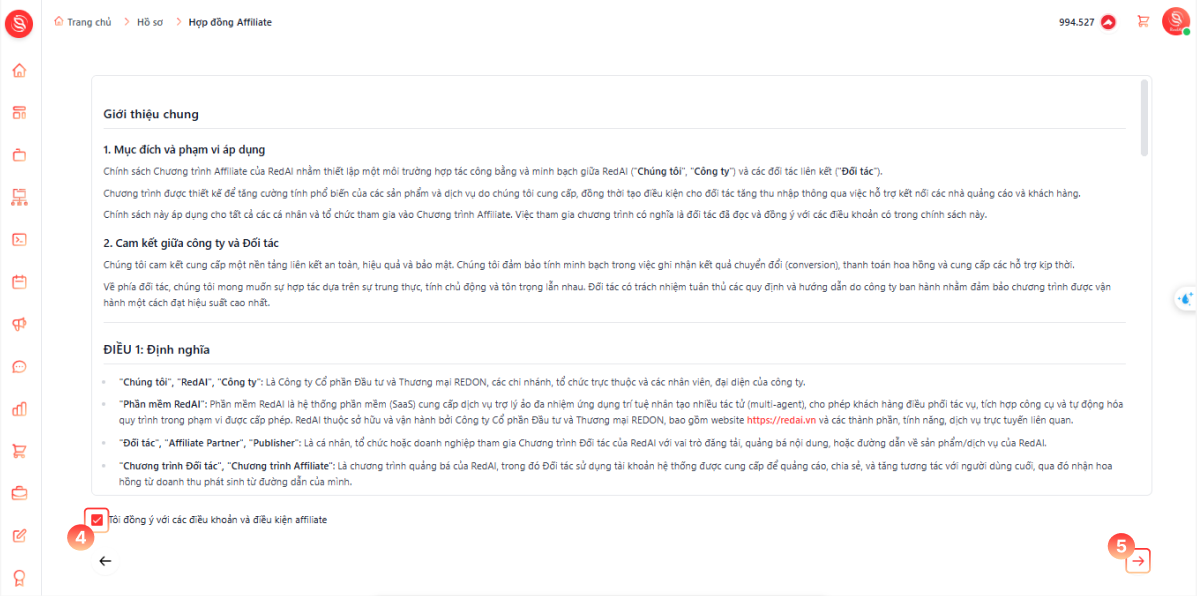
  • Đọc kỹ các điều khoản quyền lợi, nghĩa vụ và cam kết giữa hai bên và tích ô "Tôi đồng ý với các điều khoản và điều kiện" (4).

  • Nếu đồng ý nhấn <ArrowRight color="#ff3333" /> "Tiếp tục" (5) để chuyển sang bước khai báo thông tin doanh nghiệp.

Nhập thông tin doanh nghiệp

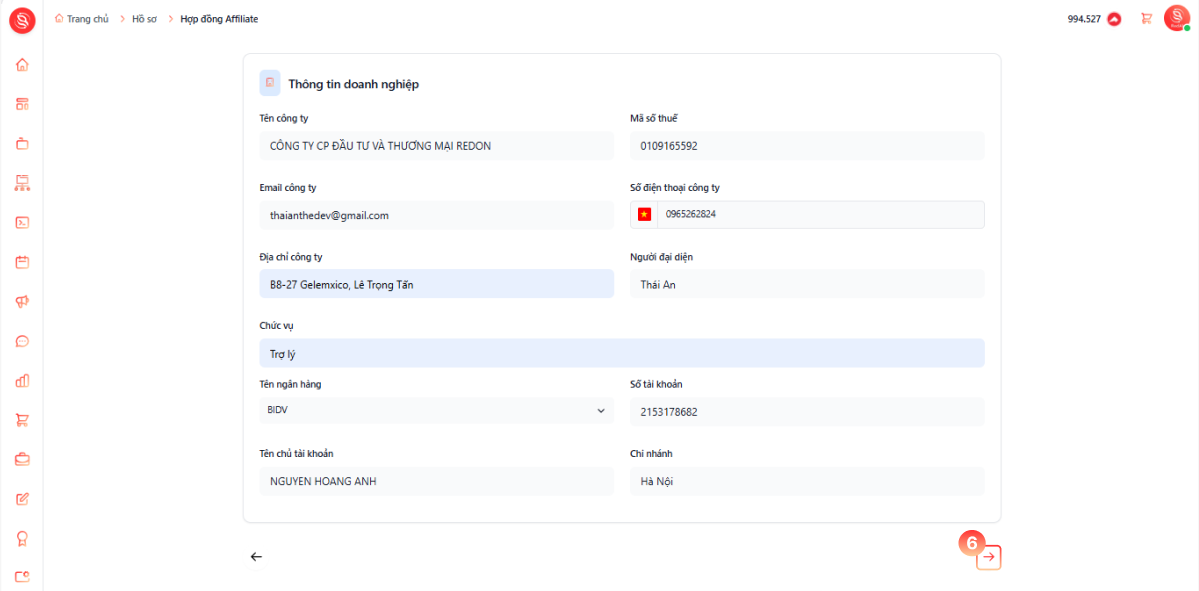
  • Tại màn hình "Thông tin doanh nghiệp", điền đầy đủ và chính xác các trường sau:

    • Tên công ty.

    • Mã số thuế.

    • Email công ty.

    • Số điện thoại công ty.

    • Địa chỉ công ty.

    • Người đại diện.

    • Chức vụ.

    • Tên ngân hàng.

    • Số tài khoản.

    • Chi nhánh ngân hàng.

    • Tên chủ tài khoản.

  • Sau khi rà soát lại toàn bộ thông tin, nhấn <ArrowRight color="#ff3333" /> "Tiếp tục" (6).

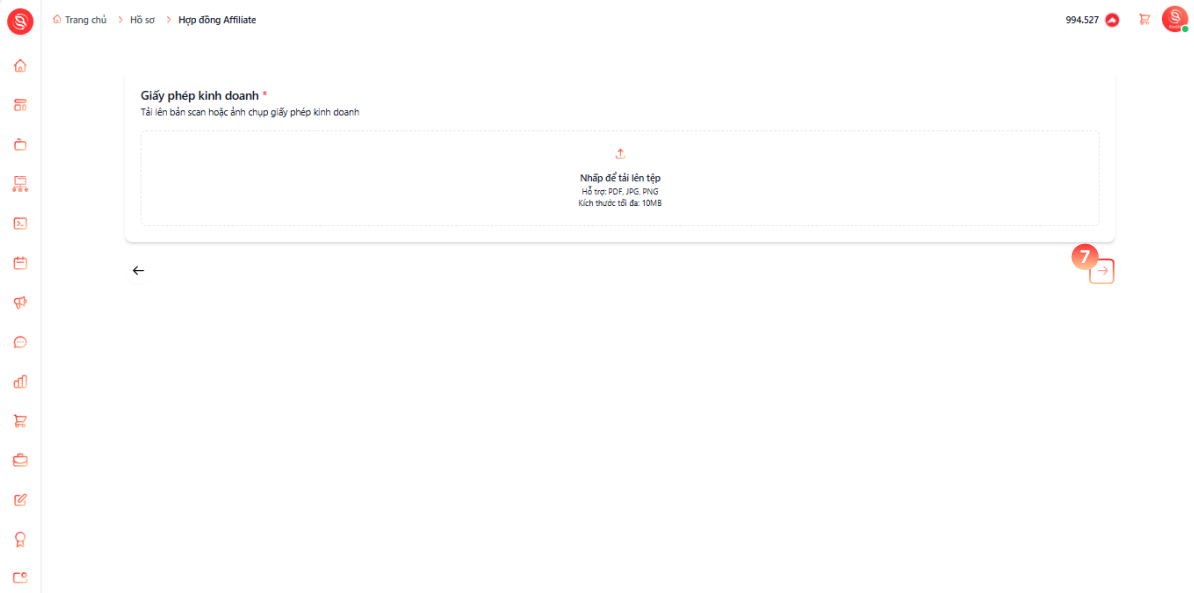
Xác thực giấy phép kinh doanh

  • Chọn khu vực tải tệp, sau đó chọn tệp giấy phép kinh doanh từ thiết bị của bạn để tải lên hệ thống.

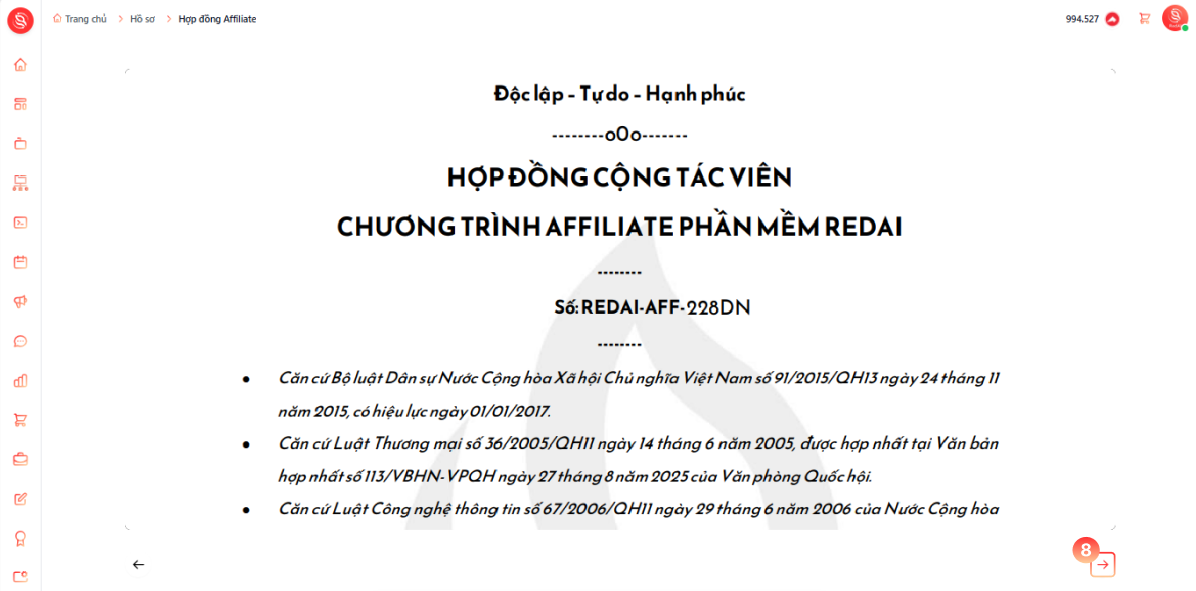
Đọc và xác nhận nội dung hợp đồng Affiliate

  • Cuộn đọc toàn bộ nội dung hợp đồng Affiliate để nắm rõ phạm vi dịch vụ, trách nhiệm và chính sách đi kèm.

  • Khi đã kiểm tra xong, nhấn <ArrowRight color="#ff3333" /> "Tiếp tục" (7) để sang bước ký kết.

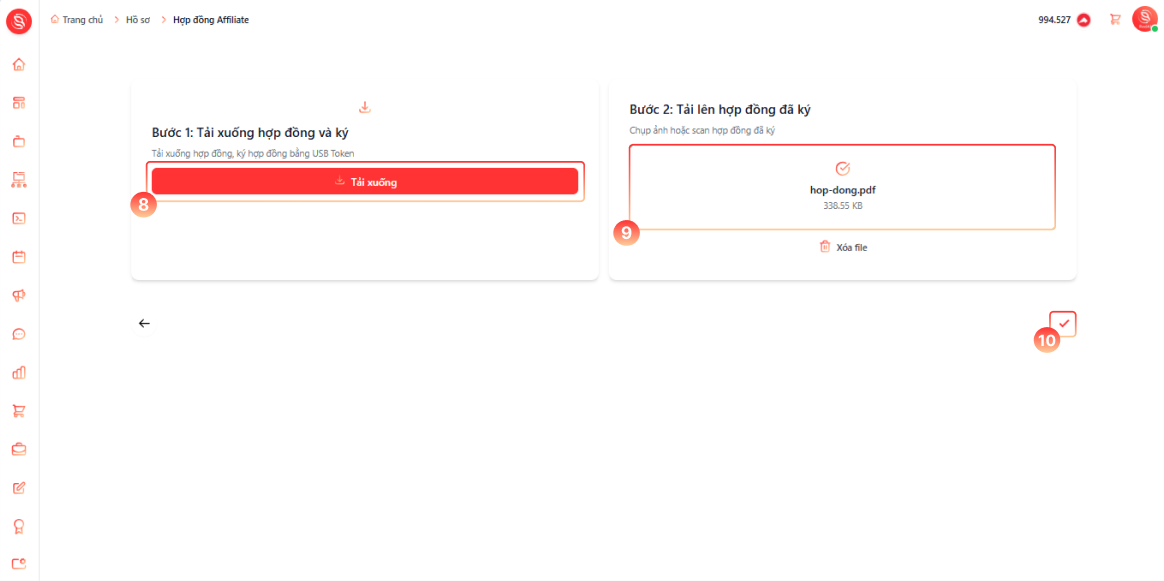
Ký và tải lên hợp đồng đã ký

  • Chọn "Tải xuống hợp đồng" (8) để tải file hợp đồng về thiết bị.

  • Tiến hành ký hợp đồng theo quy trình nội bộ của doanh nghiệp (Sử dụng USB Token hợp lệ của doanh nghiệp).

  • Sau khi ký xong, tại ô "Tải lên hợp đồng đã ký" (9), tải lên file hợp đồng đã được ký đầy đủ.

  • Kiểm tra lại tên file hiển thị đúng, sau đó nhấn <Check color="#ff3333" /> "Lưu" (10) để gửi hợp đồng lên hệ thống.

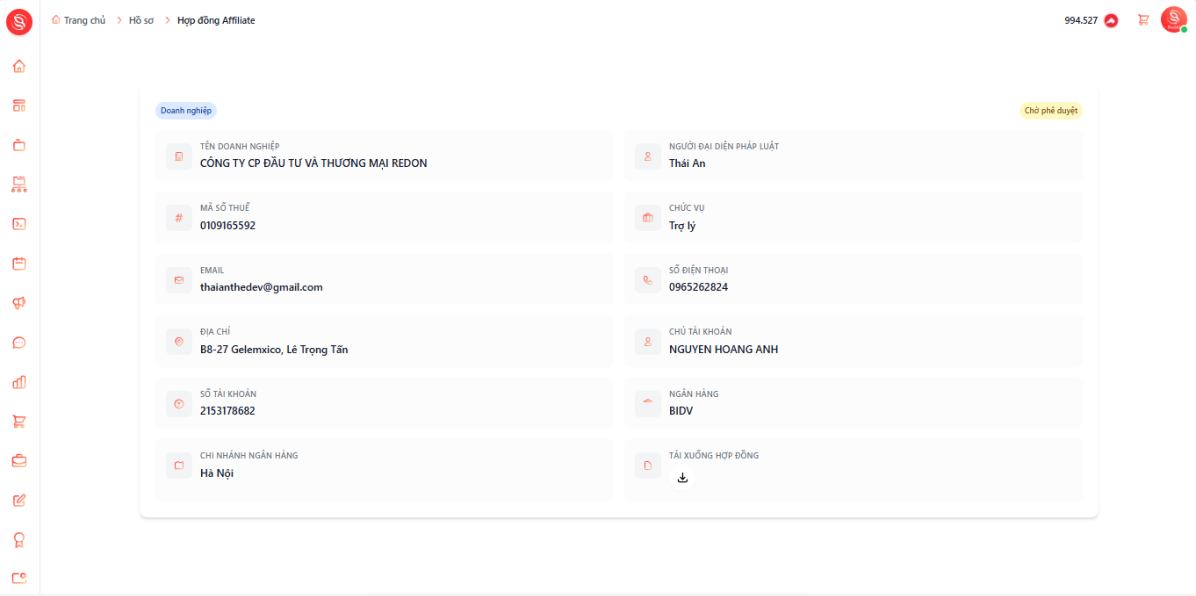
Hoàn tất hồ sơ và chờ duyệt

  • Hồ sơ hợp đồng của doanh nghiệp sẽ được ghi nhận trong Quản lý hợp đồng với trạng thái "Chờ duyệt".