Sử dụng RedAI trên Extension

RedAI Extension là tiện ích Chrome giúp tự động thu thập hành vi từ Network của trang web, chuyển đổi thành file Swagger JSON để cấu hình tools trong hệ thống RedAI.

Quy trình tracking network

Quy trình

Hướng dẫn

Demo

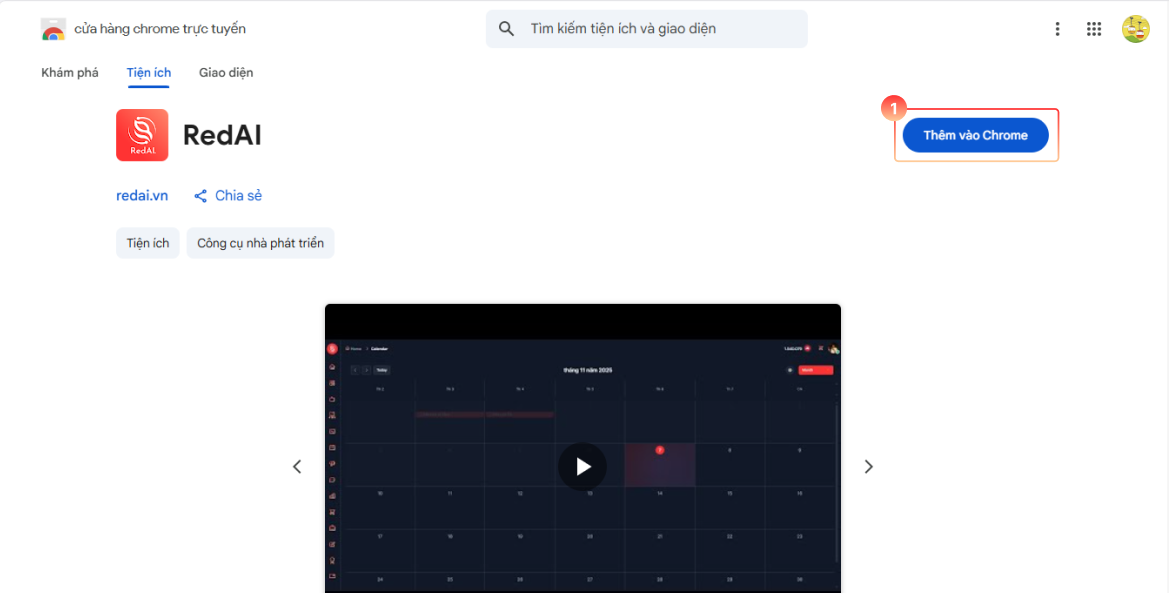
  1. Cài đặt RedAI từ Chrome Web Store

  • Mở Chrome, truy cập Chrome Web Store.

  • Gõ từ khóa tìm kiếm RedAI tại ô tìm kiếm tiện ích.

  • Chọn tiện ích RedAI có biểu tượng logo RedAI, kiểm tra lại nhà phát triển để đảm bảo đúng tiện ích.

  • Nhấn nút "Thêm vào Chrome" và xác nhận cài đặt theo thông báo của trình duyệt.

  • Sau khi cài xong, mở biểu tượng puzzle Extensions, ghim RedAI lên thanh công cụ nếu cần để thao tác nhanh hơn.

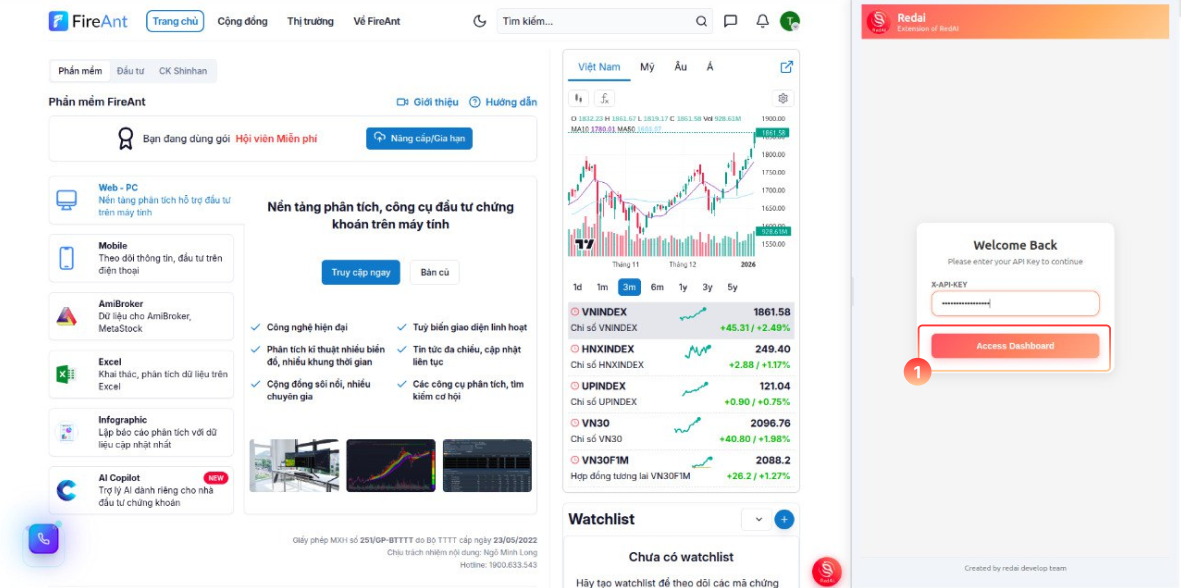
  1. Khởi tạo và Xác thực Quyền truy cập

  • Truy cập trang web bạn muốn crawl Tool và mở RedAI Extension và thực hiện nhập "API Key RedAI" (1) để xác thực tài khoản.

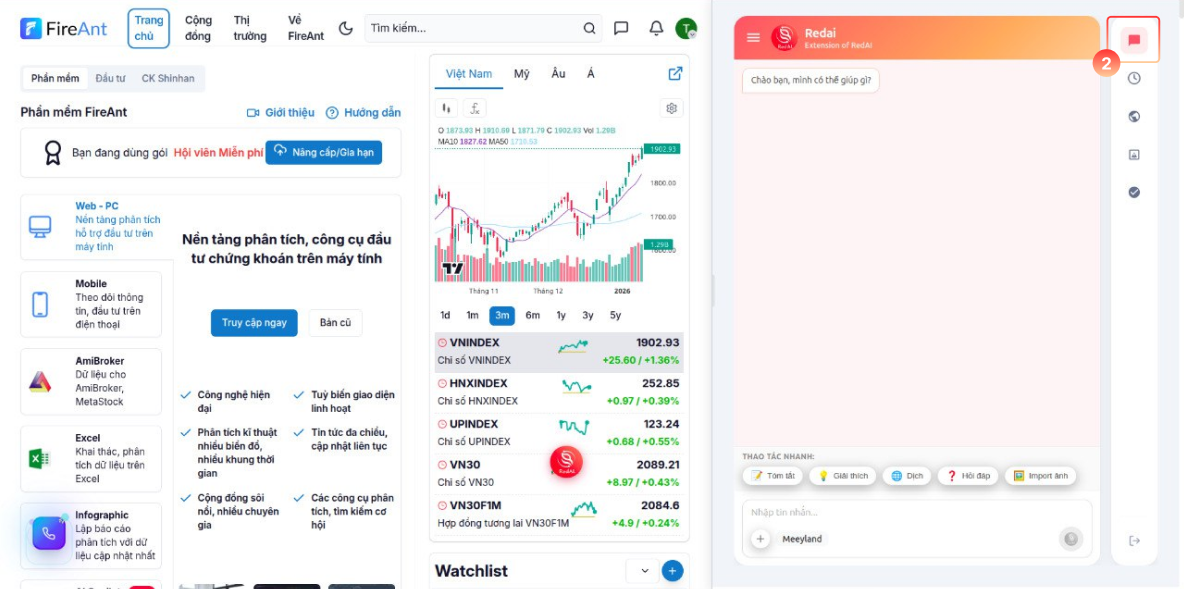
  1. Hội thoại với RedAI Agent

  • Ngay tại giao diện Extension, bạn có quyền tương tác trực tiếp với RedAI Agent để nhận các chỉ dẫn chiến lược hoặc giải quyết các thắc mắc về kỹ thuật trong quá trình thực thi.

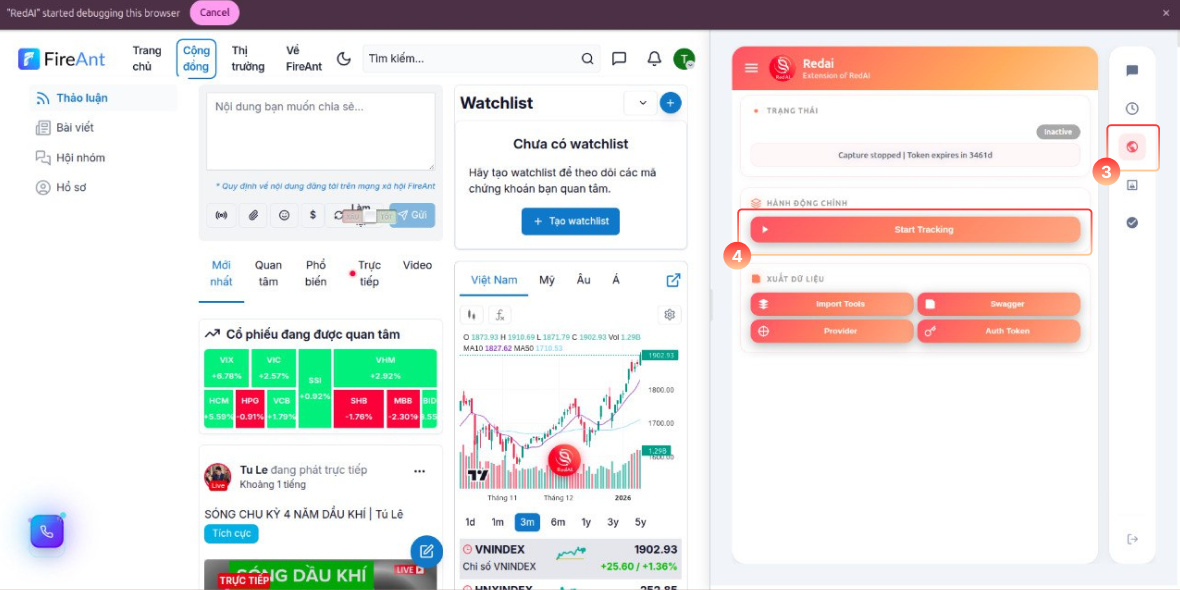
  1. Kích hoạt Giao thức Giám sát Hành vi

  • Để bắt đầu quá trình thu thập các gói tin dữ liệu, bạn cần thiết lập trạng thái theo dõi cho hệ thống:

    • Di chuyển đến bảng điều khiển Behavior Tracker bên trong Extension (3).

    • Nhấn chọn nút "Start Tracking" (4) để lệnh giám sát được phát đi.

    • Ngay lập tức, trạng thái hệ thống sẽ chuyển sang "Active" và hiển thị thông báo "Capturing...", khẳng định mọi luồng dữ liệu mạng đang được ghi nhận một cách tuyệt đối.

  1. Thực thi thao tác Tracking

  • Thao tác điều hướng giữa các trang để hệ thống thu thập toàn bộ cấu trúc gọi API tương ứng.

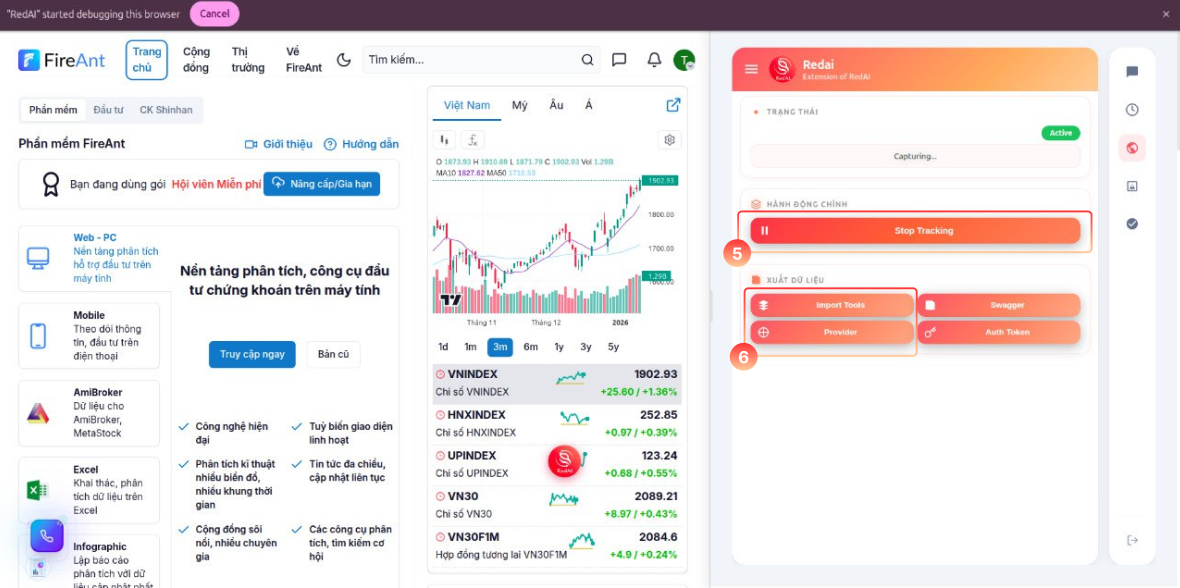
  • Nhấn nút "Stop Tracking" (5) để đóng lại phiên giám sát và bảo toàn dữ liệu đã thu thập.

  • Tiến hành lựa chọn "Import Provider" và "Tools" (6) để đồng bộ hóa trực tiếp các thông số kỹ thuật vừa trích xuất vào hệ quản trị của RedAI.

  1. Tải Swagger JSON

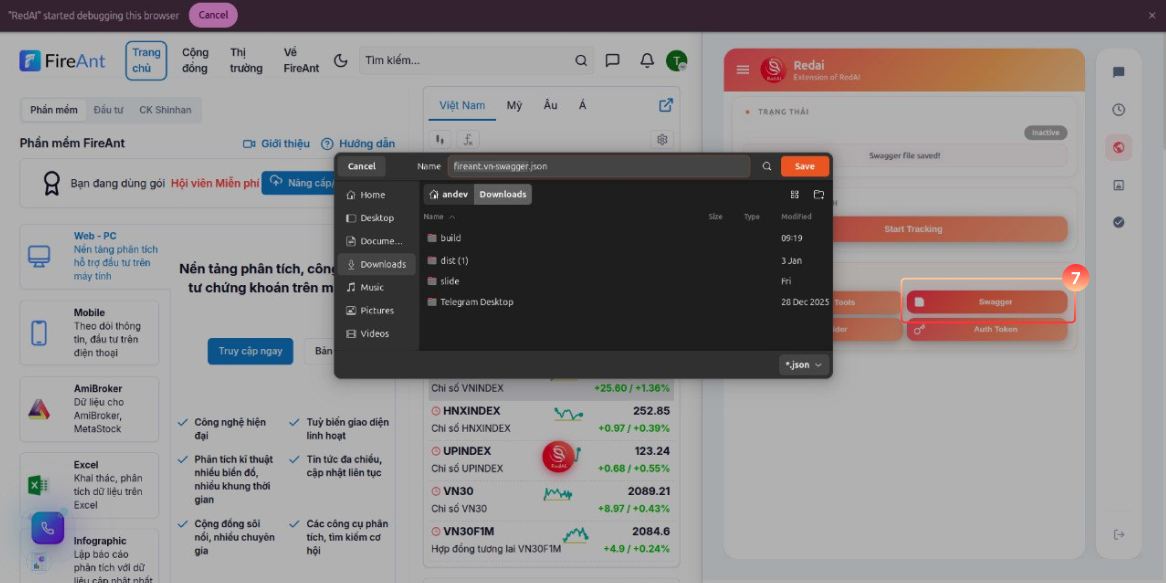
  • Nhấn chọn nút "Swagger" trên bảng điều khiển để khởi tạo tệp định nghĩa API.

  • Khi hộp thoại lưu file của trình duyệt xuất hiện, hãy chọn thư mục lưu trữ an toàn, đặt tên định danh cho công cụ (đảm bảo đuôi tệp là .json) và nhấn nút <Download /> "Save".

  • Thực hiện kiểm tra lại thư mục để xác nhận file Swagger JSON đã được tải về hoàn tất. Đây chính là "bản đồ tri thức" mà bạn sẽ dùng để cấu hình năng lực thực thi cho Agent trong các dự án tự động hóa chuyên sâu.