Tools & MCP - Thêm mới Tool và cấu hình Schema tích hợp
Hướng dẫn khởi tạo công cụ mới, cấu hình schema tham số API và kiểm thử tích hợp trên RedAI.
Mở khu vực tạo tích hợp mới
Bước | Cách thực hiện | Giao DIỆN |
|---|---|---|
1 | Mở Tools & MCP (Công cụ) trên RedAI. | 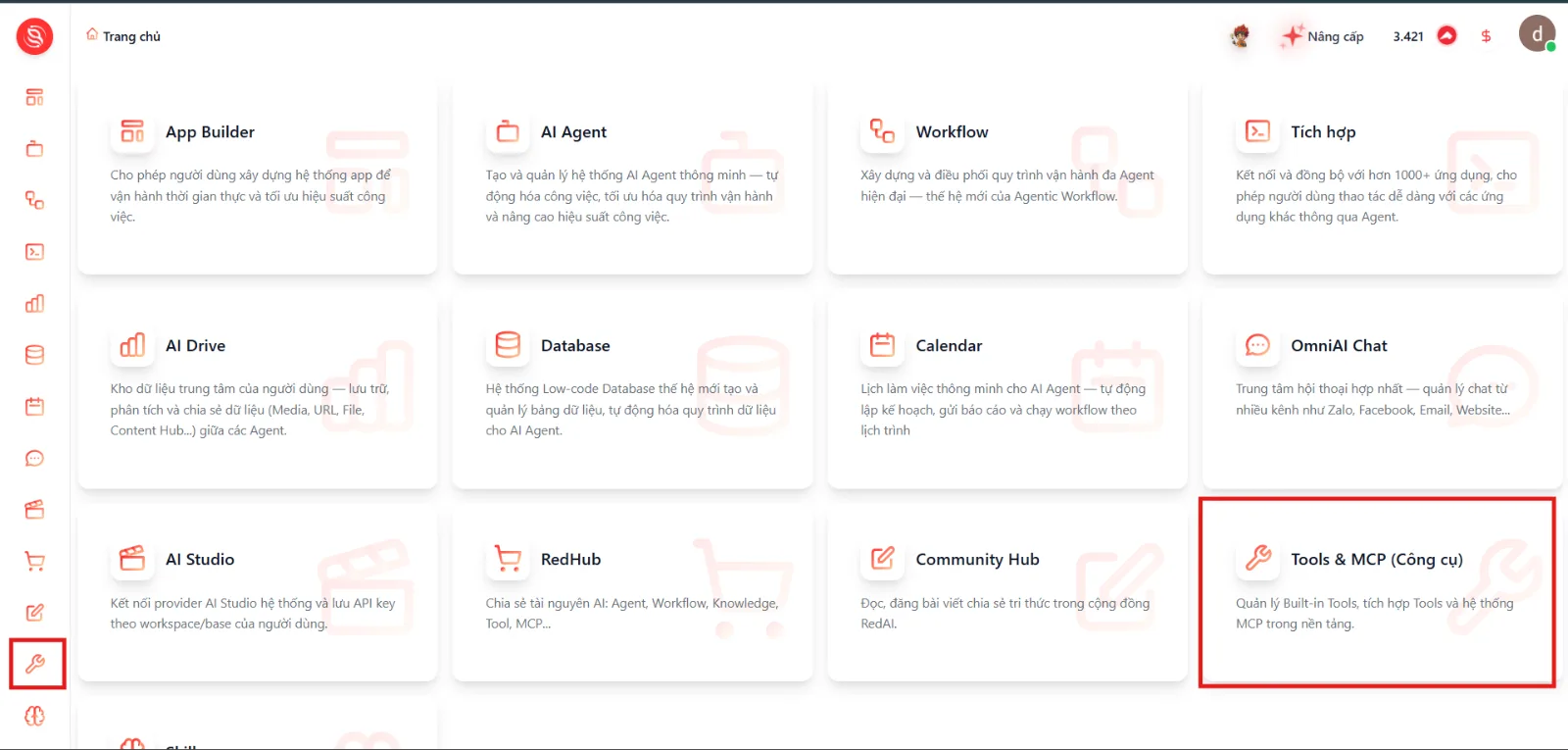 |
2 | Chọn Tích hợp Tools (External) để mở danh sách các tích hợp hiện có. | 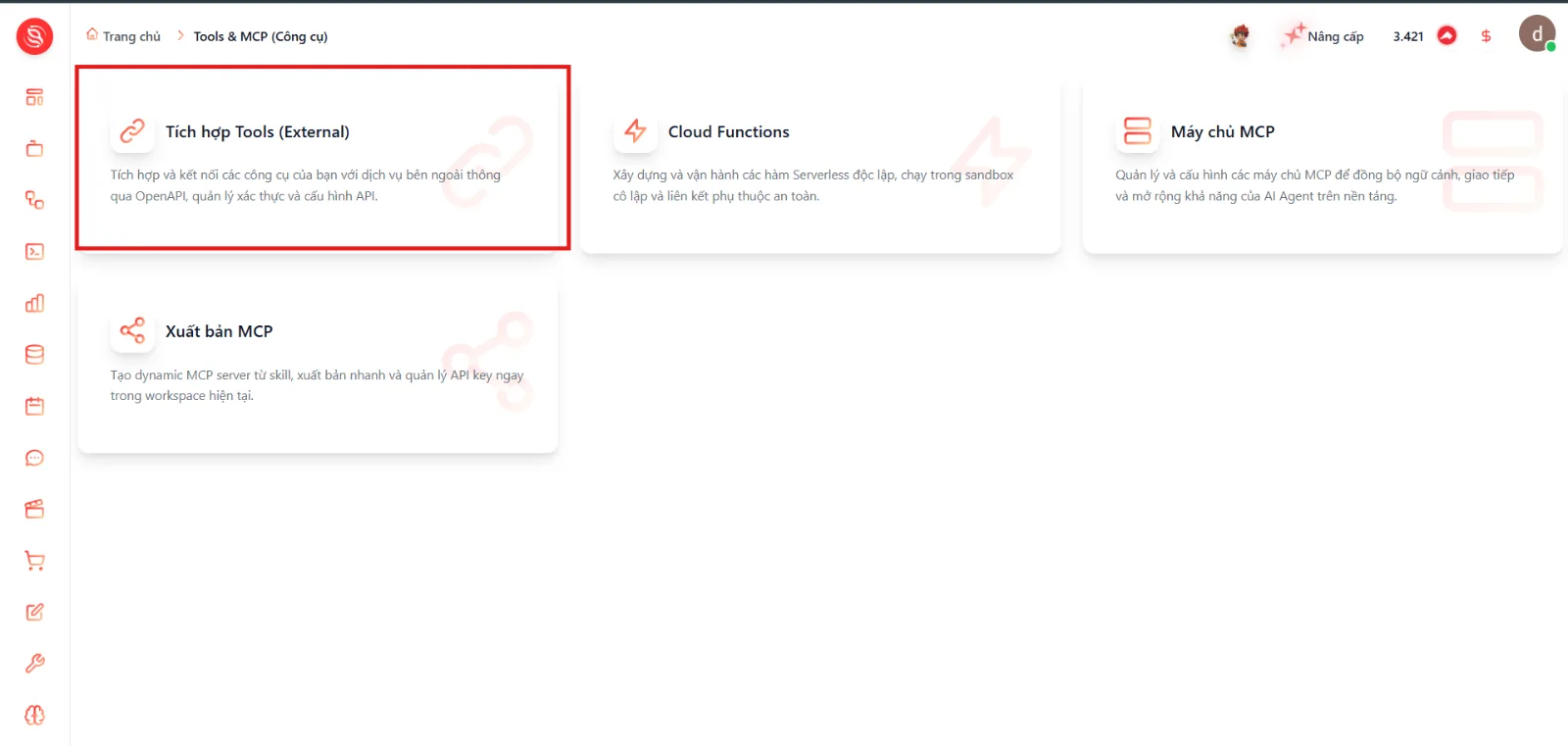 |
3 | Chọn  (Thêm mới). Khung Tạo tích hợp mới mở ở bên phải. | 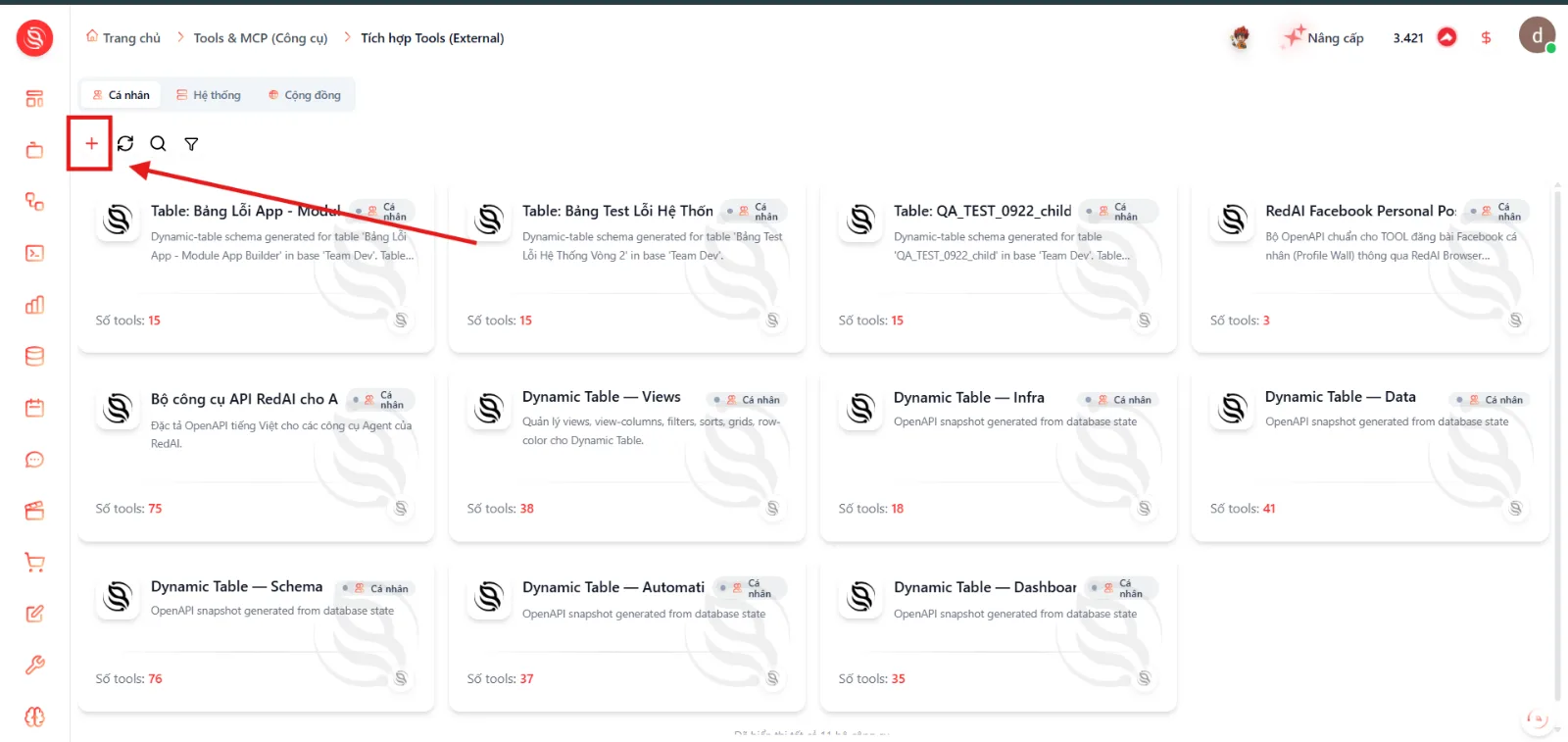 |
Các bước thực hiện
Chọn phương án thực hiện
Phương án | Dùng khi | Giao DIỆN |
|---|---|---|
 Upload File | Muốn tải đặc tả OpenAPI từ một tệp có sẵn. | 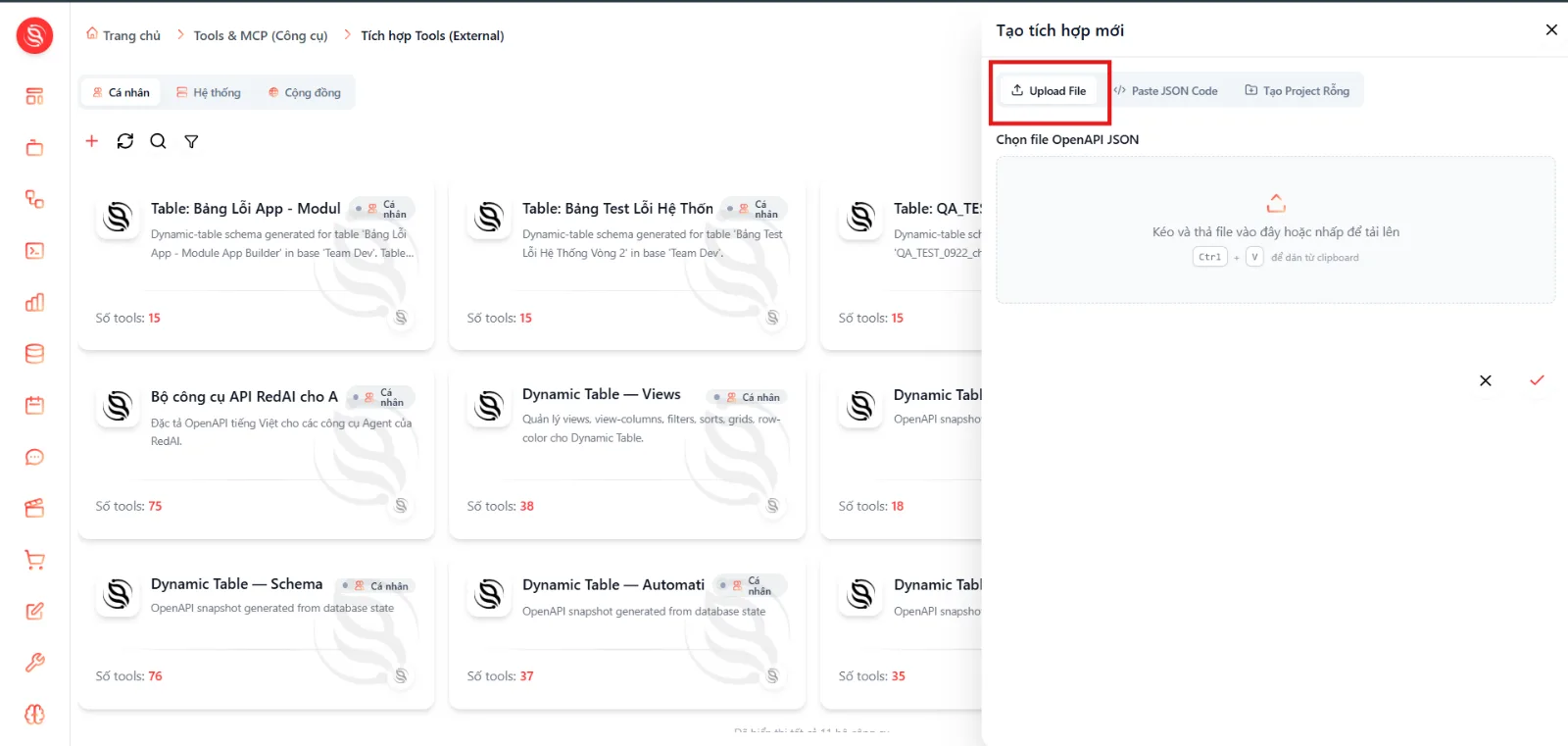 |
 Paste JSON Code | Muốn nhập trực tiếp nội dung đặc tả vào giao diện. (Có nội dung OpenAPI ở định dạng JSON.) | 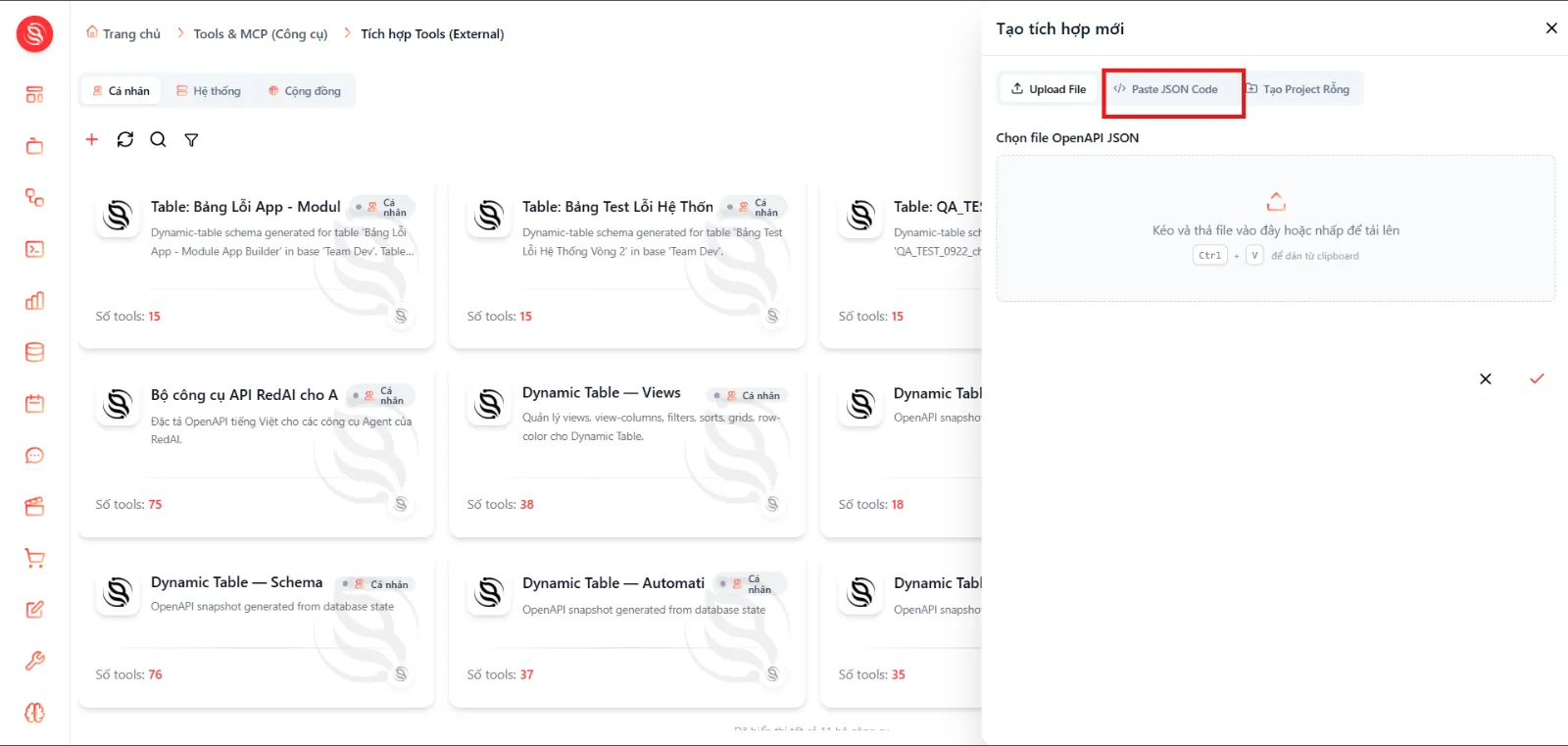 |
Tạo tích hợp bằng Upload File
Bước | Cách thực hiện | Giao diện |
|---|---|---|
1 | Chọn Upload File. | 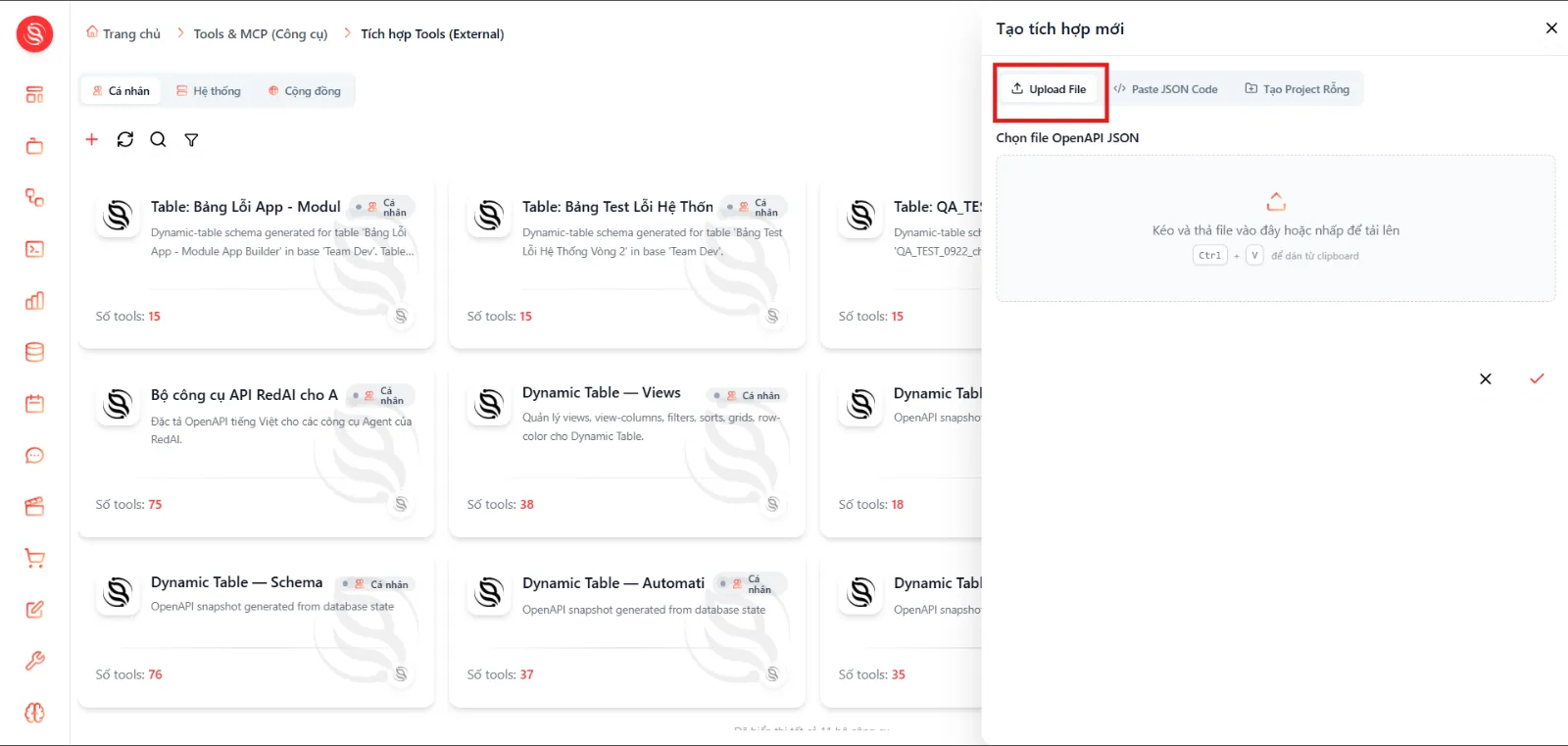 |
2 | Chọn khu vực Chọn file OpenAPI JSON, sau đó nhấp để tải tệp lên, kéo và thả tệp vào vùng tải lên . | 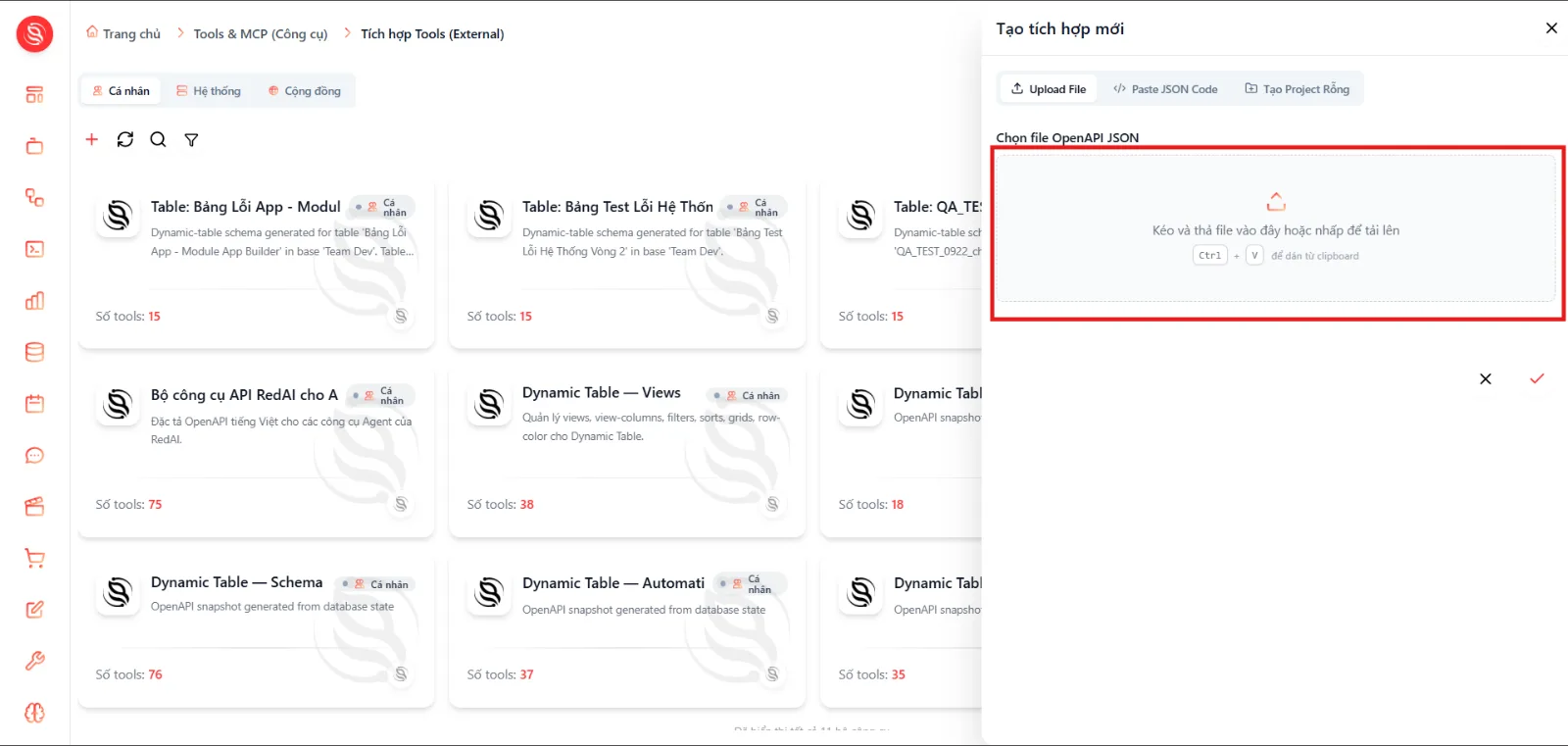 |
3 | Chờ RedAI phân tích tệp. Tiếp tục khi giao diện hiển thị OpenAPI specification hợp lệ!. | |
4 | Chọn  (Xác nhận) để tạo tích hợp hoặc chọn  (Hủy) để đóng khung. | 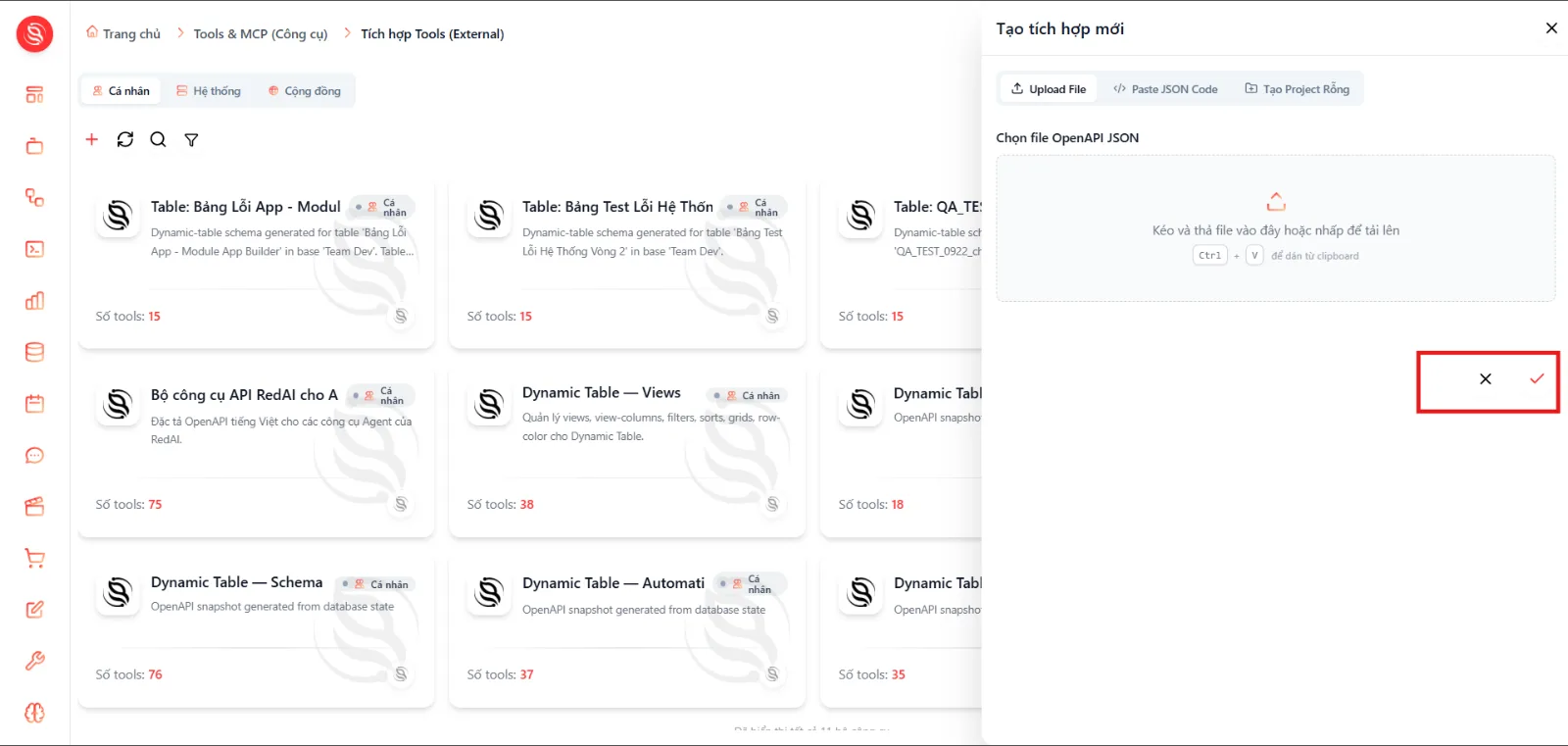 |
Tạo tích hợp bằng Paste JSON Code
Bước | Cách thực hiện | GIao diện |
|---|---|---|
1 | Chọn Paste JSON Code. | 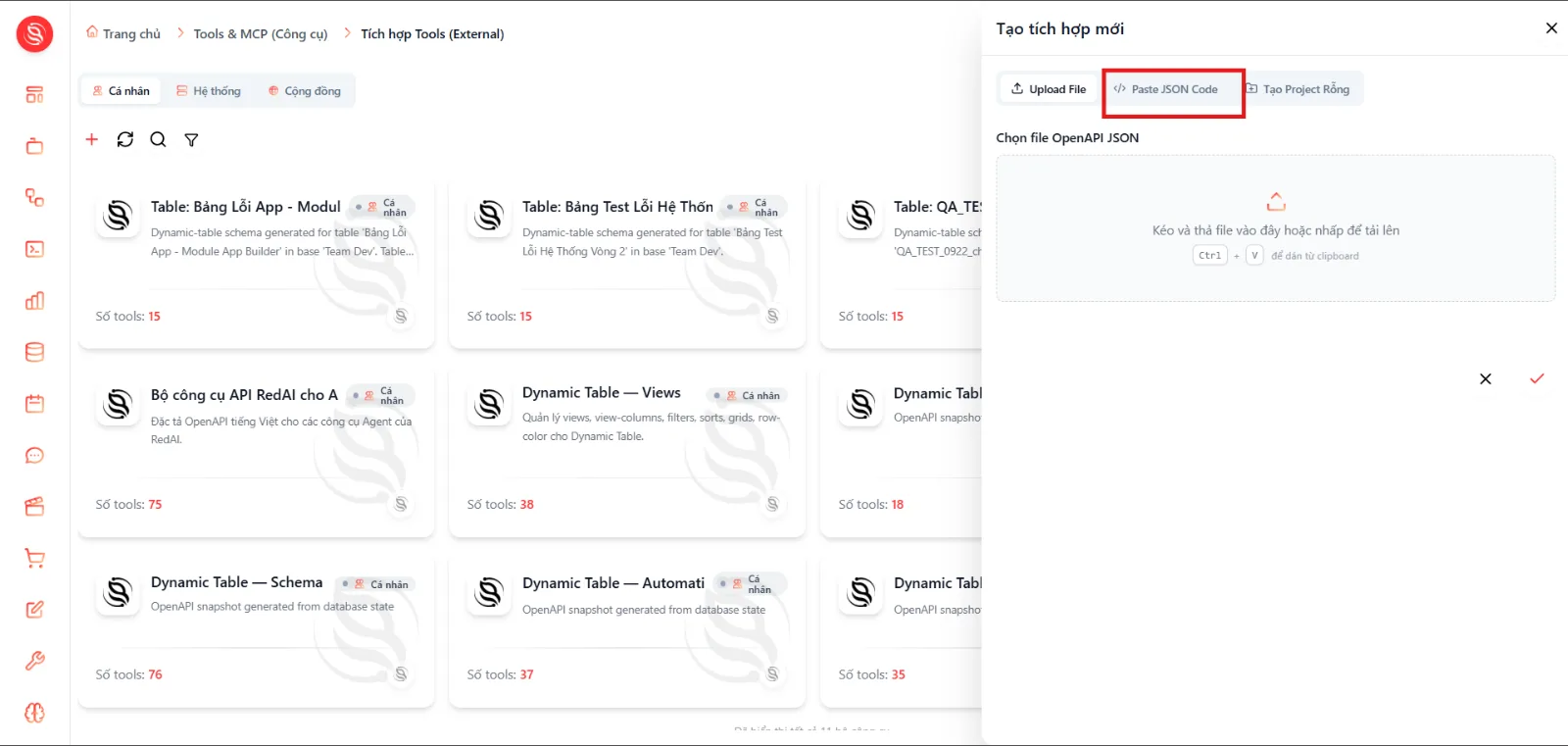 |
2 | Dán toàn bộ nội dung OpenAPI JSON vào trường Đặc tả OpenAPI. | 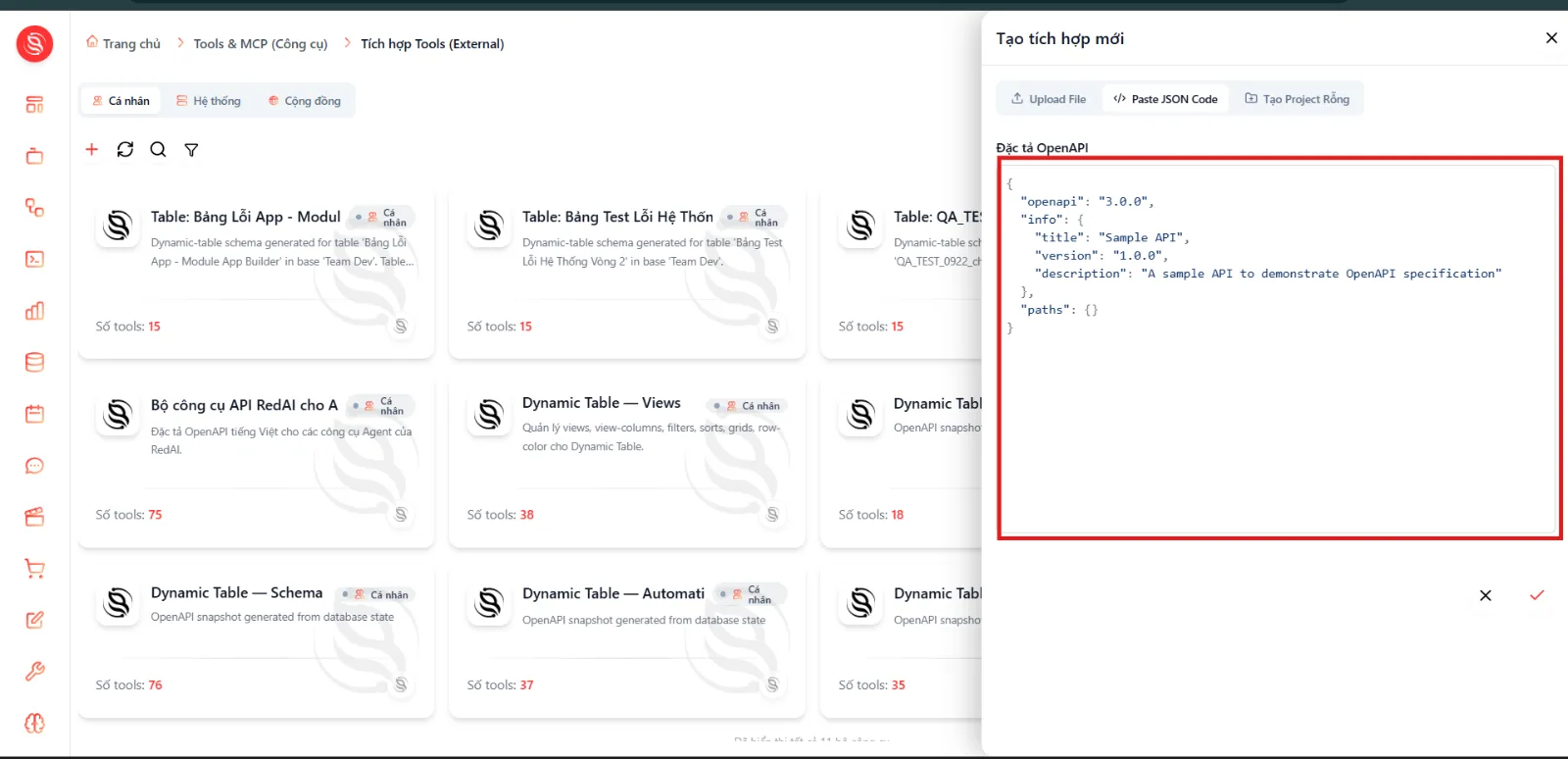 |
3 | Chờ RedAI phân tích nội dung. Tiếp tục khi giao diện hiển thị OpenAPI specification hợp lệ!. | |
4 | Chọn (Xác nhận) để tạo tích hợp hoặc chọn (Hủy) để đóng khung. | 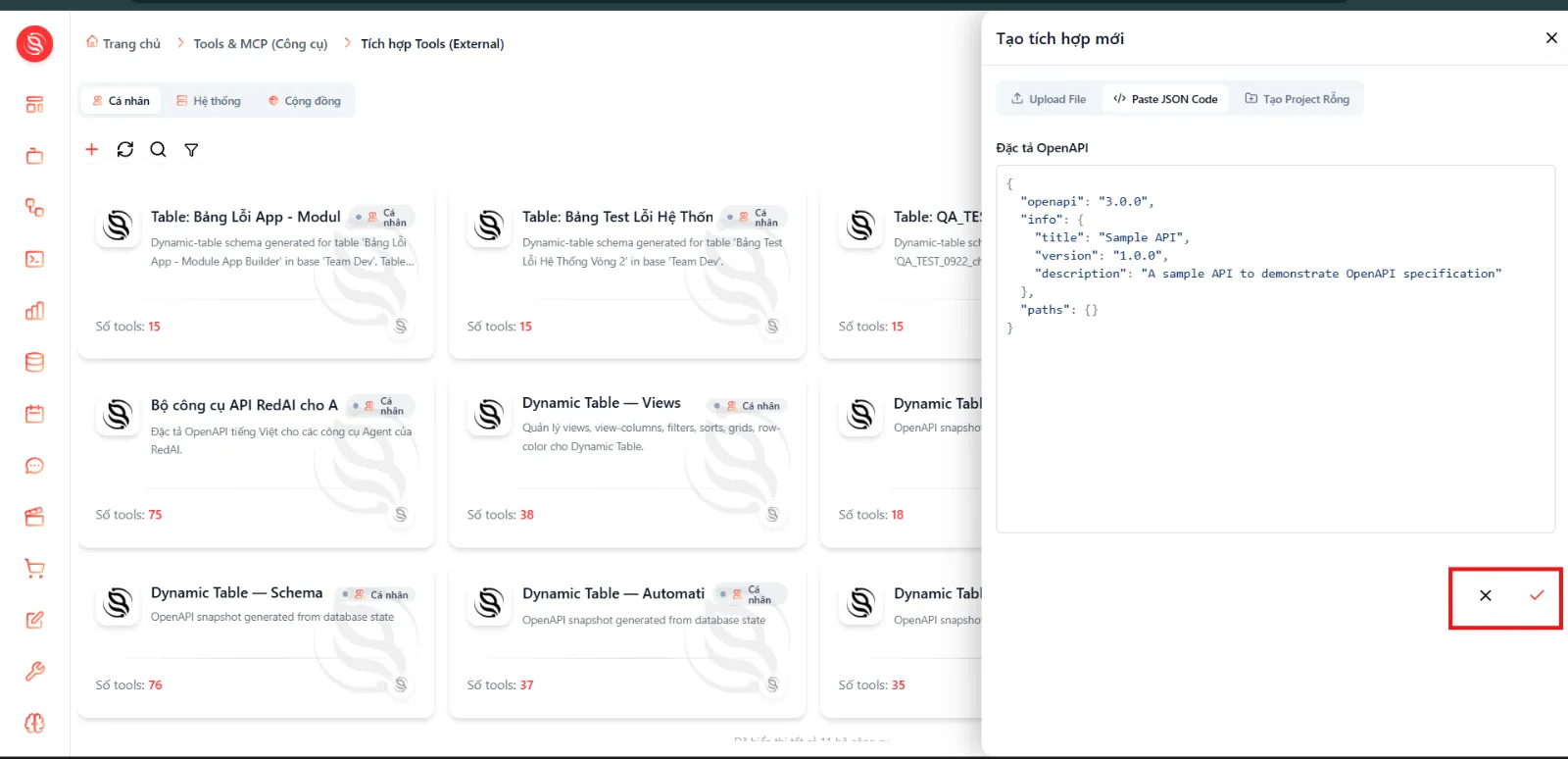 |
Kiểm tra kết quả
Bước | Cách thực hiện | Giao diện |
|---|---|---|
1 | Xác nhận tích hợp mới xuất hiện trong danh sách Tích hợp Tools (External). | 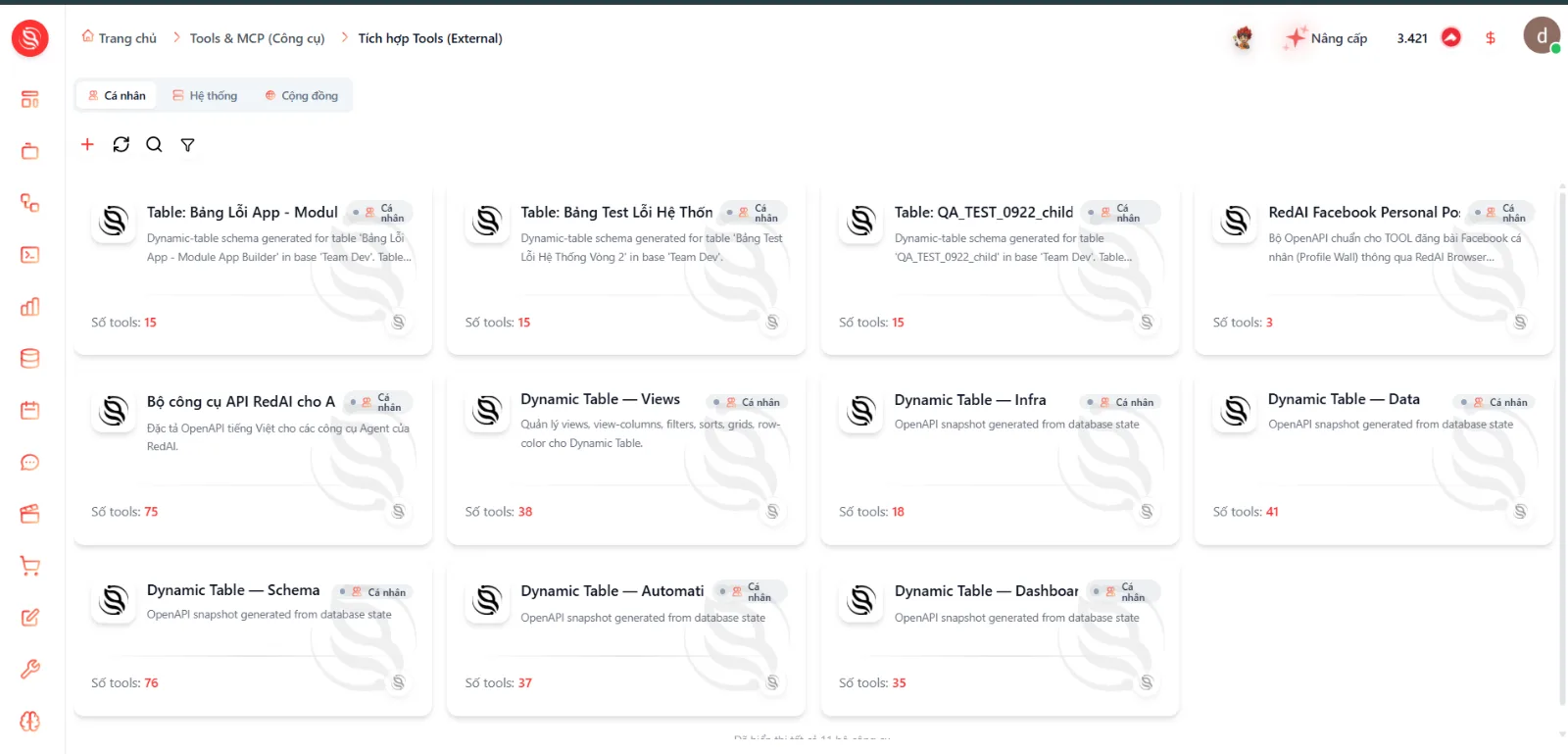 |
2 | Mở tích hợp và kiểm tra danh sách tool được tạo từ đặc tả. | 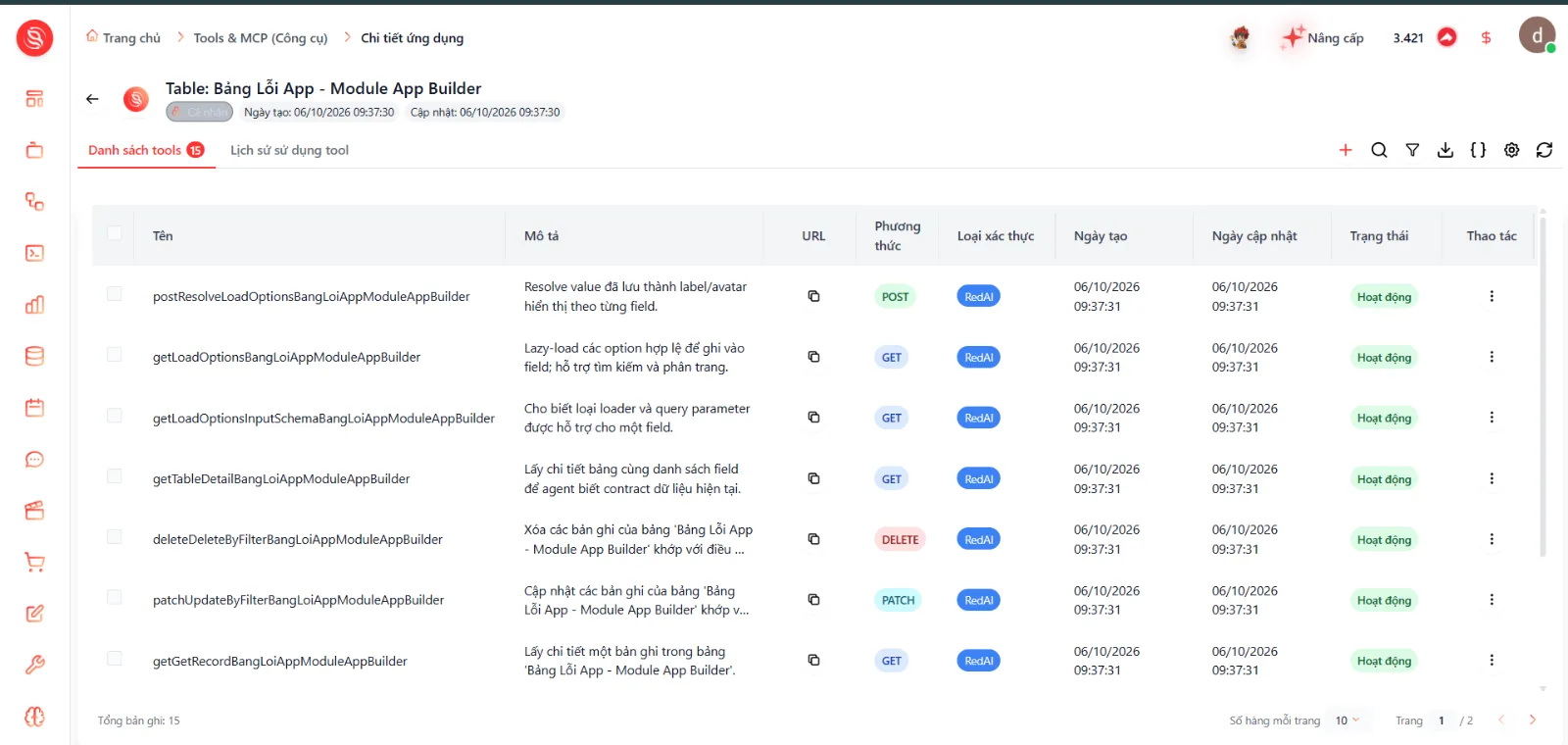 |
3 | Đối chiếu tên, mô tả, phương thức, endpoint, Input Schema và Output Schema của một số tool quan trọng. | 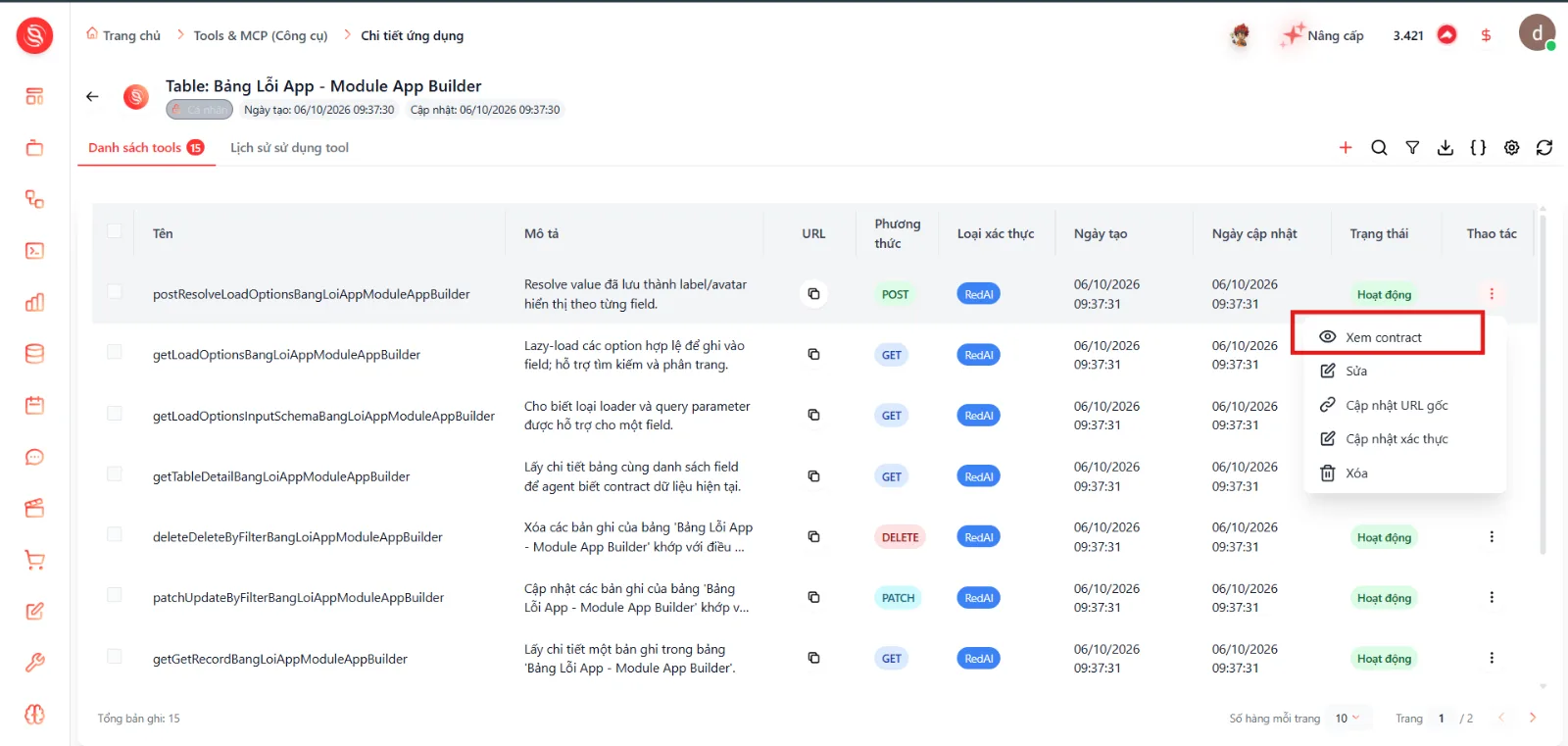 |
4 | Chỉ đưa tích hợp vào sử dụng sau khi đã thử bằng dữ liệu không nhạy cảm và xác nhận phản hồi đúng cấu trúc. |