AI Drive - Tạo Template Email
AI Drive cho phép tạo Template Email bằng Agent hoặc trực tiếp trên trình thiết kế trong Hub Content. Người dùng có thể áp dụng mẫu có sẵn, sắp xếp Component, chèn hình ảnh, CTA và Placeholder, chỉnh sửa HTML khi cần, xem trước rồi lưu thành Template mới để sử dụng cho các chiến dịch Email Marketing.
Mở khu vực tạo Template Email
Bước | Cách thực hiện | giao diện |
|---|---|---|
1 | Mở AI Drive trên RedAI. | 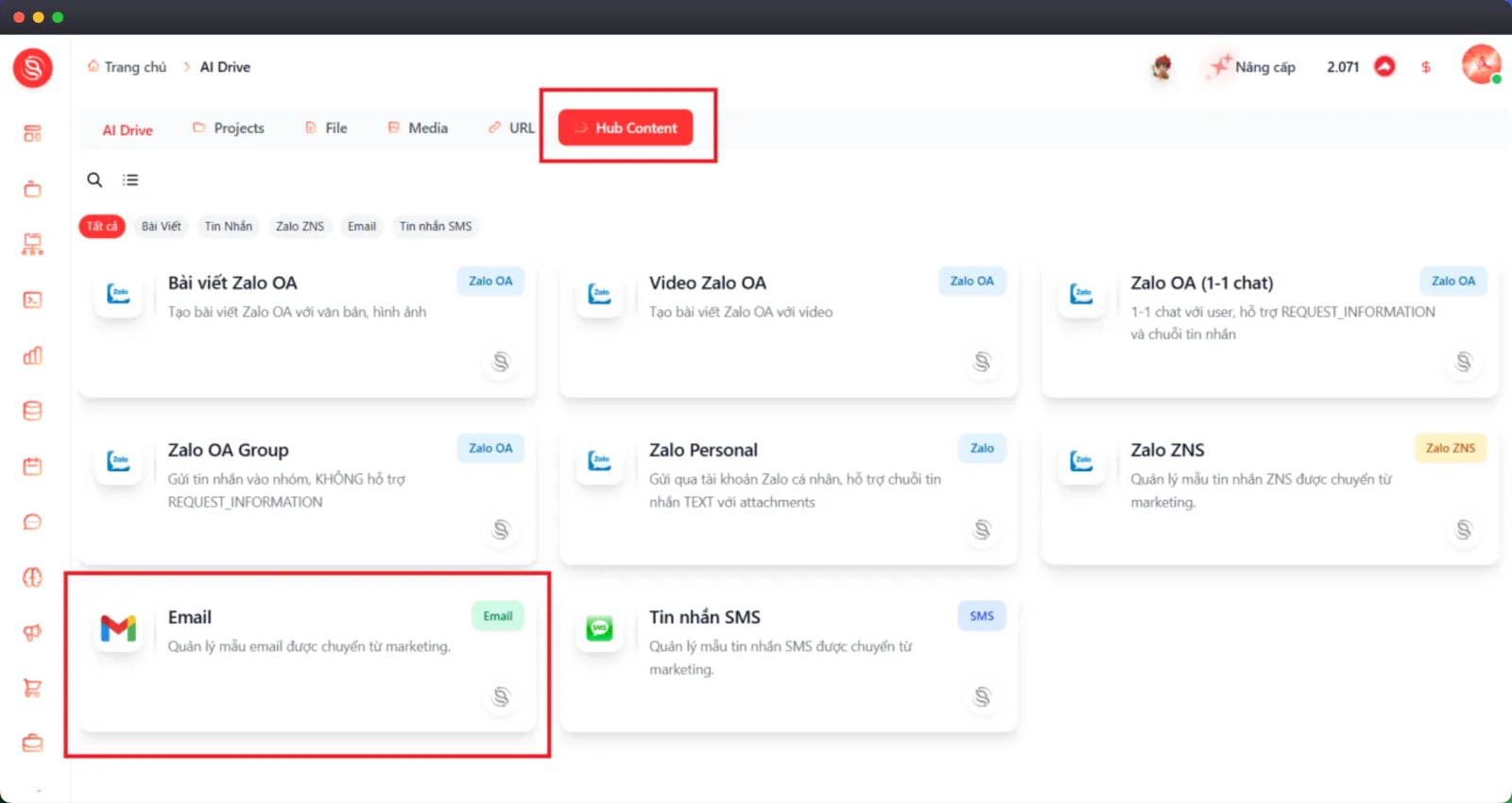 |
2 | Chọn tab Hub Content, sau đó chọn Email. | |
3 | Chọn thẻ Email để mở trình soạn thảo Email Template. |
Tạo Template Email bằng Agent
Gửi yêu cầu cho Agent
Cách thực hiện | Điều kiện và thao tác |
|---|---|
Agent Orchestrator trong Chat Panel | Mở Chat Panel, chọn đúng Workspace và Base, sau đó chọn Agent có tên hiển thị RedAI — đây là Agent Orchestrator (RedAI - Agent Default). Nhập prompt bên dưới, thay các nội dung trong dấu ngoặc vuông bằng thông tin thực tế rồi chọn nút Gửi. |
Prompt tạo Template Email có kèm hình ảnh
Hãy tạo cho tôi một Template Email tên [tên Template] để giới thiệu [sản phẩm/dịch vụ] đến [đối tượng khách hàng]. Email cần có tiêu đề thu hút, lời chào cá nhân hóa bằng {{NAME}}, phần giới thiệu ngắn, 3 lợi ích nổi bật, nút CTA “[nội dung nút]” dẫn đến [URL] và phần Footer phù hợp. Hãy lấy hình ảnh [tên hình ảnh] trong Project [tên Project], chèn vào vị trí phù hợp và bảo đảm hình ảnh hài hòa với bố cục. Dùng giọng văn [thân thiện/chuyên nghiệp], kiểm tra nội dung, hình ảnh, liên kết và Placeholder trước khi lưu Template giúp tôi. Lưu ý: Hình ảnh cần có sẵn trong Project được chỉ định. Thay đầy đủ các nội dung trong dấu ngoặc vuông và kiểm tra quyền truy cập tài nguyên trước khi gửi yêu cầu.
Các bước thực hiện
Chọn phương án tạo Email
Phương án | Dùng khi | Điều kiện |
|---|---|---|
Chọn Template có sẵn | Muốn sử dụng nhanh một bố cục Email đã được thiết kế. | Chọn được Template phù hợp trong thư viện. |
Thiết kế bằng Component | Muốn tự xây dựng hoặc điều chỉnh từng thành phần của Email. | Xác định được nội dung, bố cục và lời kêu gọi hành động cần sử dụng. |
Chỉnh sửa bằng Code Mode | Muốn kiểm soát trực tiếp mã HTML của Email. | Có kiến thức HTML Email và hiểu giới hạn hiển thị của các ứng dụng nhận thư. |
Lưu ý: Có thể chọn Template có sẵn làm điểm bắt đầu, sau đó tiếp tục chỉnh sửa bằng Component hoặc Code Mode.
Chọn Template có sẵn
Bước | Cách thực hiện | Giao diện |
|---|---|---|
1 | Chọn chức năng Chọn template trên thanh công cụ phía trên. Khu vực Chọn template xuất hiện bên phải. | 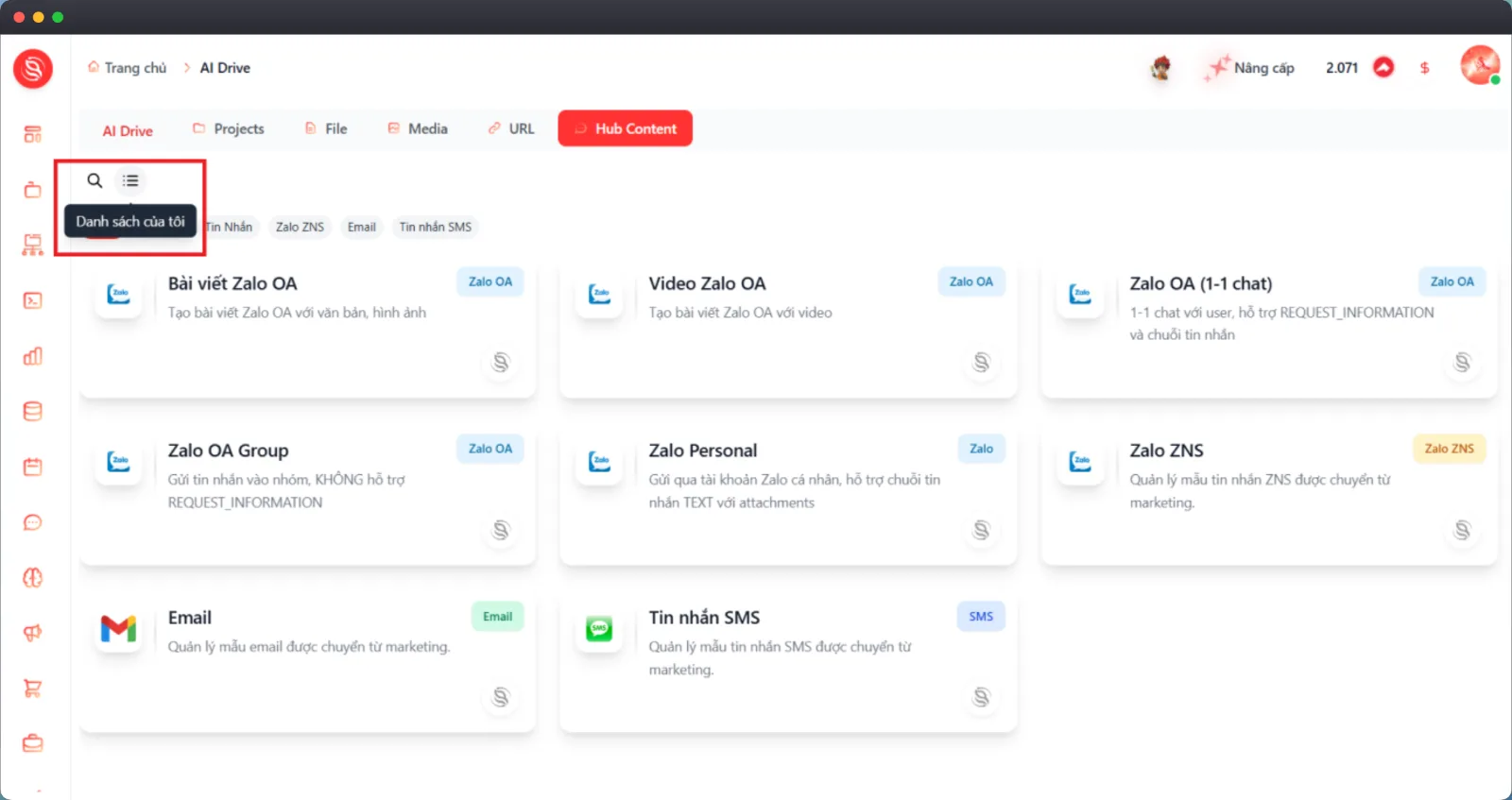 |
2 | Dùng biểu tượng tìm kiếm để tìm theo tên hoặc dùng bộ lọc để thu hẹp danh sách. | 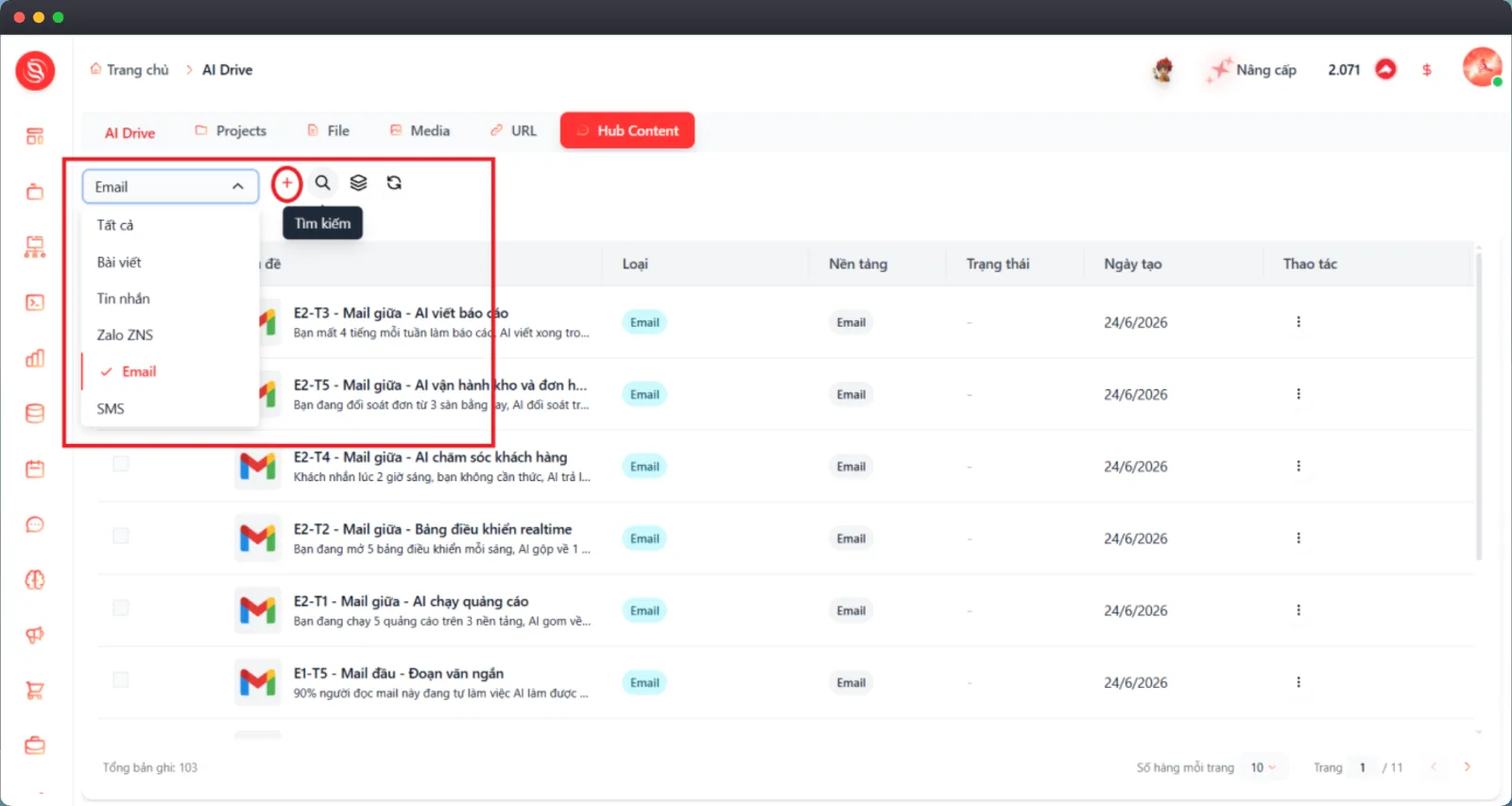 |
3 | Chọn nguồn Hệ thống hoặc Người dùng, trạng thái Hoạt động hoặc Nháp, sau đó chọn loại nội dung phù hợp như Bản tin, Khuyến mãi, Giao dịch, Chào mừng hoặc Giỏ hàng bỏ quên. | 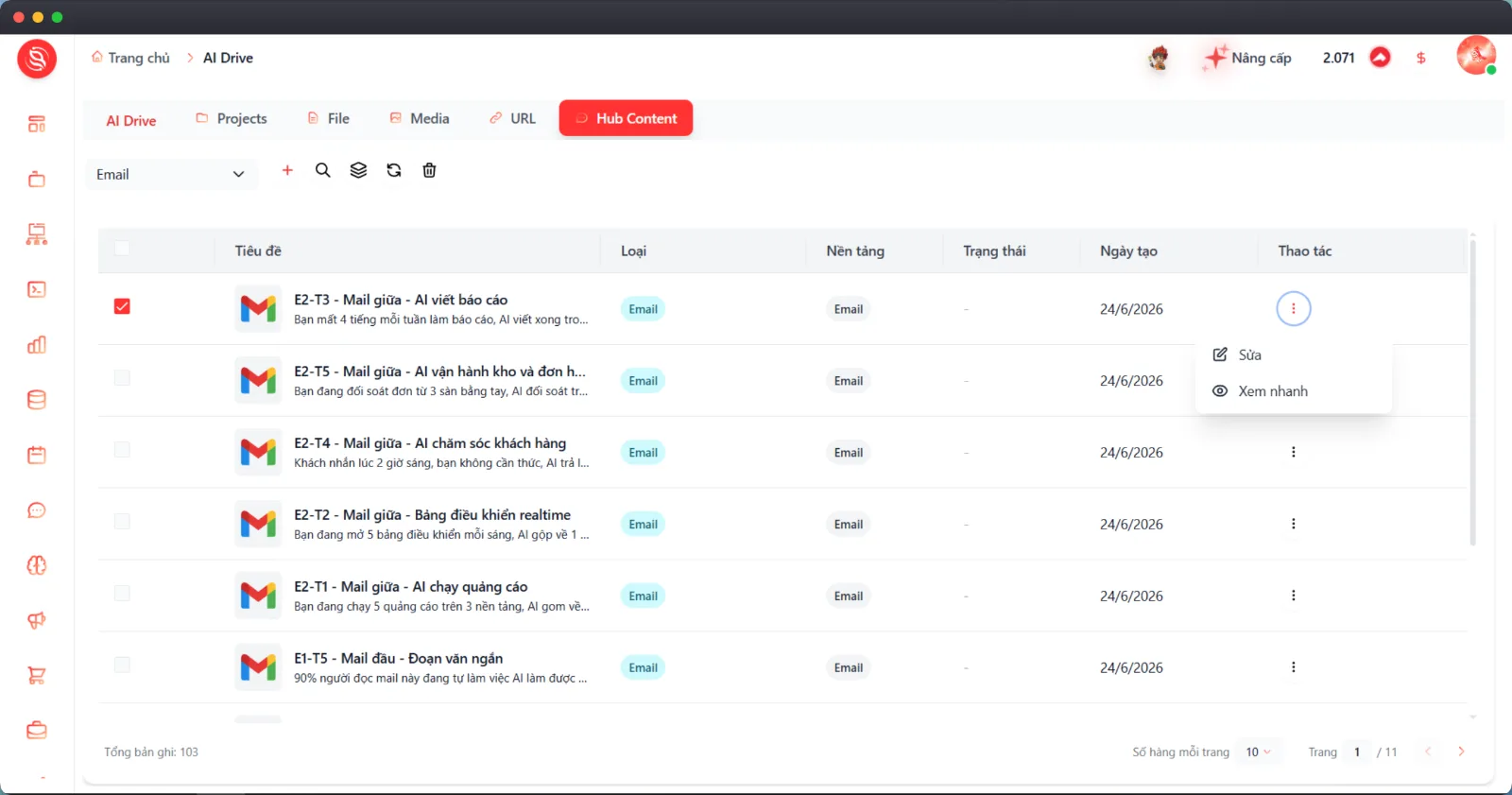 |
4 | Chọn một Template trong danh sách và kiểm tra hình thu nhỏ hoặc khả năng xem trước. | |
5 | Chọn ✓ (OK) để áp dụng Template vào vùng thiết kế hoặc chọn ✕ (Hủy) để đóng thư viện. |
Lưu ý: Áp dụng một Template khác có thể thay đổi nội dung đang hiển thị trong vùng thiết kế. Hãy kiểm tra lại toàn bộ Email sau khi chọn.
Thêm Component vào Email
Bước | Cách thực hiện | Giao diện |
|---|---|---|
1 | Chọn chức năng Components trên thanh công cụ để mở Thư viện component. | 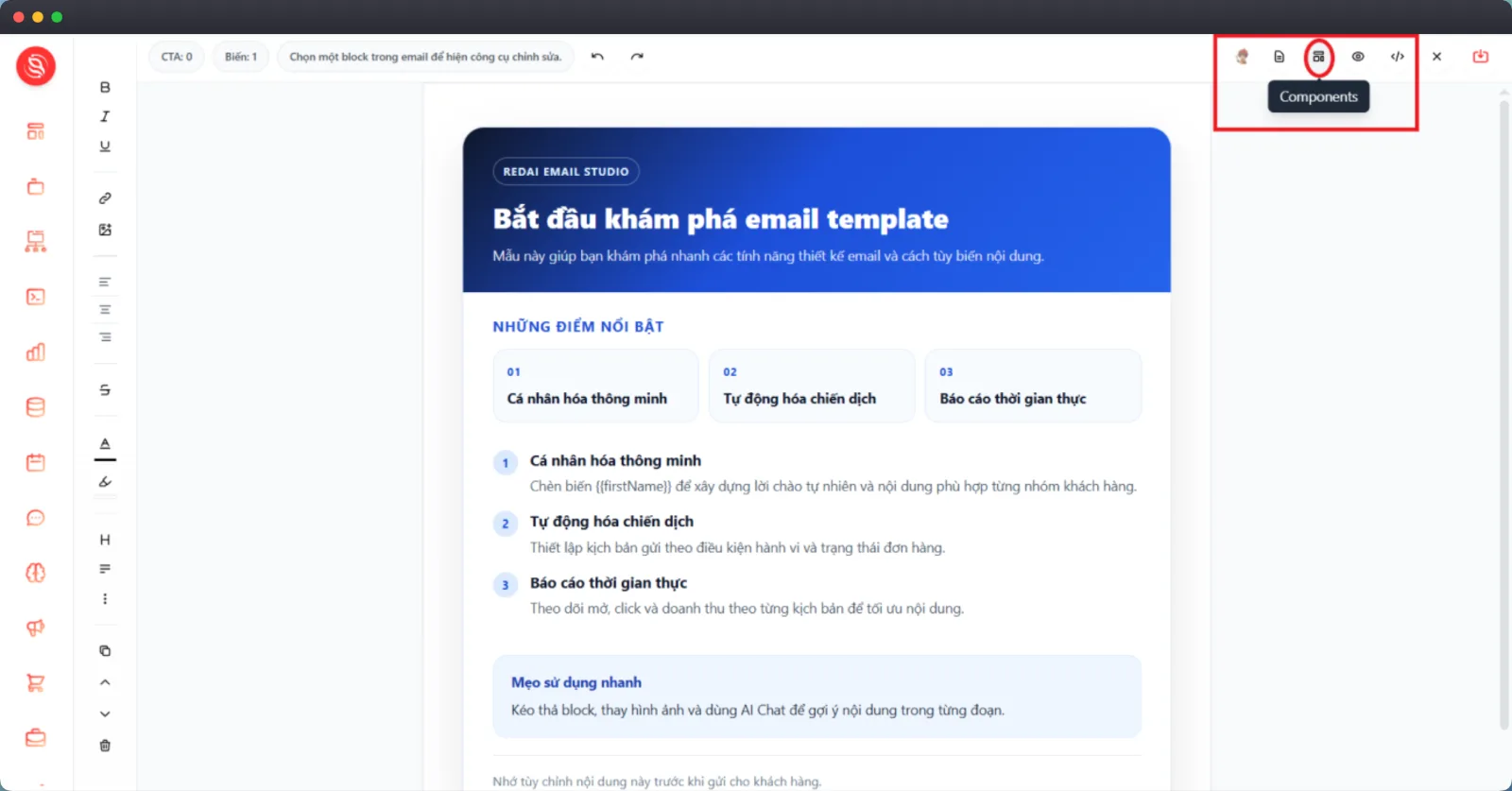 |
2 | Tìm Component theo tên nếu cần. | 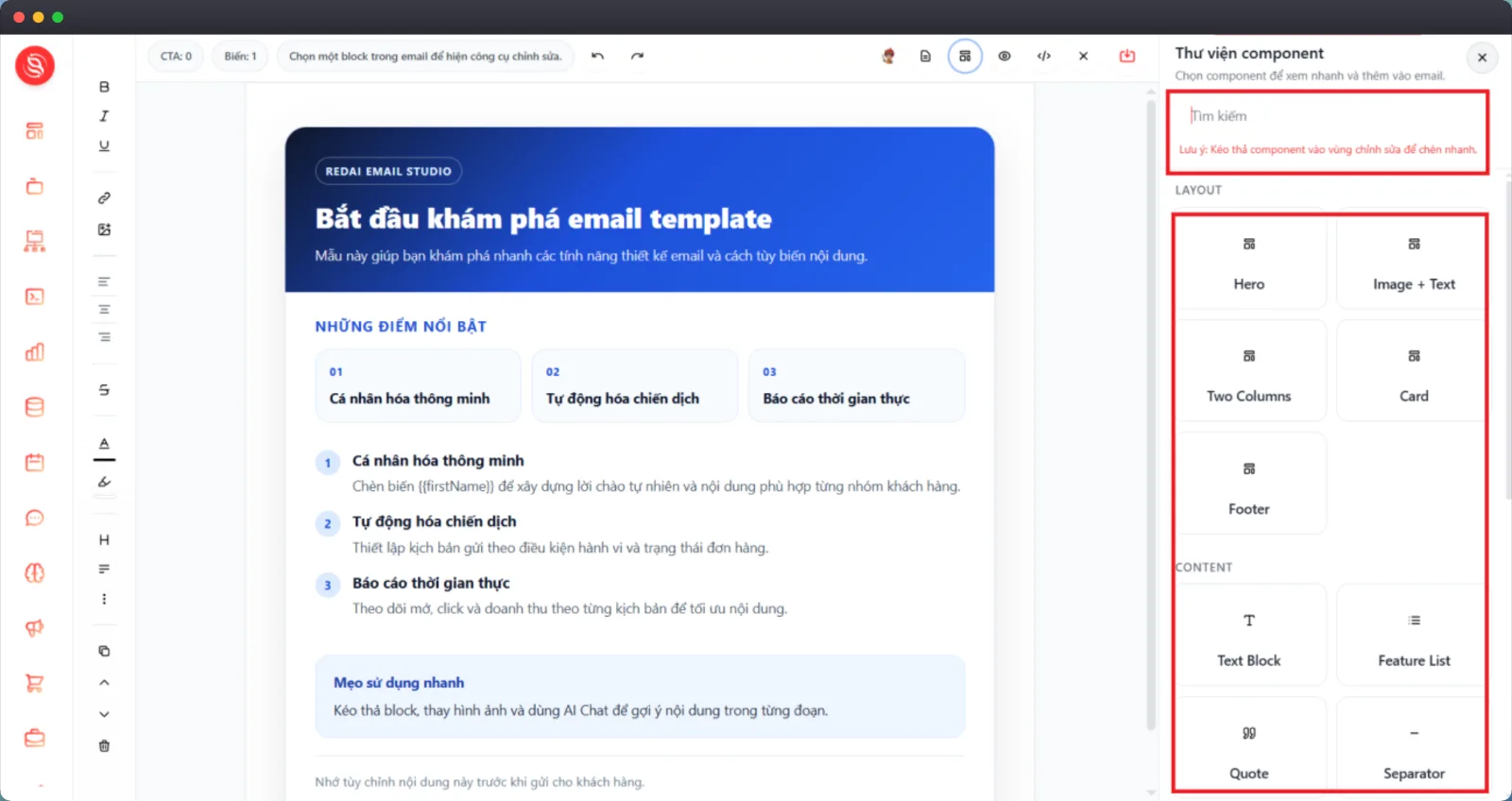 |
3 | Kéo Component cần dùng từ thư viện vào đúng vị trí trong vùng thiết kế Email. | |
4 | Tiếp tục thêm các Component và sắp xếp chúng theo thứ tự nội dung muốn gửi. |
Nhóm | Component được cung cấp | Cách sử dụng |
|---|---|---|
Layout | Hero, Image + Text, Two Columns, Card, Footer | Tạo cấu trúc và chia khu vực hiển thị cho Email. |
Content | Text Block, Feature List, Quote, Separator | Thêm văn bản, danh sách điểm nổi bật, trích dẫn hoặc đường phân cách. |
Media | Image, Social Links | Thêm hình ảnh và liên kết mạng xã hội. |
CTA | CTA Button, CTA Row | Tạo nút hoặc nhóm lời kêu gọi hành động. |
Utilities | Info Box, Spacer, Placeholder | Thêm hộp thông tin, khoảng cách hoặc vị trí nội dung động. |
Lưu ý: Có thể kéo thả Component trực tiếp vào vùng thiết kế. Nếu muốn chỉnh sửa nhanh, hãy kéo Component vào đúng vùng cần dùng ngay từ đầu.
Chỉnh sửa nội dung và định dạng block
Bước | Cách thực hiện | giao diện |
|---|---|---|
1 | Chọn block cần chỉnh sửa trong vùng Email. Khi block được chọn, khung viền và các công cụ chỉnh sửa tương ứng xuất hiện. | 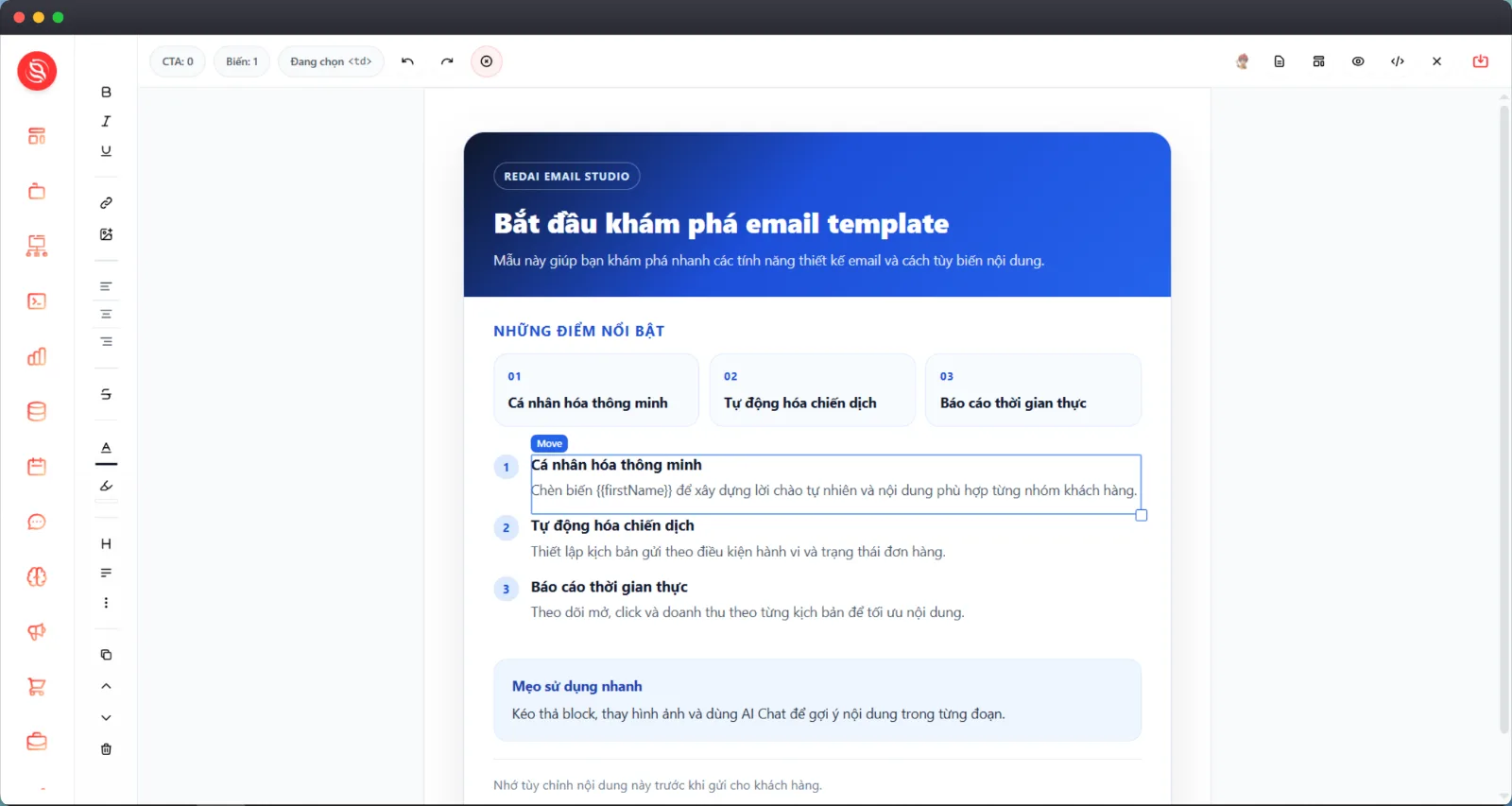 |
2 | Nhập hoặc thay đổi văn bản trực tiếp trong block. | 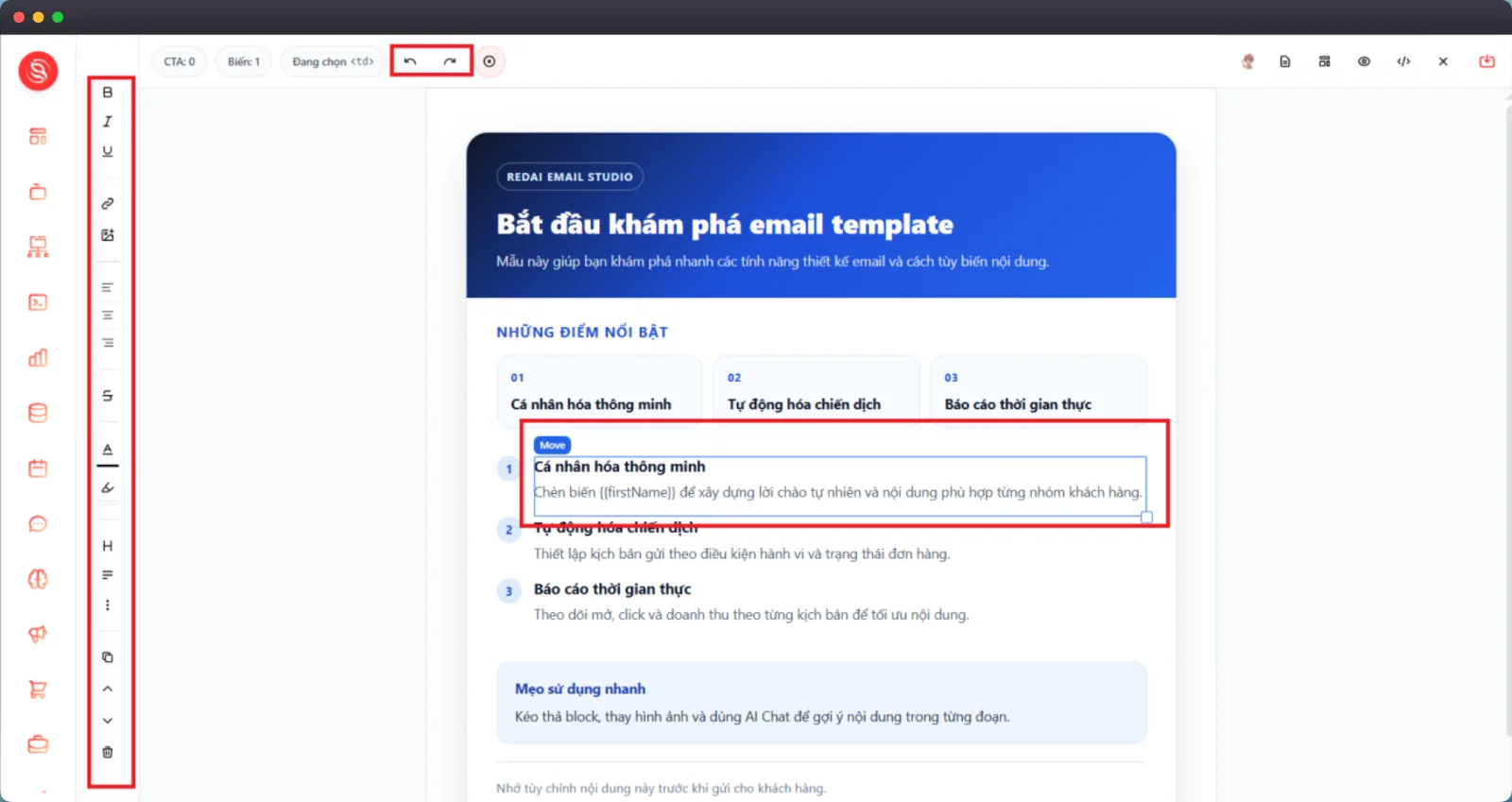 |
3 | Dùng thanh công cụ bên trái để định dạng chữ đậm, nghiêng, gạch chân, liên kết, màu chữ, màu nền, kiểu tiêu đề và căn lề. | |
4 | Dùng các chức năng quản lý block để nhân bản, di chuyển lên, di chuyển xuống hoặc xóa block. | |
5 | Chọn Hoàn tác hoặc Làm lại trên thanh phía trên nếu cần quay lại thao tác vừa thực hiện. |
Lưu ý: Thông báo Chọn một block trong email để hiện công cụ chỉnh sửa cho biết chưa có block nào được chọn.
Thêm hình ảnh và liên kết
Thành phần | Cách thực hiện |
|---|---|
Hình ảnh | Thêm Component Image hoặc chọn vùng ảnh trong một Component có sẵn, sau đó chọn Media cần sử dụng và kiểm tra kích thước hiển thị. |
Liên kết văn bản | Chọn đoạn văn bản cần gắn liên kết, sau đó dùng công cụ liên kết trên thanh định dạng và nhập URL đích. |
CTA Button | Thêm CTA Button hoặc CTA Row, chỉnh nội dung nút và liên kết đích. |
Social Links | Thêm Social Links, sau đó cấu hình các mạng xã hội và URL tương ứng. |
Lưu ý: Kiểm tra tất cả liên kết trước khi lưu. Nút CTA cần có nhãn rõ ràng và dẫn đúng đến trang đích.
Cá nhân hóa bằng Placeholder
Bước | Cách thực hiện | Giao diện |
|---|---|---|
1 | Thêm Component Placeholder hoặc nhập biến vào nội dung của block theo cú pháp được hệ thống hỗ trợ. | 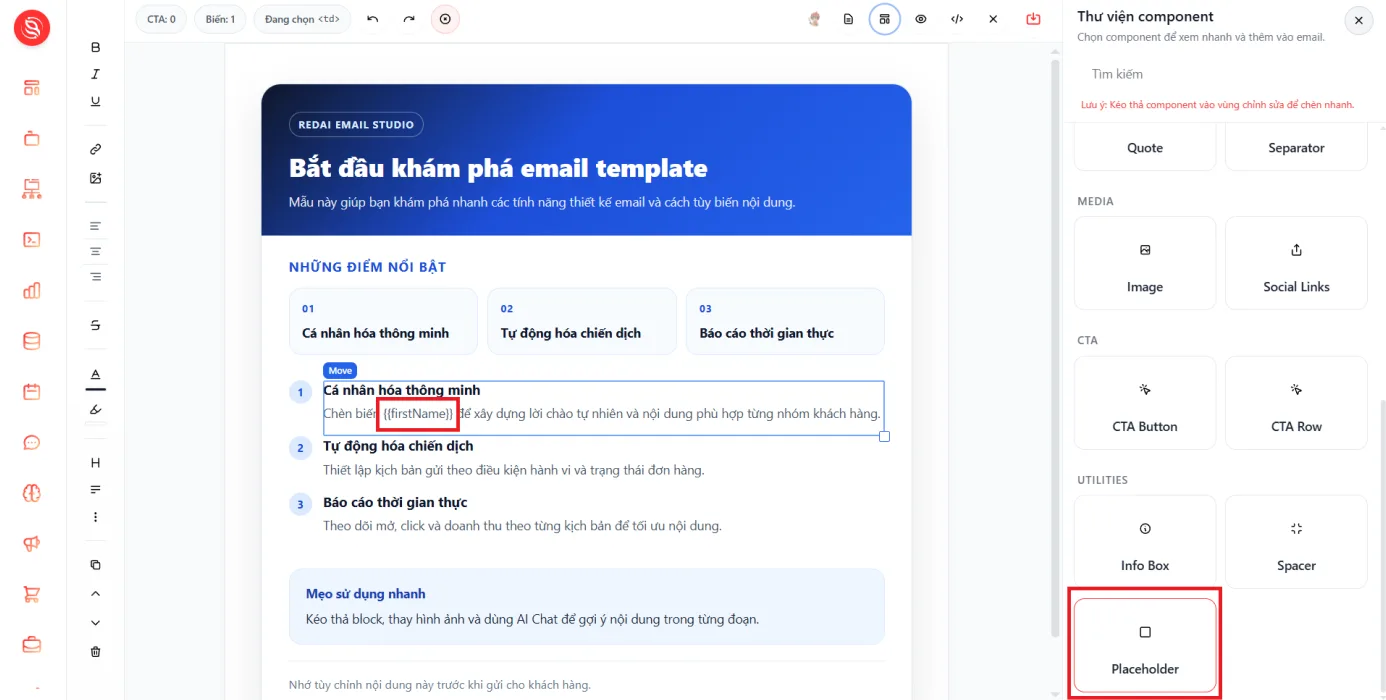 |
2 | Dùng đúng tên biến dữ liệu, chẳng hạn | |
3 | Kiểm tra vị trí của từng biến trong nội dung và bảo đảm câu vẫn dễ hiểu khi biến được thay bằng dữ liệu thật. |
Lưu ý: Tên Placeholder trong Template phải khớp với trường dữ liệu được truyền vào khi gửi Email. Nên chuẩn bị nội dung thay thế nếu trường dữ liệu của người nhận có thể bị thiếu.
Chỉnh sửa Email bằng Code Mode
Bước | Cách thực hiện | giao diện |
|---|---|---|
1 | Chọn chức năng Code Mode trên thanh công cụ để mở mã HTML của Email. | 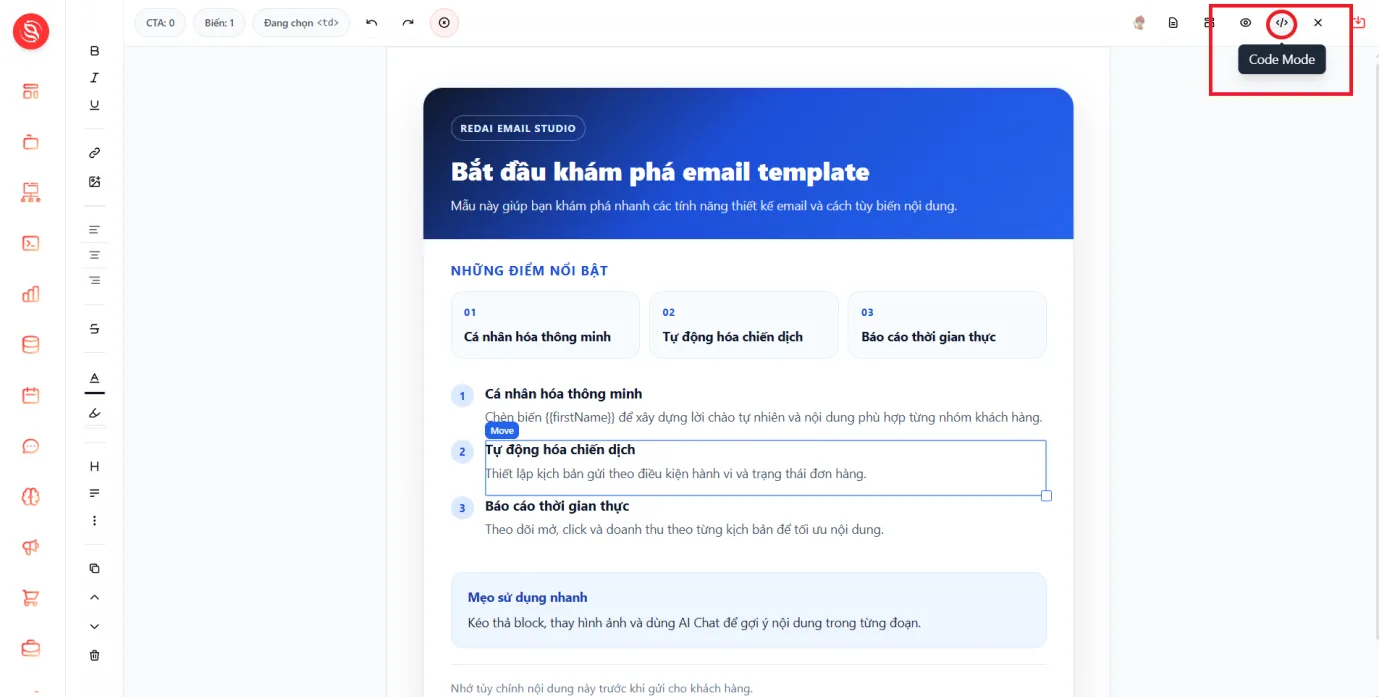 |
2 | Chỉnh sửa cấu trúc HTML và các thuộc tính định dạng cần thiết. | 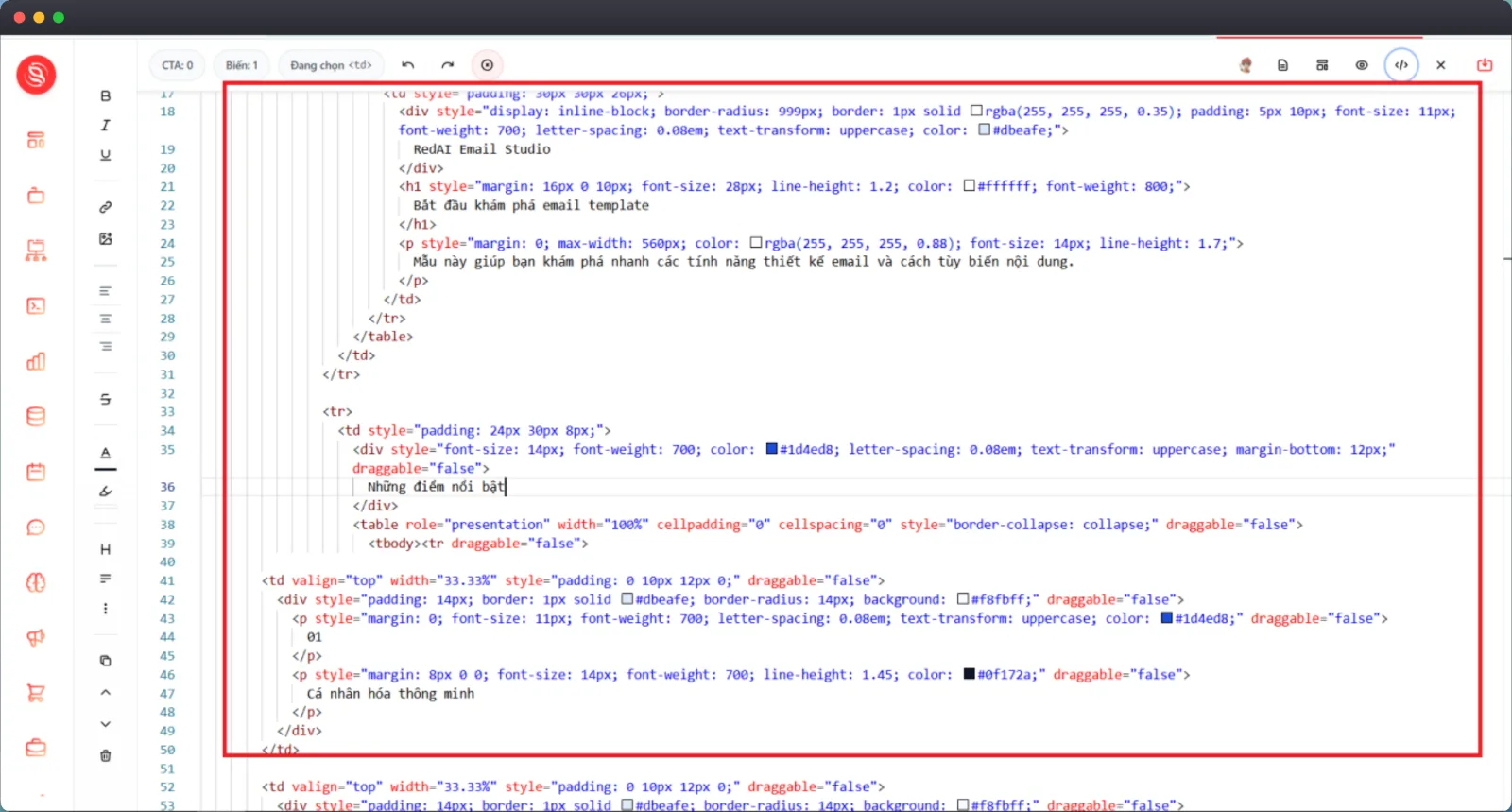 |
3 | Chọn Visual Mode để quay lại trình thiết kế trực quan và kiểm tra kết quả hiển thị. | 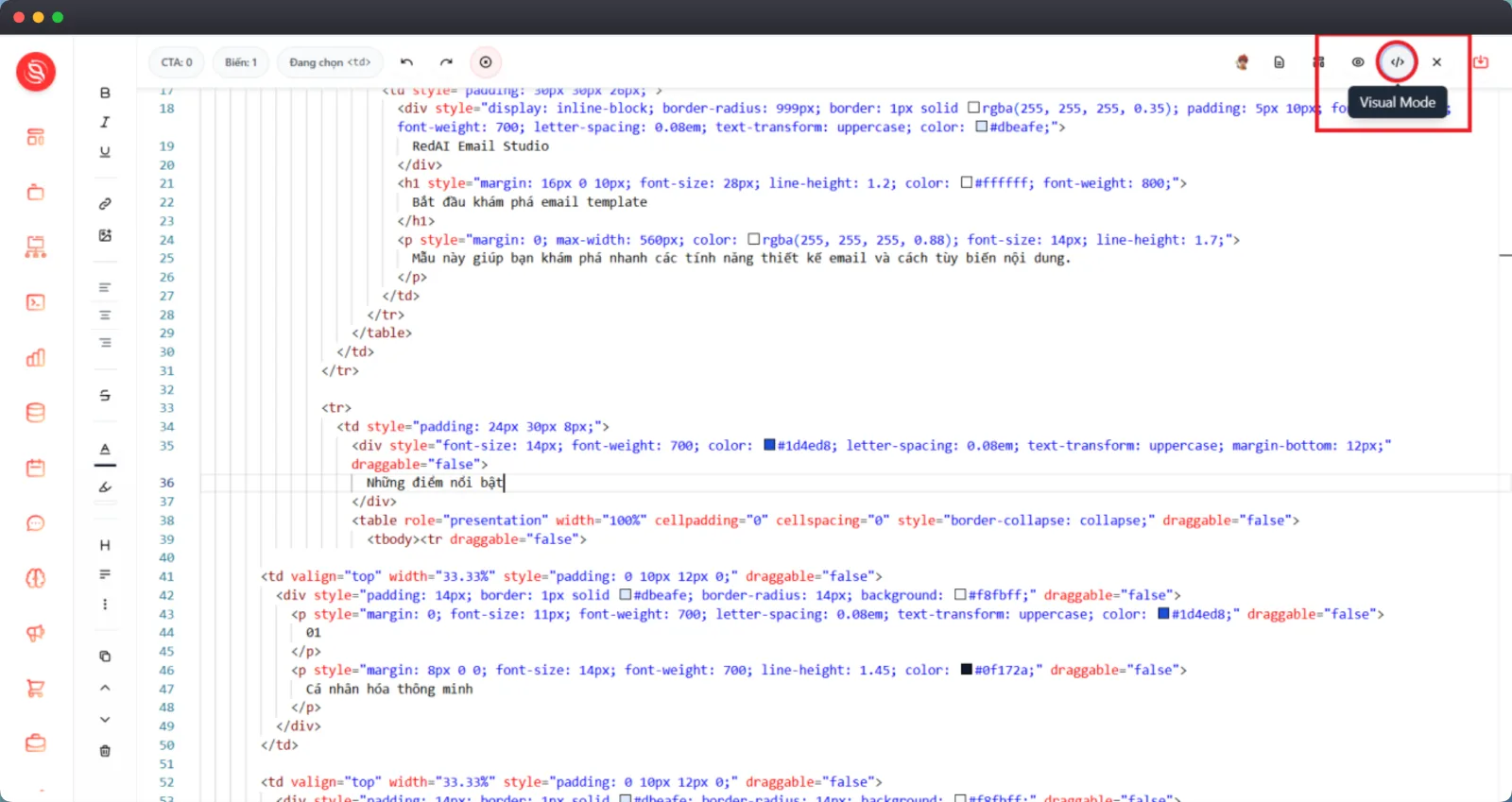 |
Cảnh báo: Mã HTML không hợp lệ hoặc CSS không tương thích có thể làm Email hiển thị sai trên một số ứng dụng nhận thư. Sau khi dùng Code Mode, luôn quay lại Visual Mode và xem trước toàn bộ nội dung.
Xem trước Email
Bước | Cách thực hiện | giao diện |
|---|---|---|
1 | Chọn chức năng Xem trước trên thanh công cụ. | 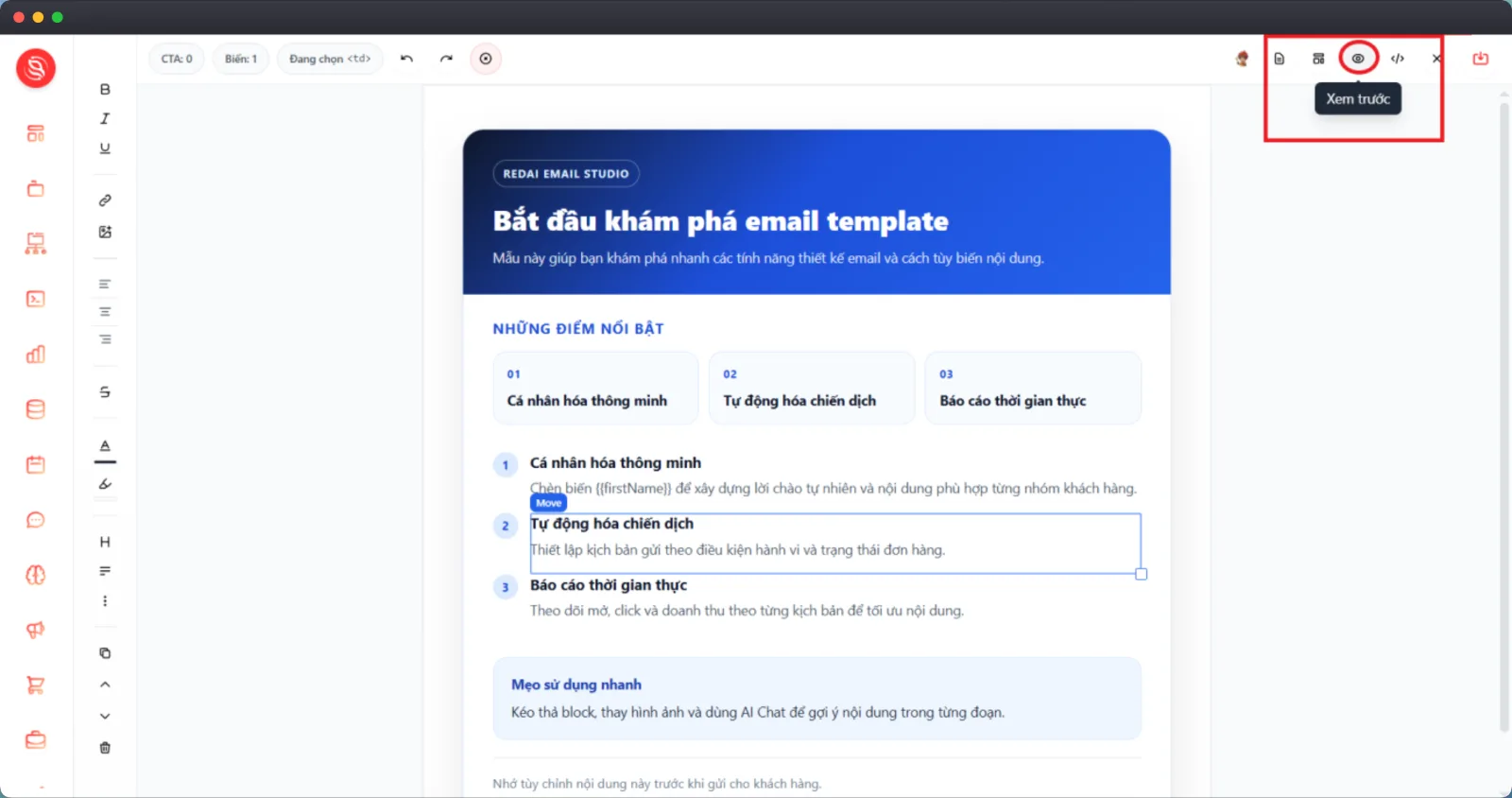 |
2 | Kiểm tra bố cục, nội dung, hình ảnh, CTA, Footer và Placeholder trong màn hình Xem trước. | 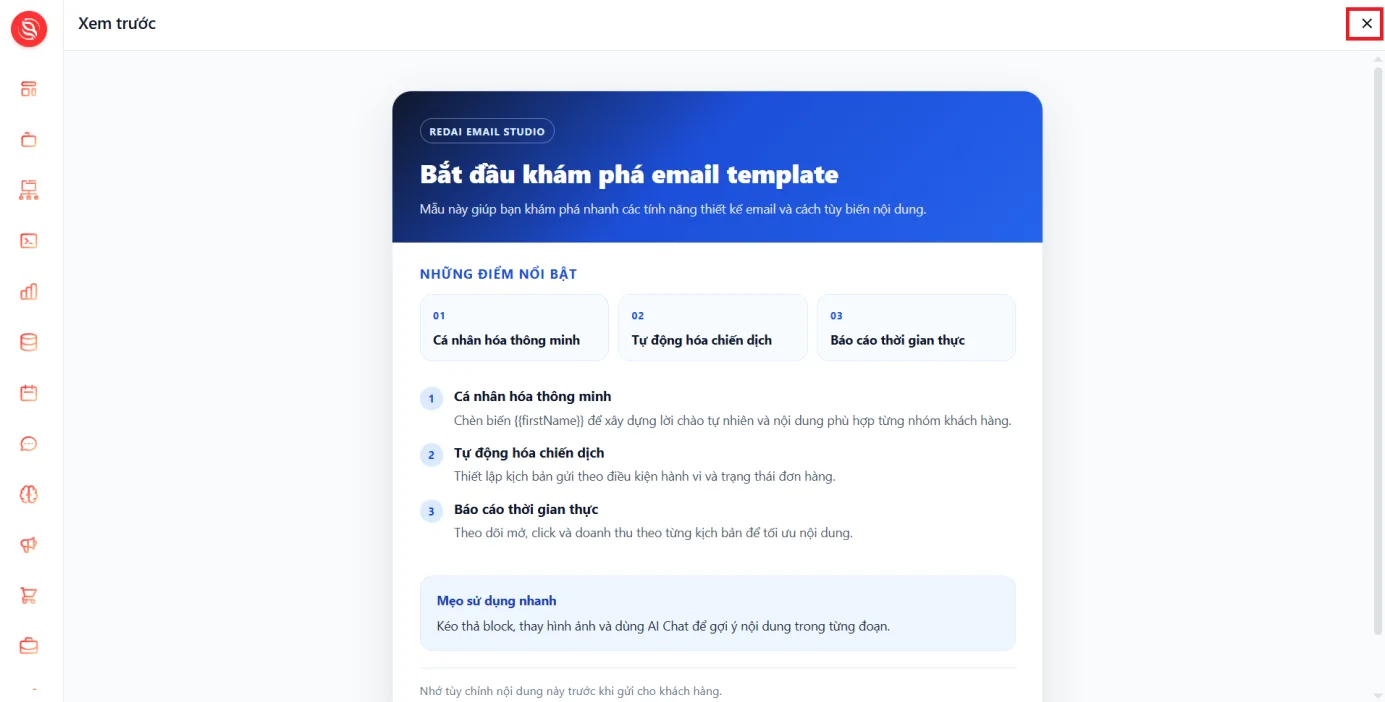 |
3 | Chọn ✕ để đóng màn hình xem trước và quay lại chỉnh sửa nếu phát hiện nội dung chưa phù hợp. |
Lưu thành Template Email mới
Bước | Cách thực hiện | giao diện |
|---|---|---|
1 | Kiểm tra lần cuối nội dung, thứ tự block, định dạng, hình ảnh, liên kết, CTA và Placeholder. | 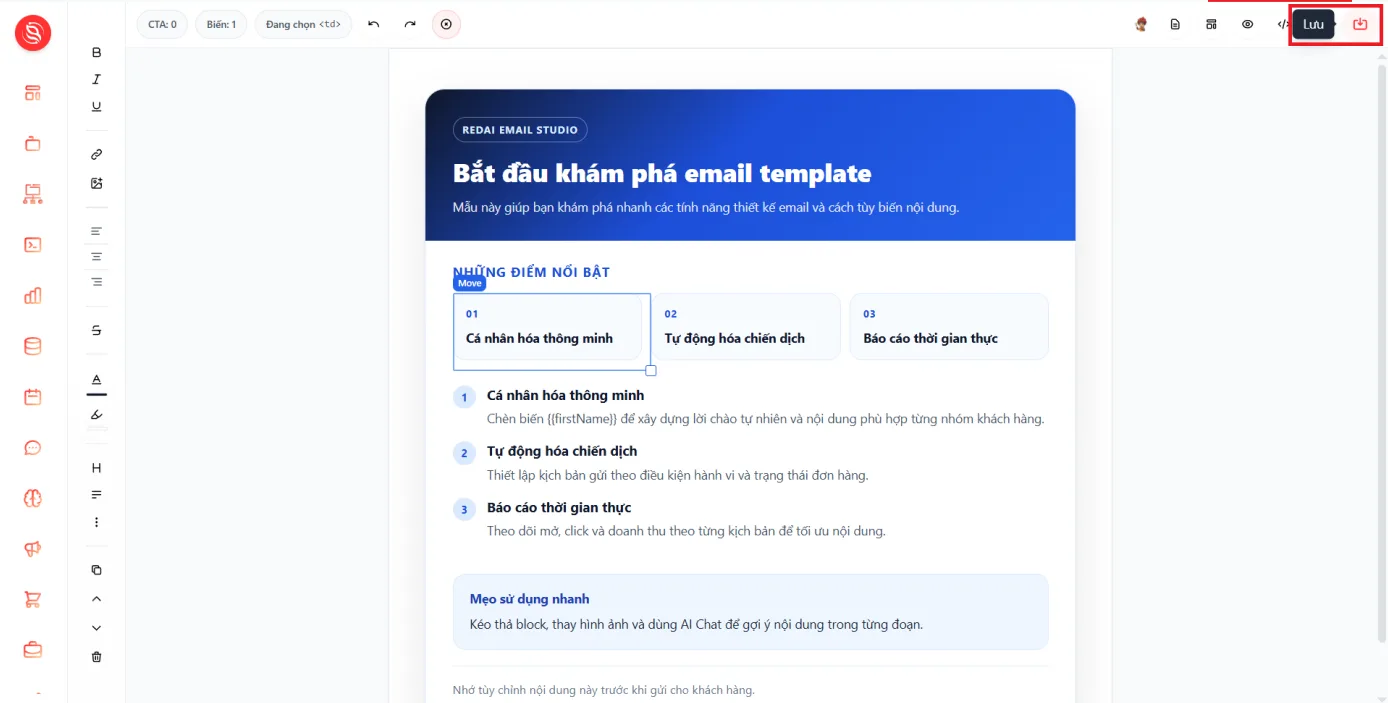 |
2 | Chọn chức năng Lưu thành template mới ở góc trên bên phải. | |
3 | Hoàn thiện thông tin Template theo biểu mẫu được hiển thị và xác nhận lưu. | 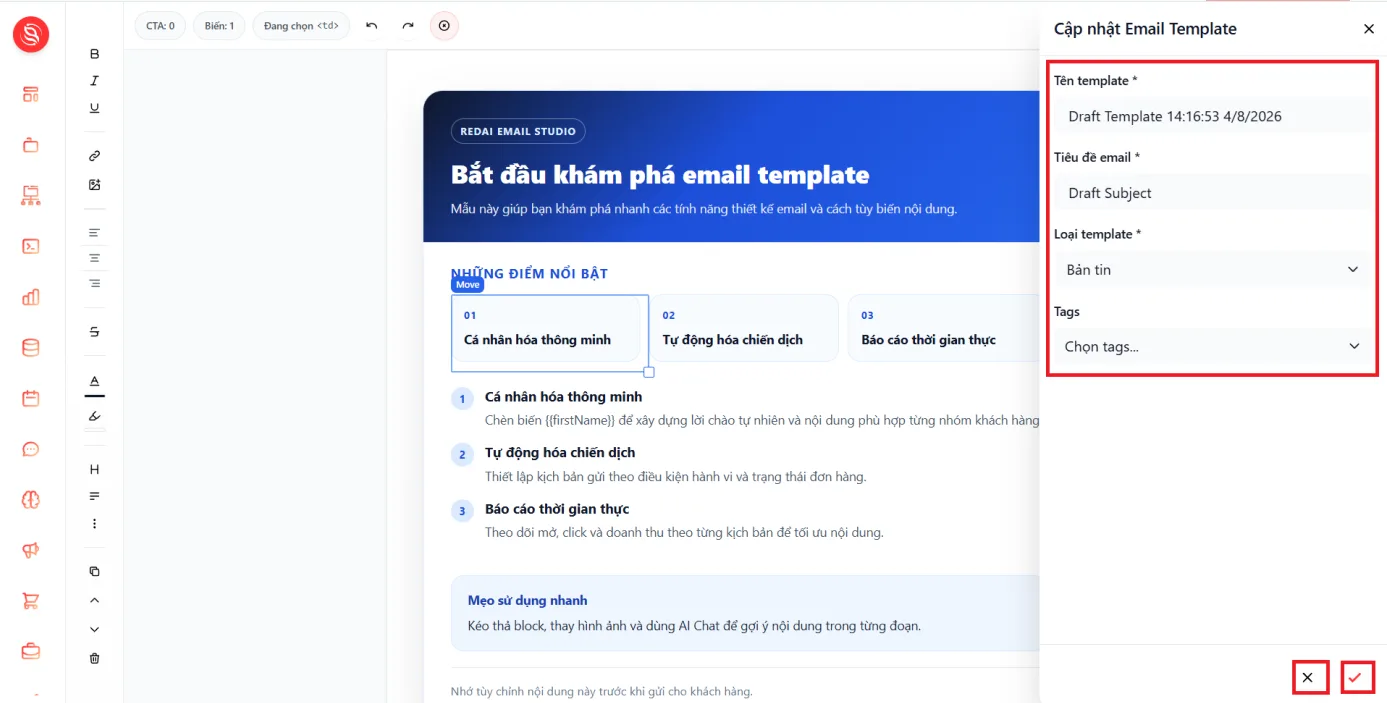 |
4 | Chọn ✕ nếu muốn đóng trình soạn thảo mà không tiếp tục. |