AI Drive - Tạo bài viết Zalo OA với văn bản, hình ảnh và video
AI Drive cho phép tạo và xuất bản bài viết Zalo OA với văn bản, hình ảnh hoặc video ngay trong Hub Content. Người dùng có thể chọn Official Account, xây dựng nội dung theo từng khối, theo dõi bản xem trước, lưu nháp và kiểm tra đầy đủ thông tin trước khi xuất bản.
Mở khu vực tạo bài viết Zalo OA
Bước | Cách thực hiện | Giao diện |
|---|---|---|
1 | Mở AI Drive trên RedAI. | 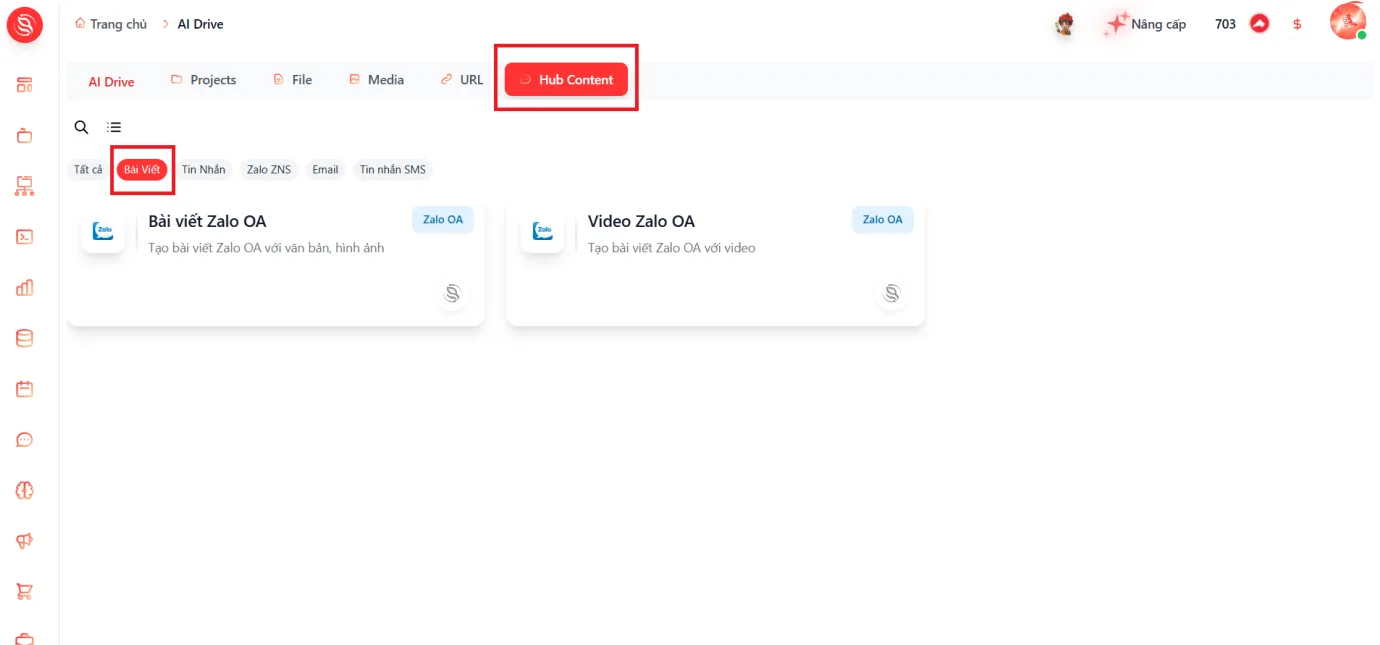 |
2 | Chọn tab Hub Content, sau đó chọn Bài Viết. | |
3 | Chọn Bài viết Zalo OA để tạo bài có văn bản, hình ảnh và các khối nội dung hoặc chọn Video Zalo OA để tạo bài có video. | 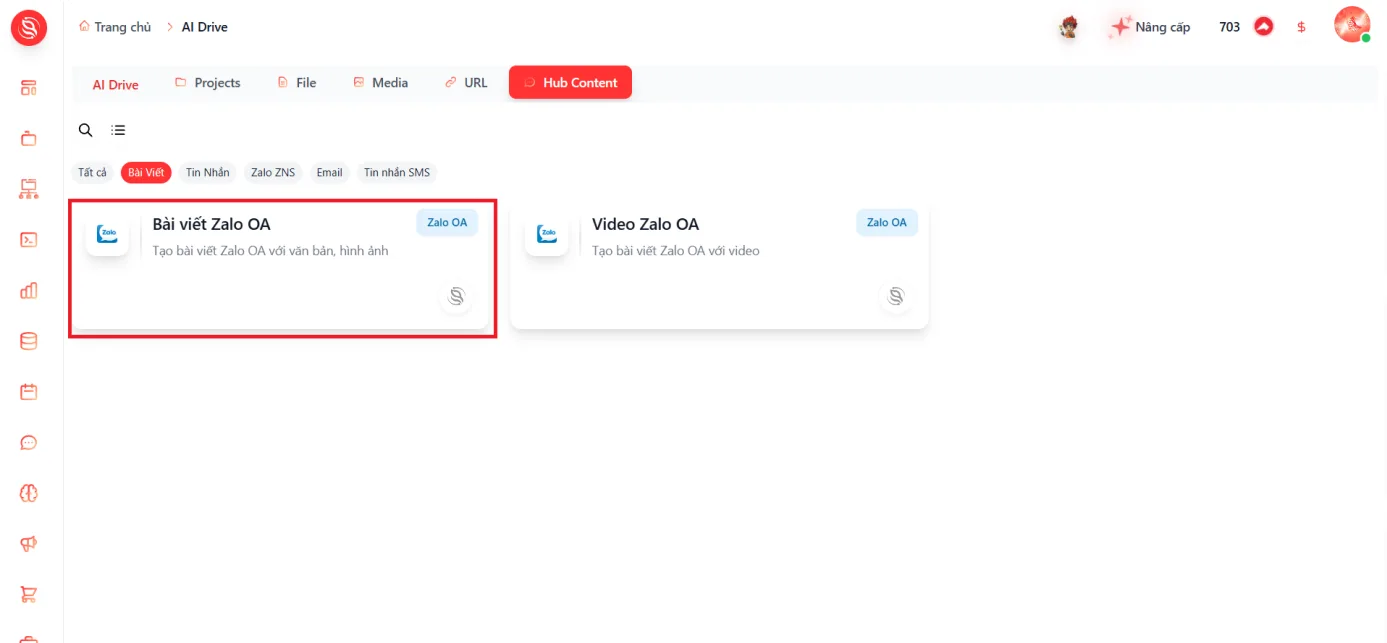 |
Các bước thực hiện
Chọn phương án thực hiện
Phương án | Dùng khi | Điều kiện |
|---|---|---|
Bài viết Zalo OA | Muốn xuất bản bài viết có ảnh đại diện, tiêu đề, mô tả và nội dung gồm văn bản, hình ảnh hoặc video. | Có Zalo Official Account và ảnh đại diện bài viết. |
Video Zalo OA | Muốn xuất bản bài viết lấy video làm nội dung chính. | Có Zalo Official Account, video đã có trong Media và ảnh thumbnail. |
Ẩn hoặc hiện bản xem trước
Trạng thái | Cách thực hiện |
|---|---|
Ẩn xem trước | Chọn  (Ẩn xem trước) cạnh tiêu đề Tạo bài viết Zalo OA hoặc Tạo video Zalo OA. Khung mô phỏng điện thoại ở bên phải được ẩn để mở rộng khu vực soạn nội dung. |
Hiện lại xem trước | Chọn lại nút xem trước cạnh tiêu đề để khôi phục khung mô phỏng điện thoại và kiểm tra cách bài viết hiển thị trên thiết bị di động. |
Lưu ý: Ẩn bản xem trước chỉ thay đổi cách bố trí trình soạn thảo, không ẩn bài viết trên Zalo OA và không xóa nội dung đang nhập.
Tạo bài viết Zalo OA với văn bản và hình ảnh
Chọn OA và ảnh đại diện
Bước | Cách thực hiện | giao diện |
|---|---|---|
1 | Trong Hub Content > Bài Viết, chọn thẻ Bài viết Zalo OA. Màn hình Tạo bài viết Zalo OA xuất hiện. | 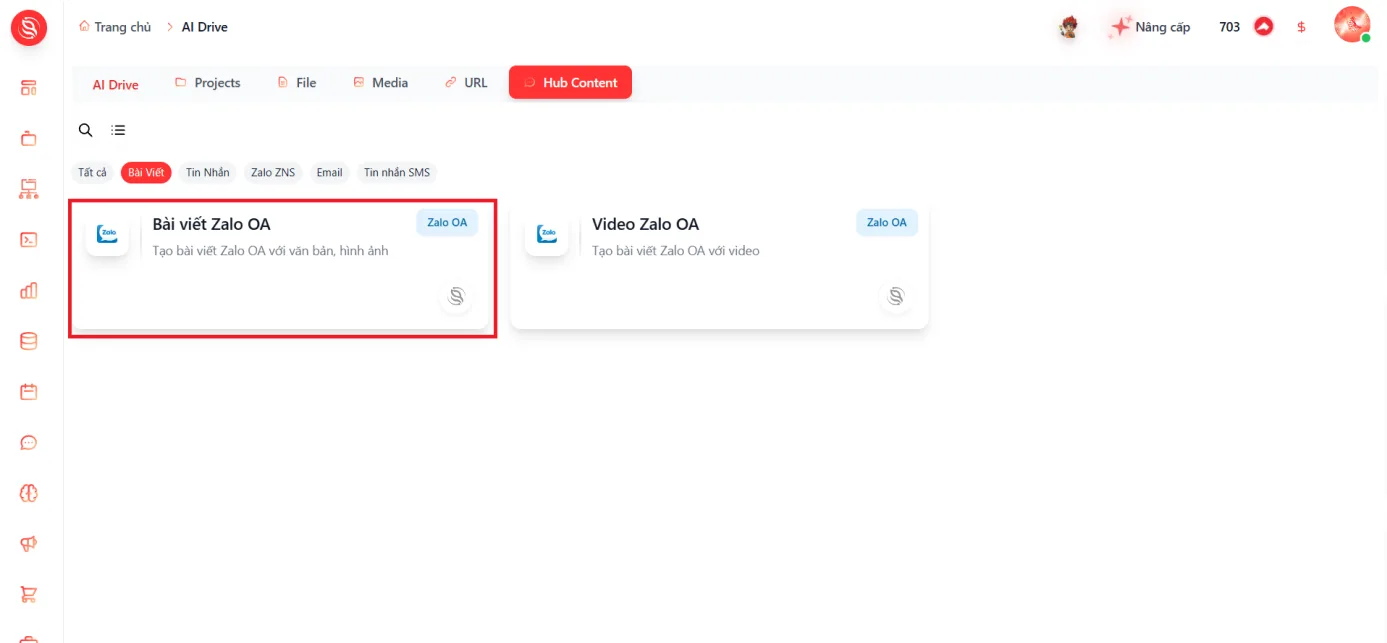 |
2 | Tại Official Account *, chọn Zalo OA sẽ đăng bài. | 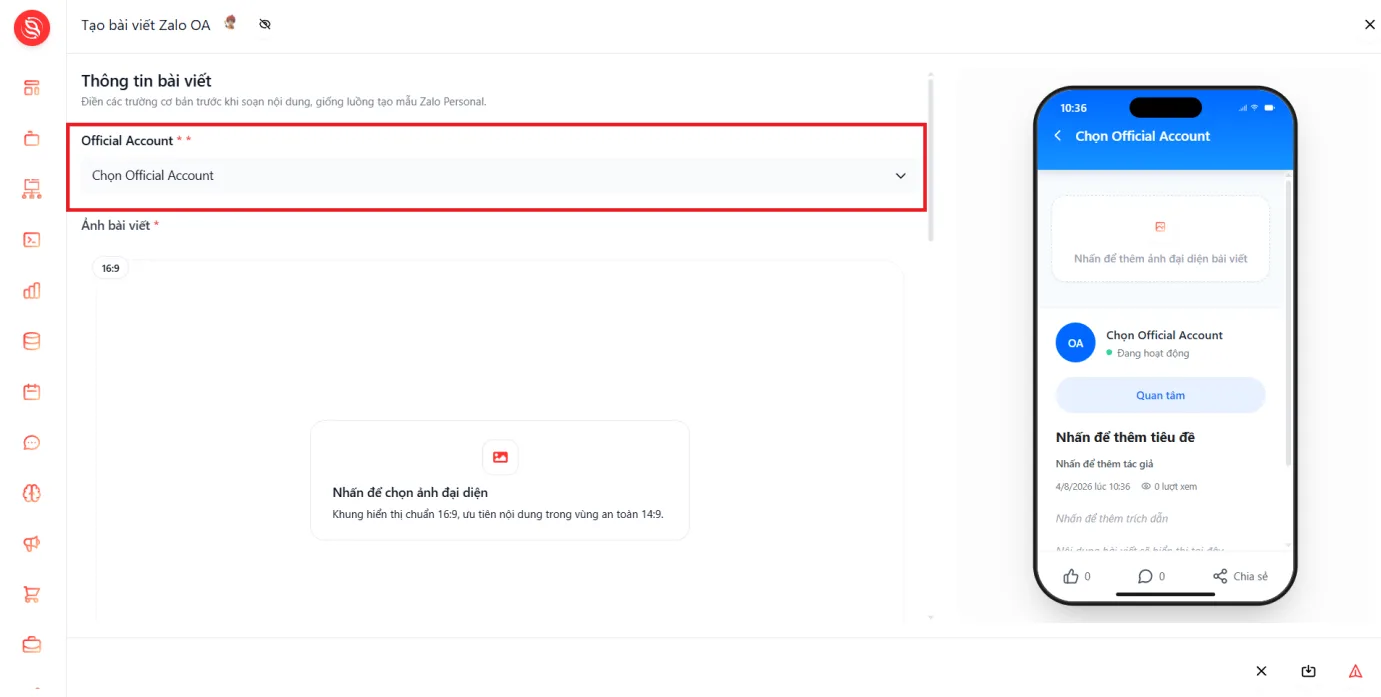 |
3 | Trong Ảnh bài viết *, chọn khu vực Nhấn để chọn ảnh đại diện. | 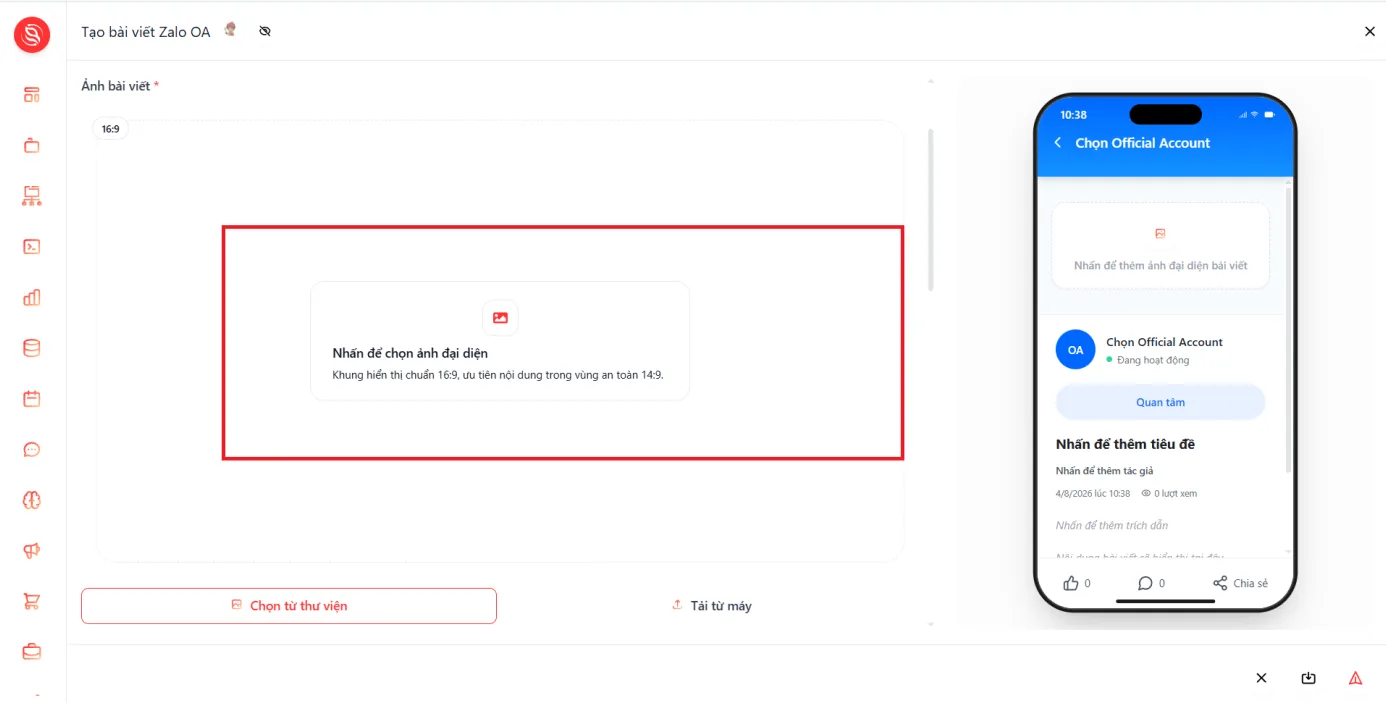 |
4 | Chọn Chọn từ thư viện để dùng ảnh đã có trong Media hoặc Tải từ máy để thêm ảnh mới. | 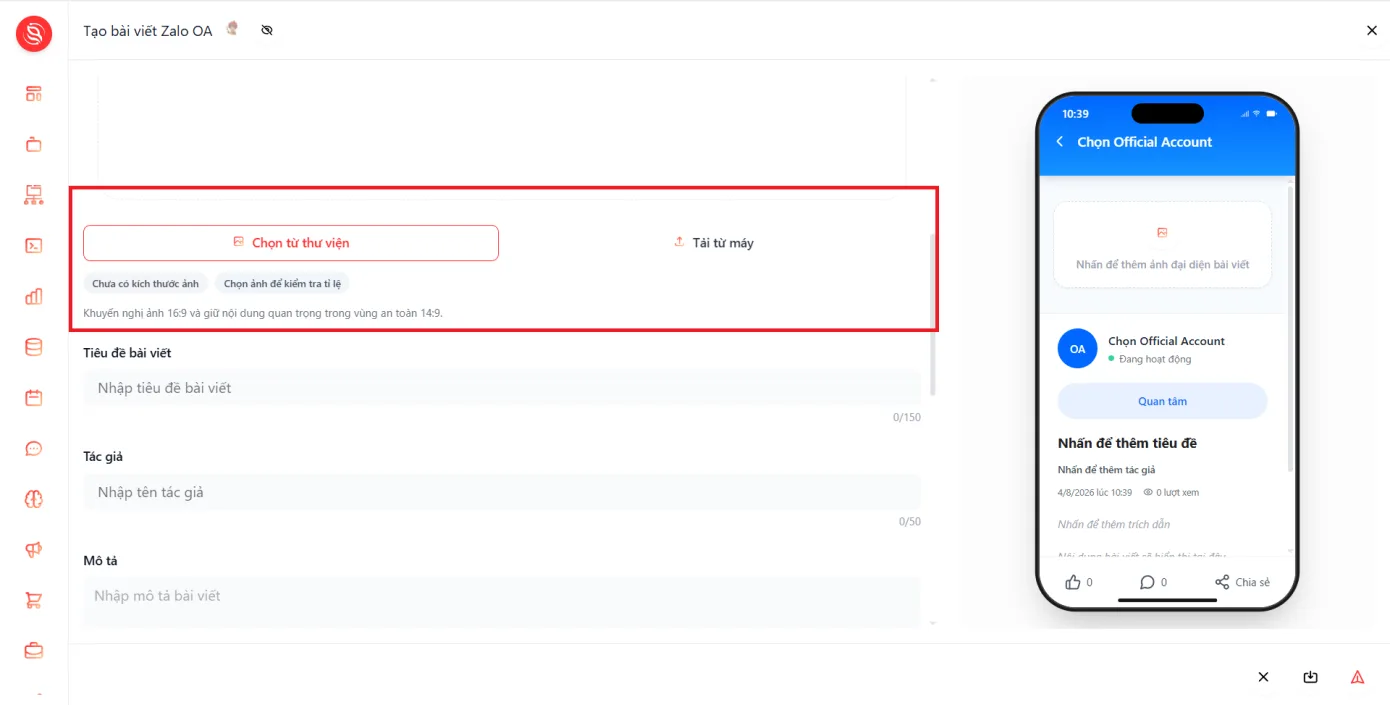 |
5 | Nếu chọn từ thư viện, tìm ảnh trong khung Chọn ảnh bài viết, chọn đúng ảnh rồi đóng khung để quay lại trình soạn thảo. | 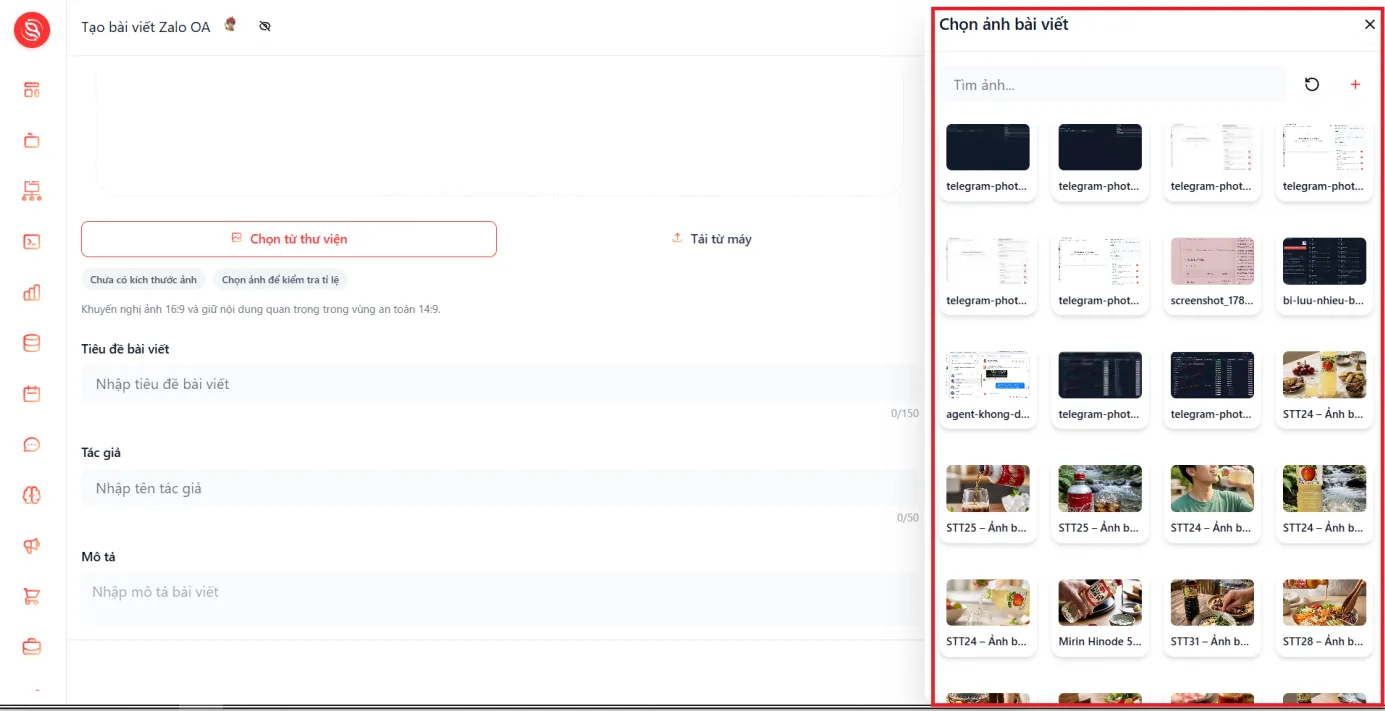 |
6 | Kiểm tra kích thước và tỷ lệ ảnh. Khi tỷ lệ hiện tại chưa chuẩn, chọn Preview đang crop theo khung 16:9 để xem vùng ảnh sẽ hiển thị. |
Lưu ý: Giao diện khuyến nghị ảnh tỷ lệ 16:9 và đặt nội dung quan trọng trong vùng an toàn 14:9 để hạn chế bị cắt khi hiển thị.
Nhập thông tin bài viết
Trường | Cách thiết lập |
|---|---|
Tiêu đề bài viết | Nhập tiêu đề tối đa 150 ký tự theo bộ đếm trên giao diện. |
Tác giả | Nhập tên tác giả tối đa 50 ký tự. |
Mô tả | Nhập phần giới thiệu bài viết tối đa 300 ký tự. |
Liên kết CTA | Nhập URL của trang người đọc sẽ mở khi thực hiện lời kêu gọi hành động. |
Lưu ý: Theo dõi bản xem trước trên khung điện thoại bên phải để kiểm tra ảnh, tên OA, tiêu đề, tác giả, mô tả và liên kết trước khi xuất bản.
Soạn nội dung bài viết
Phần Nội dung bài viết * được tổ chức thành các khối. Bài viết cần có ít nhất một khối nội dung.
Tính năng | Cách thực hiện |
|---|---|
Khối văn bản | Nhập nội dung vào Khối văn bản có sẵn hoặc chọn Text trong phần Thêm để tạo khối mới. |
Khối hình ảnh | Chọn Image, sau đó chọn hình ảnh cần chèn vào nội dung. |
Khối video | Chọn Video, sau đó chọn video cần chèn vào nội dung. |
Sắp xếp khối | Kéo biểu tượng điều khiển ở đầu khối để thay đổi thứ tự hiển thị. |
Xóa khối | Chọn biểu tượng thùng rác trên khối không còn sử dụng. |
Bài viết liên quan | Trong mục Bài viết liên quan, chọn Thêm và chọn bài viết cần gắn. |
Lưu ý: Nội dung trên khung điện thoại là bản xem trước. Sau khi thêm hoặc sắp xếp khối, kiểm tra lại thứ tự đọc và khả năng hiển thị trên thiết bị di động.
Lưu nháp hoặc xuất bản
Lựa chọn | Cách thực hiện | giao diện |
|---|---|---|
 Lưu nháp | Chọn Lưu nháp ở cuối màn hình khi muốn lưu nội dung để tiếp tục chỉnh sửa sau. | 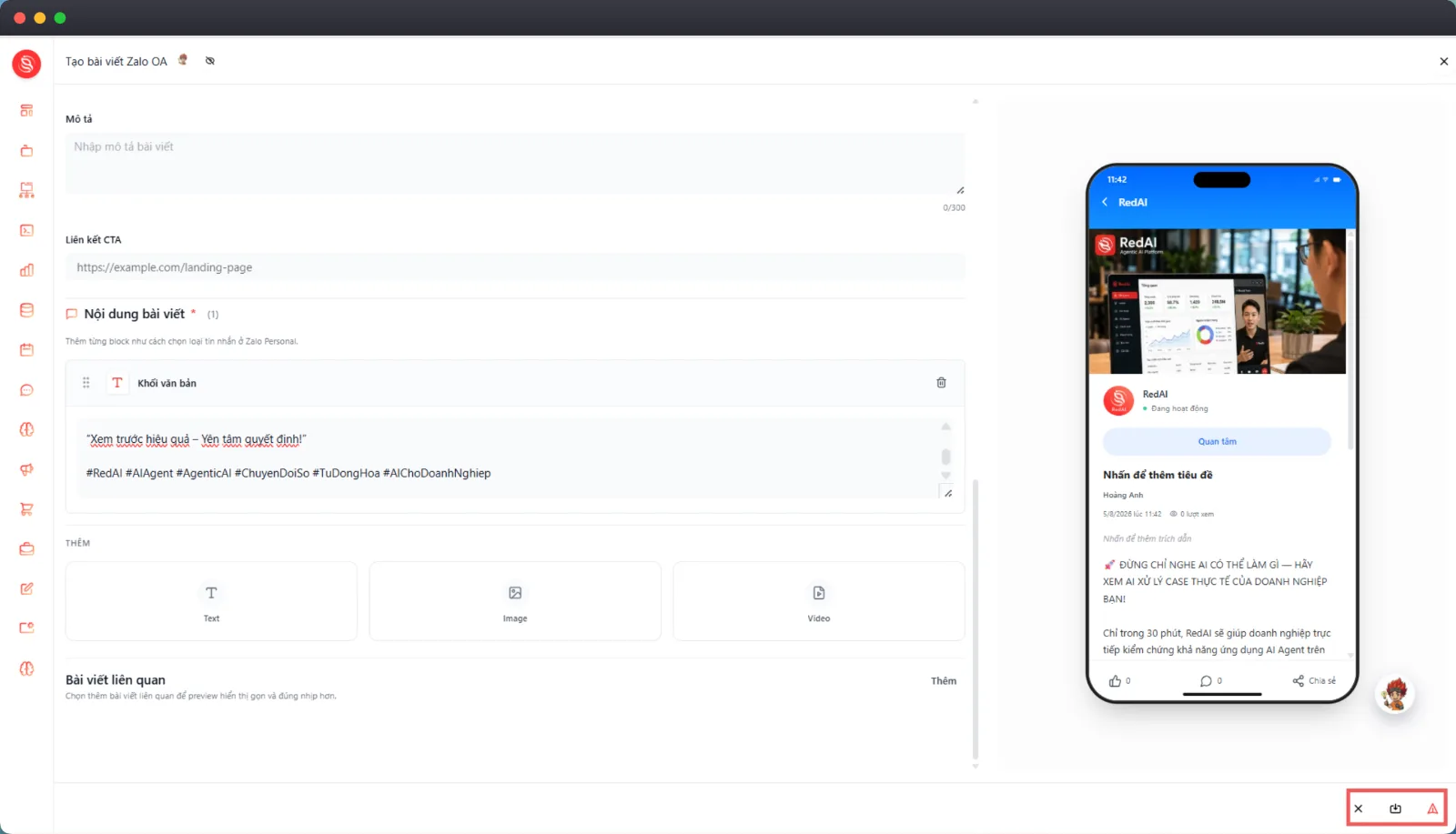 |
Xuất bản | Kiểm tra các trường bắt buộc và bản xem trước, sau đó chọn Xuất bản để gửi bài lên OA đã chọn. | |
 Hủy | Chọn Hủy nếu không muốn tiếp tục tạo bài. |
Cảnh báo: Xác nhận đúng Official Account trước khi xuất bản để tránh đăng nội dung lên nhầm OA.
Tạo bài viết Zalo OA với video
Chọn OA và video
Bước | Cách thực hiện | giao diện |
|---|---|---|
1 | Trong Hub Content > Bài Viết, chọn thẻ Video Zalo OA. Màn hình Tạo video Zalo OA xuất hiện. | 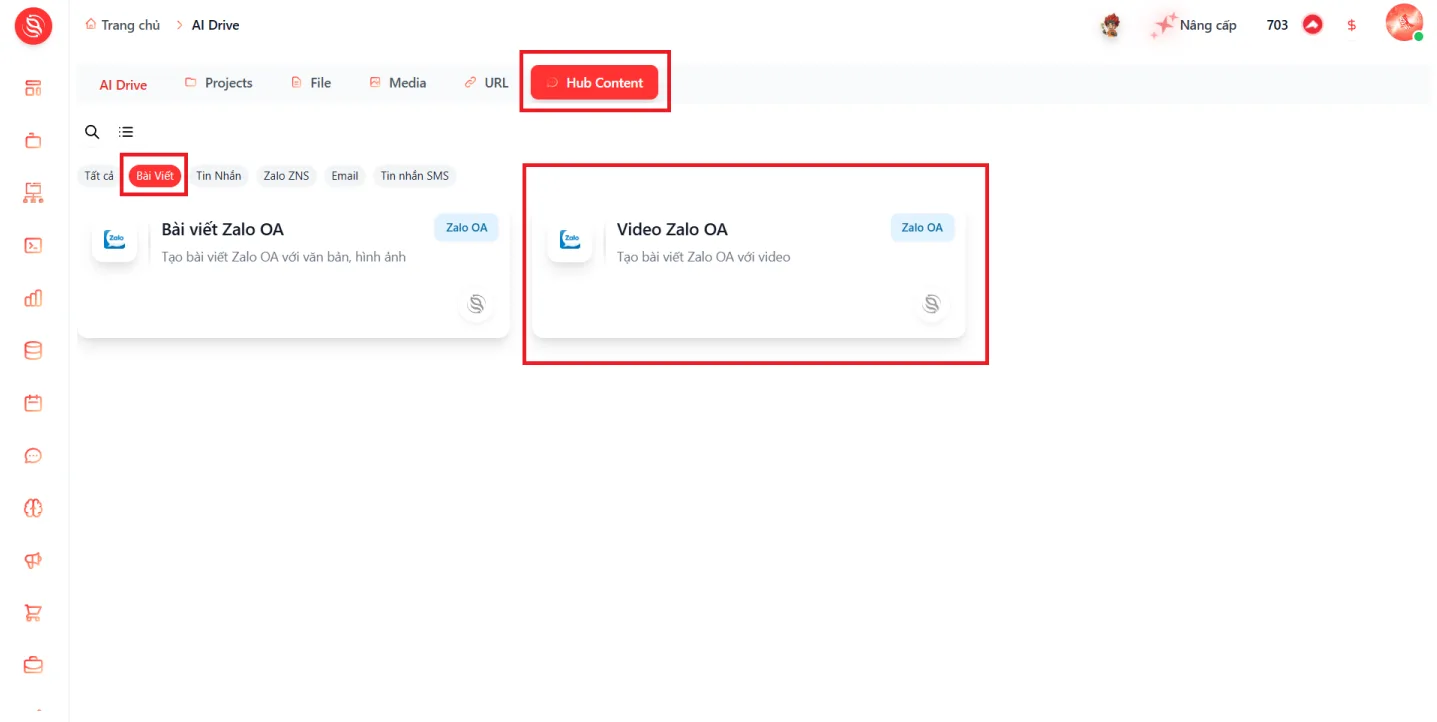 |
2 | Tại Chọn Zalo OA, chọn OA sẽ đăng video. Nếu chưa chọn, hệ thống hiển thị yêu cầu Vui lòng chọn Zalo OA trước. | 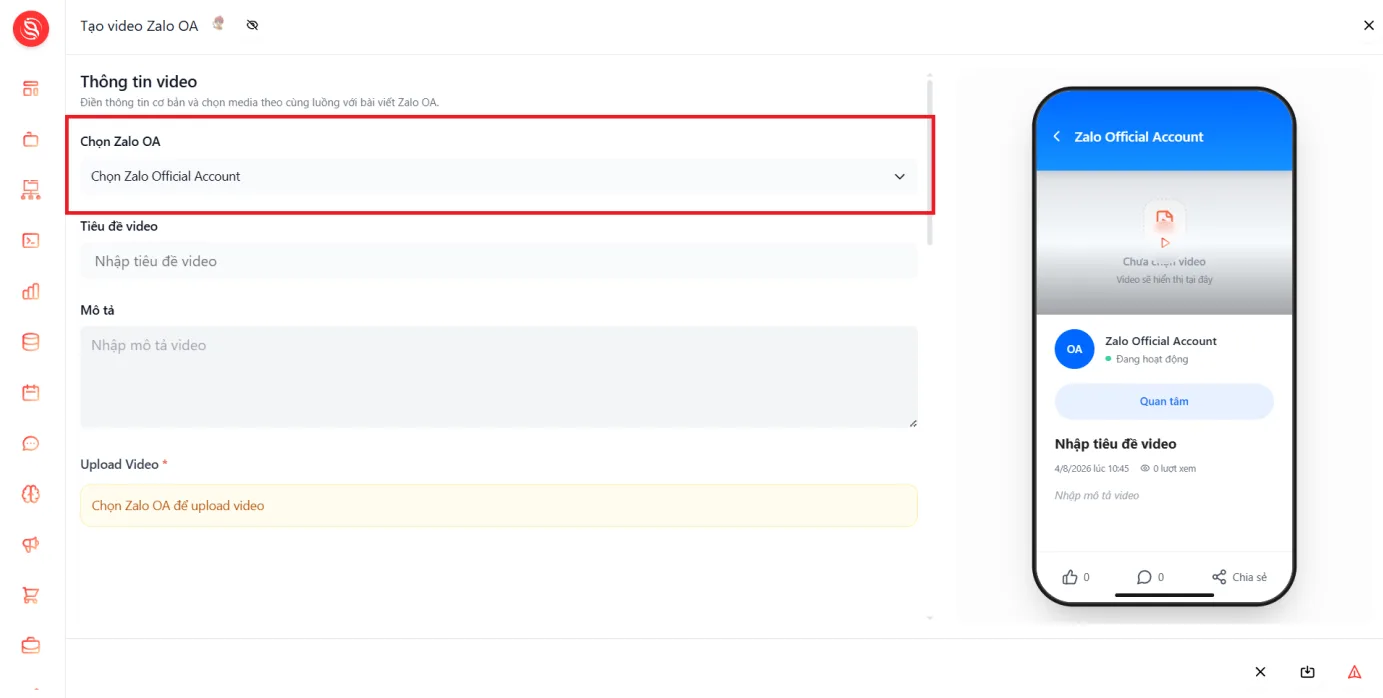 |
3 | Nhập Tiêu đề video và Mô tả. | 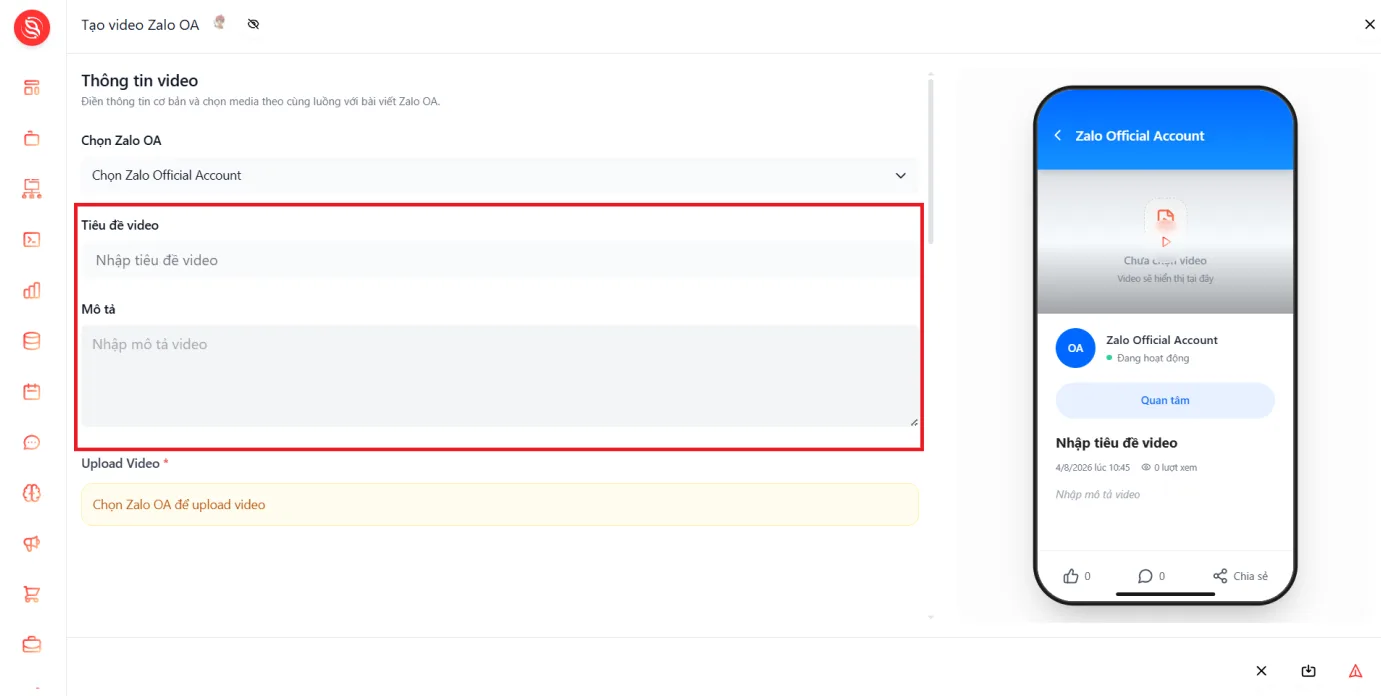 |
4 | Trong Upload Video *, chọn vùng Chưa chọn video, sau đó chọn video từ Media. | 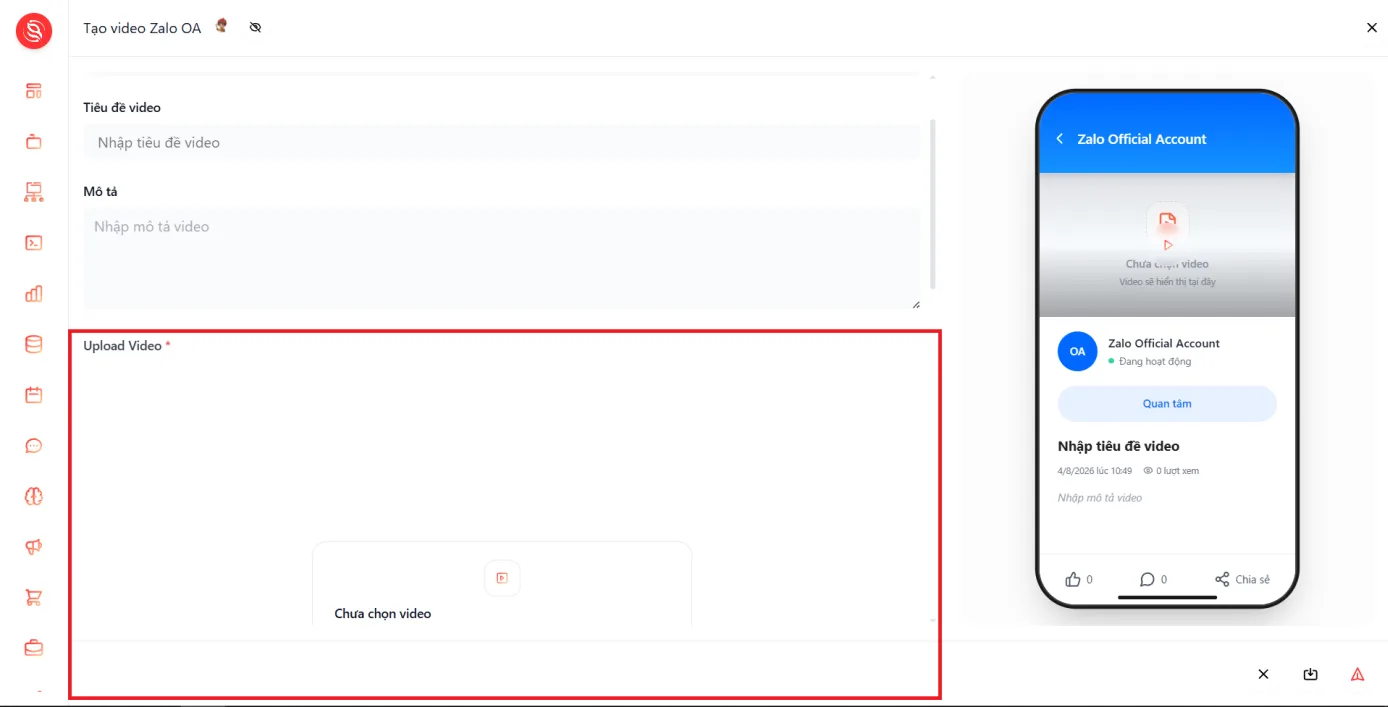 |
5 | Phát thử video trên trình xem để kiểm tra đúng nội dung, hình ảnh và âm thanh. | 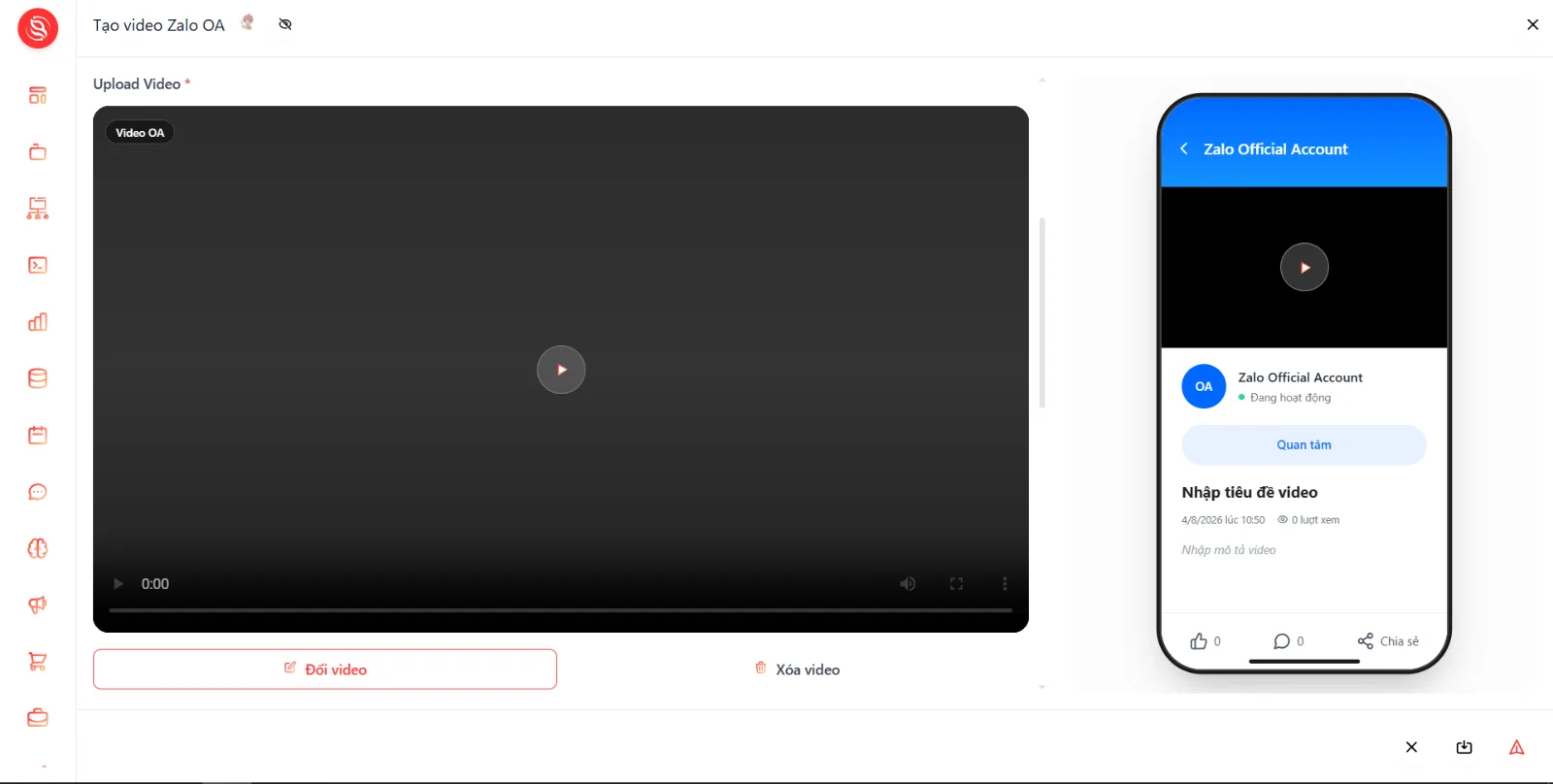 |
6 | Chọn Đổi video nếu muốn thay video khác hoặc Xóa video nếu muốn bỏ video đang chọn. | 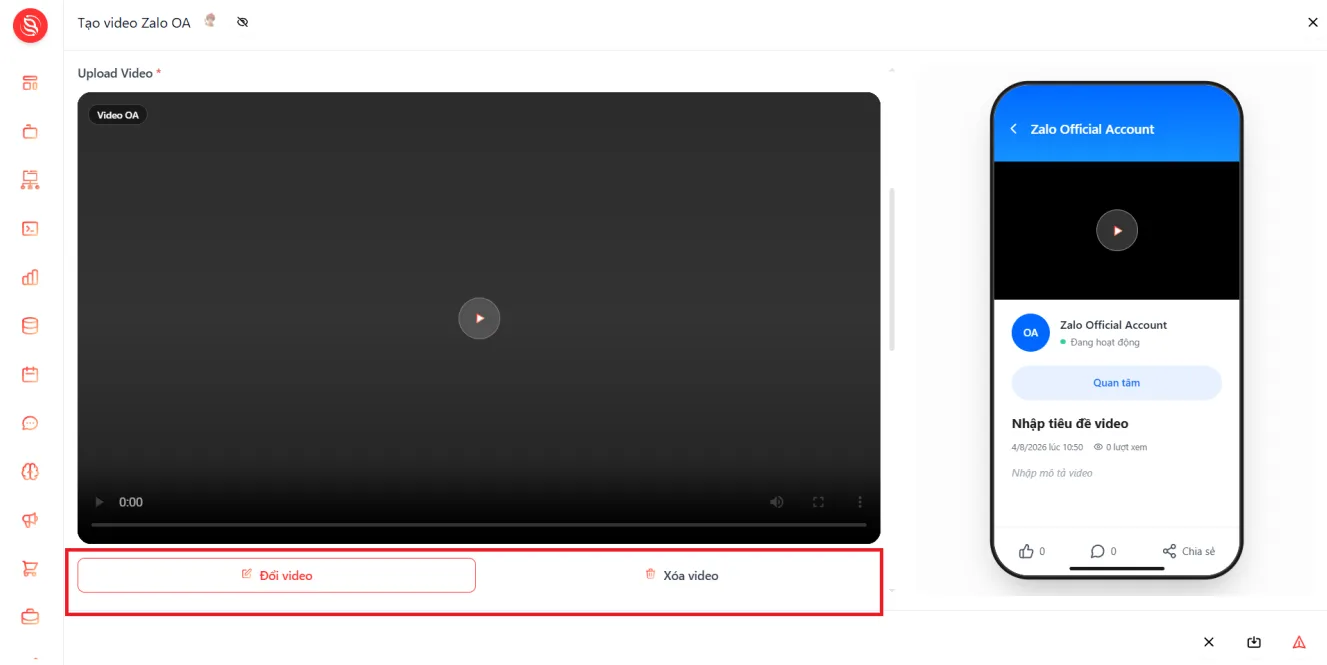 |
Lưu ý: Video được lấy từ Media đã upload cho OA. Hãy chọn đúng video trước khi xuất bản.
Chọn ảnh thumbnail và cài đặt bình luận
Bước | Cách thực hiện | Giao diện |
|---|---|---|
1 | Trong Ảnh Thumbnail *, chọn vùng Chọn ảnh thumbnail. | 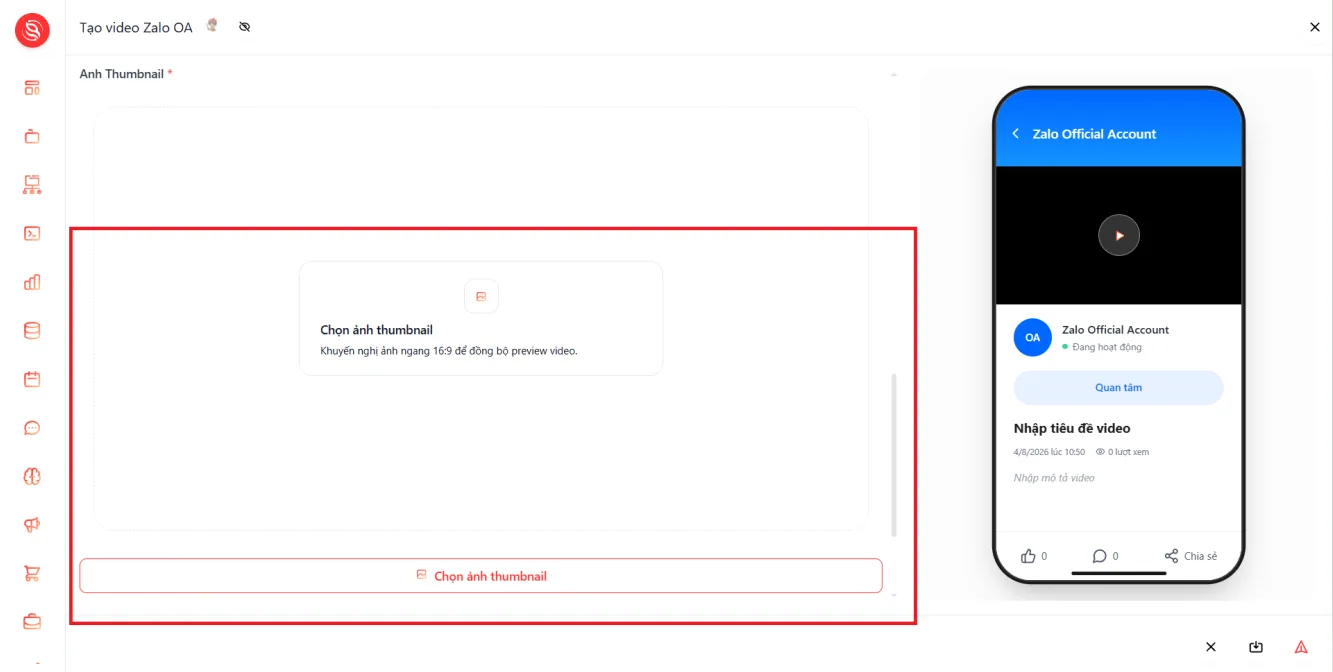 |
2 | Chọn ảnh phù hợp từ thư viện. Giao diện khuyến nghị ảnh ngang 16:9 để đồng bộ với phần xem trước video. | 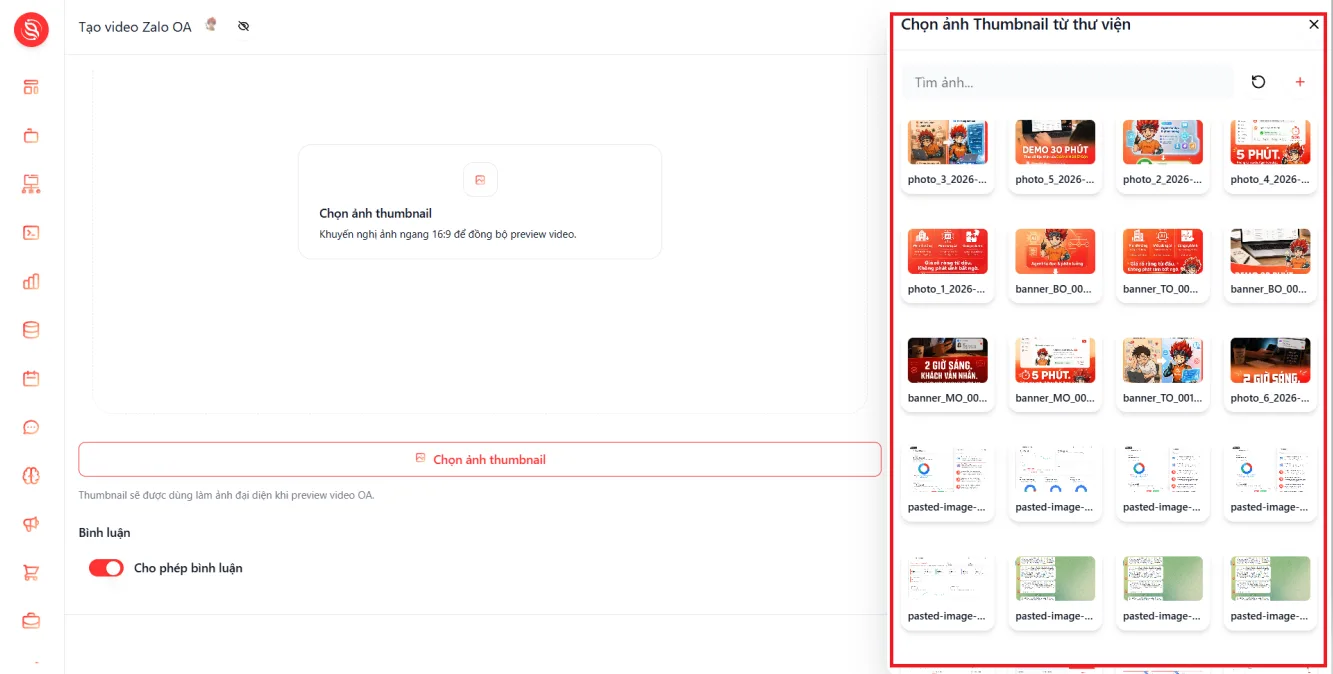 |
3 | Kiểm tra thumbnail trên khung điện thoại bên phải. | 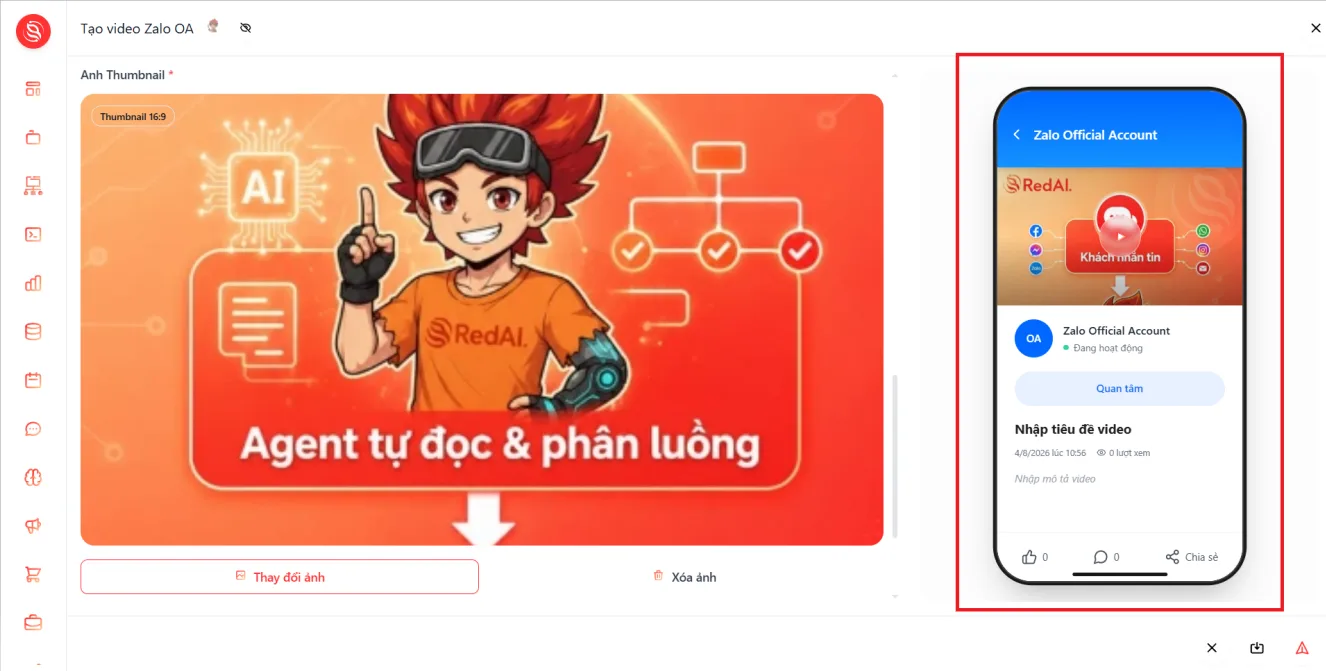 |
4 | Tại Bình luận, bật Cho phép bình luận nếu muốn người xem có thể bình luận; tắt nếu không muốn mở bình luận cho bài video. | 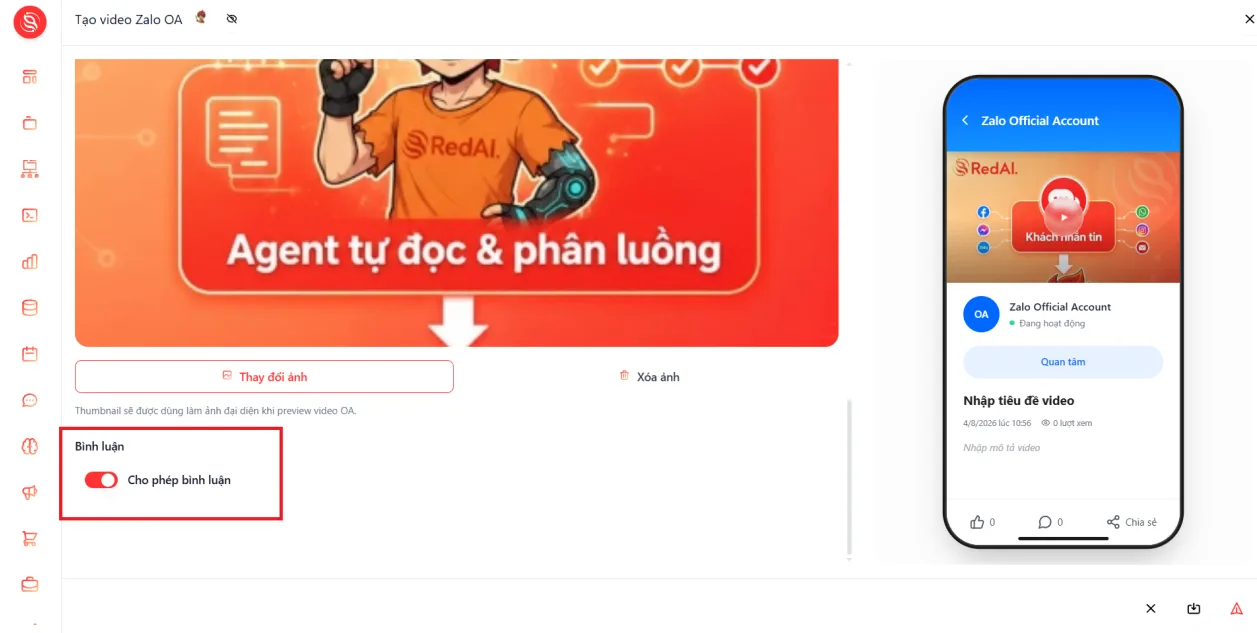 |
Lưu nháp hoặc xuất bản video
Lựa chọn | Cách thực hiện | giải pháp |
|---|---|---|
Lưu nháp | Chọn Lưu nháp để lưu cấu hình video mà chưa đăng lên OA. | 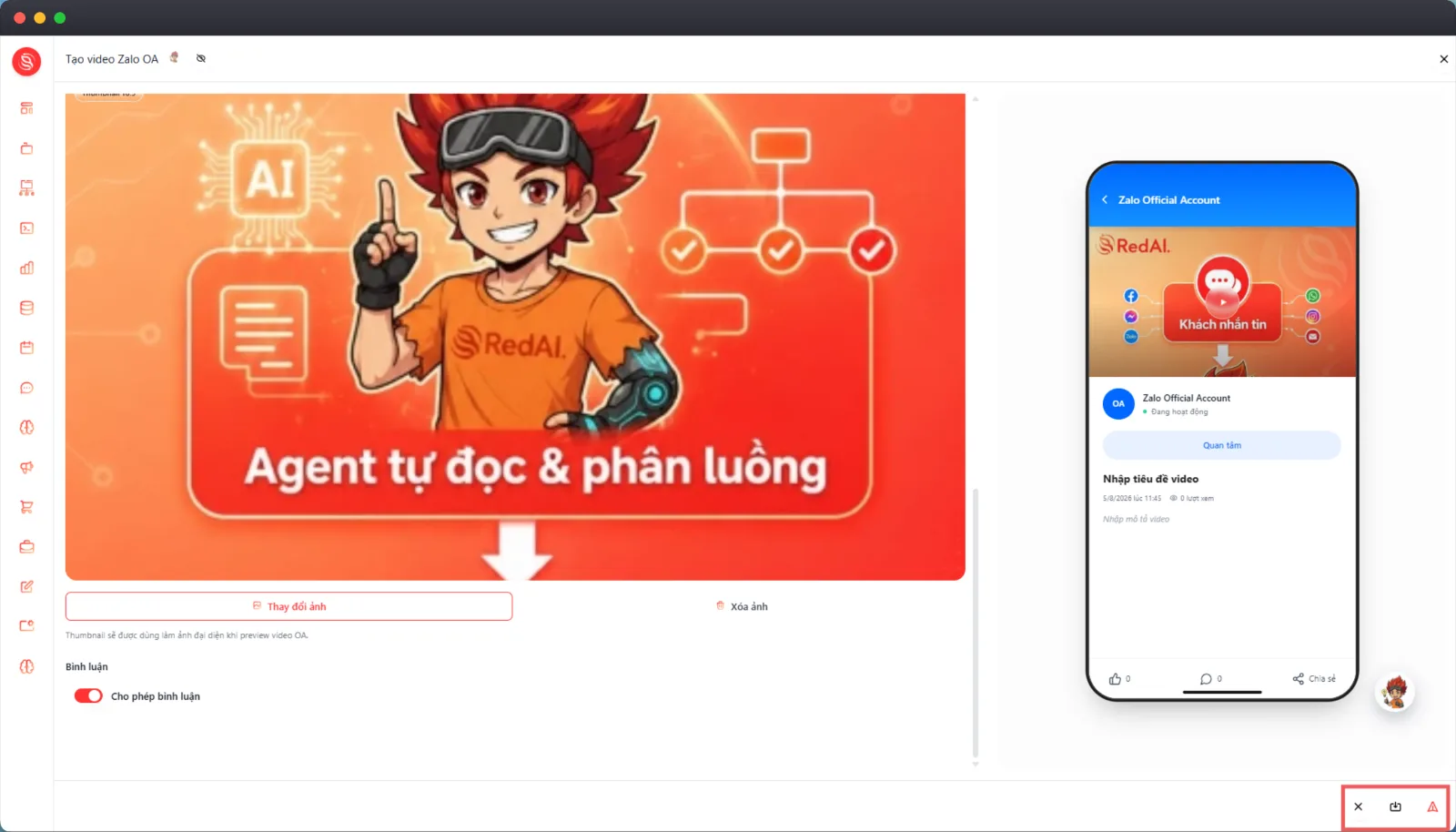 |
Xuất bản | Kiểm tra OA, tiêu đề, mô tả, video, thumbnail và cài đặt bình luận, sau đó chọn Xuất bản. | |
Hủy | Chọn Hủy nếu không muốn tiếp tục tạo bài video. |
Cảnh báo: Phát thử video và kiểm tra thumbnail trước khi xuất bản. Việc chỉ kiểm tra tên tệp không bảo đảm đã chọn đúng nội dung.