Chat Panel - Sử dụng Agent Orchestrator
Khai thác tối đa năng lực của Agent Orchestrator (RedAI Default): tự động nhận diện ý định, phân bổ công việc cho Agent chuyên sâu.
Sử dụng Agent Orchestrator (RedAI) trong Chat Panel
Thao tác UI | Mô tả chi tiết | hình ảnh minh họa |
|---|---|---|
Mở Chat Panel | Nhấp vào biểu tượng RedAI (nút tròn màu đỏ) ở đầu thanh điều hướng bên trái giao diện ứng dụng. | 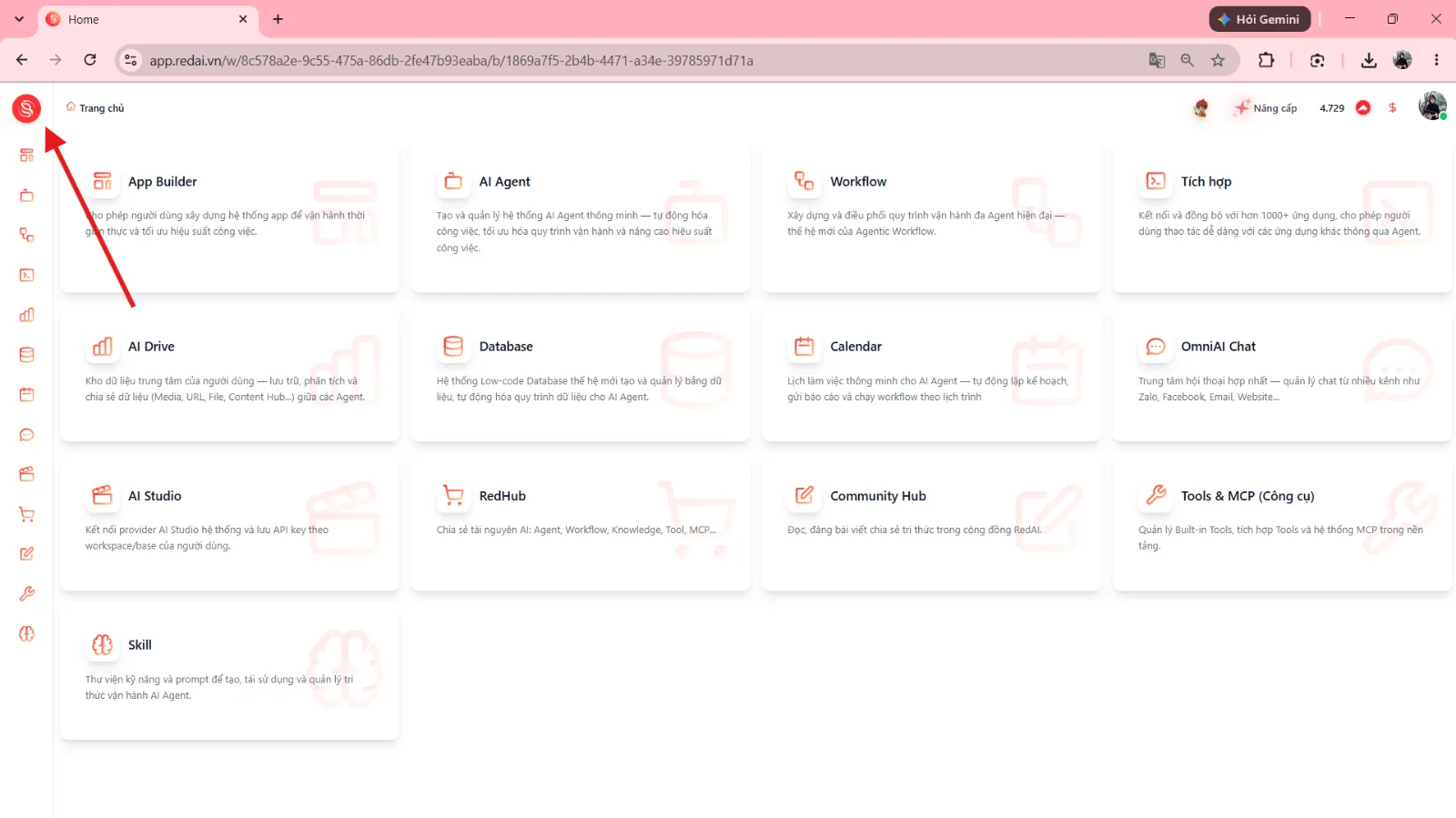 |
Chọn Agent Orchestrator | Nhấp vào Menu Agent ở góc trên thanh tiêu đề và chọn Agent có tên hiển thị RedAI (Agent điều phối mặc định của hệ thống kèm logo đỏ). | 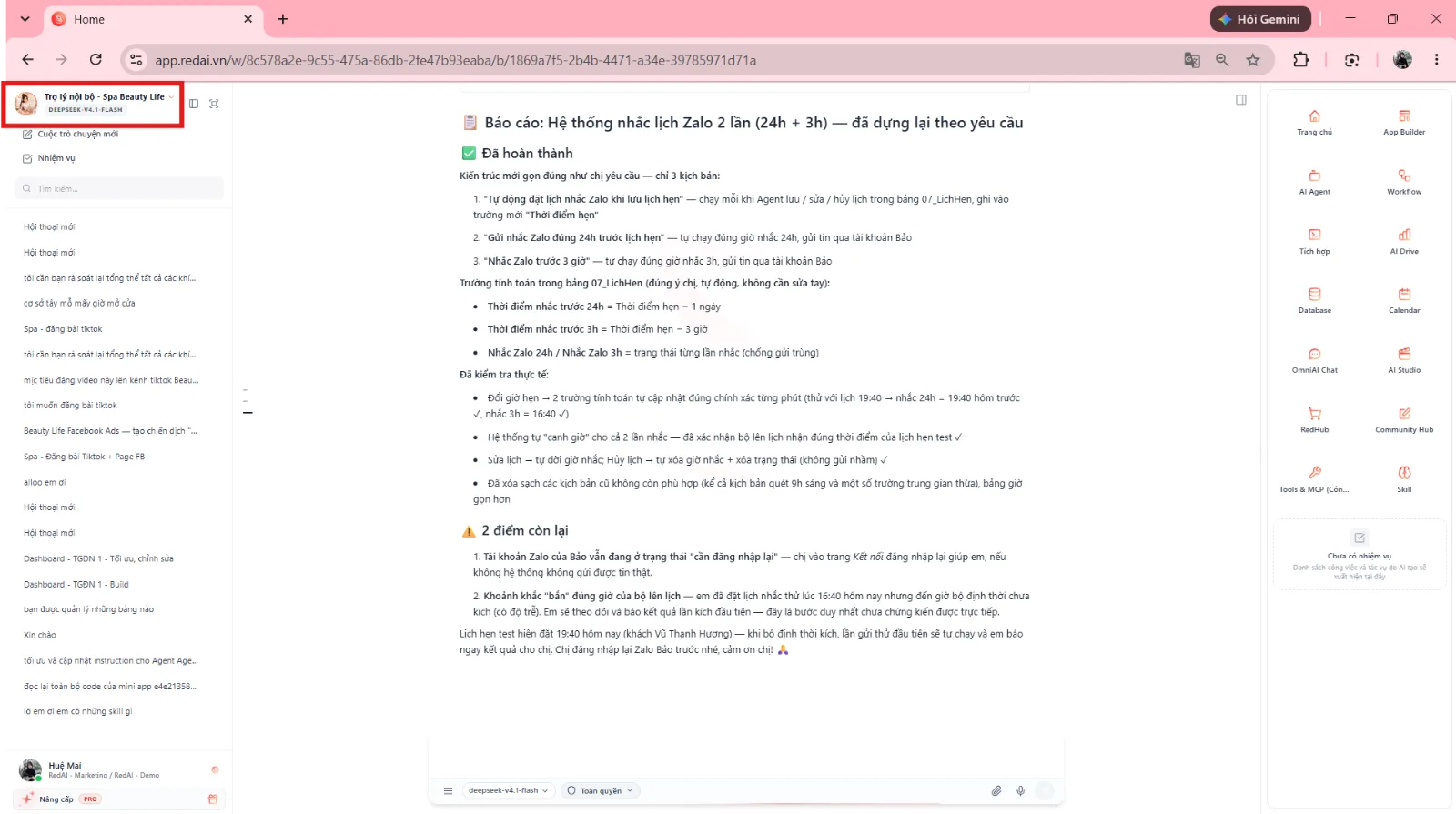 |
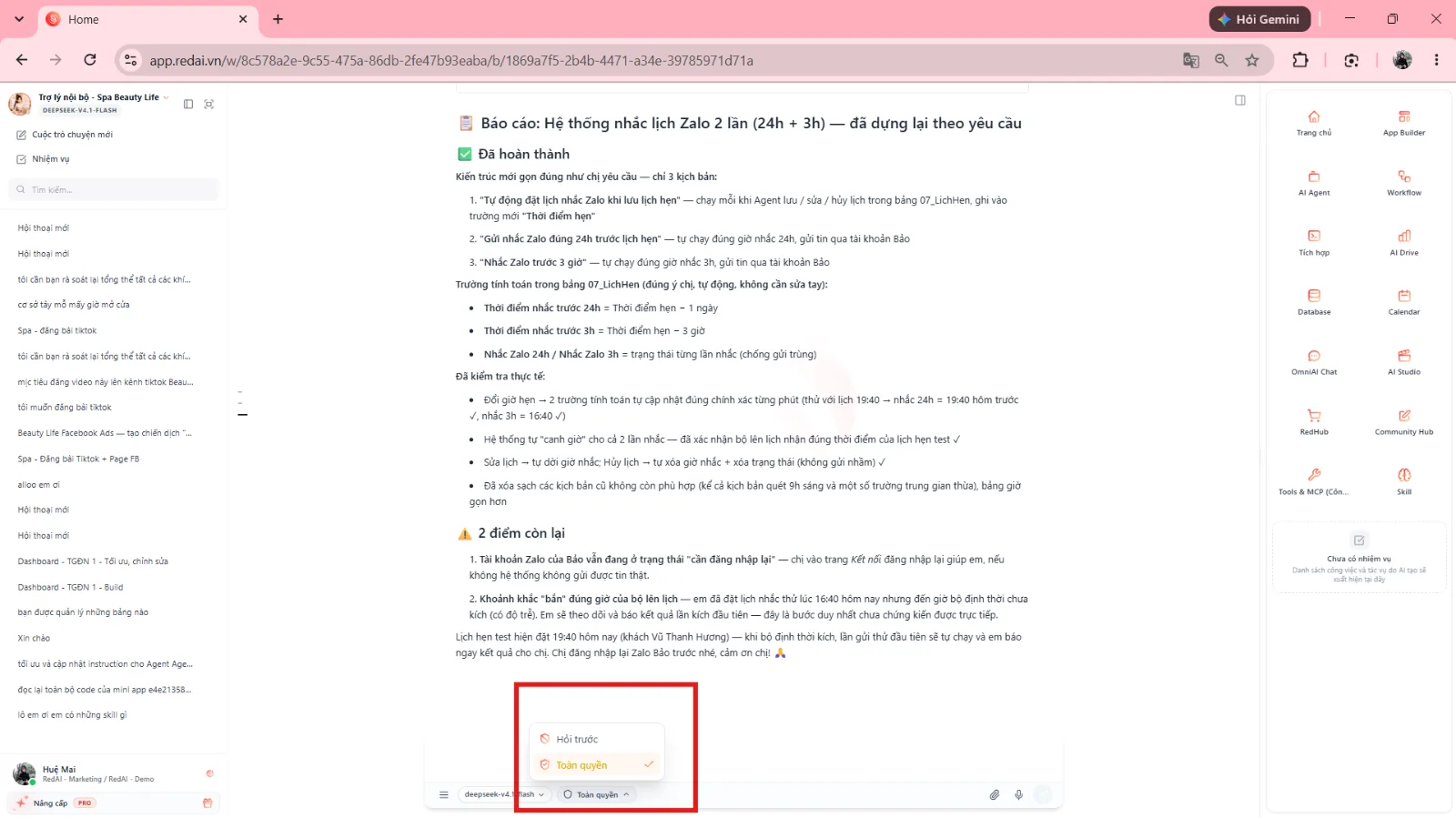
Thiết lập quyền thực thi | Nhấp vào menu bảo mật ở góc dưới thanh soạn thảo để chọn  Toàn quyền (khuyến nghị cho Orchestrator để tự động thực thi chuỗi hành động liền mạch) hoặc  Hỏi trước khi muốn kiểm duyệt từng hành động. | 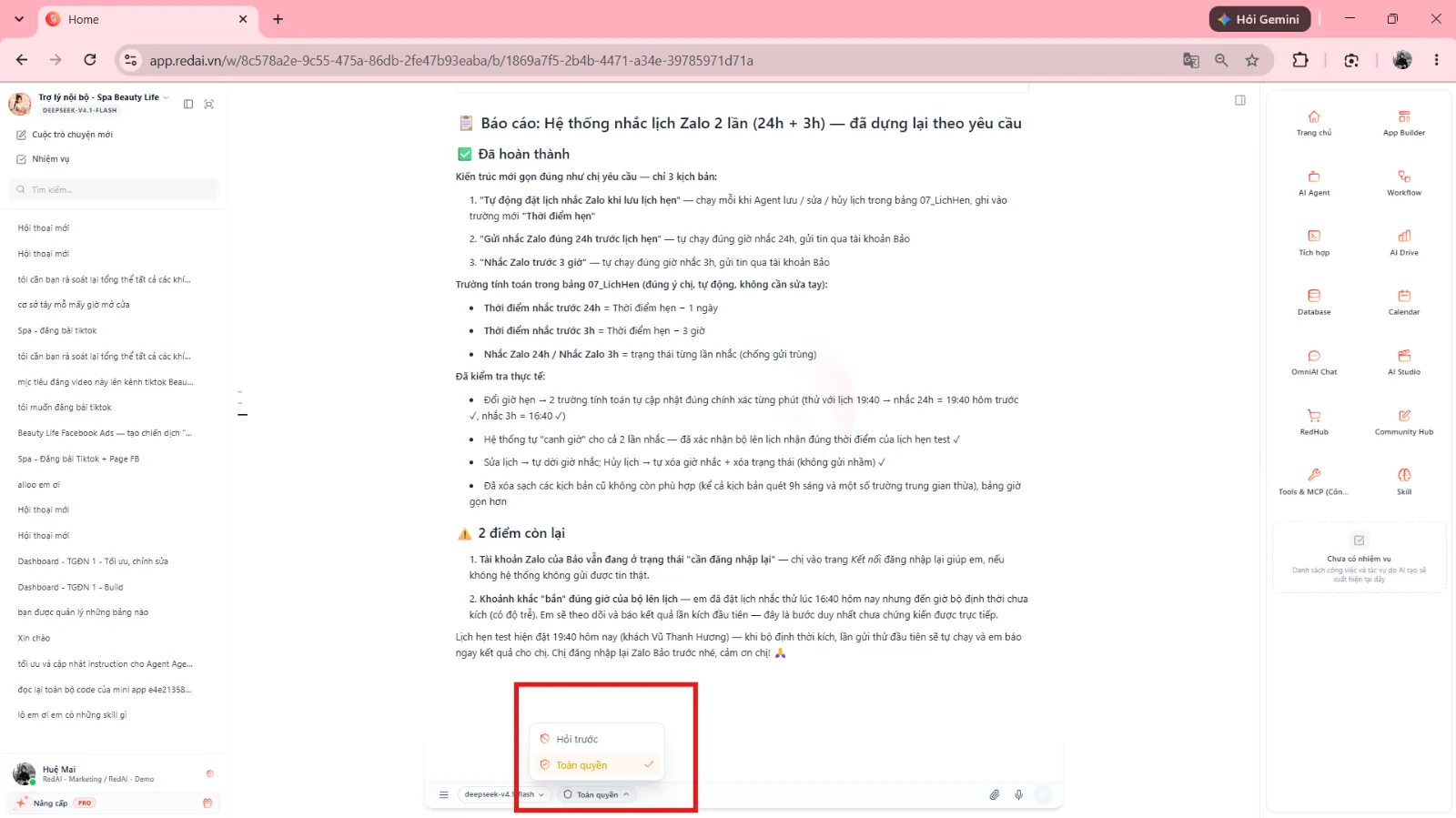 |
Gửi yêu cầu điều phối | Nhập yêu cầu cụ thể (khởi tạo Agent, cấu hình Skill, lập lịch Calendar, tạo ảnh AI…) và bấm nút tròn đỏ  Gửi (hoặc nhấn | 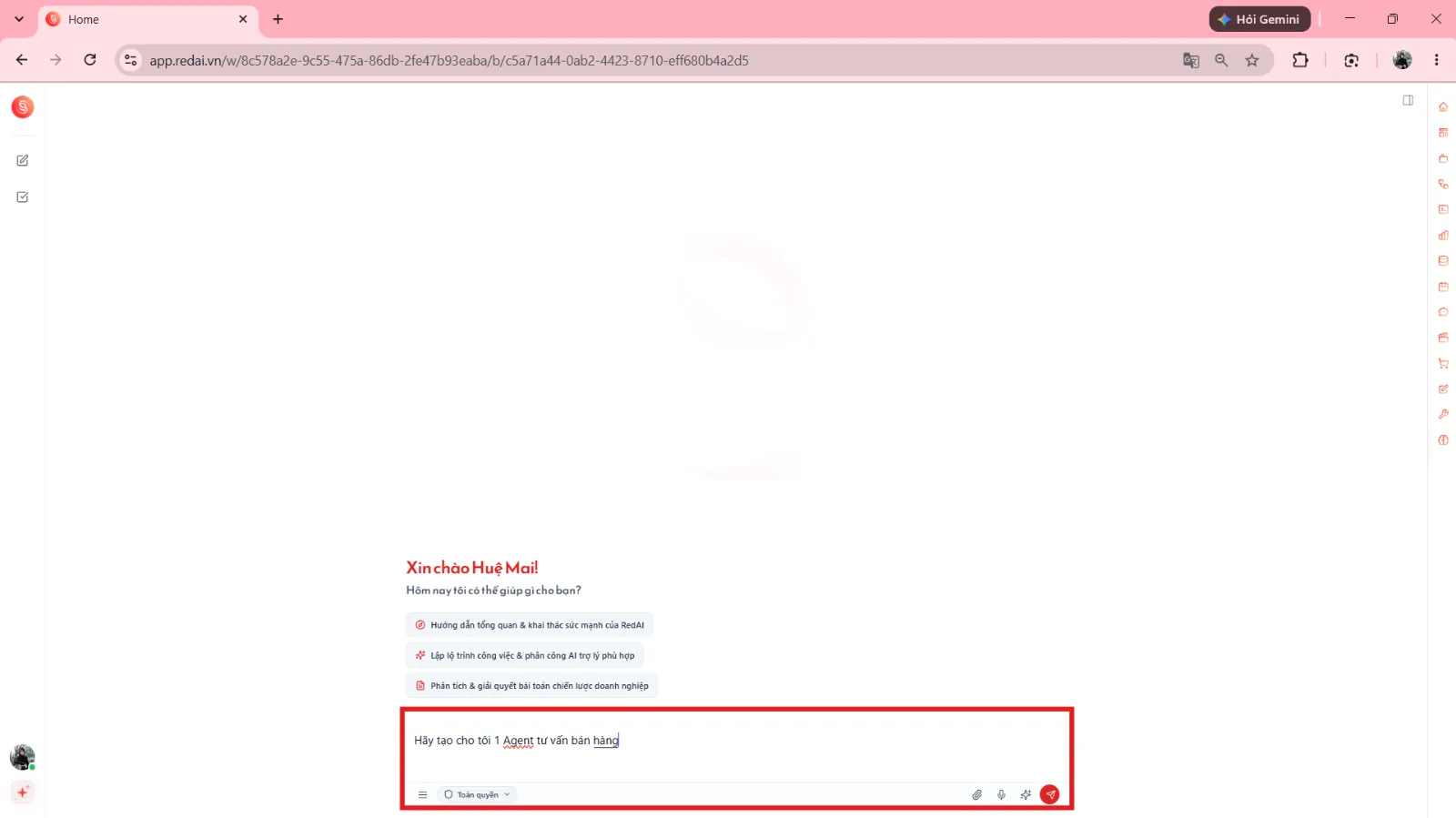 |
Giám sát tiến độ trên Todo Dock | Theo dõi danh sách các bước và thanh tiến độ thực thi được Agent tự động cập nhật tại cột bên phải  Bảng Todo (Todo Dock) (chế độ Toàn màn hình). |
Chi tiết tính năng
1. Bản chất và Vai trò của Agent Orchestrator (RedAI)
Agent Orchestrator (mặc định hiển thị với tên gọi RedAI) là trung tâm điều phối thông minh của toàn bộ hệ thống, đóng vai trò như một trợ lý quản lý cấp cao hỗ trợ người dùng vận hành mọi phân hệ trong không gian làm việc:
Tiêu chí | Agent Orchestrator (RedAI) | Agent Chuyên môn (Custom Agents) |
|---|---|---|
Phạm vi hoạt động | Hoạt động trực tiếp bên trong Chat Panel của Base. | Gắn với các kênh liên lạc bên ngoài (Fanpage, Telegram, Website…) hoặc chạy độc lập. |
Năng lực cốt lõi | Điều phối toàn diện: hiểu kiến trúc hệ thống, có quyền tạo/sửa tài nguyên, lập kế hoạch Todo và điều phối các Subagents. | Tập trung vào một nghiệp vụ hẹp (Chăm sóc khách hàng, Tư vấn bán hàng, Viết bài blog…). |
Cấu hình Model | Được định tuyến tập trung tại Cài đặt → Cấu hình Agent tổng (Định tuyến LLM + Cấu hình AI Media). | Cấu hình độc lập trong từng trang cài đặt của Agent đó. |
2. Các nhóm năng lực điều phối của RedAI
graph TD User["Người dùng (Chat Panel)"] --> Orchestrator["RedAI - Agent Orchestrator"] Orchestrator --> CreateRes["Tạo & Cấu hình Tài nguyên<br/>(Agents, Skills, Prompts, Base)"] Orchestrator --> TodoEngine["Lập Kế hoạch Đa bước<br/>(Bảng tiến độ TodoDock)"] Orchestrator --> SubAgentSwarm["Điều phối Agent con Song song<br/>(Subagents Task Viewer)"] Orchestrator --> MediaEngine["Sáng tạo Đa phương tiện<br/>(Tạo Ảnh AI & Tạo Video AI)"] Orchestrator --> AutomationEng["Tự động hóa Lịch biểu<br/>(Calendar & Workflows)"] Nhóm năng lực | Khả năng thực thi chi tiết |
|---|---|
Quản trị tài nguyên hệ thống | Tự động khởi tạo và cấu hình Agent mới, viết kịch bản Skill, thiết lập Prompt mẫu kèm biến số vào Thư viện Prompt mà người dùng không cần chuyển trang thủ công. |
Lập kế hoạch công việc (Todo Dock) | Phân tích bài toán phức tạp thành chuỗi hành động phụ thuộc (Dependencies), kích hoạt Bảng Todo ở cột bên phải để trực quan hóa tiến độ hoàn thành theo thời gian thực. |
Điều phối Agent con (Subagents) | Phân bổ các tác vụ khối lượng lớn (rà soát dữ liệu, xử lý nhiều bài viết) cho các Subagents chạy ngầm song song, giúp tối ưu hóa thời gian phản hồi. |
Sáng tạo nội dung truyền thông (AI Media) | Tích hợp công cụ sinh ảnh nghệ thuật và video quảng cáo tự động dựa trên cấu hình AI Media tổng của Base. |
3. Kiểm soát quyền thực thi: Toàn quyền vs Hỏi trước
Người dùng có thể chuyển đổi linh hoạt chế độ bảo mật ngay trên thanh công cụ soạn thảo:
Chế độ quyền | Cơ chế vận hành | Trường hợp khuyến nghị sử dụng |
|---|---|---|
Toàn quyền | Agent tự động kích hoạt các công cụ cần thiết, kết nối tài nguyên và hoàn tất toàn bộ chuỗi tác vụ phức tạp một cách liền mạch, không ngắt quãng xin xác nhận. | Khuyến nghị cho RedAI Orchestrator khi cần tự động hóa hoàn toàn các quy trình nhiều bước, khởi tạo nhiều tài nguyên liên tiếp. |
Hỏi trước | Khi Agent chuẩn bị gọi công cụ sửa đổi, xóa dữ liệu hoặc gửi thông tin ra ngoài, hệ thống sẽ hiển thị Thẻ phê duyệt Tool Call yêu cầu người dùng bấm nút  Chấp thuận mới được chạy (hoặc bấm  Từ chối). | Dùng khi cần kiểm tra kỹ lưỡng các tham số đầu vào, phê duyệt trước khi ghi đè dữ liệu hoặc xóa tài nguyên quan trọng trong Base. |
4. Cấu hình định tuyến Model cho Agent RedAI
Người dùng quản trị có thể tùy biến động cơ AI vận hành Agent Orchestrator thông qua trang Cài đặt hệ thống:
Khu vực cấu hình | Đường dẫn truy cập | hình ảnh minh họa |
|---|---|---|
Cấu hình Agent tổng | Menu tài khoản →  Cài đặt → tab  Cấu hình Agent tổng | 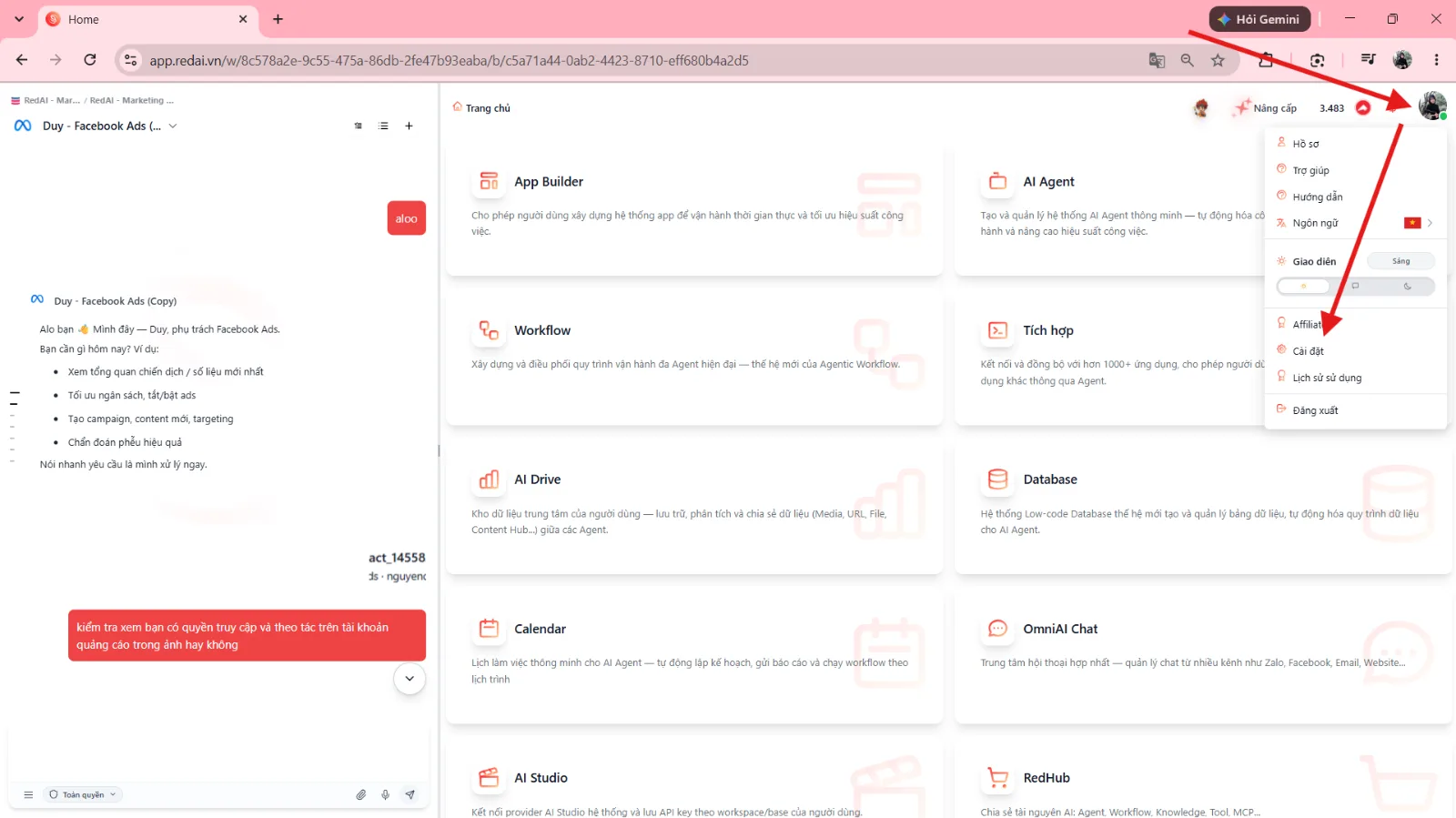 |
Danh sách ưu tiên Provider | Phân vùng LLM Route Editor | 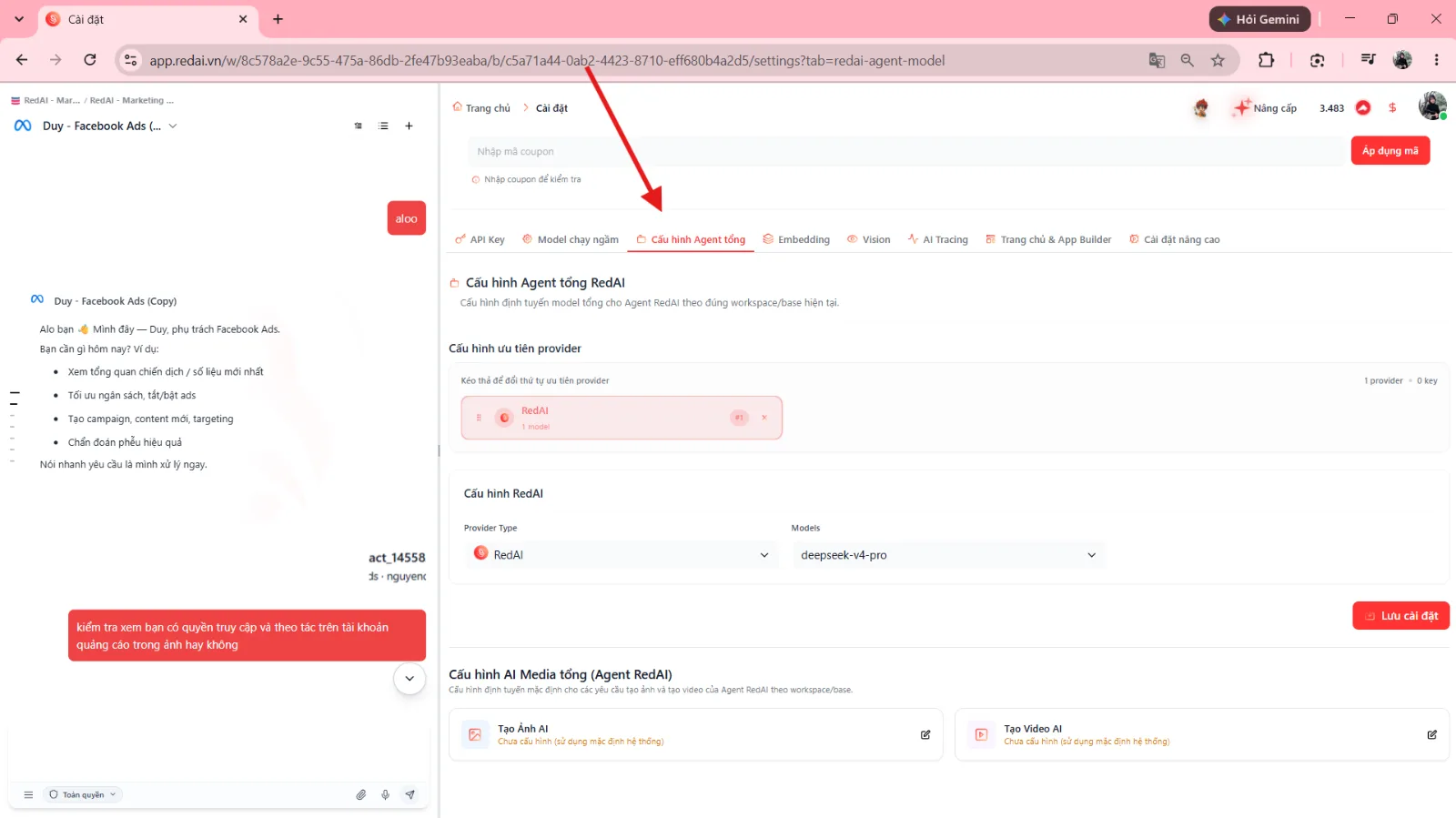 |
Cấu hình Tạo ảnh AI | Thẻ Image Config Card  Định tuyến nhà cung cấp và model AI mặc định để Orchestrator tạo ảnh minh họa, banner. | 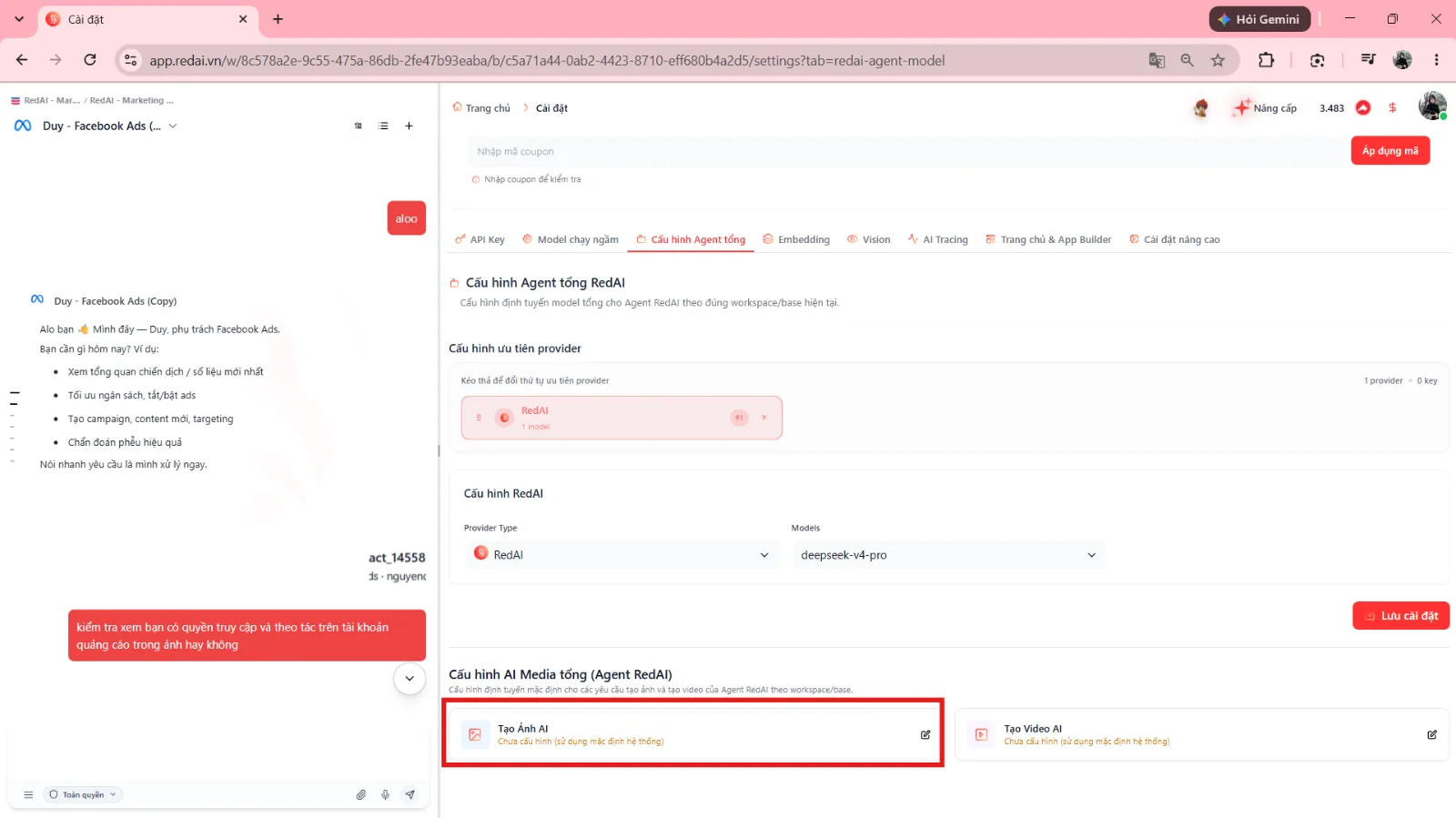 |
Cấu hình Tạo video AI | Thẻ Video Config Card  Thiết lập nhà cung cấp và model sinh video tự động từ văn bản/hình ảnh. | 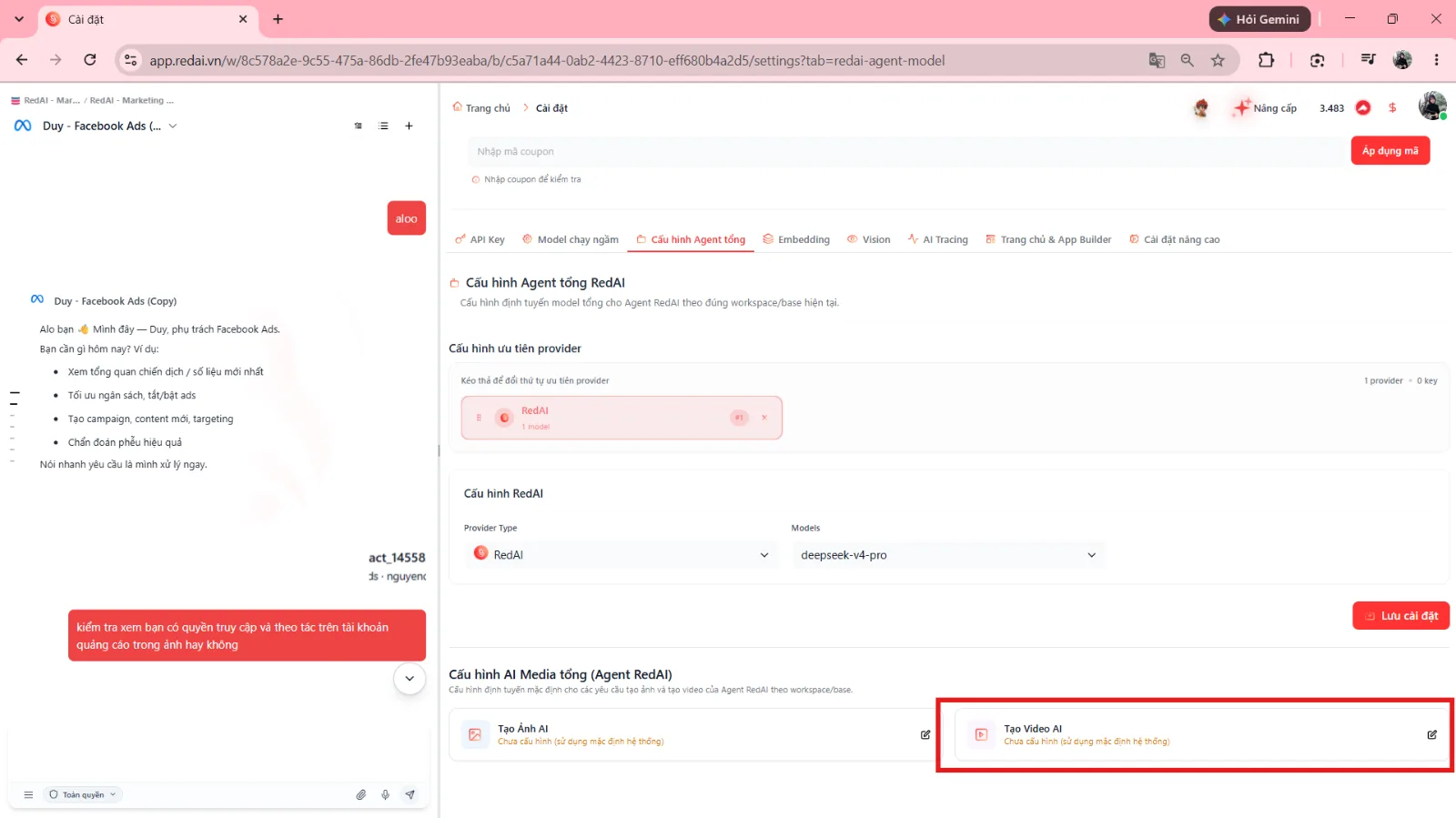 |
Hướng dẫn các mẫu câu lệnh thực tế cho RedAI
Mục đích công việc | Mẫu câu lệnh gợi ý cho RedAI |
|---|---|
Tạo Agent chuyên môn mới |
|
Lập kế hoạch công việc đa bước |
|
Tạo Prompt mẫu vào thư viện |
|
Tạo ảnh banner truyền thông |
|
Bảng kiểm tra kết quả giao diện
Thao tác kiểm tra | Cách thực hiện | Kết quả hiển thị đạt chuẩn |
|---|---|---|
1. Chọn Agent RedAI | Mở Chat Panel, nhấp vào menu Agent trên header | Tên RedAI và logo hiển thị nổi bật ở vị trí đầu danh sách; khung chat hiển thị lời chào mừng của Orchestrator. |
2. Bật quyền Toàn quyền | Chọn
| Icon khiên bảo mật hiển thị trạng thái mở; AI thực hiện chuỗi công việc tự động không bị dừng chờ phê duyệt. |
3. Kiểm tra Bảng Todo | Gửi yêu cầu lập kế hoạch đa bước | Cột bên phải (Todo Sidebar) tự động kích hoạt bảng Todo với danh sách các bước việc và thanh tiến độ hoàn thành theo thời gian thực. |
4. Thẻ phê duyệt ở chế độ Hỏi trước | Đổi sang
| Thẻ xác nhận công cụ hiển thị rõ tên Tool, tham số truyền vào và 2 nút bấm: Chấp thuận / Từ chối. |
5. Kiểm tra Cấu hình tổng | Vào Cài đặt → Cấu hình Agent tổng | Danh sách kéo thả thứ tự ưu tiên các Provider LLM và thẻ cấu hình AI Media hiển thị đầy đủ, cho phép lưu thay đổi dễ dàng. |