Integration - Quản lý danh sách kết nối, bảo mật OTP và hạn mức gói
Quản lý trạng thái các kết nối đã tạo, xác thực bảo mật qua mã OTP hai lớp và kiểm soát hạn mức sử dụng gói dịch vụ.
## Mở Màn hình Quản lý Danh sách Kết nối trên nền tảng RedAI
Màn hình Quản lý Danh sách Kết nối là trung tâm kiểm soát và vận hành toàn bộ các tài khoản, dịch vụ và ứng dụng đã liên kết thành công trên nền tảng RedAI. Tại đây, người dùng có thể theo dõi trạng thái sống của từng cổng kết nối, bảo vệ an toàn các dịch vụ quan trọng bằng mã khóa OTP 2FA, giám sát hạn mức tiêu thụ và thực hiện các thao tác quản trị hàng ngày.
Người dùng có thể truy cập màn hình Quản lý Kết nối theo hai cách:
Phương thức 1: Truy cập từ thanh điều hướng chính: Tại thanh menu bên trái của nền tảng RedAI, chọn mục Tích hợp (hệ thống sẽ tự động đưa bạn đến thẳng trang Quản lý Danh sách Kết nối tại địa chỉ
https://app.redai.vn/integrations/my-integrations).Phương thức 2: Chuyển tiếp từ Kho Tích hợp: Khi đang ở màn hình Kho Ứng dụng & Dịch vụ Tích hợp (
https://app.redai.vn/integrations), chọn nút biểu tượng
Tích hợp của tôi ở góc trên bên phải của thanh công cụ đỉnh trang để chuyển sang màn hình này.
Bước | Cách thực hiện | Hình ảnh |
|---|---|---|
1 | Mở trình duyệt và truy cập vào địa chỉ | 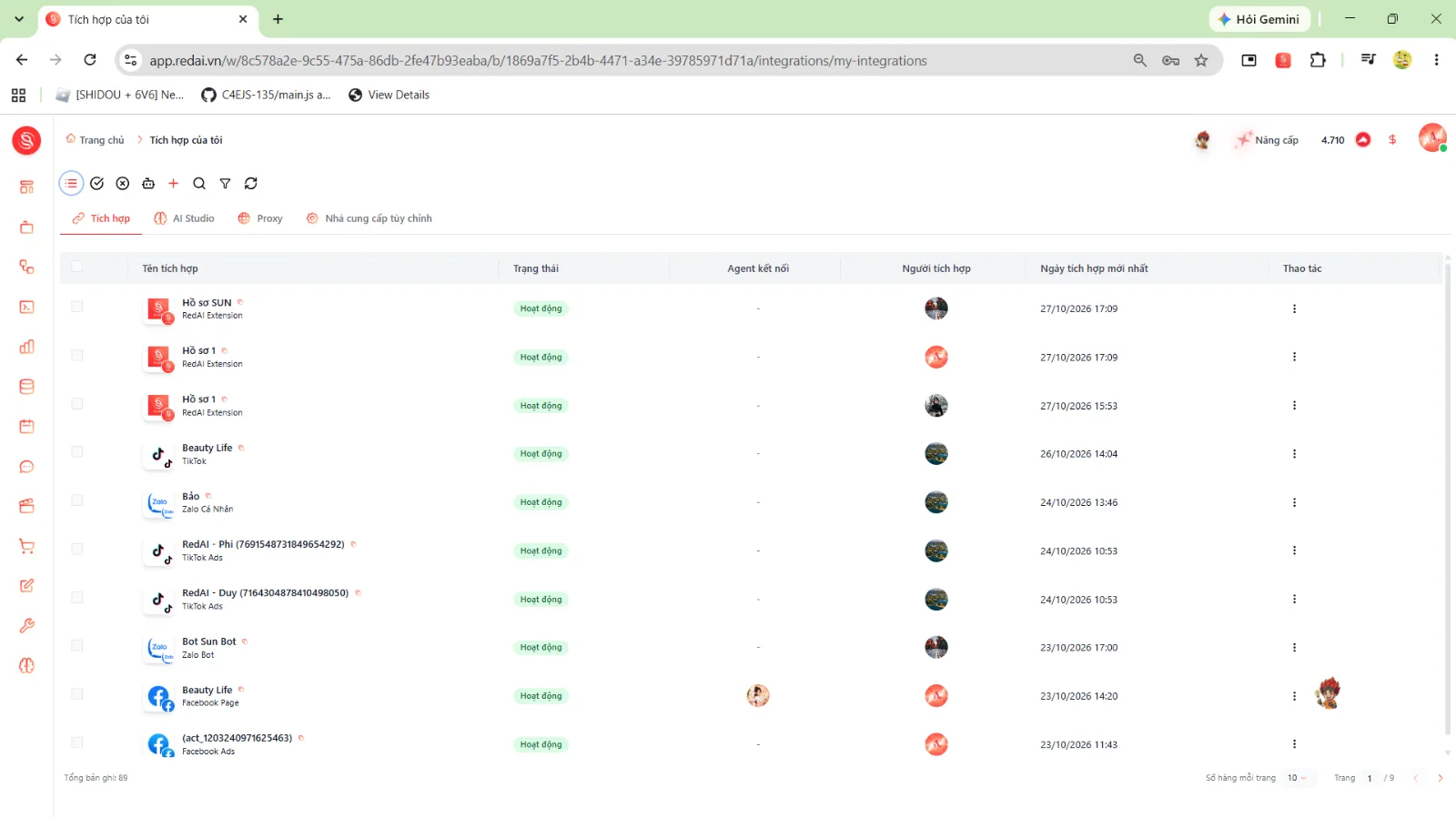 |
2 | Quan sát thanh công cụ đỉnh trang gồm ô tìm kiếm, bộ lọc nhà cung cấp phân cấp, nút mở Kho Tất cả tích hợp, nút làm mới dữ liệu và bảng danh sách kết nối phẳng không viền. |
Các tính năng trên Màn hình Quản lý Kết nối
Thanh công cụ đỉnh trang, Bộ lọc phân cấp và Nút mở Kho Tất cả tích hợp
Để người dùng dễ dàng định vị tài khoản mong muốn trong số hàng chục dịch vụ đã liên kết và linh hoạt điều hướng giữa các phân khu, nền tảng RedAI trang bị thanh công cụ tích hợp đa tính năng.
Khu vực hoặc chức năng | Cách sử dụng | hình ảnh |
|---|---|---|
Ô tìm kiếm kết nối | Nhập từ khóa tên kết nối do bạn đặt hoặc tên nhà cung cấp (ví dụ: Chi nhánh Hà Nội, Fanpage CSKH, OpenAI). Danh sách bảng tự động lọc tức thời theo thời gian thực. | 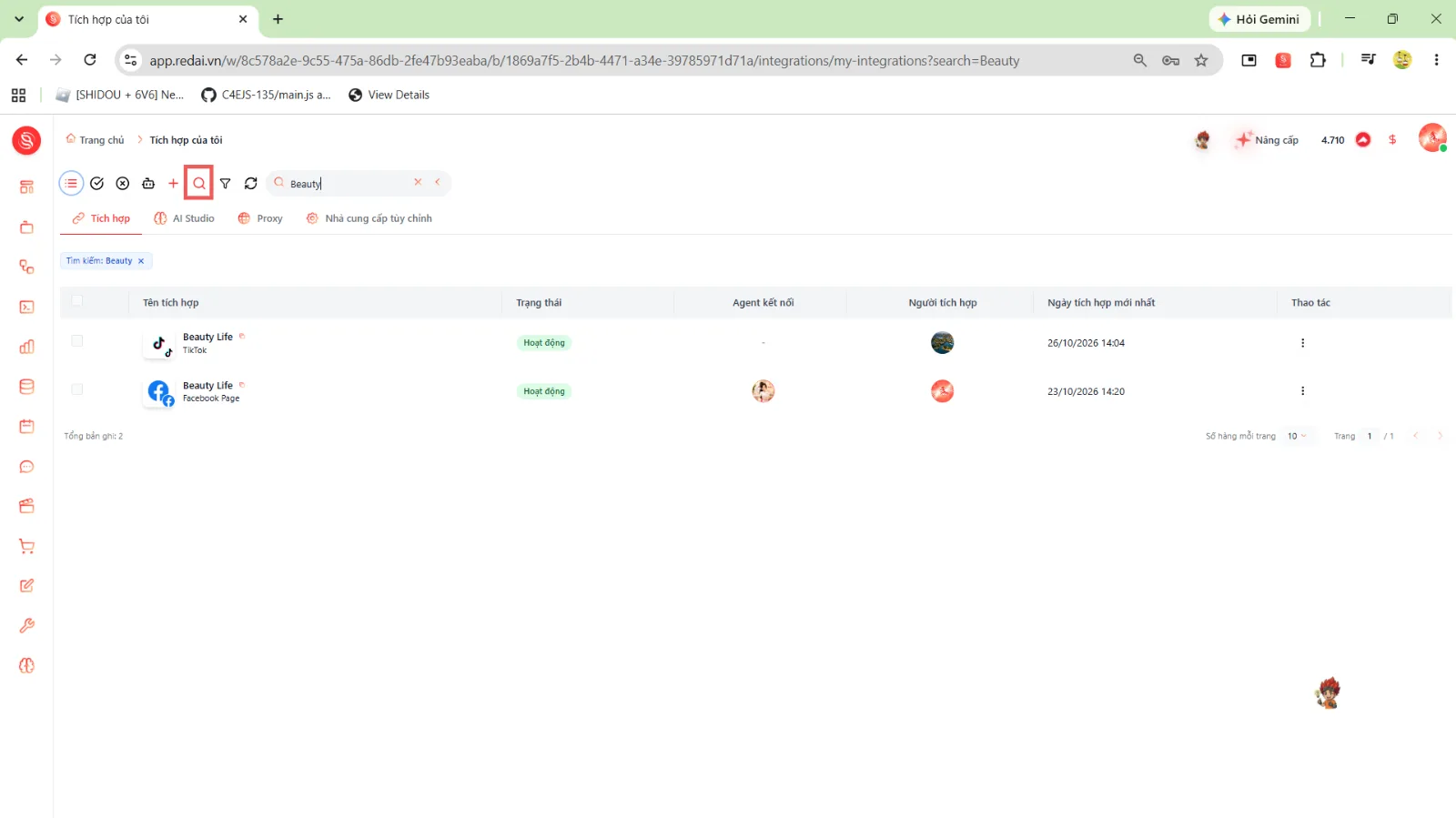 |
Bộ lọc nhà cung cấp phân cấp | Nhấp vào nút  Nhà cung cấp trên thanh công cụ để mở menu thả xuống được phân chia theo từng danh mục nghiệp vụ in hoa (AI LLM, MẠNG XÃ HỘI, VẬN CHUYỂN, NGÂN HÀNG…). | 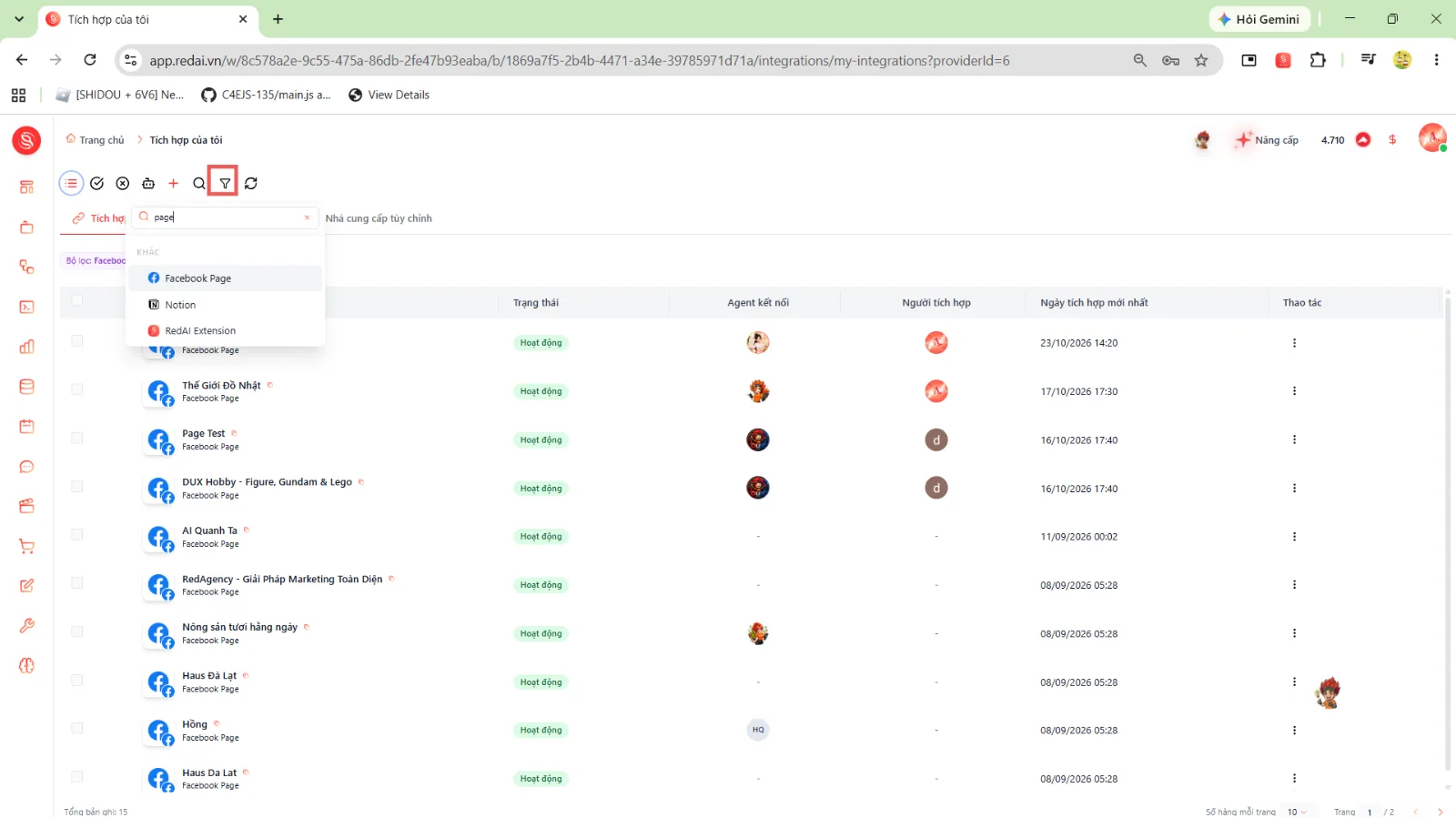 |
Tìm kiếm trong danh mục bộ lọc | Nhập tên nhà cung cấp vào ô tìm kiếm ngay bên trong menu thả xuống để định vị nhanh dịch vụ mà không cần cuộn chuột. Menu hỗ trợ cuộn tải thêm tự động khi có nhiều nhà cung cấp. | |
Hủy nhanh bộ lọc | Nhấp chọn mục Tất cả ở đầu danh sách bộ lọc để quay về hiển thị toàn bộ các kết nối trong không gian làm việc. | |
Nút Thêm tích hợp | Nằm ở góc trên bên phải của thanh công cụ, chọn nút biểu tượng  Thêm tích hợp để chuyển sang màn hình Kho Ứng dụng & Dịch vụ Tích hợp ( | 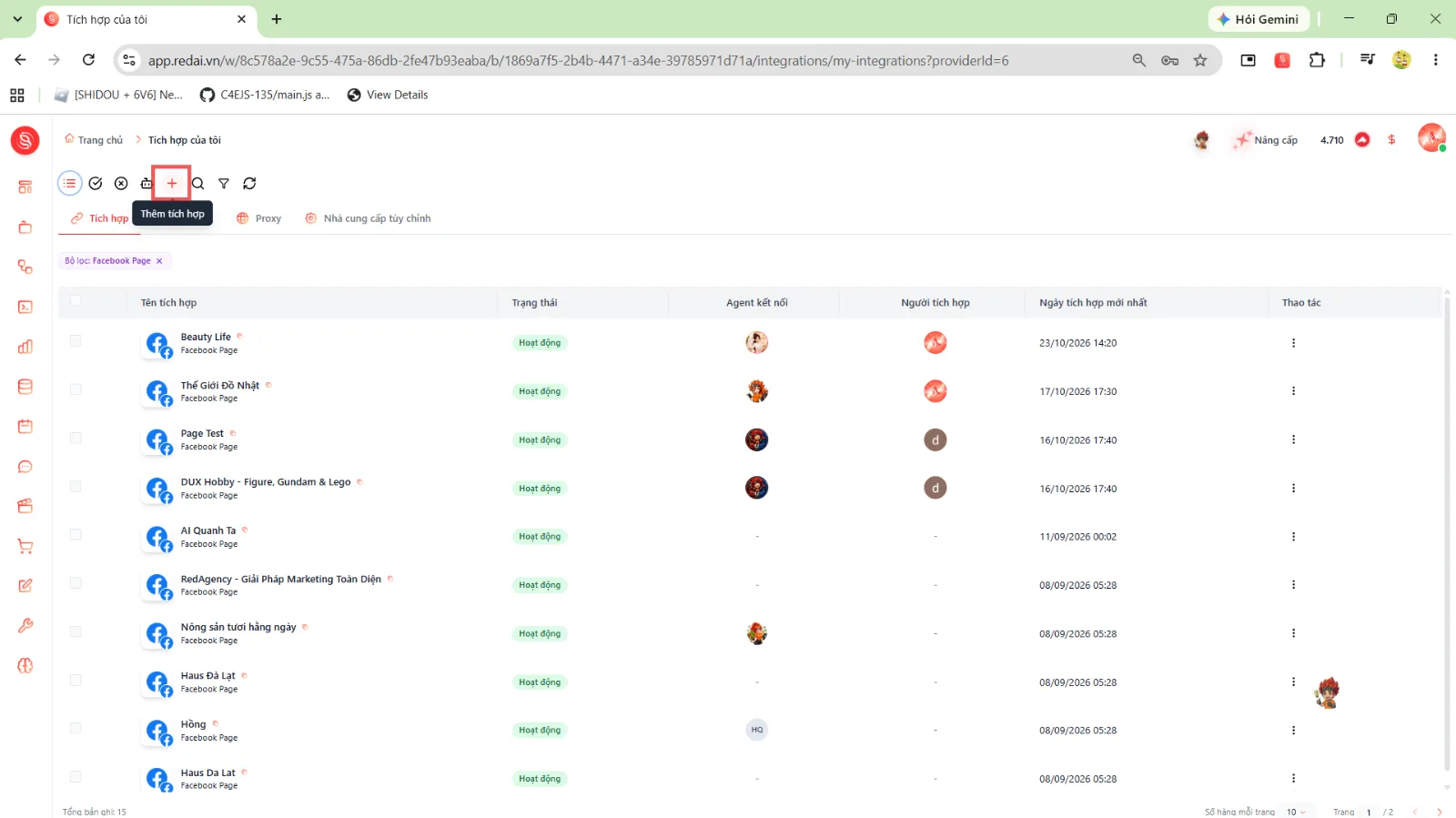 |
Nút làm mới danh sách | Chọn nút biểu tượng  Làm mới để đồng bộ và cập nhật lại trạng thái mới nhất của các kết nối từ hệ thống máy chủ. | 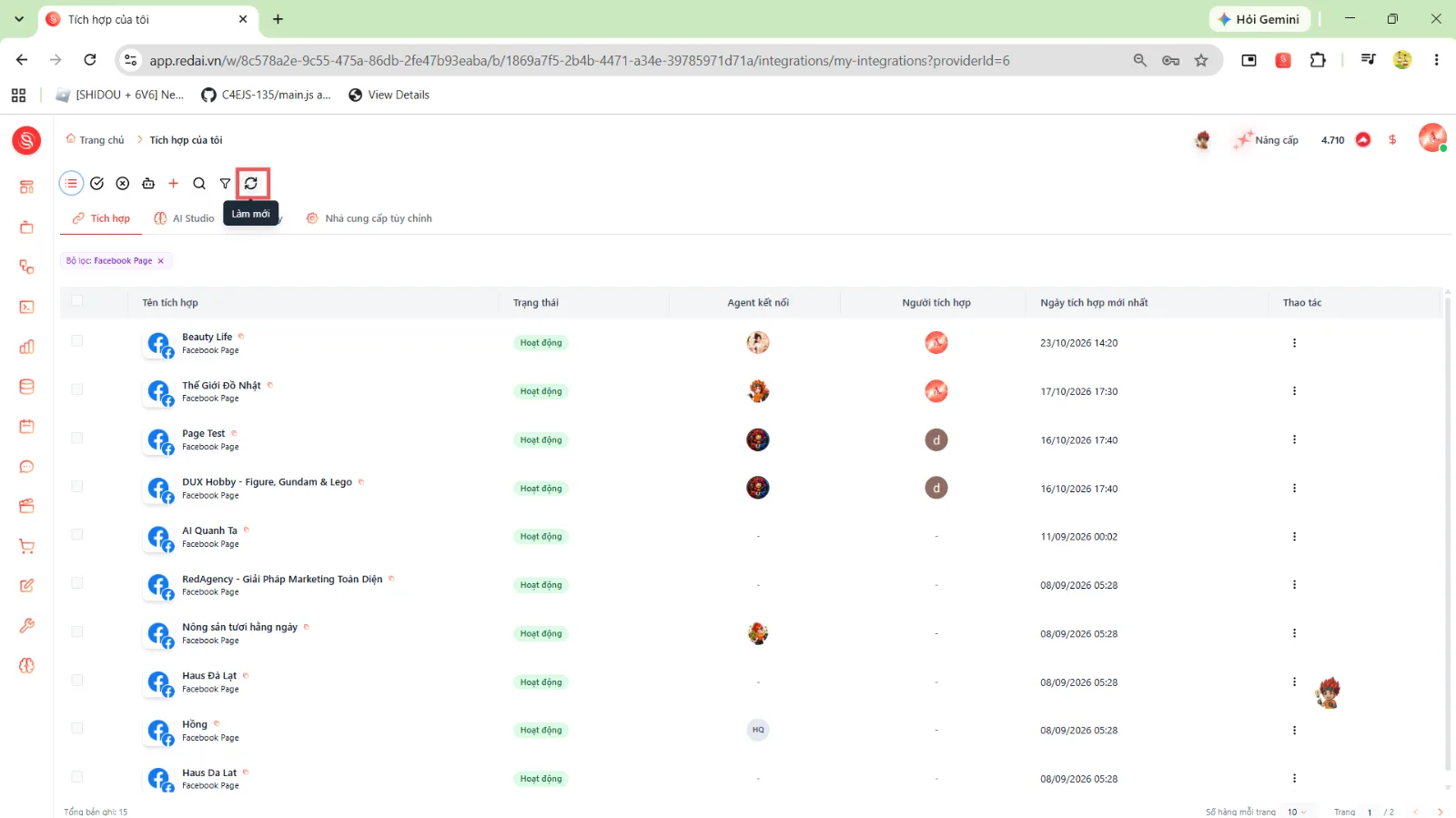 |
Bảng danh sách kết nối phẳng không viền và trạng thái hoạt động
Bảng danh sách kết nối được thiết kế phẳng 100% không viền theo chuẩn giao diện hiện đại, giúp hiển thị thông tin mạch lạc, trực quan và tích hợp các thao tác nhanh một chạm ngay trên từng ô dữ liệu.
Cột thông tin | Ý nghĩa và các hành động thao tác nhanh tích hợp | hình ảnh |
|---|---|---|
Hộp kiểm chọn dòng | Nằm ở đầu mỗi dòng, cho phép tích chọn từng kết nối hoặc tích chọn vào ô tiêu đề cột để chọn toàn bộ danh sách phục vụ thao tác xóa hàng loạt. | 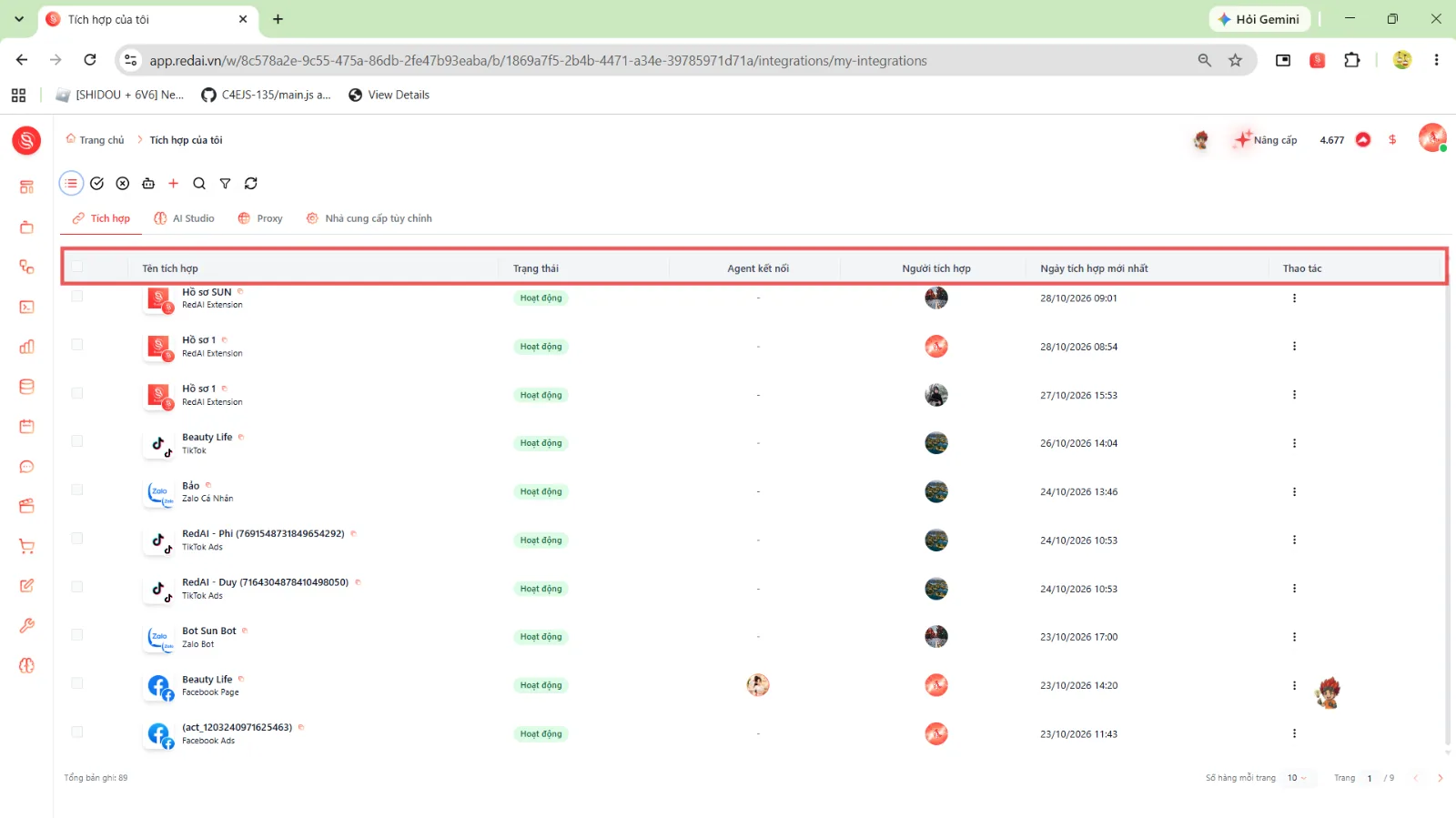 |
Tên kết nối và Nhà cung cấp | Hiển thị logo sắc nét của dịch vụ, tên gợi nhớ do người dùng đặt in đậm, tên định danh nhà cung cấp và huy hiệu nhận diện loại dịch vụ: | |
Trạng thái hoạt động | Huy hiệu màu sắc giúp nhận diện tức thì chất lượng kết nối: | |
Agent kết nối | Hiển thị cụm ảnh đại diện xếp chồng của tối đa 4 Trợ lý ảo AI Agent đang trực tiếp sử dụng kết nối này trong các kịch bản quy trình. Khi di chuột vào từng ảnh đại diện, bảng chú giải hiển thị tên Trợ lý ảo AI Agent cùng vị trí Không gian làm việc và Dự án cơ sở tương ứng. Nếu có nhiều hơn 4 Agent cùng kết nối, một vòng tròn số đếm phụ xuất hiện giúp mở rộng toàn bộ danh sách khi rà chuột. | |
Người tích hợp | Hiển thị ảnh đại diện thu nhỏ của thành viên đã thực hiện liên kết tài khoản này vào không gian làm việc. Di chuột vào ảnh đại diện sẽ hiển thị đầy đủ họ tên kèm mã số nhận diện của người dùng. | |
Ngày tích hợp mới nhất | Ngày giờ kết nối được tạo hoặc cập nhật gần nhất theo định dạng ngày tháng Việt Nam ( | |
Cột Thao tác (Menu 3 chấm) | Nằm ở mép ngoài cùng bên phải của mỗi dòng, chứa toàn bộ các lệnh vận hành chuyên sâu cho kết nối đó. |
Kiểm tra tính sống của kết nối tức thì một chạm
Tính năng Kiểm tra kết nối cho phép hệ thống máy chủ của nền tảng RedAI gửi tín hiệu thăm dò độc lập đến máy chủ đối tác để xác nhận dịch vụ vẫn đang hoạt động thông suốt.
Bước | Cách thực hiện |
|---|---|
1 | Tại dòng kết nối cần kiểm tra, nhấp chuột vào biểu tượng menu ba chấm ở cột Thao tác. |
2 | Chọn lệnh  Kiểm tra kết nối (biểu tượng sóng xung điện). |
3 | Quan sát dải thông báo phản hồi nổi ở góc trên màn hình: |
Lưu ý: Bạn nên thực hiện kiểm tra kết nối định kỳ hoặc ngay sau khi có sự thay đổi mật khẩu từ tài khoản gốc bên ngoài.
Bảo mật kết nối bằng cơ chế Khóa và Mở khóa qua mã OTP 2FA
Để ngăn ngừa rủi ro thành viên khác trong không gian làm việc vô tình chỉnh sửa hoặc xóa nhầm các kết nối dịch vụ sống còn của doanh nghiệp, nền tảng RedAI trang bị tính năng Khóa bảo mật hai lớp bằng mã OTP 2FA.
Tính năng | Cách thực hiện | hình ảnh |
|---|---|---|
Khóa bảo vệ kết nối | 1. Mở menu 3 chấm tại dòng kết nối cần bảo vệ và chọn  Khóa kết nối.  Xác nhận khóa. | 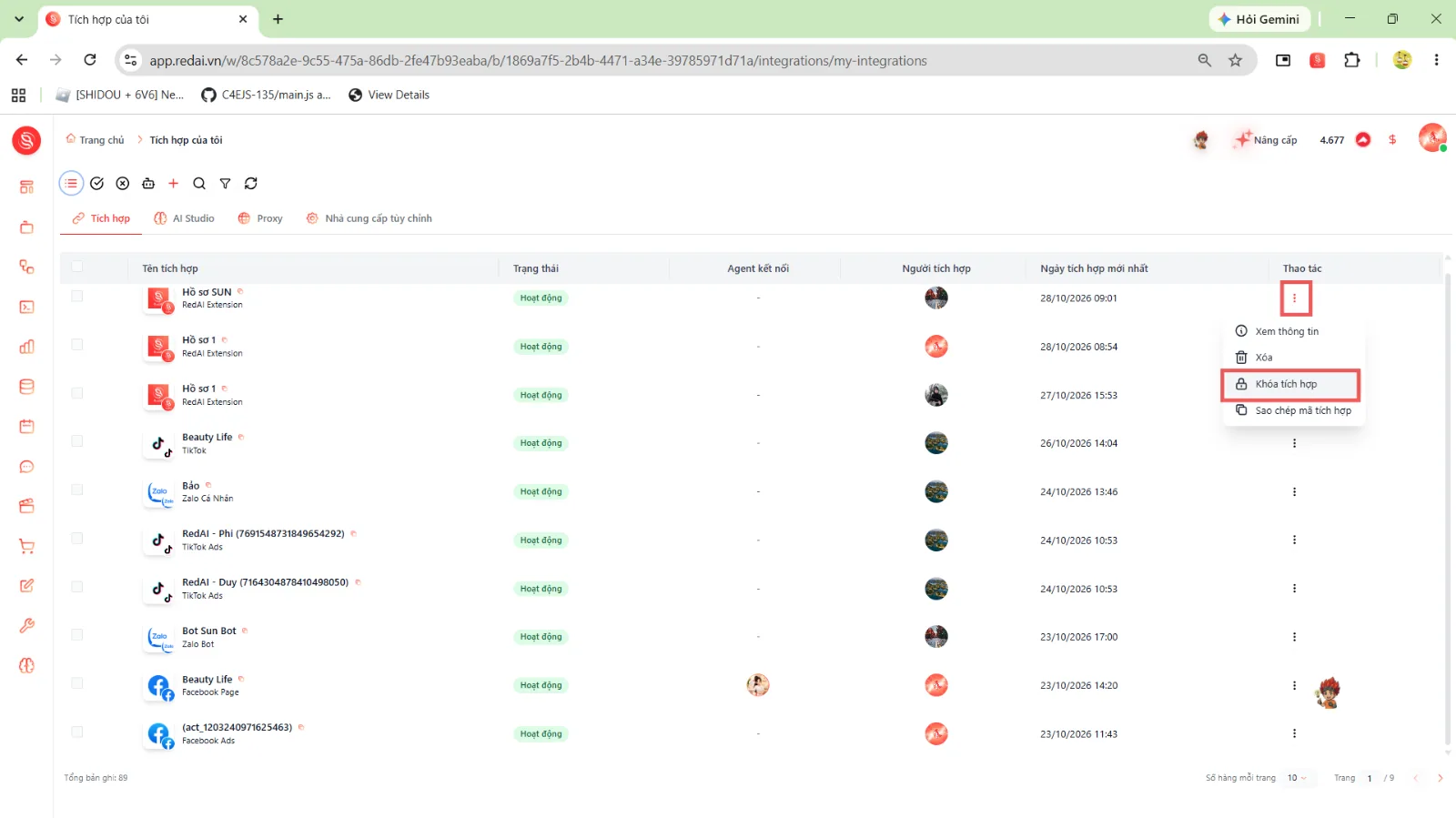 |
Mở khóa kết nối | 1. Mở menu 3 chấm tại kết nối đang bị khóa và chọn  Mở khóa kết nối.  Xác nhận mở khóa. | 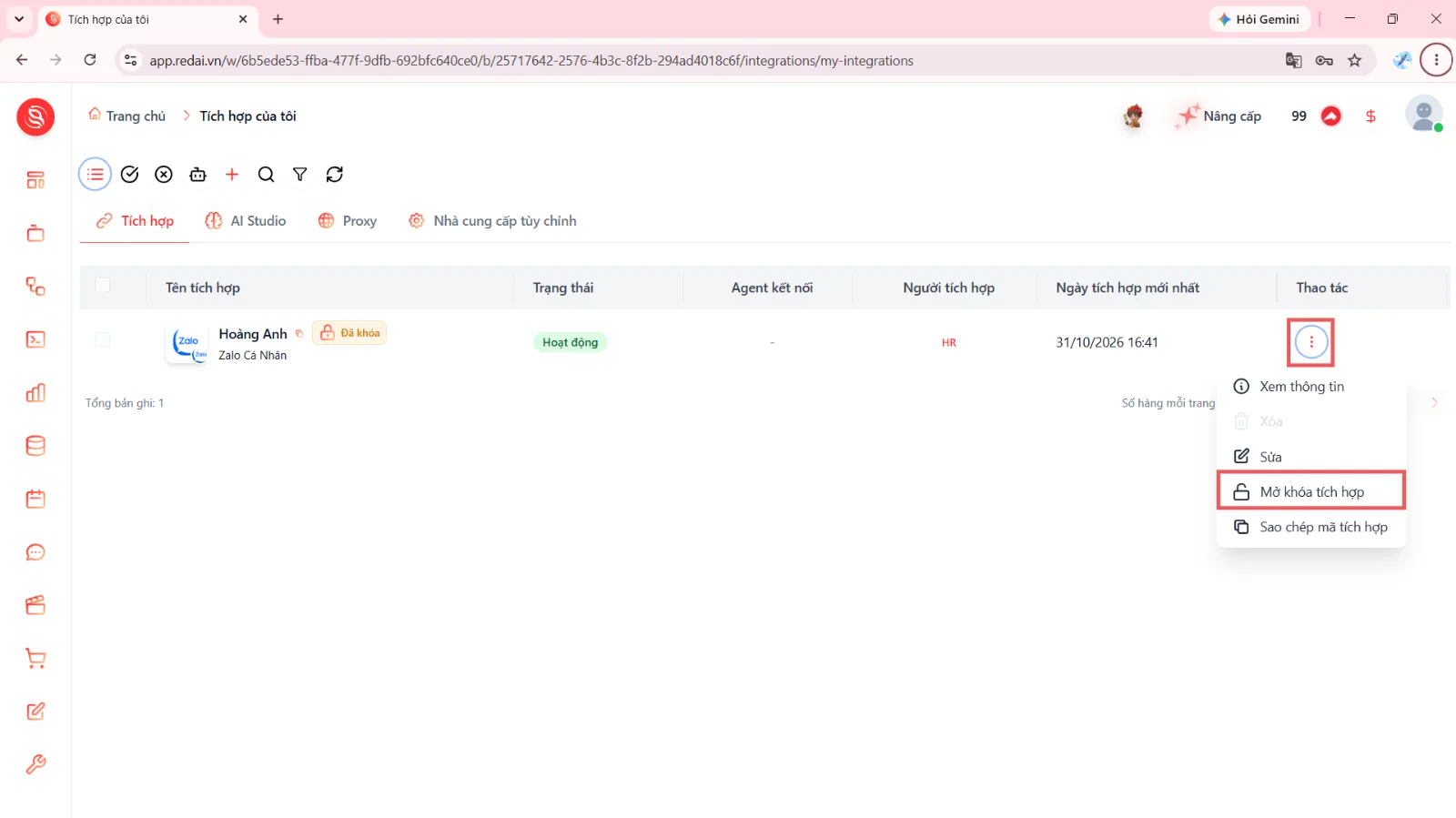 |
Cảnh báo: Tuyệt đối không chia sẻ mã xác thực OTP 2FA cho người khác. Khi kết nối đang ở trạng thái Khóa, không ai có thể xóa kết nối này kể cả khi sử dụng tính năng Xóa hàng loạt.
Bộ Hành động Nghiệp vụ Đa hình thái và Hệ thống Hộp thoại Thao tác
Trên nền tảng RedAI, mỗi kết nối sau khi liên kết thành công không chỉ đơn thuần là một dòng dữ liệu tĩnh, mà còn mở ra một Bộ Hành động Nghiệp vụ Đa hình thái tương thích sâu với đặc thù vận hành của từng nhà cung cấp.
Tại cột Thao tác (biểu tượng menu 3 chấm ở mép phải bảng), hệ thống máy chủ của nền tảng RedAI tự động nhận diện danh mục dịch vụ để hiển thị danh sách các lệnh vận hành chuẩn xác và kích hoạt các hộp thoại điều khiển tương ứng.
┌────────────────────────────────────────────────────────────────────────┐ │ 3 NGUYÊN TẮC HÀNH ĐỘNG BẤT BIẾN TOÀN HỆ THỐNG TRÊN NỀN TẢNG REDAI │ ├────────────────────────────────────────────────────────────────────────┤ │ 1. LỆNH XEM THÔNG TIN (VIEW INFO): │ │ • Luôn luôn đứng ở vị trí đầu tiên trong menu thao tác. │ │ • Mở hộp thoại chi tiết 2 thẻ gồm thông số tổng quát và dữ liệu thô.│ ├────────────────────────────────────────────────────────────────────────┤ │ 2. LỆNH KHÓA / MỞ KHÓA BẢO MẬT (LOCK / UNLOCK): │ │ • Bảo vệ kết nối quan trọng bằng mã xác thực an toàn hai lớp. │ │ • Ngăn chặn tuyệt đối mọi hành vi sửa cấu hình hoặc xóa nhầm. │ ├────────────────────────────────────────────────────────────────────────┤ │ 3. LỆNH SAO CHÉP MÃ VÀ XÓA KẾT NỐI CÓ BẢO VỆ: │ │ • Sao chép mã tích hợp một chạm để gán nhanh vào kịch bản quy trình.│ │ • Lệnh Xóa luôn nằm ở cuối cùng và tự động khóa khi kết nối được bảo vệ.│ └────────────────────────────────────────────────────────────────────────┘ 1. Hộp thoại Xem Thông tin Chi tiết Tích hợp Toàn diện
Đây là hộp thoại trung tâm khả dụng cho 100% các kết nối trên nền tảng RedAI, giúp người dùng tra cứu toàn cảnh hồ sơ kỹ thuật và lịch sử vận hành của tài khoản.
Bước | Cách thực hiện | hình ảnh |
|---|---|---|
1 | Tại dòng kết nối cần tra cứu, nhấp chuột vào biểu tượng menu ba chấm ở cột Thao tác. | 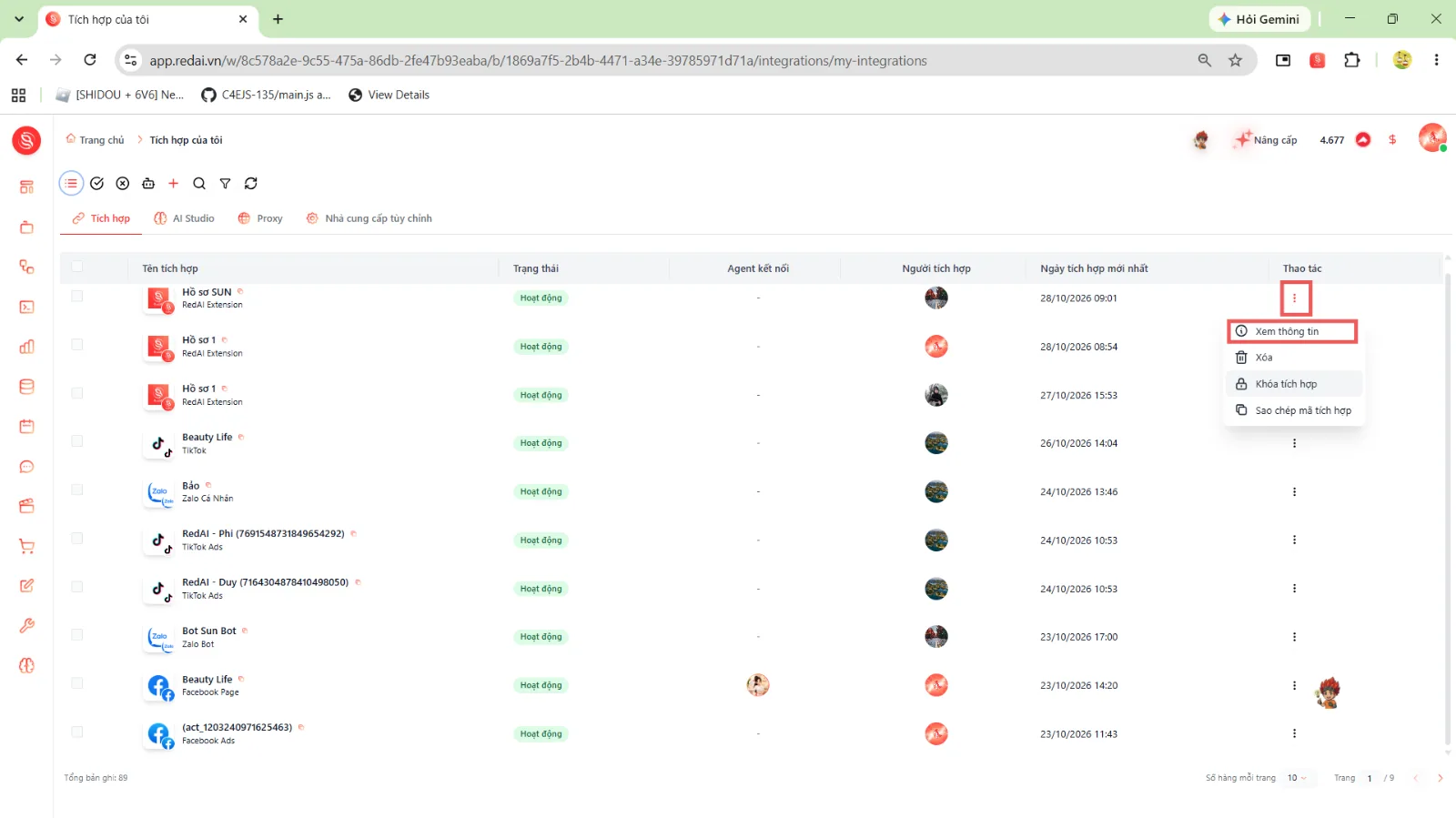 |
2 | Chọn lệnh  Xem thông tin (luôn đứng ở vị trí đầu tiên). | |
3 | Quan sát hộp thoại chi tiết mở ra với 2 thẻ tab chuyên nghiệp: | 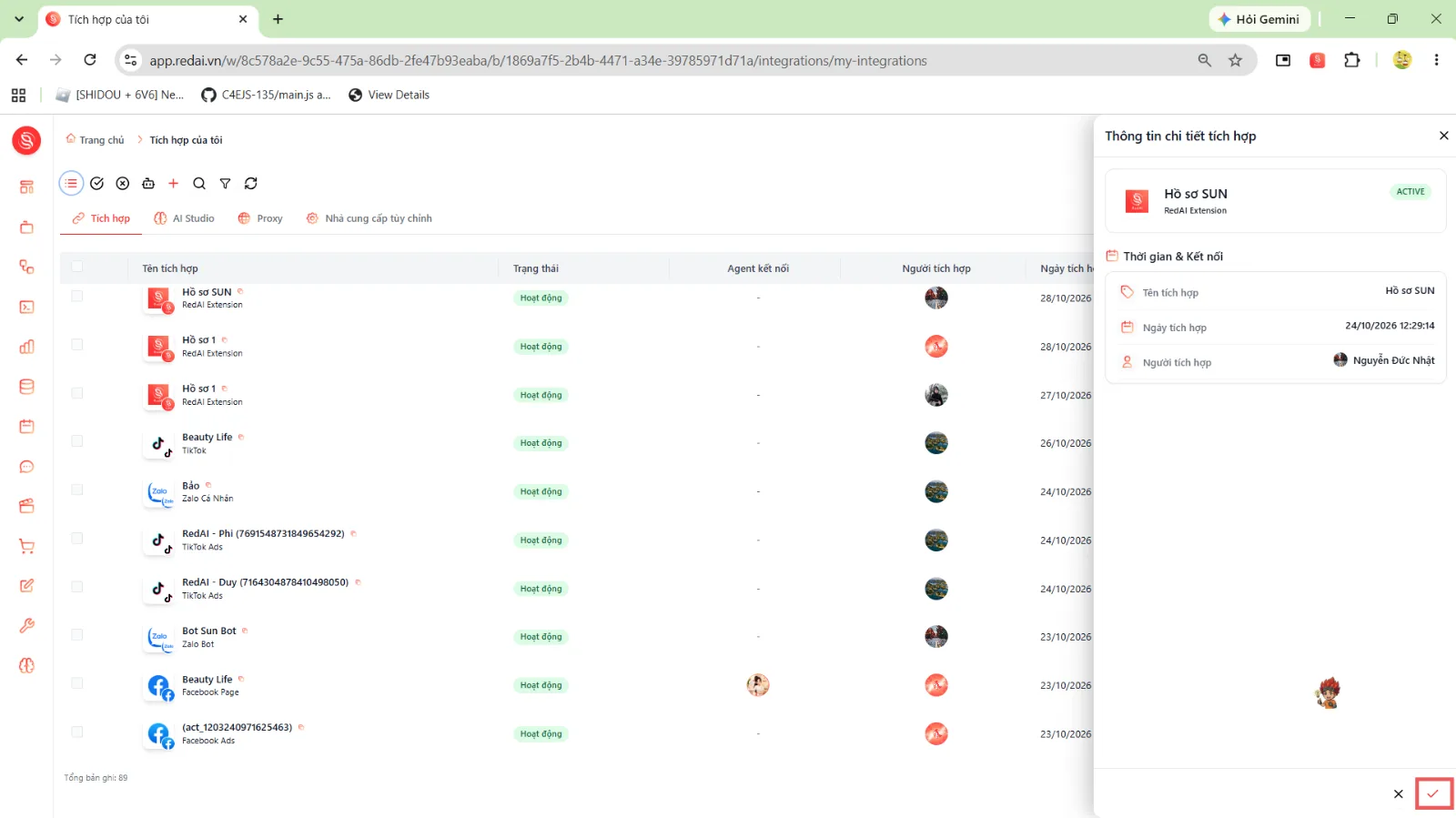 |
4 | Chọn nút đóng ở góc trên bên phải để quay lại danh sách kết nối. |
2. Nhóm Hộp thoại Mô hình Trí tuệ Nhân tạo & Điện toán Đám mây
Các kết nối trí tuệ nhân tạo sở hữu các hộp thoại đo lường tài nguyên tính toán và quản trị phiên bản mô hình thông minh.
Hộp thoại hoặc thao tác | Cách thực hiện trên giao diện | Lợi ích nghiệp vụ và thông số chi tiết |
|---|---|---|
Hộp thoại Hạn mức gọi ChatGPT OAuth | Mở menu 3 chấm tại kết nối ChatGPT ủy quyền an toàn và chọn  Xem hạn mức gọi. | Hiển thị gói tài khoản dịch vụ, huy hiệu cảnh báo Đã chạm hạn mức màu đỏ, thanh tiến trình đo lường tỷ lệ phần trăm đã dùng theo từng chu kỳ (phút, ngày, tháng) và đồng hồ đếm ngược đến lúc làm mới hạn mức. |
Hộp thoại Chi tiết Tài khoản Grok OAuth | Mở menu 3 chấm tại kết nối Grok OAuth và chọn  Xem chi tiết. | Hiển thị thông số ủy quyền tài khoản Grok, phạm vi quyền hạn và trạng thái hiệu lực của chìa khóa phiên làm việc. |
Bảng trượt Cấu hình Google Cloud Vertex AI | Mở menu 3 chấm tại kết nối Vertex AI và chọn  Cấu hình Vertex AI. | Mở bảng trượt cấu hình dự án đám mây, cho phép chọn Danh mục Dự án Google Cloud, Vùng máy chủ xử lý dữ liệu và nút kiểm tra đường dẫn kích hoạt dịch vụ trên kho ứng dụng Google Cloud Marketplace. |
Hộp thoại Quản lý Danh mục Mô hình AI | Mở menu 3 chấm tại kết nối AI và chọn  Danh sách model. | Hiển thị bảng danh mục các phiên bản mô hình khả dụng, dung lượng ngữ cảnh tối đa, giới hạn ký tự phản hồi, phương thức tiếp nhận dữ liệu đầu vào/đầu ra và công cụ cấu hình biểu phí Token. |
Lệnh Đồng bộ Mô hình một chạm | Chọn lệnh  Đồng bộ model trong menu 3 chấm. | Máy chủ của nền tảng RedAI lập tức gửi tín hiệu sang đối tác để kéo về danh sách các phiên bản mô hình mới nhất mà đối tác vừa phát hành mà không cần nhập lại khóa bí mật. |
Làm mới Tài khoản Antigravity AI | Chọn lệnh Làm mới tài khoản khi kết nối hiển thị trạng thái cần kích hoạt. | Tự động khôi phục phiên làm việc và chứng chỉ số bảo mật để các kịch bản tiếp tục vận hành thông suốt. |
📸 [Vị trí chèn ảnh chụp màn hình: Cửa sổ theo dõi Hạn mức gọi của kết nối ChatGPT OAuth với các thanh đo lường phần trăm tiêu thụ và thời điểm làm mới hạn mức]
3. Nhóm Hộp thoại Mạng xã hội & Truyền thông Đa kênh
Nhóm dịch vụ mạng xã hội đòi hỏi việc duy trì phiên đăng nhập bảo mật và quản lý tệp khách hàng tương tác thời gian thực.
Hộp thoại hoặc thao tác | Cách thực hiện trên giao diện | Lợi ích nghiệp vụ và thông số chi tiết |
|---|---|---|
Hộp thoại Quét lại mã QR Đăng nhập Zalo Cá nhân | Khi tài khoản Zalo báo hết hạn phiên hoặc ngắt kết nối, mở menu 3 chấm và chọn Đăng nhập lại. | Cửa sổ mã QR xuất hiện kèm đồng hồ đếm ngược hiệu lực. Người dùng chỉ cần mở ứng dụng Zalo trên điện thoại quét mã để tái kích hoạt kết nối tức thì mà không làm mất lịch sử hội thoại hay ảnh hưởng kịch bản đang chạy. |
Hộp thoại Xem chi tiết Tài khoản Zalo Cá nhân & Doanh nghiệp | Chọn lệnh Xem chi tiết tại dòng tài khoản Zalo đang hoạt động. | Hiển thị thông tin hồ sơ tài khoản Zalo, ảnh đại diện, mã số người dùng định danh và thời gian duy trì phiên kết nối an toàn. |
Hộp thoại Danh bạ Bạn bè Zalo | Chọn lệnh  Danh sách tài khoản tại dòng Zalo Cá nhân hoặc Zalo Doanh nghiệp. | Mở danh sách toàn bộ bạn bè và khách hàng đã đồng bộ, phục vụ việc phân luồng chăm sóc khách hàng tự động cho Trợ lý ảo AI Agent. |
Hộp thoại Danh sách Nhóm trò chuyện Zalo | Chọn lệnh  Danh sách nhóm tại dòng kết nối Zalo. | Tra cứu danh sách các nhóm trò chuyện mà tài khoản đang tham gia để cấu hình kịch bản tự động gửi thông báo, báo cáo doanh số định kỳ. |
Hộp thoại Mẫu tin nhắn ZNS & Bài viết Zalo | Chọn lệnh  Mẫu thông báo hoặc Danh sách bài viết tại dòng Zalo Doanh nghiệp. | Quản lý và chọn các mẫu tin thông báo chăm sóc khách hàng ZNS đã được phê duyệt cùng danh sách bài viết truyền thông đã xuất bản. |
Hộp thoại Chi tiết Tài khoản TikTok | Chọn lệnh Xem chi tiết tại dòng tài khoản TikTok. | Hiển thị hồ sơ kênh TikTok gồm ảnh đại diện, tên người dùng, cùng 4 ô số liệu thống kê trực quan: Người theo dõi, Đang theo dõi, Lượt thích và Tổng số video đã đăng. |
Hộp thoại Chi tiết Tài khoản Facebook Ads | Chọn lệnh Xem chi tiết tại dòng kết nối quảng cáo Facebook. | Hiển thị tên tài khoản quảng cáo, mã số tài khoản, số dư ngân sách, số tiền đã chi tiêu, đơn vị tiền tệ, trạng thái hoạt động (Hoạt động màu xanh lá, Chưa thanh toán màu vàng hổ phách…), số lượng chiến dịch và vai trò quản lý. |
Lệnh Đồng bộ Hội thoại Trang Facebook & Zalo | Chọn lệnh Đồng bộ hội thoại tại dòng Trang Facebook hoặc Zalo Doanh nghiệp. | Kéo dữ liệu khách hàng tương tác và các tin nhắn trao đổi mới nhất từ trang đối tác về máy chủ của nền tảng RedAI tức thời. |
Lệnh Đồng bộ lại Tài khoản Quảng cáo Facebook Ads & TikTok Ads | Chọn lệnh Đồng bộ lại tại kết nối Facebook Ads hoặc TikTok Ads. | Gửi tín hiệu cập nhật lại danh sách tài khoản quảng cáo con, số dư ngân sách và dữ liệu chiến dịch mới nhất từ đối tác. |
📸 [Vị trí chèn ảnh chụp màn hình: Cửa sổ quét lại mã QR đăng nhập Zalo Cá nhân và Hộp thoại chi tiết tài khoản TikTok với 4 ô số liệu thống kê người theo dõi]
4. Nhóm Hộp thoại Ngân hàng & Tự động hóa Thanh toán Tài chính
Các dịch vụ ngân hàng số và cổng thanh toán đòi hỏi cơ chế bảo mật xác thực hai lớp nghiêm ngặt khi thực hiện các tác vụ nhạy cảm.
Hộp thoại hoặc thao tác | Cách thực hiện trên giao diện | Lợi ích nghiệp vụ và quy trình bảo mật |
|---|---|---|
Hộp thoại Xác thực Mã OTP 2FA Ngân hàng MB Bank, ACB, OCB, KLB Bank | Mở menu 3 chấm tại dòng tài khoản ngân hàng và chọn lệnh Kết nối lại hoặc Hủy liên kết. | Hộp thoại xác thực an toàn xuất hiện với biểu mẫu chuẩn mực gồm số điện thoại nhận mã được che bảo mật, ô nhập mã OTP gồm 6 chữ số tự động nhảy nét, đồng hồ đếm ngược 60 giây và nút Xác nhận OTP. Bắt buộc nhập chính xác mã OTP nhận được qua tin nhắn điện thoại để hoàn tất. |
Hộp thoại Xóa Cưỡng bức Tài khoản Ngân hàng | Khi cổng kết nối ngân hàng của đối tác gặp sự cố kỹ thuật không thể gửi mã OTP, chọn lệnh Xóa tại dòng tài khoản. | Cửa sổ xác nhận an toàn xuất hiện cảnh báo rủi ro và cung cấp tùy chọn Xóa cưỡng bức giúp giải phóng kết nối lỗi ra khỏi không gian làm việc an toàn. |
Hộp thoại Tạo và Quản lý Số Tài khoản Định danh Ảo KLB & OCB Bank | Chọn lệnh  Tạo tài khoản ảo tại dòng tài khoản ngân hàng thật. | Hệ thống tự động sinh số tài khoản định danh ảo riêng biệt gắn theo từng đơn hàng hoặc khách hàng, giúp phân tách dòng tiền thu hộ chính xác 100% mà không làm lộ số tài khoản thật. Menu hỗ trợ thêm lệnh Bật tài khoản ảo và Tắt tài khoản ảo linh hoạt. |
Hộp thoại Cấu hình Cổng Thanh toán SePay & Webhook | Mở menu 3 chấm tại dòng SePay và chọn Chi tiết. | Cung cấp địa chỉ liên kết Webhook tự động bắt biến động số dư chuyển khoản thời gian thực (kèm nút sao chép một chạm), mã khóa kết nối bảo mật và danh sách các số tài khoản ngân hàng nhận tiền đã kết nối. |
5. Nhóm Hộp thoại Nền tảng Website, Thư điện tử & Hạ tầng Vận hành
Các công cụ tích hợp website và hạ tầng máy chủ cho phép doanh nghiệp nhúng khung trò chuyện thông minh và tự động hóa xử lý thư điện tử.
Hộp thoại hoặc thao tác | Cách thực hiện trên giao diện | Lợi ích nghiệp vụ và quy trình cấu hình |
|---|---|---|
Hộp thoại Cấu hình Khung trò chuyện Website Chatbox | Chọn lệnh Cấu hình Chatbox tại dòng kết nối Website. | Hộp thoại cấu hình mở ra cho phép đổi tiêu đề, câu chào mở đầu tự động, bảng chọn màu sắc nhận diện thương hiệu chủ đạo, vị trí hiển thị nổi góc màn hình hoặc trượt thanh bên, biểu mẫu thu thập thông tin khách hàng trước khi chat (họ tên, số điện thoại, hòm thư điện tử), cùng Khung xem trước thời gian thực giúp nhìn thấy ngay thay đổi trước khi lưu. |
Lệnh Sao chép Mã nhúng Script Website | Chọn lệnh  Sao chép Script trong menu 3 chấm của Website. | Đoạn mã JavaScript ngắn gọn lập tức được lưu vào bộ nhớ tạm của máy tính, sẵn sàng chuyển cho đội kỹ thuật dán vào phần chân trang web để kích hoạt khung trò chuyện 24/7. |
Lệnh Đổi Biểu tượng Logo Đại diện Chatbox | Chọn lệnh  Đổi Logo trong menu 3 chấm của Website. | Cửa sổ chọn tệp máy tính lập tức mở ra để tải lên hình ảnh đại diện mới sắc nét cho Trợ lý ảo AI Agent hiển thị nổi bật trên khung chat. |
Hộp thoại Quản lý Bắt sự kiện Thư mới Gmail Watch | Mở menu 3 chấm tại kết nối Hòm thư Gmail và chọn Quản lý Watch. | Cung cấp giao diện thiết lập tên chủ đề đám mây Google Cloud Pub/Sub, chọn các nhãn thư cần giám sát (Hộp thư đến, Thư chưa đọc, Thư gửi đi…) và nút Bắt đầu theo dõi / Dừng theo dõi giúp tự động kích hoạt kịch bản khi có thư mới gửi đến công ty. |
Hộp thoại Chỉnh sửa Máy chủ Gửi Thư Email SMTP | Chọn lệnh  Chỉnh sửa tại dòng kết nối Email SMTP. | Cập nhật thông số máy chủ gửi thư tự động: Tên máy chủ, Địa chỉ máy chủ, Cổng kết nối, Tên đăng nhập, Mật khẩu ứng dụng bảo mật, Chế độ mã hóa dữ liệu an toàn và nút Thử nghiệm kết nối máy chủ trước khi lưu. |
Lệnh Chọn Tài khoản Quảng cáo Google Ads | Mở menu 3 chấm tại dòng Google Ads và chọn  Chọn tài khoản Ads. | Mở bảng danh sách cho phép chuyển đổi linh hoạt giữa các tài khoản khách hàng con bên trong trung tâm quản lý tài khoản người quản lý MCC. |
Hộp thoại Xem Chi tiết Cấu hình Máy chủ Proxy | Chọn lệnh Xem chi tiết tại dòng kết nối Proxy. | Hiển thị thông số máy chủ proxy, cổng mạng, giao thức kết nối, địa chỉ IP thực tế và kết quả đo độ trễ mạng thời gian thực. |
Hộp thoại Kích hoạt Tài khoản Vận chuyển Ahamove | Chọn lệnh  Kích hoạt tại dòng dịch vụ giao hàng Ahamove đang chờ. | Thực hiện quy trình 2 bước: Bước 1 Nhập số điện thoại tài khoản giao hàng -> Bước 2 Nhập mã xác thực kích hoạt nhận được từ tin nhắn để đưa dịch vụ vào trạng thái sẵn sàng gọi tài xế tự động. |
Hộp thoại Quản trị Thiết bị Dòng lệnh RedAI CLI | Chọn lệnh Chi tiết tại dòng kết nối RedAI CLI. | Giám sát toàn diện thông số máy tính hoặc máy chủ được kết nối qua công cụ dòng lệnh: Tên máy tính, Hệ điều hành (Windows, macOS, Linux), Phiên bản công cụ dòng lệnh, Địa chỉ mạng IP, Trạng thái hoạt động và Thời điểm tương tác gần nhất. |
Quy trình xóa an toàn kết nối đơn lẻ và xóa hàng loạt
Khi một dịch vụ không còn được sử dụng, người dùng có thể thực hiện xóa kết nối để làm sạch không gian làm việc.
Phương án | Cách thực hiện | hình ảnh |
|---|---|---|
Xóa một kết nối đơn lẻ | 1. Mở menu 3 chấm tại dòng cần xóa và chọn  Xóa. Xác nhận xóa màu đỏ để hoàn tất. | 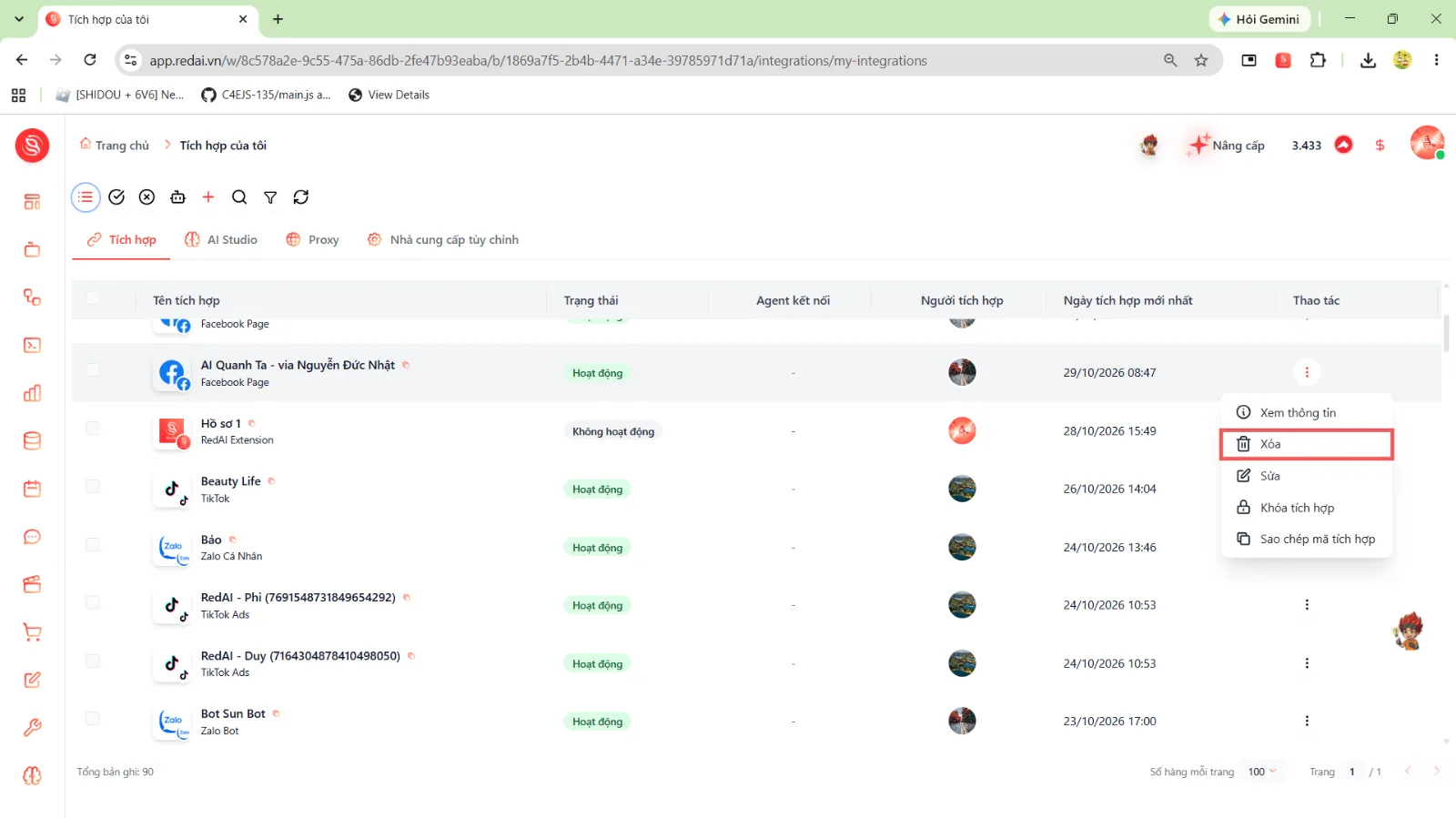 |
Xóa hàng loạt nhiều kết nối | 1. Tích chọn các hộp kiểm ở đầu những dòng kết nối muốn dọn dẹp. Xóa nhiều kèm số lượng mục được chọn. | 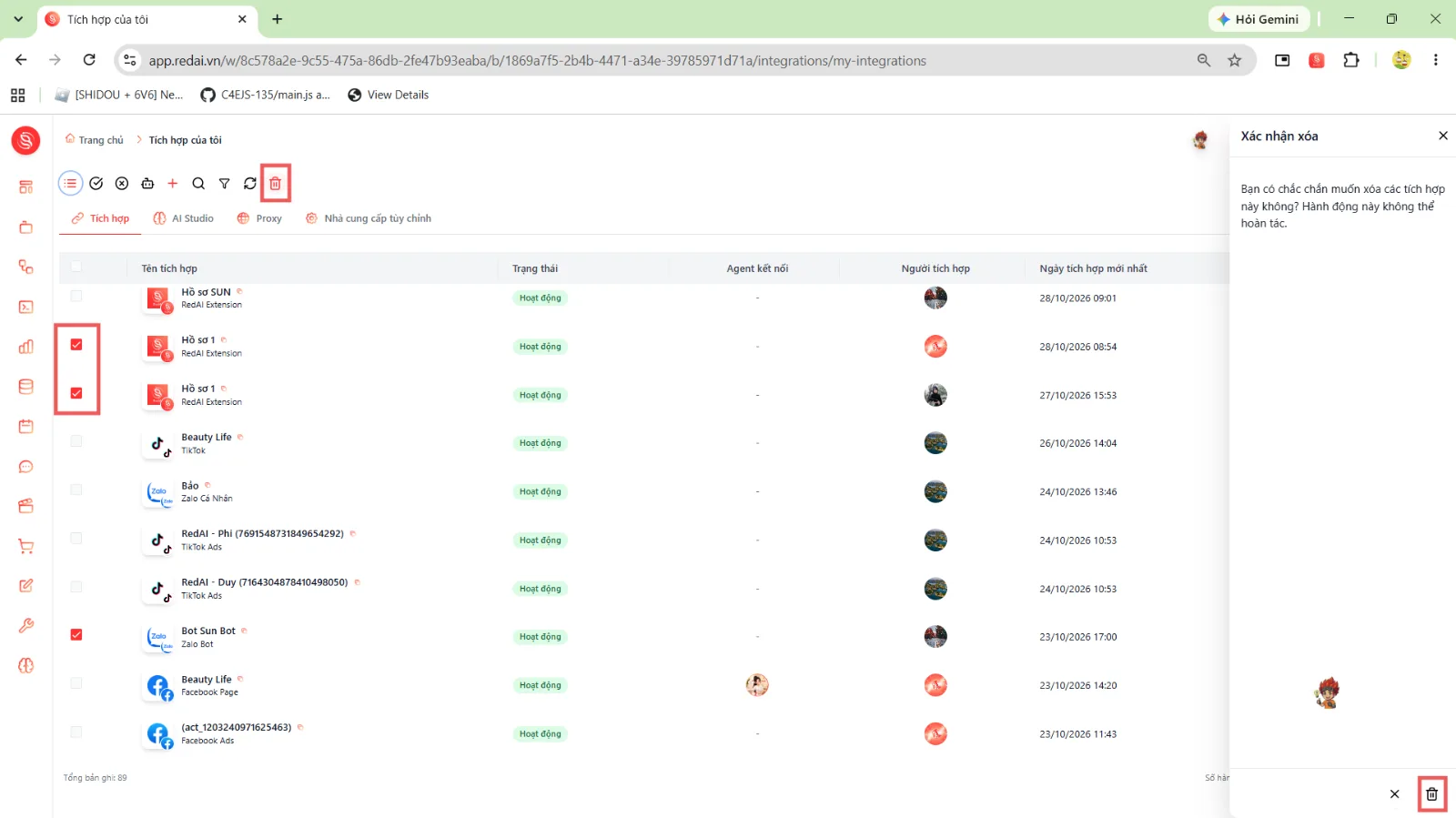 |
Lưu ý quan trọng về tài khoản Ngân hàng: Toàn bộ các kết nối Ngân hàng (MB Bank, ACB, OCB, KLB Bank) đều bị khóa cứng ô kiểm (disabled checkbox) và tuyệt đối không thể chọn xóa hàng loạt. Nghiệp vụ tài chính bắt buộc người dùng phải xóa riêng từng tài khoản và xác thực mã OTP 2FA nhằm đảm bảo an toàn tuyệt đối cho tài sản doanh nghiệp.
Cảnh báo: Thao tác xóa kết nối sẽ gỡ bỏ hoàn toàn chìa khóa liên kết khỏi không gian làm việc. Mọi kịch bản tự động hóa đang sử dụng kết nối này sẽ bị tạm dừng các bước liên quan cho đến khi bạn gán một kết nối mới thay thế.
Hướng dẫn thao tác qua Trợ lý ảo AI Agent
Mọi thao tác kiểm tra, giám sát và quản lý danh sách kết nối trên nền tảng RedAI đều có thể được điều khiển dễ dàng thông qua Trợ lý ảo AI Agent.
1. Chuẩn bị Kỹ năng chuyên môn cho Trợ lý ảo AI Agent
Yêu cầu hệ thống | Chi tiết cấu hình trên nền tảng RedAI |
|---|---|
Kỹ năng chuyên môn (Skill) |
|
Mã định danh Kỹ năng |
|
Bộ công cụ (Tool Suite) |
|
Quy tắc an toàn cốt lõi | Trợ lý ảo AI Agent không được cấp công cụ tự tạo kết nối mới nhằm ngăn chặn rác dữ liệu; chỉ thực hiện tra cứu, kiểm tra tính sống, khóa bảo vệ, cập nhật ghi chú và xóa theo lệnh tường minh của người dùng. |
2. Bảng liên kết thao tác giao diện và công cụ của Trợ lý ảo AI Agent
Thao tác trên giao diện người dùng | Công cụ Trợ lý ảo AI Agent sử dụng | Nhiệm vụ của công cụ |
|---|---|---|
Xem danh sách toàn bộ kết nối |
| Tra cứu danh sách đầy đủ các kết nối kèm trạng thái hoạt động và ngày tạo. |
Lấy danh sách kết nối rút gọn siêu nhẹ |
| Đọc nhanh danh sách các kết nối đang hoạt động để gán vào các kịch bản quy trình. |
Xem chi tiết một kết nối cụ thể |
| Đọc thông tin chi tiết của một kết nối (toàn bộ chìa khóa bí mật đều được che giấu an toàn). |
Kiểm tra tính sống của kết nối |
| Gửi tín hiệu thử nghiệm tức thì đến đối tác và phản hồi kết quả trạng thái sống. |
Cập nhật tên gợi nhớ hoặc ghi chú |
| Đổi tên hiển thị hoặc bổ sung ghi chú giải thích mục đích sử dụng của kết nối. |
Khóa bảo vệ kết nối với mã OTP |
| Kích hoạt cờ bảo vệ chống sửa và chống xóa cho kết nối chỉ định. |
Mở khóa bảo vệ kết nối |
| Mở khóa an toàn cho kết nối sau khi đã xác thực thẩm quyền. |
Xóa một kết nối không còn dùng |
| Gỡ bỏ an toàn một kết nối cụ thể khỏi không gian làm việc. |
Xóa nhiều kết nối cùng lúc |
| Dọn dẹp hàng loạt các kết nối hết hạn theo danh sách chỉ định. |
3. Câu lệnh mẫu điều khiển Trợ lý ảo AI Agent
Câu lệnh 1: Rà soát trạng thái hoạt động của toàn bộ kết nối:
“Trợ lý ảo AI Agent hãy kiểm tra danh sách toàn bộ các kết nối hiện có trong không gian làm việc này và cho tôi biết có kết nối nào đang gặp sự cố báo lỗi hoặc hết hạn hay không.”
Câu lệnh 2: Thử nghiệm tính sống của một kết nối cụ thể:
“Trợ lý ảo AI Agent hãy tiến hành kiểm tra kết nối với dịch vụ [Tên kết nối, ví dụ: Fanpage Bán hàng hoặc OpenAI Chính] và báo cáo lại kết quả phản hồi của máy chủ đối tác cho tôi.”
Câu lệnh 3: Đổi tên gợi nhớ cho kết nối:
“Trợ lý ảo AI Agent hãy cập nhật tên gợi nhớ của kết nối có mã [Mã kết nối hoặc tên cũ] thành [Tên mới, ví dụ: Tổng đài CSKH Miền Nam] kèm ghi chú ‘Kết nối dành riêng cho đội hỗ trợ kỹ thuật’.”
Câu lệnh 4: Khóa bảo vệ tài khoản quan trọng:
“Trợ lý ảo AI Agent hãy kích hoạt chế độ Khóa bảo vệ an toàn cho kết nối [Tên kết nối] để tránh việc các thành viên khác vô tình chỉnh sửa hoặc xóa nhầm.”
Câu lệnh 5: Rà soát và xóa các kết nối không còn sử dụng:
“Trợ lý ảo AI Agent hãy liệt kê các kết nối đang ở trạng thái ngừng hoạt động và hỏi ý kiến tôi trước khi tiến hành xóa chúng khỏi hệ thống.”
4. Bảng kiểm tra xác nhận kết quả hai chiều
Cách kiểm tra | Cách thực hiện | Dấu hiệu nhận biết thành công |
|---|---|---|
Kiểm tra trên giao diện | Mở trang | Tên kết nối được cập nhật mới, biểu tượng ổ khóa xuất hiện tại cột Khóa bảo vệ, hoặc kết nối đã xóa không còn xuất hiện trên bảng. |
Hỏi trực tiếp Trợ lý ảo AI Agent | Nhắn tin cho Trợ lý ảo AI Agent: “Báo cáo lại trạng thái hiện tại của kết nối [Tên kết nối].” | Trợ lý ảo AI Agent phản hồi thông tin chi tiết xác nhận trạng thái mới nhất. |
Bảng câu hỏi thường gặp
Câu hỏi thực tế của người dùng | Giải đáp chi tiết |
|---|---|
Tại sao Trợ lý ảo AI Agent không thể tự tạo kết nối mới giúp tôi? | Đây là nguyên tắc bảo mật tối thượng trên nền tảng RedAI. Việc nhập chìa khóa kết nối bí mật hoặc đăng nhập tài khoản bên ngoài bắt buộc phải do chính người dùng thực hiện thủ công trên giao diện để tránh rủi ro bảo mật và ngăn ngừa tạo kết nối rác. |
Nếu một kết nối bị lỗi thì các kịch bản đang chạy có bị dừng toàn bộ không? | Chỉ các bước quy trình trực tiếp sử dụng kết nối đó mới tạm dừng hoặc kích hoạt luồng xử lý lỗi dự phòng (nếu bạn có cấu hình bắt lỗi). Toàn bộ các bước xử lý nội bộ khác trong kịch bản vẫn vận hành bình thường. |
Tôi bị mất điện thoại và không nhận được mã OTP 2FA để mở khóa kết nối thì phải làm sao? | Hãy liên hệ ngay với Quản trị viên cấp cao của Không gian làm việc trên nền tảng RedAI. Quản trị viên có thẩm quyền kiểm tra danh tính và hỗ trợ thiết lập lại cơ chế xác thực an toàn cho tài khoản của bạn. |
Hạn mức gọi của OpenAI OAuth được tính theo tài khoản của tôi hay theo nền tảng RedAI? | Hạn mức được tính hoàn toàn theo gói tài khoản cá nhân hoặc doanh nghiệp mà bạn đã đăng ký với OpenAI. Nền tảng RedAI chỉ đóng vai trò hiển thị trực quan các thông số đó để bạn dễ dàng quản lý. |
Các bước tiếp theo
Sau khi đã làm chủ việc quản lý các kết nối, người dùng có thể tiếp tục tìm hiểu các tính năng nâng cao:
[08. Các Hành động Nghiệp vụ Chuyên biệt Đi theo từng Tích hợp](08. Các hành động nghiệp vụ chuyên biệt đi theo tích hợp.md) (Địa chỉ:
https://app.redai.vn/integrations/my-integrations): Khám phá các lệnh thao tác đa hình thái riêng biệt cho từng dịch vụ như Zalo, Facebook, Ngân hàng, Chatbox Website và Mô hình AI.[01. Kho Ứng dụng & Dịch vụ Tích hợp (Catalog)](01. Kho ứng dụng và dịch vụ tích hợp Catalog.md) (Địa chỉ:
https://app.redai.vn/integrations): Khám phá thêm các ứng dụng mới để mở rộng năng lực tự động hóa cho doanh nghiệp.[04. Hạ tầng Mạng Proxy: Danh sách, Nhóm Điều phối và Gán Liên kết](04. Hạ tầng mạng Proxy danh sách nhóm điều phối và gán liên kết.md) (Địa chỉ:
https://app.redai.vn/integrations/my-integrations?tab=proxy): Gán các máy chủ Proxy bảo vệ cho kết nối để chống nghẽn mạng và vượt giới hạn tần suất gọi.