Integration - Quản lý nhà cung cấp tùy chỉnh, thùng rác và sinh hướng dẫn AI
Tạo và quản lý Nhà cung cấp tùy chỉnh (Custom Provider), khôi phục từ thùng rác và sử dụng AI sinh tài liệu hướng dẫn tự động.
## Mở Màn hình Quản lý Nhà cung cấp Tùy chỉnh trên nền tảng RedAI
Màn hình Quản lý Nhà cung cấp Tùy chỉnh là phân khu sáng tạo chuyên sâu trên nền tảng RedAI, cho phép doanh nghiệp tự định nghĩa và đưa bất kỳ hệ thống phần mềm nội bộ, cổng API đối tác, hay dịch vụ chuyên biệt nào vào không gian làm việc.
Người dùng có thể truy cập khu vực này dễ dàng theo các bước sau:
Bước | Cách thực hiện | hình ảnh |
|---|---|---|
1 | Mở trình duyệt và truy cập vào địa chỉ | 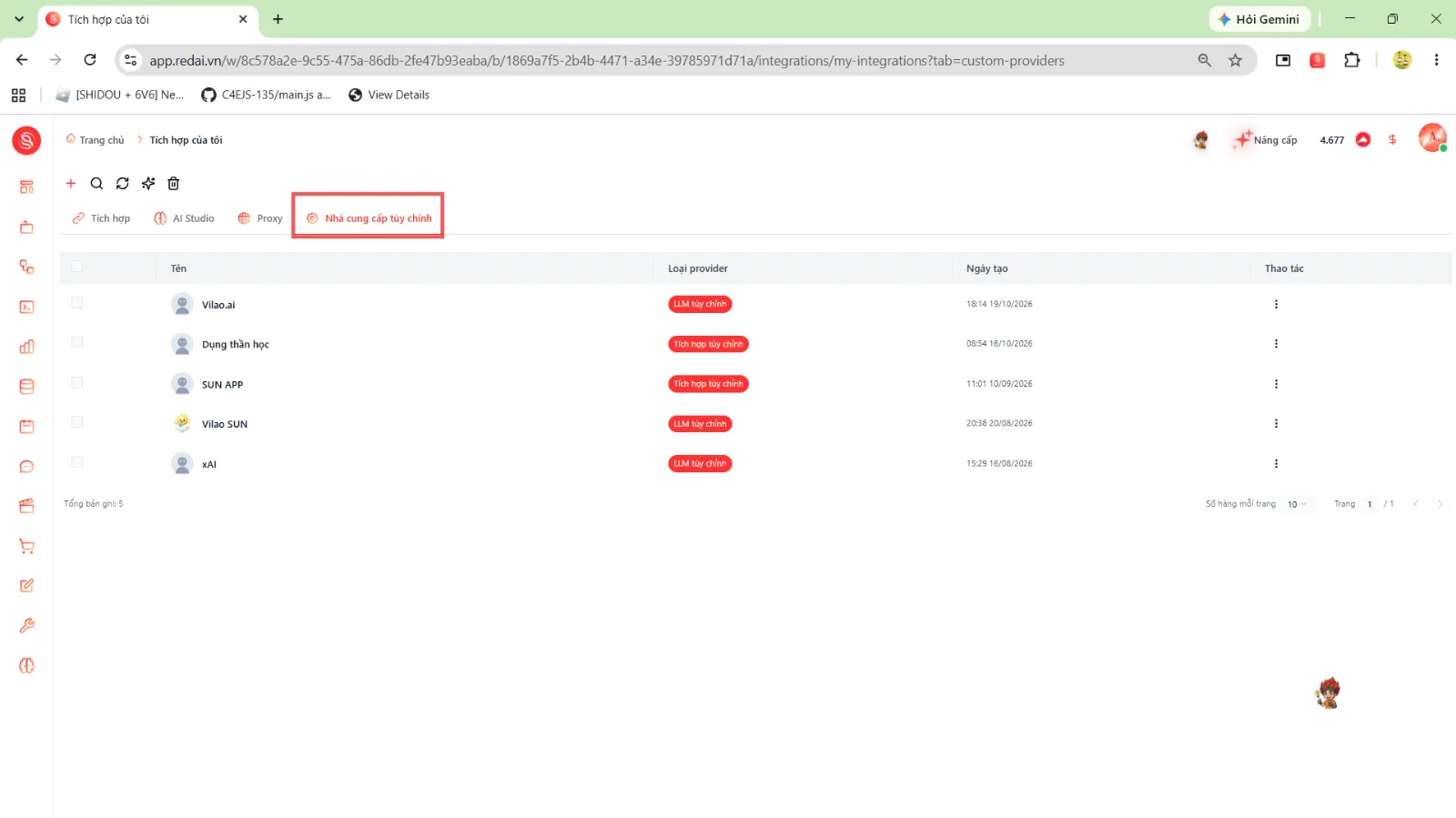 |
2 | Quan sát giao diện gồm thanh công cụ phía trên (nút Thêm nhà cung cấp, ô tìm kiếm, nút chuyển Thùng rác, nút Sinh tài liệu AI hàng loạt) và bảng danh sách các nhà cung cấp tùy chỉnh phẳng không viền. |
Các tính năng trên Màn hình Quản lý Nhà cung cấp Tùy chỉnh
Quy trình tạo mới Nhà cung cấp theo Kiến trúc Chuẩn hóa 2 Bước
Biểu mẫu tạo mới nhà cung cấp trên nền tảng RedAI được phân tách thành 2 giai đoạn khoa học: Giai đoạn 1 khai báo nhận diện thương hiệu và Giai đoạn 2 cấu hình phương thức bảo mật kỹ thuật.
Bước | Cách thực hiện | Hình ảnh |
|---|---|---|
1 | Tại thanh công cụ đỉnh trang, chọn nút  Thêm nhà cung cấp tùy chỉnh. Cửa sổ cấu hình mở ra ở bước đầu tiên. | 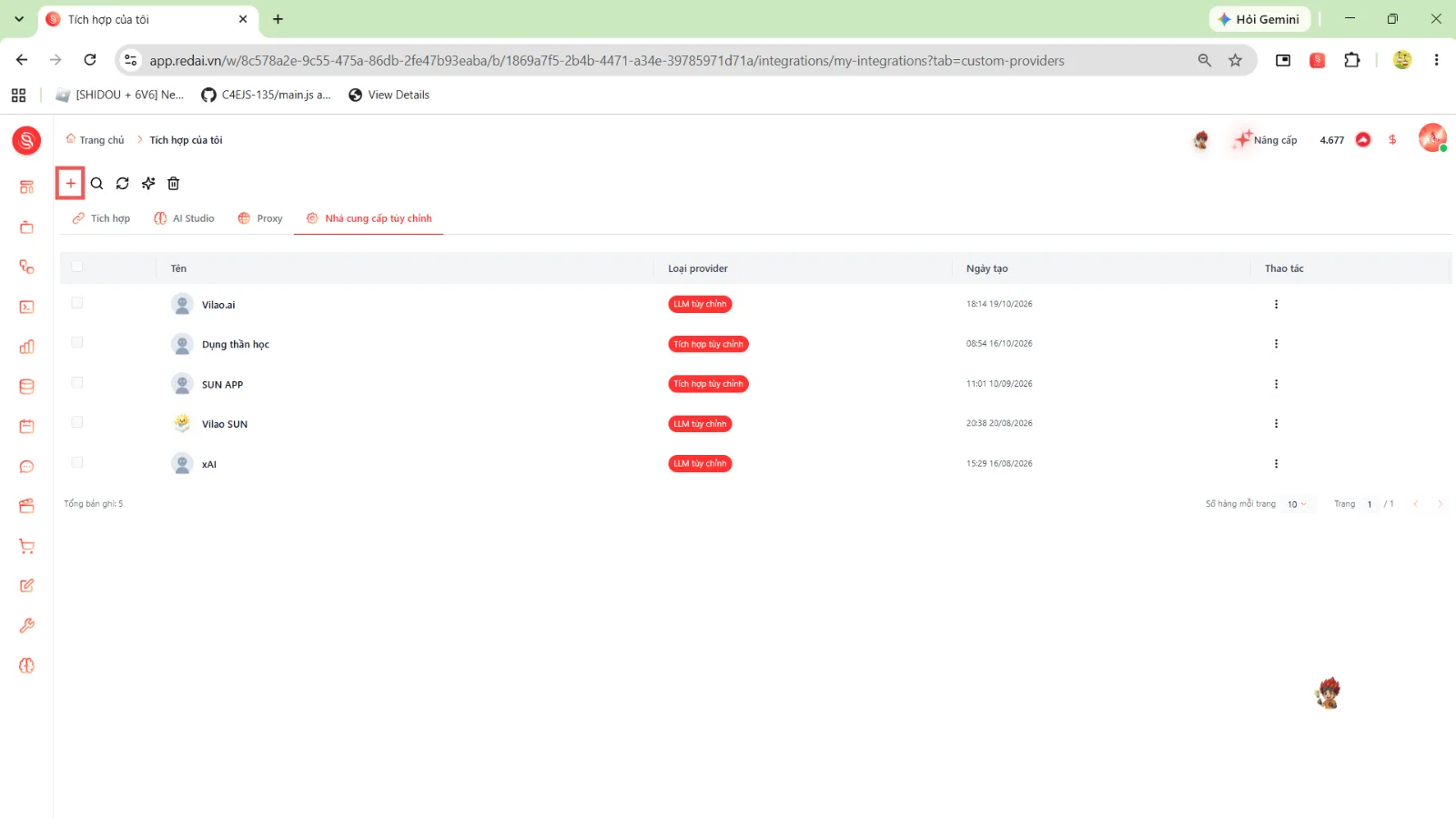 |
2 | Khai báo thông tin cơ bản (Bước 1):  Tiếp tục để chuyển sang bước cấu hình xác thực. | 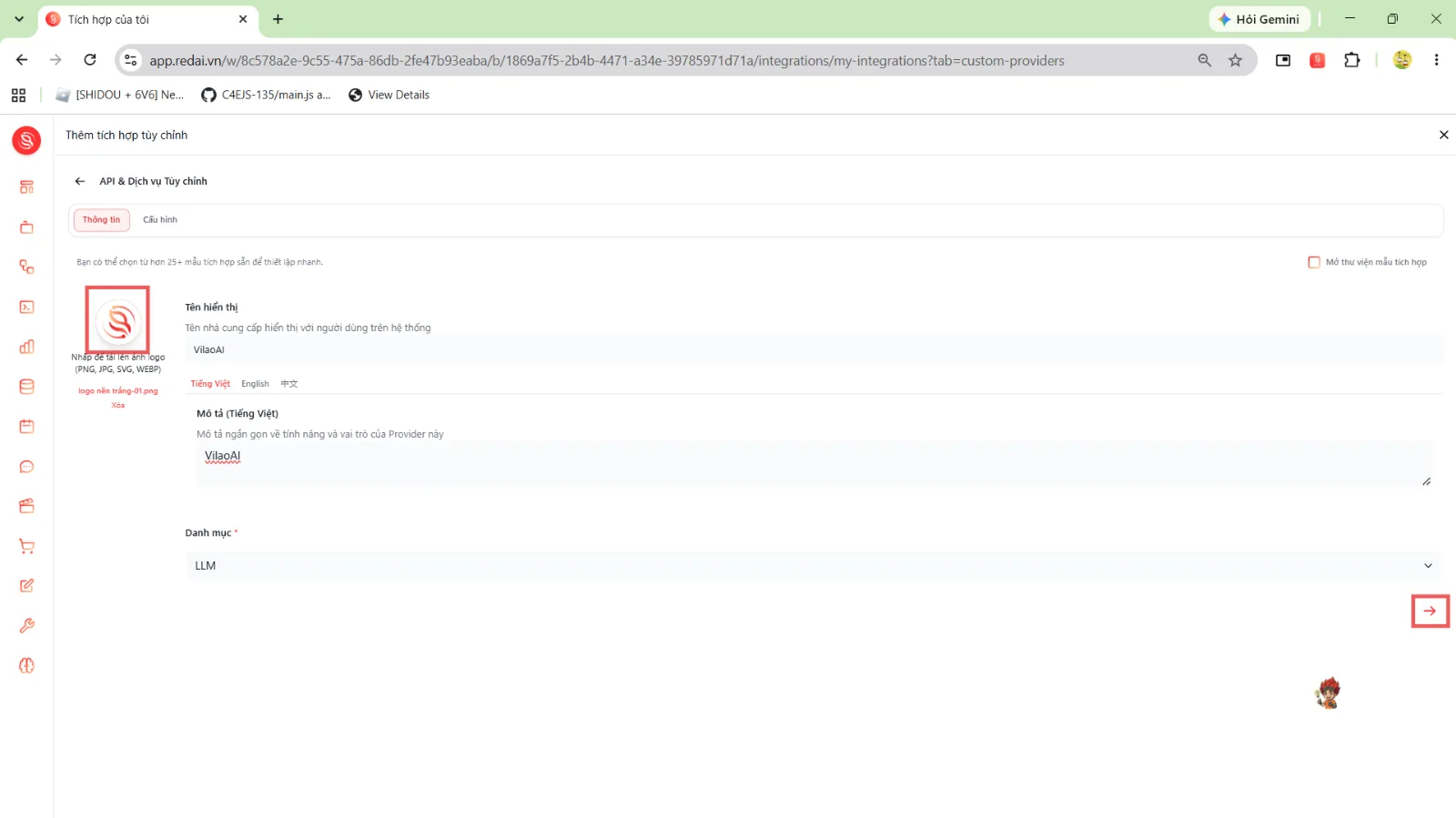 |
4 | Chọn chế độ thiết lập phù hợp với nhu cầu (Chế độ Đơn giản hoặc Chế độ Sơ đồ luồng Nâng cao) và chọn nút  Lưu nhà cung cấp. |
📸 [Vị trí chèn ảnh chụp màn hình: Cửa sổ biểu mẫu 2 bước tạo mới nhà cung cấp tùy chỉnh với các trường nhập tên, chọn danh mục và bảng lựa chọn phương thức xác thực]
Khai thác Kiến trúc Kép: Chế độ Đơn giản vs Chế độ Sơ đồ luồng Nâng cao
Nền tảng RedAI hỗ trợ hai chế độ cấu hình linh hoạt phục vụ từ nhu cầu nhanh chóng đến các kịch bản tích hợp phức tạp:
┌────────────────────────────────────────────────────────────────────────┐ │ KIẾN TRÚC KÉP CẤU HÌNH NHÀ CUNG CẤP TÙY CHỈNH TRÊN NỀN TẢNG REDAI │ ├────────────────────────────────────────────────────────────────────────┤ │ 1. CHẾ ĐỘ ĐƠN GIẢN (QUICK SIMPLE MODE - 30 GIÂY): │ │ • Chọn mẫu dựng sẵn (AI, Vận chuyển, Tin nhắn). │ │ • Điền địa chỉ gốc và các trường thông tin cần thiết. │ │ • Quan sát lệnh mẫu trực quan thời gian thực để đối chiếu. │ ├────────────────────────────────────────────────────────────────────────┤ │ 2. CHẾ ĐỘ SƠ ĐỒ LUỒNG NÂNG CAO (ADVANCED DAG CANVAS MODE): │ │ • Mở Khung vẽ trực quan Canvas để thiết kế 4 luồng vận hành: │ │ - Luồng 1 (Kiểm tra kết nối): Xác thực tài khoản sống. │ │ - Luồng 2 (Thực thi dịch vụ): Tiếp nhận và xử lý yêu cầu. │ │ - Luồng 3 (Làm mới mã khóa): Tự động cấp lại mã truy cập. │ │ - Luồng 4 (Tiếp nhận sự kiện): Bắt tín hiệu tự động gửi về. │ │└────────────────────────────────────────────────────────────────────────┘ Chế độ | Khi nào nên dùng | Thao tác thực hiện |
|---|---|---|
Chế độ Đơn giản | Dành cho các cổng kết nối tiêu chuẩn, người dùng chỉ mất khoảng 30 giây để hoàn thành. | Nhập trực tiếp các trường tham số, tiêu đề yêu cầu và quan sát khung xem trước lệnh mẫu thời gian thực bên cạnh để kiểm tra. |
Chế độ Sơ đồ luồng Nâng cao | Dành cho các dịch vụ đòi hỏi thuật toán ký số bảo mật phức tạp hoặc quy trình xác thực đa bước. | Chọn nút  Mở Khung vẽ luồng để bước vào không gian thiết kế Canvas. Kéo thả các khối chức năng và nối dây qua 4 nhánh luồng chuyên biệt. |
📸 [Vị trí chèn ảnh chụp màn hình: Giao diện Chế độ Sơ đồ luồng Nâng cao trên Khung vẽ Canvas với 4 nhánh luồng kiểm tra kết nối, thực thi, làm mới và tiếp nhận sự kiện]
Quản lý Thùng rác, Khôi phục và Xóa vĩnh viễn an toàn
Khi người dùng xóa một nhà cung cấp tùy chỉnh, dữ liệu sẽ không bị mất ngay mà được đưa vào khu vực Thùng rác lưu trữ an toàn nhằm bảo vệ tài nguyên của doanh nghiệp.
Tính năng | Cách thực hiện |
|---|---|
Chuyển nhà cung cấp vào Thùng rác | Tại dòng nhà cung cấp cần gỡ bỏ trên bảng danh sách, mở menu ba chấm ở cột Thao tác và chọn  Xóa tạm. Nhà cung cấp được đưa vào Thùng rác và tạm ẩn khỏi Kho Tích hợp. |
Mở màn hình Thùng rác | Trên thanh công cụ đỉnh trang, chọn nút Xem danh sách đã xóa (Thùng rác). Bảng lập tức chuyển sang hiển thị danh sách các nhà cung cấp đã xóa tạm. |
Khôi phục nhà cung cấp | Tại dòng nhà cung cấp trong Thùng rác, nhấp vào nút  Khôi phục. Nhà cung cấp ngay lập tức quay trở lại danh sách hoạt động và xuất hiện lại trên Kho Tích hợp. |
Xóa vĩnh viễn an toàn | Tại Thùng rác, chọn nút  Xóa vĩnh viễn. Hộp thoại cảnh báo nguy hiểm xuất hiện; chọn Xác nhận xóa vĩnh viễn để xóa triệt để dữ liệu khỏi hệ thống máy chủ. |
Quay lại danh sách hoạt động | Trên thanh công cụ, chọn nút  Xem danh sách hoạt động để thoát khỏi Thùng rác. |
Cảnh báo: Thao tác Xóa vĩnh viễn trong Thùng rác không thể hoàn tác. Hãy kiểm tra kỹ xem có kịch bản tự động hóa nào vẫn đang phụ thuộc vào nhà cung cấp này hay không trước khi xóa vĩnh viễn.
📸 [Vị trí chèn ảnh chụp màn hình: Giao diện Thùng rác Nhà cung cấp tùy chỉnh với bảng danh sách các mục đã xóa tạm và nút Khôi phục nổi bật]
Hệ thống Tự động Sinh Hướng dẫn Tích hợp bằng Trí tuệ nhân tạo (AI Guide Job)
Một trong những tính năng đột phá nhất trên nền tảng RedAI là khả năng tự động phân tích cấu hình kỹ thuật của nhà cung cấp và sử dụng Trí tuệ nhân tạo để sinh ra bộ tài liệu hướng dẫn sử dụng hoàn chỉnh bằng tiếng Việt.
Hệ thống hỗ trợ hai phương thức kích hoạt:
1. Sinh hướng dẫn đơn lẻ cho một nhà cung cấp
Tại menu ba chấm của dòng nhà cung cấp cần làm tài liệu, chọn lệnh

Tạo hướng dẫn AI.
Cửa sổ theo dõi tiến độ thời gian thực lập tức xuất hiện.
2. Sinh hướng dẫn hàng loạt cho nhiều nhà cung cấp
Tại thanh công cụ đỉnh trang, chọn nút
Sinh tài liệu hàng loạt bằng AI.
Cửa sổ cấu hình hàng loạt mở ra:
Đánh dấu tùy chọn Chỉ sinh tài liệu cho các nhà cung cấp chưa có hướng dẫn (được bật mặc định để tiết kiệm tài nguyên).
Nhập yêu cầu tùy biến vào ô Ghi chú bổ sung cho Trí tuệ nhân tạo (nếu muốn nhấn mạnh phong cách viết hoặc thuật ngữ riêng).
Chọn nút

Bắt đầu sinh hàng loạt.
📸 [Vị trí chèn ảnh chụp màn hình: Hộp thoại cấu hình Sinh hướng dẫn hàng loạt bằng AI với tùy chọn chỉ tạo cho mục chưa có tài liệu và ô nhập ghi chú bổ sung]
Cửa sổ theo dõi tiến độ 5 bước thời gian thực và Tiện ích thu nhỏ nổi
Toàn bộ quá trình sinh tài liệu được thực hiện ngầm trên hệ thống máy chủ và truyền phát dữ liệu trực tiếp về màn hình qua 5 bước nghiêm ngặt:
┌────────────────────────────────────────────────────────────────────────┐ │ TIẾN TRÌNH 5 BƯỚC SINH HƯỚNG DẪN TỰ ĐỘNG BẰNG AI TRÊN NỀN TẢNG REDAI │ ├────────────────────────────────────────────────────────────────────────┤ │ Bước 1: Khởi tạo tác vụ trong hàng đợi xử lý trung tâm. │ │ Bước 2: Quét và phân tích toàn diện cấu hình kỹ thuật của cổng kết nối.│ │ Bước 3: Soạn thảo nội dung tài liệu Markdown chuẩn mực bằng tiếng Việt.│ │ Bước 4: Thẩm định văn phong, rà soát tính chuẩn xác và tối ưu cấu trúc.│ │ Bước 5: Hoàn tất và lưu trữ trực tiếp vào hồ sơ nhà cung cấp. │ └────────────────────────────────────────────────────────────────────────┘ Khu vực theo dõi | Tính năng và cách tương tác |
|---|---|
Thanh tiến trình phần trăm | Hiển thị tỷ lệ hoàn thành từ 0% đến 100% kèm số lượng nhà cung cấp đã xử lý xong trên tổng số. |
Đồng hồ đếm thời gian | Đồng hồ bấm giờ đếm giây thực tế ghi nhận thời gian máy chủ đang xử lý. |
Khung nhật ký chạy chữ thời gian thực | Hiển thị từng dòng thông báo máy chủ đang thực hiện bước nào, giúp người dùng nắm bắt chi tiết công việc. |
Nút Thu nhỏ cửa sổ | Chọn nút  Thu nhỏ ở góc trên cửa sổ. Cửa sổ lớn sẽ thu gọn thành một Tiện ích tròn nổi ở góc dưới màn hình. Bạn có thể tự do mở các trang khác để làm việc mà tiến trình sinh tài liệu vẫn tiếp tục chạy ngầm. |
Phục hồi cửa sổ theo dõi | Khi muốn xem lại chi tiết tiến độ, chỉ cần nhấp chuột vào Tiện ích tròn nổi ở góc màn hình để khôi phục lại cửa sổ theo dõi đầy đủ. |
Nút Dừng tác vụ | Nếu muốn hủy tiến trình, chọn nút  Hủy tác vụ màu đỏ để dừng hàng đợi an toàn. |
Lưu ý: Sau khi hoàn tất 100%, tài liệu hướng dẫn sẽ được lưu tự động. Cột Hướng dẫn trên bảng danh sách sẽ hiển thị biểu tượng cuốn sách màu xanh, cho phép người dùng nhấp vào để đọc hoặc sao chép bất kỳ lúc nào.
📸 [Vị trí chèn ảnh chụp màn hình: Cửa sổ theo dõi tiến độ 5 bước sinh tài liệu AI thời gian thực với thanh tiến trình phần trăm, đồng hồ bấm giờ và nút Thu nhỏ tiện ích]
Hướng dẫn thao tác qua Trợ lý ảo AI Agent
Trợ lý ảo AI Agent có năng lực điều phối toàn diện vòng đời của các nhà cung cấp tùy chỉnh trên nền tảng RedAI.
1. Chuẩn bị Kỹ năng chuyên môn cho Trợ lý ảo AI Agent
Yêu cầu hệ thống | Chi tiết cấu hình trên nền tảng RedAI |
|---|---|
Kỹ năng chuyên môn (Skill) |
|
Mã định danh Kỹ năng |
|
Bộ công cụ (Tool Suite) |
|
Phạm vi hỗ trợ | Tra cứu, khởi tạo nhà cung cấp tùy chỉnh, thẩm định tính hợp lệ cấu hình, đưa vào thùng rác, khôi phục và dọn dẹp an toàn. |
2. Bảng liên kết thao tác giao diện và công cụ của Trợ lý ảo AI Agent
Thao tác trên giao diện người dùng | Công cụ Trợ lý ảo AI Agent sử dụng | Nhiệm vụ của công cụ |
|---|---|---|
Xem danh sách nhà cung cấp tùy chỉnh |
| Liệt kê toàn bộ các nhà cung cấp tùy chỉnh do người dùng tự định nghĩa. |
Xem chi tiết cấu hình kỹ thuật |
| Đọc toàn bộ thông số nhận diện và các luồng xác thực của nhà cung cấp. |
Tạo mới nhà cung cấp tùy chỉnh |
| Khởi tạo cổng nhà cung cấp mới với tên, danh mục và phương thức xác thực. |
Cập nhật thông tin cấu hình |
| Cập nhật lại thông tin mô tả, logo hoặc cấu hình các luồng nghiệp vụ. |
Chuyển nhà cung cấp vào Thùng rác |
| Đưa nhà cung cấp vào Thùng rác lưu trữ tạm thời an toàn. |
Khôi phục nhà cung cấp từ Thùng rác |
| Khôi phục nhà cung cấp quay trở lại danh sách hoạt động bình thường. |
Xóa vĩnh viễn nhà cung cấp |
| Xóa triệt để nhà cung cấp khỏi cơ sở dữ liệu hệ thống. |
Thẩm định cấu hình tự động |
| Tự động phát hiện lỗi sai sót trong cấu hình luồng trước khi phát hành. |
Chạy thử chữ ký số bảo mật |
| Gửi thử nghiệm gói tin ký số HMAC độc lập để kiểm tra tính chính xác. |
3. Câu lệnh mẫu điều khiển Trợ lý ảo AI Agent
Câu lệnh 1: Liệt kê các nhà cung cấp tùy chỉnh đang hoạt động:
“Trợ lý ảo AI Agent hãy liệt kê toàn bộ các nhà cung cấp tùy chỉnh do tổ chức của tôi tự tạo trên nền tảng RedAI kèm theo phương thức xác thực của từng bên.”
Câu lệnh 2: Tạo nhanh nhà cung cấp dịch vụ mới:
“Trợ lý ảo AI Agent hãy tạo một nhà cung cấp tùy chỉnh mới có tên ‘[Tên nhà cung cấp, ví dụ: Phần mềm Kho Vận ABC]’ thuộc danh mục [Vận chuyển] với phương thức xác thực là Chìa khóa kết nối bí mật (API Key).”
Câu lệnh 3: Thẩm định tính chuẩn xác của cấu hình luồng:
“Trợ lý ảo AI Agent hãy kiểm tra và thẩm định cấu hình của nhà cung cấp có mã [Mã nhà cung cấp] xem các tham số đầu vào và quy tắc bảo mật đã hợp lệ chưa.”
Câu lệnh 4: Đưa nhà cung cấp không dùng vào Thùng rác:
“Trợ lý ảo AI Agent hãy chuyển nhà cung cấp tùy chỉnh ‘[Tên nhà cung cấp]’ vào Thùng rác để tạm thời ẩn khỏi màn hình Kho Tích hợp.”
Câu lệnh 5: Khôi phục nhà cung cấp từ Thùng rác:
“Trợ lý ảo AI Agent hãy tra cứu trong Thùng rác xem có nhà cung cấp nào tên là ‘[Tên nhà cung cấp]’ không và tiến hành khôi phục lại cho tôi.”
4. Bảng kiểm tra xác nhận kết quả hai chiều
Cách kiểm tra | Cách thực hiện | Dấu hiệu nhận biết thành công |
|---|---|---|
Kiểm tra trên giao diện | Mở trang | Nhà cung cấp mới xuất hiện trên bảng danh sách, biểu tượng tài liệu hướng dẫn hiển thị màu xanh, hoặc mục đã xóa xuất hiện bên trong Thùng rác. |
Hỏi trực tiếp Trợ lý ảo AI Agent | Nhắn tin cho Trợ lý ảo AI Agent: “Báo cáo thông số chi tiết của nhà cung cấp [Tên nhà cung cấp].” | Trợ lý ảo AI Agent đọc dữ liệu từ máy chủ và phản hồi thông tin đầy đủ. |
Bảng câu hỏi thường gặp
Câu hỏi thực tế của người dùng | Giải đáp chi tiết |
|---|---|
Nhà cung cấp do tôi tự tạo có xuất hiện cho các tài khoản bên ngoài không? | Mặc định là không. Nhà cung cấp do bạn tạo chỉ hiển thị và phục vụ riêng cho các thành viên trong Không gian làm việc của bạn, bảo đảm tính riêng tư và bảo mật dữ liệu doanh nghiệp tuyệt đối. |
Hệ thống sinh hướng dẫn AI có đọc trộm mật khẩu hay dữ liệu riêng tư của tôi không? | Hoàn toàn không. Trí tuệ nhân tạo chỉ đọc cấu trúc kỹ thuật mẫu (tên các trường tham số, định dạng yêu cầu) để soạn thảo văn bản hướng dẫn cách điền, tuyệt đối không bao giờ chạm vào các giá trị bí mật thực tế của người dùng. |
Tiện ích thu nhỏ tròn có bị tắt nếu tôi vô tình tải lại trình duyệt không? | Không sao cả. Trạng thái của tác vụ được lưu trữ an toàn trong bộ nhớ máy chủ. Khi bạn tải lại trang, hệ thống sẽ tự động nhận diện tác vụ đang chạy và hiển thị lại thanh tiến trình bình thường. |
Tôi có thể chỉnh sửa lại nội dung tài liệu do AI sinh ra không? | Hoàn toàn được. Tài liệu được lưu trữ dưới định dạng văn bản chuẩn Markdown, người dùng có thể mở ra để chỉnh sửa, bổ sung hoặc định dạng lại bất kỳ lúc nào theo ý muốn. |
Các bước tiếp theo
Sau khi đã hoàn thành thiết lập các nhà cung cấp tùy chỉnh, người dùng có thể tiếp tục khám phá các phân khu kế tiếp:
[01. Kho Ứng dụng & Dịch vụ Tích hợp (Catalog)](01. Kho ứng dụng và dịch vụ tích hợp Catalog.md) (Địa chỉ:
https://app.redai.vn/integrations): Xem nhà cung cấp tùy chỉnh của bạn hiển thị trên kho chung và tiến hành kết nối tài khoản đầu tiên.[04. Hạ tầng Mạng Proxy: Danh sách, Nhóm Điều phối và Gán Liên kết](04. Hạ tầng mạng Proxy danh sách nhóm điều phối và gán liên kết.md) (Địa chỉ:
https://app.redai.vn/integrations/my-integrations?tab=proxy): Gán máy chủ Proxy chuyên biệt cho nhà cung cấp tùy chỉnh để điều phối lưu lượng mạng an toàn.