Skills - Quy trình sao lưu Snapshot, đóng gói Package và đồng bộ đồ thị tri thức
Tạo bản sao lưu Snapshot, đóng gói kỹ năng thành Package độc lập để chia sẻ hoặc phát hành lên RedHub và nhúng vào Knowledge Graph.
Mở khu vực Quản lý Snapshots, Đóng gói Package và Đồ thị Tri thức
Để sao lưu trạng thái Kỹ năng, di chuyển gói Kỹ năng giữa các không gian làm việc hoặc trực quan hóa mạng lưới tri thức qua Đồ thị Tri thức (Knowledge Graph), bạn truy cập theo các bước:
Bước | Thao tác trên giao diện | hình ảnh minh họa |
|---|---|---|
1 | Đăng nhập & Chọn không gian Truy cập | 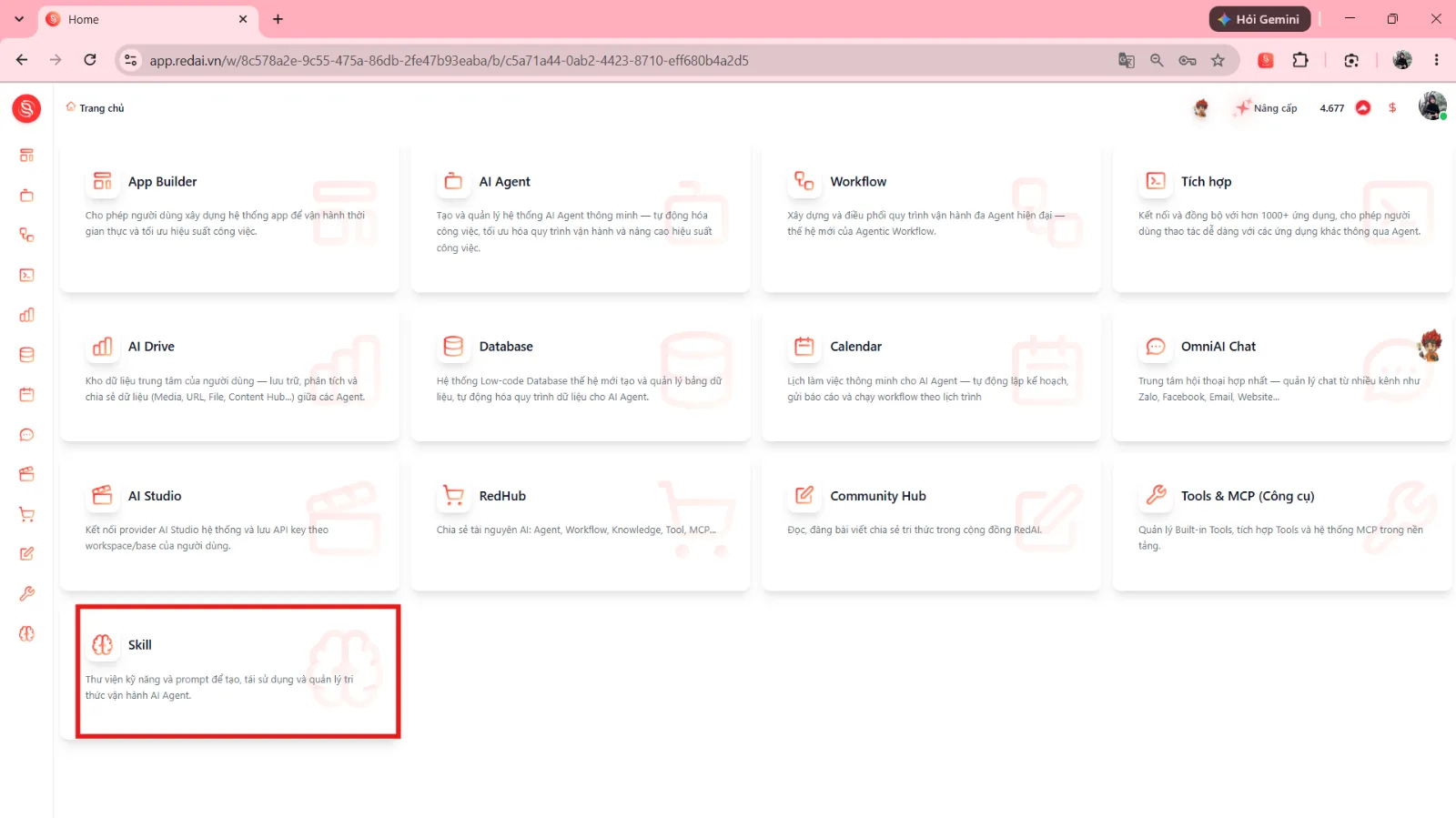 |
2 | Thao tác tại Thư viện Kỹ năng Tại Trang chủ, chọn Skill ( | |
3 | Thao tác tại trang Chi tiết Kỹ năng Nhấp vào thẻ Kỹ năng bất kỳ ( | 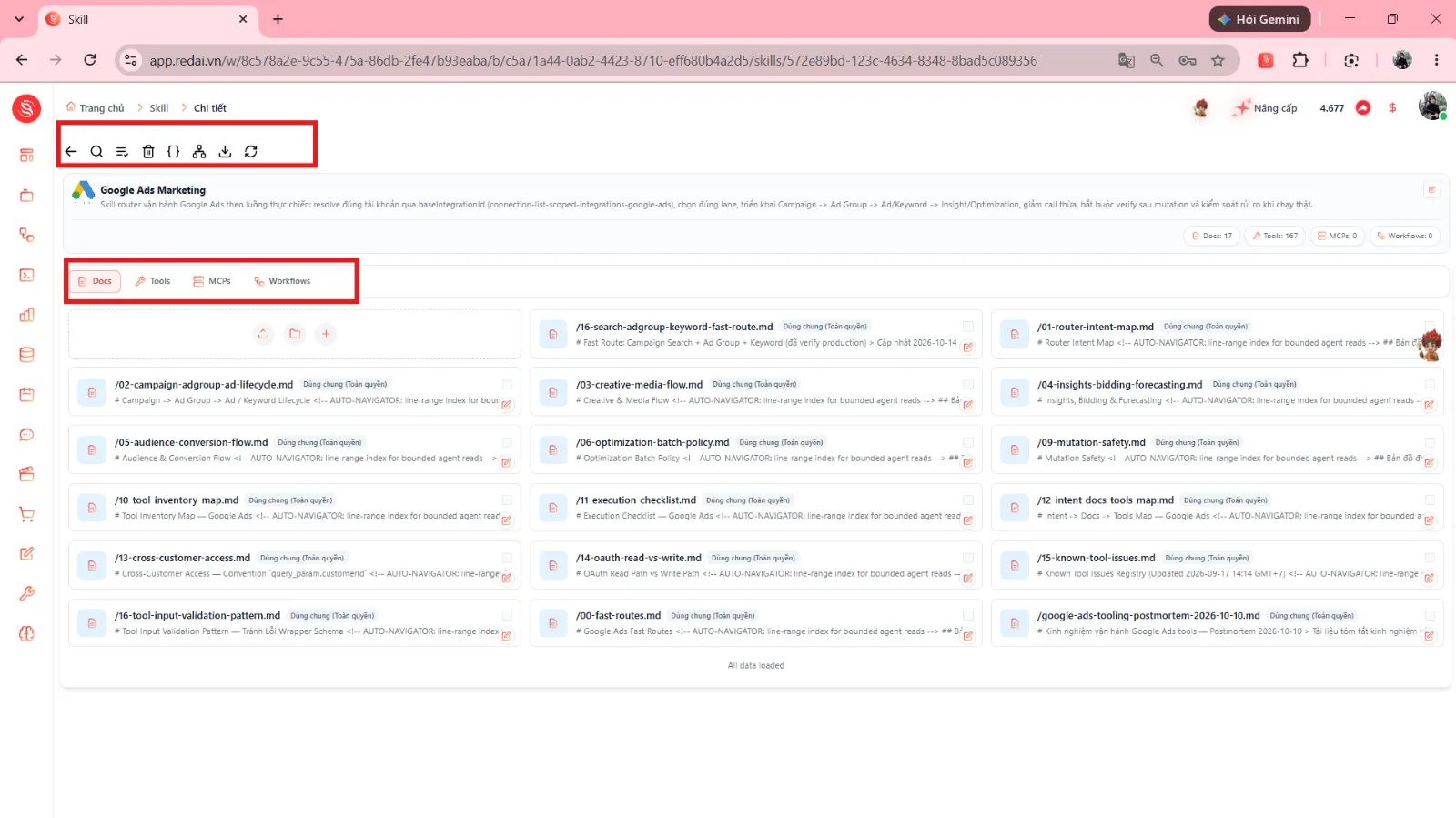 |
Các vị trí nút chức năng hỗ trợ trên giao diện
Vị trí giao diện | Nút / Công cụ thao tác | Chức năng thực hiện |
|---|---|---|
Thanh công cụ Thư viện ( |  Quản lý snapshots | Mở màn hình quản lý tập trung toàn bộ các bản sao lưu trạng thái Kỹ năng ( |
Thanh công cụ Thư viện ( |  Tải lên gói Kỹ năng (Import package) | Nhập tệp đóng gói Kỹ năng ( |
Chân Thẻ Kỹ năng (di chuột vào thẻ) |  Snapshots | Mở hộp thoại chụp nhanh và lưu trữ trạng thái hiện tại của Kỹ năng đó. |
Chân Thẻ Kỹ năng (di chuột vào thẻ) |  Xuất gói (Export package) | Đóng gói và tải tệp Kỹ năng về máy tính. |
Chân Thẻ Kỹ năng (di chuột vào thẻ) |  Xem Đồ thị Tri thức (Knowledge Graph) | Mở giao diện trực quan hóa và đồng bộ Đồ thị Tri thức của Kỹ năng. |
Thanh công cụ Chi tiết ( | Đồ thị tri thức & Export package | Trực tiếp mở Đồ thị Tri thức hoặc Xuất gói Kỹ năng ngay trên thanh công cụ của trang Chi tiết trong lúc đang biên tập. |
Các bước thực hiện
Lựa chọn công cụ sao lưu, di chuyển hoặc trực quan hóa
Công cụ | Khi nào nên dùng | Kết quả nhận được |
|---|---|---|
Chụp trạng thái ( ) | Trước khi chỉnh sửa lớn chỉ thị hoặc cập nhật hàng loạt tài liệu Docs để tạo điểm phục hồi an toàn. | Lưu bản chụp trên hệ thống; khôi phục vào Kỹ năng bất kỳ lúc nào chỉ với một cú nhấp chuột. |
Xuất / Nhập gói ( / ) | Khi muốn sao lưu ngoại tuyến về máy tính hoặc chuyển giao Kỹ năng sang một Workspace khác. | Xuất ra tệp đóng gói hoặc khôi phục trọn bộ cấu trúc Kỹ năng kèm tài liệu từ tệp máy tính. |
Đồ thị Tri thức ( ) | Khi muốn kiểm tra trực quan mạng lưới liên kết giữa Kỹ năng với Docs, Tools, Workflows. | Sơ đồ mạng lưới thực thể tương tác trực quan với các công cụ phóng to, thu nhỏ, lọc và đổi góc nhìn. |
Giai đoạn 1 — Tạo bản chụp trạng thái (Snapshot) và khôi phục vào Kỹ năng
bước | Thao tác trên giao diện | hình ảnh minh họa |
|---|---|---|
1 | Tạo bản chụp trạng thái mới 1. Di chuột vào thẻ Kỹ năng trên màn hình Thư viện, bấm nút (Snapshots) ở chân thẻ.  (Xác nhận) để lưu trữ bản chụp. | 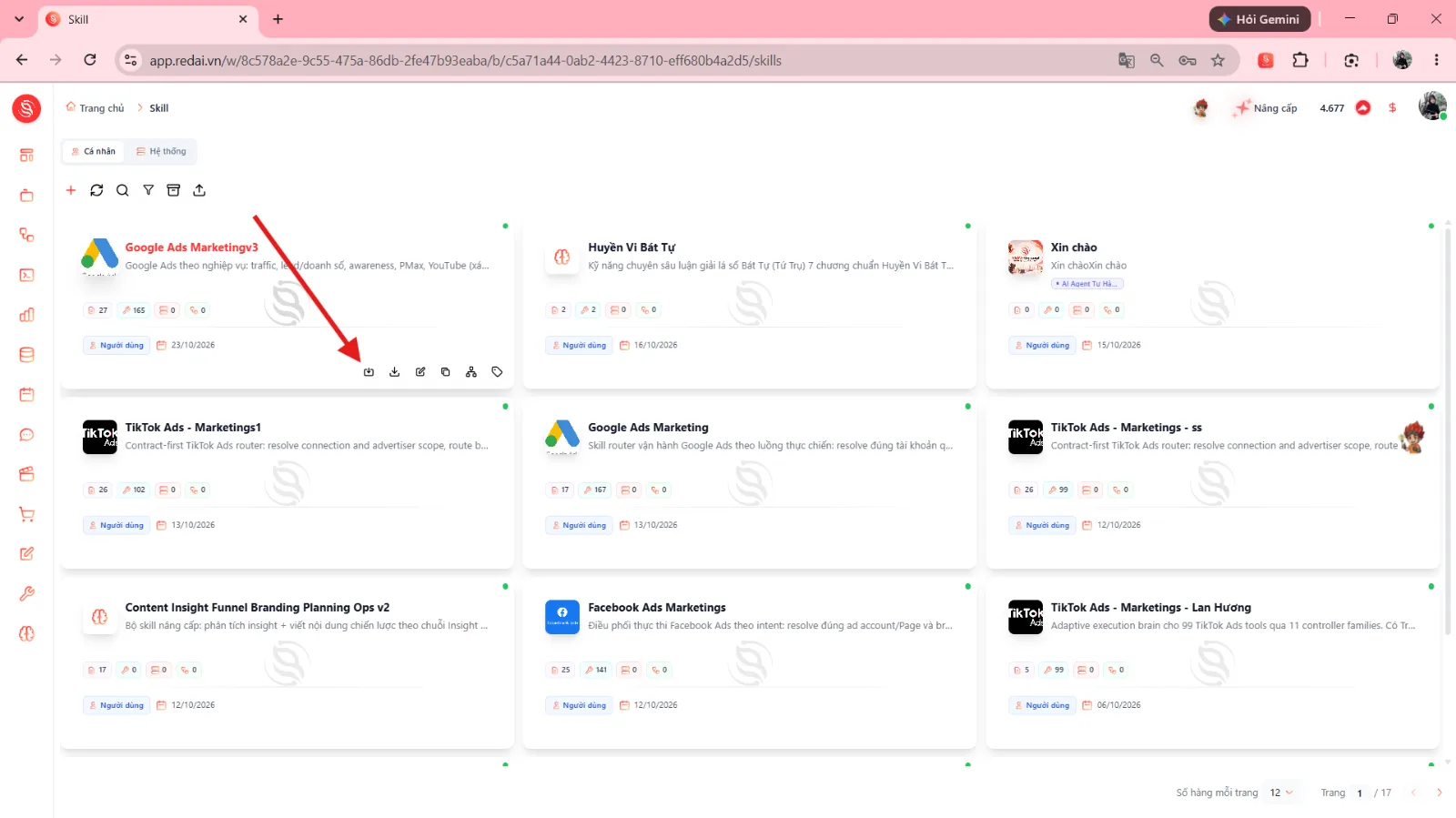 |
2 | 1. Bấm nút (Quản lý snapshots) trên thanh công cụ Thư viện.  Tìm kiếm,  Bộ lọc theo Skill,  Xóa mục đã chọn,  Tải lại dữ liệu. | 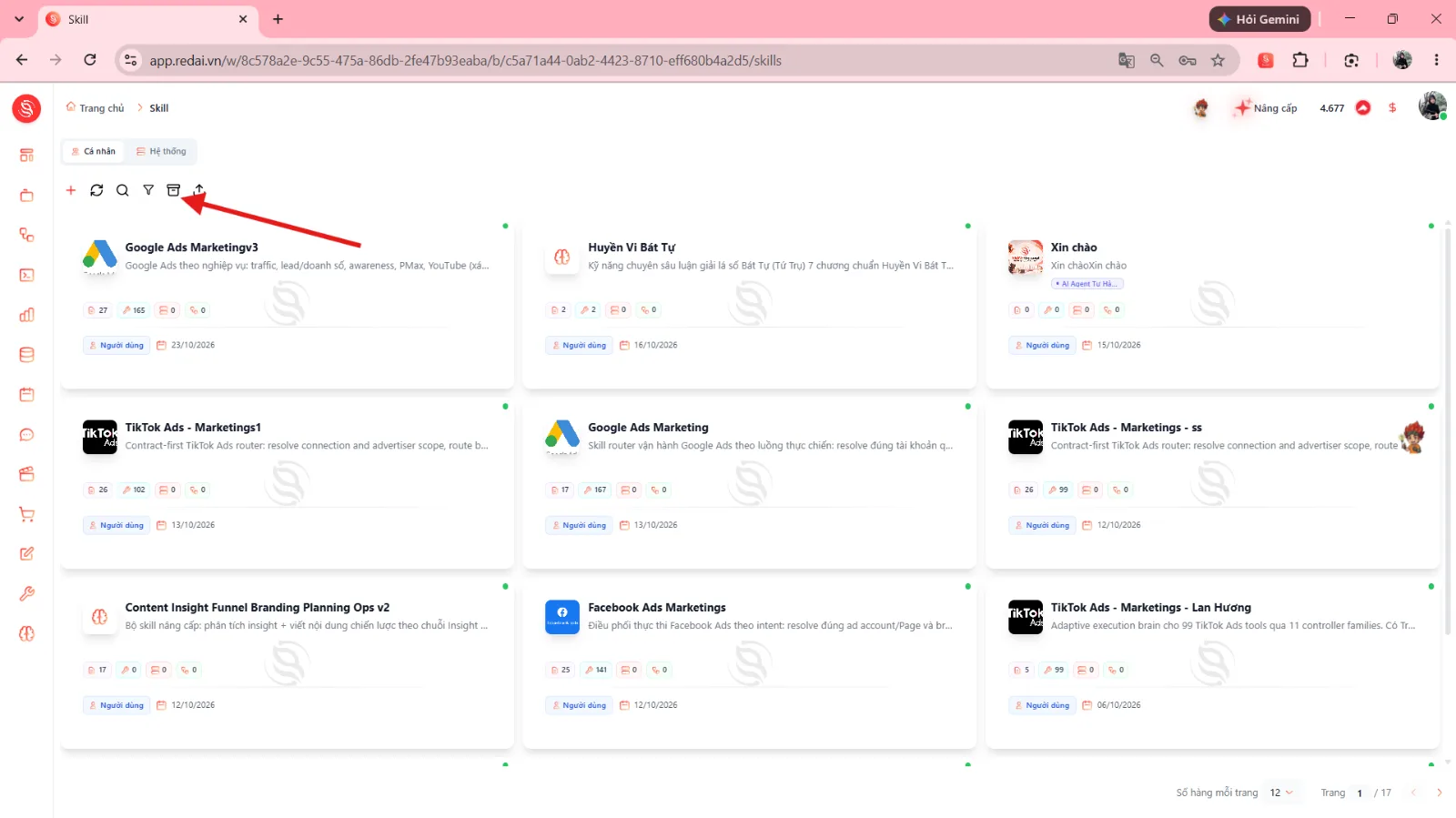 |
3 | Khôi phục Kỹ năng từ Snapshot Tại cột Thao tác của bản chụp cần dùng, nhấp vào biểu tượng ba chấm dọc  và chọn Import vào skill. Hệ thống thông báo thành công và tự động mở trang Chi tiết Kỹ năng với toàn bộ dữ liệu được đồng bộ lại hoàn chỉnh. | 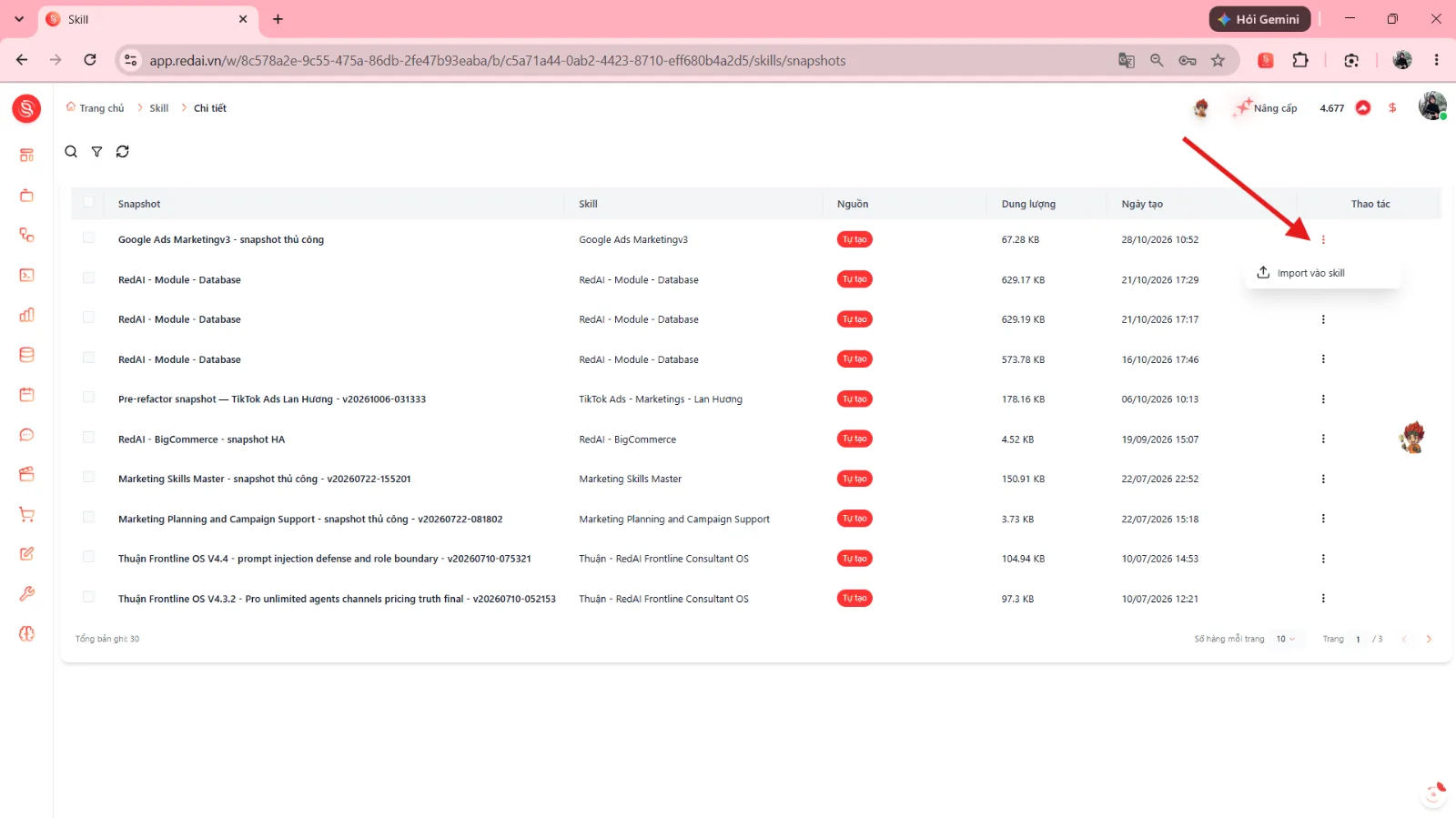 |
Giai đoạn 2 — Xuất gói (Export package) và Nhập gói (Import package)
Thao tác | Chi tiết thực hiện | HÌNh ảnh minh họa |
|---|---|---|
1. Xuất gói Kỹ năng về máy tính ( | Di chuột vào thẻ Kỹ năng trên Thư viện (hoặc mở trang Chi tiết Kỹ năng), bấm nút (Xuất gói / Export package). Trình duyệt sẽ tự động tải tệp gói Kỹ năng về máy tính. | 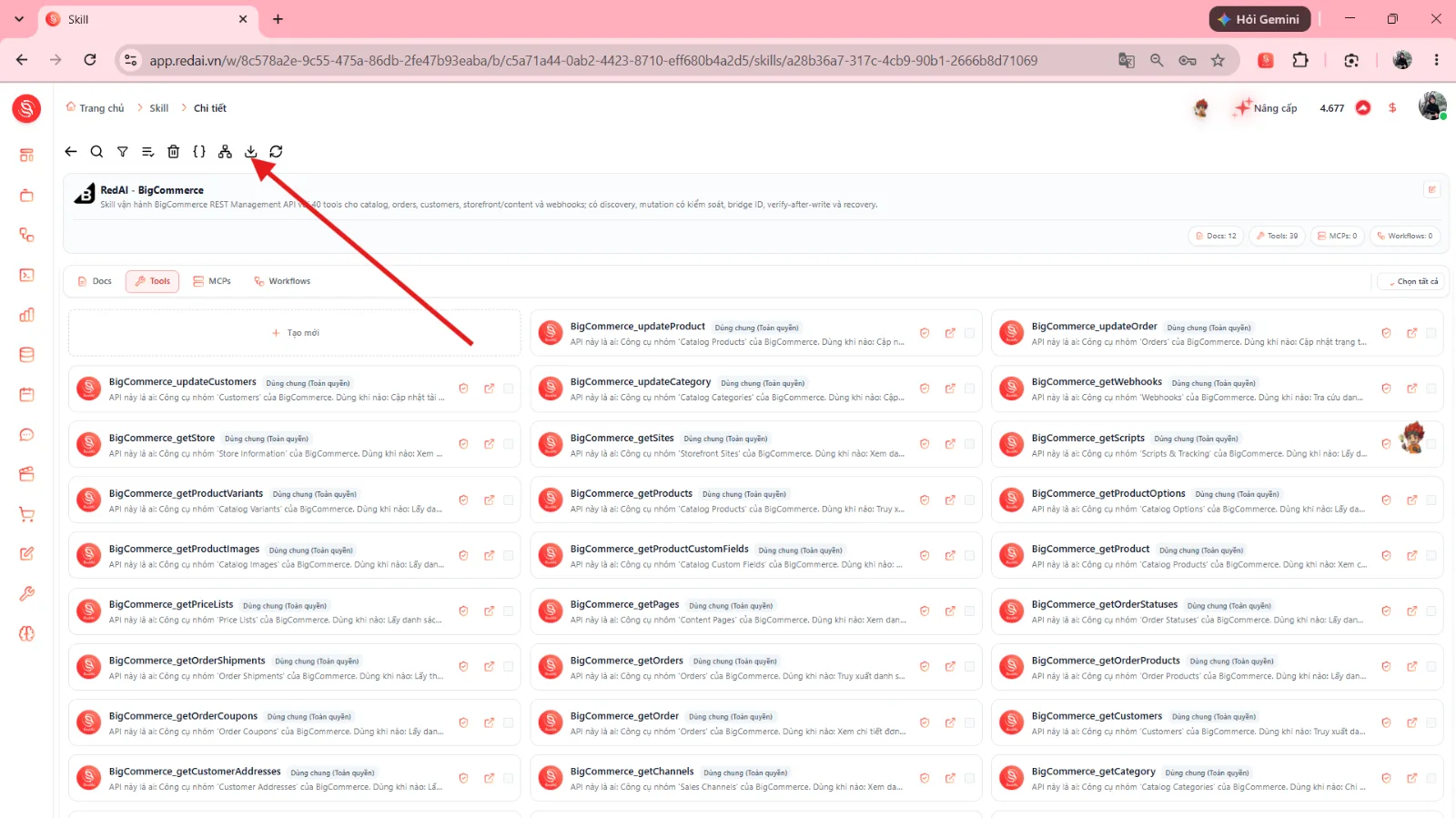 |
2. Nhập gói Kỹ năng từ máy tính ( | Tại thanh công cụ của Thư viện Kỹ năng, bấm nút (Tải lên gói Kỹ năng / Import package), chọn tệp đóng gói từ máy tính. Hệ thống sẽ giải nén, khởi tạo Kỹ năng kèm tài liệu và làm mới thư viện. | 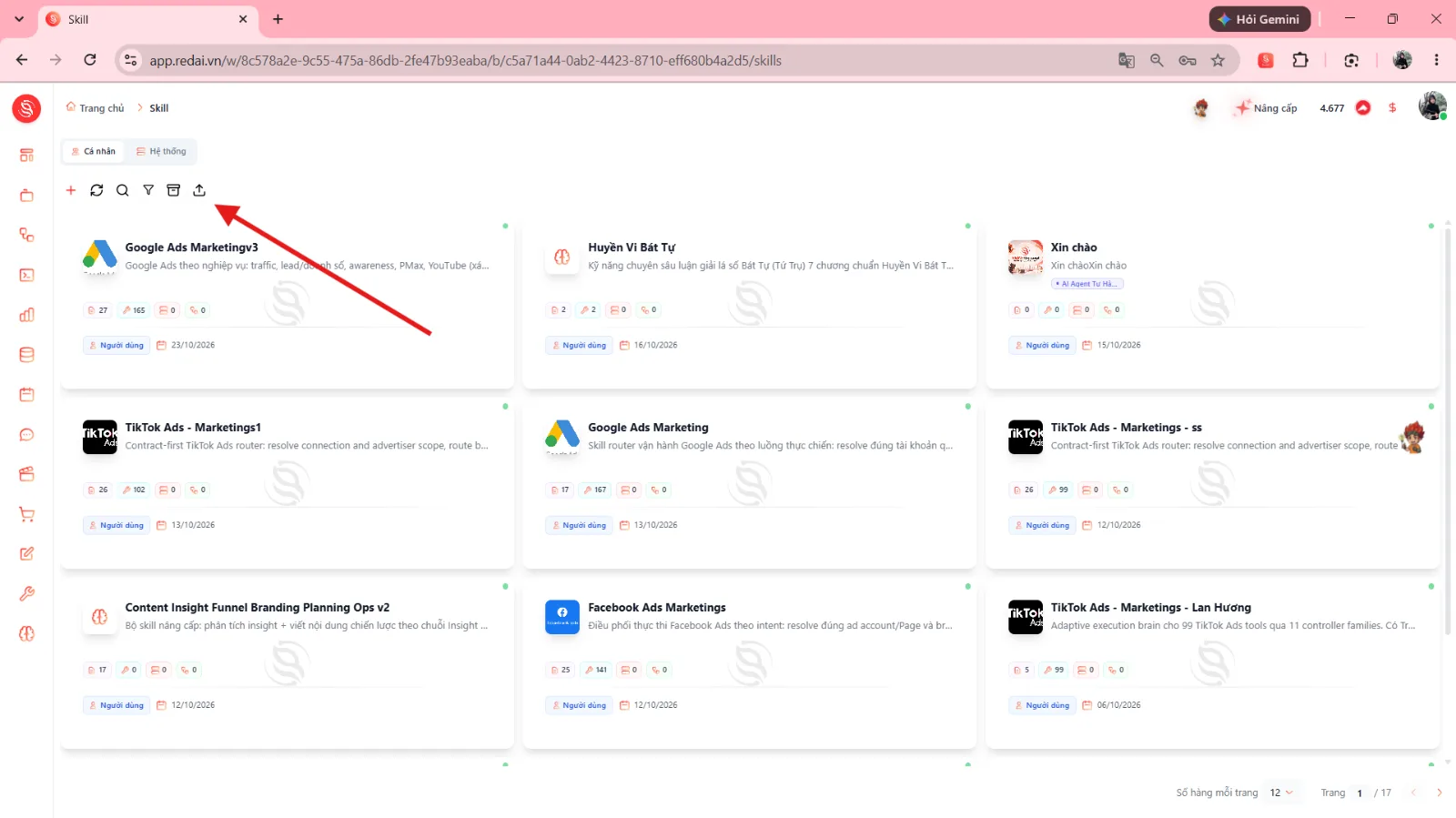 |
Giai đoạn 3 — Trực quan hóa Đồ thị Tri thức Kỹ năng (Knowledge Graph)
Bước | Thao tác trên giao diện | hình ảnh minh họa |
|---|---|---|
1 | Bấm nút (Xem Đồ thị Tri thức (Knowledge Graph)) trên thẻ Kỹ năng hoặc trên thanh công cụ trang Chi tiết. | 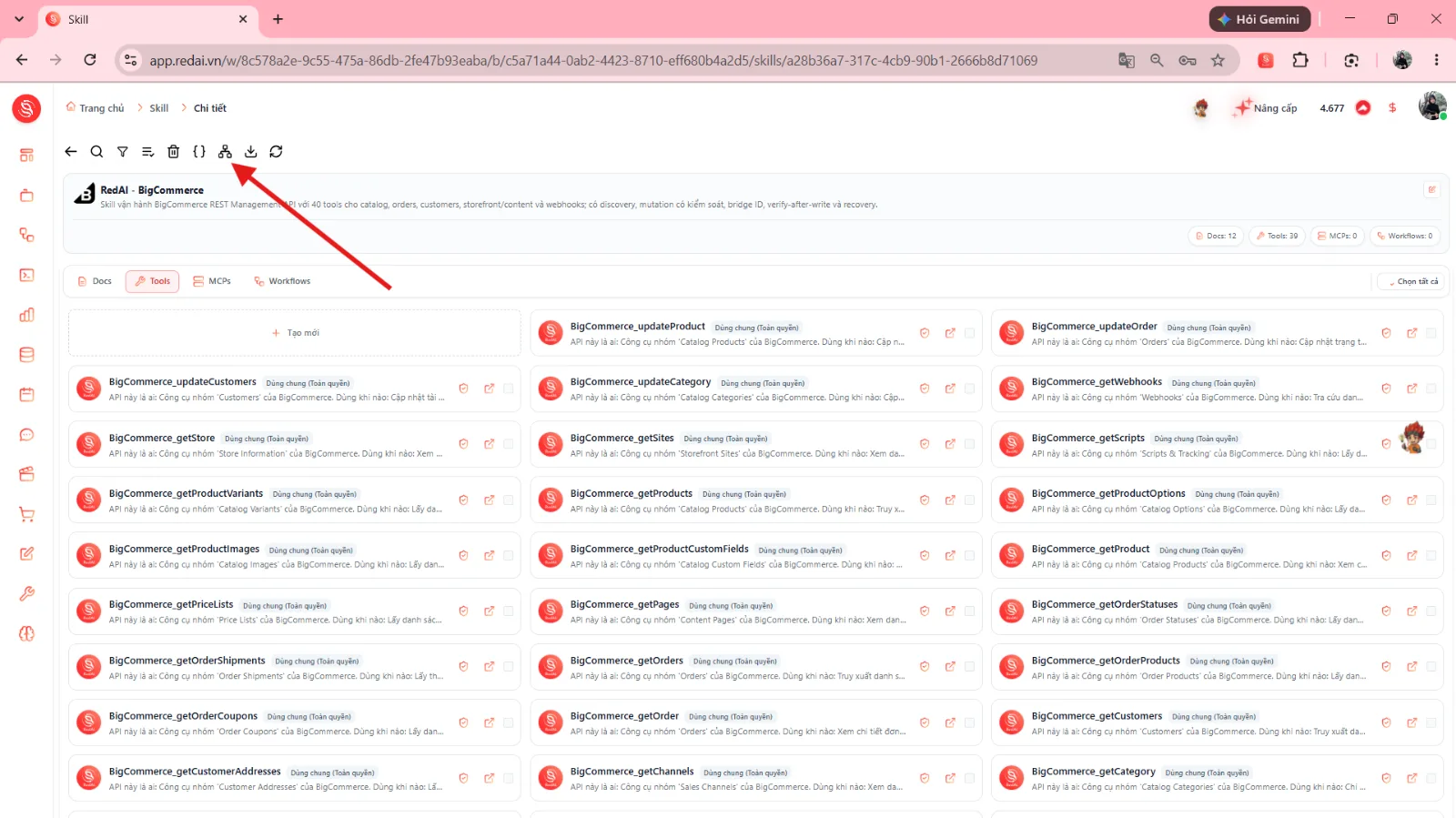 |
2 | Khám phá các thực thể trên Đồ thị Quan sát nút trung tâm đại diện cho Kỹ năng (vòng tròn cam) và các nhánh liên kết tới | 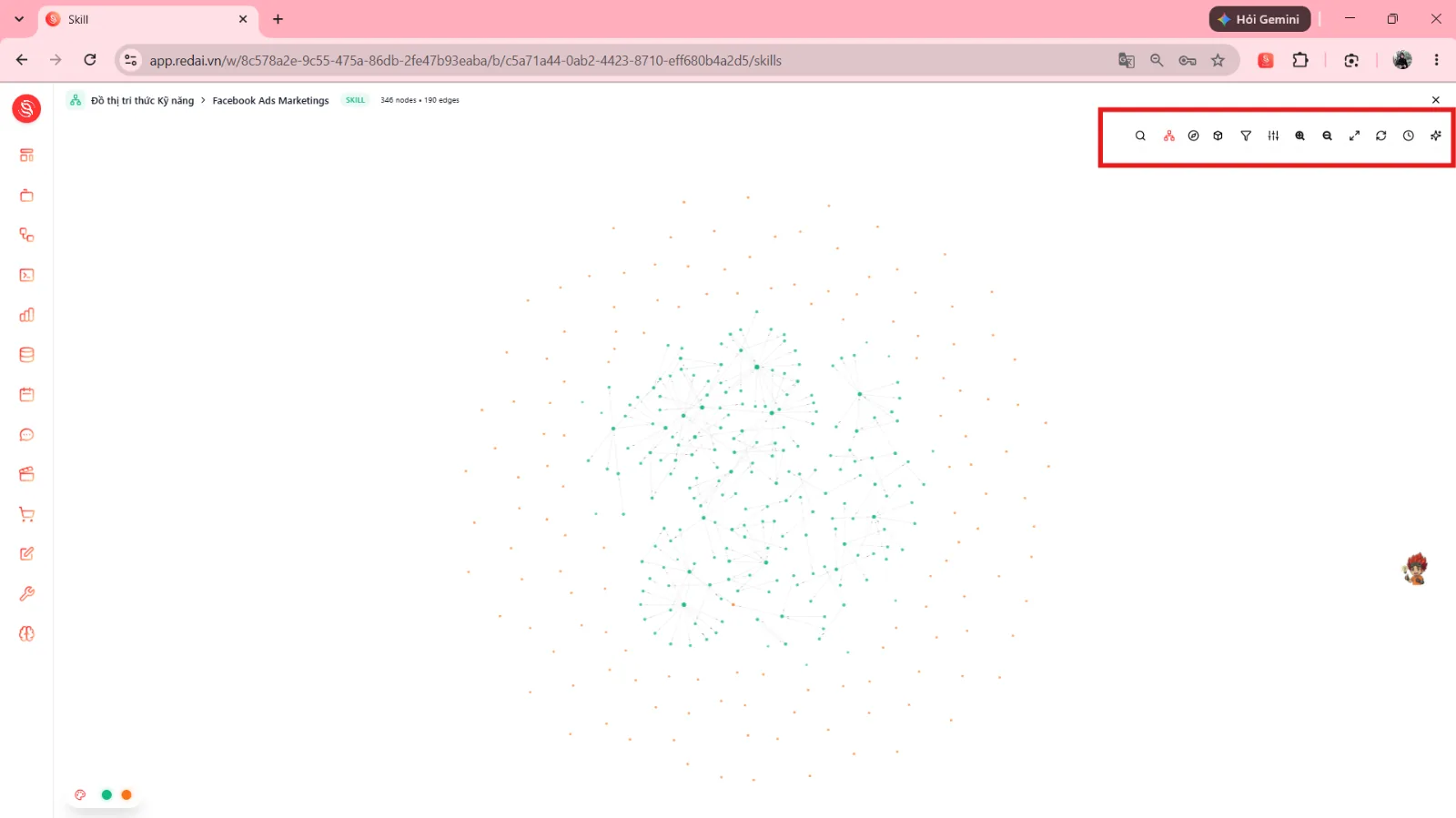 |
Các công cụ điều khiển trên màn hình Đồ thị Tri thức
Tại góc trên bên phải màn hình Đồ thị, hệ thống trang bị bộ nút công cụ chuyên dụng để điều khiển và tùy biến vùng nhìn:
Công cụ điều khiển | Chức năng và Cách sử dụng |
|---|---|
Tìm kiếm node | Tìm nhanh một thực thể (Node) theo tên trên sơ đồ mạng lưới. |
 Bố cục đồ thị (Layout) | Thay đổi thuật toán sắp xếp và phân bổ vị trí các nhánh liên kết. |
 Tập trung / Căn giữa | Đưa toàn bộ mạng lưới đồ thị về vị trí trung tâm tầm nhìn. |
Chế độ 2D / 3D | Chuyển đổi linh hoạt giữa góc nhìn phẳng (2D) và không gian 3 chiều (3D). |
Bộ lọc thực thể | Bật hoặc tắt hiển thị theo từng nhóm thực thể ( |
 Cài đặt hiển thị | Tùy chỉnh mật độ đường liên kết, kích thước nhãn chữ và màu sắc thực thể. |
 /  Phóng to / Thu nhỏ | Phóng to hoặc thu nhỏ vùng quan sát đồ thị. |
 Toàn màn hình | Mở rộng không gian làm việc của đồ thị ra toàn màn hình. |
Tải lại dữ liệu | Tải lại và làm mới toàn bộ cấu trúc đồ thị tri thức. |
 Lịch sử cập nhật | Mở nhật ký xem lại các lần thay đổi và cập nhật cấu trúc đồ thị. |
 Đóng đồ thị | Đóng cửa sổ Đồ thị Tri thức để quay trở lại giao diện làm việc. |
Kiểm tra kết quả
Vị trí kiểm tra | Dấu hiệu nhận biết thành công |
|---|---|
Màn hình Quản lý Snapshots | Bản chụp vừa tạo hiển thị ở dòng đầu tiên của bảng với tên bản chụp, Kỹ năng liên kết, nguồn ( |
Giao diện khi khôi phục Snapshot | Hệ thống hiển thị thông báo |
Cửa sổ Đồ thị Tri thức (Knowledge Graph) | Mạng lưới hiển thị đầy đủ các nút thực thể và nhánh liên kết, hỗ trợ tìm kiếm, chuyển đổi 2D/3D, lọc thực thể và căn giữa tầm nhìn mượt mà. |
Hướng dẫn thao tác qua trợ lý ảo AI Agent
Bạn có thể yêu cầu trợ lý ảo AI Agent tự động chụp bản sao lưu trạng thái (createSkillSnapshot) trước khi chỉnh sửa Kỹ năng, nhân bản Kỹ năng hoặc kiểm tra thông tin sau khi khôi phục.
Chuẩn bị kỹ năng (Skill) cho trợ lý ảo AI Agent
Thành phần chuẩn bị | Yêu cầu cấu hình |
|---|---|
Kỹ năng (Skill) cần trang bị |
|
Bộ công cụ (Tool) đi kèm |
|
Quyền hạn tài khoản | Tài khoản có quyền quản lý Kỹ năng và Snapshots trong Workspace |
Bảng liên kết thao tác giao diện và công cụ của trợ lý ảo AI Agent
Thao tác trên giao diện | Công cụ AI Agent sử dụng | Nhiệm vụ của công cụ |
|---|---|---|
Bấm (Snapshots) trên thẻ Kỹ năng và xác nhận |
| Chụp và lưu trữ bản sao lưu trạng thái toàn diện của Kỹ năng trên hệ thống. |
Đọc chi tiết Kỹ năng và tài nguyên trước/sau khi sao lưu |
| Đọc toàn bộ cấu trúc định tuyến và danh sách tài nguyên thành phần của Kỹ năng. |
Nhân bản Kỹ năng để tạo bản thử nghiệm độc lập |
| Tạo một bản sao Kỹ năng mới từ Kỹ năng hiện có trong Workspace. |
Câu lệnh mẫu (Prompt mẫu)
Hãy giúp tôi chụp một bản sao lưu trạng thái (Snapshot) an toàn trước khi cập nhật nội dung cho Kỹ năng: 1. Bối cảnh và Mục tiêu: - Tôi chuẩn bị nâng cấp nội dung định tuyến và tài liệu cho Kỹ năng hiện tại nên cần tạo một bản Snapshot để có thể khôi phục ngay nếu cần. 2. Dữ liệu cung cấp: - ID Kỹ năng (skillId): "[Điền ID Kỹ năng của bạn]" - Tên bản chụp (Snapshot Name): "Sao lưu trước khi nâng cấp v2.0" 3. Các bước yêu cầu thực hiện: - Bước 1: Dùng getSkillDetail để kiểm tra thông tin hiện tại của Kỹ năng. - Bước 2: Dùng công cụ createSkillSnapshot để tạo bản chụp trạng thái mới cho Kỹ năng với tên "Sao lưu trước khi nâng cấp v2.0". 4. Yêu cầu phản hồi: - Báo cáo lại ID của bản chụp Snapshot vừa tạo, tên bản chụp và thời gian khởi tạo thành công. Kiểm tra kết quả sau khi ra lệnh cho trợ lý ảo AI Agent
Cách kiểm tra | Thao tác thực hiện |
|---|---|
Cách 1 — Kiểm tra trực tiếp trên giao diện | Truy cập (Quản lý snapshots) trên thanh công cụ để kiểm tra bản chụp vừa tạo xuất hiện trên bảng danh sách. |
Cách 2 — Yêu cầu trợ lý ảo AI Agent kiểm tra lại | Gửi câu lệnh: “Hãy xác nhận lại trạng thái chi tiết của Kỹ năng bằng công cụ |