Skills - Quy trình tạo kỹ năng, soạn chỉ thị định tuyến và quản lý tài liệu Docs
Quy trình khởi tạo Skill mới, viết bộ chỉ thị System Prompt, định tuyến kích hoạt và liên kết tài liệu tài liệu Docs hướng dẫn.
Mở khu vực Thư viện Kỹ năng và Chi tiết Kỹ năng
Để tạo mới Kỹ năng (Skill), biên soạn chỉ thị định tuyến (Nội dung Skill), quản lý tài liệu chuyên sâu (Docs) và cấu hình biến môi trường (Skill Variables), bạn truy cập theo các bước:
Thao tác trên giao diện | Chi tiết thực hiện | hình ảnh minh họa |
|---|---|---|
Đăng nhập & Chọn không gian | Truy cập | 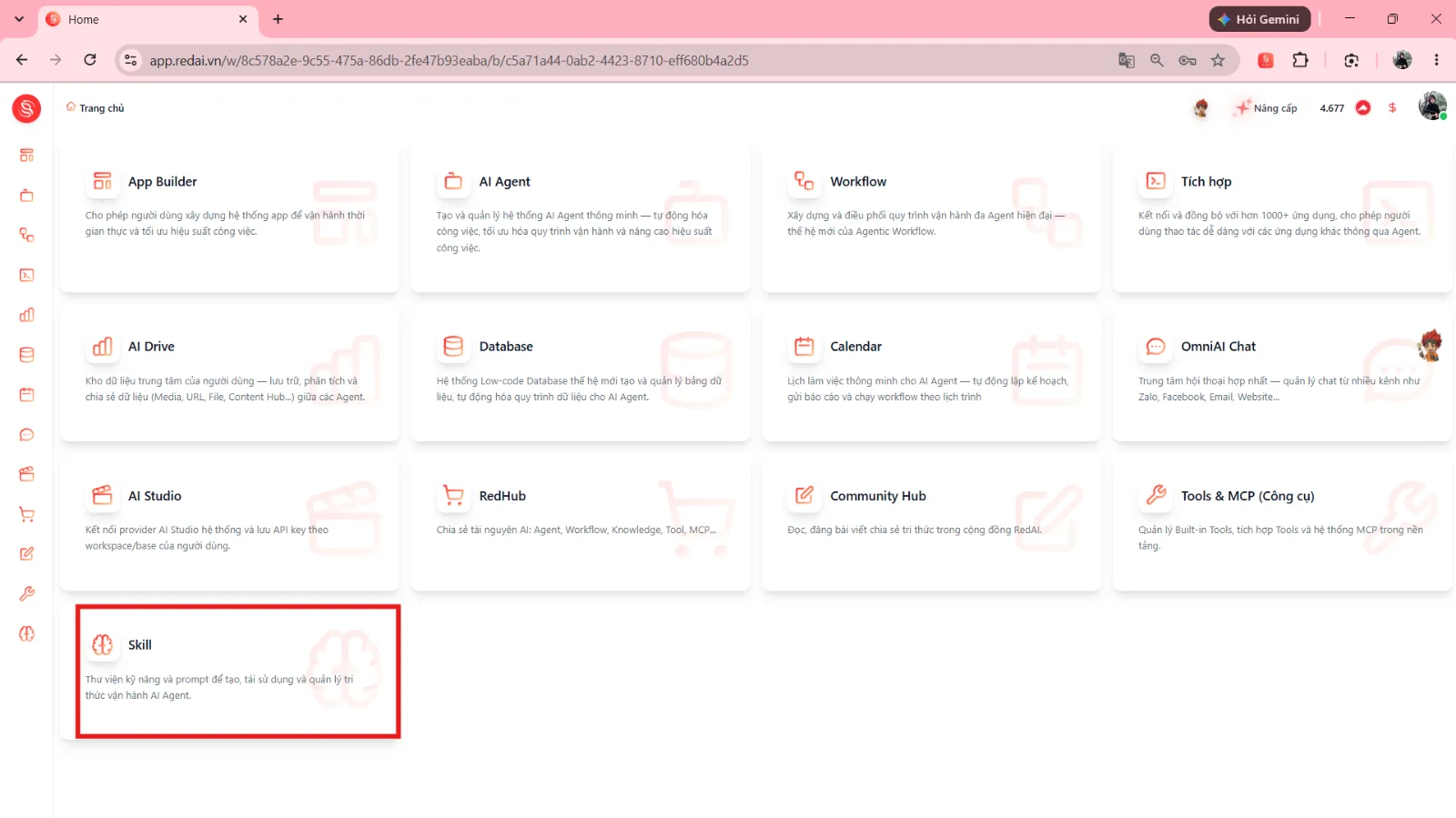 |
Mở Thư viện Kỹ năng | Tại Trang chủ, chọn thẻ dịch vụ Skill. Đường dẫn hiển thị: | |
Mở trang Chi tiết Kỹ năng | Nhấp vào thẻ Kỹ năng bất kỳ trên danh sách. Đường dẫn chuyển thành: | 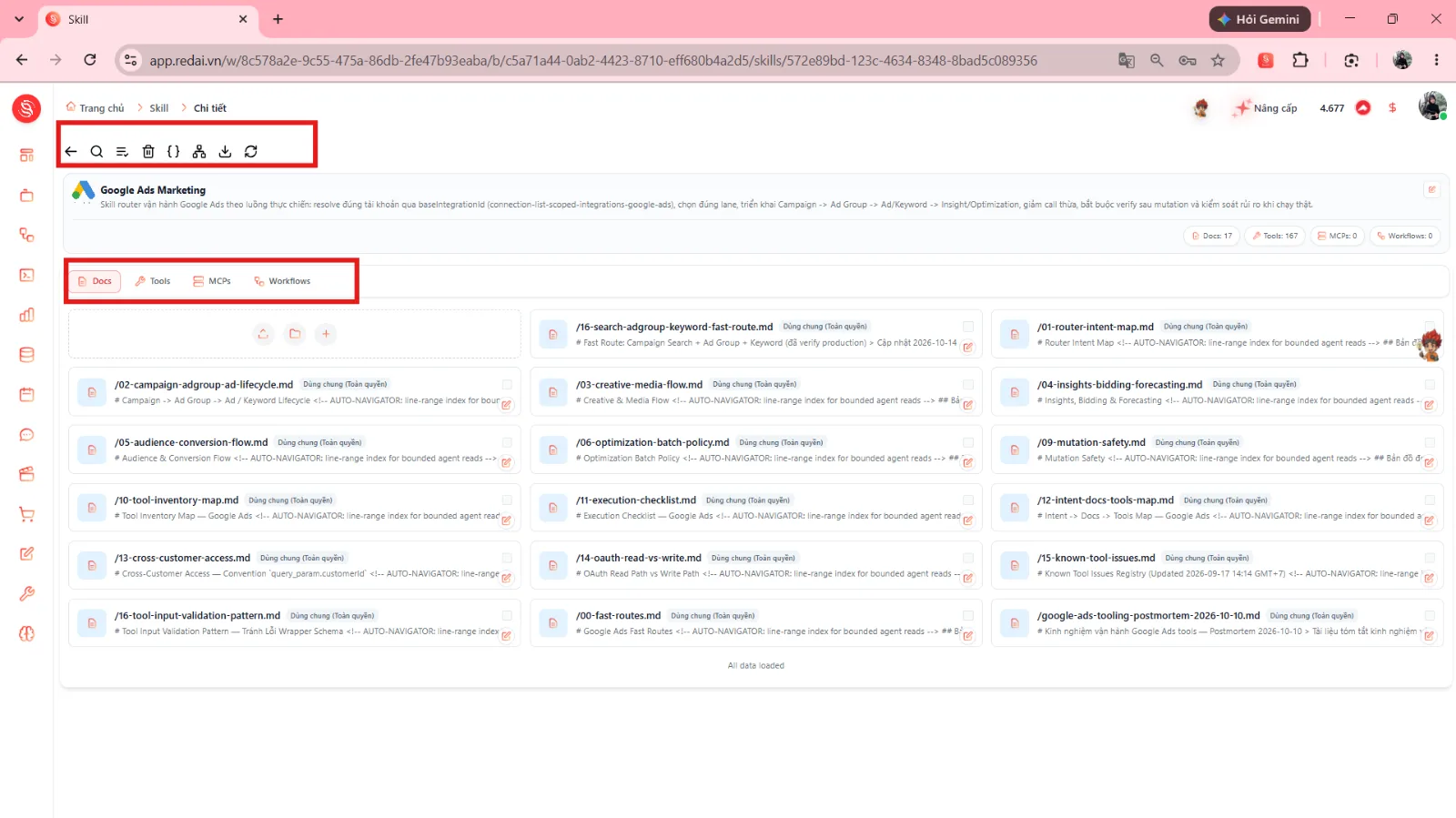 |
Các thành phần chính trên trang Chi tiết Kỹ năng
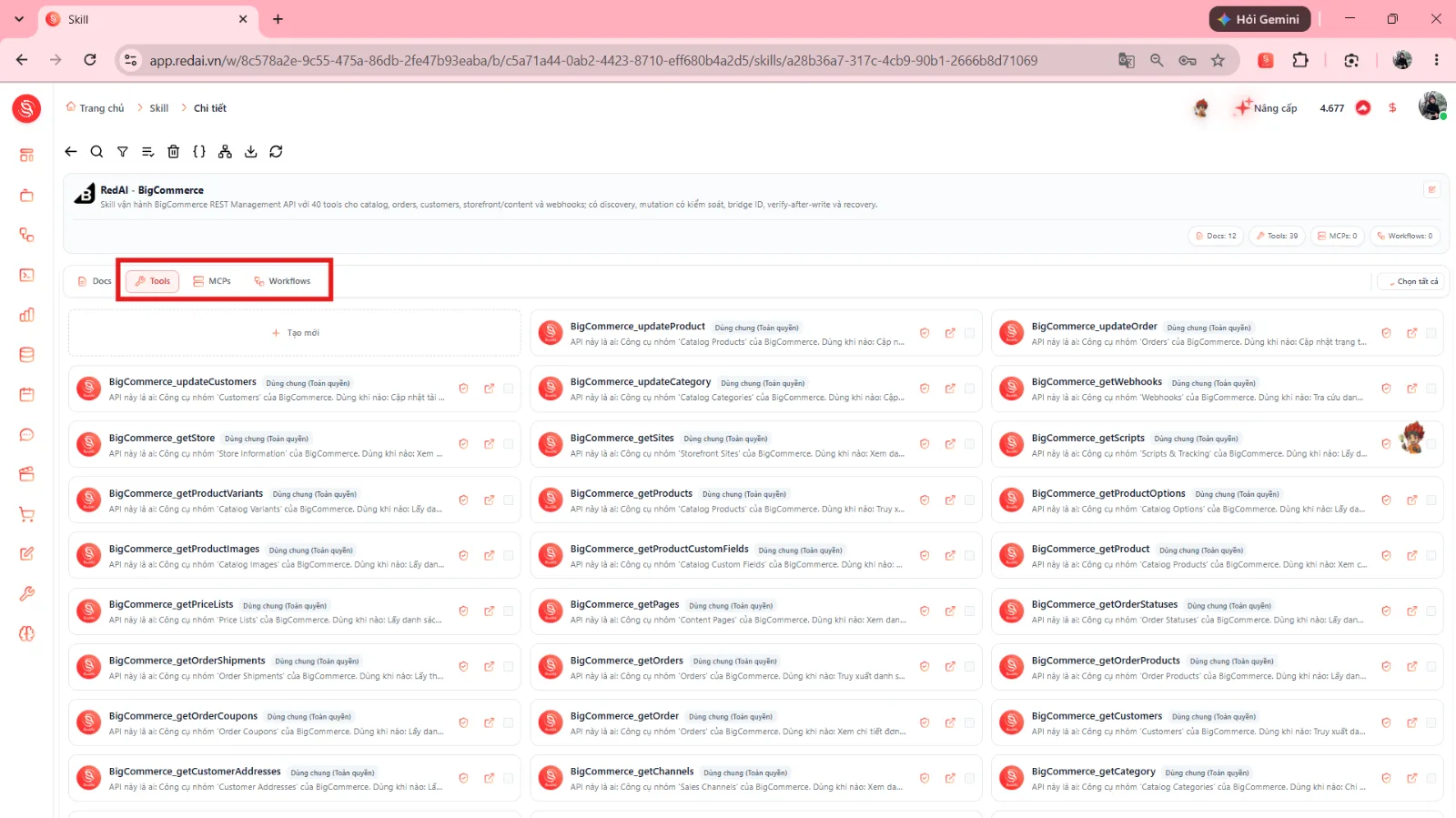
Trang Chi tiết Kỹ năng (Trang chủ > Skill > Chi tiết) cung cấp không gian quản trị tập trung toàn diện cho một Kỹ năng, bao gồm 3 phân vùng giao diện chính:
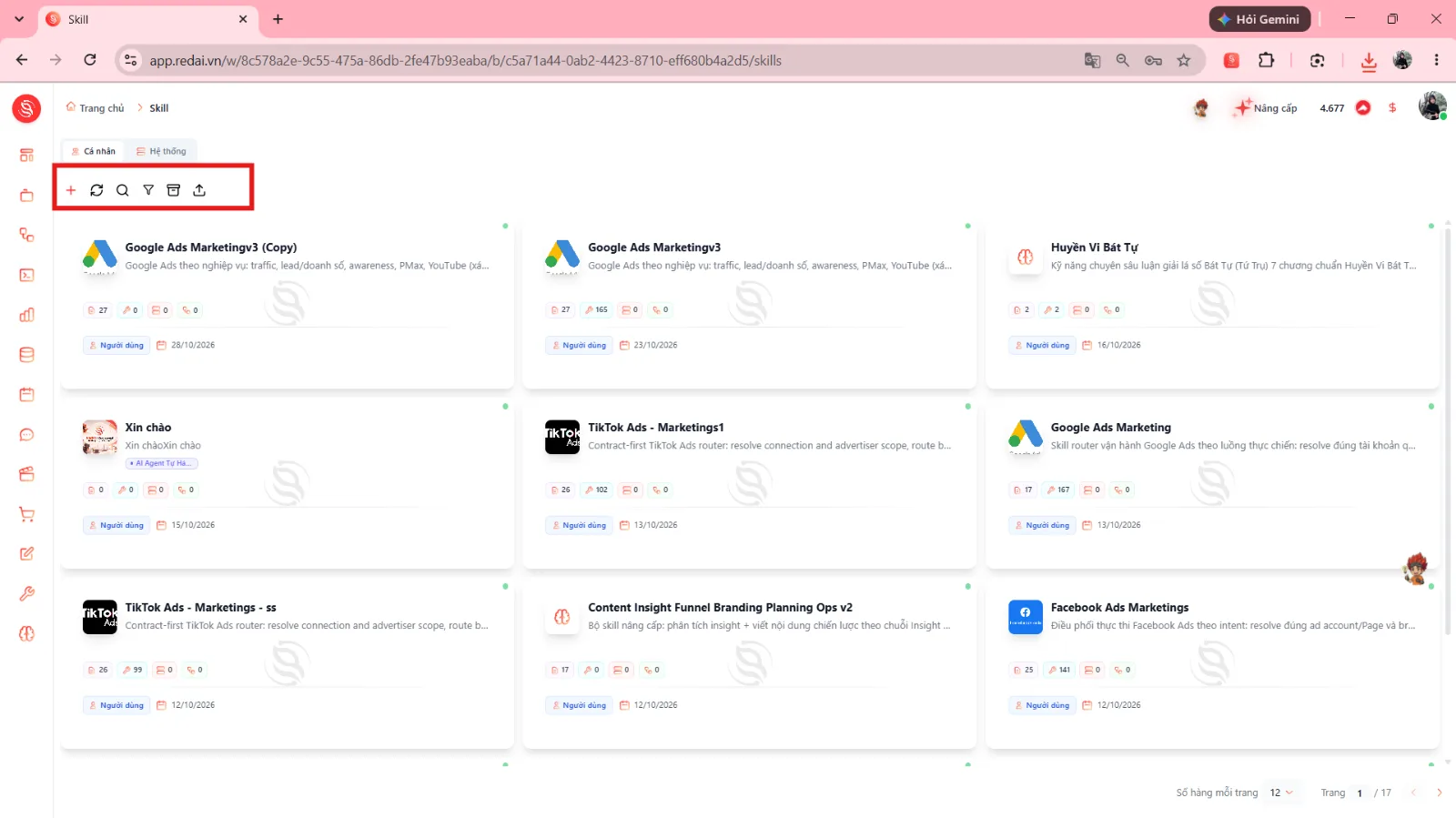
1. Thanh công cụ thao tác nhanh (Toolbar phía trên)
Thanh công cụ ở góc trên bên trái hiển thị đầy đủ 8 nút chức năng được bố trí lần lượt từ trái sang phải:
Nút bấm / Công cụ | Chức năng thao tác trên giao diện |
|---|---|
 Quay lại | Trở về màn hình Thư viện Kỹ năng ( |
 Tìm kiếm | Mở thanh tìm kiếm nhanh các tài nguyên (Docs, Tools, MCPs, Workflows) trong Kỹ năng theo từ khóa. |
 Chọn tất cả | Tích chọn nhanh toàn bộ các thẻ tài nguyên đang hiển thị trong tab hiện tại phục vụ thao tác hàng loạt. |
 Xóa | Xóa/gỡ các tài nguyên đã tích chọn khỏi Kỹ năng; hoặc mở hộp thoại xác nhận xóa hoàn toàn Kỹ năng khi không chọn tài nguyên nào. |
 Biến môi trường | Mở hộp thoại cấu hình Môi trường kích hoạt (Active Environment) và quản lý danh sách Biến nội bộ / Ghi đè cục bộ ( |
 Đồ thị tri thức | Mở cửa sổ trực quan hóa Đồ thị Tri thức (Knowledge Graph / Skill Graph RAG v2.0) để theo dõi mạng lưới liên kết và đồng bộ tri thức Kỹ năng. |
 Export package | Đóng gói toàn bộ cấu trúc Kỹ năng (chỉ thị, tài liệu Docs, liên kết Tools/MCPs/Workflows) và tải về máy tính dưới dạng tệp |
 Tải lại dữ liệu | Đồng bộ và làm mới lại toàn bộ dữ liệu tài nguyên, danh mục của Kỹ năng từ máy chủ theo thời gian thực. |
2. Thẻ tổng quan Kỹ năng (Skill Header Card)
Nằm ngay bên dưới thanh công cụ, hiển thị các thông tin nhận diện cốt lõi:
Logo & Tên Kỹ năng: Hiển thị ảnh đại diện và tên định danh của Skill (ví dụ:
Google Ads Marketing).Mô tả chỉ thị định tuyến: Đoạn tóm tắt vai trò, quy tắc vận hành và luồng định tuyến thực chiến của Kỹ năng.
Nút Chỉnh sửa (

): Nằm ở góc trên bên phải thẻ, nhấp vào để mở hộp thoại cập nhật Logo, Tên, Mô tả, Thẻ phân loại (Tags) và Nội dung Skill.
4 huy hiệu thống kê tài nguyên: Nằm ở góc dưới bên phải thẻ, hiển thị số lượng tài nguyên hiện có trong Kỹ năng:

Docs: {N}(Số lượng tệp tài liệu hướng dẫn)
Tools: {N}(Số lượng công cụ API tích hợp)
MCPs: {N}(Số lượng máy chủ giao thức MCP)
Workflows: {N}(Số lượng quy trình tự động hóa)
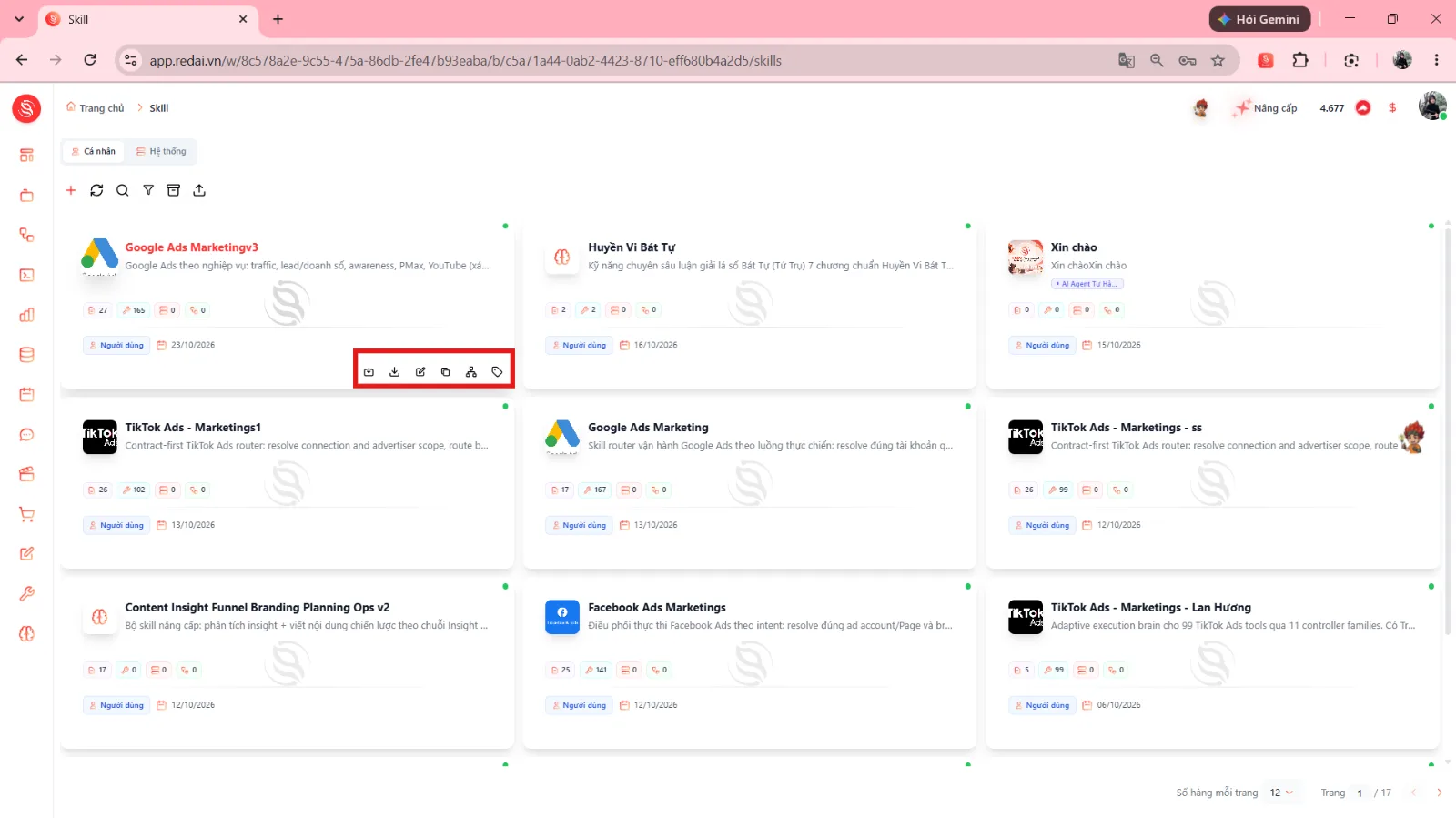
3. Phân vùng 4 Tab tài nguyên thành phần (Resource Tab Bar)
Cho phép chuyển đổi linh hoạt không gian làm việc giữa 4 nhóm tài nguyên cấu thành Kỹ năng:
Tab tài nguyên | Vai trò và chức năng quản lý |
|---|---|
Docs | Quản lý kho tài liệu hướng dẫn nghiệp vụ chuyên sâu dạng Markdown (  Tải lên tệp từ máy (Import markdown file),  Thêm docs có sẵn, và  Tạo doc mới (Create new doc). |
Tools | Quản lý các công cụ API tích hợp theo từng nhóm dự án ( |
MCPs | Quản lý kết nối các máy chủ giao thức ngữ cảnh mô hình (Model Context Protocol Servers) mở rộng. |
Workflows | Quản lý các kịch bản tự động hóa đa bước được liên kết để AI Agent có thể kích hoạt tự động theo luồng sự kiện. |
Các bước thực hiện
Lựa chọn chế độ khởi tạo Kỹ năng
Tại Thư viện Kỹ năng, bấm nút
(Tạo Skill Mới) trên thanh công cụ và chọn chế độ phù hợp:
Chế độ | Khi nào nên dùng | Cơ chế hoạt động |
|---|---|---|
Tạo thường (Thủ công) + Tạo thường) | Khi đã có sẵn khung chỉ thị hoặc muốn chủ động thiết lập từng trường thông tin. | Tự nhập thông tin, viết Markdown và dùng phím tắt |
Tạo bằng AI (Tự động)  ✨ Tạo bằng AI) | Khi muốn AI tự động sinh cấu trúc chỉ thị và tài liệu hướng dẫn chuẩn từ mô tả yêu cầu. | Nhập yêu cầu tại ô |
Giai đoạn 1 — Khởi tạo Kỹ năng mới
Phương án 1 — Tạo thường (Thủ công)
Thao tác trên giao diện | Chi tiết thực hiện | hình ảnh minh họa |
|---|---|---|
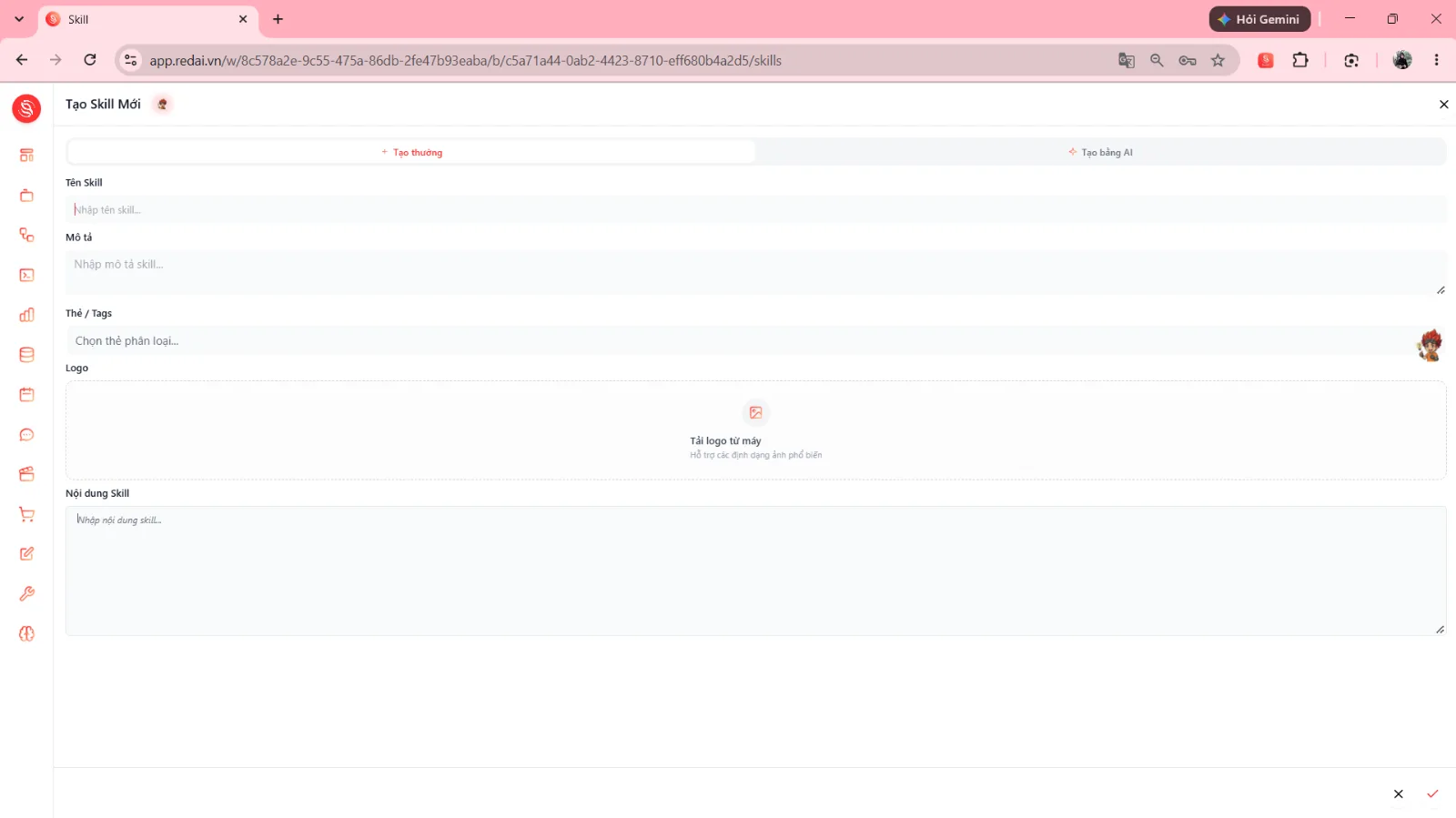
Mở hộp thoại Tạo Skill | Tại Thư viện Kỹ năng, bấm (Tạo Skill Mới), giữ nguyên ở tab + Tạo thường. | 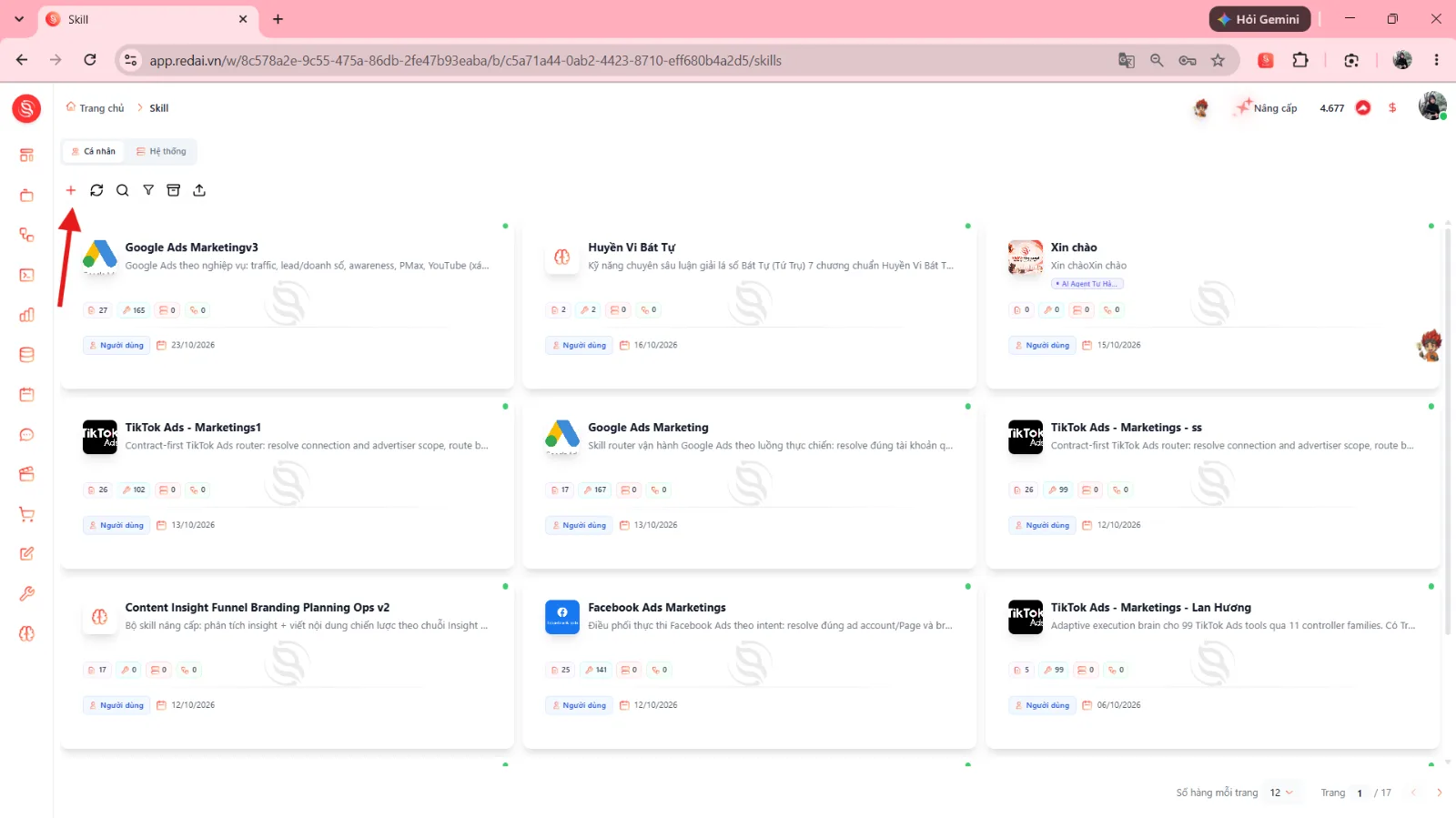 |
Nhập thông tin nhận diện | • Tên Skill: Nhập tên định danh (ví dụ:  để tải ảnh biểu tượng từ máy tính. | 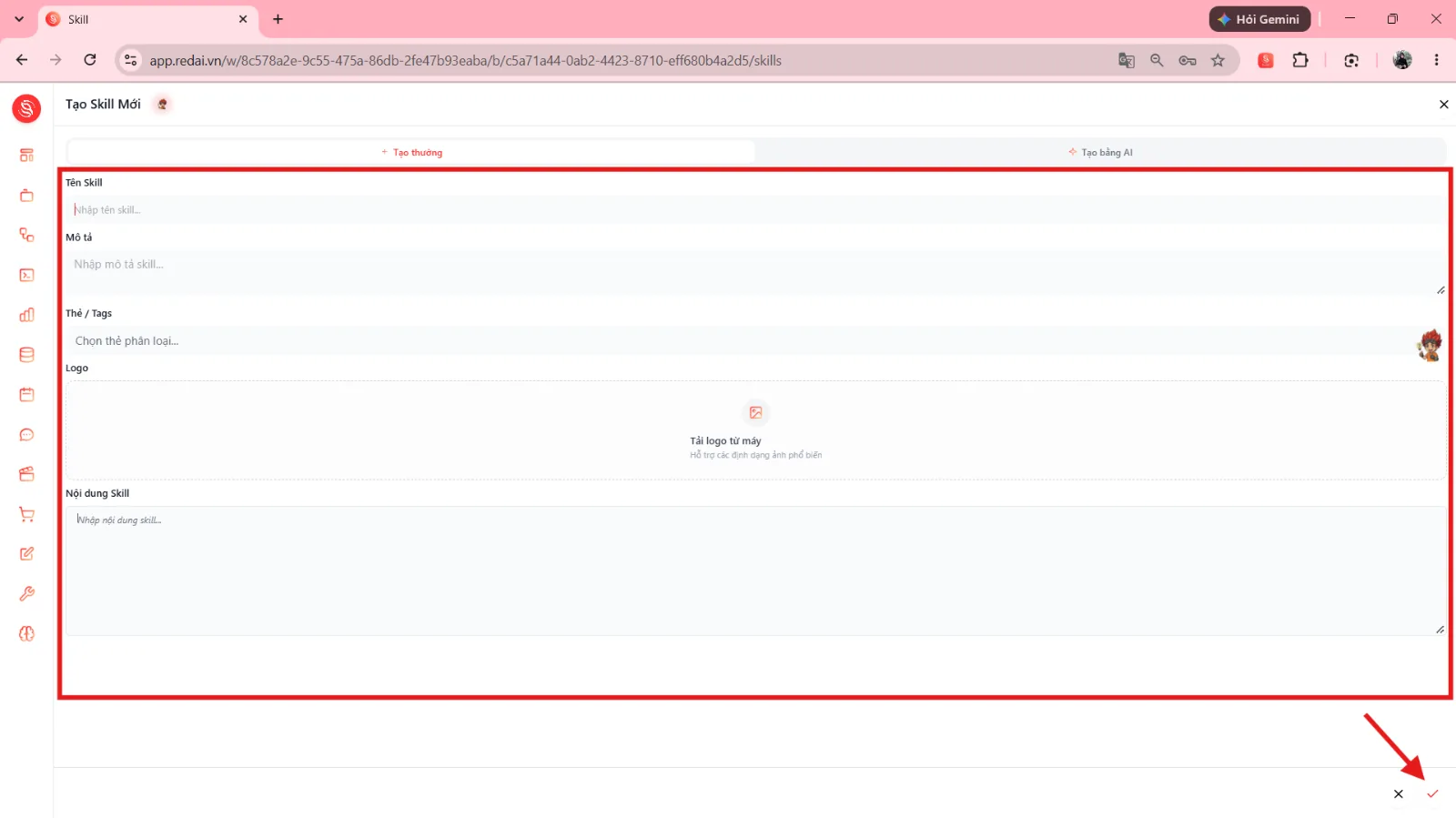 |
Biên soạn Nội dung Skill | Nhập chỉ thị định tuyến tại trình soạn thảo Markdown. Gõ phím tắt | |
Lưu khởi tạo | Bấm nút  (Tạo Skill) ở góc dưới bên phải để hoàn tất. (Khi sửa Kỹ năng có sẵn, nút hiển thị là Lưu thay đổi). |
Phương án 2 — Tạo bằng AI (Tự động)
Thao tác trên giao diện | Chi tiết thực hiện | hình ảnh minh họa |
|---|---|---|
Chuyển sang tab Tạo bằng AI | Trong hộp thoại Tạo Skill Mới, chọn tab (✨ Tạo bằng AI). | 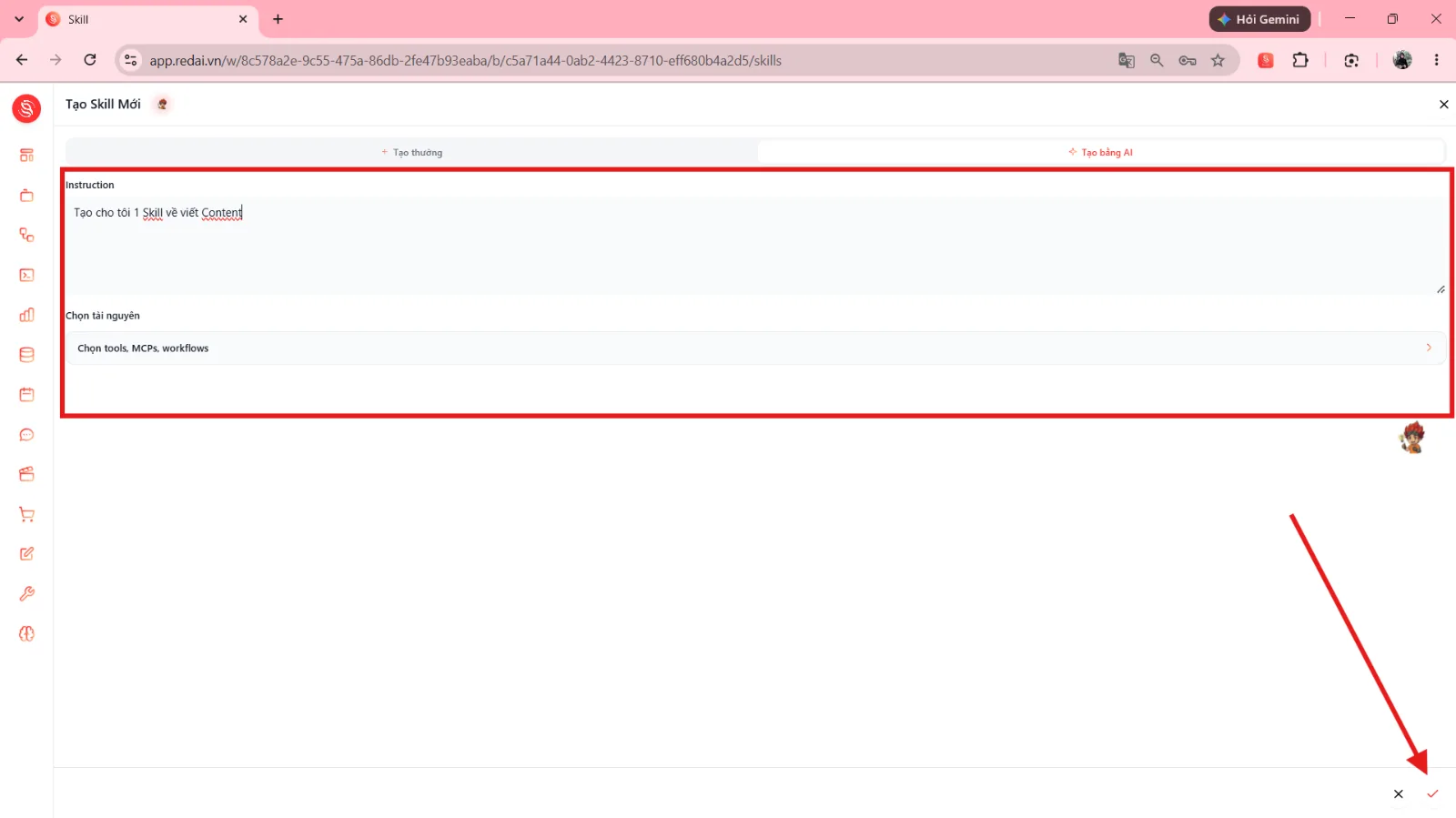 |
Nhập yêu cầu chỉ thị | Tại ô Instruction, mô tả rõ mục tiêu, luồng nghiệp vụ và quy tắc vận hành cần AI thiết lập. | |
Chọn tài nguyên đầu vào | Bấm Chọn tài nguyên (  ), duyệt 3 tab Tools, MCPs, Workflows, tích chọn tài nguyên cần trang bị và xác nhận. | |
Kích hoạt tạo tự động | Bấm nút (Tạo bằng AI). Hệ thống sẽ tự động tổng hợp cấu trúc và lưu Kỹ năng vào thư viện. |
Giai đoạn 2 — Biên soạn tài liệu chuyên sâu trong tab Docs
Tài liệu Docs giúp chia nhỏ tri thức chuyên môn thành các tệp Markdown độc lập để AI Agent tra cứu ngữ cảnh chính xác theo từng tác vụ.
Tại trang Chi tiết Kỹ năng (Trang chủ > Skill > Chi tiết), chọn tab
(Docs). Khung chức năng nét đứt bên trái hỗ trợ 3 phương thức thêm tài liệu:
Phương thức thêm Docs | Chi tiết thực hiện |
|---|---|
Tạo mới trực tiếp Create new doc) | 1. Bấm Create new doc để mở hộp thoại. (Save) để lưu. |
Nhập tệp từ máy tính Import markdown file) | Bấm Import markdown file, chọn tệp |
Thêm từ kho có sẵn Thêm docs có sẵn) | Bấm Thêm docs có sẵn để mở danh sách tài liệu trong Workspace, tích chọn các mục cần gắn và xác nhận. |
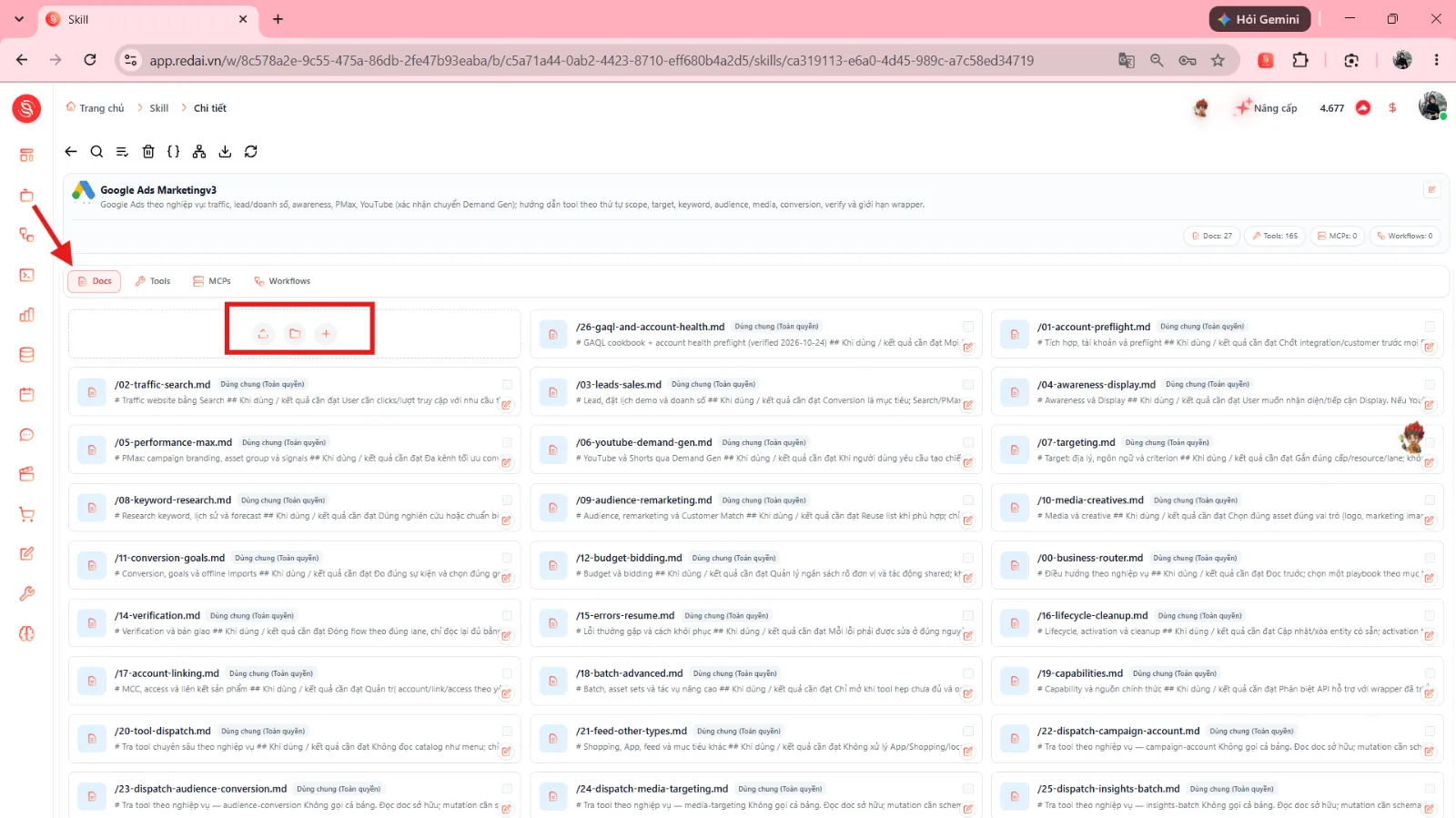
Quản lý và chỉnh sửa tài liệu Docs
Thao tác | Cách thực hiện | hình ảnh minh họa |
|---|---|---|
Chỉnh sửa tài liệu | Bấm biểu tượng trên thẻ tài liệu để mở lại hộp thoại sửa | 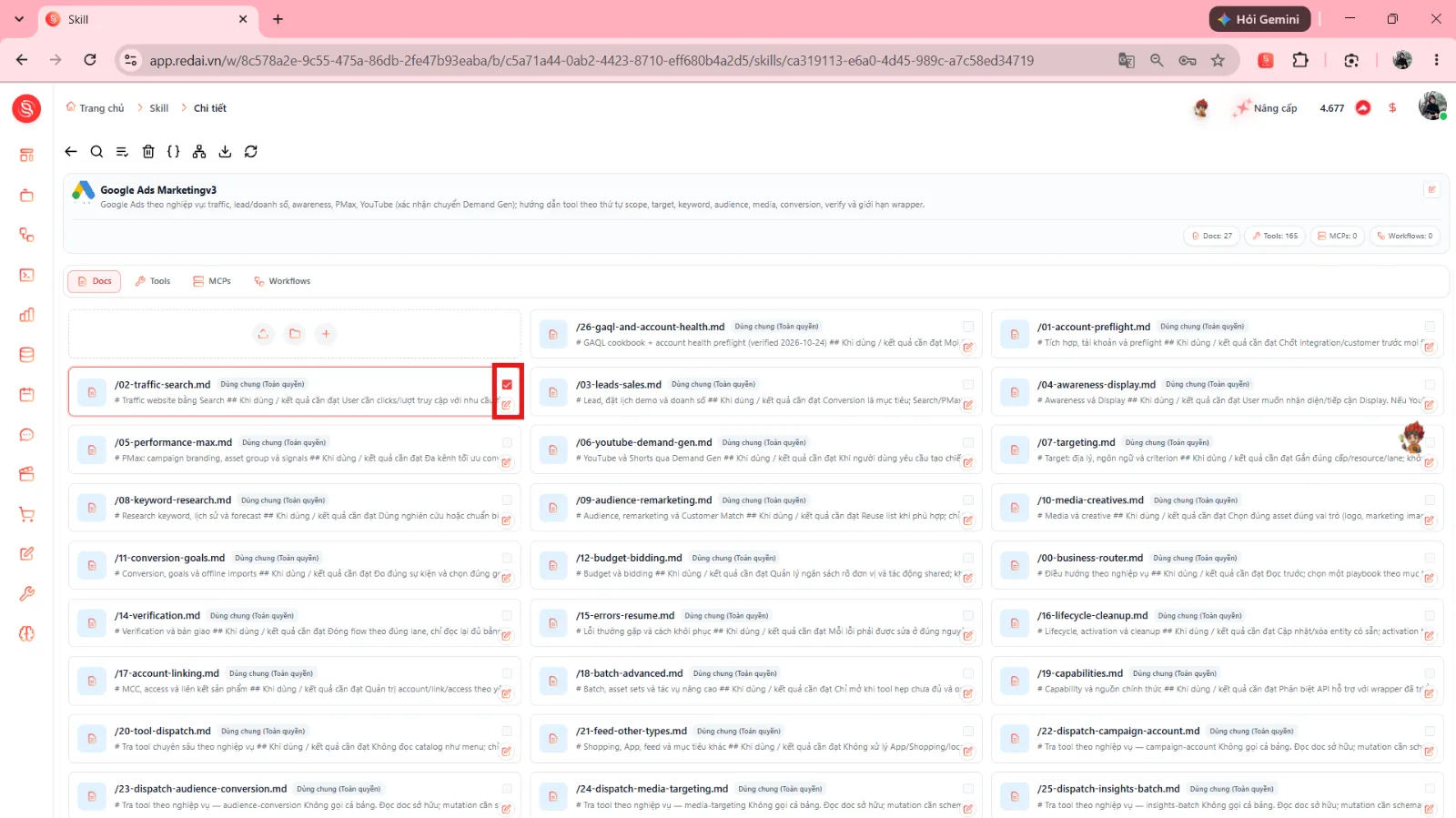 |
Xóa tài liệu | Tích chọn hộp kiểm trên các thẻ tài liệu cần xóa, bấm biểu tượng (Xóa mục đã chọn) trên thanh công cụ phía trên. | 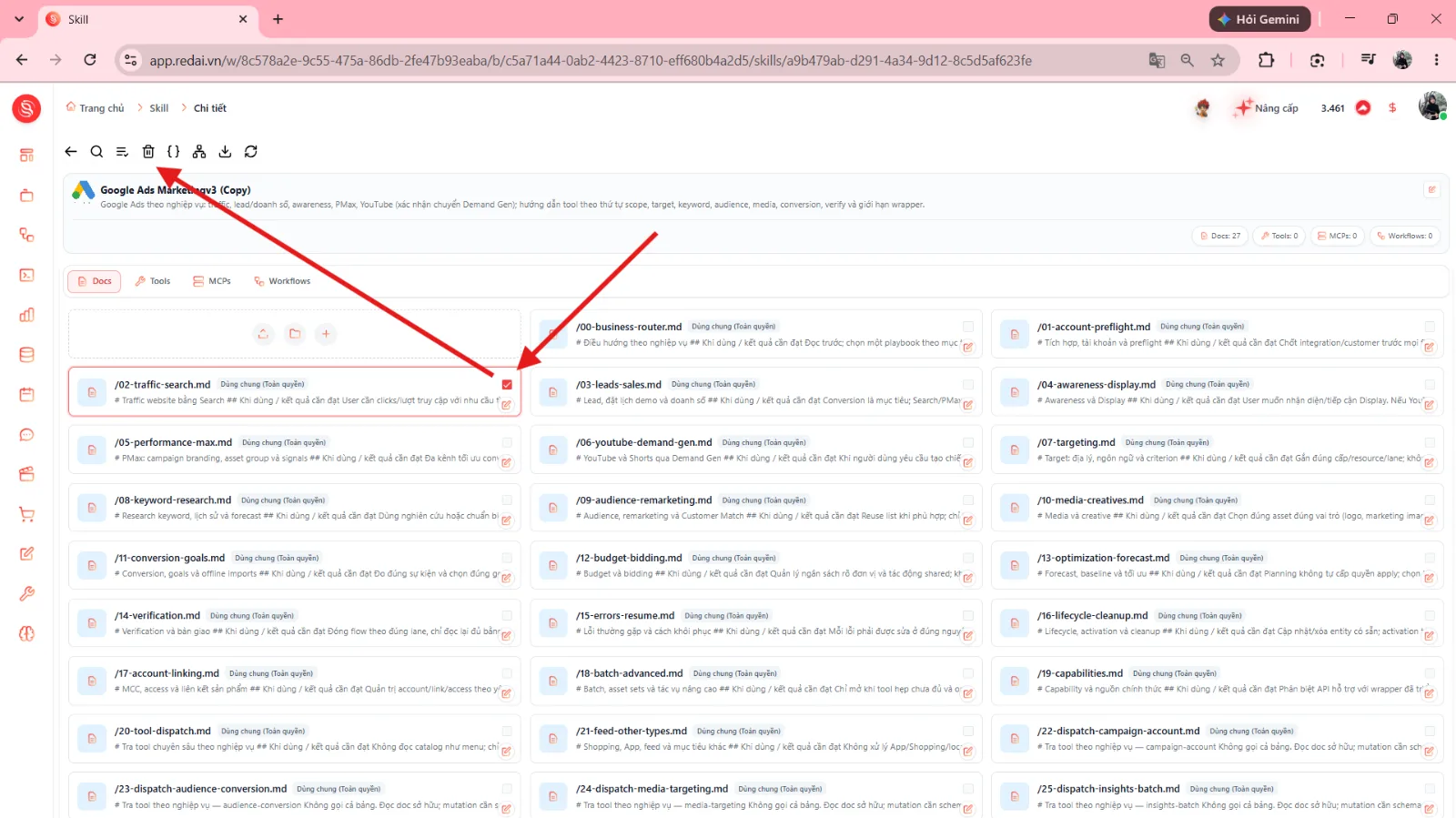 |
Giai đoạn 3 — Thiết lập Môi trường & Biến cấu hình (Skill Variables)
Khi tài liệu hoặc công cụ trong Kỹ năng cần dùng giá trị động (ví dụ: {{STORE_ID}}, {{API_KEY}}), bạn cấu hình tại hộp thoại Biến môi trường:
Thao tác trên giao diện | Chi tiết thực hiện | hình ảnh minh họa |
|---|---|---|
Mở hộp thoại Biến môi trường | Trên thanh công cụ trang Chi tiết Kỹ năng, bấm nút (Biến môi trường). | 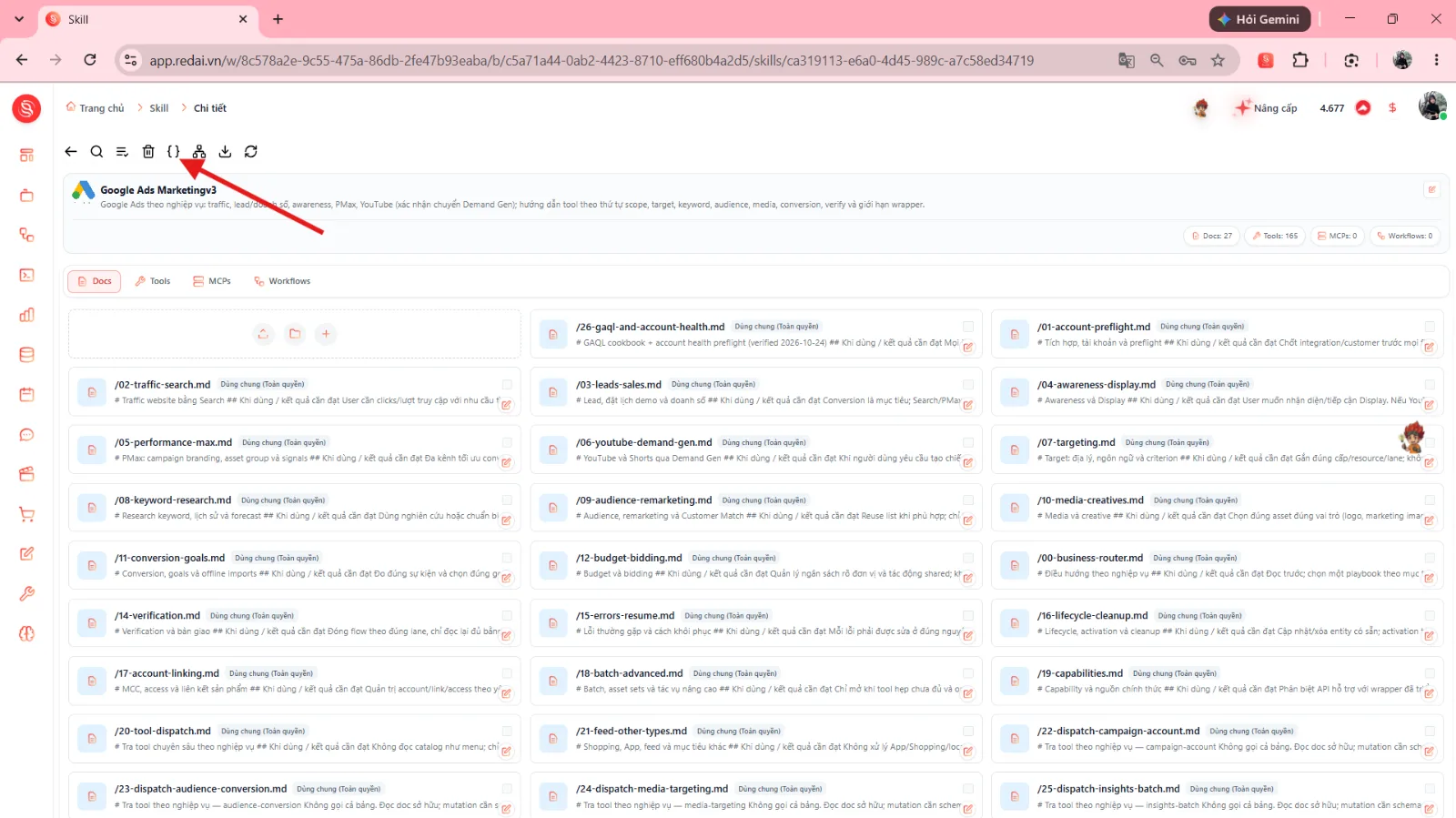 |
Chọn Active Environment | Tại mục 1. Lựa chọn Môi trường Kích hoạt, chọn môi trường chung từ danh sách thả xuống (hoặc chọn | 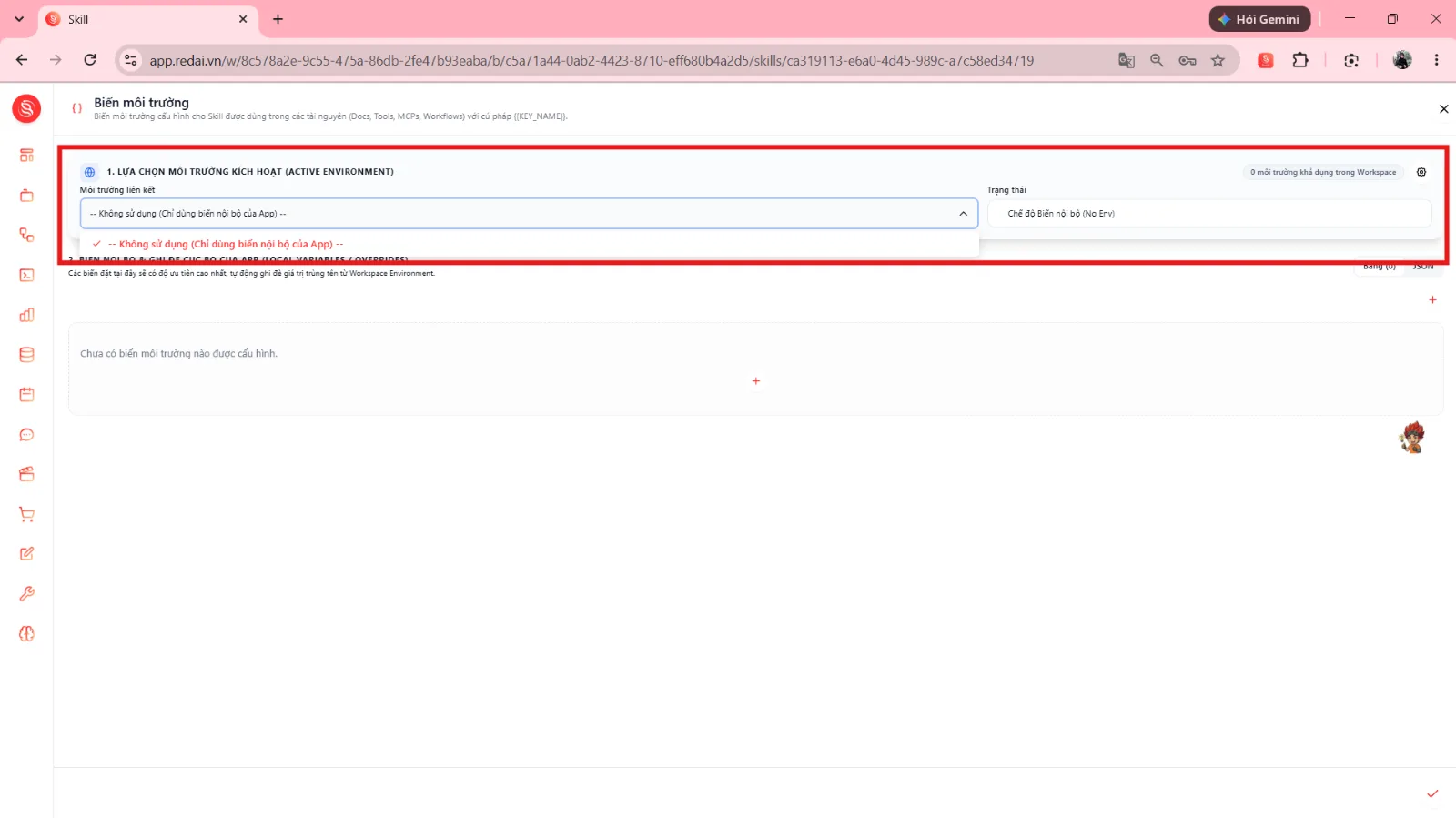 |
Khai báo Biến cục bộ của Skill | Tại mục 2. Biến nội bộ & Ghi đè cục bộ (chế độ Bảng): (Thêm biến), điền TÊN BIẾN (KEY) và GIÁ TRỊ (VALUE).  để ẩn giá trị bí mật hoặc  cho biến thường.  để sao chép nhanh cú pháp | 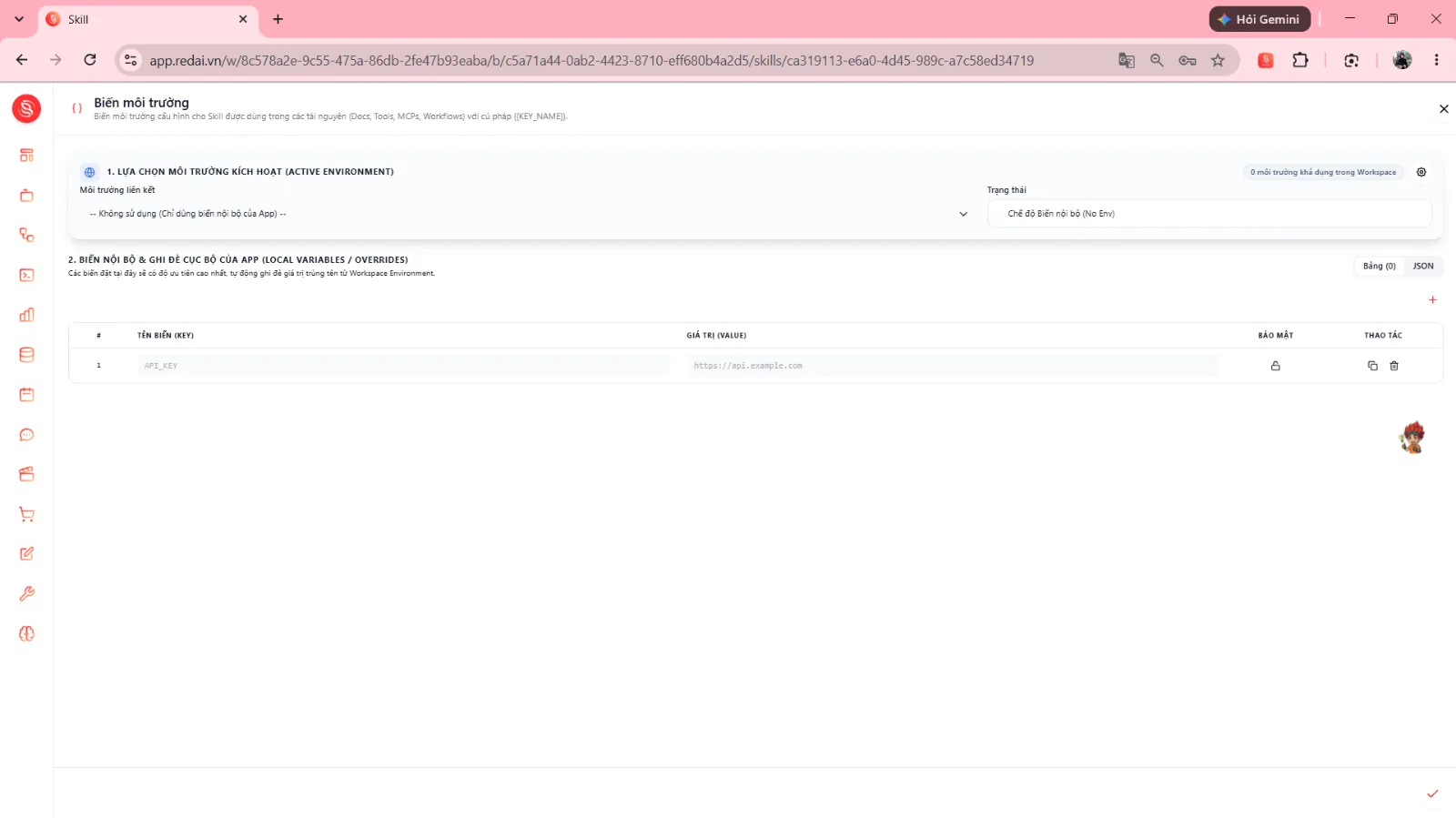 |
Lưu cấu hình | Bấm nút (Lưu cấu hình) ở góc dưới bên phải để áp dụng. | 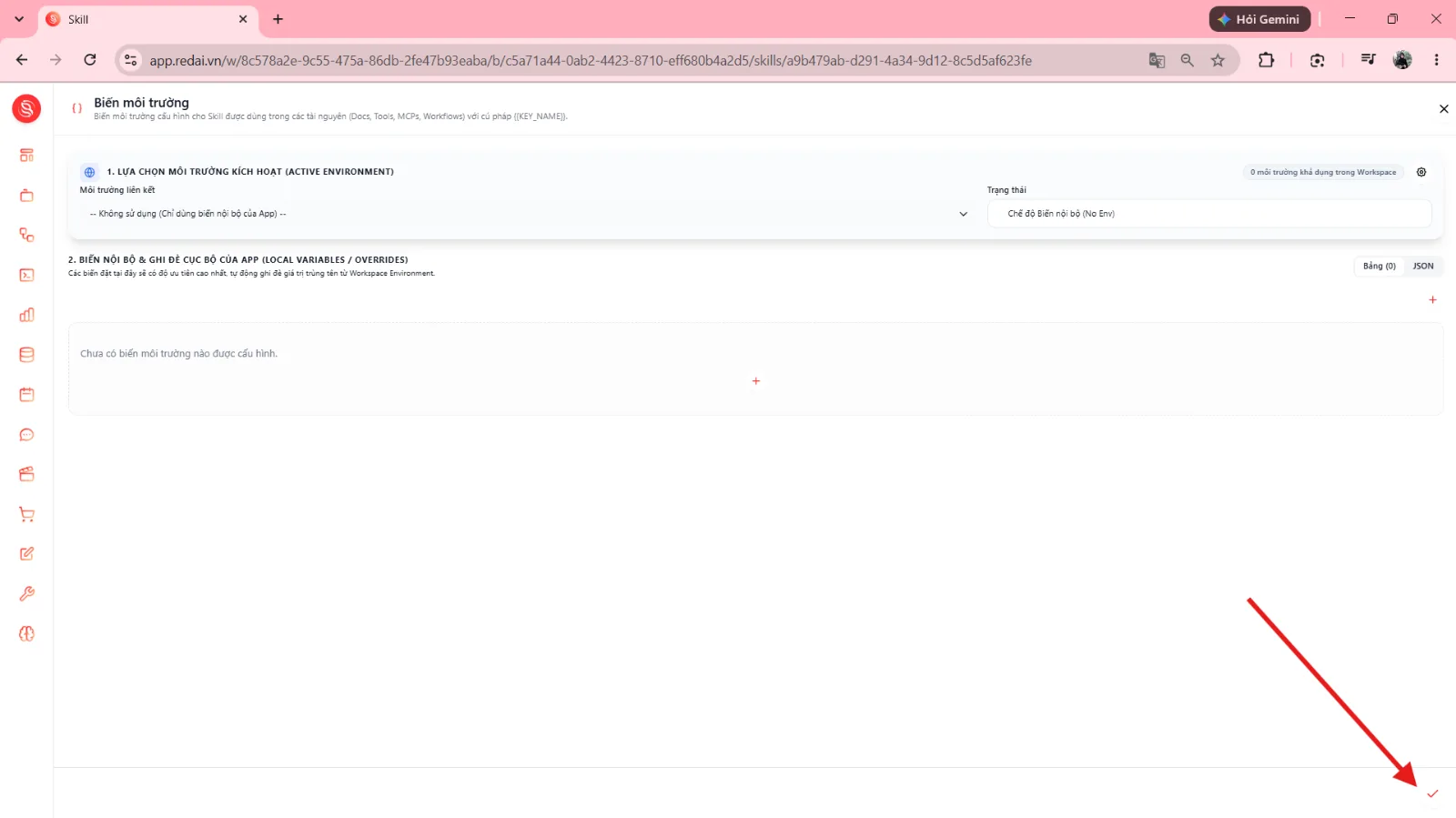 |
Kiểm tra kết quả
Vị trí kiểm tra | Dấu hiệu nhận biết thành công |
|---|---|
Thẻ tổng quan Kỹ năng ( | Hiển thị chính xác Logo, Tên Skill, Mô tả và các Thẻ / Tags. Bấm (Chỉnh sửa) thấy đầy đủ nội dung Markdown định tuyến và liên kết |
Tab Docs | Danh sách thẻ tài liệu hiển thị đúng đường dẫn |
Hộp thoại Biến môi trường | Danh sách biến nội bộ được lưu trữ an toàn, hỗ trợ sao chép cú pháp |
Hướng dẫn thao tác qua trợ lý ảo AI Agent
Bạn có thể yêu cầu trợ lý ảo AI Agent tự động lấy mẫu chuẩn (Skill Template), tạo Kỹ năng mới, biên soạn chỉ thị định tuyến và tạo trọn bộ tài liệu Docs.
Chuẩn bị kỹ năng (Skill) cho trợ lý ảo AI Agent
Thành phần chuẩn bị | Yêu cầu cấu hình |
|---|---|
Kỹ năng (Skill) cần trang bị |
|
Bộ công cụ (Tool) đi kèm |
|
Quyền hạn tài khoản | Tài khoản có quyền tạo và quản lý Kỹ năng trong Workspace |
Bảng liên kết thao tác giao diện và công cụ của trợ lý ảo AI Agent
Thao tác trên giao diện | Công cụ AI Agent sử dụng | Nhiệm vụ của công cụ |
|---|---|---|
Lấy khung mẫu chuẩn và phân loại Kỹ năng |
| Lấy cấu trúc mẫu của Skill và danh mục phân loại trên hệ thống. |
Tạo Skill mới (+ Tạo thường hoặc ✨ Tạo bằng AI) |
| Khởi tạo Kỹ năng mới với đầy đủ tên, mô tả, chỉ thị và thẻ phân loại. |
Bấm (Chỉnh sửa) để cập nhật Kỹ năng |
| Đọc thông tin chi tiết và cập nhật tên, mô tả hoặc nội dung chỉ thị định tuyến. |
Xem danh mục tài liệu trong tab Docs |
| Liệt kê tài liệu trong Skill, tìm kiếm kho tài liệu và xem nội dung chi tiết. |
Tạo mới hoặc sửa tài liệu Docs |
| Tạo mới hoặc cập nhật tài liệu với |
Tích chọn tài liệu và bấm xóa |
| Xóa một hoặc nhiều tài liệu khỏi hệ thống. |
Câu lệnh mẫu (Prompt mẫu)
Hãy giúp tôi khởi tạo một Kỹ năng (Skill) mới kèm bộ tài liệu hướng dẫn (Docs) theo quy trình chuẩn: 1. Bối cảnh và Mục tiêu: - Tôi cần tạo một Kỹ năng mới để hướng dẫn AI Agent xử lý quy trình chăm sóc khách hàng và tra cứu đơn hàng. 2. Dữ liệu cung cấp: - Tên Skill: "Trợ Lý Chăm Sóc Khách Hàng & Tra Cứu Đơn" - Mô tả: "Kỹ năng định tuyến xử lý câu hỏi thường gặp, kiểm tra trạng thái đơn hàng và hỗ trợ đổi trả cho khách hàng." - Danh sách tài liệu Docs cần tạo: + docs/overview/fast-routes.md (Phân quyền: Dùng chung / để trống capability) + docs/lanes/order-lookup.md (Phân quyền capability: "business.order") 3. Các bước yêu cầu thực hiện: - Bước 1: Gọi getSkillTemplate để lấy khung cấu trúc chuẩn của một Skill trên RedAI. - Bước 2: Gọi createSkill để tạo Kỹ năng mới với Tên và Mô tả trên. - Bước 3: Gọi createDoc để tạo 2 tài liệu "docs/overview/fast-routes.md" và "docs/lanes/order-lookup.md" và gắn vào Kỹ năng vừa tạo. - Bước 4: Gọi updateSkill để cập nhật lại Nội dung Skill trỏ chính xác tới 2 đường dẫn docs vừa tạo. 4. Yêu cầu phản hồi: - Báo cáo lại ID của Kỹ năng (skillId), danh sách các tài liệu Docs đã tạo kèm ID và hiển thị nội dung định tuyến đã cập nhật. Kiểm tra kết quả sau khi ra lệnh cho trợ lý ảo AI Agent
Cách kiểm tra | Thao tác thực hiện |
|---|---|
Cách 1 — Kiểm tra trực tiếp trên giao diện | Truy cập (Docs) và bấm (Chỉnh sửa) để xem chỉ thị định tuyến. |
Cách 2 — Yêu cầu trợ lý ảo AI Agent kiểm tra lại | Gửi câu lệnh: “Hãy gọi |