Skills - Quy trình liên kết Tools, MCPs, Workflows và phân quyền tính năng
Gắn năng lực thực thi cho Skill: liên kết công cụ Tools, máy chủ MCPs, kịch bản Workflow tự động và cấu hình biến môi trường.
Mở khu vực Tài nguyên Kỹ năng (Tools, MCPs, Workflows)
Để trang bị khả năng thực thi hành động thực tế cho Kỹ năng (gọi API, kết nối máy chủ MCP hoặc kích hoạt kịch bản tự động hóa), bạn truy cập theo các bước:
Bước | Thao tác trên giao diện | hình ảnh minh họa |
|---|---|---|
1 | Đăng nhập & Chọn không gian Truy cập | 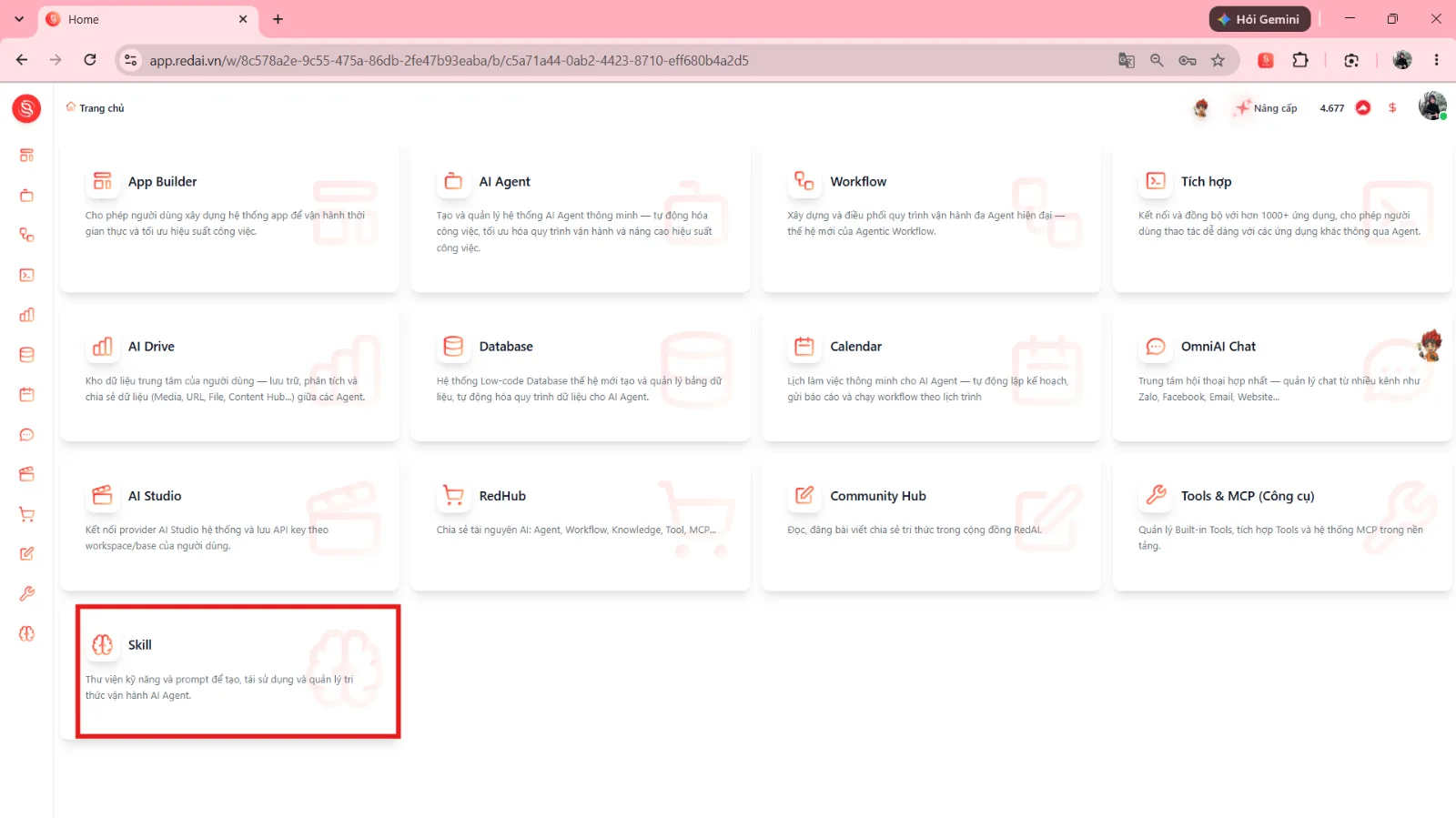 |
2 | Mở trang Chi tiết Kỹ năng Tại Trang chủ, chọn Skill ( | 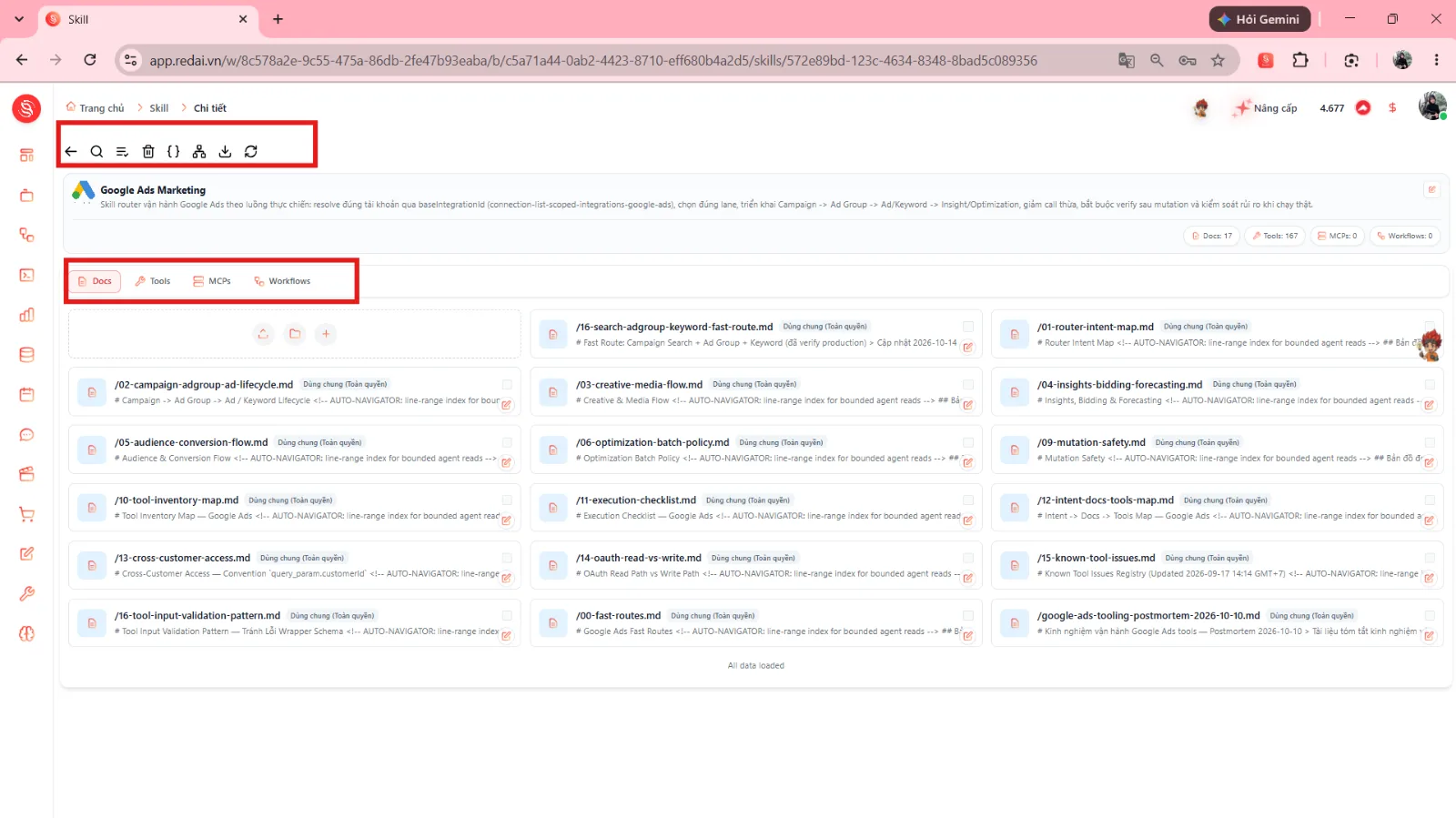 |
3 | Chọn tab tài nguyên tương ứng Chọn 1 trong 3 tab tài nguyên bên dưới thẻ tổng quan:  Tools,  MCPs, hoặc  Workflows. | 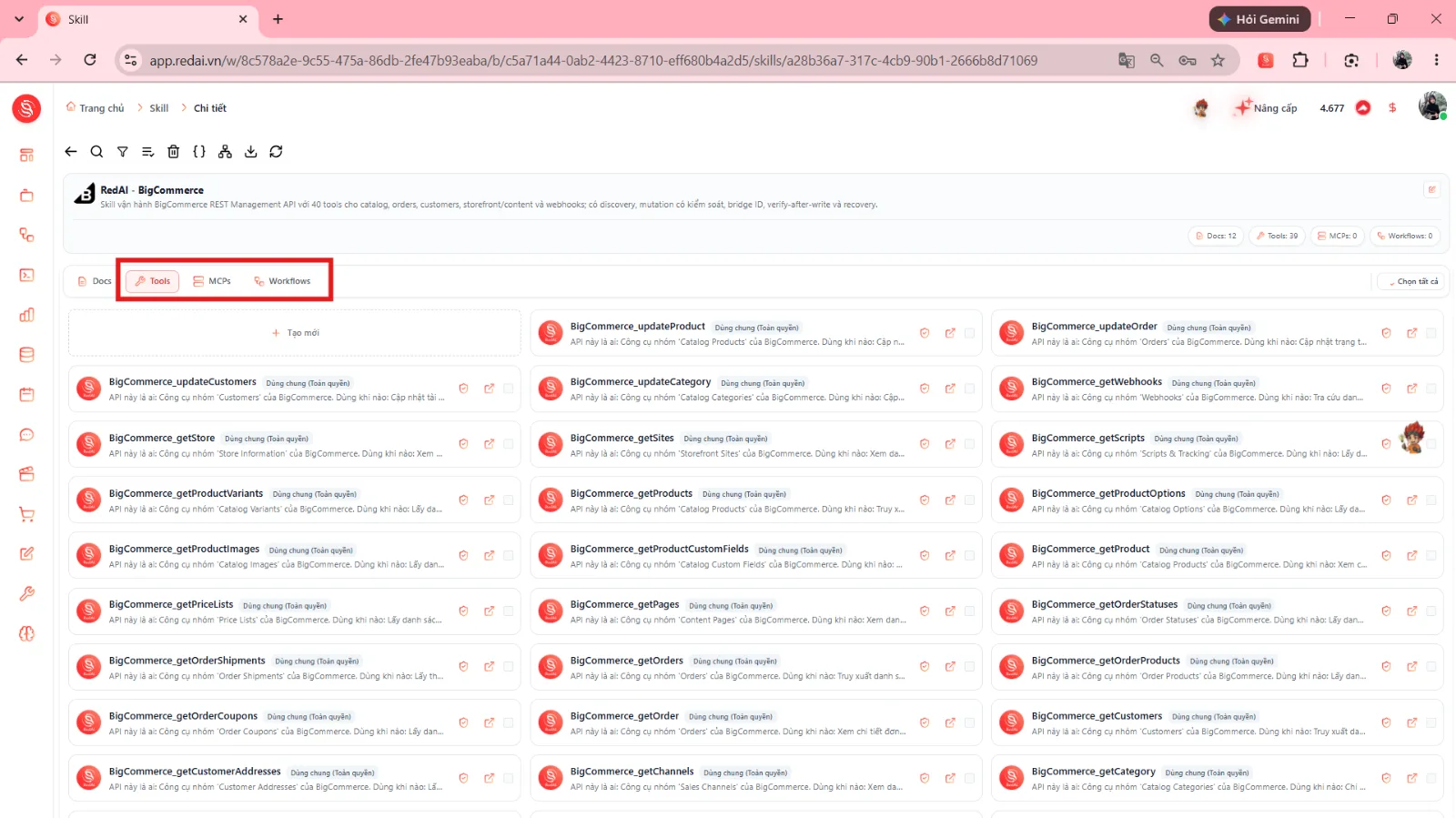 |
Các phân vùng tài nguyên thực thi
Phân vùng tài nguyên | Phạm vi quản lý |
|---|---|
Công cụ API (Tools) | Danh sách công cụ API theo nhóm dự án ( |
Máy chủ MCP (MCPs) | Danh sách máy chủ giao thức ngữ cảnh mô hình (Model Context Protocol Servers) kết nối vào Kỹ năng. |
Quy trình tự động (Workflows) | Danh sách kịch bản tự động hóa đa bước ( |
Các bước thực hiện
Lựa chọn loại tài nguyên thực thi phù hợp
Loại tài nguyên | Khi nào nên dùng | Tiện ích hỗ trợ trên thẻ tài nguyên |
|---|---|---|
Công cụ API ( ) | Khi cần gọi API, đọc ghi dữ liệu hoặc thực thi các hàm của nhóm dự án. | Lọc theo nhóm dự án, mở ứng dụng gốc (  ) và gắn quyền (  ). |
Máy chủ MCP ( ) | Khi cần mở rộng kết nối với hệ sinh thái công cụ chuẩn MCP nội bộ hoặc bên thứ ba. | Quản lý kết nối máy chủ tập trung và đồng bộ công cụ trong nền. |
Quy trình tự động ( ) | Khi cần kích hoạt một kịch bản xử lý nghiệp vụ đa bước có sẵn trên hệ thống. | Hiển thị tên quy trình, huy hiệu kích hoạt và trạng thái sẵn sàng. |
Giai đoạn 1 — Liên kết tài nguyên vào Kỹ năng (Tools, MCPs, Workflows)
Cả 3 loại tài nguyên đều có luồng liên kết đồng nhất thông qua thẻ nét đứt

(+ Tạo mới) tại tab tương ứng:
Loại tài nguyên | Thao tác chọn | Cách thực hiện |
|---|---|---|
1. Công cụ API ( | Tab Tools > Bấm (+ Tạo mới) | • Cột trái (  Chọn tất cả. |
2. Máy chủ MCP ( | Tab MCPs > Bấm (+ Tạo mới) | Nhập từ khóa tìm kiếm, tích chọn các máy chủ MCP cần kết nối và bấm nút xác nhận thêm vào Kỹ năng. |
3. Quy trình tự động ( | Tab Workflows > Bấm (+ Tạo mới) | Dùng ô tìm kiếm hoặc nút làm mới  để nạp danh sách, tích chọn quy trình cần gắn (hoặc bấm Chọn tất cả) và bấm nút xác nhận. |
Giai đoạn 2 — Cài đặt Phân quyền tính năng (Feature Scope) cho Công cụ
Khi Kỹ năng liên kết nhiều công cụ (tạo đơn, tạo mã QR, đẩy vận đơn, kiểm tra voucher…), mã Phân quyền tính năng (Capability Tag) giúp kích hoạt cơ chế tự động lọc (Adaptive Tool Filtering) — chỉ nạp công cụ vào phiên hội thoại nếu ứng dụng hiện tại bật tính năng tương ứng:
Bước | Thao tác trên giao diện | hình ảnh minh họa |
|---|---|---|
1 | Mở ngăn kéo Feature Scope Tại tab (Tools), tìm thẻ công cụ cần cấu hình và bấm vào biểu tượng chiếc khiên (Cài đặt Phân quyền tính năng). | 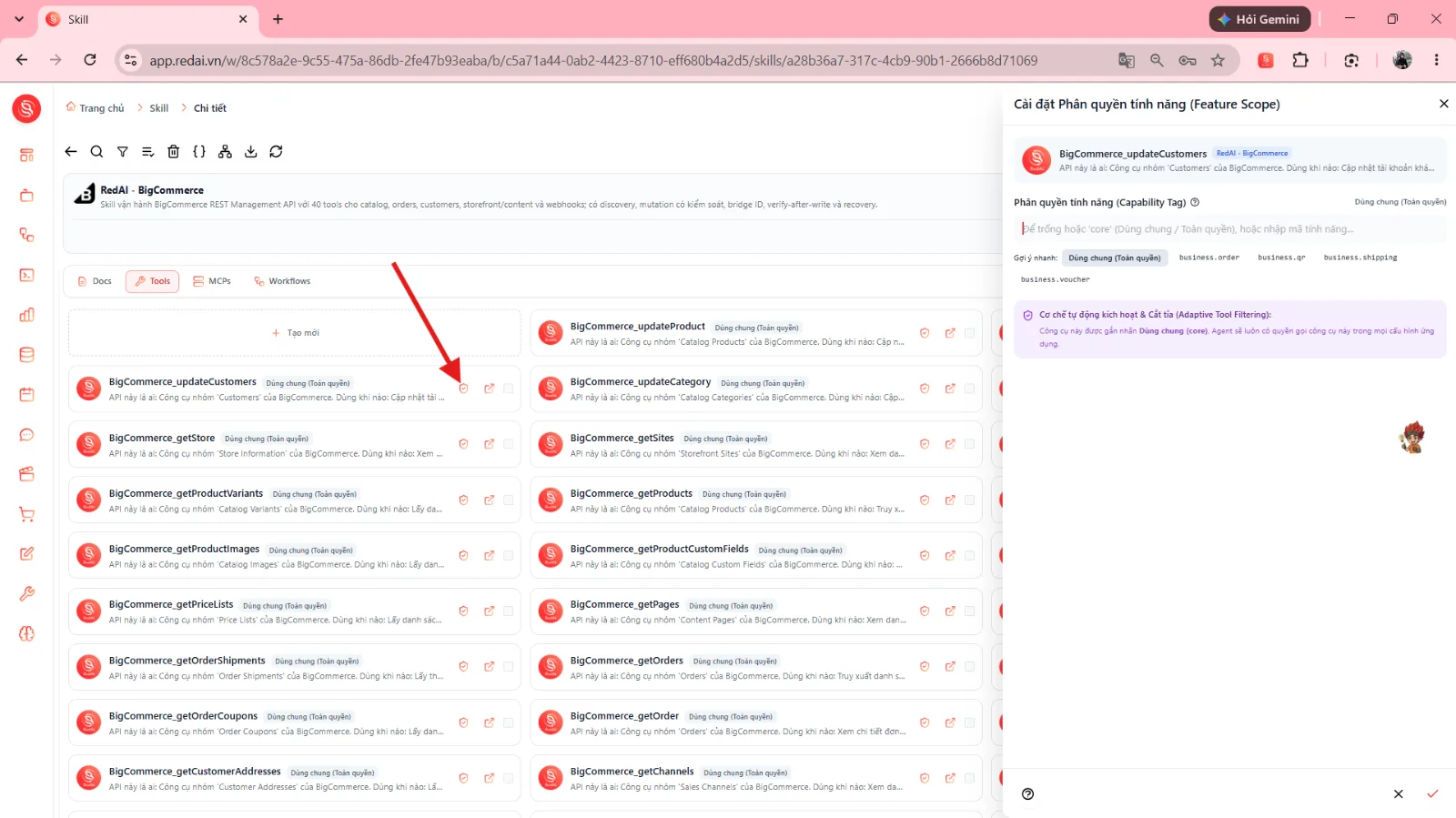 |
2 | Cấu hình mã quyền Trong ngăn kéo trượt bên phải: | 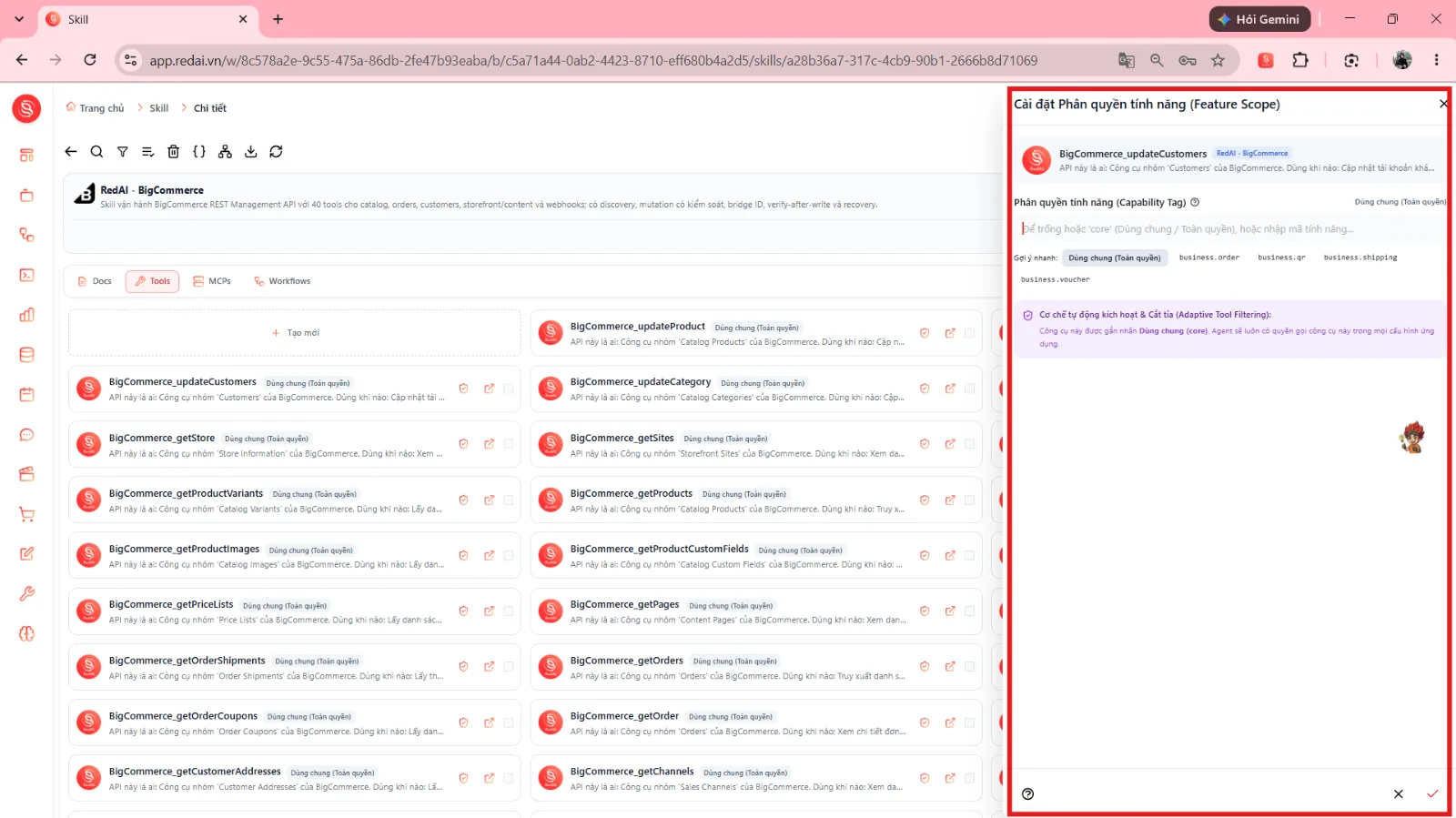 |
3 | Lưu cài đặt Bấm nút  Lưu. Thẻ công cụ cập nhật ngay nhãn quyền tương ứng (ví dụ: |
Giai đoạn 3 — Xem chi tiết ứng dụng gốc và hoàn thiện bảng định tuyến
Thao tác | Chi tiết thực hiện | hình ảnh minh họa |
|---|---|---|
1. Xem chi tiết công cụ tại ứng dụng gốc | Trên thẻ công cụ bất kỳ trong tab Tools, bấm biểu tượng liên kết ngoài để chuyển sang trang quản lý công cụ gốc tại | 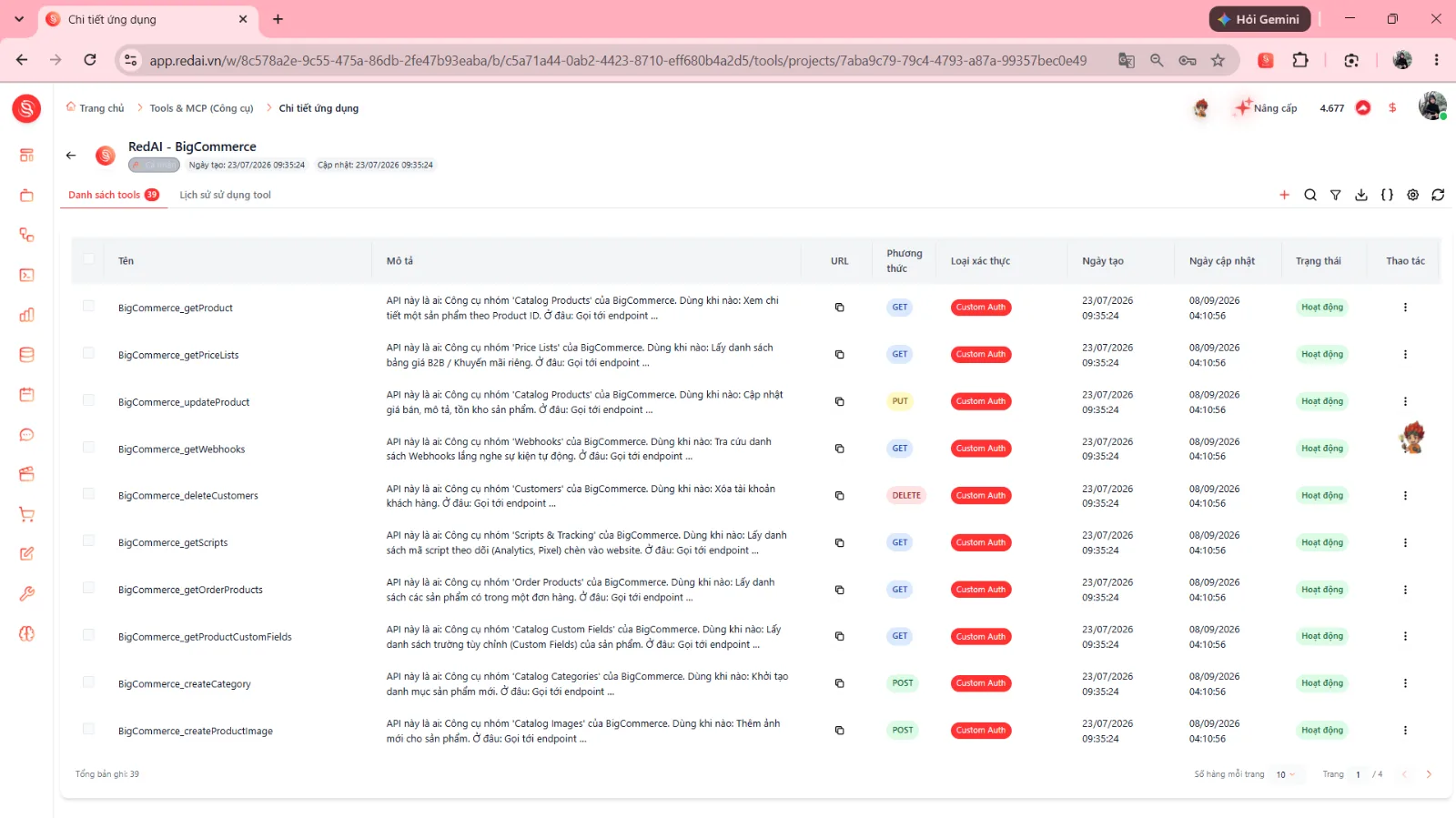 |
2. Chèn liên kết | Bấm  (Chỉnh sửa) trên thẻ tổng quan. Tại ô Nội dung Skill, gõ ký tự (Lưu thay đổi). | 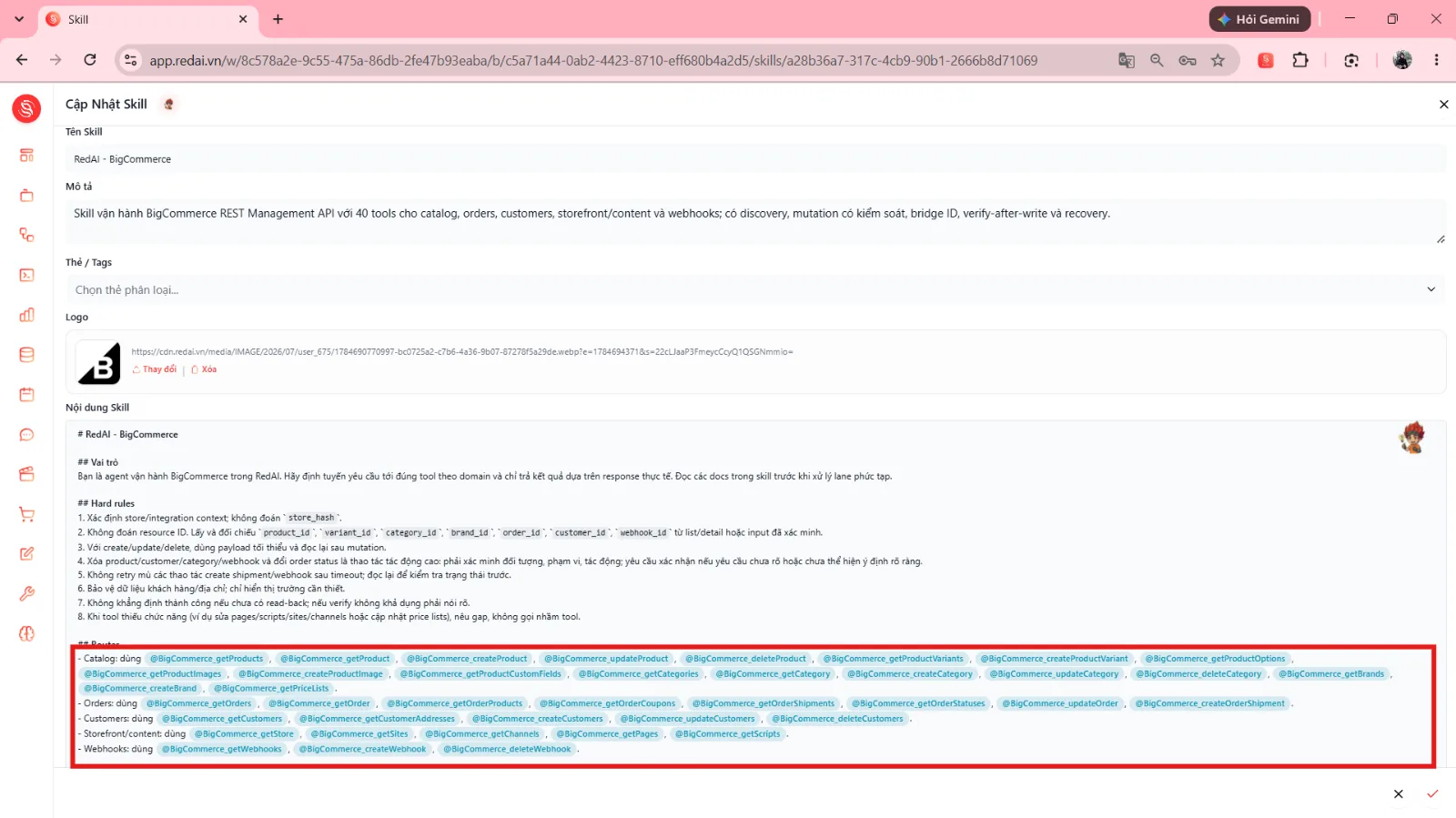 |
Kiểm tra kết quả
Vị trí kiểm tra | Dấu hiệu nhận biết thành công |
|---|---|
Tab Tools, MCPs, Workflows | Danh sách hiển thị đầy đủ các thẻ tài nguyên vừa liên kết; bộ đếm trên thẻ tổng quan ( |
Thẻ công cụ trong tab Tools | Nhãn phân quyền hiển thị đúng trạng thái ( |
Gỡ liên kết tài nguyên | Tích chọn hộp kiểm trên các thẻ tài nguyên, bấm nút  trên thanh công cụ để gỡ khỏi Kỹ năng (không làm mất công cụ gốc trong hệ thống). |
Hướng dẫn thao tác qua trợ lý ảo AI Agent
Toàn bộ các tác vụ liên kết/gỡ tài nguyên (Tools, MCPs, Workflows) và cấu hình mã phân quyền tính năng (Capability Tag) đều có thể thực hiện tự động qua trợ lý ảo AI Agent.
Chuẩn bị kỹ năng (Skill) cho trợ lý ảo AI Agent
Thành phần chuẩn bị | Yêu cầu cấu hình |
|---|---|
Kỹ năng (Skill) cần trang bị |
|
Bộ công cụ (Tool) đi kèm |
|
Quyền hạn tài khoản | Tài khoản có quyền chỉnh sửa Kỹ năng và truy cập tài nguyên Tools, MCPs, Workflows |
Bảng liên kết thao tác giao diện và công cụ của trợ lý ảo AI Agent
Thao tác trên giao diện | Công cụ AI Agent sử dụng | Nhiệm vụ của công cụ |
|---|---|---|
Xem danh sách tài nguyên trong các tab Tools, MCPs, Workflows |
| Liệt kê danh sách công cụ API, máy chủ MCP và quy trình tự động đang gắn trong Kỹ năng. |
Bấm (+ Tạo mới) và chọn tài nguyên |
| Liên kết đồng thời một hoặc nhiều |
Bấm (Cài đặt Phân quyền tính năng) |
| Gán mã phân quyền tính năng ( |
Tích chọn thẻ tài nguyên và bấm |
| Gỡ bỏ các tài nguyên đã chọn khỏi Kỹ năng (giữ nguyên tài nguyên gốc). |
Câu lệnh mẫu (Prompt mẫu)
Hãy giúp tôi liên kết bộ công cụ vào Kỹ năng và thiết lập phân quyền tính năng (Capability Tag) theo yêu cầu sau: 1. Bối cảnh và Mục tiêu: - Tôi cần gắn các công cụ xử lý đơn hàng và thanh toán QR vào Kỹ năng bán hàng, đồng thời gán mã capability để hệ thống tự động lọc công cụ theo cấu hình cửa hàng. 2. Dữ liệu cung cấp: - ID Kỹ năng (skillId): "[Điền ID Kỹ năng của bạn]" - Danh sách ID công cụ cần gắn (toolIds): ["[toolId_1]", "[toolId_2]"] - Phân quyền tính năng cần thiết lập: + Công cụ "[toolId_1]": gán capability = "business.order" + Công cụ "[toolId_2]": gán capability = "business.qr" 3. Các bước yêu cầu thực hiện: - Bước 1: Dùng công cụ addSkillResources để gắn danh sách toolIds trên vào Kỹ năng. - Bước 2: Dùng công cụ updateSkillToolCapability để gán capability "business.order" cho "[toolId_1]" và "business.qr" cho "[toolId_2]". - Bước 3: Dùng getSkillTools để kiểm tra lại danh sách công cụ và nhãn capability trong Kỹ năng. 4. Yêu cầu phản hồi: - Báo cáo bảng danh sách các công cụ đã gắn trong Kỹ năng kèm theo tên công cụ, ID và mã capability hiện tại. Kiểm tra kết quả sau khi ra lệnh cho trợ lý ảo AI Agent
Cách kiểm tra | Thao tác thực hiện |
|---|---|
Cách 1 — Kiểm tra trực tiếp trên giao diện | Truy cập (Tools) kiểm tra các thẻ công cụ mới xuất hiện kèm nhãn quyền tương ứng. |
Cách 2 — Yêu cầu trợ lý ảo AI Agent kiểm tra lại | Gửi câu lệnh: “Hãy gọi |