Quy trình | Hướng dẫn | Demo |
Tạo sản phẩm dịch vụ mới
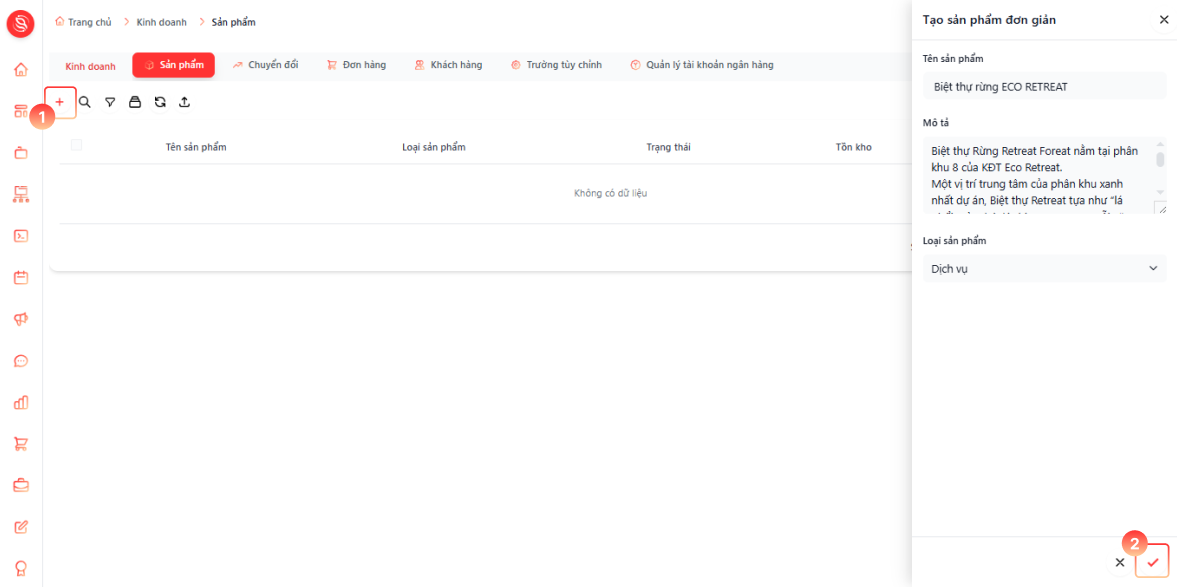
| Từ mục "Sản phẩm", chọn + "Thêm mới" (1) để mở khung "Tạo sản phẩm". Nhập "Tên sản phẩm", "Mô tả" của sản phẩm, chọn "Loại sản phẩm" là "Dịch vụ". Nhấn <Check /> "Tạo mới" (2) để thêm sản phẩm vào danh sách và chuyển sang màn hình "Chỉnh sửa sản phẩm dịch vụ.
|  |
Chỉnh sửa thông tin chung, giá sản phẩm và thông tin dịch vụ
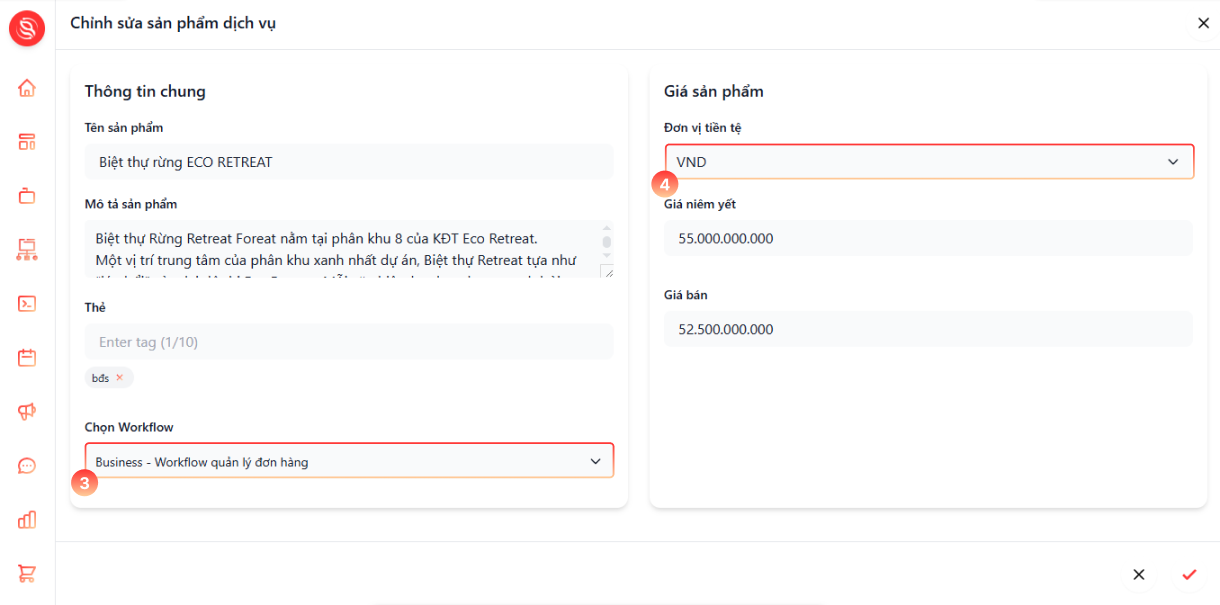
| Cập nhật lại "Tên sản phẩm" nếu cần. Bổ sung "Mô tả" chi tiết, rõ ràng về dịch vụ. Tại trường thẻ nhập từ khóa phân loại và nhấn enter để hệ thống phân nhóm sản phẩm một cách khoa học. Lựa chọn quy trình Workflow (3) tương ứng để điều phối luồng công việc sau khi khách hàng thanh toán. Chọn "Đơn vị tiền tệ" (4) của sản phẩm (VND, USD, EUR, CNY, JPY, KRW).
Bạn có thể tạo Workflow mới để tự động quy trình xử lý đơn hàng, sản phẩm tại đây.
|  |
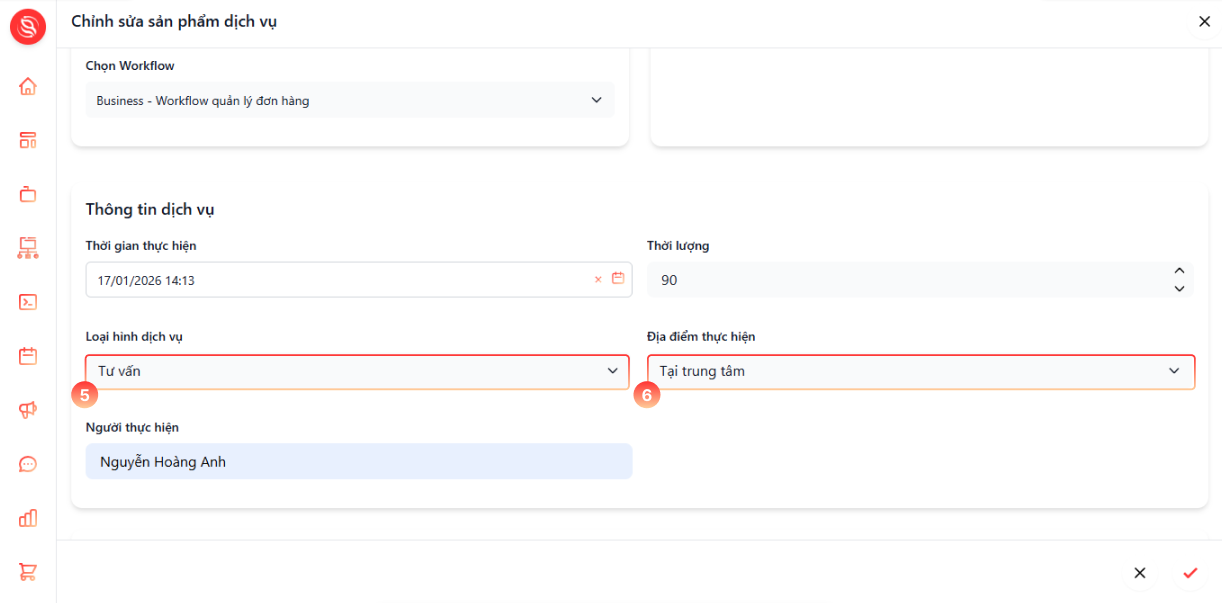
"Thời gian thực hiện": chọn ngày và giờ dự kiến thực hiện dịch vụ. "Thời lượng": nhập thời lượng dịch vụ và đơn vị tính. "Loại hình dịch vụ": chọn loại hình thức của dịch vụ bao gồm "Tư vấn", "Làm đẹp", "Bảo trì", "Lắp đặt" (5). "Địa điểm thực hiện": chọn loại địa điểm của dịch vụ bao gồm "Tại nhà", "Tại trung tâm", "Online" (6). "Người thực hiện": nhập tên người hoặc đội ngũ đảm nhận dịch vụ.
|  |
Thêm "Gói dịch vụ"
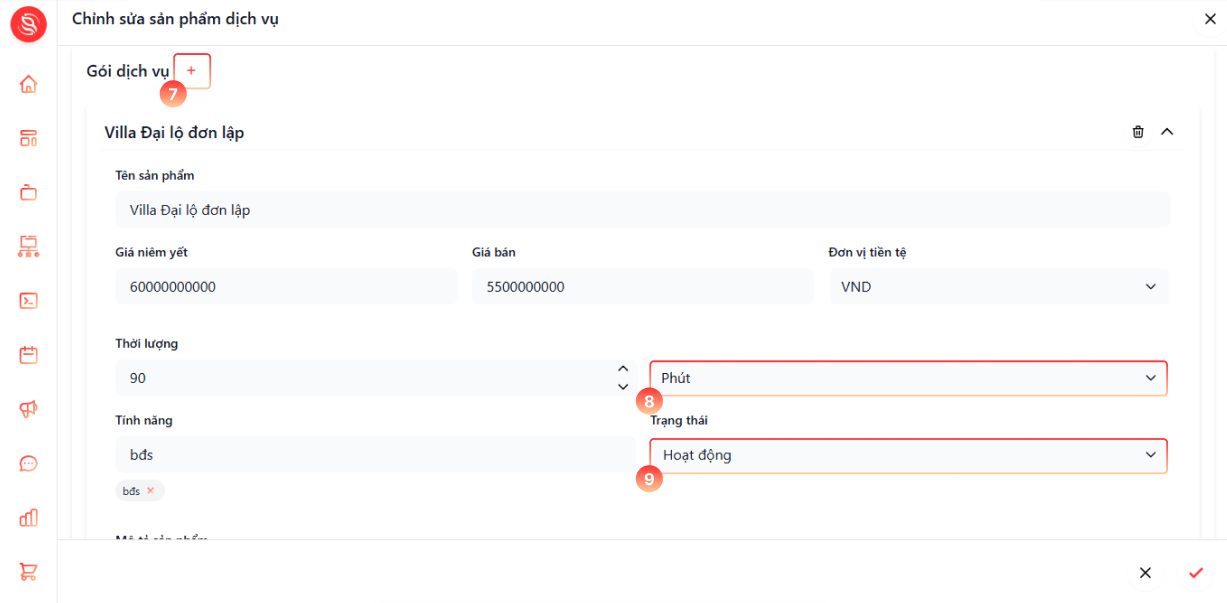
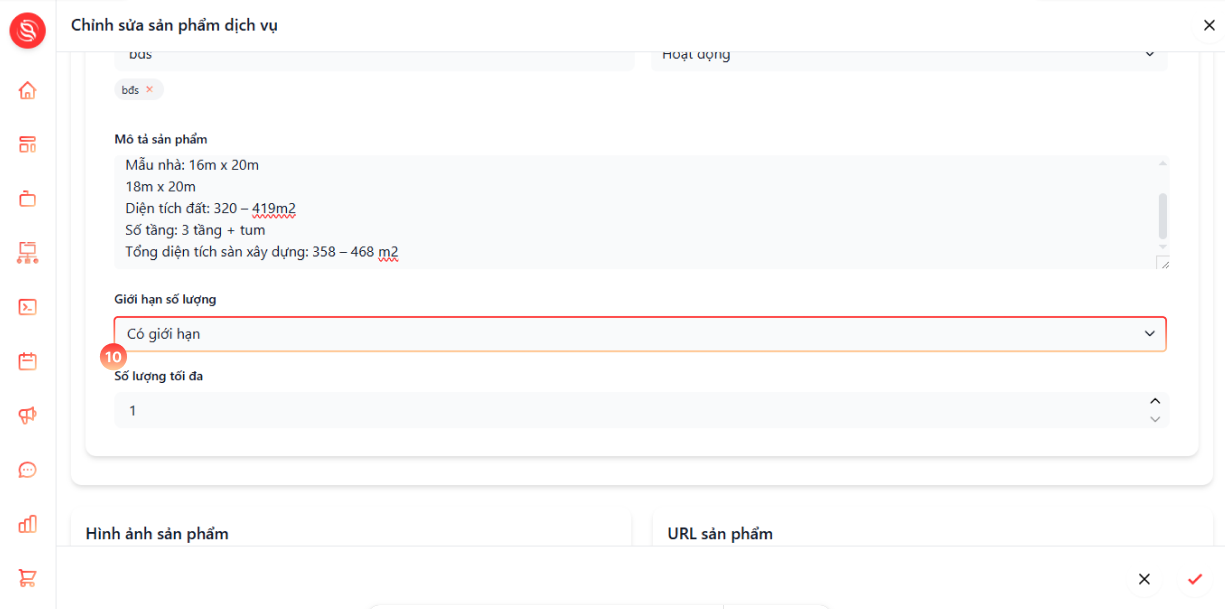
| Chọn + "Thêm gói" (7) tại phần "Gói dịch vụ". Nhập "Tên sản phẩm" cho gói, xác lập "Giá niêm yết", "Giá bán" và "Đơn vị tiền tệ" riêng biệt cho cấp độ này. Nhập "Thời lượng" thực hiện và lựa chọn "Đơn vị thời gian" (Phút, Giờ, Ngày, Buổi, Lần, Số lượng) để AI Agent có thể sắp xếp lịch trình chính xác (8). Nhập các "Tính năng" tiêu biểu nhấn enter để ghi nhận. Chọn "Trạng thái" là "Hoạt động" để sẵn sàng mở bán hoặc "Không hoạt động" để tạm ẩn (9).
|  |
Cung cấp nội dung "Mô tả" chuyên sâu cho từng gói. Tại mục "Giới hạn số lượng", nếu chọn "Có giới hạn", bạn phải nhập "Số lượng sản phẩm tối đa" để hệ thống tự động ngắt nhận đơn khi đạt ngưỡng, tránh tình trạng quá tải vận hành. Hoàn tất từng gói để khách hàng và AI Agent có nhiều phương án cấu hình khi tư vấn và tạo đơn.
|  |
Hoàn tất tạo sản phẩm
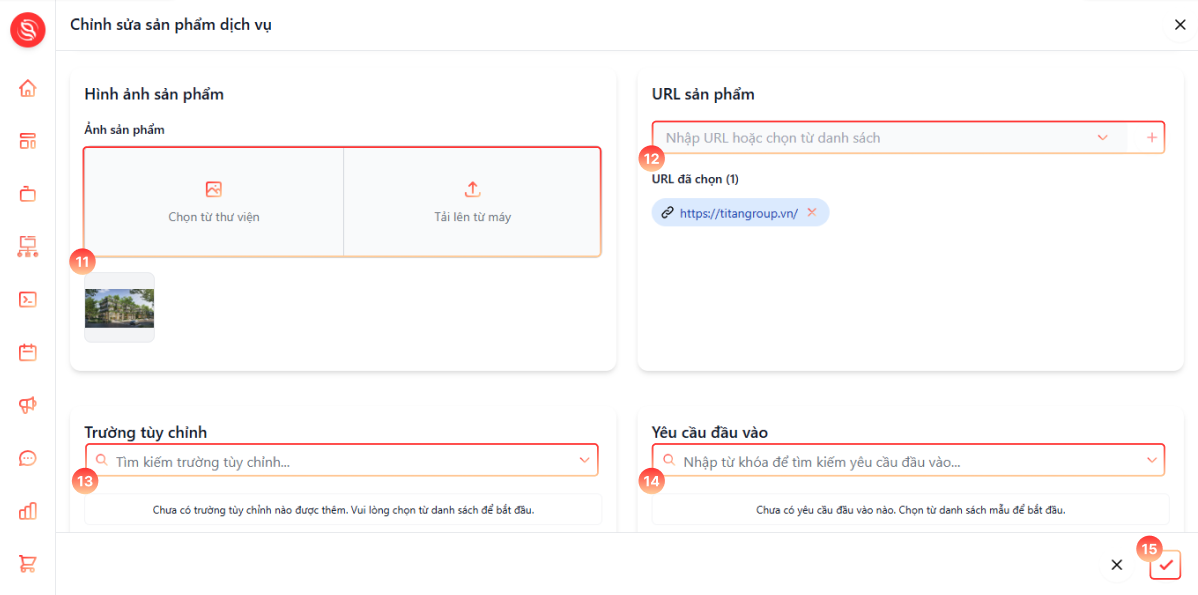
| URL giúp kết nối sản phẩm dịch vụ với các trang thông tin chi tiết, tài liệu hoặc nguồn tham khảo bên ngoài.
Thêm các trường dữ liệu bổ sung để mô tả sâu hơn về sản phẩm dịch vụ (13). Đây là nơi bạn mở rộng cấu trúc thông tin, giúp sản phẩm phù hợp hơn với quy trình và đặc thù vận hành riêng.
Chọn các "Yêu cầu đầu vào" dùng làm thông tin bắt buộc hoặc ưu tiên khi khách hàng đăng ký dịch vụ (14). Các trường này được AI Agent sử dụng để hỏi khách hàng và thu thập đủ dữ liệu khi tư vấn và tạo đơn, đảm bảo không thiếu thông tin quan trọng.
|  |
Lưu ý vận hành
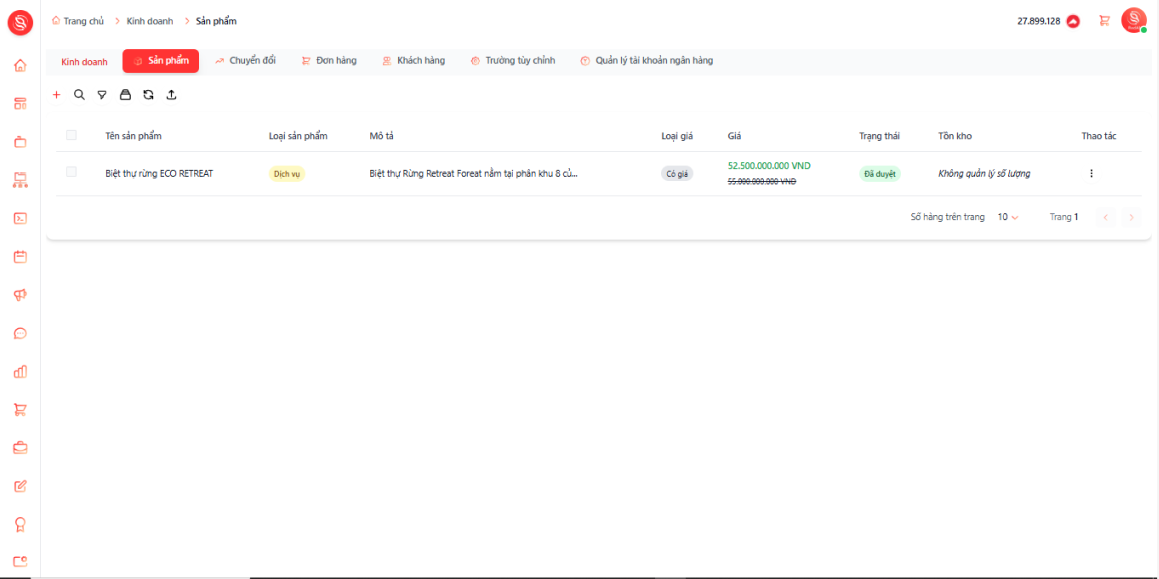
| Nên chuẩn hóa cách đặt "Tên sản phẩm" và "Thẻ" để thuận tiện cho việc tìm kiếm, báo cáo và đồng bộ với các trang khác. Các trường trong "Thông tin dịch vụ" và "Yêu cầu đầu vào" càng rõ ràng thì AI Agent càng dễ tư vấn chính xác và tự động hóa bước tạo đơn. Sản phẩm sau khi lưu sẽ hiển thị trên bảng danh sách sản phẩm, bạn có thể quản lý cũng như chỉnh sửa thông tin sản phẩm đó
|  |
